



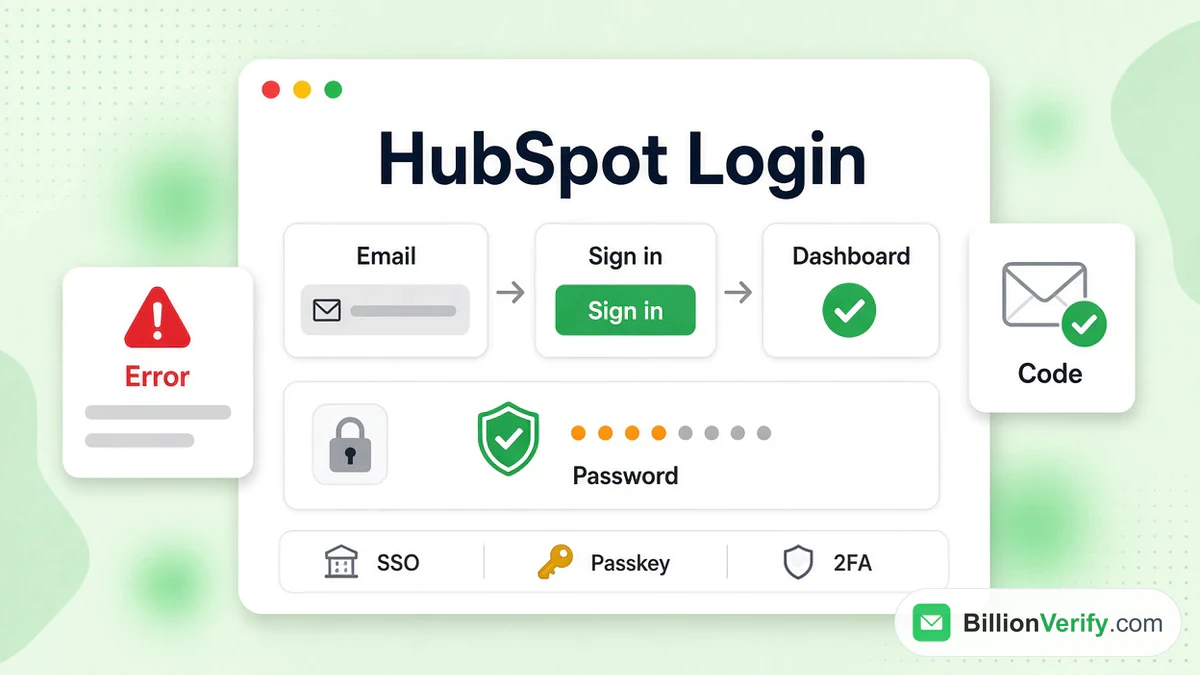
HubSpot 登入頁面位於 app.hubspot.com/login。你在那裡輸入工作電子郵件並按下「繼續」,HubSpot 就會顯示你的 HubSpot 帳號允許使用的登入方式,可能是密碼、通行密鑰、Google、Microsoft、Apple、ChatGPT、魔術連結或 SSO。多數登入失敗,都是因為選了管理員已關閉的方式。
本指南會逐一說明畫面上的各個選項,再談密碼、2FA 驗證碼、帳號鎖定,以及大家最常遇到的錯誤。HubSpot 登入失敗的原因,有時與你的密碼完全無關。以下事實來自 2026 年 11 月查閱的 HubSpot 官方登入畫面與說明頁面。我們與 HubSpot 沒有任何關聯。BillionVerify 是一項電子郵件驗證服務,文末會說明,進入系統後為什麼乾淨的聯絡人名單很重要。如果你是第一次接觸這個產品,請先閱讀我們的 HubSpot 概覽。
重點事實(2026 年 11 月查證):
- HubSpot 登入頁面是 app.hubspot.com/login,根據 HubSpot 的登入指南,HubSpot 會依你輸入的電子郵件挑選相符的登入方式。
- HubSpot 密碼重設連結的有效期為整整一天,較新的重設郵件會使較舊的連結失效。
- HubSpot 的單一登入(SSO)僅限 Professional 和 Enterprise 方案。
- HubSpot 要求每個付費帳號(從 Starter 起)都必須使用 2FA,且無法關閉。
- 客服無法替你關閉 2FA;裝置遺失後的重設,至少需要 48 到 72 小時。
- 根據 HubSpot 的發送限制清單,HubSpot 將每月硬退信佔比 5% 列為暫停行銷郵件的限制之一。
在哪裡找到 HubSpot 登入頁面
官方網址同樣出現在 HubSpot 關於此主題的登入說明文章中。hubspot.com 首頁在頂部選單中提供了連結,兩者都通往同一個帳號系統。這個頁面刻意設計得很簡單。你會看到標誌、標題 Sign in、一行「or create an account」、一個 Email 欄位和一個 Continue 按鈕。
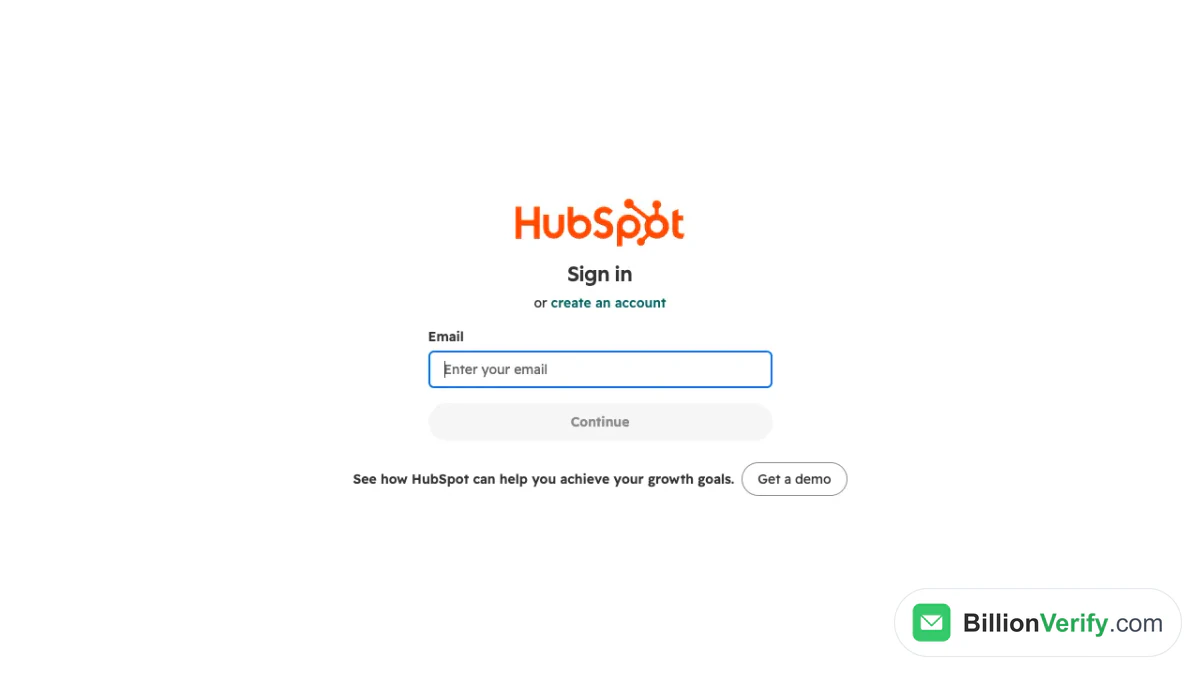
截圖:HubSpot 登入的第一步。
在欄位中輸入內容之前,Continue 按鈕一直是灰色的。按鈕下方是 Get a demo 按鈕,這是銷售優惠,不屬於登入流程。頁尾有隱私權政策連結和 Cookie 設定。
自己輸入網址
許多人會搜尋 hubspot com login 或 app hubspot login,這些最終都會進入同一個頁面。有些人透過 www 之類的前綴進入,這並不是另一個網站。如果搜尋結果顯示的是不同的網域,請直接關閉。將 app.hubspot.com 儲存為書籤,並從書籤開啟。
歐盟資料中心的帳號
HubSpot 將帳號託管在五個區域之一:歐盟(德國)、美國東部(維吉尼亞州)和西部(奧勒岡州)、加拿大(蒙特婁)以及澳洲(雪梨)。你所在的區域顯示在 HubSpot 帳號內的 Privacy & Consent 下的 Data Hosting 分頁。HubSpot 的託管常見問題並未說明登入網址會因區域而異。我們在 2026 年 11 月開啟 app-eu1.hubspot.com/login 時,顯示的是同一個頁面。
HubSpot 登入畫面提供哪些選項
HubSpot 的登入分為兩個步驟。首先輸入你的電子郵件,接著 HubSpot 會檢查該地址以及管理員設定的規則,再顯示對應的選項。HubSpot 說明中心是這樣描述的:"HubSpot determines the correct login screen based on your email address."(HubSpot 會根據你的電子郵件地址決定正確的登入畫面。)因此,同一個頁面上,兩位同事看到的 HubSpot 登入畫面可能並不相同。
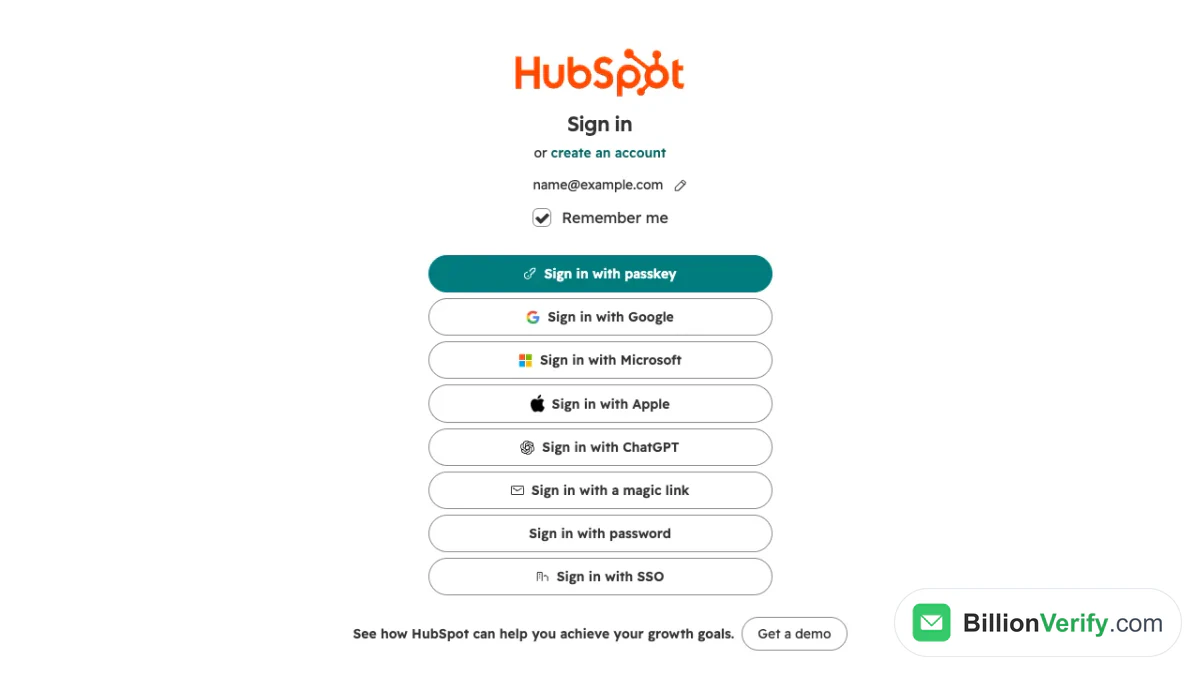
截圖:輸入電子郵件地址後的第二步。
截圖顯示的是不受任何限制的地址所看到的畫面:八個按鈕,以及一個預設勾選的「記住我」核取方塊。你的 HubSpot 帳號可能顯示較少的選項。請選擇你的團隊平常使用的按鈕。
密碼
選擇「使用密碼登入」後,會出現密碼欄位,其中有一個可顯示所輸入內容的眼睛圖示,欄位下方還有重設密碼的連結。這是最傳統的方式。啟用 2FA 的帳號在此之後還會看到第二道驗證提示。
Google、Microsoft 和 Apple
這三個按鈕會把驗證交給另一家公司處理。你在彈出視窗中批准請求,電子郵件相符時,HubSpot 就會讓你進入。HubSpot 的文章指出,當公司使用 Google Workspace 或 Microsoft 帳號時,管理員可以允許 Google 和 Microsoft 這兩種選項。如果某個按鈕不見了,很可能是管理員對該帳號做了限制。
通行金鑰
「使用通行金鑰登入」會用到指紋、Face ID 或裝置 PIN。下一節說明如何設定通行金鑰。在第一個畫面中提交你的電子郵件,按「下一步」,然後選擇通行金鑰按鈕。
魔法連結和 ChatGPT
畫面上還列出「使用魔法連結登入」和「使用 ChatGPT 登入」。HubSpot 的登入說明頁面把 ChatGPT 列為其登入方式之一。我們沒有找到 HubSpot 帳號上該按鈕的逐步說明頁面,因此請閱讀畫面上的提示;如果連結郵件遲遲未到,請檢查你的垃圾郵件匣。
單一登入
最後一個按鈕「使用 SSO 登入」會把你帶到公司的身分識別提供者。SSO 登入只適用於管理員已連接的網域。對沒有任何 SSO 連線的電子郵件按下它,會出現錯誤,我們會在下文展示。
使用 SSO 登入 HubSpot
SSO 讓單一的公司身分就能開啟多個工具。HubSpot 在兩個較高階的方案中提供此功能(包含這些方案的試用版),而且只有 Super Admin 才能設定或編輯。實務上,這項工作由 IT 管理員負責。HubSpot 的 SSO 設定指南涵蓋 Okta、OneLogin、Microsoft Entra ID(前身為 Azure AD)和 Google,另有一份連結的指南說明 Active Directory Federation Services。一個帳號可以擁有多個 SSO 設定。
驗證完成後,使用者在同一個網域上開啟 /login/sso 路徑並輸入電子郵件。HubSpot 會找到對應的設定,並將他們重新導向至身分提供者。當有人開啟 HubSpot 帳號的直接連結時,也會出現「Log in with SSO」按鈕。有兩個副作用值得注意。必須使用 SSO 登入的人無法使用 passkey,而且登入說明文章還提到,SSO 登入工作階段在閒置 24 小時後會結束。
設定 Passkey
Passkey 會以裝置、瀏覽器或密碼管理器建立的金鑰對取代密碼。HubSpot 不會儲存這組金鑰,這也意味著一旦你遺失了它,HubSpot 無法替你找回。
以下是依照 HubSpot 的 passkey 說明文章建立 passkey 的方式:
- 點擊頂部導覽列中的設定圖示。
- 開啟「General」,然後進入「Security」分頁。
- 點擊「Set up passkeys」。
- 在裝置或密碼管理器上確認提示。
Passkey 只能在桌面電腦上建立,無法在行動應用程式中建立,不過你可以使用它在 iOS 和 Android 上登入。每位使用者可為每種驗證器類型持有一組 passkey。如果你在多部裝置上工作,請使用同一頁面上的「Add another passkey」。儲存在同一生態系中的 passkey(例如 iCloud 鑰匙圈)會在該生態系的各裝置之間同步。
遺失 passkey
請先從儲存該 passkey 的服務所提供的復原流程著手,例如 Apple 帳號復原。如果你同時使用 2FA,請在 passkey 提示畫面按下「Try another method」,以驗證碼登入,然後在「General」、「Security」下移除舊的金鑰。若兩者都沒有,請按下「Lost your passkey?」,並在你平常使用的裝置上透過 Persona 完成身分驗證。HubSpot 提醒,帳號復原可能需要數天時間。
重設忘記的 HubSpot 密碼
只有使用密碼登入的帳號才需要重設。如果你使用 Google、Microsoft 或 SSO 登入,請改到該供應商處變更密碼。步驟請參閱 HubSpot 的密碼重設說明文章。
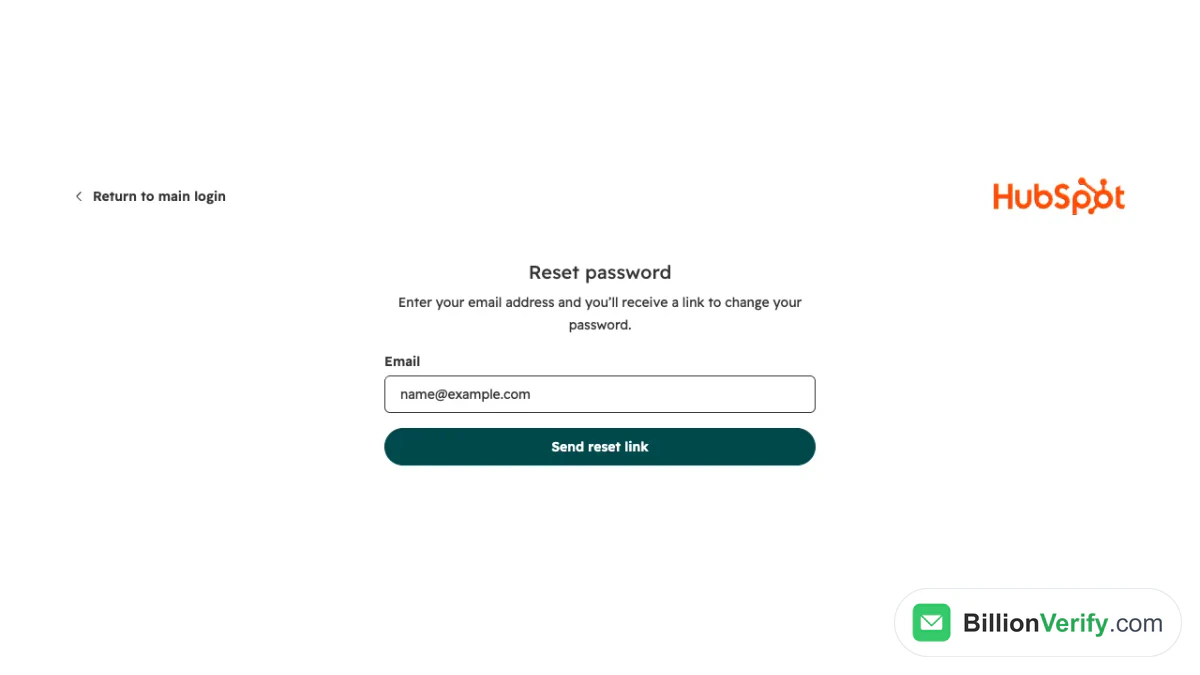
截圖:從登入畫面開啟的重設表單。
從登入頁面操作
- 在輸入框中輸入你的電子郵件,然後點選「Continue」。
- 選擇密碼選項,再點選「Forgot password?」。
- 按下「Send reset link」。
- 開啟郵件並點選連結。
連結的有效期限為 24 小時。如果你申請了多次,請使用最新的一封,因為新的申請會讓先前郵件中的連結失效。變更成功後,HubSpot 會傳送一封確認郵件和一則簡訊。
已登入時
點選右上角的個人大頭貼,然後選擇「Profile & Preferences」。在「Security」分頁中找到密碼區塊,按下「Reset password」。你需要輸入目前的密碼,然後輸入新密碼。
由管理員傳送重設
管理員,也就是 Super Admin 或擁有「Add and edit users」權限的人員,可以開啟「Settings」,再進入「Users & Teams」,並使用使用者旁的「Actions」選單傳送重設訊息。他們無法替你選擇密碼。
收不到郵件時
請先檢查垃圾郵件匣,然後將 hubspot.com 加入你的允許清單。如果該郵件地址過去曾發生退信,Super Admin 可以解除退信狀態。另外還有兩項規則值得了解。HubSpot 會將密碼與公開的外洩密碼清單比對,一旦符合,就會封鎖登入並觸發重設郵件。連續登入失敗 10 次後,它會向使用者記錄中的地址傳送重設郵件。
HubSpot 的雙重驗證
2FA 會在第一步驗證之後再加一道驗證。HubSpot 將三種方式分出等級:通行密鑰(passkey)最安全,驗證器應用程式次之,簡訊最不安全。免費帳號可以使用通行密鑰和驗證器應用程式,但不能使用簡訊。Starter 及更高方案則三種方式都能用。
HubSpot 的 2FA 設定文章說明了操作路徑:設定圖示、General、Security,然後選擇設定 2FA 的選項。選好方式後,輸入它顯示的驗證碼,並按下 Print 或 Download PDF 來儲存備用碼。之後你還可以再新增第二種方式。
誰必須使用
付費帳號沒有選擇餘地。HubSpot 沒有提供任何開關,可以在這些帳號上停用 2FA。使用免費工具的帳號則可自行決定。強制啟用需要管理員權限或 Edit account defaults 權限,而且新規則要等一天後才會生效。
記住裝置
每次登入時,你可以選擇 Remember me,在 28 天內略過驗證提示;也可以選擇 Ask every time,讓每次造訪都要驗證。HubSpot 還補充說明,行動應用程式這種方式目前暫時無法用於新的設定。
手機遺失或備用碼遺失
裝置不在手邊時,可以使用備用碼。新產生的一組備用碼會讓舊的一組失效。如果你沒有通行密鑰、沒有第二種方式,也沒有備用碼,就必須重設你的 2FA 方式。在驗證頁面按下 Reset authentication device,再按 Request admin recovery,然後輸入電子郵件中的驗證碼。接著由你的 Super Admin 完成重設。如果你是唯一的 Super Admin,或帳號中沒有 Super Admin,則改為進行照片身分證件查核,HubSpot 表示這個流程需要數天。根據 HubSpot 的 2FA 重設指南,支援團隊無法代替使用者將其關閉。
在新裝置上的電子郵件驗證碼
有時候,只有正確的密碼還不夠。當你從未識別的瀏覽器、裝置或位置登入,或是清除 cookie 之後,HubSpot 可能會要求輸入透過電子郵件寄送的驗證碼。這與 2FA 驗證碼是分開的。客服人員無法直接把驗證碼告訴你,因此必須從登記的收件匣中取得。如果提示出現得太頻繁,HubSpot 建議使用 2FA 或通行金鑰(passkey),而且你可以略過確認步驟 30 天。
修復「There Was a Problem Logging You In」錯誤
這個紅色提示框是人們最常遇到的 HubSpot 登入訊息。它不會告訴你是哪一條規則擋住了你,所以請依序排查常見原因。
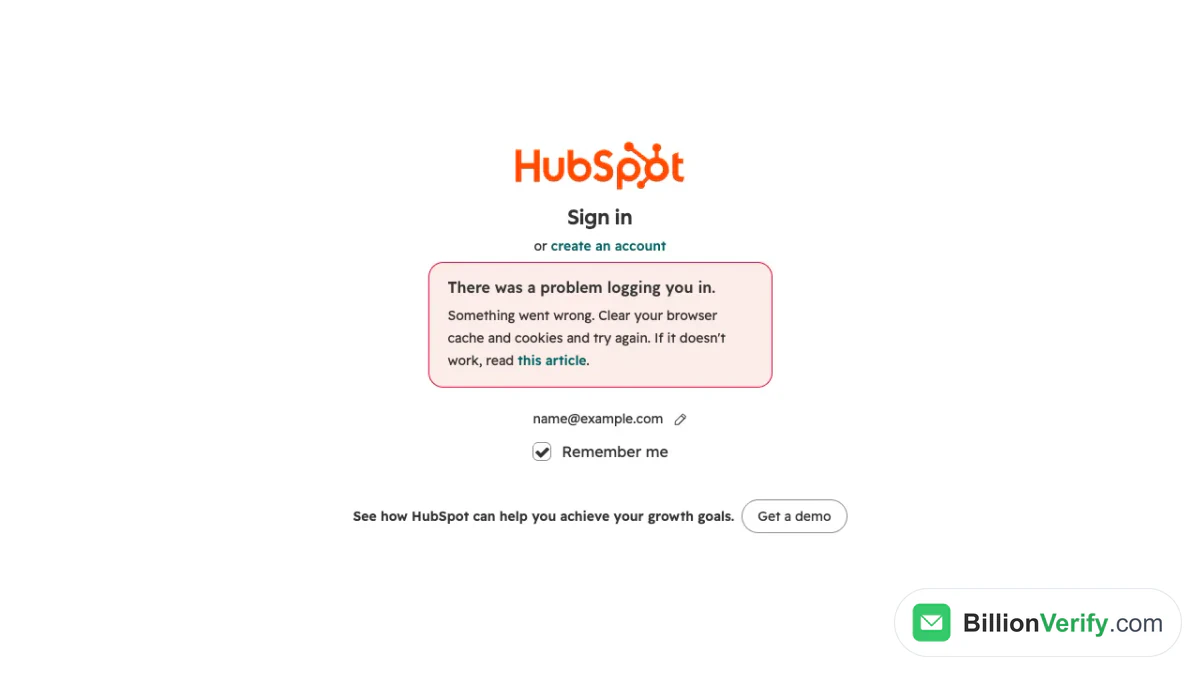
截圖:對該位址使用了未設定的登入方式後,HubSpot 顯示的錯誤。
上面這個錯誤是我們用一個沒有設定 SSO 的電子郵件地址按下 SSO 按鈕觸發的。提示框中寫著「Something went wrong. Clear your browser cache and cookies and try again.」。當管理員限制了允許的登入方式時,也會出現相同的標題,原因通常是以下幾種之一。
管理員限制了登入方式
擁有完整權限的管理員可以限制人們能使用哪些方式:原生的使用者名稱和密碼、Apple 或 Google 等社群登入、SSO 以及 passkey。該規則位於「設定」、「安全性」下的「登入」分頁。強制執行日期之後,你只能使用被允許的方式,而且該設定最多可能需要 15 分鐘才會生效。請向你的管理員確認應該使用哪個按鈕。
你的位置或網路不被允許
Starter 及以上方案的帳號還可以只允許來自指定 IP 位址的登入,管理員也可以核准特定國家,對於美國則可以核准特定州。範圍之外的任何人,即使憑證正確也會被封鎖,並看到相同的錯誤。VPN 是常見的觸發原因。請嘗試關閉 VPN,或申請例外。
瀏覽器造成了阻礙
關於登入的文章還建議你確認瀏覽器受到支援,並清除快取資料。在 Chrome 中,應在「設定」、「隱私權和安全性」、「Cookie 和其他網站資料」下允許第三方 Cookie。請嘗試使用其他網路,例如行動數據,以排除公司防火牆的影響。最後,請查看 status.hubspot.com 是否有已知問題。
你沒有任何帳號
「You have no accounts」這則訊息可能表示該 HubSpot 帳號已被停用。也可能表示該電子郵件地址不是該帳號中的有效使用者,因為只有客戶、免費使用者或試用使用者才能登入。僅僅註冊過網路研討會或電子書的人並沒有帳號。HubSpot 會在免費帳號 120 天沒有登入或使用其 Sales 擴充功能後將其停用。之後你有 90 天的時間重新啟用,過期後帳號將被清除且無法復原。
電子郵件地址錯誤
如果你擁有多個地址,請選擇與你的 HubSpot 帳號相符的那一個。如果邀請寄到了工作信箱,個人信箱就無法匹配。請在收件匣中尋找最初的邀請郵件。
建立 HubSpot 帳號
標題下方有一個註冊連結。HubSpot 的入門頁面表示,免費工具並非試用版,也不會到期。團隊成員通常由管理員邀請加入,邀請郵件會啟動他們的設定流程。若找不到這封郵件,請檢查垃圾郵件匣,並要求重新寄送。
註冊之前,請謹慎選擇電子郵件地址。使用公司信箱,即使你換了工作,HubSpot 帳號仍會留在團隊手中。個人信箱則會把 CRM 綁在單一個人身上,而且復原碼會寄到你可能失去使用權的信箱。
檢視與結束工作階段
每次從新裝置、瀏覽器或應用程式登入 HubSpot 都會建立一個工作階段。開啟「設定」,然後在「一般」下選擇「安全性」分頁,查看「工作階段管理」表格。該表格會列出裝置、瀏覽器、IP 位址和最後活動時間。將滑鼠移到某一列上並選擇「登出」即可結束單一工作階段,或使用「登出所有工作階段」結束全部工作階段,包括目前的這一個。您只能看到自己的工作階段。
變更使用者登入方式的管理員設定
當一位同事能登入、另一位卻不能時,原因往往是 HubSpot 的某項登入規則。管理員大多可以在「設定」中的「安全性」裡管理這些規則。
| 設定 | 作用 | 方案說明 |
|---|---|---|
| 允許的登入方式 | 將登入限制為選定的方式 | 位於「登入」分頁下的精靈 |
| SSO | 將使用者導向身分提供者 | 較高階方案 |
| 2FA | 登入時的第二重驗證 | 付費帳號必須啟用 |
| 允許的登入 IP | 封鎖列表以外位址的登入 | Starter 及以上 |
| 允許的登入地點 | 核准國家和美國各州 | 需要管理員權限 |
| 限制使用者只能使用此帳號 | 防止使用者被加入其他帳號 | 需要已驗證的網域 |
| HubSpot 員工存取權 | 允許支援團隊進入一天 | 在「登入」分頁中切換 |
其中多項設定都可以指定豁免的使用者。請每季檢視一次這張表,並在員工離職時也檢視,以免前同事仍保有進入的途徑。
辨識偽造的 HubSpot 登入頁面
HubSpot 登入頁面和所有知名的登入入口一樣,會招來仿冒者。偽造郵件會謊稱你的 HubSpot 帳號已被鎖定或即將停用,再把你引導到一個外觀幾乎一樣、專門記錄你密碼的頁面。HubSpot 的文件並未說明如何通報釣魚攻擊,因此只能靠幾個習慣來防範。
輸入任何內容之前,先看網址列。真正的 HubSpot 登入頁面位於 hubspot.com 網址之下,並帶有掛鎖圖示。請開啟你自己的書籤,而不是點擊訊息裡的連結。所有驗證碼都要保密,因為 HubSpot Support 也無法把驗證碼唸給你聽。
當不明寄件者自稱是 HubSpot 時,我們的免費反向郵件查詢工具可以顯示該寄件者的網域、郵件路由以及任何公開的個人資料。如果有陌生人來電或傳簡訊談論你的帳號,電話號碼驗證器能告訴你該號碼在其所屬國家是否有效,以及屬於哪種線路類型。
登入之後:保持聯絡人名單乾淨
登入只是最簡單的部分。接下來的風險在於你匯入的內容。HubSpot 依聯絡人層級對 Marketing Hub 收費,而你進行行銷的聯絡人都會計入其中。設為非行銷聯絡人的對象不會計入,也不會收費。無效的電子郵件會佔滿一個層級,然後退信。
退信有嚴格的上限。根據其停權說明文章,當某個月的硬退信率超過 5%、垃圾郵件舉報率超過 0.1%,或取消訂閱率超過 3% 時,HubSpot 可能會暫停郵件寄送。在損害已經造成之後再移除聯絡人,並不足以恢復存取權限。HubSpot 的名單清理指南涵蓋了區隔、抑制和刪除等手動步驟,但並未提到內建可檢查某個地址是否存在的工具。
這個缺口正是驗證能派上用場的地方。在匯入之前,先把試算表交給我們的批量電子郵件驗證處理,或用電子郵件驗證器測試單一電子郵件。每個電子郵件都會經過語法、DNS、MX 和 SMTP 檢查,而 catch-all 地址會有自己的標籤,不會被算作有效。
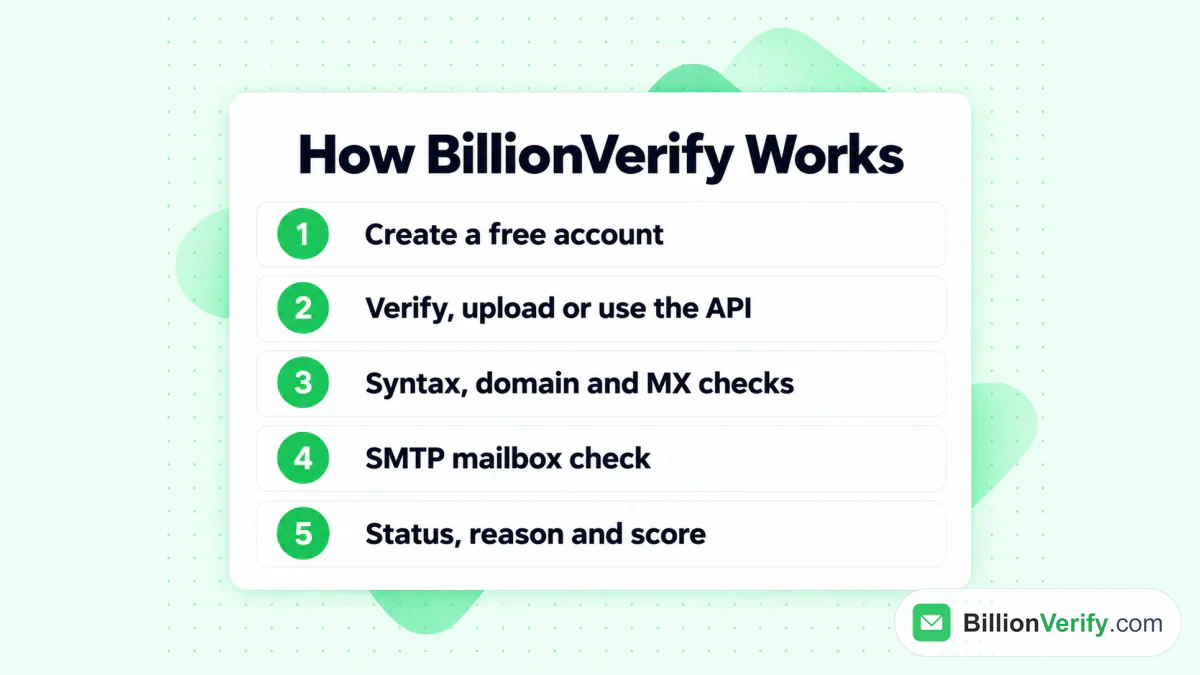
名單進入你的 CRM 之前,BillionVerify 的檢查流程如下。
有效和無效的結果各消耗一個點數,未知結果則免費。每個帳號在使用的每一天都可獲得 20 個免費點數,每月最多 600 個,無需信用卡。我們也提供 HubSpot 整合,而我們的 BillionVerify 搭配 HubSpot 指南會說明設定方式。名單清理乾淨後,我們的 HubSpot 電子郵件行銷文章會介紹如何寄送。
HubSpot 登入失敗快速檢查清單
在提交工單之前,請依序逐項檢查:
- 從書籤開啟官方網址。
- 使用 HubSpot 帳號所綁定的電子郵件,以及您最初使用的登入方式。
- 閱讀錯誤提示框,並清除已儲存的網站資料。
- 嘗試使用無痕視窗、其他瀏覽器或行動數據。
- 請管理員檢查允許的登入方式、IP 規則和 SSO。
- 檢查垃圾郵件匣中是否有重設連結或驗證碼。
- 前往 status.hubspot.com 查看是否有已知的服務事件。
- 如果已啟用 2FA,請準備好您的備用碼。
常見問題
HubSpot 正確的登入 URL 是什麼?
正確的網址是 app.hubspot.com/login。在那裡提交你的位址後,才會顯示各種登入方式。
我可以用 Google 登入 HubSpot 嗎?
可以,前提是你的帳號允許這種方式。輸入電子郵件後,按下「使用 Google 登入」並確認彈出視窗。如果沒有看到這個按鈕,代表管理員已縮小了允許的清單。
為什麼 HubSpot 顯示登入時發生問題?
這個提示框通常表示你選擇的方式不被該電子郵件允許。其他原因包括 IP 或位置規則、被封鎖的 cookie,或是過期的瀏覽器快取。請先清除瀏覽器儲存的資料,然後再詢問你的管理員。
HubSpot 的密碼連結有效期多久?
該連結的有效期為一天。再次申請會讓先前的連結失效,因此請開啟最新的那封電子郵件。
HubSpot 支援團隊可以幫我關閉 2FA 嗎?
不行。HubSpot 的支援團隊無法為使用者關閉它。你需要申請重設,再由管理員或身分驗證來完成,這需要幾天的時間。
歐盟有獨立的登入入口嗎?
同一份常見問題列出了供歐洲帳號使用的德國資料中心,但沒有指明獨立的登入位址。同一個頁面在 app-eu1 位址上對我們也能正常載入。
SSO 登入需要付費方案嗎?
需要。HubSpot 在其兩個較高的訂閱層級提供 SSO,並由擁有完整權限的管理員來設定。
未使用的免費帳號會怎麼樣?
免費帳號閒置 120 天後會被停用,擁有者有 90 天的時間可以恢復,逾期後將被永久清除。
觀看影片:如何驗證電話號碼:免費電話號碼驗證器
觀看影片:批次郵箱驗證:如何從文件驗證郵箱名單