



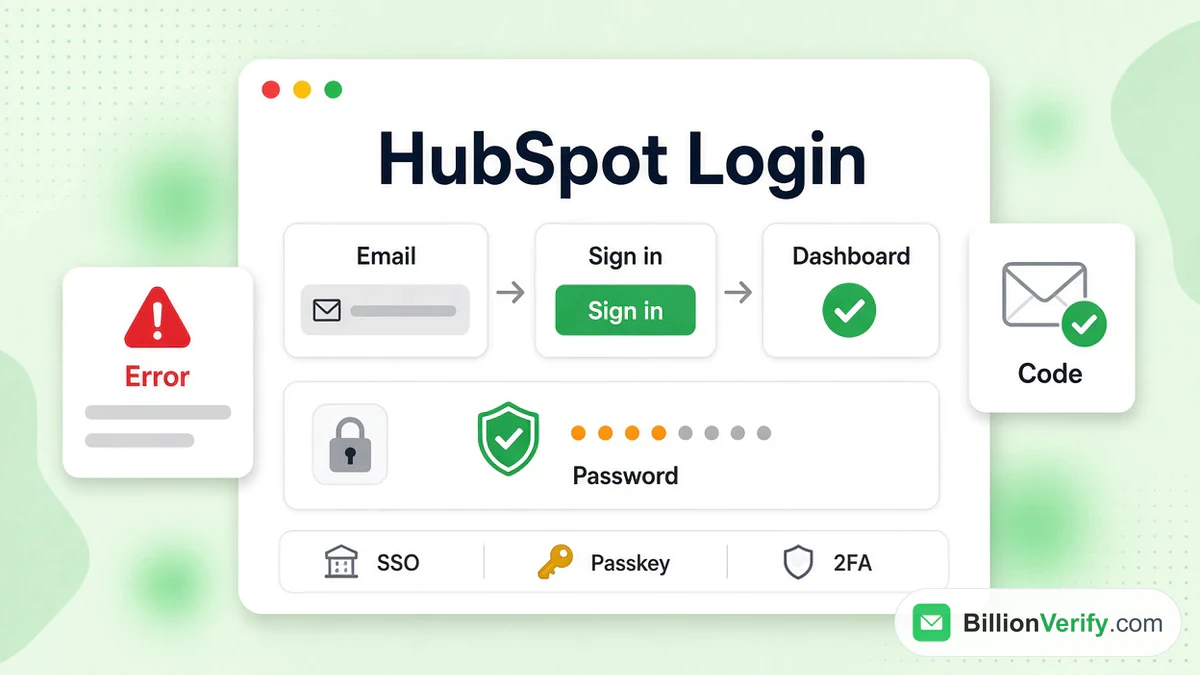
Halaman login HubSpot ada di app.hubspot.com/login. Anda mengetik email kerja Anda di sana, menekan Continue, lalu HubSpot menampilkan metode masuk yang diizinkan oleh akun HubSpot Anda. Metodenya bisa berupa kata sandi, passkey, Google, Microsoft, Apple, ChatGPT, magic link, atau SSO. Sebagian besar percobaan yang gagal terjadi karena memilih metode yang sudah dinonaktifkan oleh admin Anda.
Panduan ini membahas setiap opsi di layar, lalu menjelaskan kata sandi, kode 2FA, penguncian akun, dan error yang paling sering ditemui. Login HubSpot bisa gagal karena alasan yang tidak ada hubungannya dengan kata sandi Anda. Fakta-faktanya berasal dari layar login dan halaman bantuan HubSpot sendiri, yang dibaca pada November 2026. Kami tidak berafiliasi dengan HubSpot. BillionVerify adalah layanan verifikasi email, dan menjelang akhir kami menjelaskan mengapa daftar kontak yang bersih penting begitu Anda sudah masuk. Jika Anda baru mengenal produk ini, mulailah dengan ikhtisar HubSpot kami.
Fakta utama (diperiksa November 2026):
- Halaman login HubSpot adalah app.hubspot.com/login, dan HubSpot memilih metode yang sesuai berdasarkan email yang Anda masukkan, menurut panduan login HubSpot.
- Tautan reset kata sandi HubSpot berlaku selama satu hari penuh, dan email reset yang lebih baru membatalkan tautan yang lama.
- Single sign-on di HubSpot hanya tersedia pada paket Professional dan Enterprise.
- HubSpot mewajibkan 2FA pada setiap akun berbayar, mulai dari Starter ke atas, dan tidak bisa dimatikan.
- Tim dukungan tidak bisa menonaktifkan 2FA untuk Anda; reset setelah perangkat hilang membutuhkan minimal 48 hingga 72 jam.
- HubSpot mencantumkan 5% pangsa bulanan hard bounce di antara batasannya untuk menangguhkan email pemasaran, menurut daftar batas pengiriman HubSpot.
Di Mana Menemukan Halaman Login HubSpot
Alamat resminya juga muncul di artikel bantuan login HubSpot tentang topik ini. Beranda hubspot.com menautkannya dari menu atas, dan keduanya mengarah ke sistem akun yang sama. Halamannya sengaja dibuat sederhana. Anda akan melihat logo, judul Sign in, satu baris yang berbunyi "or create an account", kolom Email, dan tombol Continue.
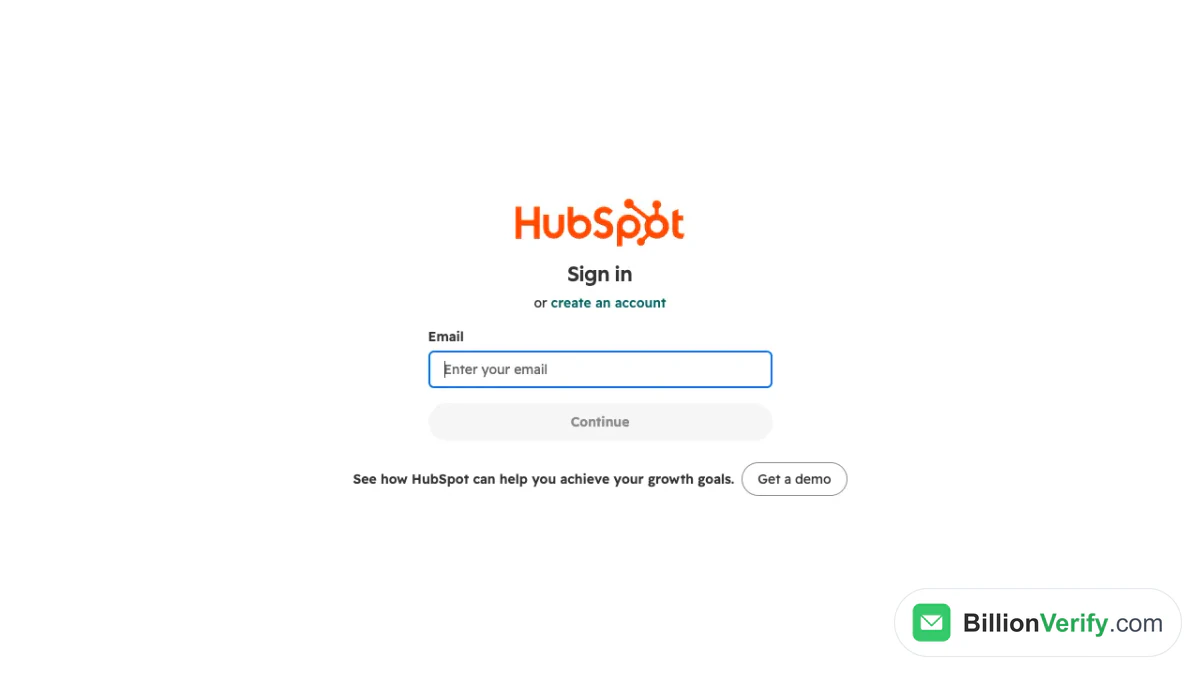
Tangkapan layar: langkah pertama masuk ke HubSpot.
Tombol Continue tetap abu-abu sampai Anda mengetik sesuatu di kolom tersebut. Di bawahnya ada tombol Get a demo, yang merupakan penawaran penjualan dan bukan bagian dari proses masuk. Footer berisi tautan kebijakan privasi dan pengaturan cookie.
Mengetik alamatnya sendiri
Banyak orang mencari hubspot com login atau app hubspot login, dan semuanya berakhir di satu halaman yang sama. Sebagian orang membukanya dengan awalan seperti www, yang bukan situs terpisah. Jika sebuah hasil menampilkan domain yang berbeda, tutup saja. Simpan app.hubspot.com sekali sebagai bookmark dan buka dari sana.
Akun di pusat data EU
HubSpot menyimpan akun di salah satu dari lima wilayah: Uni Eropa (Jerman), Amerika Serikat Timur (Virginia) dan Barat (Oregon), Kanada (Montreal), serta Australia (Sydney). Wilayah Anda ditampilkan di Privacy & Consent, pada tab Data Hosting, di dalam akun HubSpot. FAQ hosting HubSpot tidak menyebutkan bahwa alamat login berbeda menurut wilayah. Saat kami membuka app-eu1.hubspot.com/login pada November 2026, halaman yang tampil sama.
Apa yang Ditawarkan Layar Masuk HubSpot
HubSpot menjalankan proses login dalam dua langkah. Pertama, Anda memasukkan email. Kemudian HubSpot memeriksa alamat itu beserta aturan yang ditetapkan admin Anda, lalu menampilkan opsi yang sesuai. Pusat bantuan HubSpot menyatakannya begini: "HubSpot determines the correct login screen based on your email address." Jadi layar masuk HubSpot bisa tampak berbeda bagi dua rekan kerja di halaman yang sama.
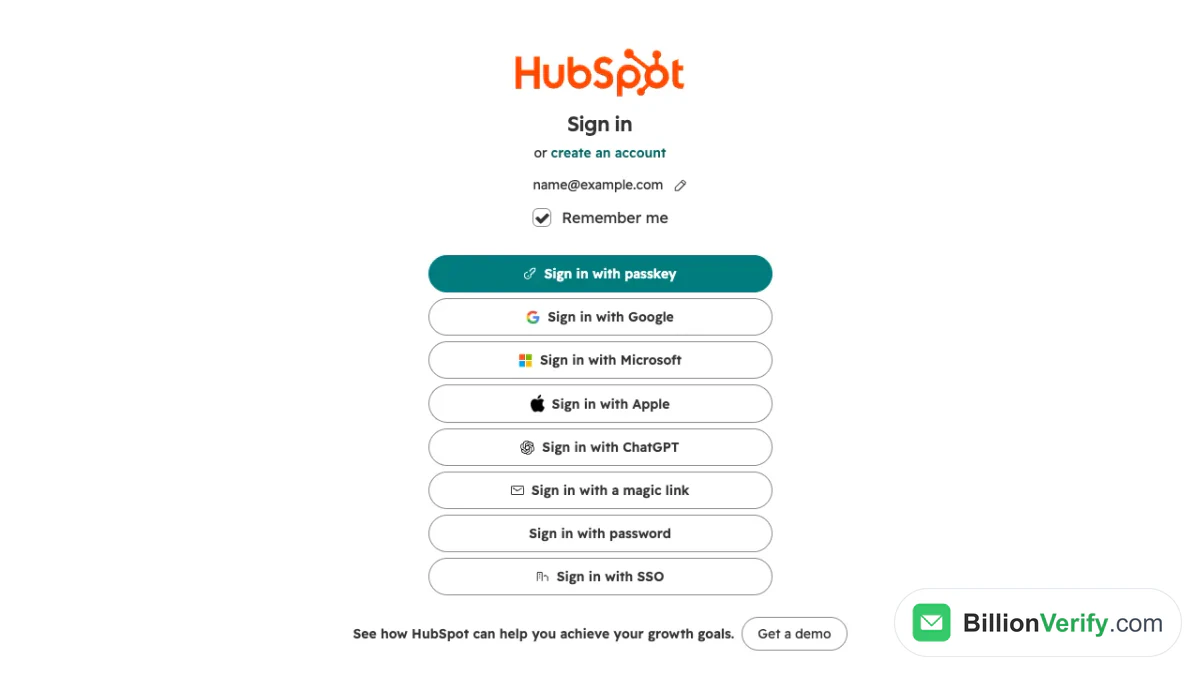
Tangkapan layar: langkah kedua, setelah alamat email dimasukkan.
Tangkapan layar menunjukkan apa yang didapat oleh alamat tanpa pembatasan: delapan tombol dan kotak centang Remember me yang dicentang secara default. Akun HubSpot Anda mungkin menampilkan lebih sedikit. Pilih tombol yang biasa digunakan tim Anda.
Kata sandi
Pilih Sign in with password dan kolom Password akan muncul, dengan ikon mata untuk menampilkan apa yang Anda ketik dan tautan untuk mengatur ulang di bawah kolom tersebut. Ini adalah jalur klasik. Akun dengan 2FA mendapat satu permintaan lagi setelahnya.
Google, Microsoft, dan Apple
Ketiga tombol ini menyerahkan pemeriksaan kepada perusahaan lain. Anda menyetujui permintaan di jendela pop-up, dan HubSpot mengizinkan Anda masuk jika emailnya cocok. Artikel HubSpot menyebut Google dan Microsoft sebagai dua opsi yang dapat diizinkan admin ketika perusahaan menggunakan Google Workspace atau akun Microsoft. Jika sebuah tombol tidak ada, kemungkinan admin Anda telah membatasi akun tersebut.
Passkey
Sign in with passkey menggunakan sidik jari, Face ID, atau PIN perangkat. Bagian berikutnya menjelaskan cara menyiapkannya. Pada layar pertama, kirim email Anda, tekan Next, lalu pilih tombol passkey.
Magic link dan ChatGPT
Layar ini juga menampilkan Sign in with a magic link dan Sign in with ChatGPT. Halaman HubSpot tentang cara login mencantumkan ChatGPT di antara metodenya. Kami tidak menemukan halaman bantuan langkah demi langkah untuk tombol itu pada akun HubSpot, jadi baca petunjuk di layar, dan periksa folder spam Anda jika email berisi tautan lambat datang.
Single sign-on
Tombol terakhir, Sign in with SSO, mengarahkan Anda ke penyedia identitas perusahaan Anda. Login SSO hanya berfungsi untuk domain yang telah dihubungkan admin. Menekannya untuk email tanpa koneksi SSO akan menimbulkan error, yang kami tunjukkan di bagian bawah.
Login HubSpot Dengan SSO
SSO memungkinkan satu identitas perusahaan membuka banyak alat. HubSpot menyediakannya pada dua tingkat paket yang lebih tinggi, termasuk uji coba keduanya, dan hanya Super Admin yang dapat mengatur atau mengubahnya. Dalam praktiknya, administrator IT yang mengerjakannya. Panduan penyiapan SSO dari HubSpot mencakup Okta, OneLogin, Microsoft Entra ID (dahulu Azure AD) dan Google, sedangkan panduan lain yang tertaut mencakup Active Directory Federation Services. Satu akun dapat memiliki lebih dari satu konfigurasi SSO.
Setelah terverifikasi, pengguna membuka jalur /login/sso pada domain yang sama dan mengetik email mereka. HubSpot menemukan konfigurasinya dan mengalihkan mereka ke penyedia identitas. Tombol Log in with SSO juga muncul ketika seseorang membuka tautan langsung ke akun HubSpot. Ada dua efek samping yang penting. Orang yang wajib menggunakan login SSO tidak dapat menggunakan passkey, dan artikel login menambahkan bahwa sesi login SSO berakhir setelah 24 jam tanpa aktivitas.
Menyiapkan Passkey
Passkey menggantikan kata sandi dengan sepasang kunci yang dibuat oleh perangkat, browser, atau pengelola kata sandi Anda. HubSpot tidak menyimpannya. Artinya, HubSpot juga tidak dapat mengembalikannya jika Anda kehilangannya.
Berikut cara membuatnya, mengikuti artikel passkey dari HubSpot:
- Klik ikon pengaturan di bilah navigasi atas.
- Buka General, lalu tab Security.
- Klik Set up passkeys.
- Konfirmasikan permintaan yang muncul di perangkat atau di pengelola kata sandi.
Passkey hanya dapat dibuat di komputer desktop, bukan di aplikasi seluler, meskipun Anda dapat menggunakannya untuk masuk di iOS dan Android. Setiap pengguna dapat memiliki satu passkey untuk setiap jenis autentikator. Jika Anda bekerja di beberapa perangkat, gunakan Add another passkey di halaman yang sama. Passkey yang disimpan dalam satu ekosistem, seperti iCloud Keychain, disinkronkan ke seluruh perangkat dalam ekosistem tersebut.
Passkey hilang
Mulailah dengan proses pemulihan dari layanan yang menyimpan passkey tersebut, seperti pemulihan akun Apple. Jika Anda juga menggunakan 2FA, tekan Try another method pada permintaan passkey, masuk dengan kode, lalu hapus kunci lama di General, Security. Jika Anda tidak memiliki keduanya, tekan Lost your passkey? dan selesaikan verifikasi identitas dengan Persona di perangkat yang biasa Anda gunakan. HubSpot memperingatkan bahwa pemulihan akun dapat memakan waktu beberapa hari.
Mengatur Ulang Kata Sandi HubSpot yang Terlupa
Pengaturan ulang hanya relevan untuk akun yang masuk dengan kata sandi. Jika Anda memakai Google, Microsoft, atau SSO, ubah kata sandinya di penyedia tersebut. Langkah-langkahnya ada di artikel pengaturan ulang kata sandi milik HubSpot.
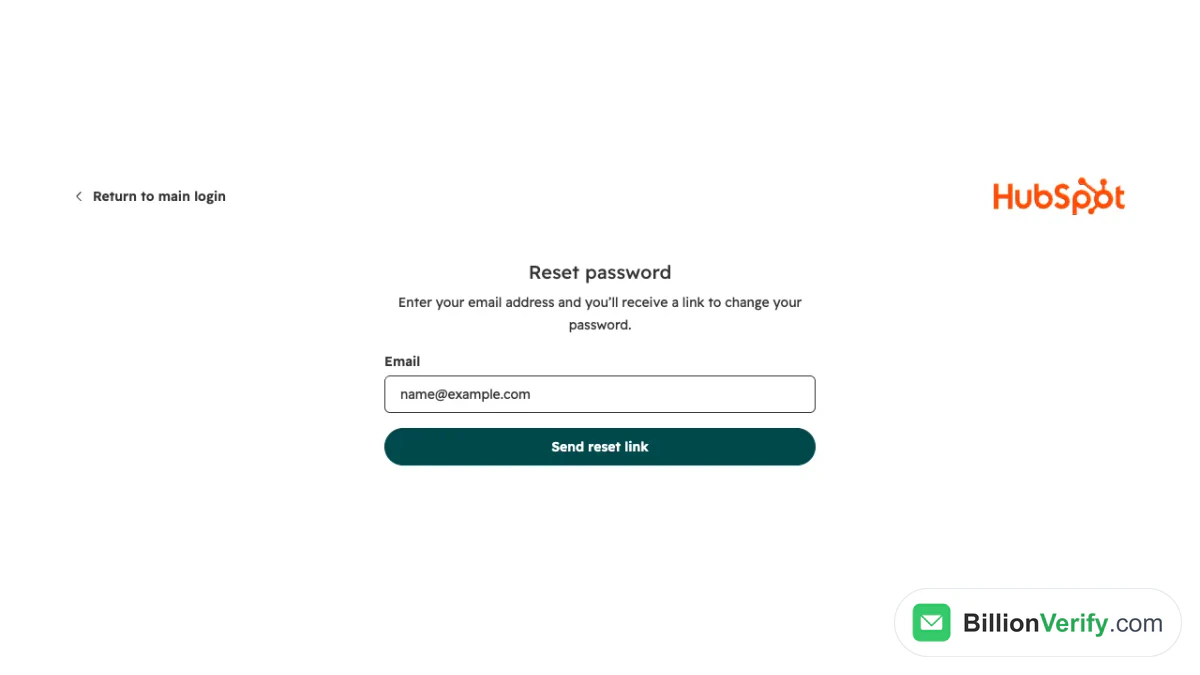
Tangkapan layar: formulir reset yang terbuka dari layar login.
Dari halaman masuk
- Ketik email Anda di kolom yang tersedia lalu klik Continue.
- Pilih opsi kata sandi, lalu Forgot password?
- Tekan Send reset link.
- Buka email tersebut dan ikuti tautannya.
Tautan berlaku selama 24 jam. Jika Anda meminta beberapa kali, gunakan yang terbaru, karena permintaan baru membatalkan tautan pada pesan sebelumnya. Setelah kata sandi berhasil diubah, HubSpot mengirimkan email konfirmasi dan pesan teks.
Saat Anda sudah masuk
Klik foto profil Anda di kanan atas dan pilih Profile & Preferences. Di tab Security, cari bagian Password lalu tekan Reset password. Anda akan memasukkan kata sandi saat ini, kemudian yang baru.
Reset yang dikirim oleh admin
Admin, yaitu Super Admin atau orang dengan izin Add and edit users, dapat membuka Settings, lalu Users & Teams, dan menggunakan menu Actions pada seorang pengguna untuk mengirim pesan reset. Mereka tidak dapat memilihkan kata sandi untuk Anda.
Jika email tidak kunjung tiba
Periksa folder spam atau junk terlebih dahulu, lalu tambahkan hubspot.com ke daftar izin Anda. Jika email pernah memantul (bounce) sebelumnya, Super Admin dapat membatalkan status bounce tersebut. Ada dua aturan lain yang perlu diketahui. HubSpot membandingkan kata sandi dengan daftar publik kata sandi yang bocor, dan kecocokan akan memblokir login serta memicu email reset. Setelah 10 kali percobaan gagal berturut-turut, HubSpot mengirim email reset ke alamat pada data pengguna.
Autentikasi Dua Faktor di HubSpot
2FA menambahkan bukti kedua setelah bukti pertama. HubSpot membagi tiga metode berdasarkan tingkat keamanannya. Passkey adalah yang paling aman, aplikasi autentikator lebih aman, dan pesan teks adalah yang paling tidak aman. Akun gratis dapat menggunakan passkey dan aplikasi autentikator, tetapi tidak pesan teks. Paket Starter ke atas mendapatkan ketiganya.
Artikel penyiapan 2FA dari HubSpot memberikan jalurnya: ikon pengaturan, General, Security, lalu opsi untuk menyiapkan 2FA. Pilih metode, masukkan kode yang ditampilkan, dan simpan kode cadangan dengan menekan Print atau Download PDF. Setelah itu, Anda dapat menambahkan metode kedua.
Siapa yang wajib menggunakannya
Akun berbayar tidak punya pilihan. HubSpot tidak menyediakan opsi untuk menonaktifkannya di akun mana pun. Akun yang memakai alat gratis menentukannya sendiri. Untuk menerapkannya secara wajib, diperlukan hak admin atau izin Edit account defaults, dan aturan baru baru berlaku setelah satu hari.
Mengingat perangkat
Pada setiap login, Anda dapat memilih Remember me untuk melewati permintaan verifikasi selama 28 hari, atau Ask every time agar diminta pada setiap kunjungan. HubSpot menambahkan bahwa metode aplikasi seluler sementara tidak tersedia untuk penyiapan baru.
Ponsel hilang atau kode hilang
Kode cadangan berfungsi saat perangkat sudah tidak ada. Kumpulan kode baru membatalkan kumpulan yang lama. Jika Anda tidak memiliki passkey, metode kedua, maupun kode, Anda harus mereset metode 2FA Anda. Di halaman verifikasi, tekan Reset authentication device, lalu Request admin recovery, dan masukkan kode dari email. Super Admin Anda akan menyelesaikan reset tersebut. Jika Anda satu-satunya Super Admin atau akun tidak memiliki Super Admin, maka berlaku pemeriksaan identitas dengan foto ID, dan HubSpot menyebutkan prosesnya memakan waktu beberapa hari. Tim dukungan tidak dapat menonaktifkannya atas nama pengguna, menurut panduan reset 2FA dari HubSpot.
Kode Verifikasi Email di Perangkat Baru
Terkadang kata sandi yang benar saja tidak cukup. HubSpot dapat meminta kode melalui email saat Anda masuk dari browser, perangkat, atau lokasi yang tidak dikenali, atau setelah Anda menghapus cookie. Ini berbeda dari kode 2FA. Staf dukungan tidak dapat menyebutkannya kepada Anda, sehingga kode tersebut harus berasal dari kotak masuk yang terdaftar. Jika permintaan kode muncul terlalu sering, HubSpot menyarankan 2FA atau passkey, dan Anda dapat melewati konfirmasi selama 30 hari.
Mengatasi Error "There Was a Problem Logging You In"
Kotak merah ini adalah pesan masuk HubSpot yang paling sering dijumpai. Pesan ini tidak menyebutkan aturan mana yang memblokir Anda, jadi periksa penyebab yang umum satu per satu.
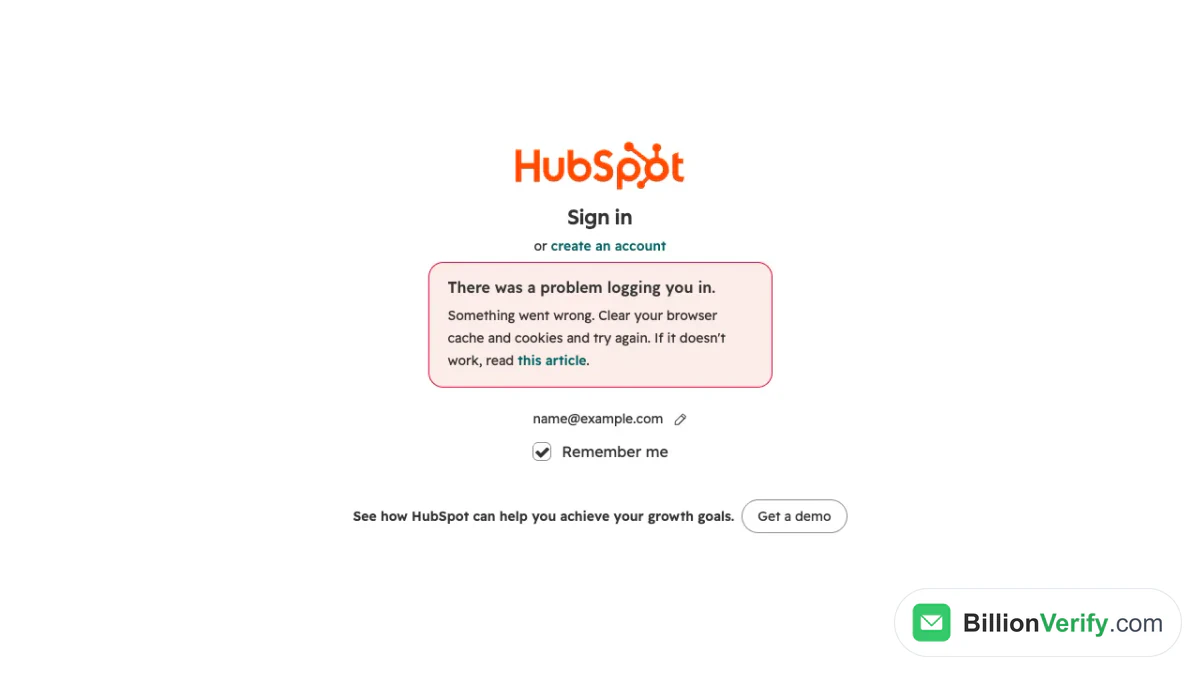
Tangkapan layar: error yang ditampilkan HubSpot setelah metode yang tidak diatur untuk alamat tersebut digunakan.
Kami memicu error di atas dengan menekan tombol SSO menggunakan email yang tidak memiliki pengaturan SSO. Kotak tersebut berbunyi "Something went wrong. Clear your browser cache and cookies and try again." Judul yang sama muncul ketika admin membatasi metode yang diizinkan, dan penyebabnya biasanya salah satu dari berikut ini.
Admin membatasi metode login
Admin dengan hak penuh dapat membatasi metode yang boleh digunakan pengguna: username dan kata sandi bawaan, login sosial seperti Apple atau Google, SSO, dan passkey. Aturannya ada di Settings, Security, lalu tab Login. Setelah tanggal pemberlakuan, Anda hanya dapat menggunakan metode yang diizinkan, dan pengaturan ini bisa memerlukan waktu hingga 15 menit untuk berlaku. Tanyakan kepada admin Anda tombol mana yang harus digunakan.
Lokasi atau jaringan Anda tidak diizinkan
Akun Starter ke atas juga dapat mengizinkan login hanya dari alamat IP tertentu, dan admin dapat menyetujui negara serta, untuk Amerika Serikat, negara bagian. Siapa pun di luar rentang tersebut akan diblokir, bahkan dengan kredensial yang benar, dan melihat error yang sama. VPN adalah pemicu yang umum. Coba tanpa VPN, atau minta pengecualian.
Browser menjadi penghalang
Artikel tentang proses masuk juga menyarankan Anda memastikan browser didukung dan menghapus data cache. Di Chrome, cookie pihak ketiga harus diizinkan di Settings, Privacy and security, Cookies and other site data. Coba jaringan lain, seperti data seluler, untuk menyingkirkan kemungkinan firewall kantor Anda. Terakhir, periksa status.hubspot.com untuk melihat masalah yang sudah diketahui.
Anda tidak memiliki akun
Pesan You have no accounts bisa berarti akun HubSpot telah dinonaktifkan. Bisa juga berarti email tersebut bukan pengguna aktif di akun itu, karena hanya pelanggan, pengguna gratis, atau pengguna uji coba yang dapat masuk. Orang yang hanya mendaftar untuk webinar atau ebook tidak memiliki akun. HubSpot menonaktifkan akun gratis setelah 120 hari tanpa login atau penggunaan ekstensi Sales-nya. Anda kemudian memiliki 90 hari untuk mengaktifkannya kembali sebelum akun dihapus permanen dan tidak dapat dipulihkan.
Email yang salah
Jika Anda memiliki beberapa alamat, pilih yang cocok dengan akun HubSpot Anda. Jika undangan dikirim ke email kerja, email pribadi tidak akan cocok. Cari undangan aslinya di kotak masuk Anda.
Membuat Akun HubSpot
Di bawah judul ini terdapat tautan pendaftaran. Halaman get-started HubSpot menyatakan bahwa alat gratis bukanlah uji coba dan tidak pernah kedaluwarsa. Anggota tim biasanya diundang oleh admin, dan email undangan itulah yang memulai proses penyiapan mereka. Jika email tersebut tidak ada, periksa folder spam dan minta undangan baru.
Sebelum mendaftar, pilih email dengan cermat. Kotak surat perusahaan membuat akun HubSpot tetap bersama tim saat Anda berganti pekerjaan. Kotak masuk pribadi mengikat CRM pada satu orang, dan kode pemulihan dikirim ke kotak surat yang bisa saja hilang akses.
Meninjau dan Mengakhiri Sesi
Setiap login HubSpot dari perangkat, browser, atau aplikasi baru akan membuat sebuah sesi. Buka Settings, lalu tab Security di bawah General, dan lihat tabel Session Management. Tabel ini mencantumkan perangkat, browser, alamat IP, dan aktivitas terakhir. Arahkan kursor ke sebuah baris dan pilih Log out untuk mengakhiri satu sesi, atau gunakan Log Out of All Sessions untuk mengakhiri semuanya, termasuk sesi saat ini. Anda hanya dapat melihat sesi Anda sendiri.
Pengaturan Admin yang Mengubah Cara Orang Masuk
Ketika satu rekan kerja bisa masuk dan yang lain tidak, aturan login HubSpot sering kali menjadi penyebabnya. Admin mengelola sebagian besar aturan ini dari Settings, lalu Security.
| Pengaturan | Fungsinya | Catatan paket |
|---|---|---|
| Metode login yang diizinkan | Membatasi proses masuk pada metode yang dipilih | Wizard di tab Login |
| SSO | Mengarahkan pengguna ke penyedia identitas | Paket tingkat atas |
| 2FA | Bukti kedua saat login | Wajib di akun berbayar |
| IP login yang diizinkan | Memblokir login dari luar alamat yang terdaftar | Starter ke atas |
| Lokasi login yang diizinkan | Menyetujui negara dan negara bagian AS | Hak akses admin |
| Batasi pengguna ke akun ini | Mencegah orang ditambahkan ke akun lain | Perlu domain terverifikasi |
| Akses karyawan HubSpot | Mengizinkan Support masuk selama sehari | Sakelar di tab Login |
Pengguna yang dikecualikan dapat diatur untuk beberapa pengaturan ini. Tinjau tabel ini setiap kuartal dan saat ada staf yang keluar, agar mantan rekan kerja tidak tetap memiliki jalur masuk.
Mengenali Halaman Login HubSpot Palsu
Halaman login HubSpot menarik para peniru, seperti halaman masuk terkenal lainnya. Email palsu menyebut akun HubSpot Anda terkunci atau akan segera ditangguhkan, lalu mengarahkan Anda ke halaman tiruan yang merekam kata sandi Anda. Dokumentasi HubSpot tidak membahas cara melaporkan phishing, jadi andalkan beberapa kebiasaan berikut.
Baca bilah alamat sebelum Anda mengetik apa pun. Halaman masuk HubSpot yang asli berada di alamat hubspot.com, dengan ikon gembok. Buka bookmark Anda, bukan tautan di dalam pesan. Rahasiakan setiap kode verifikasi, karena HubSpot Support pun tidak dapat membacakan kode tersebut kepada Anda.
Ketika pengirim tak dikenal mengaku sebagai HubSpot, pencarian email terbalik gratis kami menampilkan domain, jalur surat, dan profil publik apa pun milik pengirim tersebut. Jika orang asing menelepon atau mengirim pesan teks tentang akun Anda, validator nomor telepon memberi tahu Anda apakah nomor tersebut valid untuk negaranya dan jenis saluran apa yang digunakannya.
Setelah Login: Jaga Daftar Kontak Tetap Bersih
Masuk ke akun adalah bagian yang mudah. Risiko berikutnya adalah apa yang Anda impor. HubSpot menagih Marketing Hub berdasarkan tingkat kontak, dan kontak yang Anda jadikan target pemasaran dihitung dalam tingkat itu. Kontak yang ditetapkan sebagai non-pemasaran tidak dihitung dan tidak dikenai biaya. Email yang buruk memenuhi satu tingkat lalu mengalami bounce.
Bounce memiliki batas yang tegas. HubSpot dapat menangguhkan pengiriman email ketika tingkat hard bounce dalam sebulan melewati 5%, laporan spam melewati 0,1%, atau berhenti berlangganan melewati 3%, menurut artikel penangguhannya. Menghapus kontak setelah kerusakan terjadi tidak cukup untuk memulihkan akses. Panduan pembersihan daftar HubSpot membahas langkah manual seperti segmen, penekanan (suppression), dan penghapusan. Panduan itu tidak menjelaskan adanya alat bawaan yang memeriksa apakah sebuah alamat benar-benar ada.
Celah itulah yang dibantu oleh verifikasi. Jalankan spreadsheet melalui verifikasi email massal kami sebelum impor, atau uji satu email dengan email verifier. Setiap email melewati pemeriksaan sintaks, DNS, MX, dan SMTP, dan alamat catch-all mendapat label tersendiri alih-alih dihitung sebagai valid.
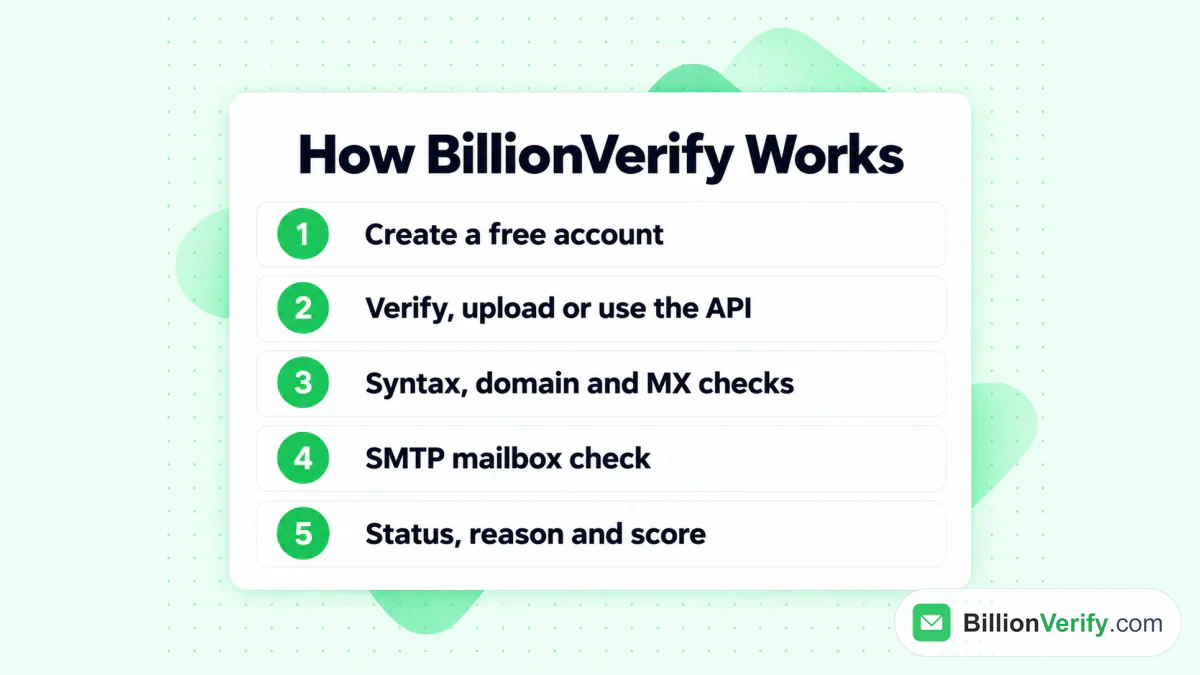
Cara kerja pemeriksaan BillionVerify sebelum daftar sampai ke CRM Anda.
Hasil valid dan tidak valid masing-masing memakai satu kredit, sedangkan hasil tidak diketahui gratis. Setiap akun mendapat 20 kredit gratis pada setiap hari penggunaan, hingga 600 per bulan, tanpa perlu kartu. Tersedia juga integrasi HubSpot, dan panduan kami tentang BillionVerify dengan HubSpot menunjukkan cara pengaturannya. Setelah daftar Anda bersih, artikel kami tentang email marketing HubSpot membahas pengirimannya.
Daftar Periksa Cepat untuk Login HubSpot yang Gagal
Jalankan langkah-langkah ini secara berurutan sebelum Anda membuka tiket:
- Buka alamat resmi dari bookmark.
- Gunakan email yang terhubung dengan akun HubSpot, dan metode yang Anda pakai pertama kali.
- Baca kotak pesan error dan hapus data situs yang tersimpan.
- Coba jendela pribadi, browser lain, atau data seluler.
- Periksa metode yang diizinkan, aturan IP, dan SSO bersama admin.
- Periksa folder spam untuk tautan reset atau kode verifikasi.
- Periksa status.hubspot.com untuk melihat apakah ada insiden yang diketahui.
- Siapkan kode cadangan Anda jika 2FA aktif.
Pertanyaan Umum (FAQ)
Apa URL login HubSpot yang benar?
Alamat yang benar adalah app.hubspot.com/login. Pilihan metode login baru muncul setelah Anda mengirimkan alamat email di sana.
Bisakah saya masuk ke HubSpot dengan Google?
Bisa, selama akun Anda mengizinkannya. Setelah memasukkan email, tekan Sign in with Google lalu konfirmasikan di jendela pop-up. Jika tombolnya tidak ada, berarti admin telah mempersempit daftar metode yang diizinkan.
Mengapa HubSpot menampilkan pesan bahwa ada masalah saat saya masuk?
Pesan itu biasanya berarti metode yang Anda pilih tidak diizinkan untuk email tersebut. Penyebab lainnya adalah aturan IP atau lokasi, cookie yang diblokir, atau cache browser yang usang. Mulailah dengan menghapus data browser yang tersimpan, lalu hubungi admin Anda.
Berapa lama tautan kata sandi HubSpot berlaku?
Tautan tersebut berlaku selama satu hari. Meminta tautan baru akan membatalkan tautan sebelumnya, jadi buka email yang paling baru.
Bisakah Dukungan HubSpot menonaktifkan 2FA untuk saya?
Tidak. Tim dukungan HubSpot tidak bisa menonaktifkannya untuk pengguna. Anda mengajukan permintaan reset, lalu admin atau verifikasi identitas yang menyelesaikannya, dan prosesnya memakan waktu beberapa hari.
Apakah ada login terpisah untuk wilayah EU?
FAQ yang sama menyebutkan pusat data di Jerman untuk akun Eropa, tetapi tidak menyebutkan alamat login yang terpisah. Halaman yang sama berhasil dimuat untuk kami di alamat app-eu1.
Apakah saya memerlukan paket berbayar untuk login SSO?
Ya. HubSpot menawarkan SSO pada dua tingkat langganan yang lebih tinggi, dan admin dengan hak akses penuh yang menyiapkannya.
Apa yang terjadi pada akun gratis yang tidak digunakan?
Akun gratis yang tidak digunakan selama 120 hari akan dinonaktifkan, dan pemiliknya mendapat waktu 90 hari untuk memulihkannya sebelum akun tersebut dihapus secara permanen.
Tonton video: Cara memvalidasi nomor telepon: validator nomor telepon gratis
Tonton video: Verifikasi email massal: cara memverifikasi daftar email dari file