



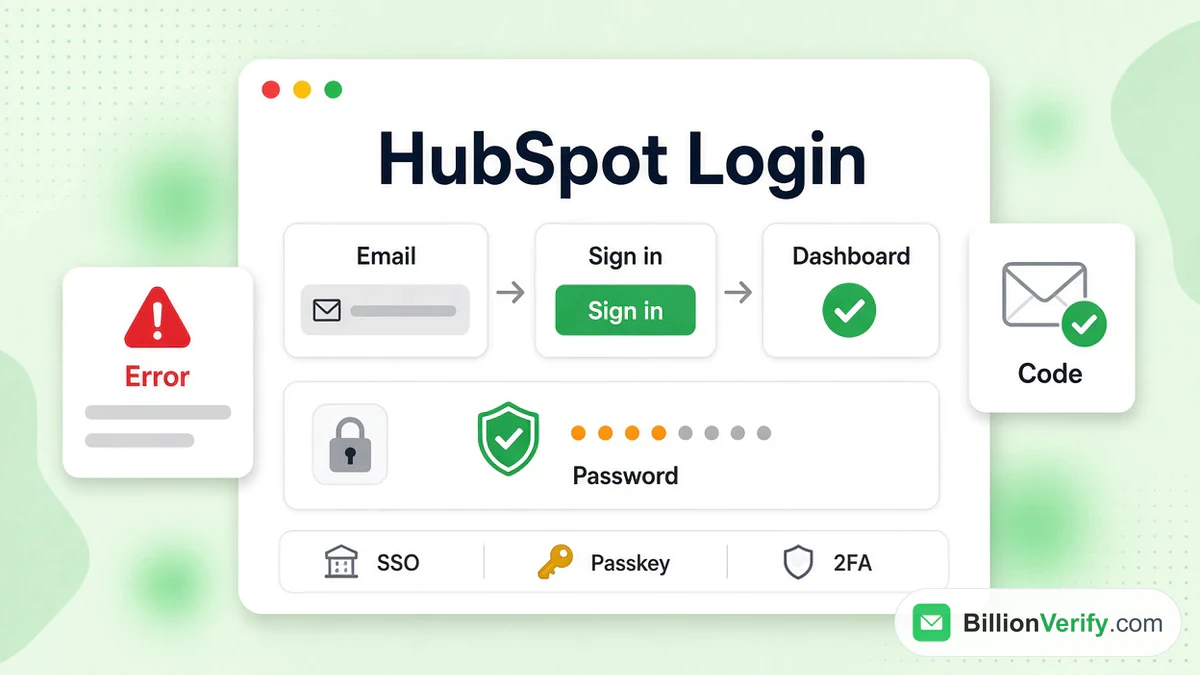
La página de inicio de sesión de HubSpot está en app.hubspot.com/login. Escribes allí tu correo electrónico de trabajo, pulsas Continue y HubSpot muestra los métodos de inicio de sesión que permite tu cuenta de HubSpot. Puede ser una contraseña, una clave de acceso (passkey), Google, Microsoft, Apple, ChatGPT, un enlace mágico o SSO. La mayoría de los intentos fallidos se deben a elegir un método que tu administrador ha desactivado.
Esta guía recorre cada opción de la pantalla y después trata las contraseñas, los códigos 2FA, los bloqueos y los errores más frecuentes. Un inicio de sesión en HubSpot puede fallar por motivos que no tienen nada que ver con tu contraseña. Los datos proceden de las propias pantallas de inicio de sesión y páginas de ayuda de HubSpot, consultadas en noviembre de 2026. No estamos afiliados a HubSpot. BillionVerify es un servicio de verificación de correo electrónico y, hacia el final, explicamos por qué importa una lista de contactos limpia una vez que estás dentro. Si no conoces el producto, empieza por nuestra descripción general de HubSpot.
Datos clave (comprobados en noviembre de 2026):
- La página de inicio de sesión de HubSpot es app.hubspot.com/login, y HubSpot elige los métodos correspondientes a partir del correo electrónico que introduces, según la guía de HubSpot para iniciar sesión.
- Los enlaces de restablecimiento de contraseña de HubSpot duran un día completo, y un correo de restablecimiento más reciente cancela el enlace anterior.
- El inicio de sesión único (SSO) en HubSpot está limitado a los niveles Professional y Enterprise.
- HubSpot exige 2FA en todas las cuentas de pago, desde Starter en adelante, y no se puede desactivar.
- El soporte no puede desactivar la 2FA por ti; un restablecimiento tras perder el dispositivo requiere como mínimo entre 48 y 72 horas.
- HubSpot incluye un 5 % mensual de rebotes duros entre sus límites para suspender el correo de marketing, según la lista de límites de envío de HubSpot.
Dónde encontrar la página de inicio de sesión de HubSpot
La dirección oficial también aparece en el artículo de ayuda para iniciar sesión de HubSpot sobre el tema. La página principal de hubspot.com enlaza a ella desde el menú superior, y ambos llevan al mismo sistema de cuentas. La página es sencilla a propósito. Ves el logotipo, el encabezado Sign in, una línea que dice "or create an account", un campo de correo electrónico y un botón Continue.
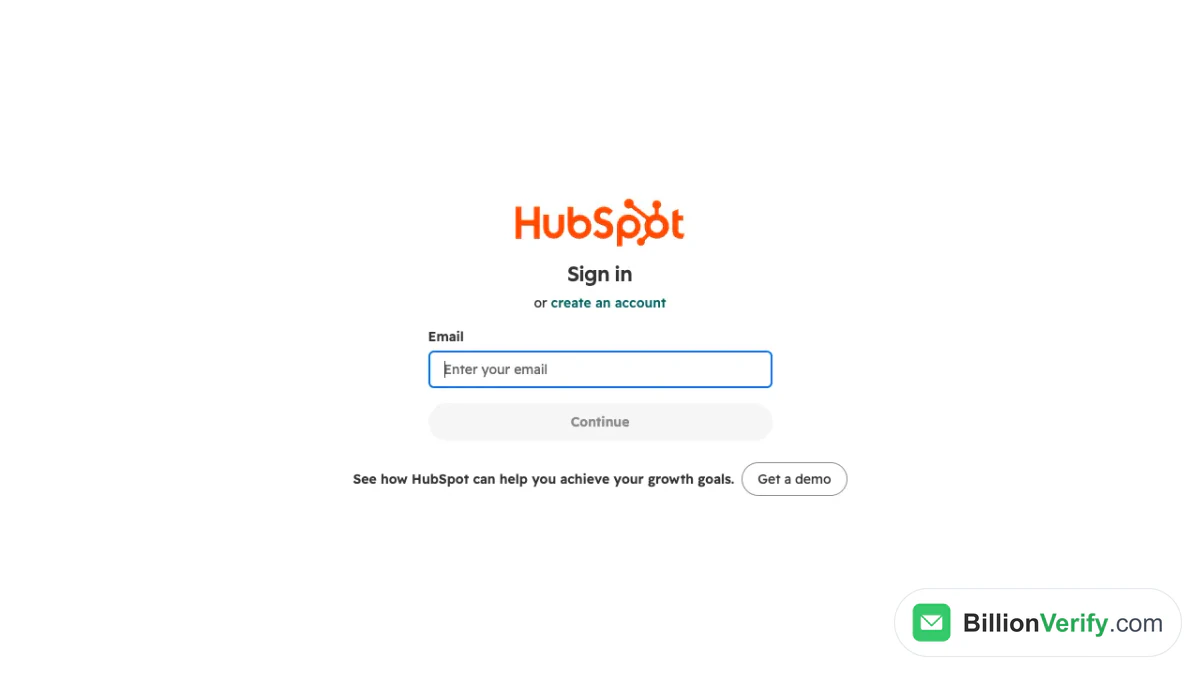
Captura de pantalla: el primer paso del inicio de sesión de HubSpot.
El botón Continue permanece gris hasta que escribes algo en el campo. Debajo hay un botón Get a demo, que es una oferta comercial y no forma parte del inicio de sesión. El pie de página contiene un enlace a la política de privacidad y la configuración de cookies.
Escribir la dirección tú mismo
Muchas personas buscan hubspot com login o app hubspot login, y todas terminan en una sola página. Algunas llegan con un prefijo como www, que no es un sitio distinto. Si un resultado muestra un dominio diferente, ciérralo. Guarda app.hubspot.com una vez como marcador y ábrelo desde ahí.
Cuentas en el centro de datos de la UE
HubSpot aloja las cuentas en una de cinco regiones: la Unión Europea (Alemania), Estados Unidos Este (Virginia) y Oeste (Oregón), Canadá (Montreal) y Australia (Sídney). Tu región aparece en Privacy & Consent, en la pestaña Data Hosting, dentro de la cuenta de HubSpot. Las preguntas frecuentes de alojamiento de HubSpot no dicen que la dirección de inicio de sesión cambie según la región. Cuando abrimos app-eu1.hubspot.com/login en noviembre de 2026, mostró la misma página.
Qué ofrece la pantalla de inicio de sesión de HubSpot
HubSpot gestiona el inicio de sesión en dos pasos. Primero indicas tu correo electrónico. Después HubSpot revisa esa dirección y las reglas que haya definido tu administrador, y muestra las opciones correspondientes. El centro de ayuda de HubSpot lo expresa así: "HubSpot determina la pantalla de inicio de sesión correcta según tu dirección de correo electrónico". Por eso, el inicio de sesión de HubSpot puede verse distinto para dos compañeros en la misma página.
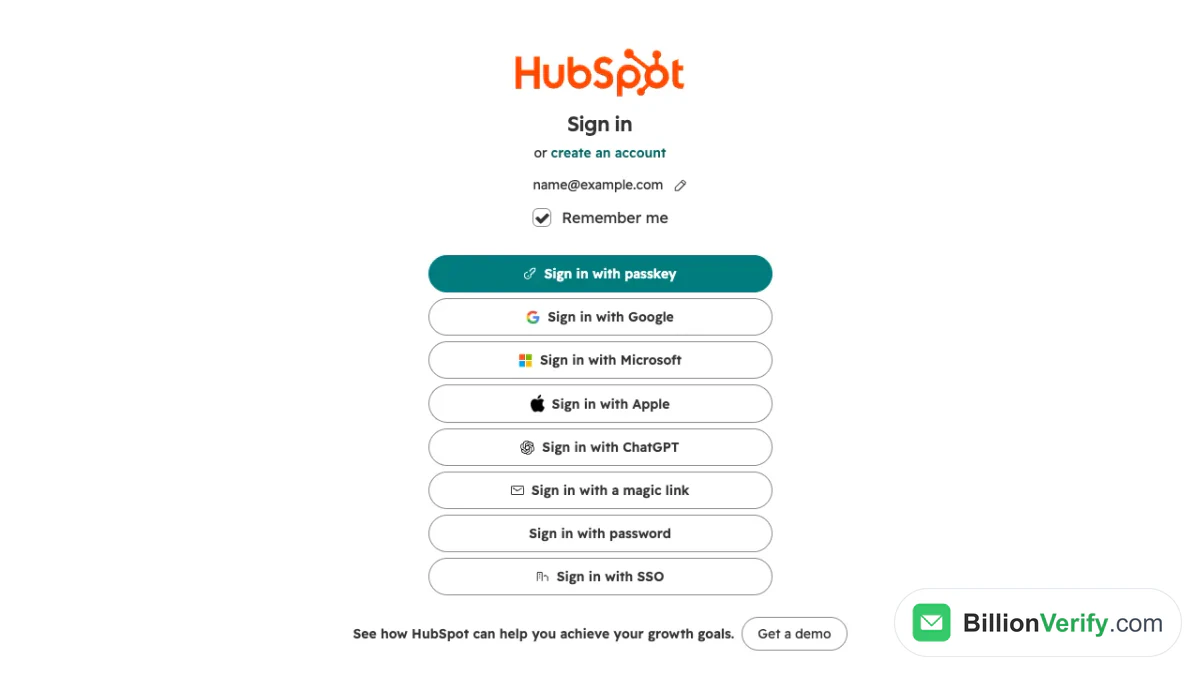
Captura de pantalla: el segundo paso, después de introducir una dirección de correo electrónico.
La captura muestra lo que recibe una dirección sin restricciones: ocho botones y una casilla Recordarme que viene marcada por defecto. Tu cuenta de HubSpot puede mostrar menos. Elige el botón que tu equipo suele usar.
Contraseña
Elige Iniciar sesión con contraseña y aparece un campo Contraseña, con un icono de ojo para ver lo que escribes y un enlace para restablecerla debajo del campo. Es la vía clásica. Las cuentas con 2FA reciben una segunda solicitud después.
Google, Microsoft y Apple
Estos tres botones delegan la comprobación en otra empresa. Apruebas la solicitud en una ventana emergente y HubSpot te deja entrar cuando el correo electrónico coincide. Los artículos de HubSpot nombran a Google y Microsoft como las dos opciones que un administrador puede permitir cuando una empresa usa Google Workspace o cuentas de Microsoft. Si falta un botón, es probable que tu administrador haya limitado la cuenta.
Passkey
Iniciar sesión con passkey usa una huella digital, Face ID o un PIN del dispositivo. La siguiente sección explica cómo configurar una. En la primera pantalla, envía tu correo electrónico, pulsa Siguiente y elige el botón de passkey.
Enlace mágico y ChatGPT
La pantalla también incluye Iniciar sesión con un enlace mágico e Iniciar sesión con ChatGPT. La página de HubSpot sobre cómo iniciar sesión incluye ChatGPT entre sus métodos. No encontramos ninguna página de ayuda paso a paso para ese botón en una cuenta de HubSpot, así que lee las indicaciones en pantalla y revisa tu carpeta de spam si el correo con el enlace tarda.
Inicio de sesión único
El último botón, Iniciar sesión con SSO, te envía al proveedor de identidad de tu empresa. Un inicio de sesión SSO solo funciona con los dominios que un administrador haya conectado. Pulsarlo con un correo electrónico sin ninguna conexión SSO produce un error, que mostramos más abajo.
Inicio de sesión en HubSpot con SSO
SSO permite que una única identidad corporativa abra muchas herramientas. HubSpot lo ofrece en los dos niveles superiores, incluidas las pruebas de ambos, y solo un Super Admin puede configurarlo o editarlo. En la práctica, lo hace un administrador de TI. La guía de configuración de SSO de HubSpot cubre Okta, OneLogin, Microsoft Entra ID (antes Azure AD) y Google, y otra guía enlazada cubre Active Directory Federation Services. Una cuenta puede tener más de una configuración de SSO.
Una vez verificada, los usuarios abren la ruta /login/sso en el mismo dominio y escriben su correo electrónico. HubSpot encuentra la configuración y los redirige al proveedor de identidad. También aparece un botón Iniciar sesión con SSO cuando alguien abre un enlace directo a la cuenta de HubSpot. Importan dos efectos secundarios. Quienes deban usar un inicio de sesión SSO no pueden usar passkeys, y el artículo de inicio de sesión añade que una sesión iniciada con SSO termina tras 24 horas de inactividad.
Configurar una passkey
Una passkey reemplaza la contraseña por un par de claves que crea tu dispositivo, navegador o administrador de contraseñas. HubSpot no la almacena. Eso también significa que HubSpot no puede devolvértela si la pierdes.
Así se crea una, siguiendo el artículo de HubSpot sobre passkeys:
- Haz clic en el icono de configuración en la barra de navegación superior.
- Abre General y después la pestaña Seguridad.
- Haz clic en Configurar passkeys.
- Confirma el aviso en el dispositivo o en el administrador de contraseñas.
Las passkeys solo se pueden crear en un ordenador de escritorio, no en la aplicación móvil, aunque puedes usar una para iniciar sesión en iOS y Android. Un usuario puede tener una passkey por cada tipo de autenticador. Si trabajas en varios dispositivos, usa Agregar otra passkey en la misma página. Las passkeys guardadas en un ecosistema, como el llavero de iCloud, se sincronizan entre los dispositivos de ese ecosistema.
Passkey perdida
Empieza por el proceso de recuperación del servicio que almacena la passkey, como la recuperación de la cuenta de Apple. Si también usas 2FA, pulsa Probar otro método en el aviso de la passkey, inicia sesión con el código y luego elimina la clave antigua en General, Seguridad. Si no tienes ninguna de las dos opciones, pulsa ¿Perdiste tu passkey? y completa una verificación de identidad con Persona en el dispositivo que usas habitualmente. HubSpot advierte que la recuperación de la cuenta puede tardar unos días.
Restablecer una contraseña olvidada de HubSpot
Un restablecimiento solo importa en las cuentas que inician sesión con contraseña. Si usas Google, Microsoft o SSO, cambia la clave en ese proveedor. Los pasos están en el artículo sobre restablecer contraseñas de HubSpot.
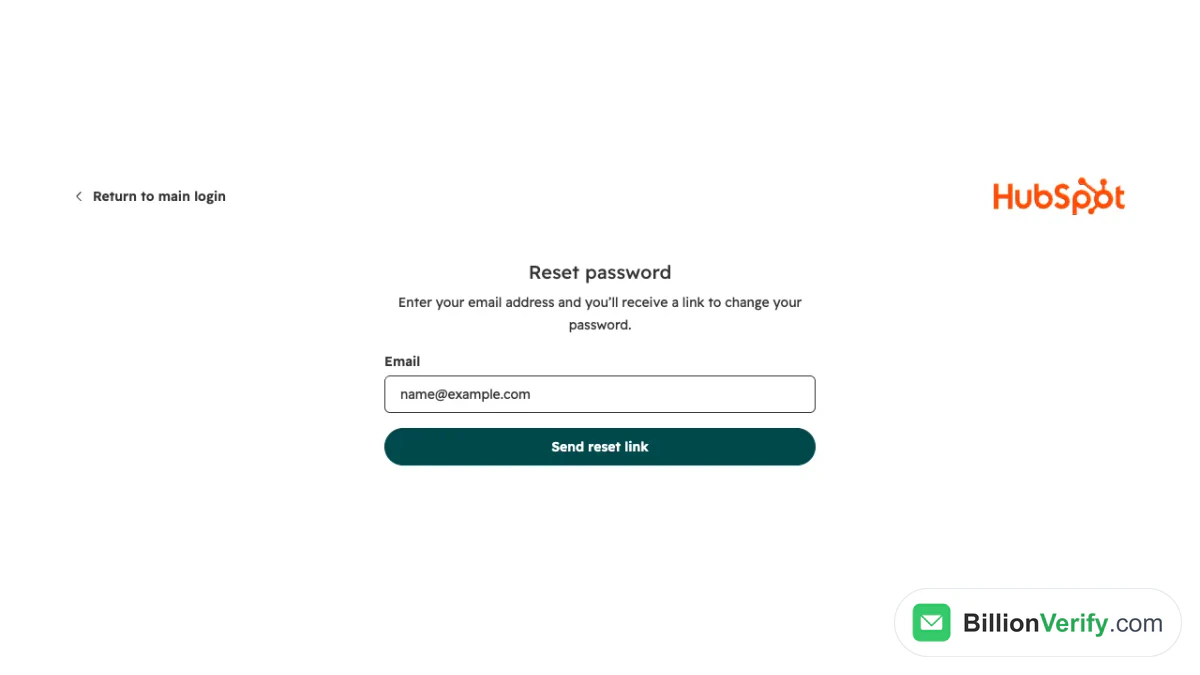
Captura de pantalla: el formulario de restablecimiento que se abre desde la pantalla de inicio de sesión.
Desde la página de inicio de sesión
- Escribe tu correo electrónico en el cuadro y haz clic en Continuar.
- Elige la opción de contraseña y luego ¿Olvidaste tu contraseña?
- Pulsa Enviar enlace de restablecimiento.
- Abre el correo y sigue el enlace.
El enlace es válido durante 24 horas. Si solicitaste varios, usa el más reciente, porque una solicitud nueva cancela el enlace del mensaje anterior. Tras un cambio correcto, HubSpot envía un correo de confirmación y un mensaje de texto.
Con la sesión iniciada
Haz clic en tu foto de perfil en la esquina superior derecha y elige Perfil y preferencias. En la pestaña Seguridad, busca la sección Contraseña y pulsa Restablecer contraseña. Introducirás la contraseña actual y después la nueva.
Restablecimiento enviado por un administrador
Los administradores, es decir, los Super Admins o las personas con el permiso Añadir y editar usuarios, pueden abrir Configuración, luego Usuarios y equipos, y usar el menú Acciones de un usuario para enviar un mensaje de restablecimiento. No pueden elegir la contraseña por ti.
Cuando el correo no llega
Mira primero en spam o correo no deseado y luego añade hubspot.com a tu lista de permitidos. Si el correo ha rebotado en el pasado, un Super Admin puede quitarle el rebote. Conviene conocer otras dos reglas. HubSpot compara las contraseñas con listas públicas de las filtradas, y una coincidencia bloquea el inicio de sesión y activa un correo de restablecimiento. Tras 10 intentos fallidos seguidos, envía un correo de restablecimiento a la dirección del registro del usuario.
Autenticación de dos factores en HubSpot
La 2FA añade una segunda prueba después de la primera. HubSpot clasifica tres métodos. Una passkey es el más seguro, una aplicación de autenticación es más segura y un mensaje de texto es el menos seguro. Las cuentas gratuitas pueden usar passkeys y aplicaciones de autenticación, pero no mensajes de texto. Los planes Starter y superiores obtienen los tres.
El artículo de configuración de 2FA de HubSpot indica el camino: el icono de configuración, General, Seguridad y después la opción para configurar la 2FA. Elige un método, escribe el código que muestra y guarda los códigos de respaldo pulsando Imprimir o Descargar PDF. Después puedes añadir un segundo método.
Quién tiene que usarla
Las cuentas de pago no tienen elección. HubSpot no ofrece ningún interruptor para desactivarla en ninguna de ellas. Las cuentas con herramientas gratuitas deciden por sí mismas. Exigirla requiere derechos de administrador o el permiso Editar valores predeterminados de la cuenta, y una nueva regla solo entra en vigor después de un día.
Recordar un dispositivo
En cada inicio de sesión puedes elegir Recordarme para omitir la solicitud durante 28 días, o Preguntar siempre para que se te solicite en cada visita. HubSpot añade que el método de la aplicación móvil no está disponible temporalmente para nuevas configuraciones.
Teléfono o códigos perdidos
Los códigos de respaldo funcionan cuando el dispositivo ya no está. Un nuevo lote cancela el anterior. Si no tienes passkey, ni un segundo método ni códigos, debes restablecer tus métodos de 2FA. En la página de verificación pulsa Restablecer dispositivo de autenticación, luego Solicitar recuperación de administrador e introduce el código del correo electrónico. Tu Super Admin completa el restablecimiento. Si eres el único Super Admin o la cuenta no tiene ninguno, se aplica en su lugar una comprobación con documento de identidad con foto, y HubSpot dice que el proceso tarda varios días. El equipo de soporte no puede desactivarla en nombre de un usuario, según la guía de restablecimiento de 2FA de HubSpot.
El código de verificación por correo electrónico en un dispositivo nuevo
A veces una contraseña correcta no es suficiente. HubSpot puede pedirte un código por correo electrónico cuando inicias sesión desde un navegador, dispositivo o ubicación que no reconoce, o después de borrar las cookies. Esto es independiente de los códigos de 2FA. El personal de soporte no puede dictártelo, así que tiene que venir de la bandeja de entrada registrada. Si las solicitudes aparecen con demasiada frecuencia, HubSpot sugiere usar 2FA o una clave de acceso (passkey), y puedes omitir las confirmaciones durante 30 días.
Solucionar el error "There Was a Problem Logging You In"
Este cuadro rojo es el mensaje de inicio de sesión de HubSpot que más se encuentra la gente. No indica qué regla te ha bloqueado, así que repasa las causas habituales una por una.
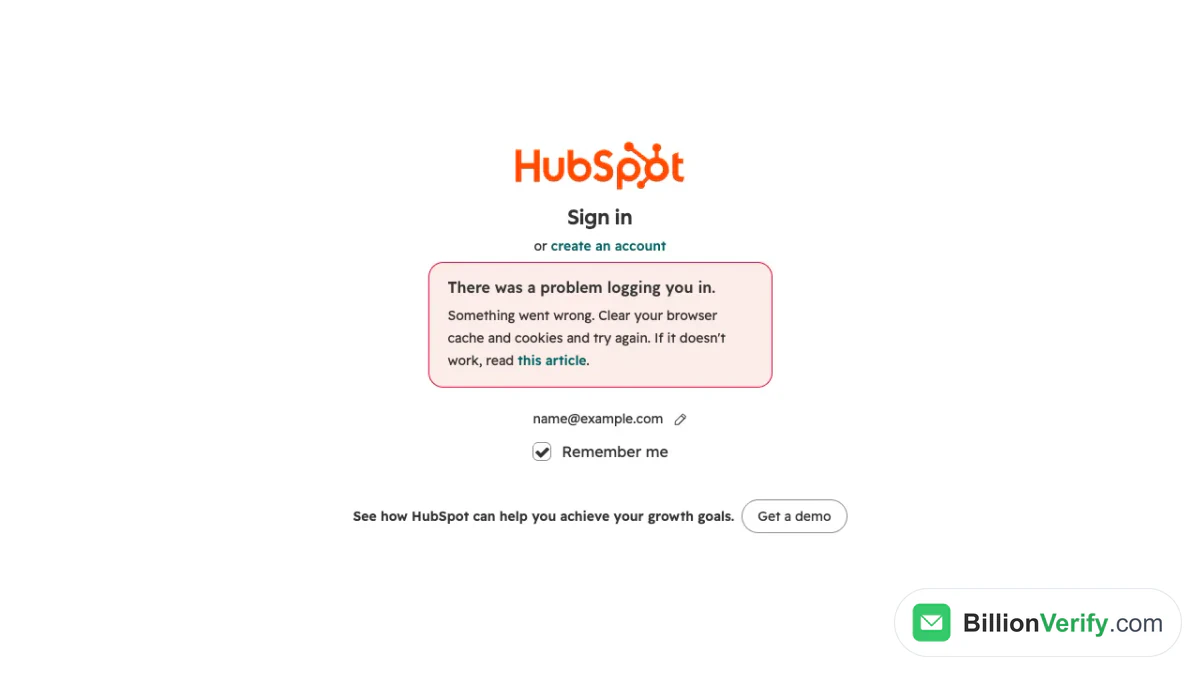
Captura de pantalla: el error que muestra HubSpot tras usar un método que no está configurado para la dirección.
Provocamos el de arriba al pulsar el botón de SSO con un correo electrónico que no tiene SSO configurado. El cuadro dice "Something went wrong. Clear your browser cache and cookies and try again." El mismo encabezado aparece cuando un administrador ha limitado los métodos permitidos, y la causa suele ser una de las siguientes.
Un administrador limitó los métodos
Los administradores con todos los permisos pueden restringir qué métodos pueden usar las personas: el nombre de usuario y la contraseña nativos, los inicios de sesión sociales como Apple o Google, SSO y las claves de acceso (passkeys). La regla está en Configuración, Seguridad y después la pestaña Inicio de sesión. Después de la fecha de aplicación, solo puedes usar los permitidos, y el ajuste puede tardar hasta 15 minutos en aplicarse. Consulta con tu administrador qué botón debes usar.
Tu ubicación o tu red no están permitidas
Las cuentas Starter y superiores también pueden permitir inicios de sesión solo desde direcciones IP determinadas, y los administradores pueden aprobar países y, en el caso de Estados Unidos, estados. Cualquiera que esté fuera del rango queda bloqueado, incluso con las credenciales correctas, y ve el mismo error. Una VPN es un desencadenante habitual. Prueba sin ella o solicita una excepción.
El navegador se interpone
El artículo sobre cómo iniciar sesión también indica que confirmes que el navegador es compatible y que borres los datos en caché. En Chrome, deben permitirse las cookies de terceros en Configuración, Privacidad y seguridad, Cookies y otros datos de sitios. Prueba con otra red, como los datos móviles, para descartar el firewall de tu oficina. Por último, consulta status.hubspot.com por si hay problemas conocidos.
No tienes cuentas
El mensaje You have no accounts puede significar que la cuenta de HubSpot fue desactivada. También puede significar que el correo electrónico no es un usuario activo de esa cuenta, porque solo los clientes, los usuarios gratuitos o los usuarios de prueba pueden iniciar sesión. Una persona que solo se registró en un seminario web o un ebook no tiene cuenta. HubSpot desactiva las cuentas gratuitas tras 120 días sin iniciar sesión ni usar su extensión de Sales. Después tienes 90 días para reactivarla antes de que la cuenta se elimine y no pueda recuperarse.
El correo equivocado
Si tienes varias direcciones, elige la que coincide con tu cuenta de HubSpot. Si la invitación llegó a un correo de trabajo, uno personal no coincidirá. Busca la invitación original en tu bandeja de entrada.
Crear una cuenta de HubSpot
Bajo el encabezado hay un enlace de registro. La página de inicio de HubSpot indica que las herramientas gratuitas no son una prueba y nunca caducan. Lo habitual es que un administrador invite a los compañeros de equipo, y el correo de invitación da comienzo a su configuración. Si no aparece, revisa la carpeta de correo no deseado y pide otra.
Antes de registrarte, elige el correo con cuidado. Un buzón de empresa mantiene la cuenta de HubSpot con el equipo cuando cambias de trabajo. Una bandeja personal vincula el CRM a una sola persona, y los códigos de recuperación llegan a un buzón que podrías perder.
Revisar y cerrar sesiones
Cada inicio de sesión en HubSpot desde un dispositivo, navegador o aplicación nuevo crea una sesión. Abre Configuración, luego la pestaña Seguridad en General, y consulta la tabla Administración de sesiones. Muestra el dispositivo, el navegador, la dirección IP y la última actividad. Pasa el cursor sobre una fila y elige Cerrar sesión para finalizar una sola sesión, o usa Cerrar todas las sesiones para finalizarlas todas, incluida la actual. Solo puedes ver tus propias sesiones.
Ajustes de administrador que cambian la forma de iniciar sesión
Cuando un colega entra y otro no, una regla de inicio de sesión de HubSpot suele ser la causa. Los administradores gestionan la mayoría desde Configuración y luego Seguridad.
| Ajuste | Qué hace | Nota sobre el plan |
|---|---|---|
| Métodos de inicio de sesión permitidos | Limita el acceso a los métodos elegidos | Asistente en la pestaña Inicio de sesión |
| SSO | Envía a las personas al proveedor de identidad | Niveles superiores |
| 2FA | Segunda prueba al iniciar sesión | Obligatorio en cuentas de pago |
| IP de inicio de sesión permitidas | Bloquea los inicios de sesión fuera de las direcciones indicadas | Starter y superiores |
| Ubicaciones de inicio de sesión permitidas | Aprueba países y estados de EE. UU. | Derechos de administrador |
| Limitar usuarios a esta cuenta | Impide que se añada a las personas a otras cuentas | Se necesita un dominio verificado |
| Acceso de empleados de HubSpot | Permite que Soporte entre durante un día | Interruptor en la pestaña Inicio de sesión |
Se puede configurar usuarios exentos en varios de estos ajustes. Revisa la tabla cada trimestre y cuando se vaya personal, para que un antiguo colega no conserve una vía de acceso.
Cómo detectar una página de inicio de sesión falsa de HubSpot
El inicio de sesión de HubSpot atrae a imitadores, como cualquier acceso conocido. Los correos falsos dicen que tu cuenta de HubSpot está bloqueada o a punto de ser suspendida y luego te envían a una página idéntica que registra tu contraseña. La documentación de HubSpot no explica cómo denunciar el phishing, así que confía en unos cuantos hábitos.
Lee la barra de direcciones antes de escribir nada. Un acceso genuino de HubSpot está en una dirección hubspot.com, con un candado. Abre tu marcador en lugar del enlace de un mensaje. Mantén en privado todos los códigos de verificación, porque el soporte de HubSpot tampoco puede leerte el código en voz alta.
Cuando un remitente desconocido afirma ser HubSpot, nuestra búsqueda inversa de correo electrónico gratuita muestra el dominio, el enrutamiento del correo y cualquier perfil público de ese remitente. Si un desconocido te llama o te envía un mensaje de texto sobre tu cuenta, un validador de números de teléfono te indica si el número es válido en su país y qué tipo de línea usa.
Después de iniciar sesión: mantén limpia la lista de contactos
Iniciar sesión es la parte fácil. El siguiente riesgo es lo que importas. HubSpot cobra Marketing Hub por nivel de contactos, y los contactos a los que les haces marketing cuentan para ese nivel. Los contactos configurados como no de marketing no cuentan y no se cobran. Los correos electrónicos incorrectos llenan un nivel y luego rebotan.
Los rebotes tienen un límite estricto. HubSpot puede suspender el envío de correos cuando la tasa de rebote duro de un mes supera el 5 %, cuando los reportes de spam superan el 0,1 % o cuando las cancelaciones de suscripción superan el 3 %, según su artículo sobre suspensiones. Eliminar contactos después de que el daño esté hecho no basta para recuperar el acceso. La guía de limpieza de listas de HubSpot cubre pasos manuales como segmentos, supresión y eliminación. No describe una herramienta integrada que compruebe si una dirección existe.
Ahí es donde ayuda la verificación. Pasa una hoja de cálculo por nuestra verificación masiva de correos electrónicos antes de la importación, o prueba correos individuales con el verificador de correos electrónicos. Cada correo pasa comprobaciones de sintaxis, DNS, MX y SMTP, y las direcciones catch-all reciben su propia etiqueta en lugar de contarse como válidas.
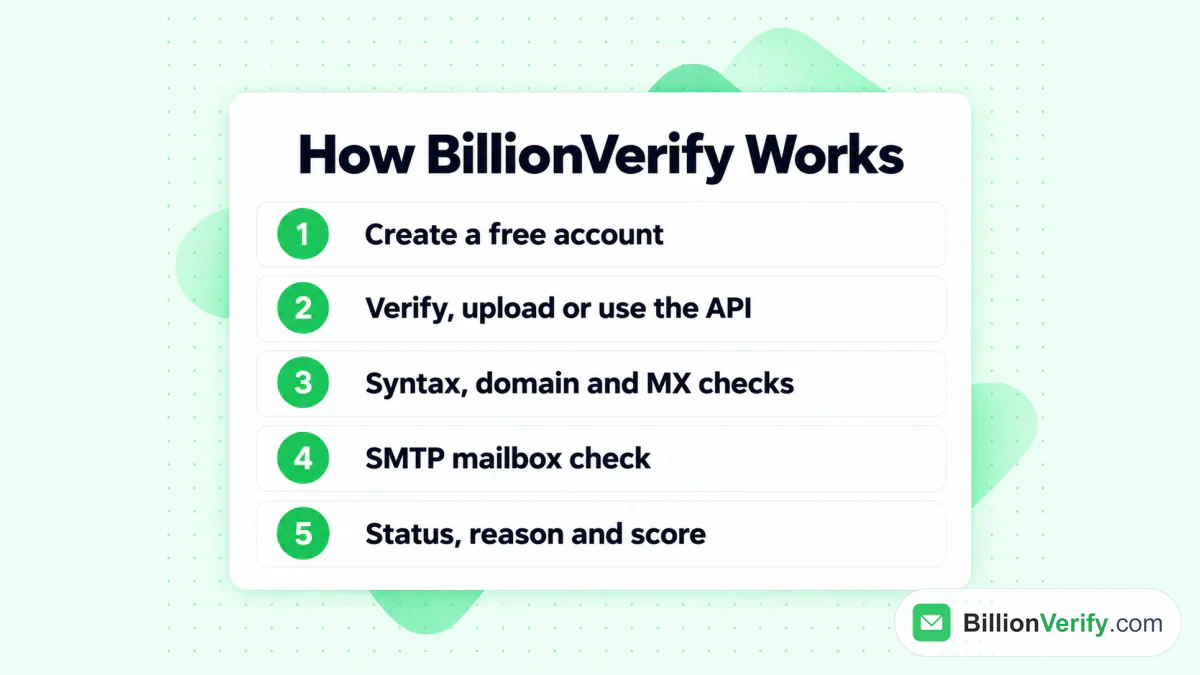
Cómo funciona una comprobación de BillionVerify antes de que una lista llegue a tu CRM.
Los resultados válidos e inválidos cuestan un crédito cada uno, y los resultados desconocidos son gratis. Cada cuenta recibe 20 créditos gratuitos por cada día de uso, hasta 600 al mes, sin necesidad de tarjeta. También hay una integración con HubSpot, y nuestra guía sobre BillionVerify con HubSpot muestra la configuración. Una vez que tu lista esté limpia, nuestro artículo sobre email marketing en HubSpot trata el envío.
Lista de comprobación rápida para un inicio de sesión fallido en HubSpot
Revisa estos pasos en orden antes de abrir un ticket:
- Abre la dirección oficial desde un marcador.
- Usa el correo electrónico asociado a la cuenta de HubSpot y el método con el que la creaste.
- Lee el cuadro de error y borra los datos almacenados del sitio.
- Prueba con una ventana privada, otro navegador o datos móviles.
- Consulta con un administrador los métodos permitidos, las reglas de IP y el SSO.
- Revisa la carpeta de spam para encontrar el enlace de restablecimiento o el código de verificación.
- Consulta status.hubspot.com por si hay una incidencia conocida.
- Reúne tus códigos de respaldo si tienes activada la 2FA.
Preguntas frecuentes
¿Cuál es la URL correcta de inicio de sesión de HubSpot?
La dirección correcta es app.hubspot.com/login. Los métodos aparecen una vez que envías tu dirección allí.
¿Puedo iniciar sesión en HubSpot con Google?
Sí, cuando tu cuenta lo permite. Después de introducir tu correo electrónico, pulsa Iniciar sesión con Google y confirma la ventana emergente. Si el botón no aparece, un administrador ha restringido la lista de métodos permitidos.
¿Por qué HubSpot dice que hubo un problema al iniciar mi sesión?
El aviso suele significar que el método que elegiste no está permitido para ese correo electrónico. Otras causas son una regla de IP o ubicación, una cookie bloqueada o una caché del navegador obsoleta. Empieza borrando los datos guardados del navegador y luego consulta a tu administrador.
¿Cuánto dura un enlace de contraseña de HubSpot?
El enlace sigue siendo válido durante un día. Solicitar otro cancela el enlace anterior, así que abre el correo más reciente.
¿Puede el soporte de HubSpot desactivar la 2FA por mí?
No. El equipo de soporte de HubSpot no tiene forma de desactivarla para un usuario. Solicitas un restablecimiento, y un administrador o una verificación de identidad lo completa, lo que tarda unos días.
¿Existe un inicio de sesión separado para la UE?
Las mismas preguntas frecuentes mencionan un centro de datos alemán para las cuentas europeas, pero no indican una dirección de inicio de sesión distinta. La misma página se cargó para nosotros en la dirección app-eu1.
¿Necesito un plan de pago para un inicio de sesión con SSO?
Sí. HubSpot ofrece SSO en sus dos niveles de suscripción superiores, y un administrador con todos los permisos lo configura.
¿Qué ocurre con una cuenta gratuita sin usar?
Una cuenta gratuita que permanece sin usar durante 120 días se desactiva, y el propietario dispone de 90 días para recuperarla antes de que se elimine definitivamente.
Ver vídeo: Cómo validar un número de teléfono: validador de teléfonos gratis
Ver vídeo: Verificación masiva de correo: cómo verificar una lista desde un archivo