



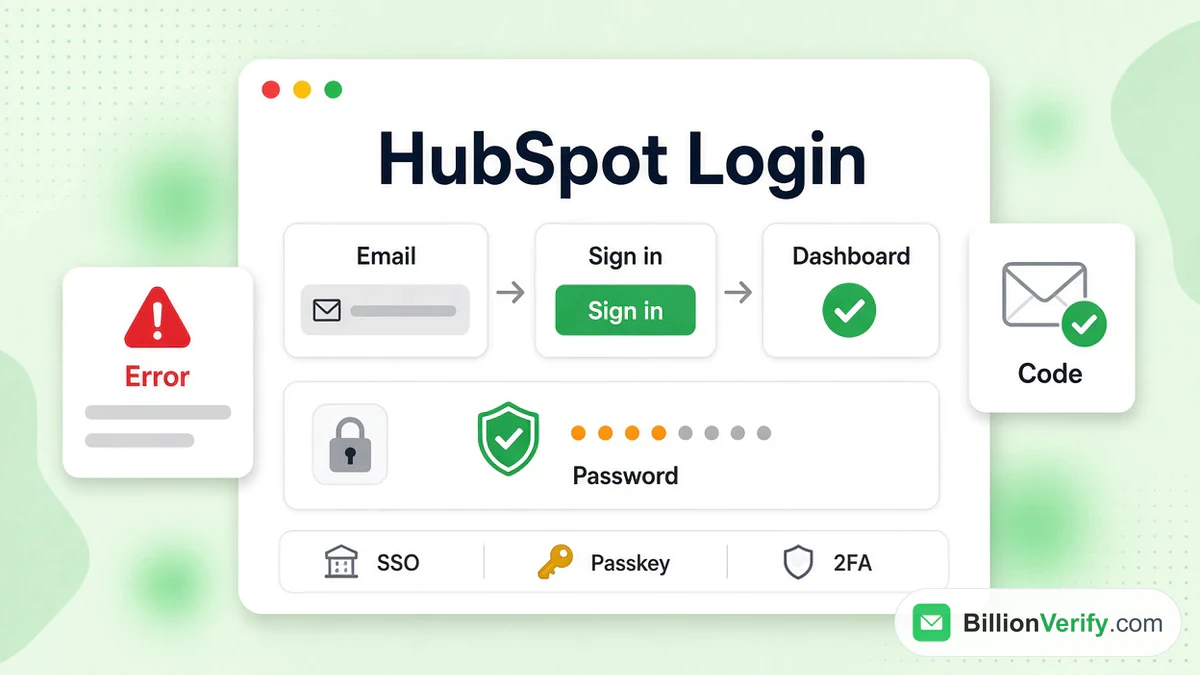
Страница входа в HubSpot находится по адресу app.hubspot.com/login. Вы вводите там рабочий адрес электронной почты, нажимаете Continue, и HubSpot показывает способы входа, которые разрешены для вашего аккаунта HubSpot. Это может быть пароль, passkey, Google, Microsoft, Apple, ChatGPT, magic link или SSO. Большинство неудачных попыток происходит из-за выбора способа, который администратор отключил.
В этом руководстве по очереди разобраны все варианты на экране, а затем рассмотрены пароли, коды 2FA, блокировки и самые частые ошибки. Вход в HubSpot может не получаться по причинам, никак не связанным с вашим паролем. Факты взяты с экранов входа и справочных страниц самого HubSpot, прочитанных в ноябре 2026 года. Мы не связаны с HubSpot. BillionVerify — сервис проверки адресов электронной почты, и ближе к концу мы объясняем, почему чистый список контактов важен, когда вы уже вошли в систему. Если вы только знакомитесь с продуктом, начните с нашего обзора HubSpot.
Ключевые факты (проверено в ноябре 2026 года):
- Страница входа в HubSpot — app.hubspot.com/login, и HubSpot подбирает подходящие способы входа по введённому вами адресу электронной почты, согласно руководству HubSpot по входу в систему.
- Ссылки для сброса пароля HubSpot действуют целые сутки, а более новое письмо для сброса отменяет старую ссылку.
- Единый вход (SSO) в HubSpot доступен только на тарифах Professional и Enterprise.
- HubSpot требует 2FA для каждого платного аккаунта, начиная с Starter, и её нельзя отключить.
- Поддержка не может отключить 2FA за вас; сброс после потери устройства занимает минимум от 48 до 72 часов.
- Среди лимитов, при которых HubSpot приостанавливает маркетинговые рассылки, указана доля hard bounce в 5% в месяц, согласно списку лимитов отправки HubSpot.
Где найти страницу входа в HubSpot
Официальный адрес также указан в справочной статье HubSpot о входе на эту тему. Главная страница hubspot.com ссылается на него из верхнего меню, и обе ссылки ведут в одну и ту же систему аккаунтов. Страница намеренно простая. Вы видите логотип, заголовок Sign in, строку «или создайте аккаунт», поле Email и кнопку Continue.
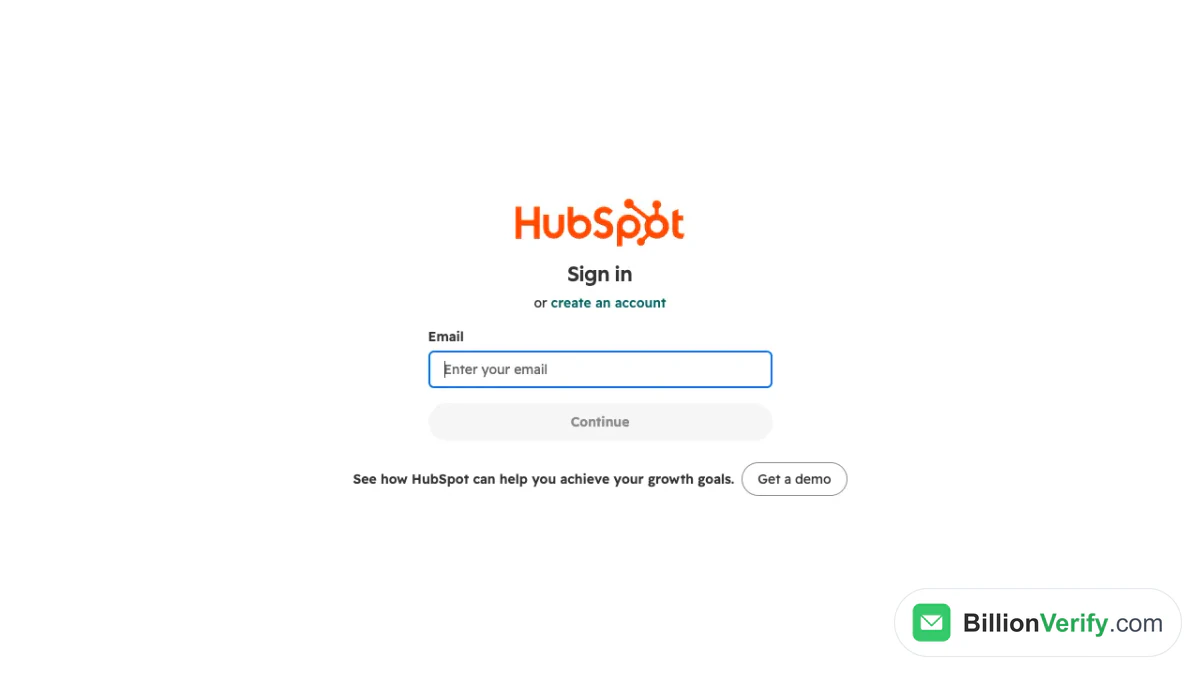
Скриншот: первый шаг входа в HubSpot.
Кнопка Continue остаётся серой, пока вы не введёте что-нибудь в поле. Под ней находится кнопка Get a demo — это предложение отдела продаж, а не часть входа. В нижней части страницы есть ссылка на политику конфиденциальности и настройки cookie.
Ввод адреса вручную
Многие ищут hubspot com login или app hubspot login, и все эти запросы приводят на одну страницу. Некоторые попадают на неё с префиксом, например www, который не является отдельным сайтом. Если в результатах указан другой домен, закройте его. Один раз сохраните app.hubspot.com в закладки и открывайте страницу оттуда.
Аккаунты в дата-центре ЕС
HubSpot размещает аккаунты в одном из пяти регионов: Европейский союз (Германия), восток США (Виргиния) и запад США (Орегон), Канада (Монреаль) и Австралия (Сидней). Ваш регион отображается в разделе Privacy & Consent на вкладке Data Hosting внутри аккаунта HubSpot. В FAQ HubSpot о хостинге не сказано, что адрес входа отличается в зависимости от региона. Когда мы открыли app-eu1.hubspot.com/login в ноябре 2026 года, там отобразилась та же страница.
Что предлагает экран входа в HubSpot
HubSpot выполняет вход в два шага. Сначала вы указываете свой адрес электронной почты. Затем HubSpot анализирует этот адрес и правила, заданные вашим администратором, и показывает подходящие варианты. Справочный центр HubSpot формулирует это так: «HubSpot определяет нужный экран входа на основе вашего адреса электронной почты». Поэтому вход в HubSpot может выглядеть по-разному у двух коллег на одной и той же странице.
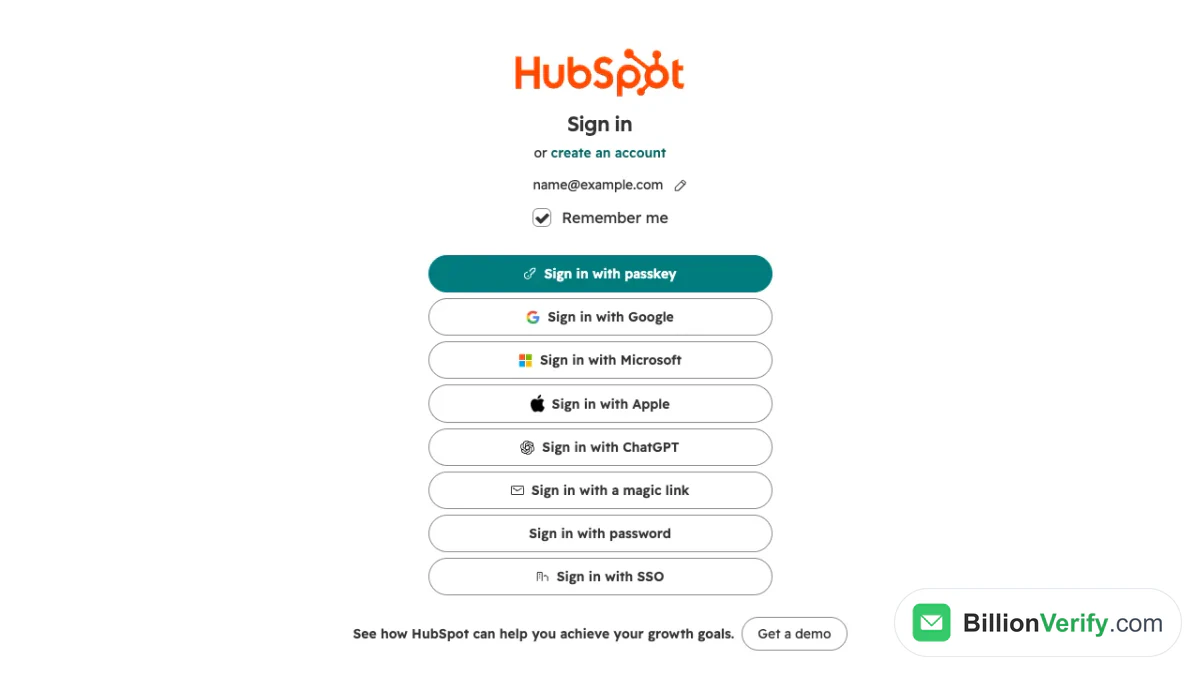
Скриншот: второй шаг, после ввода адреса электронной почты.
На скриншоте показано, что получает адрес без ограничений: восемь кнопок и флажок «Запомнить меня», который по умолчанию установлен. В вашем аккаунте HubSpot кнопок может быть меньше. Выберите ту, которой обычно пользуется ваша команда.
Пароль
Нажмите «Войти с паролем», и появится поле «Пароль» со значком глаза, чтобы показать вводимые символы, и ссылкой для сброса пароля под полем. Это классический способ. В аккаунтах с 2FA после него появляется второй запрос.
Google, Microsoft и Apple
Эти три кнопки передают проверку другой компании. Вы подтверждаете запрос во всплывающем окне, и HubSpot пускает вас, если адрес электронной почты совпадает. В статьях HubSpot Google и Microsoft названы двумя вариантами, которые администратор может разрешить, если компания использует Google Workspace или аккаунты Microsoft. Если кнопки нет, скорее всего, администратор ограничил аккаунт.
Passkey
Вход с passkey использует отпечаток пальца, Face ID или PIN-код устройства. О том, как его настроить, рассказано в следующем разделе. На первом экране укажите адрес электронной почты, нажмите «Далее» и выберите кнопку passkey.
Волшебная ссылка и ChatGPT
На экране также есть пункты «Войти по волшебной ссылке» и «Войти через ChatGPT». На странице HubSpot о входе в систему ChatGPT указан среди способов. Пошаговой справки по этой кнопке для аккаунта HubSpot мы не нашли, поэтому ориентируйтесь на подсказки на экране и проверьте папку «Спам», если письмо со ссылкой приходит медленно.
Единый вход
Последняя кнопка, «Войти через SSO», отправляет вас к провайдеру удостоверений вашей компании. Вход через SSO работает только для доменов, которые подключил администратор. Если нажать её для адреса без подключённого SSO, появится ошибка, которую мы покажем ниже.
Вход в HubSpot через SSO
SSO позволяет открывать множество инструментов с помощью единой корпоративной учётной записи. HubSpot предлагает эту возможность на двух более высоких тарифах, включая их пробные версии, и настроить или изменить её может только Super Admin. На практике этим занимается ИТ-администратор. Руководство HubSpot по настройке SSO охватывает Okta, OneLogin, Microsoft Entra ID (прежнее название — Azure AD) и Google, а отдельное руководство по ссылке описывает Active Directory Federation Services. В одном аккаунте может быть несколько конфигураций SSO.
После проверки конфигурации пользователи открывают путь /login/sso на том же домене и вводят свой адрес электронной почты. HubSpot находит нужную конфигурацию и перенаправляет их к поставщику удостоверений. Кнопка «Войти через SSO» также появляется, когда кто-то открывает прямую ссылку на аккаунт HubSpot. Важны два побочных эффекта. Люди, которым необходимо входить через SSO, не могут использовать ключи доступа (passkeys), а в статье о входе добавлено, что сеанс, открытый через SSO, завершается после 24 часов бездействия.
Настройка passkey
Passkey заменяет пароль парой ключей, которую создаёт ваше устройство, браузер или менеджер паролей. HubSpot её не хранит. Это также означает, что HubSpot не сможет вернуть её, если вы её потеряете.
Вот как её создать, следуя статье HubSpot о passkey:
- Нажмите на значок настроек в верхней панели навигации.
- Откройте раздел «Общие», затем вкладку «Безопасность».
- Нажмите «Настроить passkey».
- Подтвердите запрос на устройстве или в менеджере паролей.
Passkey можно создать только на настольном компьютере, но не в мобильном приложении, хотя использовать её для входа на iOS и Android можно. У пользователя может быть по одному passkey для каждого типа аутентификатора. Если вы работаете на нескольких устройствах, воспользуйтесь пунктом «Добавить ещё один passkey» на той же странице. Passkey, сохранённые в одной экосистеме, например в iCloud Keychain, синхронизируются между устройствами этой экосистемы.
Потерянный passkey
Начните с процедуры восстановления сервиса, в котором хранится passkey, например с восстановления учётной записи Apple. Если вы также используете 2FA, нажмите «Попробовать другой способ» в запросе passkey, войдите с помощью кода, затем удалите старый ключ в разделе «Общие», «Безопасность». Если у вас нет ни того, ни другого, нажмите «Потеряли passkey?» и пройдите проверку личности через Persona на устройстве, которым вы обычно пользуетесь. HubSpot предупреждает, что восстановление учётной записи может занять несколько дней.
Сброс забытого пароля HubSpot
Сброс нужен только для аккаунтов, которые входят по паролю. Если вы используете Google, Microsoft или SSO, смените секрет у этого провайдера. Шаги описаны в статье HubSpot о сбросе пароля.
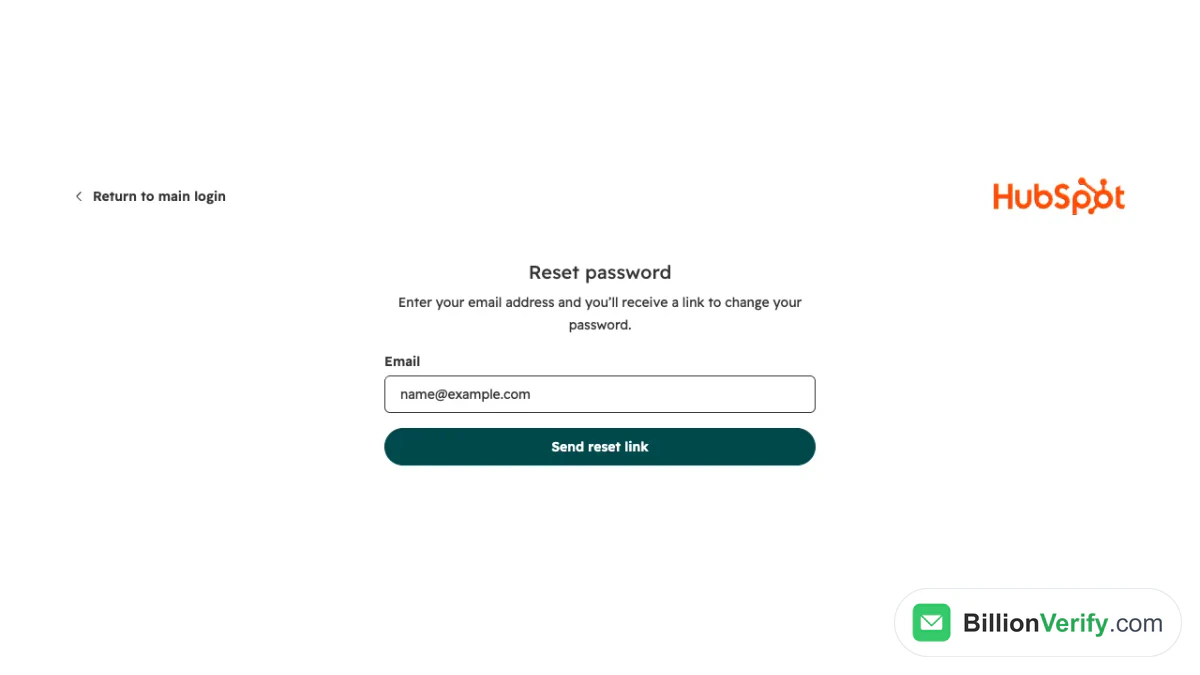
Скриншот: форма сброса, которая открывается с экрана входа.
Со страницы входа
- Введите свой адрес электронной почты в поле и нажмите «Продолжить».
- Выберите вариант с паролем, затем «Забыли пароль?»
- Нажмите «Отправить ссылку для сброса».
- Откройте письмо и перейдите по ссылке.
Ссылка действует 24 часа. Если вы запросили несколько, используйте самую последнюю, потому что новый запрос аннулирует ссылку в предыдущем письме. После успешной смены пароля HubSpot отправляет письмо с подтверждением и текстовое сообщение.
Когда вы уже вошли в систему
Нажмите на изображение профиля в правом верхнем углу и выберите «Профиль и настройки». На вкладке «Безопасность» найдите раздел «Пароль» и нажмите «Сбросить пароль». Вы введёте текущий пароль, а затем новый.
Сброс, отправленный администратором
Администраторы, то есть суперадминистраторы или люди с правом «Добавлять и редактировать пользователей», могут открыть «Настройки», затем «Пользователи и команды» и в меню «Действия» у нужного пользователя отправить сообщение для сброса. Выбрать пароль за вас они не могут.
Если письмо не приходит
Сначала загляните в папку «Спам» или «Нежелательная почта», затем добавьте hubspot.com в список разрешённых. Если письмо уже возвращалось в прошлом, суперадминистратор может снять блокировку адреса. Стоит знать ещё два правила. HubSpot сравнивает пароли с публичными списками утёкших, и совпадение блокирует вход и запускает отправку письма для сброса. После 10 неудачных попыток подряд система отправляет письмо для сброса на адрес, указанный в записи пользователя.
Двухфакторная аутентификация в HubSpot
2FA добавляет второе подтверждение после первого. HubSpot выделяет три метода. Ключ доступа (passkey) — самый безопасный, приложение-аутентификатор — более безопасный, а текстовое сообщение — наименее безопасный. Бесплатные аккаунты могут использовать ключи доступа и приложения-аутентификаторы, но не SMS. Тарифы Starter и выше получают все три метода.
Статья HubSpot о настройке 2FA описывает путь: значок настроек, General, Security, затем параметр настройки 2FA. Выберите метод, введите показанный им код и сохраните резервные коды, нажав Print или Download PDF. После этого можно добавить второй метод.
Кто обязан его использовать
У платных аккаунтов выбора нет. HubSpot не предлагает переключатель для отключения 2FA ни на одном из них. Аккаунты на бесплатных инструментах решают сами. Для принудительного включения нужны права администратора или разрешение Edit account defaults, а новое правило начинает действовать только через сутки.
Запоминание устройства
При каждом входе можно выбрать Remember me, чтобы не получать запрос в течение 28 дней, или Ask every time, чтобы запрос появлялся при каждом посещении. HubSpot добавляет, что метод через мобильное приложение временно недоступен для новых настроек.
Потерян телефон или коды
Резервные коды работают, когда устройства больше нет. Новый набор аннулирует прежний. Если у вас нет ни ключа доступа, ни второго метода, ни кодов, нужно сбросить методы 2FA. На странице верификации нажмите Reset authentication device, затем Request admin recovery и введите код из письма. Сброс завершает ваш Super Admin. Если вы единственный Super Admin или в аккаунте его нет, вместо этого проводится проверка по удостоверению личности с фото, и, по словам HubSpot, процесс занимает несколько дней. Служба поддержки не может отключить 2FA за пользователя, согласно руководству HubSpot по сбросу 2FA.
Код подтверждения по электронной почте на новом устройстве
Иногда правильного пароля недостаточно. HubSpot может запросить код по электронной почте, если вы входите из незнакомого браузера, с нового устройства или из необычного места, а также после очистки cookie-файлов. Этот код не связан с кодами 2FA. Сотрудники поддержки не могут продиктовать его вам, поэтому он должен прийти в указанный в аккаунте почтовый ящик. Если запросы появляются слишком часто, HubSpot советует включить 2FA или passkey, а подтверждения можно пропускать в течение 30 дней.
Исправление ошибки «There Was a Problem Logging You In»
Это красное окно — самое частое сообщение HubSpot при входе. В нём не сказано, какое правило вас заблокировало, поэтому по очереди проверьте обычные причины.
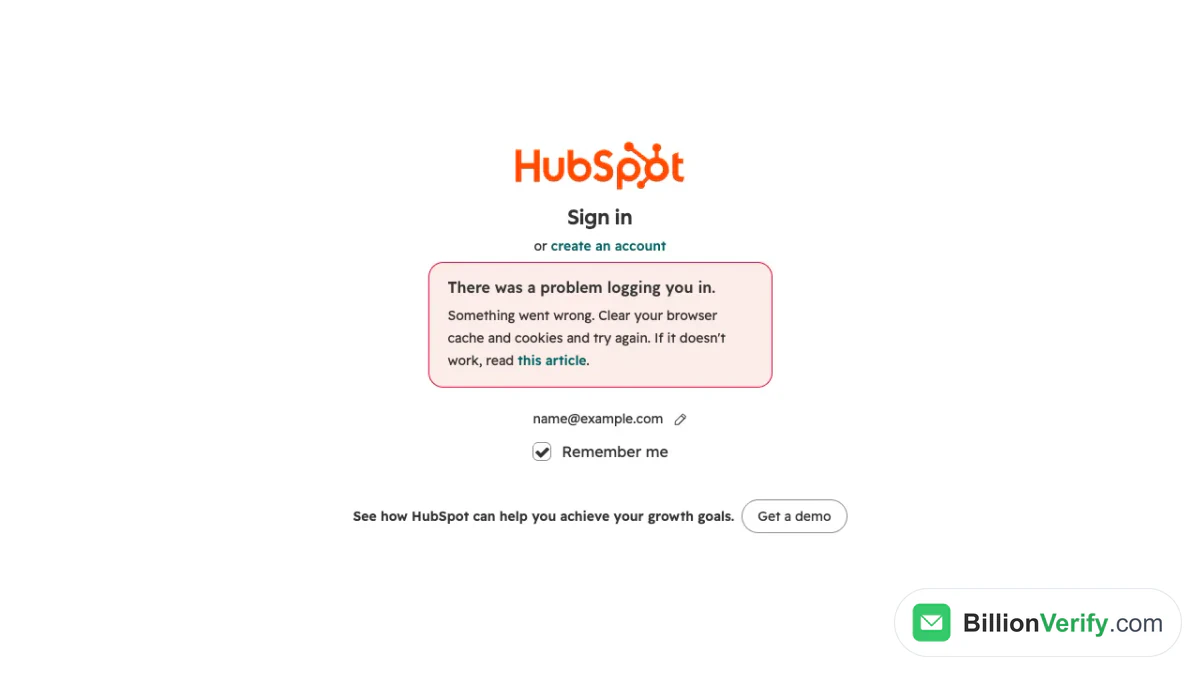
Скриншот: ошибка, которую HubSpot показывает после способа входа, не настроенного для этого адреса.
Показанную выше ошибку мы вызвали нажатием кнопки SSO с адресом электронной почты, для которого SSO не настроен. В окне написано: «Something went wrong. Clear your browser cache and cookies and try again.» Тот же заголовок появляется, когда администратор ограничил разрешённые способы входа, и причина обычно одна из следующих.
Администратор ограничил способы входа
Администраторы с полными правами могут ограничить способы, которыми пользуются сотрудники: стандартные имя пользователя и пароль, вход через соцсети, например Apple или Google, SSO и passkey. Правило находится в разделе Settings, Security, затем на вкладке Login. После даты вступления ограничения в силу можно пользоваться только разрешёнными способами, а применение настройки может занять до 15 минут. Уточните у администратора, какую кнопку нужно нажимать.
Ваше местоположение или сеть не разрешены
В аккаунтах уровня Starter и выше также можно разрешить вход только с определённых IP-адресов, а администраторы могут одобрять страны и, для Соединённых Штатов, штаты. Все, кто находится вне разрешённого диапазона, блокируются, даже с верными учётными данными, и видят ту же ошибку. Частая причина — VPN. Попробуйте войти без него или попросите сделать исключение.
Мешает браузер
В статье о входе также советуют убедиться, что браузер поддерживается, и удалить кэшированные данные. В Chrome сторонние файлы cookie должны быть разрешены в разделе Settings, Privacy and security, Cookies and other site data. Попробуйте другую сеть, например мобильный интернет, чтобы исключить корпоративный межсетевой экран. Наконец, проверьте status.hubspot.com на наличие известных проблем.
У вас нет аккаунтов
Сообщение You have no accounts может означать, что аккаунт HubSpot был деактивирован. Оно может также означать, что адрес не является активным пользователем в этом аккаунте, ведь войти могут только клиенты, пользователи бесплатного тарифа или пробного периода. У человека, который лишь зарегистрировался на вебинар или электронную книгу, аккаунта нет. HubSpot деактивирует бесплатные аккаунты после 120 дней без входа или использования расширения Sales. Затем у вас есть 90 дней на повторную активацию, после чего аккаунт удаляется без возможности восстановления.
Неверный адрес электронной почты
Если у вас несколько адресов, выберите тот, который соответствует вашему аккаунту HubSpot. Если приглашение пришло на рабочую почту, личный адрес не подойдёт. Найдите исходное приглашение во входящих.
Создание аккаунта HubSpot
Под заголовком находится ссылка для регистрации. На странице HubSpot для начала работы сказано, что бесплатные инструменты не являются пробной версией и никогда не истекают. Коллег обычно приглашает администратор, и настройка у них начинается с письма-приглашения. Если письма нет, проверьте папку со спамом и запросите приглашение ещё раз.
Прежде чем регистрироваться, тщательно выберите адрес электронной почты. Корпоративный почтовый ящик сохранит аккаунт HubSpot за командой, когда вы смените работу. Личный ящик привязывает CRM к одному человеку, а коды восстановления приходят на почту, которую вы можете потерять.
Просмотр и завершение сеансов
Каждый вход в HubSpot с нового устройства, в новом браузере или приложении создаёт сеанс. Откройте «Настройки», затем вкладку «Безопасность» в разделе «Общие» и найдите таблицу «Управление сеансами». В ней указаны устройство, браузер, IP-адрес и время последней активности. Наведите курсор на строку и выберите «Выйти», чтобы завершить один сеанс, или нажмите «Выйти из всех сеансов», чтобы завершить все, включая текущий. Вы можете видеть только свои собственные сеансы.
Настройки администратора, которые меняют способ входа
Когда один коллега может войти, а другой нет, причина часто кроется в правиле входа HubSpot. Большинство из них администраторы настраивают в разделе «Настройки», затем «Безопасность».
| Настройка | Что она делает | Примечание о тарифе |
|---|---|---|
| Разрешённые способы входа | Ограничивает вход выбранными способами | Мастер на вкладке «Вход» |
| SSO | Перенаправляет людей к провайдеру удостоверений | Более высокие тарифы |
| 2FA | Второе подтверждение при входе | Обязательна для платных аккаунтов |
| Разрешённые IP для входа | Блокирует входы с адресов, не входящих в список | Starter и выше |
| Разрешённые местоположения для входа | Одобряет страны и штаты США | Права администратора |
| Ограничить пользователей этим аккаунтом | Не позволяет добавлять людей в другие аккаунты | Нужен подтверждённый домен |
| Доступ сотрудников HubSpot | Пускает службу поддержки на один день | Переключатель на вкладке «Вход» |
Для нескольких из этих настроек можно задать исключённых пользователей. Проверяйте таблицу каждый квартал и при уходе сотрудников, чтобы бывший коллега не сохранил путь для входа.
Как распознать поддельную страницу входа в HubSpot
Вход в HubSpot привлекает подражателей, как и любая известная страница авторизации. Поддельные письма сообщают, что ваш аккаунт HubSpot заблокирован или скоро будет приостановлен, а затем отправляют вас на похожую страницу, которая записывает ваш пароль. В документации HubSpot нет информации о том, как сообщать о фишинге, поэтому полагайтесь на несколько привычек.
Прежде чем что-либо вводить, посмотрите на адресную строку. Настоящая страница входа в HubSpot находится на адресе hubspot.com и отмечена значком замка. Открывайте закладку, а не ссылку из сообщения. Не сообщайте никому коды подтверждения: служба поддержки HubSpot тоже не может продиктовать вам код.
Когда неизвестный отправитель выдаёт себя за HubSpot, наш бесплатный обратный поиск по email показывает домен, маршрутизацию почты и любой публичный профиль этого отправителя. Если незнакомец звонит или пишет по поводу вашего аккаунта, валидатор номеров телефона подскажет, действителен ли номер для своей страны и какой тип линии он использует.
После входа в аккаунт: поддерживайте чистоту списка контактов
Войти в систему — это простая часть. Следующий риск — то, что вы импортируете. HubSpot берёт плату за Marketing Hub по уровням контактов, и контакты, которым вы отправляете маркетинговые рассылки, учитываются в этом уровне. Контакты, помеченные как немаркетинговые, не учитываются и не тарифицируются. Некорректные адреса занимают место в уровне, а затем дают отказы доставки.
У отказов доставки есть жёсткий предел. HubSpot может приостановить отправку писем, если доля жёстких отказов за месяц превышает 5%, жалоб на спам — 0,1% или отписок — 3%, как указано в его статье о приостановке. Удаления контактов после того, как ущерб уже нанесён, недостаточно для восстановления доступа. Руководство HubSpot по очистке списков описывает ручные действия, такие как сегменты, подавление и удаление. Встроенного инструмента, который проверяет, существует ли адрес, там нет.
Именно в этом пробеле помогает верификация. Прогоните таблицу через нашу массовую проверку email до импорта или проверьте отдельные адреса с помощью верификатора email. Каждый адрес проходит проверки синтаксиса, DNS, MX и SMTP, а catch-all адреса получают собственную метку и не считаются валидными.
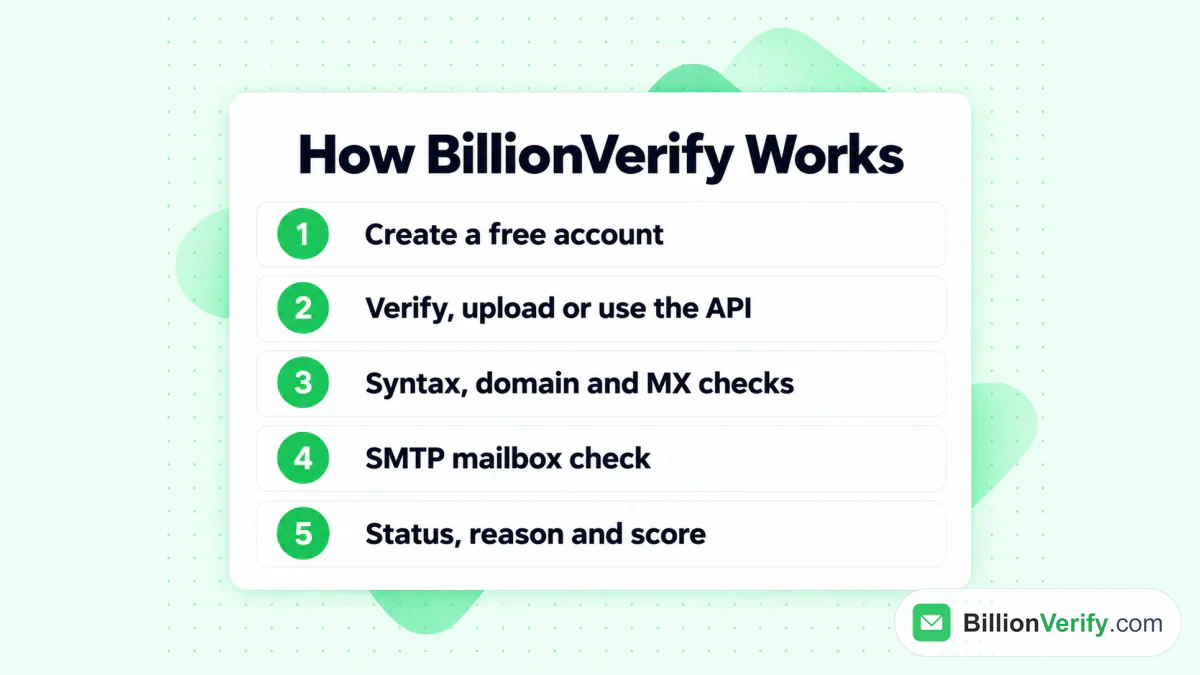
Как работает проверка BillionVerify до того, как список попадёт в ваш CRM.
Результаты «валидный» и «невалидный» стоят по одному кредиту каждый, а результаты «неизвестно» бесплатны. Каждый аккаунт получает 20 бесплатных кредитов в каждый день использования, до 600 в месяц, без привязки карты. Есть также интеграция с HubSpot, а наше руководство по BillionVerify с HubSpot показывает настройку. Когда список очищен, наша статья об email-маркетинге в HubSpot расскажет об отправке.
Краткий чек-лист при неудачном входе в HubSpot
Пройдите эти шаги по порядку, прежде чем обращаться в поддержку:
- Откройте официальный адрес из закладки.
- Используйте адрес электронной почты, привязанный к аккаунту HubSpot, и тот способ входа, которым вы пользовались изначально.
- Прочитайте сообщение об ошибке и очистите сохранённые данные сайта.
- Попробуйте приватное окно, другой браузер или мобильный интернет.
- Уточните у администратора разрешённые способы входа, правила по IP и SSO.
- Проверьте папку «Спам» на наличие ссылки для сброса пароля или кода подтверждения.
- Проверьте status.hubspot.com на наличие известных инцидентов.
- Подготовьте резервные коды, если включена двухфакторная аутентификация.
Часто задаваемые вопросы
Какой правильный URL для входа в HubSpot?
Правильный адрес — app.hubspot.com/login. Способы входа появляются после того, как вы отправите там свой адрес.
Можно ли войти в HubSpot через Google?
Да, если это разрешено для вашего аккаунта. После ввода адреса электронной почты нажмите «Войти через Google» и подтвердите действие во всплывающем окне. Если кнопки нет, администратор сузил список разрешённых способов.
Почему HubSpot сообщает, что при входе возникла проблема?
Это окно обычно означает, что выбранный вами способ не разрешён для данного адреса электронной почты. Другие причины — правило по IP-адресу или местоположению, заблокированные файлы cookie или устаревший кеш браузера. Сначала удалите сохранённые данные браузера, а затем обратитесь к администратору.
Как долго действует ссылка для сброса пароля HubSpot?
Ссылка действительна в течение одного дня. Запрос новой ссылки отменяет предыдущую, поэтому открывайте самое последнее письмо.
Может ли поддержка HubSpot отключить 2FA для меня?
Нет. У службы поддержки HubSpot нет возможности отключить её для пользователя. Вы запрашиваете сброс, а завершают его администратор или проверка личности, что занимает несколько дней.
Есть ли отдельный вход для ЕС?
В том же разделе FAQ упоминается немецкий центр обработки данных для европейских аккаунтов, но отдельный адрес для входа не указан. У нас та же страница открылась по адресу app-eu1.
Нужен ли платный тариф для входа через SSO?
Да. HubSpot предлагает SSO на двух своих более высоких тарифах, а настраивает его администратор с полными правами.
Что происходит с неиспользуемым бесплатным аккаунтом?
Бесплатный аккаунт, которым не пользуются 120 дней, деактивируется, и у владельца есть 90 дней, чтобы восстановить его, прежде чем он будет удалён навсегда.
Смотреть видео: Как проверить номер телефона: бесплатный валидатор номеров
Смотреть видео: Массовая проверка email: как проверить список email из файла