


第 1 章,共 3 章 · 簡介
影片中的步驟
- 1開啟「設定」,再點「個人資料」,在「登入與安全」下找到「兩步驟驗證」。
- 2如果你只用 Google 登入,這裡會顯示「不適用」。請先新增郵箱和密碼登入方式。
- 3點選「設定兩步驟驗證」,輸入你當前的密碼。
- 4用驗證器應用程式掃描 QR Code,然後輸入 6 位驗證碼。
- 5儲存好你的 10 個復原碼。它們只顯示一次,而且每個只能用一次。
關於本影片
適合用郵箱和密碼登入、想再加一道驗證的人。用 Google 或 Magic Link 登入的話,不需要這一步。
設定步驟以動畫展示,因為這個演示帳號是用 Google 登入的。
影片文字稿
簡介
下面介紹兩步驟驗證在 BillionVerify 裡是怎麼用的。開啟「設定」,再點「個人資料」。在「登入與安全」下找到「兩步驟驗證」。它保護的是郵箱加密碼登入。如果你只用 Google 登入,這裡會顯示「不適用」。請先新增郵箱和密碼登入方式。然後就可以設定了。
設定步驟
點選「設定兩步驟驗證」,輸入你當前的密碼。用驗證器應用程式掃描 QR Code,然後輸入 6 位驗證碼。儲存好你的 10 個復原碼。它們只顯示一次,而且每個只能用一次。用 Google 和 Magic Link 登入時,不需要這第二步。
免費開始
每天使用帳號可獲得 20 個免費積分,每月最多 600 個,無需信用卡。造訪 billionverify.com 開始使用。
帳號與安全中的更多影片
全部郵箱驗證影片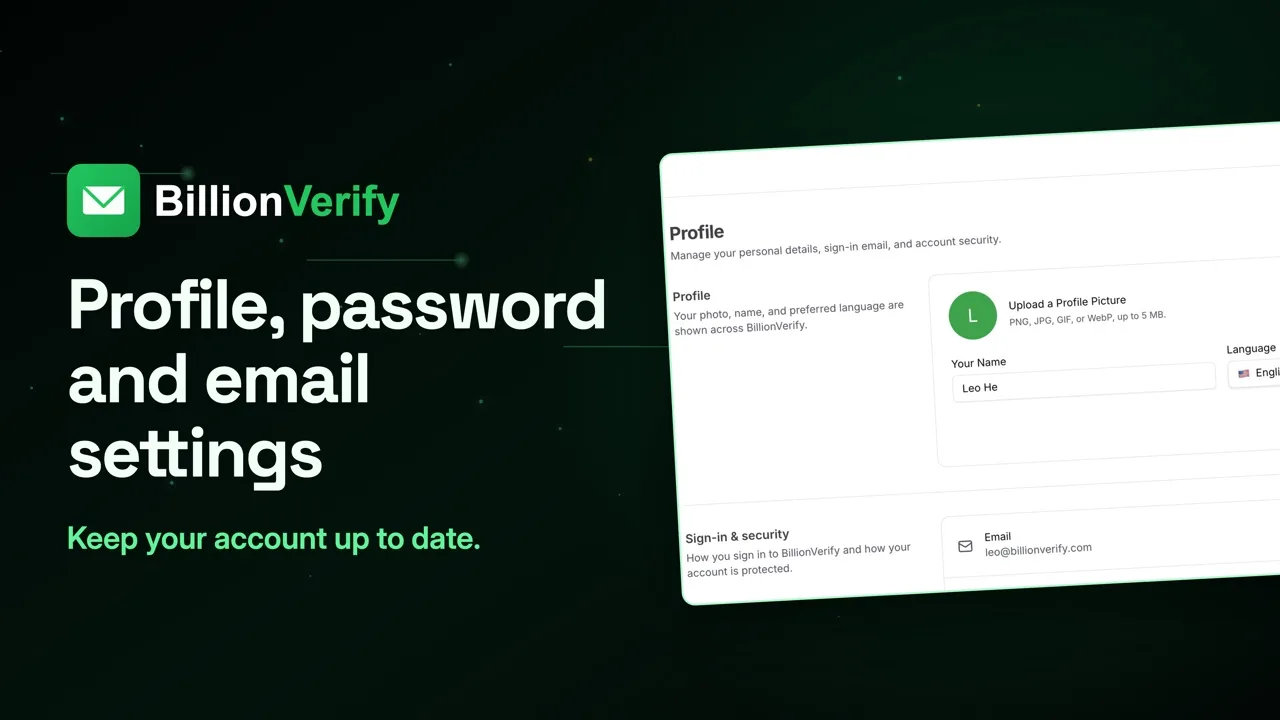
BillionVerify 價格
先免費開始,再按驗證量付費。可以選擇套餐,也可以一次性購買積分。
$8/ 月
按年計費 $96
節省 60%$0.0004 / 每積分
240,000 積分一次到帳,隨時可用。
選擇積分
所有付費方案均包含
- 240,000 積分 / 年
- 單個電子郵件驗證
- 批次電子郵件驗證
- 電子郵件尋找器
- 批次電子郵件尋找器
- 公司搜尋
- 即時 SMTP 信箱檢查
- 實時 API + 批量處理
- 支援 CSV 和 Excel 上傳
- 綜合驗證報告
- 附消費上限的工作區和團隊
- 積分永不過期
功能
試用 AI 電子郵件驗證功能
每天登入 20 點積分,每月最多 600 點。所有功能均提供免費的 AI 優先電子郵件驗證,無需信用卡。
原生 MCP Server 整合 · Catch-all 獨立分類 · 免費方案,無需信用卡
0
未知結果所需點數
即時
API 速度
$0.00014
每封郵件
600/月
永久免費