



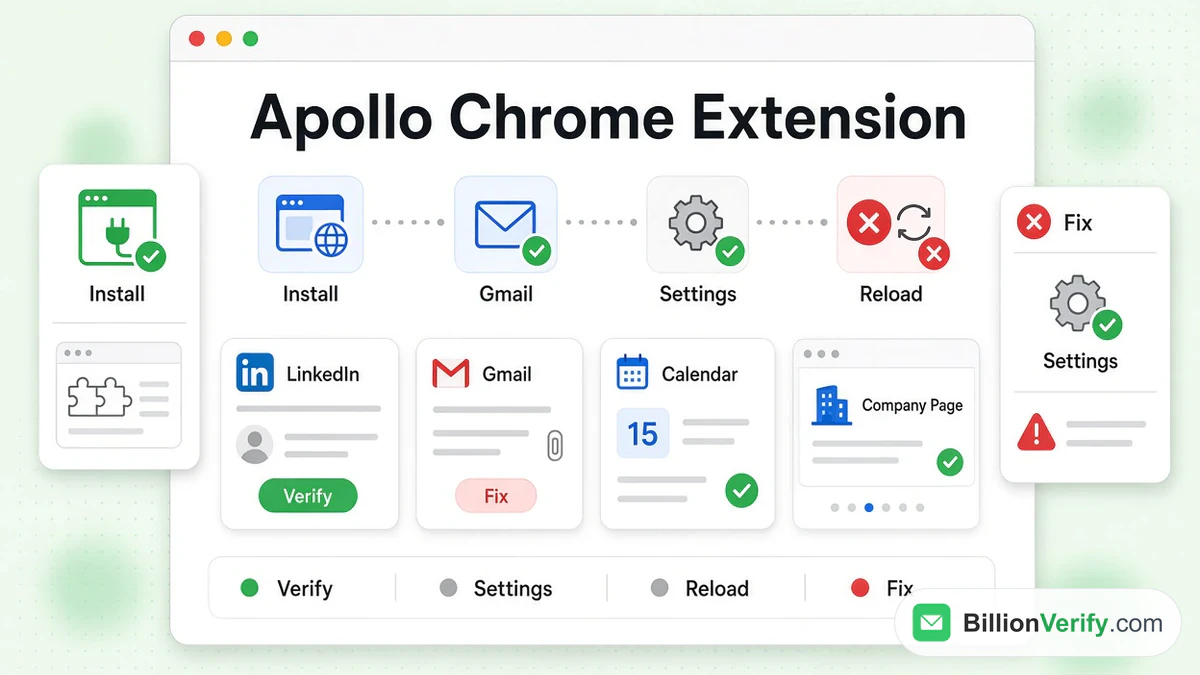
Rozszerzenie Apollo do Chrome umieszcza Apollo.io w kartach, których już używasz. Otwórz profil na LinkedIn, stronę firmy lub wersję roboczą w Gmailu, a następnie kliknij przycisk Apollo. Panel boczny pokaże rekord Apollo dotyczący tej osoby lub firmy. Stamtąd możesz zapisać leada, ujawnić dane kontaktowe, dodać go do sekwencji lub przesłać do CRM.
Ten przewodnik omawia całe rozszerzenie Apollo. Dowiesz się, jak zainstalować je w Chrome lub Edge oraz jak działa rozszerzenie Apollo do LinkedIn. Omówimy także Gmail, Google Calendar, strony firm, ustawienia, kredyty, uprawnienia i rozwiązania problemów. Informacje pochodzą ze strony produktu Apollo, bazy wiedzy Apollo i wpisu w Chrome Web Store, sprawdzonych 27 października 2026 roku. Apollo często publikuje aktualizacje, dlatego bieżący ekran traktuj jako ważniejsze źródło niż jakikolwiek przewodnik.
Nie jesteśmy powiązani z Apollo. BillionVerify to usługa weryfikacji adresów email. Pod koniec pokażemy, jak sprawdzić, co przekazuje Ci rozszerzenie Apollo.io, zanim wyślesz wiadomość. Informacje o pełnej platformie znajdziesz w naszym przewodniku po Apollo.io.
Najważniejsze fakty (sprawdzone w październiku 2026 roku):
- Rozszerzenie Apollo do Chrome miało 4,6 gwiazdki na podstawie 2,2 tys. ocen oraz 1 000 000 użytkowników w Chrome Web Store 27 października 2026 roku.
- Na stronie produktu Apollo podano, że pobranie rozszerzenia Apollo do Chrome nic nie kosztuje, niezależnie od planu.
- Dokumentacja Apollo informuje, że zapisywanie kontaktu z LinkedIn przez rozszerzenie Apollo.io kosztuje kredyty.
- Apollo oficjalnie obsługuje rozszerzenie Apollo.io wyłącznie w Google Chrome i Microsoft Edge, a nie w Safari ani Firefox.
- Przewodnik Apollo dotyczący rozwiązywania problemów wymienia dwanaście rozszerzeń, o których wiadomo, że powodują konflikty — od Grammarly po Privacy Badger.
- BillionVerify oferuje 20 darmowych kredytów na każdy dzień korzystania, maksymalnie 600 miesięcznie, bez konieczności podawania karty.
Co robi rozszerzenie Apollo do Chrome
Rozszerzenie Apollo do Chrome to dodatek do przeglądarki Apollo.io. Jego nazwa w sklepie to „Apollo.io: Free B2B Phone Number & Email Finder”. Jego zadanie jest proste. Odczytuje otwartą stronę i dopasowuje ją do bazy danych Apollo.
Na profilu LinkedIn znajduje osobę. Na stronie firmowej znajduje firmę. W Gmailu znajduje osobę, do której piszesz. Gdy zna już rekord, wyświetla dane Apollo obok zestawu działań.
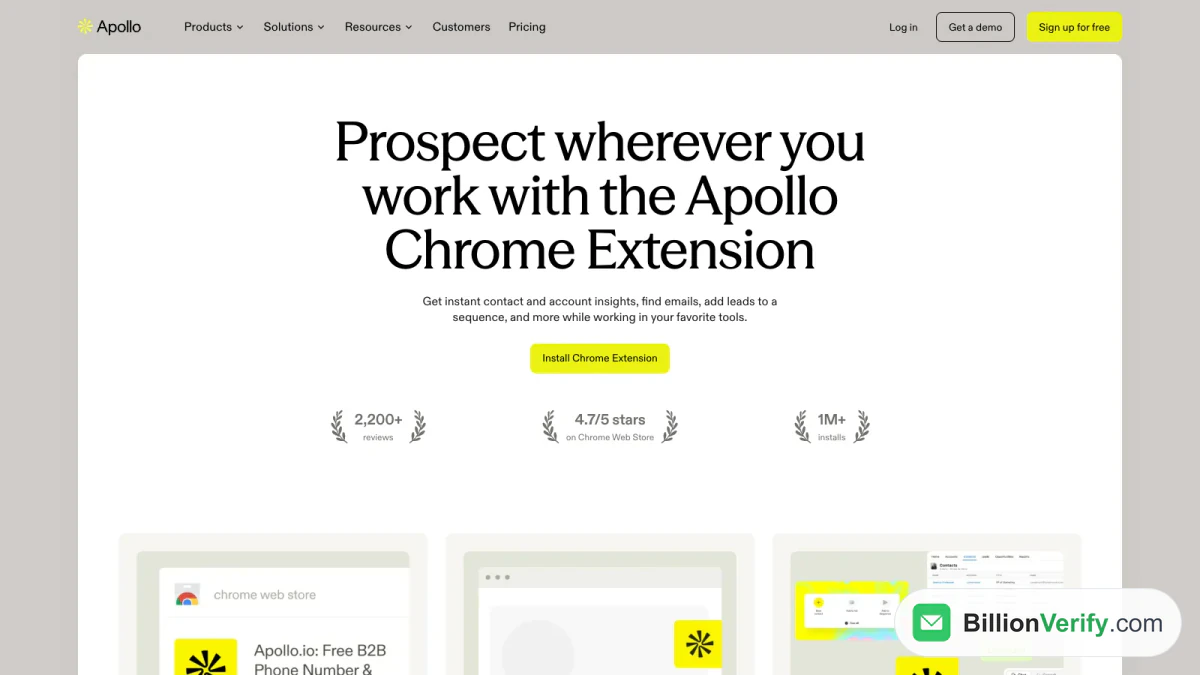
Zrzut ekranu: strona produktu rozszerzenia Apollo do Chrome, październik 2026 r.
Strona produktu podsumowuje to w jednym zdaniu: „Uzyskaj natychmiastowe informacje o kontaktach i kontach, znajdź adresy e-mail, dodawaj leady do sekwencji i korzystaj z wielu innych funkcji podczas pracy w ulubionych narzędziach”. Strona wymienia trzy kroki:
- Pobierz bezpłatne rozszerzenie Apollo do Chrome, a następnie zaloguj się lub zarejestruj.
- Znajdź dane kontaktowe potencjalnych klientów, wykonuj połączenia i dodawaj osoby do listy lub sekwencji.
- Rób to na stronie docelowego konta, w swoim CRM lub w Gmailu.
Baza wiedzy Apollo wymienia miejsca, w których działa rozszerzenie Apollo:
| Miejsce | Co otrzymujesz |
|---|---|
| Zapisywanie osób, ujawnianie danych kontaktowych, wyświetlanie współpracowników | |
| LinkedIn Sales Navigator | Sugerowane leady na stronach wyników wyszukiwania, niektóre dane profilu |
| Gmail | Szablony, fragmenty, śledzenie, linki do spotkań, przypomnienia |
| Google Calendar | Wyszukiwanie informacji o gościach, zadania, notatki, transakcje |
| Strony firmowe | Dane firmograficzne, pracownicy, zapisywanie i wyszukiwanie potencjalnych klientów |
| Salesforce, HubSpot | Otwieranie rekordów w Apollo, import zbiorczy, dodawanie do sekwencji |
| Pipedrive, Salesloft | Obsługiwane, ale z mniejszą liczbą działań |
Dostępne działania różnią się w zależności od miejsca. Niektóre zależą od tego, które integracje zostały połączone z Twoim kontem Apollo. Dlatego rozszerzenie Apollo.io wygląda inaczej w Gmailu, a inaczej na LinkedIn.
Czy rozszerzenie Apollo jest bezpłatne?
Tak. Sam dodatek można bezpłatnie zainstalować. Strona docelowa Apollo informuje, że „działa we wszystkich planach Apollo, w tym w bezpłatnym”. Potrzebujesz jednak konta Apollo, a jego utworzenie jest bezpłatne.
Bezpłatna instalacja nie oznacza bezpłatnego korzystania. Rozszerzenie zużywa tyle samo kredytów co aplikacja internetowa Apollo. Apollo podaje, że zapisywanie kontaktów kosztuje kredyty. Ujawnianie danych z LinkedIn również pomniejsza pulę kredytów. Raport kredytów Apollo sortuje wykorzystanie według miejsca: aplikacja internetowa, automatyzacja, rozszerzenie, MCP i nieskategoryzowane.
Informacje w sklepie również opisują bezpłatny plan. Gdy sprawdzaliśmy je pod koniec października, widniała tam informacja: „Nieograniczone kredyty na e-maile; 10 kredytów eksportu miesięcznie; 2 podstawowe automatyzacje sekwencji; 3 tematy intencji zakupowej; 5 tys. słów w e-mailach wspomaganych przez AI”. Ten tekst pochodzi z informacji w sklepie. Ostatecznym źródłem informacji jest strona cennika Apollo, a limity często się zmieniają.
Aby sprawdzić, ile wydano, przejdź w Apollo do Ustawienia > Kredyty. Własne ustawienia rozszerzenia również pokazują saldo kredytów. Jeśli jesteś administratorem, możesz stamtąd kliknąć Kup więcej kredytów.
Jak zainstalować rozszerzenie Apollo do Chrome
Pobierz rozszerzenie Apollo do Chrome z Chrome Web Store. Wpisanie apollo extension chrome w wyszukiwarce sklepu prowadzi do tej samej oferty. Instalacja Apollo jest krótka:
- Otwórz sklep Chrome i wyszukaj Apollo.io.
- Kliknij Dodaj do Chrome.
- Kliknij Dodaj rozszerzenie w wyskakującym okienku.
- Kliknij ikonę puzzla na pasku narzędzi, a następnie przypnij Apollo.io.
Przypięcie jest opcjonalne. Dzięki niemu ikona Apollo będzie dostępna jednym kliknięciem, a Apollo nazywa tę wskazówkę „Przypnij i wygraj”.
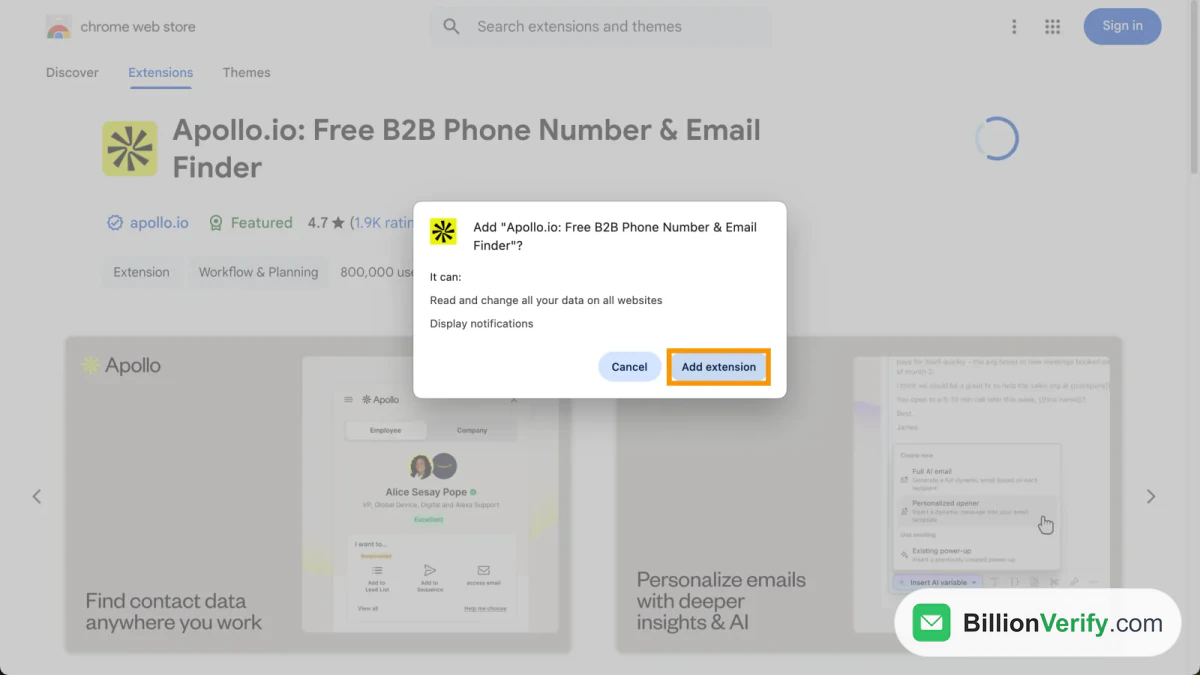
Zrzut ekranu: okno instalacji z centrum pomocy Apollo. Liczniki sklepu widoczne w tle pochodzą ze starszego zrzutu.
Chrome prosi o zaakceptowanie dwóch uprawnień przed zainstalowaniem rozszerzenia Apollo do Chrome. W oknie znajduje się informacja, że rozszerzenie może „Odczytywać i zmieniać wszystkie dane we wszystkich witrynach” oraz „Wyświetlać powiadomienia”. Wyjaśniamy, co to oznacza w sekcji dotyczącej uprawnień poniżej.
Rozszerzenie Apollo do Microsoft Edge
Apollo tworzy również wersję dla Microsoft Edge. Pobierz ją ze sklepu Edge Add-ons. Użytkownicy Edge, którzy wyszukują rozszerzenie Apollo IO, trafiają do tego samego dodatku. Wersja rozszerzenia Apollo do Chrome otrzymuje każdą aktualizację jako pierwsza, a Edge dostaje ją później.
Inne przeglądarki oparte na Chromium znajdują się w szarej strefie. Apollo twierdzi, że Brave, Arc i Opera „mogą uruchomić rozszerzenie”, ale oficjalnie ich nie obsługuje. Safari i Firefox nie są w ogóle obsługiwane. Jeśli coś przestanie działać w Brave, Apollo zaleca przejście na Chrome lub Edge.
Logowanie do rozszerzenia Apollo.io
Rozszerzenie Apollo.io działa dopiero po zalogowaniu. Jeśli Apollo jest otwarte w innej karcie Chrome, rozszerzenie przejmie tę sesję. W przeciwnym razie otwórz panel, wybierz Zaloguj się i zaloguj się za pomocą hasła lub jednego z przycisków SSO.
Większość problemów z logowaniem nie ma związku z samym rozszerzeniem. Nasz przewodnik logowania do Apollo.io omawia sposoby logowania, resetowanie haseł, SSO i MFA.
Rozszerzenie Apollo.io do Chrome w sklepie
Rozszerzenie Apollo.io do Chrome ma dużą bazę instalacji w sklepie Google. Oto, co pokazywała jego wizytówka, gdy ją sprawdziliśmy.
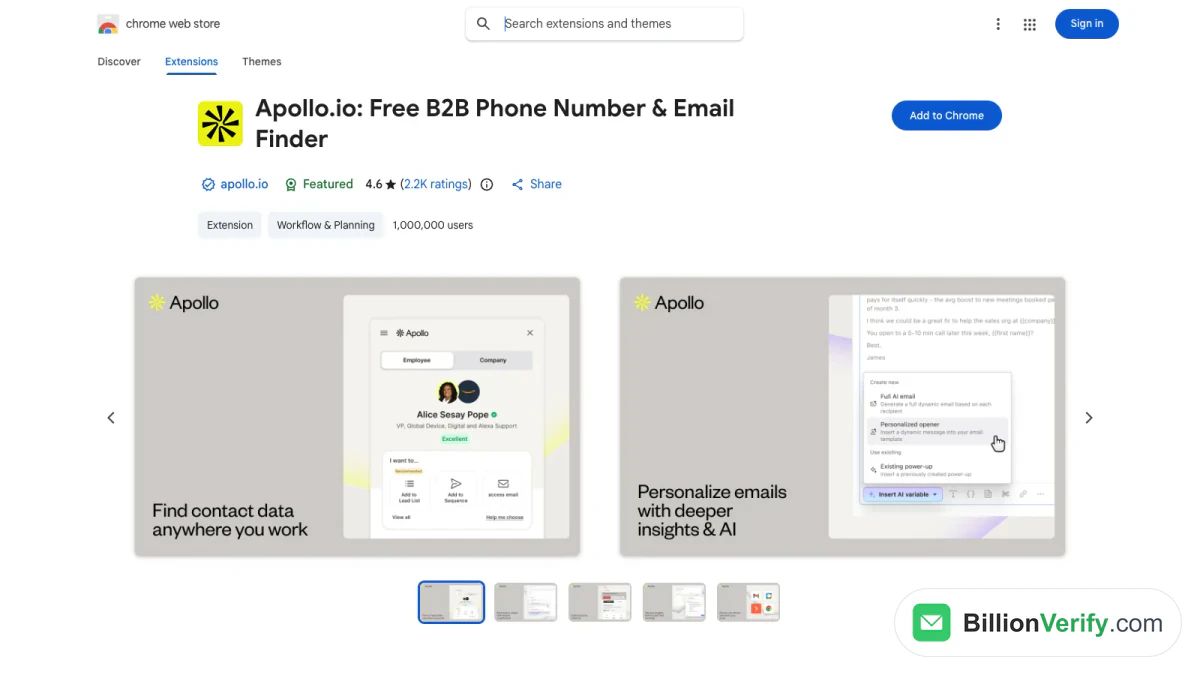
Zrzut ekranu: wizytówka rozszerzenia Apollo.io do Chrome w sklepie, koniec października 2026 r.
| Pole | Wartość z 27 października 2026 r. |
|---|---|
| Ocena | 4,6 gwiazdki, 2,2 tys. ocen |
| Użytkownicy | 1 000 000 |
| Odznaka | Wyróżnione |
| Kategoria | Rozszerzenie, Przepływ pracy i planowanie |
| Wersja | 17.2.1, zaktualizowana 23 października 2026 r. |
| Rozmiar | 11,44 MiB |
| Deweloper | ZenLeads Inc., Walnut, Kalifornia |
| Status przedsiębiorcy | Nieprowadzący działalności handlowej |
Na stronie marketingowej Apollo widnieją nieco inne odznaki: „ponad 2200 opinii”, „4,7/5 gwiazdki w Chrome Web Store” oraz „ponad 1 mln instalacji”. Sam sklep pokazywał 4,6, gdy go sprawdziliśmy. Oceny w sklepie zmieniają się wraz z napływem nowych opinii, dlatego sprawdź tę liczbę w dniu podjęcia decyzji. Powyższa wersja dotyczy kompilacji rozszerzenia Apollo.io dla Chrome. Wersja dla Edge może być opóźniona względem niej.
Wizytówka wskazuje ZenLeads Inc. jako dewelopera. To nazwa prawna stojąca za Apollo.io, więc rozszerzenie rzeczywiście pochodzi od Apollo. Sklep oznacza je również jako „Utworzone przez właściciela wymienionej witryny”.
Korzystanie z rozszerzenia Apollo LinkedIn
LinkedIn to miejsce, w którym rozszerzenie Apollo LinkedIn wykonuje najwięcej pracy. Proces Apollo.io Chrome extension LinkedIn wygląda tak samo na każdym profilu:
- Otwórz profil danej osoby na LinkedIn.
- Kliknij ikonę Apollo, aby otworzyć panel boczny.
- Kliknij Save contact lub access email, aby zapisać osobę i uzyskać jej adres.
- Możesz też kliknąć Access email & phone, aby uzyskać zarówno adres, jak i numer telefonu.
Każdy zapis kosztuje kredyty. Przewodnik Apollo mówi o tym jasno: „Zapisywanie kontaktów kosztuje kredyty”.
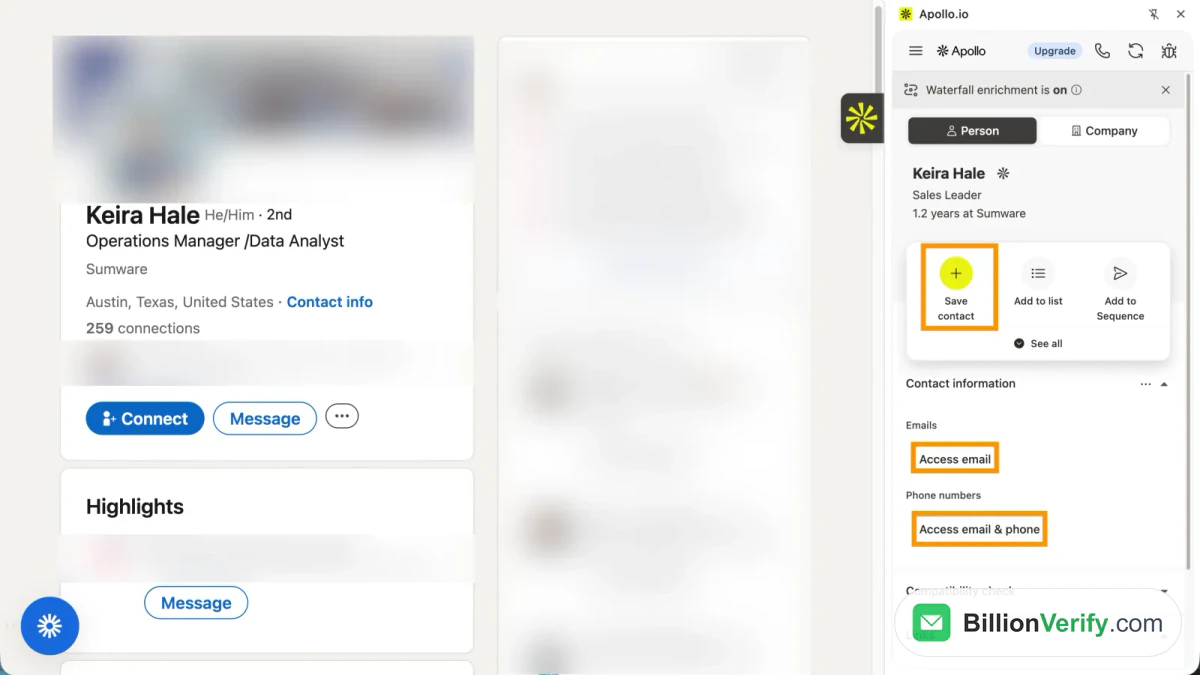
Zrzut ekranu: panel rozszerzenia Apollo LinkedIn z dokumentacji pomocy Apollo.
Po zapisaniu osoby panel udostępnia więcej działań. Możesz wysłać jej wiadomość e-mail, dodać ją do listy lub sekwencji albo wyświetlić jej współpracowników. Widok Colleagues ma trzy karty: New, Suggested i All. Apollo opiera sugerowane osoby na docelowych personach, wcześniejszym prospectingu i ocenie potencjalnego klienta.
Panel pokazuje również karty zapewniające kontekst:
- Informacje kontaktowe: adres i numer telefonu oraz przyciski kopiowania, dzwonienia, edycji i informacji.
- Sprawdzanie zgodności: jak dobrze dana osoba pasuje do Twojego idealnego profilu klienta.
- Podobne osoby: podobne kontakty, które pomagają poszerzyć listę.
- Notatki, aktywność i rozmowy: działania, które Twój zespół już wykonał.
Najedź kursorem na ujawniony adres i kliknij Info. Apollo pokazuje typ adresu, jego źródło i status weryfikacji. Dostępny jest również przycisk Flag as inaccurate. Użyj go, gdy wiadomość na dany adres nie zostanie dostarczona, aby Apollo mogło poprawić rekord.
Ostrzeżenie dotyczące zgodności, które Apollo umieszcza w dokumentacji
Własny artykuł Apollo zawiera ostrzeżenie: „Apollo nie usuwa kontaktów z UE ani Wielkiej Brytanii z Apollo Chrome Extension”. Apollo prosi o sprawdzenie lokalizacji potencjalnego klienta na LinkedIn przed jego zapisaniem. GDPR dotyczy osób w UE, nawet gdy narzędzie pokazuje ich dane. Za to sprawdzenie odpowiada Twój zespół, nie Apollo.
Jeśli podczas wyszukiwania potencjalnego klienta również zapisujesz posty na LinkedIn, nasz bezpłatny program do pobierania filmów z LinkedIn przechowuje kopię filmu z publicznego posta.
Rozszerzenie Apollo na LinkedIn Sales Navigator
Rozszerzenie Apollo działa w Sales Navigator, ale wsparcie Apollo.io Chrome extension LinkedIn jest tam bardziej ograniczone. Apollo wymienia trzy ograniczenia:
- Strony wyników wyszukiwania: panel pokazuje sugerowane leady na podstawie wyszukiwania. Nie możesz wybierać leadów ani wykonywać działań zbiorczych z tego miejsca.
- Strony profili: dane Apollo mogą pojawiać się na niektórych profilach leadów i kont, ale nie na wszystkich.
- Brakujące dane: kliknij ... > View LinkedIn profile, a następnie otwórz panel Apollo na standardowym profilu.
Automatyzacja zadań LinkedIn w Apollo działa również wyłącznie na standardowych profilach. Dlatego rozszerzenie Apollo LinkedIn najlepiej sprawdza się na zwykłych stronach LinkedIn. Użytkownicy Sales Navigator powinni spodziewać się przechodzenia między tymi dwoma widokami.
Lista w sklepie obiecuje również „Automatyzację prospectingu na LinkedIn od początku do końca” oraz „Masowe zapisywanie wyników wyszukiwania kontaktów do list”. Dokumentacja Apollo mówi także, że działania zbiorcze nie są dostępne na stronach wyszukiwania Sales Navigator, dlatego masowe zapisy planuj w innym miejscu.
Korzystanie z rozszerzenia Apollo w Gmailu
Rozszerzenie Apollo zmienia Gmaila w uproszczoną skrzynkę odbiorczą Apollo. Twój adres Gmail musi być powiązany z użytkownikiem Apollo lub dodany jako skrzynka pocztowa. Użytkownicy Outlooka korzystają z tych samych funkcji za pośrednictwem integracji Apollo z Outlookiem.
Otwórz nowy szkic w swoim zsynchronizowanym z Apollo Gmailu. Apollo dodaje przyciski do okna tworzenia wiadomości:
- Szablony i fragmenty: wstaw zapisany tekst do szkicu lub utwórz nowy.
- Spotkania: wstaw link do rezerwacji lub zarezerwuj dokładne przedziały czasowe dla jednego potencjalnego klienta.
- Śledzenie: sprawdzaj otwarcia i kliknięcia.
- HubSpot lub Salesforce: zapisz wątek w rekordzie lub szansie sprzedaży w systemie CRM.
- Przypomnienie: ustaw przypomnienie i wybierz, czy kontynuować kontakt, jeśli nikt nie odpowie.
Kilka szczegółów z artykułu Apollo o Gmailu często zaskakuje użytkowników. Załączniki wysyłane z Gmaila nie są synchronizowane z Apollo. Śledzone wiadomości pojawiają się w Apollo tylko wtedy, gdy śledzenie jest włączone i jesteś zalogowany na to samo konto w rozszerzeniu. Dziennik aktywności pokazuje tylko datę wysłania każdej wiadomości.
Kondycja skrzynki pocztowej w Gmailu
Otwórz panel boczny Apollo w Gmailu, a następnie wybierz Konfiguracja i kondycja poczty e-mail. Rozszerzenie otworzy trzy karty:
| Karta | Co pokazuje |
|---|---|
| Przegląd | Liczbę wiadomości dostarczonych, otwartych, klikniętych, z odpowiedzią i oznaczonych jako interesujące, a także dzienny limit |
| Skrzynka pocztowa | Wynik dostarczalności, rozgrzewanie, sprawdzenie listy blokad oraz test umieszczania wiadomości w skrzynce odbiorczej |
| Domena | Wynik domeny, subdomenę śledzenia oraz status SPF, DKIM i DMARC |
Możesz także włączyć alerty na pulpicie dotyczące otwarć i kliknięć. Są one dostępne w ustawieniach rozszerzenia, osobno dla każdego użytkownika, a nie w głównych ustawieniach powiadomień Apollo. W przypadku alertów dla całego zespołu Apollo kieruje użytkowników do funkcji Workflows.
Google Calendar, witryny firmowe i Twój CRM
Google Calendar
Otwórz spotkanie w Google Calendar. Kliknij Apollo obok gościa z zewnętrznej firmy lub użyj przycisku na pasku narzędzi. Panel pokazuje, kto przychodzi i w jakiej firmie pracuje. Z tego miejsca możesz utworzyć zadanie, notatkę lub transakcję bez opuszczania kalendarza.
Witryny firmowe
Odwiedź dowolną witrynę firmową, a rozszerzenie Apollo wyświetli kartę przy prawej krawędzi strony. Kliknij ją. Panel zawiera informacje o liczbie pracowników i rocznych przychodach firmy. Kliknij „Zapisz”, aby zapisać firmę, lub „Dodaj do listy”, aby zrobić to później.
Kliknij „Wyświetl” obok liczby pracowników, aby zobaczyć osoby pracujące w tej firmie. Możesz je zapisać, dodać do listy lub sekwencji, przesłać do CRM albo wysłać ręczną wiadomość. Apollo nazywa ten tryb Apollo Everywhere. Możesz go wyłączyć lub zablokować pojedyncze witryny, jak pokazano w sekcji ustawień.
Salesforce i HubSpot
Rozszerzenie Apollo.io działa również wewnątrz Salesforce i HubSpot. Wybierz kontakty lub firmy, a następnie kliknij „Otwórz w Apollo”, aby zobaczyć pasujący rekord Apollo. Wybierz kilka pozycji, a pojawią się dwa przyciski operacji zbiorczych: „Importuj do Apollo” i „Dodaj do sekwencji”.
Przesyłanie do CRM działa z każdego zapisanego kontaktu. Dostępne opcje zależą od tego, co zostało połączone:
- HubSpot: „Prześlij do HubSpot” synchronizuje kontakt.
- Salesforce: „Prześlij do Salesforce” synchronizuje kontakt.
- Salesloft: wybierz kadencję i adres nadawcy.
- Outreach: wybierz sekwencję i adres nadawcy.
Panel zawiera również dialer. Wybierz swój numer wychodzący, wybierz numer odbiorcy, włącz opcję „Nagrywaj rozmowę” i rozpocznij połączenie. Zadania Apollo znajdują się w panelu w sekcji Ustawienia > Zadania. Możesz bezpośrednio kończyć tam zadania dotyczące wiadomości e-mail. W przypadku połączeń i kroków na LinkedIn wykonaj działanie samodzielnie, a następnie oznacz je jako ukończone.
Ustawienia rozszerzenia Apollo do Chrome
Rozszerzenie Apollo do Chrome konfigurujesz w dwóch miejscach: w panelu oraz w aplikacji internetowej Apollo.
W panelu kliknij Ustawienia. Zobaczysz cztery grupy:
- Lista domyślna: lista, do której trafiają nowe zapisy.
- Widoczność rozszerzenia: gdzie pojawia się panel. Włącz lub wyłącz Gmaila, Kalendarz Google, połączony CRM albo Apollo Everywhere.
- Źródła danych: wybierz źródło Waterfall lub źródło Apollo dla każdego typu danych. Tylko administratorzy mogą zmieniać dostawców Waterfall.
- Zaawansowane: określa, czy wzbogacanie danych z rozszerzenia aktualizuje pasujący kontakt w CRM.
Aby wyłączyć Apollo na jednej stronie, włącz Apollo Everywhere, kliknij Wyklucz witryny, wpisz domenę i zapisz. Wykluczenia działają tylko wtedy, gdy Everywhere jest włączone.
W Apollo przejdź do Ustawienia > Rozszerzenie Chrome. Znajdziesz tam pięć pól wyboru:
- Śledzenie, szablony, wysyłanie później i przypomnienia.
- Powiadomienia na pulpicie, gdy ktoś otworzy wiadomość lub kliknie jej element.
- Domyślne przypomnienie, gdy nikt nie odpowie.
- Domyślne rejestrowanie wysłanych wiadomości w Salesforce.
- Rejestrowanie wysłanych wiadomości w ostatniej szansie sprzedaży Salesforce.
Uprawnienia i prywatność rozszerzenia Apollo.io
Rozszerzenie Apollo.io prosi o szeroki dostęp. Okno instalacji Chrome, zacytowane powyżej, obejmuje każdą otwieraną witrynę. Brzmi to alarmująco, ale tak działa panel boczny. Musi odczytywać LinkedIn, Gmail i strony firmowe, aby dopasować je do rekordów Apollo.
Mimo to przed zainstalowaniem rozszerzenia Apollo.io przez zespół przeczytaj sekcję dotyczącą prywatności w sklepie. Niezależnie od tego, czy nazywasz je rozszerzeniem Apollo IO, czy rozszerzeniem Apollo.io, zakres dostępu jest taki sam. Gdy ją czytaliśmy, sekcja stwierdzała, że Apollo zbiera za pośrednictwem rozszerzenia trzy rodzaje danych:
- Dane umożliwiające identyfikację osobową
- Lokalizacja
- Aktywność użytkownika
W tej samej sekcji opisano trzy obietnice. Apollo twierdzi, że dane nie są sprzedawane podmiotom trzecim poza zatwierdzonymi przypadkami użycia. Nie są wykorzystywane do celów niezwiązanych z podstawową funkcją rozszerzenia. Nie są używane do oceny zdolności kredytowej ani udzielania pożyczek.
Wynikają z tego dwa praktyczne wnioski. Po pierwsze, jeśli Twoja firma zarządza przeglądarką, dział IT może zablokować rozszerzenie bez wyraźnego komunikatu o błędzie. Po drugie, samo Apollo blokuje niektóre narzędzia. Według witryny pomocy Apollo scrapery, eksportery i dodatki do automatyzacji LinkedIn mogą powodować „ostrzeżenie lub ograniczenie dostępu” w Apollo. Wymienione przykłady to Apollo Exporter, Apollo Scraper, Dux-Soup i Thunderbit.
Rozszerzenie Apollo do Chrome nie działa? Poprawki w odpowiedniej kolejności
Gdy rozszerzenie Apollo do Chrome działa nieprawidłowo, własny przewodnik rozwiązywania problemów Apollo sugeruje określoną kolejność. Te kroki dotyczą zarówno wersji rozszerzenia Apollo dla Chrome, jak i Edge. Po każdym kroku sprawdź działanie.
- Przeładuj rozszerzenie. Otwórz menu puzzla, kliknij ... obok Apollo.io, a następnie Przeładuj rozszerzenie Apollo. Przeładuj stronę.
- Zresetuj sesję. Wyloguj się z Apollo, zaloguj ponownie na to samo konto, a następnie przeładuj stronę.
- Sprawdź dostępność aktualizacji. Przejdź do chrome://extensions, włącz tryb dewelopera i kliknij Aktualizuj.
- Zaktualizuj Chrome. Przejdź do chrome://settings/help i uruchom ponownie przeglądarkę, jeśli pojawi się odpowiedni komunikat.
- Zezwól na pliki cookie Apollo. W chrome://settings/cookies dodaj [*.]apollo.io do witryn, które mogą używać plików cookie innych firm.
- Wykonaj twarde odświeżenie. Naciśnij Command + Shift + R na komputerze Mac lub Ctrl + F5 w systemie Windows.
- Wyczyść dane witryny Apollo. W chrome://settings/content/all usuń dane dla app.apollo.io, extension.apollo.io i assets.apollo.io.
- Przetestuj tryb incognito. Zezwól na używanie rozszerzenia w trybie incognito na stronie Szczegóły, a następnie zaloguj się w tym trybie. Jeśli działa, przyczyną jest inne rozszerzenie lub stare dane witryny.
Rozszerzenia powodujące konflikty z Apollo
Apollo wymienia dodatki ze znanymi problemami ze zgodnością: Chili Piper, Ghostery, Grammarly, Cirrus Insights, Salesforce IQ, Outreach.io, PersistIQ, Webex, Dux-Soup, Groove, Mixmax i Privacy Badger. W przypadku Privacy Badger dodaj assets.apollo.io do wyłączonych witryn.
Jeśli nie możesz znaleźć winowajcy, wyłącz wszystkie pozostałe rozszerzenia. Włączaj je ponownie pojedynczo. Apollo sugeruje również osobny profil Chrome zawierający tylko dodatki zgodne z Apollo.
Pozostałe problemy powodują firmowe zapory sieciowe i blokery reklam. Poproś dział IT o dodanie do listy dozwolonych [.]apollo.io, [.]pusher.com oraz, w przypadku połączeń, [*.]twilio.com.
Kiedy skontaktować się z pomocą techniczną Apollo
Jeśli nic nie działa, napisz na adres support@apollo.io podany w opisie rozszerzenia w sklepie. Apollo prosi o:
- Witrynę, na której występuje problem, oraz krótki opis
- Przeglądarkę i jej wersję
- Wersję rozszerzenia Apollo do Chrome
- Informację, czy dział IT zarządza Twoją przeglądarką
- Zrzut ekranu lub krótkie nagranie
- Wszelkie błędy w chrome://extensions > Apollo.io > Błędy
- Kroki, które zostały już wykonane
Wyszukiwania rozszerzenia Chrome Apollo — wyjaśnione
Ludzie wyszukują to narzędzie na wiele sposobów. Apollo extension chrome, apollo io extension, apollo io chrome extension i apollo.io extension chrome odnoszą się do tego samego dodatku. To samo dotyczy apollo.io extensions oraz prostego zapytania apollo extension. Wyszukiwania takie jak apollo.io chrome extension linkedin opisują ten sam panel boczny na LinkedIn. Istnieje jedna oficjalna oferta, której właścicielem jest ZenLeads Inc.
Ma to znaczenie dla bezpieczeństwa. Wyszukując Apollo w sklepie, zobaczysz także narzędzia innych firm z Apollo w nazwie. Niektóre z nich to scrapery blokowane przez Apollo. Przed instalacją sprawdź nazwę dewelopera i oznaczenie właściciela.
Jaka jest najlepsza alternatywa dla rozszerzenia Apollo.io?
Nie ma jednej odpowiedzi pasującej do wszystkich. Właściwy wybór zależy od tego, do czego używasz rozszerzenia Chrome Apollo. Zanim dokonasz zmiany, zadaj sobie cztery pytania:
- Gdzie pozyskujesz klientów? Wybierz narzędzie działające na stronach, z których korzystasz na co dzień, takich jak LinkedIn, Gmail lub Twój CRM.
- Jak naliczane są opłaty? Sprawdź, czy ujawnienie danych kosztuje kredyt, nawet jeśli adres później okaże się niedostarczalny.
- Czy synchronizuje się z Twoim stosem narzędzi? Przesyłanie danych do CRM i sekwencera ma większe znaczenie niż wygląd panelu.
- Czy Apollo je zablokuje? Apollo może ograniczyć dostęp, gdy wykryje działanie scrapera obok siebie.
Niezależnie od wybranego narzędzia dane mają ten sam słaby punkt. Pochodzą z bazy danych, a ludzie zmieniają pracę.
Sprawdź dane z rozszerzenia Apollo, zanim wyślesz wiadomość
Rozszerzenie Chrome Apollo przekazuje Ci adres jednym kliknięciem. Nie może jednak zagwarantować, że ten adres nadal działa. Ludzie zmieniają pracę, firmy zmieniają domeny, a skrzynki odbiorcze są zamykane. Apollo pokazuje status weryfikacji w widoku Info, ale ten status pochodzi z własnych danych Apollo, a nie z bieżącego sprawdzenia.
Uruchamiaj sprawdzenie po każdej sesji LinkedIn z rozszerzeniem Chrome Apollo.io. Odbicie wiadomości kosztuje więcej niż zmarnowany kredyt. Wysoki współczynnik odbić szkodzi reputacji nadawcy, a przyszłe kampanie coraz częściej trafiają do spamu. Dlatego sprawdzaj adresy z rozszerzenia Apollo.io Chrome, zanim sekwencja zostanie wysłana.
BillionVerify sprawdza każdy adres bez wysyłania wiadomości. Wykonuje kontrole składni, domeny, MX i SMTP. Oznacza adresy jednorazowe oraz funkcyjne, takie jak info@. Raportuje catch-all jako osobny wynik, zamiast uznawać go za prawidłowy. Nieznane wyniki nic nie kosztują, a ponowne sprawdzenie w ciągu 24 godzin jest bezpłatne. W przypadku pojedynczego adresu z rozszerzenia wklej go do BillionVerify i odczytaj wynik w kilka sekund.
Oto prosta procedura:
- Eksportuj swoją listę Apollo po dniu zapisywania kontaktów z LinkedIn.
- Przepuść ją przez naszą stronę weryfikacji adresów e-mail Apollo i usuń nieprawidłowe wiersze.
- Sprawdź wszystko, co wygląda dziwnie. Nasze odwrotne wyszukiwanie adresu e-mail pokazuje, co jest publicznie powiązane z danym adresem.
- Sprawdź także numery. Rozszerzenie Apollo ujawnia również numery telefonów, więc przetestuj je przed wykonaniem połączenia.
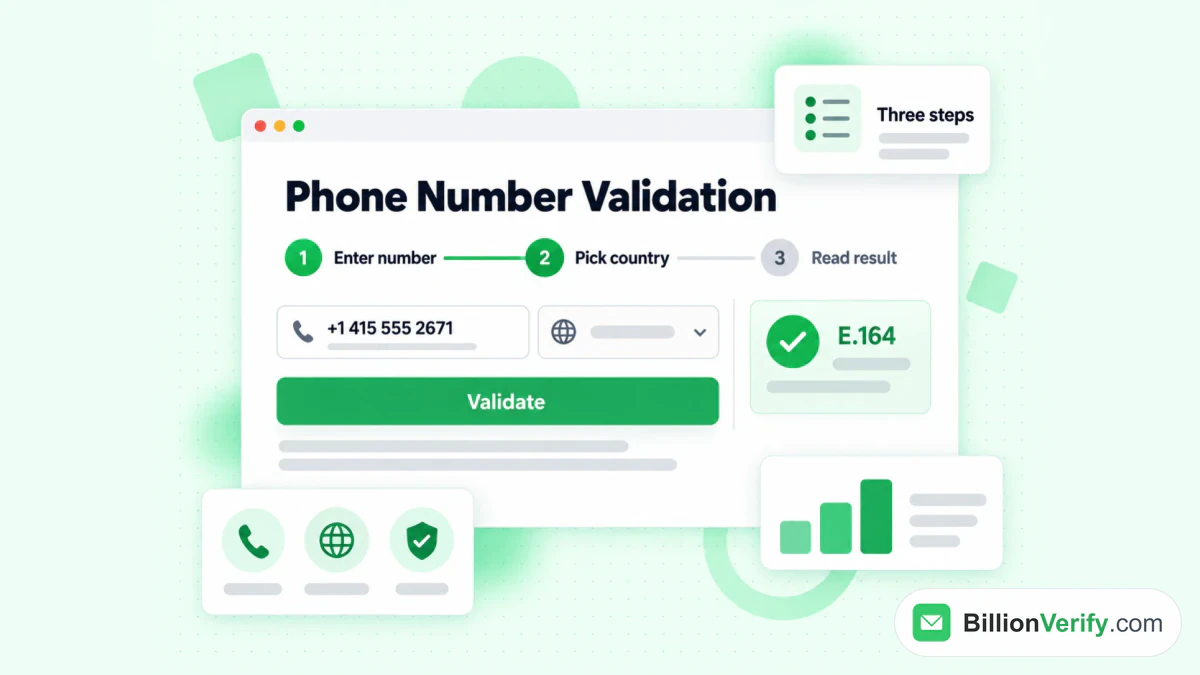
BillionVerify sprawdza numer w trzech krokach: wprowadź go, wybierz kraj i odczytaj wynik.
Nasz bezpłatny walidator numerów telefonów sprawdza, czy numer jest prawidłowy dla danego kraju. Pokazuje także typ linii i format E.164. Dzięki temu nie tracisz czasu na połączenia z nieaktywnymi numerami z listy Apollo.
BillionVerify przyznaje 20 bezpłatnych kredytów każdego dnia korzystania z konta, maksymalnie 600 miesięcznie. Nigdy nie wygasają i nie potrzebujesz karty kredytowej. Aby dowiedzieć się, jak samo Apollo znajduje adresy, przeczytaj nasz przewodnik po wyszukiwarce adresów e-mail Apollo.
FAQ
Czy rozszerzenie Apollo do Chrome jest bezpłatne?
Instalacja rozszerzenia Apollo do Chrome jest bezpłatna i działa ono w każdym planie Apollo, nawet bezpłatnym. Zapisywanie kontaktów i ujawnianie danych nadal wykorzystują kredyty Apollo. Saldo znajdziesz w Ustawienia > Kredyty.
Czy rozszerzenie Apollo działa w Microsoft Edge?
Tak, Apollo publikuje rozszerzenie Apollo dla Edge w sklepie z dodatkami Microsoftu. Chrome otrzymuje nowe wersje przed Edge. Safari i Firefox nie są obsługiwane.
Jak korzystać z rozszerzenia Apollo na LinkedIn?
Rozszerzenie Apollo na LinkedIn działa z dowolnego profilu LinkedIn: otwórz profil i naciśnij przycisk Apollo. Następnie wybierz opcję zapisu: tylko adres lub adres i numer telefonu. Każdy zapis kosztuje kredyty.
Dlaczego rozszerzenie Apollo.io nie wyświetla danych w Sales Navigator?
Dane Apollo pojawiają się tylko na niektórych profilach w Sales Navigator, więc rozszerzenie Apollo.io może wyświetlać tam pusty panel. Użyj menu ... , aby przejść do zwykłej strony LinkedIn i otworzyć tam Apollo. Strony wyszukiwania pokazują sugerowane leady, ale nie oferują działań zbiorczych.
Czy rozszerzenie Apollo IO jest tym samym co rozszerzenie Apollo.io do Chrome?
Tak, rozszerzenie Apollo IO i rozszerzenie Apollo.io do Chrome to ten sam produkt występujący pod dwiema nazwami. Oba wyszukiwania prowadzą do jednego oficjalnego dodatku.
Skąd pobrać rozszerzenie Apollo IO do Chrome?
Pobierz rozszerzenie Apollo IO do Chrome ze sklepu Google lub z witryny Edge Add-ons. Pomijaj podobne oferty od innych deweloperów.
Czy rozszerzenie Apollo.io do Chrome jest bezpieczne?
Rozszerzenie Apollo.io do Chrome pochodzi od ZenLeads Inc., firmy stojącej za Apollo.io, a sklep oznacza je jako wyróżnione. Prosi o szeroki dostęp do każdej odwiedzanej witryny, którego wymaga panel boczny. Przed wdrożeniem sprawdź informacje o prywatności w ofercie.
Dlaczego moje rozszerzenie Apollo do Chrome się nie ładuje?
Najczęstszym rozwiązaniem problemu z rozszerzeniem Apollo do Chrome jest przeładowanie go z menu puzzla, a następnie przeładowanie strony. Jeśli to nie pomoże, wyloguj się i zaloguj ponownie, zezwól na pliki cookie [*.]apollo.io i wyłącz powodujące konflikt dodatki. W artykule dotyczącym rozwiązywania problemów Apollo opisano wszystkie kroki.
Czy mogę ukryć rozszerzenie Apollo w niektórych witrynach?
Tak, rozszerzenie Apollo pozwala wykluczać pojedyncze witryny. Otwórz Ustawienia > Widoczność rozszerzenia, włącz Apollo Everywhere, a następnie wpisz domenę w sekcji Wyklucz witryny.
Czy powinienem weryfikować adresy z rozszerzenia Apollo?
Tak, każdy adres ujawniony przez rozszerzenie Apollo należy sprawdzić przed rozpoczęciem kampanii. Rekordy w bazach danych tracą aktualność, gdy ludzie zmieniają pracę. Szybkie sprawdzenie za pomocą narzędzia takiego jak BillionVerify usuwa nieaktywne adresy i chroni reputację nadawcy.
Obejrzyj wideo: Jak zweryfikować e-maile przed importem do Salesloft
Obejrzyj wideo: Jak pobrać post z LinkedIn: Downloader postów LinkedIn