



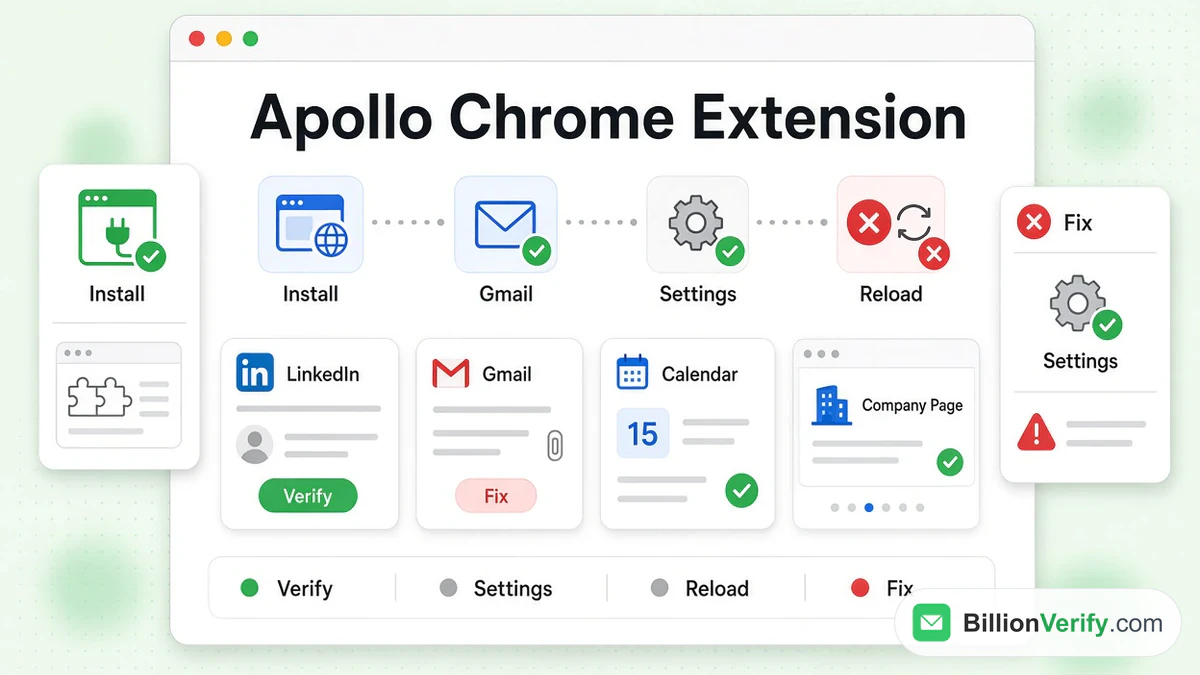
La extensión de Chrome de Apollo pone Apollo.io dentro de las pestañas que ya usas. Abre un perfil de LinkedIn, el sitio web de una empresa o un borrador de Gmail y pulsa el botón de Apollo. Un panel lateral muestra el registro de Apollo de esa persona o empresa. Desde allí puedes guardar el contacto potencial, revelar datos de contacto, añadirlo a una secuencia o enviarlo a un CRM.
Esta guía cubre toda la extensión de Apollo. Aprenderás a instalarla en Chrome o Edge y cómo funciona la extensión de Apollo para LinkedIn. También cubrimos Gmail, Google Calendar, sitios web de empresas, ajustes, créditos, permisos y soluciones. Los datos proceden de la página del producto de Apollo, la base de conocimientos de Apollo y la ficha de la tienda de Chrome, consultadas el 27 de octubre de 2026. Apollo publica actualizaciones con frecuencia, así que confía más en la pantalla actual que en cualquier guía.
No estamos afiliados a Apollo. BillionVerify es un servicio de verificación de correo electrónico. Cerca del final mostramos cómo comprobar lo que te entrega la extensión de Apollo.io antes de enviar. Para conocer la plataforma completa, lee nuestra guía de Apollo.io.
Datos clave (comprobados en octubre de 2026):
- La extensión de Chrome de Apollo tenía 4,6 estrellas, basadas en 2,2 mil valoraciones, y 1.000.000 de usuarios en Chrome Web Store el 27 de octubre de 2026.
- La página del producto de Apollo indica que descargar la extensión de Chrome de Apollo no cuesta nada, con cualquier plan.
- La documentación de Apollo indica que guardar un contacto de LinkedIn mediante la extensión de Apollo.io cuesta créditos.
- Apollo solo ofrece compatibilidad oficial con la extensión de Apollo.io en Google Chrome y Microsoft Edge, no en Safari ni Firefox.
- La guía de solución de problemas de Apollo enumera doce extensiones con conflictos conocidos, desde Grammarly hasta Privacy Badger.
- BillionVerify ofrece 20 créditos gratuitos por día de uso, hasta 600 al mes, sin necesidad de tarjeta.
Qué hace la extensión de Chrome de Apollo
La extensión de Chrome de Apollo es el complemento de navegador de Apollo.io. Su nombre en la tienda es "Apollo.io: Free B2B Phone Number & Email Finder". Su función es sencilla. Lee la página que tienes abierta y la relaciona con la base de datos de Apollo.
En un perfil de LinkedIn encuentra a la persona. En el sitio web de una empresa encuentra la empresa. En Gmail encuentra a la persona a quien estás escribiendo. Cuando identifica el registro, muestra los datos de Apollo junto a un conjunto de acciones.
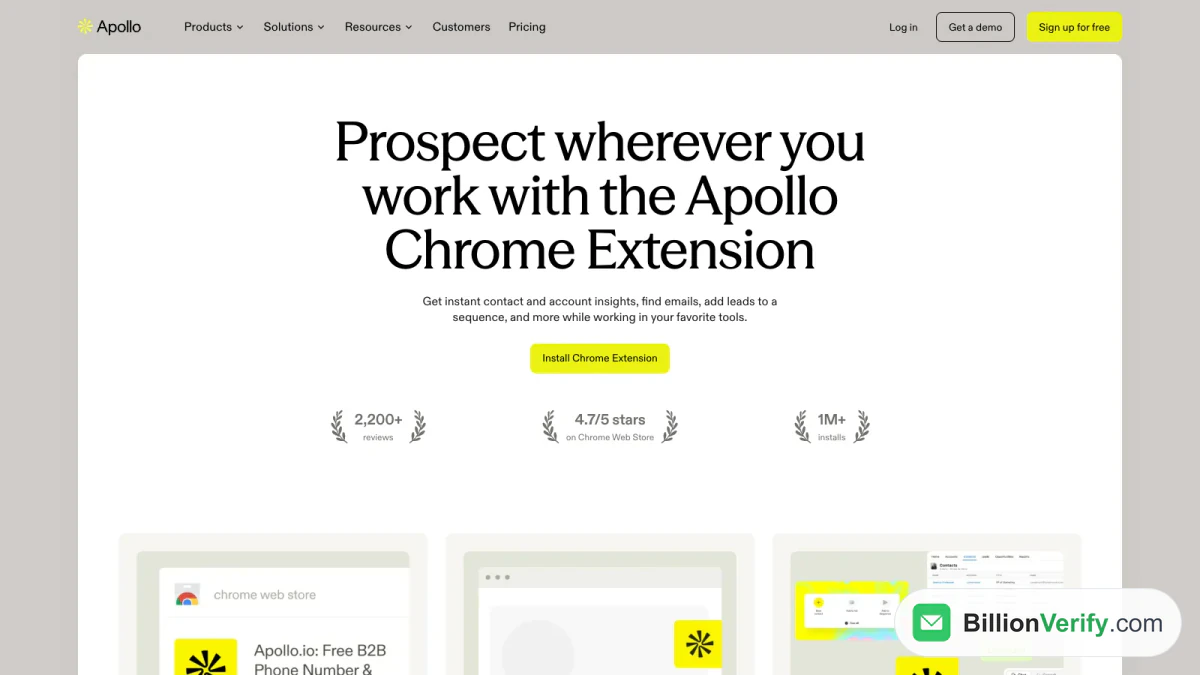
Captura de pantalla: página de producto de la extensión de Chrome de Apollo, octubre de 2026.
La página de producto lo resume en una línea: "Obtén información instantánea sobre contactos y cuentas, encuentra correos electrónicos, añade leads a una secuencia y mucho más mientras trabajas en tus herramientas favoritas." La página enumera tres pasos:
- Descarga la extensión gratuita de Chrome de Apollo y, después, inicia sesión o regístrate.
- Encuentra datos de contacto de prospectos, realiza llamadas y añade personas a una lista o secuencia.
- Hazlo en el sitio web de una cuenta objetivo, en tu CRM o en Gmail.
La base de conocimientos de Apollo indica dónde funciona la extensión de Apollo:
| Superficie | Lo que obtienes |
|---|---|
| Guarda personas, revela datos de contacto y muestra colegas | |
| LinkedIn Sales Navigator | Leads sugeridos en páginas de búsqueda y algunos datos del perfil |
| Gmail | Plantillas, fragmentos, seguimiento, enlaces de reuniones y recordatorios |
| Google Calendar | Investigación de invitados, tareas, notas y acuerdos |
| Sitios web de empresas | Datos firmográficos, empleados, guardar y buscar prospectos |
| Salesforce, HubSpot | Abre registros en Apollo, importa en bloque y añade a una secuencia |
| Pipedrive, Salesloft | Compatible, con menos acciones |
Las acciones varían según la superficie. Algunas dependen de las integraciones que tu cuenta de Apollo tenga conectadas. Por eso la extensión de Apollo.io se ve de una forma en Gmail y de otra en LinkedIn.
¿La extensión de Apollo es gratuita?
Sí. El complemento en sí es gratuito de instalar. La página de destino de Apollo dice que "funciona con todos los planes de Apollo, incluido el nivel gratuito". Necesitas una cuenta de Apollo, y crearla es gratis.
Instalarla gratis no es lo mismo que usarla gratis. La extensión consume los mismos créditos que la aplicación web de Apollo. Apollo indica que guardar contactos cuesta créditos. Revelar datos de LinkedIn también cuenta para tus créditos. El informe de créditos de Apollo incluso clasifica el uso por superficie: aplicación web, automatización, extensión, MCP y sin categoría.
La ficha de la tienda también describe un plan gratuito. Cuando lo comprobamos a finales de octubre, indicaba "créditos de correo electrónico ilimitados; 10 créditos de exportación al mes; 2 automatizaciones básicas de secuencias; 3 temas de intención de compra; 5 mil palabras en correos electrónicos asistidos por IA". Ese texto proviene de la ficha de la tienda. La página de precios de Apollo es la referencia definitiva, y los límites cambian con frecuencia.
Para ver cuánto has gastado, ve a Configuración > Créditos en Apollo. La configuración propia de la extensión también muestra tu saldo de créditos. Si eres administrador, puedes hacer clic en Comprar más créditos desde allí.
Cómo instalar la extensión de Apollo para Chrome
Obtén la extensión de Apollo para Chrome desde Chrome Web Store. Escribir apollo extension chrome en la búsqueda de la tienda muestra la misma ficha. Los pasos de instalación de Apollo son breves:
- Abre la tienda de Chrome y busca Apollo.io.
- Haz clic en Añadir a Chrome.
- Haz clic en Añadir extensión en la ventana emergente.
- Haz clic en el icono de rompecabezas de la barra de herramientas y fija Apollo.io.
Fijarla es opcional. Mantiene el icono de Apollo a un clic de distancia, y Apollo llama a este consejo «Fíjalo para ganar».
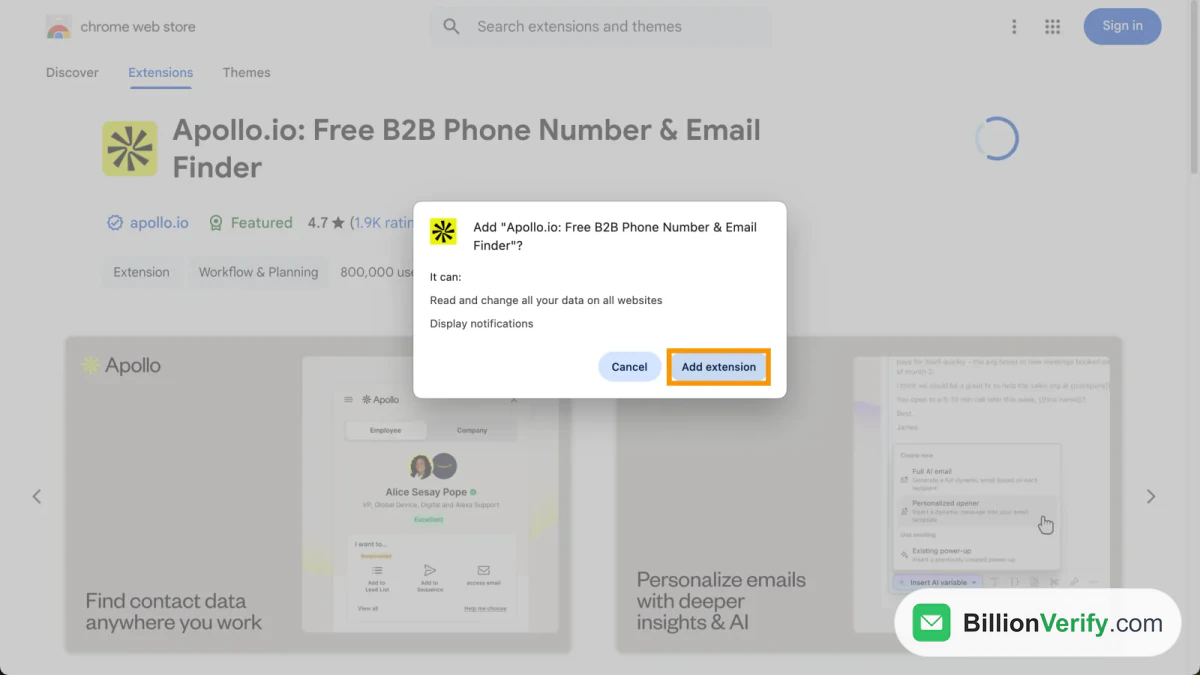
Captura de pantalla: el diálogo de instalación del centro de ayuda de Apollo. Los recuentos de la tienda del fondo proceden de una captura anterior.
Chrome te pide aceptar dos permisos antes de instalar la extensión de Apollo para Chrome. El diálogo indica que la extensión puede «Leer y cambiar todos tus datos en todos los sitios web» y «Mostrar notificaciones». Explicamos lo que esto significa en la sección de permisos siguiente.
Extensión de Apollo para Microsoft Edge
Apollo también desarrolla una versión para Microsoft Edge. Obtenla desde la tienda de complementos de Edge. Los usuarios de Edge que buscan la extensión Apollo IO llegan a este mismo complemento. La versión de la extensión de Apollo para Chrome recibe primero cada actualización, y Edge la sigue después.
Otros navegadores basados en Chromium se encuentran en una zona gris. Apollo dice que Brave, Arc y Opera «pueden ejecutar la extensión», pero no los admite oficialmente. Safari y Firefox no son compatibles en absoluto. Si algo falla en Brave, la solución de Apollo es cambiar a Chrome o Edge.
Iniciar sesión en la extensión de Apollo.io
La extensión de Apollo.io solo funciona después de iniciar sesión. Si Apollo está abierto en otra pestaña de Chrome, la extensión usa esa sesión. De lo contrario, abre el panel, selecciona Iniciar sesión e inicia sesión con una contraseña o uno de los botones de SSO.
La mayoría de los problemas para iniciar sesión no tienen nada que ver con la propia extensión. Nuestra guía de inicio de sesión de Apollo.io cubre las opciones de inicio de sesión, los restablecimientos de contraseña, SSO y MFA.
La extensión de Chrome de Apollo.io en la tienda
La extensión de Chrome de Apollo.io tiene una gran base de instalaciones en la tienda de Google. Esto es lo que mostraba la ficha cuando la revisamos.
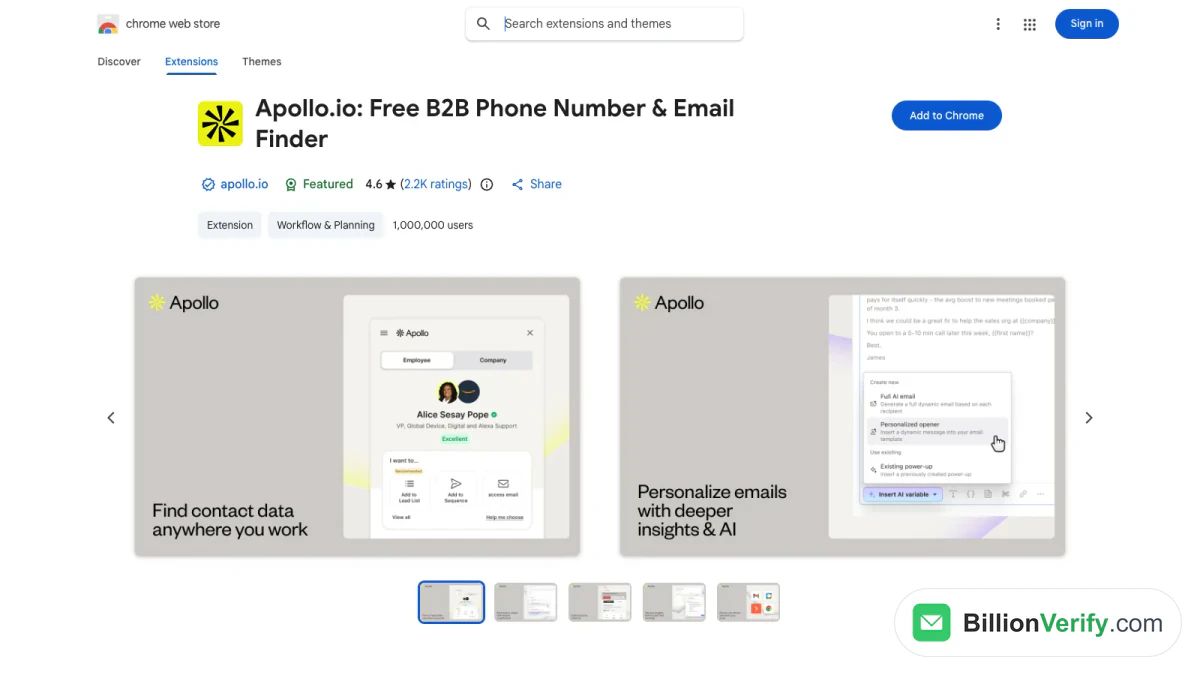
Captura de pantalla: la ficha de la tienda de la extensión de Chrome de Apollo.io, a finales de octubre de 2026.
| Campo | Valor del 27 de octubre de 2026 |
|---|---|
| Valoración | 4,6 estrellas, 2,2K valoraciones |
| Usuarios | 1.000.000 |
| Insignia | Destacada |
| Categoría | Extensión, Flujo de trabajo y planificación |
| Versión | 17.2.1, actualizada el 23 de octubre de 2026 |
| Tamaño | 11,44 MiB |
| Desarrollador | ZenLeads Inc., Walnut, California |
| Estado del comerciante | No comerciante |
La propia página de marketing de Apollo muestra insignias ligeramente diferentes: «más de 2.200 reseñas», «4,7/5 estrellas en Chrome Web Store» y «más de 1 millón de instalaciones». La tienda mostraba 4,6 cuando la revisamos. Las valoraciones de la tienda cambian a medida que llegan nuevas reseñas, así que consulta la cifra el día que tomes tu decisión. La versión anterior corresponde a la compilación para Chrome de la extensión de Apollo.io. La versión para Edge puede quedarse atrás.
La ficha indica que ZenLeads Inc. es el desarrollador. Ese es el nombre legal detrás de Apollo.io, por lo que la extensión sí proviene de Apollo. La tienda también la marca como «Creada por el propietario del sitio web indicado».
Uso de la extensión de LinkedIn de Apollo
LinkedIn es donde la extensión de LinkedIn de Apollo realiza la mayor parte de su trabajo. El flujo de trabajo de LinkedIn de la extensión de Chrome de Apollo.io es el mismo en todos los perfiles:
- Abre el perfil de LinkedIn de una persona.
- Haz clic en el icono de Apollo para abrir el panel lateral.
- Haz clic en Guardar contacto o acceder al correo electrónico para guardar a la persona y obtener su dirección.
- O haz clic en Acceder al correo electrónico y al teléfono para obtener tanto la dirección como un número de teléfono.
Cada guardado cuesta créditos. La guía de Apollo lo dice claramente: «Guardar contactos cuesta créditos».
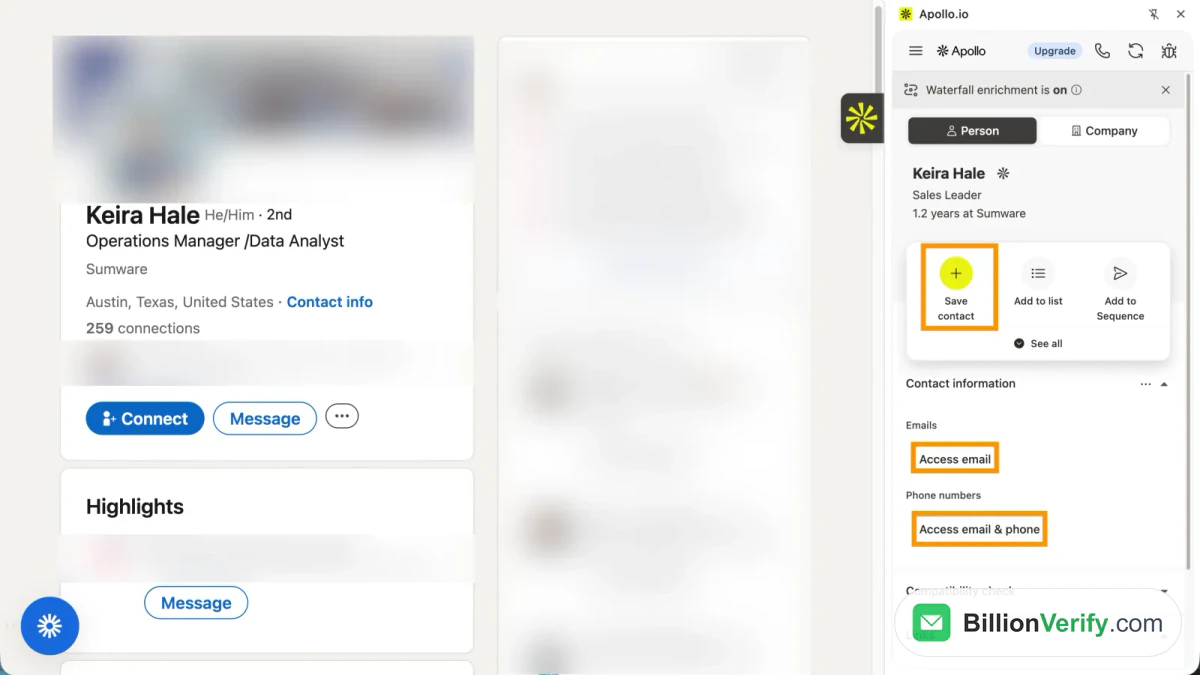
Captura de pantalla: el panel de la extensión de LinkedIn de Apollo, tomado de la documentación de soporte de Apollo.
Una vez guardada la persona, el panel muestra más acciones. Puedes enviarle un correo electrónico, añadirla a una lista o secuencia, o consultar a sus colegas. La vista Colegas tiene tres pestañas: Nuevos, Sugeridos y Todos. Apollo basa las personas sugeridas en tus perfiles de cliente objetivo, la prospección anterior y la puntuación del prospecto.
El panel también muestra pestañas para obtener contexto:
- Información de contacto: la dirección y el número de teléfono, con botones para copiar, llamar, editar y ver información.
- Comprobación de compatibilidad: qué tan bien encaja la persona con tu perfil de cliente ideal.
- Personas similares: contactos parecidos para ampliar tu lista.
- Notas, actividad y conversaciones: lo que tu equipo ya ha hecho.
Pasa el cursor sobre una dirección revelada y haz clic en Información. Apollo muestra el tipo de dirección, su fuente y su estado de verificación. También hay un botón Marcar como inexacta. Úsalo cuando una dirección rebote, para que Apollo pueda corregir el registro.
Una advertencia de cumplimiento que Apollo deja por escrito
El propio artículo de Apollo incluye una advertencia. «Apollo no elimina los contactos ubicados en la UE o el Reino Unido de la extensión de Chrome de Apollo». Apollo te pide que compruebes la ubicación de un prospecto en LinkedIn antes de guardarlo. El RGPD se aplica a las personas de la UE incluso cuando la herramienta muestra sus datos. Esa comprobación es responsabilidad de tu equipo, no de Apollo.
Si también guardas publicaciones de LinkedIn mientras investigas a un prospecto, nuestro descargador gratuito de videos de LinkedIn conserva una copia del video de una publicación pública.
La extensión de Apollo en LinkedIn Sales Navigator
La extensión de Apollo funciona en Sales Navigator, pero allí el soporte de LinkedIn de la extensión de Chrome de Apollo.io es más limitado. Apollo enumera tres limitaciones:
- Páginas de búsqueda: el panel muestra leads sugeridos según tu búsqueda. No puedes seleccionar leads ni ejecutar acciones masivas desde allí.
- Páginas de perfil: los datos de Apollo pueden aparecer en algunos perfiles de leads y cuentas, pero no en todos.
- Datos faltantes: haz clic en ... > Ver perfil de LinkedIn y, después, abre el panel de Apollo en el perfil estándar.
La automatización de tareas de LinkedIn en Apollo también funciona únicamente en perfiles estándar. Por eso, la extensión de LinkedIn de Apollo es más eficaz en las páginas habituales de LinkedIn. Los usuarios de Sales Navigator deberían esperar alternar entre ambas vistas.
La ficha de la tienda también promete «Automatizar la prospección de LinkedIn de principio a fin» y «Guardar masivamente en listas los resultados de búsqueda de contactos». La documentación de Apollo también indica que las acciones masivas no están disponibles en las páginas de búsqueda de Sales Navigator, así que planifica los guardados masivos en otro lugar.
Uso de la extensión de Apollo en Gmail
La extensión de Apollo convierte Gmail en una bandeja de entrada ligera de Apollo. Tu dirección de Gmail debe estar vinculada a tu usuario de Apollo o conectada como buzón. Los usuarios de Outlook obtienen las mismas funciones mediante la integración de Apollo con Outlook.
Abre un borrador nuevo en tu Gmail sincronizado con Apollo. Apollo añade botones a la ventana de redacción:
- Plantillas y fragmentos: inserta texto guardado en el borrador o crea uno nuevo.
- Reuniones: inserta un enlace de reserva o reserva horarios exactos para un prospecto.
- Seguimiento: consulta las aperturas y los clics.
- HubSpot o Salesforce: registra el hilo en un registro u oportunidad de CRM.
- Recordatorio: establece un recordatorio y elige si quieres hacer seguimiento si nadie responde.
Algunos detalles del artículo de Apollo sobre Gmail suelen pasar desapercibidos. Los archivos adjuntos enviados desde Gmail no se sincronizan con Apollo. Los mensajes con seguimiento aparecen en Apollo solo cuando el seguimiento está activado y tienes iniciada la sesión en la misma cuenta en la extensión. El registro de actividad muestra únicamente la fecha en que se envió cada mensaje.
Estado del buzón en Gmail
Abre el panel lateral de Apollo en Gmail y selecciona Configuración y estado del correo. La extensión abre tres pestañas:
| Pestaña | Lo que muestra |
|---|---|
| Resumen | Cantidades de mensajes entregados, abiertos, con clics, respondidos y con interés, además de tu límite diario |
| Buzón | Una puntuación de entregabilidad, calentamiento, una comprobación de la lista de bloqueo y una prueba de colocación en la bandeja de entrada |
| Dominio | Una puntuación del dominio, tu subdominio de seguimiento y el estado de SPF, DKIM y DMARC |
También puedes activar alertas de escritorio para las aperturas y los clics. Estas se configuran en los ajustes de la extensión, por usuario, no en los ajustes principales de notificaciones de Apollo. Para recibir alertas para todo el equipo, Apollo te dirige a Workflows.
Google Calendar, sitios web de empresas y tu CRM
Google Calendar
Abre una reunión en Google Calendar. Haz clic en Apollo junto a un invitado externo o usa el botón de la barra de herramientas. El panel muestra quién asistirá y en qué empresa trabaja. Desde allí puedes crear una tarea, una nota o un trato sin salir del calendario.
Sitios web de empresas
Visita cualquier sitio web de una empresa y la extensión de Apollo mostrará una pestaña en el borde derecho de la página. Haz clic en ella. El panel muestra el número de empleados y los ingresos anuales de la empresa. Haz clic en Guardar para guardar la empresa o en Añadir a la lista para hacerlo más tarde.
Haz clic en Ver junto al número de empleados para ver a las personas de esa empresa. Puedes guardarlas, añadirlas a una lista o secuencia, enviarlas a un CRM o mandarles un mensaje manual. Apollo llama a este modo Apollo Everywhere. Puedes desactivarlo o bloquear sitios individuales, como se muestra en la sección de configuración.
Salesforce y HubSpot
La extensión de Apollo.io también funciona dentro de Salesforce y HubSpot. Selecciona contactos o empresas y haz clic en Abrir en Apollo para ver el registro correspondiente de Apollo. Selecciona varios y aparecerán dos botones para acciones masivas: Importar a Apollo y Añadir a la secuencia.
Enviar al CRM funciona desde cualquier contacto guardado. Las opciones dependen de lo que hayas conectado:
- HubSpot: Enviar a HubSpot sincroniza el contacto.
- Salesforce: Enviar a Salesforce sincroniza el contacto.
- Salesloft: elige una cadencia y una dirección de envío.
- Outreach: elige una secuencia y una dirección de envío.
El panel también tiene un marcador. Elige tu número saliente, selecciona el de la otra persona, activa Grabar llamada e inicia. Tus tareas de Apollo se encuentran en Configuración > Tareas dentro del panel. Allí puedes completar directamente las tareas de correo electrónico. Para las llamadas y los pasos de LinkedIn, realiza la acción tú mismo y luego márcala como completada.
Configuración de la extensión de Chrome de Apollo
Configuras la extensión de Chrome de Apollo en dos lugares: dentro del panel y dentro de la aplicación web de Apollo.
Dentro del panel, haz clic en Settings. Verás cuatro grupos:
- Lista predeterminada: las listas donde se guardan los nuevos elementos.
- Visibilidad de la extensión: dónde aparece el panel. Activa o desactiva Gmail, Google Calendar, tu CRM conectado o Apollo Everywhere.
- Fuentes de datos: elige una fuente de Waterfall o Apollo para cada tipo de dato. Solo los administradores pueden cambiar los proveedores de Waterfall.
- Avanzado: si el enriquecimiento desde la extensión actualiza el contacto correspondiente del CRM.
Para mantener Apollo desactivado en un sitio, activa Apollo Everywhere, haz clic en Exclude websites, introduce el dominio y guarda. Las exclusiones solo se aplican cuando Everywhere está activado.
Dentro de Apollo, ve a Settings > Chrome extension. Allí encontrarás cinco casillas:
- Seguimiento, plantillas, envío posterior y recordatorios.
- Notificaciones de escritorio cuando alguien abre o hace clic.
- Un recordatorio predeterminado cuando nadie responde.
- Registrar los mensajes salientes en Salesforce de forma predeterminada.
- Registrar los mensajes salientes en la oportunidad más reciente de Salesforce.
Permisos y privacidad de la extensión de Apollo.io
La extensión de Apollo.io solicita un acceso amplio. El cuadro de diálogo de instalación de Chrome, citado anteriormente, abarca todos los sitios que abres. Suena alarmante, pero así funciona el panel lateral. Tiene que leer LinkedIn, Gmail y las páginas de empresas para asociarlas con los registros de Apollo.
Aun así, lee la sección de privacidad de la tienda antes de que tu equipo instale la extensión de Apollo.io. Tanto si la llamas extensión de Apollo IO como extensión de Apollo.io, el acceso es el mismo. Cuando la leímos, la sección decía que Apollo recopila tres tipos de datos a través de la extensión:
- Información de identificación personal
- Ubicación
- Actividad del usuario
La misma sección establece tres promesas. Apollo afirma que los datos no se venden a terceros fuera de los casos de uso aprobados. No se utilizan para fines no relacionados con la función principal de la extensión. No se utilizan para evaluar la solvencia ni para conceder préstamos.
De aquí se desprenden dos puntos prácticos. Primero, si tu empresa administra tu navegador, el departamento de TI puede bloquear la extensión sin mostrar un error claro. Segundo, Apollo bloquea algunas herramientas. Su sitio de soporte indica que los scrapers, exportadores y complementos de automatización de LinkedIn pueden activar «una advertencia o una experiencia de acceso restringido» en Apollo. Entre los ejemplos que menciona se incluyen Apollo Exporter, Apollo Scraper, Dux-Soup y Thunderbit.
¿La extensión de Chrome de Apollo no funciona? Soluciones en orden
Cuando la extensión de Chrome de Apollo funciona mal, la propia guía de solución de problemas de Apollo sugiere seguir un orden específico. Estos pasos se aplican por igual a las versiones de la extensión de Apollo para Chrome y Edge. Comprueba el resultado después de cada paso.
- Recarga la extensión. Abre el menú de rompecabezas, haz clic en ... junto a Apollo.io y selecciona Recargar extensión de Apollo. Recarga la página.
- Restablece tu sesión. Cierra sesión en Apollo, vuelve a iniciarla con la misma cuenta y recarga.
- Comprueba si hay una actualización. Ve a chrome://extensions, activa el modo de desarrollador y haz clic en Actualizar.
- Actualiza Chrome. Ve a chrome://settings/help y reinicia el navegador si se te solicita.
- Permite las cookies de Apollo. En chrome://settings/cookies, añade [*.]apollo.io a los sitios autorizados a usar cookies de terceros.
- Haz una recarga completa. Pulsa Command + Shift + R en un Mac o Ctrl + F5 en Windows.
- Borra los datos del sitio de Apollo. En chrome://settings/content/all, elimina los datos de app.apollo.io, extension.apollo.io y assets.apollo.io.
- Prueba en modo incógnito. Permite la extensión en modo incógnito desde su página de Detalles y, después, inicia sesión allí. Si funciona, la causa es otro complemento o datos antiguos del sitio.
Extensiones que entran en conflicto con Apollo
Apollo enumera complementos con problemas de compatibilidad conocidos: Chili Piper, Ghostery, Grammarly, Cirrus Insights, Salesforce IQ, Outreach.io, PersistIQ, Webex, Dux-Soup, Groove, Mixmax y Privacy Badger. Para Privacy Badger, añade assets.apollo.io a sus sitios desactivados.
Si no puedes identificar al culpable, desactiva todas las demás extensiones. Vuelve a activarlas una por una. Apollo también sugiere usar un perfil de Chrome independiente con solo complementos compatibles con Apollo.
Los firewalls corporativos y los bloqueadores de anuncios causan el resto de los problemas. Pide al equipo de TI que incluya en la lista de permitidos [.]apollo.io, [.]pusher.com y, para las llamadas, [*.]twilio.com.
Cuándo contactar con el soporte de Apollo
Si nada funciona, escribe a support@apollo.io, la dirección que aparece en la ficha de la tienda. Apollo solicita lo siguiente:
- El sitio donde falla y una breve descripción
- Tu navegador y su versión
- La versión de tu extensión de Chrome de Apollo
- Si el equipo de TI administra tu navegador
- Una captura de pantalla o una grabación breve
- Cualquier error en chrome://extensions > Apollo.io > Errores
- Los pasos que ya has probado
Búsquedas de la extensión de Chrome de Apollo, explicadas
Las personas buscan esta herramienta de muchas formas. Apollo extension chrome, apollo io extension, apollo io chrome extension y apollo.io extension chrome apuntan al mismo complemento. Lo mismo ocurre con apollo.io extensions y la sencilla apollo extension. Búsquedas como apollo.io chrome extension linkedin describen el mismo panel lateral en LinkedIn. Solo hay una ficha oficial, de ZenLeads Inc.
Eso es importante para la seguridad. Busca Apollo en la tienda y también verás herramientas de terceros con Apollo en el nombre. Algunas son los extractores que Apollo bloquea. Comprueba la línea del desarrollador y la insignia del propietario antes de instalar.
¿Cuál es la mejor alternativa a la extensión de Apollo.io?
No existe una respuesta universal. La elección adecuada depende de para qué uses la extensión de Chrome de Apollo. Hazte cuatro preguntas antes de cambiar:
- ¿Dónde prospectas? Elige una herramienta que funcione en los sitios que utilizas habitualmente, como LinkedIn, Gmail o tu CRM.
- ¿Cómo cobra? Comprueba si revelar un contacto cuesta un crédito incluso cuando la dirección rebota después.
- ¿Se sincroniza con tu stack? Enviar datos a tu CRM y secuenciador importa más que el aspecto del panel.
- ¿Apollo la bloqueará? Apollo puede restringir el acceso cuando detecta que hay un extractor ejecutándose junto a él.
Elijas la herramienta que elijas, los datos tienen el mismo punto débil. Provienen de una base de datos, y las personas cambian de trabajo.
Comprueba los datos de la extensión de Apollo antes de enviar
La extensión de Chrome de Apollo te proporciona una dirección con un solo clic. No puede garantizar que esa dirección siga funcionando hoy. Las personas dejan sus empleos, las empresas cambian de dominios y las bandejas de entrada se cierran. Apollo muestra un estado de verificación en la vista de información, pero ese estado proviene de los propios registros de Apollo, no de una comprobación en tiempo real.
Haz una comprobación después de cada sesión de LinkedIn con la extensión de Chrome de Apollo.io. Un rebote cuesta más que un crédito desperdiciado. Una tasa de rebote alta perjudica tu reputación del remitente y las campañas futuras tienden a acabar en spam. Por eso, comprueba las direcciones de la extensión de Chrome de Apollo.io antes de que se envíe una secuencia.
BillionVerify comprueba cada dirección sin enviar ningún mensaje. Realiza comprobaciones de sintaxis, dominio, MX y SMTP. Marca las direcciones desechables y de rol, como info@. Informa los resultados catch-all por separado en lugar de contarlos como válidos. Los resultados desconocidos no cuestan nada, y volver a comprobarlos en un plazo de 24 horas es gratis. Para una sola dirección de la extensión, pégala en BillionVerify y lee el resultado en segundos.
Esta es una rutina sencilla:
- Exporta tu lista de Apollo después de un día guardando contactos en LinkedIn.
- Pásala por nuestra página de verificación de correo electrónico de Apollo y elimina las filas no válidas.
- Investiga cualquier dato extraño. Nuestra búsqueda inversa de correo electrónico muestra qué información pública está vinculada a una dirección.
- Comprueba también los números. La extensión de Apollo también muestra teléfonos, así que pruébalos antes de llamar.
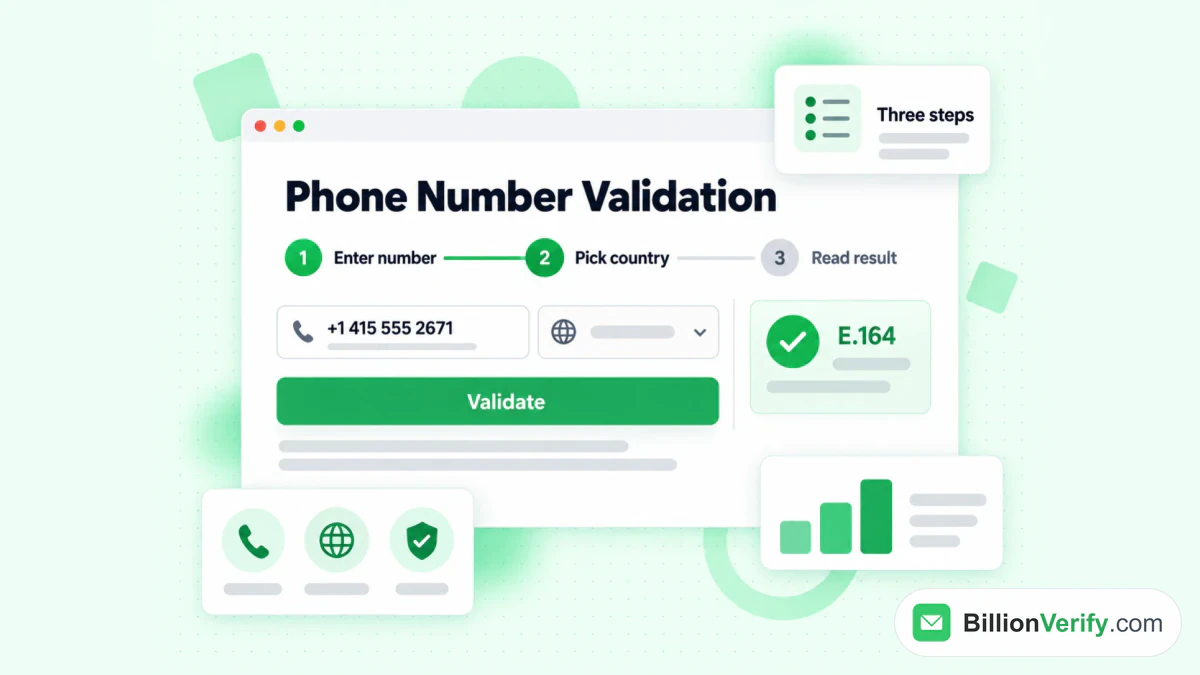
BillionVerify valida un número en tres pasos: introdúcelo, elige un país y lee el resultado.
Nuestro validador gratuito de números de teléfono comprueba si un número es válido para su país. También muestra el tipo de línea y el formato E.164. Así evitas llamar a números inactivos de tu lista de Apollo.
BillionVerify te ofrece 20 créditos gratuitos cada día que utilizas tu cuenta, hasta 600 al mes. Nunca caducan y no necesitas tarjeta de crédito. Para saber cómo Apollo encuentra direcciones, lee nuestra guía del buscador de correos electrónicos de Apollo.
Preguntas frecuentes
¿La extensión de Chrome de Apollo es gratuita?
Instalar la extensión de Chrome de Apollo es gratis y funciona con todos los planes de Apollo, incluso el gratuito. Guardar contactos y revelar datos sigue utilizando créditos de Apollo. Tu saldo se encuentra en Configuración > Créditos.
¿La extensión de Apollo funciona en Microsoft Edge?
Sí, Apollo publica la extensión de Apollo para Edge en la tienda de complementos de Microsoft. Chrome recibe las nuevas versiones antes que Edge. Safari y Firefox no son compatibles.
¿Cómo uso la extensión de Apollo para LinkedIn?
La extensión de Apollo para LinkedIn funciona desde cualquier perfil de LinkedIn: abre el perfil y pulsa el botón de Apollo. A continuación, elige una opción para guardar: solo la dirección o la dirección y el teléfono. Cada guardado cuesta créditos.
¿Por qué la extensión de Apollo.io no muestra datos en Sales Navigator?
Los datos de Apollo aparecen solo en algunos perfiles de Sales Navigator, por lo que la extensión de Apollo.io puede mostrar un panel vacío allí. Usa el menú ... para ir a la página habitual de LinkedIn y abre Apollo allí. Las páginas de búsqueda muestran clientes potenciales sugeridos, pero no acciones masivas.
¿La extensión Apollo IO es la misma que la extensión de Chrome de Apollo.io?
Sí, la extensión Apollo IO y la extensión de Chrome de Apollo.io son el mismo producto con dos formas de escribirlo. Ambas búsquedas llevan al único complemento oficial.
¿Dónde descargo la extensión de Chrome Apollo IO?
Obtén la extensión de Chrome Apollo IO en la tienda de Google o en el sitio de complementos de Edge. Evita las ofertas similares de otros desarrolladores.
¿Es segura la extensión de Chrome de Apollo.io?
La extensión de Chrome de Apollo.io proviene de ZenLeads Inc., la empresa detrás de Apollo.io, y la tienda la marca como Destacada. Solicita acceso amplio a todos los sitios que visitas, algo que necesita el panel lateral. Consulta la información de privacidad de la ficha antes de implementarla.
¿Por qué no carga mi extensión de Chrome de Apollo?
La solución más habitual para una extensión de Chrome de Apollo que no funciona es volver a cargarla desde el menú de rompecabezas y después recargar la página. Si eso no funciona, cierra sesión y vuelve a iniciarla, permite las cookies de [*.]apollo.io y desactiva los complementos que entren en conflicto. El artículo de solución de problemas de Apollo enumera todos los pasos.
¿Puedo ocultar la extensión de Apollo en algunos sitios web?
Sí, la extensión de Apollo te permite excluir sitios individuales. Abre Configuración > Visibilidad de la extensión, activa Apollo Everywhere y añade el dominio en Excluir sitios web.
¿Debería verificar las direcciones de la extensión de Apollo?
Sí, toda dirección que revele la extensión de Apollo debe comprobarse antes de una campaña. Los registros de las bases de datos envejecen cuando las personas cambian de trabajo. Una comprobación rápida con una herramienta como BillionVerify elimina las direcciones inactivas y protege tu reputación del remitente.
Ver vídeo: Cómo verificar correos antes de importarlos a Salesloft
Ver vídeo: Cómo descargar una publicación de LinkedIn: descargador de publicaciones