



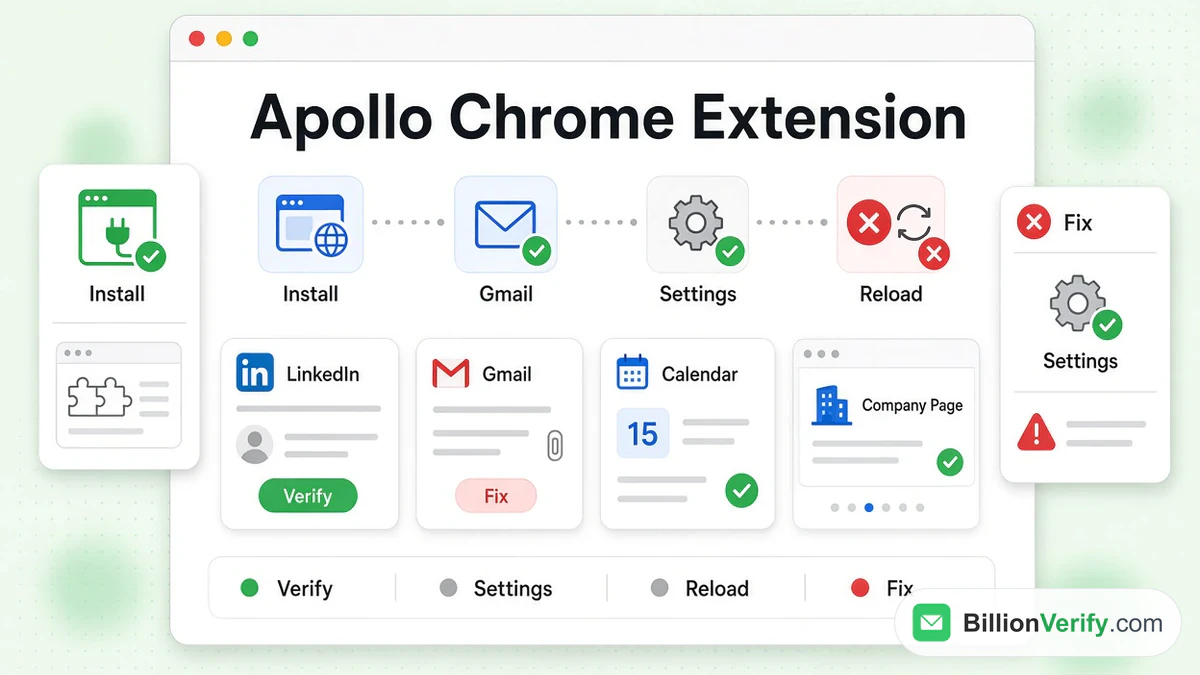
Apollo Chrome 扩展将 Apollo.io 带入你已经在使用的标签页。打开 LinkedIn 个人资料、公司网站或 Gmail 草稿,然后点击 Apollo 按钮。侧边栏会显示 Apollo 中关于该个人或公司的记录。你可以从那里保存潜在客户、查看联系人数据、将其添加到序列,或推送到 CRM。
本指南涵盖完整的 Apollo 扩展。你将了解如何在 Chrome 或 Edge 上安装它,以及 Apollo LinkedIn 扩展的工作方式。我们还会介绍 Gmail、Google Calendar、公司网站、设置、额度、权限和修复方法。内容事实来自 Apollo 的产品页面、Apollo 知识库和 Chrome 商店列表,阅读日期为 2026 年 10 月 27 日。Apollo 经常发布更新,因此请以实时界面为准,而不要完全依赖任何指南。
我们与 Apollo 没有隶属关系。BillionVerify 是一项邮箱验证服务。在接近结尾的部分,我们将展示如何检查 Apollo.io 扩展交给你的数据,然后再发送邮件。要了解完整平台,请阅读我们的 Apollo.io 指南。
关键事实(2026 年 10 月核实):
- 截至 2026 年 10 月 27 日,Apollo Chrome 扩展在 Chrome Web Store 上获得了 4.6 颗星,来自 2.2K 条评分,并拥有 1,000,000 名用户。
- Apollo 的产品页面称,任何套餐都可以免费下载 Apollo Chrome 扩展。
- Apollo 的文档称,通过 Apollo.io 扩展保存 LinkedIn 联系人需要消耗额度。
- Apollo 官方仅支持在 Google Chrome 和 Microsoft Edge 上使用 Apollo.io 扩展,不支持 Safari 或 Firefox。
- Apollo 的故障排除指南列出了 12 个已知存在冲突的扩展,从 Grammarly 到 Privacy Badger。
- BillionVerify 每个使用日提供 20 个免费额度,每月最多 600 个,无需银行卡。
Apollo Chrome 扩展的功能
Apollo Chrome 扩展是 Apollo.io 的浏览器插件。它在应用商店中的名称是 “Apollo.io: Free B2B Phone Number & Email Finder”。它的工作很简单:读取你当前打开的页面,并将其与 Apollo 的数据库进行匹配。
在 LinkedIn 个人资料页面上,它会查找相关人员。在公司网站上,它会查找相关公司。在 Gmail 中,它会查找你正在联系的人。识别出记录后,它会在一组操作旁边显示 Apollo 的数据。
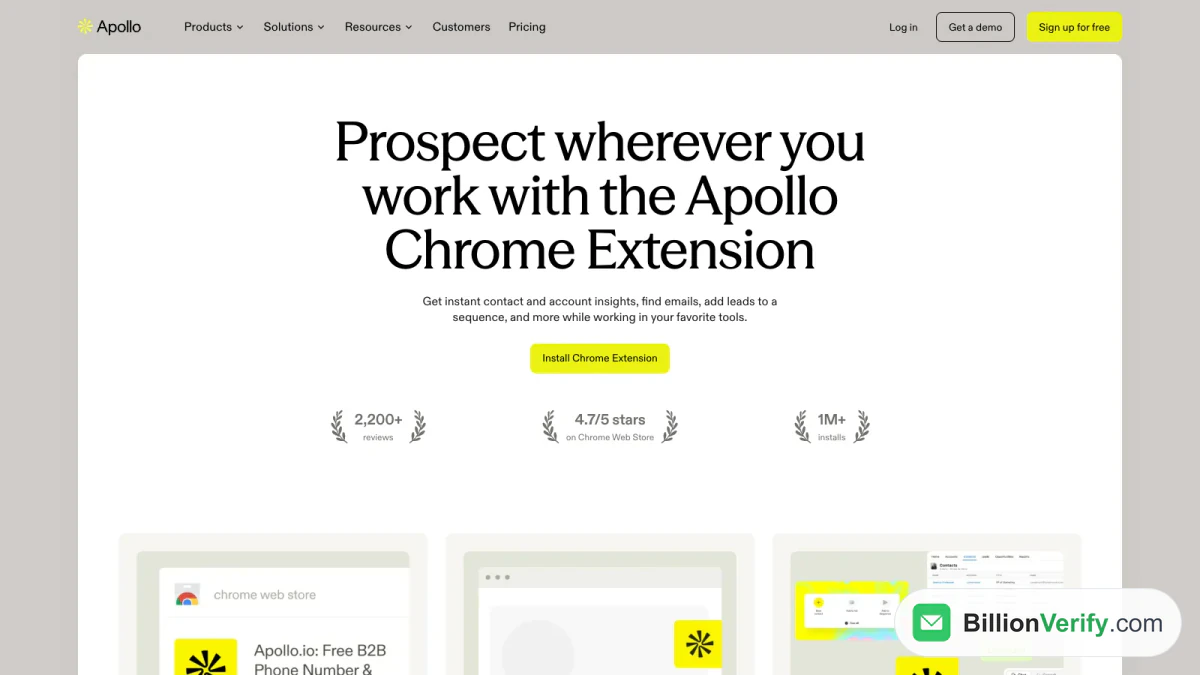
截图:Apollo Chrome 扩展产品页面,2026 年 10 月。
产品页面用一句话概括了它的功能:“Get instant contact and account insights, find emails, add leads to a sequence, and more while working in your favorite tools.” 页面列出了三个步骤:
- 下载免费的 Apollo Chrome 扩展,然后登录或注册。
- 查找潜在客户的联系数据,拨打电话,并将联系人添加到列表或序列中。
- 在目标账户的网站、你的 CRM 或 Gmail 中完成这些操作。
Apollo 的知识库列出了 Apollo 扩展的运行位置:
| 界面 | 可用功能 |
|---|---|
| 保存人员、查看联系数据、查看同事 | |
| LinkedIn Sales Navigator | 在搜索页面上获取推荐潜在客户,以及部分个人资料数据 |
| Gmail | 模板、代码片段、跟踪、会议链接、提醒 |
| Google Calendar | 嘉宾研究、任务、备注、交易 |
| 公司网站 | 公司信息、员工信息、保存并开发潜在客户 |
| Salesforce、HubSpot | 在 Apollo 中打开记录、批量导入、添加到序列 |
| Pipedrive、Salesloft | 支持使用,但可执行的操作较少 |
不同界面上的操作有所不同。有些操作取决于你的 Apollo 账户已连接哪些集成。这就是为什么 Apollo.io 扩展在 Gmail 中和在 LinkedIn 上的显示方式不同。
Apollo 扩展免费吗?
是的。该附加组件本身可以免费安装。Apollo 的落地页称其“适用于所有 Apollo 套餐,包括免费套餐”。不过,你需要拥有一个 Apollo 账户,而创建账户是免费的。
免费安装并不等于免费使用。该扩展消耗的积分与 Apollo 网页应用相同。Apollo 表示,保存联系人需要消耗积分。从 LinkedIn 获取数据也会扣除积分。Apollo 的积分报告甚至会按使用入口分类:Web App、Automation、Extension、MCP 和 Uncategorized。
应用商店页面还介绍了免费套餐。我们在 10 月下旬查看时,页面列出了“无限邮件积分;每月 10 个导出积分;2 个基础序列自动化;3 个购买意向主题;AI 辅助邮件支持 5K 字”。这段文字来自应用商店页面。Apollo 的定价页面才是最终依据,而且限制经常变化。
要查看已用积分,请前往 Apollo 中的“设置 > 积分”。扩展自身的设置也会显示你的积分余额。如果你是管理员,还可以直接点击“购买更多积分”。
如何安装 Apollo Chrome 扩展
从 Chrome 网上应用店 获取 Apollo Chrome 扩展。在商店搜索框中输入 apollo extension chrome,也能找到同一页面。Apollo 的安装步骤很简单:
- 打开 Chrome 网上应用店,搜索 Apollo.io。
- 点击“添加至 Chrome”。
- 在弹出窗口中点击“添加扩展程序”。
- 点击工具栏中的拼图图标,然后固定 Apollo.io。
固定扩展程序是可选的。它可以让 Apollo 图标保持一键可用,Apollo 将这一提示称为“Pin It to Win It”。
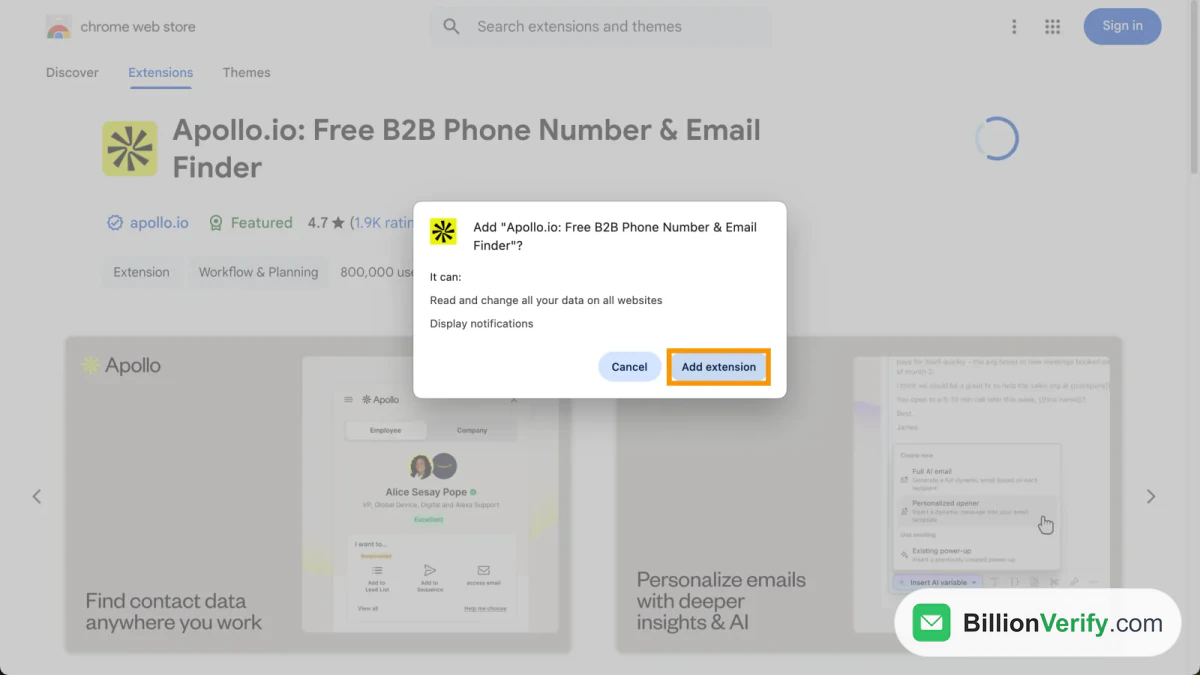
截图:Apollo 帮助中心中的安装对话框。背景中的商店数据来自较早的截图。
在安装 Apollo Chrome 扩展之前,Chrome 会要求你接受两项权限。对话框显示,该扩展可以“读取和更改所有网站上的所有数据”以及“显示通知”。我们将在下面的权限部分解释这意味着什么。
Microsoft Edge 的 Apollo 扩展程序
Apollo 还为 Microsoft Edge 构建了一个版本。你可以从 Edge 加载项商店 获取。搜索 Apollo IO 扩展程序的 Edge 用户会进入同一个加载项页面。Apollo Chrome 版本会先获得每次更新,Edge 随后才会更新。
其他基于 Chromium 的浏览器处于灰色地带。Apollo 表示,Brave、Arc 和 Opera“可能运行该扩展程序”,但 Apollo 并不正式支持它们。Safari 和 Firefox 完全不受支持。如果 Brave 出现问题,Apollo 的解决方法是切换到 Chrome 或 Edge。
登录 Apollo.io 扩展程序
Apollo.io 扩展程序只有在你登录后才能使用。如果 Apollo 已在另一个 Chrome 标签页中打开,扩展程序会使用该会话。否则,请打开面板,选择“登录”,然后使用密码或其中一个 SSO 按钮登录。
大多数登录问题都与扩展程序本身无关。我们的 Apollo.io 登录指南介绍了登录方式、密码重置、SSO 和 MFA。
Chrome 网上应用店中的 Apollo.io Chrome 扩展
Apollo.io Chrome 扩展在 Google 商店拥有庞大的安装基数。以下是我们查看时该列表显示的信息。
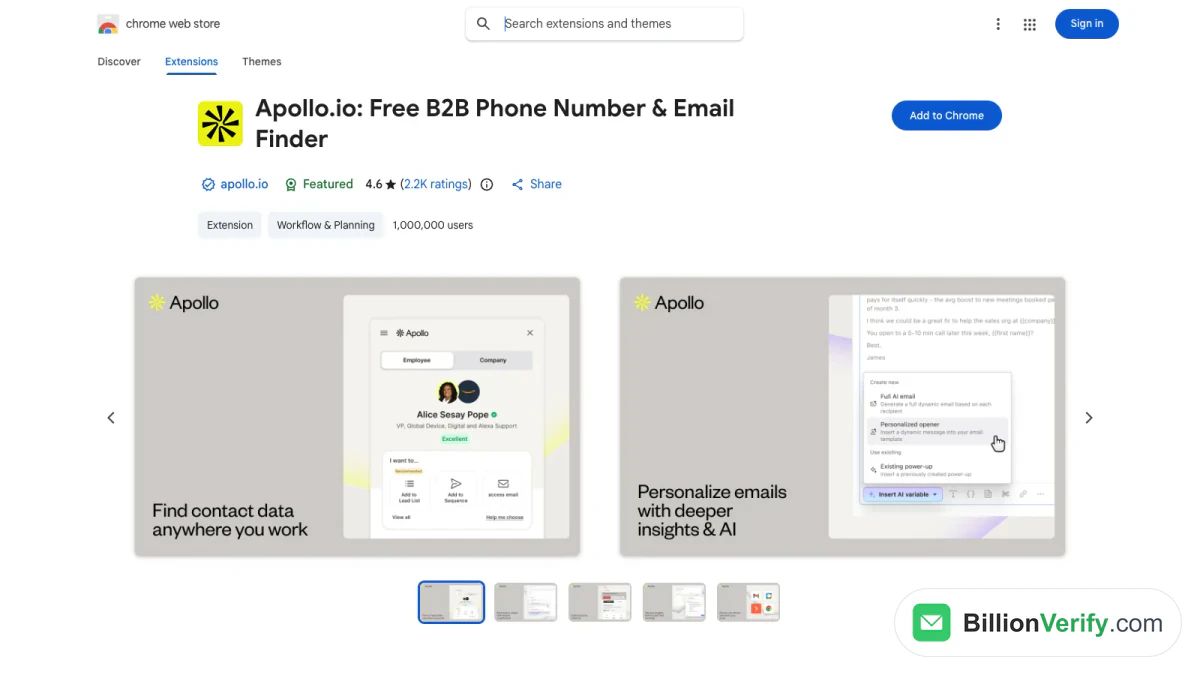
截图:Apollo.io Chrome 扩展在商店中的列表,2026 年 10 月下旬。
| 字段 | 2026 年 10 月 27 日的值 |
|---|---|
| 评分 | 4.6 星,2.2K 条评分 |
| 用户数 | 1,000,000 |
| 徽章 | 精选 |
| 类别 | 扩展程序、工作流与规划 |
| 版本 | 17.2.1,2026 年 10 月 23 日更新 |
| 大小 | 11.44MiB |
| 开发者 | ZenLeads Inc.,加利福尼亚州沃尔纳特 |
| 商家状态 | 非商家 |
Apollo 自己的营销页面显示的徽章略有不同:“2,200+ 条评价”、“Chrome Web Store 上 4.7/5 星”和“1M+ 次安装”。我们查看时,商店本身显示的是 4.6 星。商店评分会随着新评价的到来而变化,因此请以你做决定当天显示的数字为准。上面的版本号对应 Apollo.io 扩展的 Chrome 构建版本。Edge 版本可能会滞后。
列表将 ZenLeads Inc. 列为开发者。这是 Apollo.io 背后的法定名称,因此该扩展确实来自 Apollo。商店还将其标记为“由所列网站所有者创建”。
使用 Apollo LinkedIn 扩展
LinkedIn 是 Apollo LinkedIn 扩展使用最频繁的地方。Apollo.io Chrome 扩展的 LinkedIn 工作流程在每个个人资料页面上都相同:
- 打开某人的 LinkedIn 个人资料。
- 点击 Apollo 图标打开侧边栏。
- 点击“保存联系人”或“获取邮箱”,保存此人并获取其邮箱地址。
- 或点击“获取邮箱和电话”,同时获取邮箱地址和电话号码。
每次保存都会消耗积分。Apollo 的指南对此说得很明确:“保存联系人会消耗积分。”
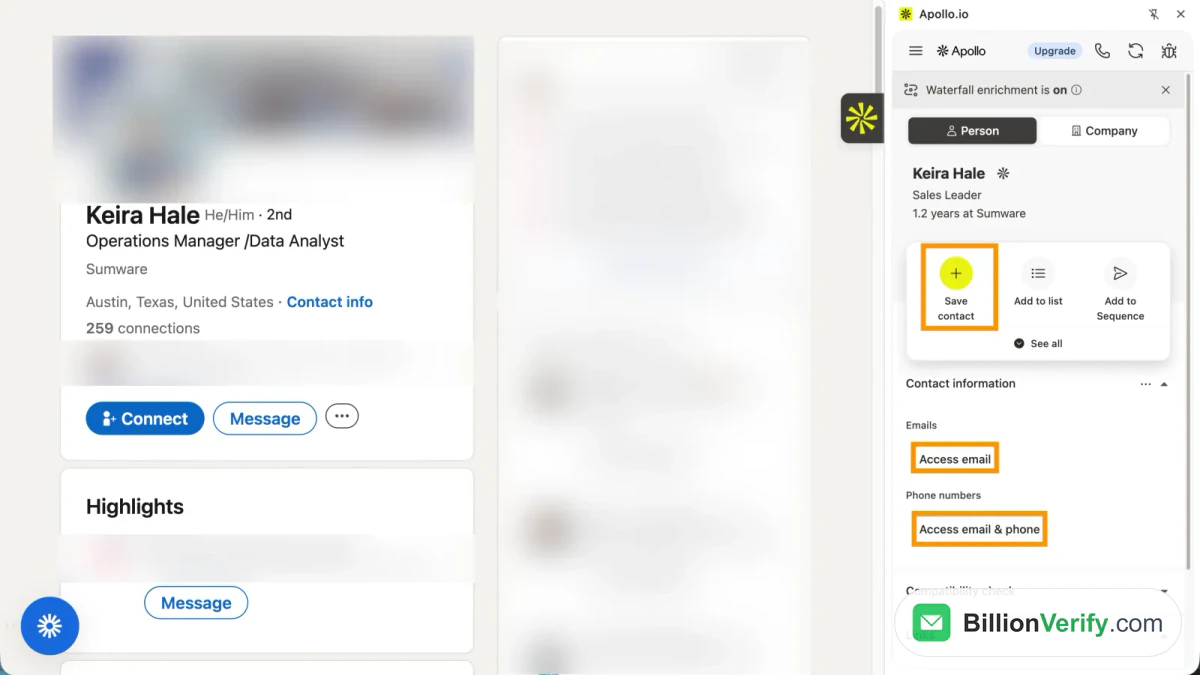
截图:Apollo LinkedIn 扩展面板,来自 Apollo 的支持文档。
保存此人后,面板会显示更多操作。你可以给对方发邮件,将其添加到列表或序列中,或查看其同事。“同事”视图包含三个标签页:新增、推荐和全部。Apollo 根据你的目标画像、过往潜客开发记录和潜客评分来推荐人员。
面板还会显示以下上下文标签页:
- 联系信息: 邮箱地址和电话号码,以及复制、拨打、编辑和信息按钮。
- 匹配度检查: 此人与理想客户画像的匹配程度。
- 相似人员: 用于扩大列表的相似联系人。
- 备注、活动和对话: 你的团队已经完成的操作。
将鼠标悬停在已显示的邮箱地址上,然后点击“信息”。Apollo 会显示邮箱地址类型、来源和验证状态。面板中还有“标记为不准确”按钮。当某个邮箱地址退信时,可以使用此按钮,让 Apollo 修正记录。
Apollo 书面说明的合规警告
Apollo 自己的文章中带有一项警告:“Apollo 不会从 Apollo Chrome 扩展中移除位于欧盟或英国的联系人。”Apollo 要求你在保存潜客之前,先在 LinkedIn 上查看其所在位置。即使工具显示了某人的数据,GDPR 仍适用于欧盟境内的人员。负责完成这项检查的是你的团队,而不是 Apollo。
如果你在研究潜客时还会保存 LinkedIn 帖子,我们的免费 LinkedIn 视频下载器可以保存公开帖子中的视频副本。
LinkedIn Sales Navigator 中的 Apollo 扩展
Apollo 扩展支持 Sales Navigator,但 Apollo.io Chrome 扩展在 LinkedIn 上对该功能的支持较为有限。Apollo 列出了三项限制:
- 搜索页面: 面板会根据你的搜索显示推荐潜客。你无法在此选择潜客,也无法执行批量操作。
- 个人资料页面: Apollo 数据可能会出现在部分潜客和账户的个人资料中,但并非全部都有。
- 缺少数据: 点击 ... >“查看 LinkedIn 个人资料”,然后在标准个人资料页面中打开 Apollo 面板。
Apollo 中的 LinkedIn 任务自动化也只适用于标准个人资料。因此,Apollo LinkedIn 扩展在常规 LinkedIn 页面上的表现最强。Sales Navigator 用户应做好在两种视图之间切换的准备。
应用商店页面还承诺“自动化端到端的 LinkedIn 潜客开发”,以及“将联系人搜索结果批量保存到列表中”。Apollo 的文档还说明,Sales Navigator 搜索页面不支持批量操作,因此请在其他位置规划批量保存。
在 Gmail 中使用 Apollo 扩展
Apollo 扩展可将 Gmail 变成轻量级的 Apollo 收件箱。你的 Gmail 地址必须与 Apollo 用户关联,或链接为邮箱。Outlook 用户则可通过 Apollo 的 Outlook 集成获得相同功能。
在已同步 Apollo 的 Gmail 中打开新草稿。Apollo 会在撰写窗口中添加以下按钮:
- 模板和片段: 将已保存的文本插入草稿,或创建新文本。
- 会议: 插入预订链接,或为某位潜在客户预留准确的时间段。
- 跟踪: 查看打开次数和点击次数。
- HubSpot 或 Salesforce: 将邮件线程记录到 CRM 记录或商机中。
- 提醒: 设置提醒,并选择在无人回复时是否跟进。
Apollo 的 Gmail 文章中有一些容易被忽略的细节。从 Gmail 发送的附件不会同步到 Apollo。只有在启用跟踪且你已在扩展中登录同一账户时,被跟踪的邮件才会显示在 Apollo 中。活动日志只显示每封邮件的发送日期。
Gmail 中的邮箱健康状况
在 Gmail 中启动 Apollo 侧边栏,然后选择邮箱设置和健康状况。扩展会打开三个标签页:
| 标签页 | 显示内容 |
|---|---|
| 概览 | 已送达、已打开、已点击、已回复和感兴趣的数量,以及你的每日限额 |
| 邮箱 | 邮件送达率评分、预热状态、阻止列表检查和收件箱放置测试 |
| 域名 | 域名评分、跟踪子域名,以及 SPF、DKIM 和 DMARC 状态 |
你还可以开启打开和点击的桌面提醒。这些设置位于扩展设置中,并按用户分别配置,不在 Apollo 的主要通知设置中。对于全团队提醒,Apollo 建议使用 Workflows。
Google Calendar、公司网站和你的 CRM
Google Calendar
在 Google Calendar 中打开一个会议。点击外部访客旁边的 Apollo,或使用工具栏按钮。面板会显示参会者及其所在公司。你可以直接在日历中创建任务、备注或交易,无需离开日历。
公司网站
访问任意公司网站,Apollo 扩展程序会在页面右侧边缘显示一个标签页。点击该标签页。面板会列出公司的员工人数和年收入。点击 Save 保存公司,或点击 Add to List 以便稍后处理。
点击员工人数旁边的 View,查看该公司的人员。你可以保存他们,将他们添加到列表或序列中,将他们推送到 CRM,或发送手动消息。Apollo 将此模式称为 Apollo Everywhere。你可以将其关闭,或屏蔽单个网站,具体如设置部分所示。
Salesforce 和 HubSpot
Apollo.io 扩展程序也可以在 Salesforce 和 HubSpot 中运行。选择联系人或公司,然后点击 Open in Apollo,查看匹配的 Apollo 记录。选择多个联系人或公司后,你会看到两个批量操作按钮:Import to Apollo 和 Add to sequence。
任何已保存的联系人都可以使用 Push to CRM。可用选项取决于你连接的服务:
- HubSpot: Push to HubSpot 会同步联系人。
- Salesforce: Push to Salesforce 会同步联系人。
- Salesloft: 选择一个 cadence 和发件地址。
- Outreach: 选择一个序列和发件地址。
面板还提供拨号器。选择你的外拨号码,再选择对方号码,打开 Record call,然后开始通话。你的 Apollo 任务位于面板中的 Settings > Tasks 下。你可以直接在那里完成邮件任务。对于通话和 LinkedIn 步骤,你需要自行执行操作,然后将其标记为完成。
Apollo Chrome 扩展设置
你需要在两个位置设置 Apollo Chrome 扩展:面板内和 Apollo Web 应用中。
在面板内,点击 Settings。你会看到四组设置:
- 默认列表: 新保存的内容将进入的列表。
- 扩展可见性: 面板出现的位置。可切换 Gmail、Google Calendar、已连接的 CRM 或 Apollo Everywhere。
- 数据来源: 为每种数据类型选择 Waterfall-source 或 Apollo-source。只有管理员可以更改 waterfall 提供商。
- 高级: 是否在扩展中进行数据丰富时更新匹配的 CRM 联系人。
如需让 Apollo 不显示在某个网站上,请开启 Apollo Everywhere,点击 Exclude websites,输入域名并保存。排除设置仅在开启 Everywhere 时生效。
在 Apollo 中,前往 Settings > Chrome extension。这里有五个复选框:
- 默认启用跟踪、模板、延迟发送和提醒。
- 当有人打开或点击时发送桌面通知。
- 在无人回复时设置默认提醒。
- 默认将外发消息记录到 Salesforce。
- 将外发消息记录到最近的 Salesforce 商机。
Apollo.io 扩展的权限与隐私
Apollo.io 扩展请求广泛的访问权限。上文引用的 Chrome 安装对话框涵盖你打开的每个网站。这听起来令人担忧,但这正是侧边栏的工作方式。它必须读取 LinkedIn、Gmail 和公司页面,才能将其与 Apollo 记录进行匹配。
不过,在团队安装 Apollo.io 扩展之前,请先阅读商店中的隐私部分。无论你称其为 Apollo IO 扩展还是 Apollo.io 扩展,访问权限都是相同的。我们阅读时,该部分称 Apollo 会通过扩展收集三类数据:
- 可识别个人身份的信息
- 位置
- 用户活动
同一部分还作出三项承诺。Apollo 表示,除获批准的使用场景外,不会将数据出售给第三方。数据不会用于与扩展核心功能无关的目的,也不会用于判断信用状况或进行放贷。
由此可得出两点实际结论。第一,如果你的公司管理浏览器,IT 可能会在没有明确错误提示的情况下阻止该扩展。第二,Apollo 本身会阻止某些工具。其支持网站称,抓取工具、导出工具和 LinkedIn 自动化插件可能会在 Apollo 中触发“警告或受限访问”。它列举的示例包括 Apollo Exporter、Apollo Scraper、Dux-Soup 和 Thunderbit。
Apollo Chrome 扩展无法正常运行?按顺序尝试以下修复方法
当 Apollo Chrome 扩展出现异常时,Apollo 的故障排除指南建议按照固定顺序操作。这些步骤同样适用于 Apollo 扩展的 Chrome 和 Edge 版本。每完成一步后都进行检查。
- 重新加载扩展。 打开拼图菜单,点击 Apollo.io 旁边的 ...,然后选择“重新加载 Apollo 扩展”。重新加载页面。
- 重置会话。 退出 Apollo,使用同一账户重新登录,然后重新加载。
- 检查更新。 前往 chrome://extensions,打开“开发者模式”,然后点击“更新”。
- 更新 Chrome。 前往 chrome://settings/help,如果系统提示,请重新启动浏览器。
- 允许 Apollo 使用 Cookie。 在 chrome://settings/cookies 中,将 [*.]apollo.io 添加到允许使用第三方 Cookie 的网站列表。
- 强制刷新。 在 Mac 上按 Command + Shift + R,或在 Windows 上按 Ctrl + F5。
- 清除 Apollo 的网站数据。 在 chrome://settings/content/all 中,删除 app.apollo.io、extension.apollo.io 和 assets.apollo.io 的数据。
- 在无痕模式下测试。 从“详细信息”页面允许扩展在无痕模式下运行,然后在那里登录。如果可以正常运行,原因可能是其他插件或旧的网站数据。
与 Apollo 冲突的扩展
Apollo 列出了存在已知兼容性问题的插件:Chili Piper、Ghostery、Grammarly、Cirrus Insights、Salesforce IQ、Outreach.io、PersistIQ、Webex、Dux-Soup、Groove、Mixmax 和 Privacy Badger。对于 Privacy Badger,请将 assets.apollo.io 添加到其禁用的网站中。
如果无法找到罪魁祸首,请关闭所有其他扩展。然后逐个重新启用。Apollo 还建议创建一个单独的 Chrome 配置文件,只安装与 Apollo 兼容的插件。
企业防火墙和广告拦截器是其他常见原因。请让 IT 将 [.]apollo.io、[.]pusher.com,以及用于通话的 [*.]twilio.com 加入允许列表。
何时联系 Apollo 支持
如果所有方法都无效,请发送邮件至 support@apollo.io,这是应用商店列表中提供的地址。Apollo 要求提供:
- 发生故障的网站,以及简短描述
- 你的浏览器及其版本
- 你的 Apollo Chrome 扩展版本
- 你的浏览器是否由 IT 管理
- 截图或简短录屏
- chrome://extensions > Apollo.io > Errors 下显示的任何错误
- 你已经尝试过的步骤
Apollo Extension Chrome 搜索词解析
人们会以多种方式搜索这个工具。Apollo extension chrome、apollo io extension、apollo io chrome extension 和 apollo.io extension chrome 都指向同一个插件。apollo.io extensions 和普通的 Apollo extension 也是如此。像 apollo.io chrome extension linkedin 这样的搜索,描述的也是 LinkedIn 上的同一个侧边面板。官方列表中只有一个条目,由 ZenLeads Inc. 发布。
这对安全性很重要。在商店中搜索 Apollo 时,你还会看到名称中带有 Apollo 的第三方工具。其中一些正是 Apollo 会拦截的抓取工具。安装前,请检查开发者信息和所有者徽章。
最佳 Apollo.io Extension 替代方案是什么?
没有适用于所有人的统一答案。合适的选择取决于你使用 Apollo Chrome extension 的方式。在切换之前,先问自己四个问题:
- 你在哪里寻找潜在客户? 选择一款能在你日常使用的网站上运行的工具,例如 LinkedIn、Gmail 或你的 CRM。
- 它如何收费? 即使该地址后来退信,也要确认一次信息揭示是否会消耗一个积分。
- 它能与你的技术栈同步吗? 能推送到你的 CRM 和邮件序列工具,比面板的外观更重要。
- Apollo 会拦截它吗? 当 Apollo 检测到抓取工具在旁边运行时,可能会限制访问。
无论你选择哪款工具,数据都有同一个薄弱点。数据来自数据库,而人们会换工作。
发送前检查 Apollo 扩展数据
Apollo Chrome 扩展只需单击一次即可提供一个地址,但它无法保证该地址今天仍然有效。有人会离职,公司会更换域名,收件箱也会关闭。Apollo 会在 Info 视图中显示验证状态,但该状态来自 Apollo 自己的记录,而不是实时检查。
每次 Apollo.io Chrome 扩展 LinkedIn 会话后都运行一次检查。一次退信的代价高于浪费一个额度。高退信率会损害你的发件人信誉,未来的营销活动也会逐渐进入垃圾邮件文件夹。因此,在序列发送前,请检查 Apollo.io Chrome 扩展提供的地址。
BillionVerify 会检查每个地址,而不会发送邮件。它会执行语法、域名、MX 和 SMTP 检查,并标记一次性地址和角色地址,例如 info@。它会将 catch-all 作为单独的结果报告,而不是将其计为有效。未知结果不收费,且 24 小时内重新检查免费。对于扩展提供的单个地址,将其粘贴到 BillionVerify 中,几秒内即可查看结果。
以下是一个简单流程:
- 导出你的 Apollo 列表,在 LinkedIn 保存一天后进行。
- 通过我们的 Apollo 邮箱验证 页面运行列表,并删除无效行。
- **查询任何异常内容。**我们的 反向邮箱查询 会显示与某个地址公开关联的信息。
- **也检查号码。**Apollo 扩展还会显示电话号码,因此请在拨打前测试这些号码。
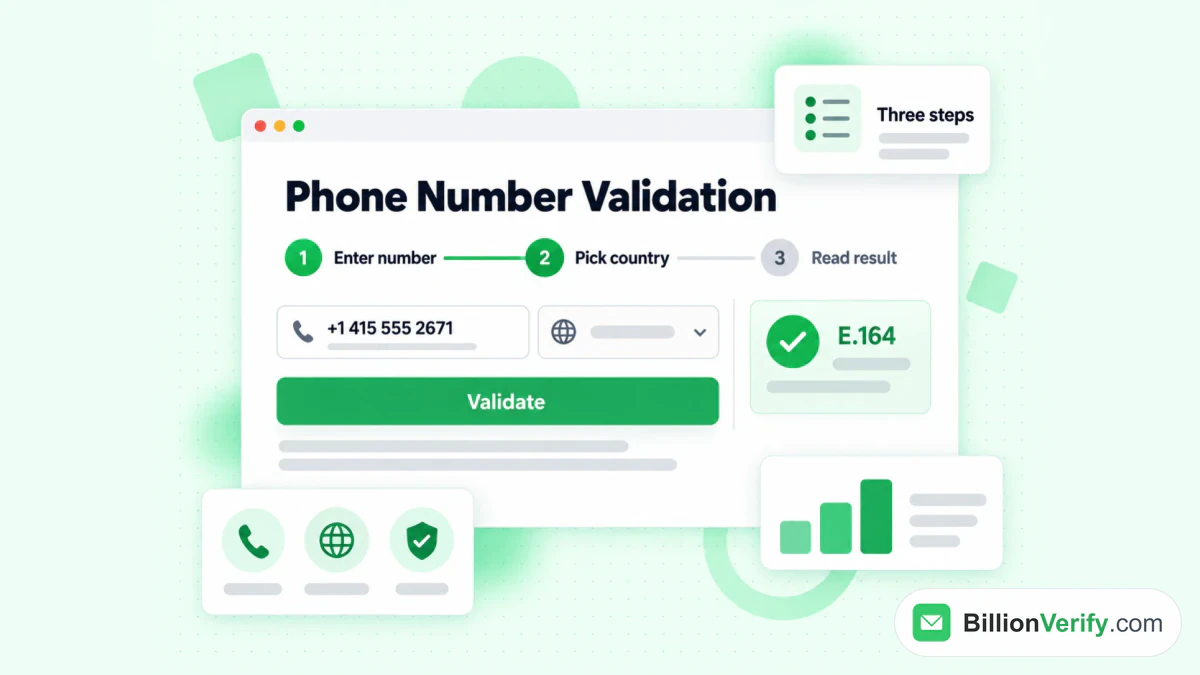
BillionVerify 通过三个步骤验证号码:输入号码、选择国家/地区、查看结果。
我们的免费 电话号码验证器 会检查某个号码是否符合其所属国家/地区的要求。它还会显示线路类型和 E.164 格式,帮助你避免拨打 Apollo 列表中的无效号码。
BillionVerify 在你使用账户的每一天提供 20 个免费额度,每月最多 600 个。额度永不过期,也无需信用卡。若想了解 Apollo 自身如何查找地址,请阅读我们的 Apollo 邮箱查找器指南。
常见问题
Apollo Chrome 扩展是免费的吗?
安装 Apollo Chrome 扩展是免费的,并且适用于所有 Apollo 套餐,即使是免费套餐。保存联系人和显示数据仍会使用 Apollo 积分。您的余额位于 Settings > Credits 下。
Apollo 扩展能在 Microsoft Edge 上运行吗?
可以,Apollo 会在 Microsoft 的扩展商店中发布适用于 Edge 的 Apollo 扩展。Chrome 会先于 Edge 收到新版本。Safari 和 Firefox 不支持。
如何使用 Apollo LinkedIn 扩展?
Apollo LinkedIn 扩展可从任何 LinkedIn 个人资料运行:打开个人资料并点击 Apollo 按钮。接下来,选择保存选项,仅保存地址,或保存地址和电话。每次保存都会消耗积分。
为什么 Apollo.io 扩展不在 Sales Navigator 上显示数据?
Apollo 数据只会显示在部分 Sales Navigator 个人资料中,因此 Apollo.io 扩展在那里可能会显示空白面板。使用 ... 菜单跳转到常规 LinkedIn 页面,然后在那里打开 Apollo。搜索页面会显示推荐潜在客户,但不支持批量操作。
Apollo IO 扩展和 Apollo.io Chrome 扩展是同一个吗?
是的,Apollo IO 扩展和 Apollo.io Chrome 扩展只是同一产品的两种拼写方式。通过这两种名称搜索,都会进入同一个官方扩展。
在哪里下载 Apollo IO Chrome 扩展?
可以从 Google 商店或 Edge Add-ons 网站获取 Apollo IO Chrome 扩展。请跳过其他开发者发布的仿冒列表。
Apollo.io Chrome 扩展安全吗?
Apollo.io Chrome 扩展来自 Apollo.io 背后的公司 ZenLeads Inc.,并且商店将其标记为 Featured。它会请求访问您所访问的每个网站的广泛权限,这是侧边面板正常运行所需的。部署前,请查看列表中的隐私披露。
为什么我的 Apollo Chrome 扩展无法加载?
修复无法正常运行的 Apollo Chrome 扩展,最常见的方法是从拼图菜单重新加载扩展,然后重新加载页面。如果仍然失败,请退出账号后重新登录,允许 [*.]apollo.io Cookie,并关闭冲突的扩展。Apollo 的故障排除文章列出了所有步骤。
我可以在某些网站上隐藏 Apollo 扩展吗?
可以,Apollo 扩展允许您排除单个网站。打开 Settings > Extension Visibility,启用 Apollo Everywhere,然后在 Exclude websites 下列出域名。
我应该验证 Apollo 扩展提供的地址吗?
应该,Apollo 扩展显示的每个地址都应在开展营销活动前进行检查。随着人们更换工作,数据库记录会逐渐过时。使用 BillionVerify 等工具快速检查,可以清除失效地址并保护您的发件人信誉。