



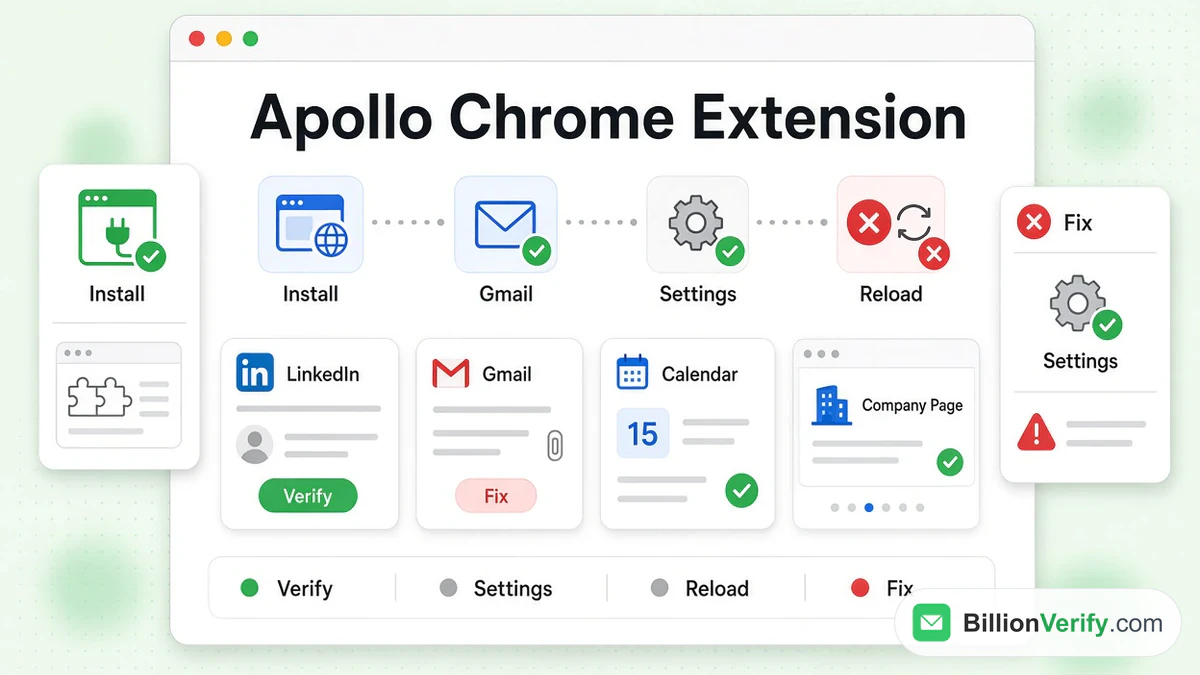
Die Apollo-Chrome-Erweiterung bringt Apollo.io in die Tabs, die Sie bereits verwenden. Öffnen Sie ein LinkedIn-Profil, eine Unternehmenswebsite oder einen Gmail-Entwurf und klicken Sie dann auf die Apollo-Schaltfläche. Ein Seitenbereich zeigt den Apollo-Datensatz zu dieser Person oder diesem Unternehmen. Von dort aus speichern Sie den Lead, rufen Kontaktdaten ab, fügen ihn zu einer Sequenz hinzu oder übertragen ihn an ein CRM.
Dieser Leitfaden behandelt die gesamte Apollo-Erweiterung. Sie erfahren, wie Sie sie in Chrome oder Edge installieren und wie die Apollo-LinkedIn-Erweiterung funktioniert. Außerdem behandeln wir Gmail, Google Calendar, Unternehmenswebsites, Einstellungen, Credits, Berechtigungen und Fehlerbehebungen. Die Fakten stammen von der Produktseite von Apollo, der Wissensdatenbank von Apollo und dem Eintrag im Chrome Store, gelesen am 27. Oktober 2026. Apollo veröffentlicht häufig Updates, verlassen Sie sich daher eher auf die aktuelle Anzeige als auf einen Leitfaden.
Wir sind nicht mit Apollo verbunden. BillionVerify ist ein E-Mail-Verifizierungsdienst. Gegen Ende zeigen wir, wie Sie prüfen können, was Ihnen die Apollo.io-Erweiterung übergibt, bevor Sie den Versand starten. Für die vollständige Plattform lesen Sie unseren Apollo.io-Leitfaden.
Wichtige Fakten (geprüft im Oktober 2026):
- Die Apollo-Chrome-Erweiterung hatte am 27. Oktober 2026 im Chrome Web Store 4,6 Sterne aus 2,2K Bewertungen und 1.000.000 Nutzer.
- Auf der Produktseite von Apollo steht, dass das Herunterladen der Apollo-Chrome-Erweiterung in jedem Tarif kostenlos ist.
- Laut der Apollo-Dokumentation kostet das Speichern eines LinkedIn-Kontakts über die Apollo.io-Erweiterung Credits.
- Apollo unterstützt die Apollo.io-Erweiterung offiziell nur in Google Chrome und Microsoft Edge, nicht in Safari oder Firefox.
- Der Leitfaden zur Fehlerbehebung von Apollo führt zwölf Erweiterungen mit bekannten Konflikten auf, von Grammarly bis Privacy Badger.
- BillionVerify bietet 20 kostenlose Credits pro Nutzungstag, bis zu 600 pro Monat, ohne dass eine Karte erforderlich ist.
Was die Apollo Chrome Extension tut
Die Apollo Chrome Extension ist das Browser-Add-on von Apollo.io. Ihr Store-Name lautet „Apollo.io: Free B2B Phone Number & Email Finder“. Ihre Aufgabe ist einfach. Sie liest die geöffnete Seite und gleicht sie mit der Datenbank von Apollo ab.
Auf einem LinkedIn-Profil findet sie die Person. Auf einer Unternehmenswebsite findet sie das Unternehmen. In Gmail findet sie die Person, der Sie schreiben. Sobald sie den Datensatz kennt, zeigt sie Apollos Daten neben einer Reihe von Aktionen an.
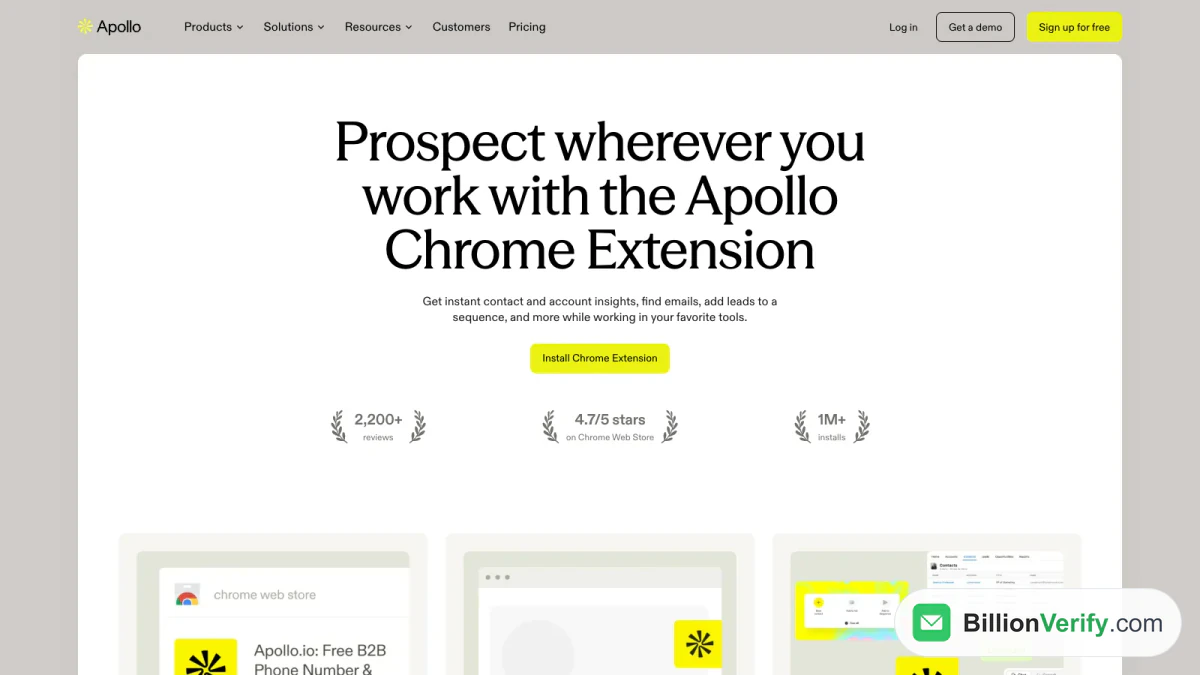
Screenshot: Produktseite der Apollo Chrome Extension, Oktober 2026.
Die Produktseite fasst es in einer Zeile zusammen: „Erhalten Sie sofort Einblicke in Kontakte und Konten, finden Sie E-Mail-Adressen, fügen Sie Leads zu einer Sequenz hinzu und mehr, während Sie in Ihren bevorzugten Tools arbeiten.“ Die Seite nennt drei Schritte:
- Laden Sie die kostenlose Apollo Chrome Extension herunter und melden Sie sich anschließend an oder registrieren Sie sich.
- Finden Sie Kontaktdaten von Interessenten, führen Sie Anrufe durch und fügen Sie Personen einer Liste oder Sequenz hinzu.
- Tun Sie dies auf der Website eines Zielkontos, in Ihrem CRM oder in Gmail.
Die Wissensdatenbank von Apollo listet auf, wo die Apollo Extension ausgeführt wird:
| Oberfläche | Was Sie erhalten |
|---|---|
| Personen speichern, Kontaktdaten anzeigen, Kollegen ansehen | |
| LinkedIn Sales Navigator | Vorgeschlagene Leads auf Suchseiten, einige Profildaten |
| Gmail | Vorlagen, Snippets, Tracking, Meeting-Links, Erinnerungen |
| Google Calendar | Recherche zu Gästen, Aufgaben, Notizen, Deals |
| Unternehmenswebsites | Unternehmensdaten, Mitarbeiter, speichern und Interessenten finden |
| Salesforce, HubSpot | Datensätze in Apollo öffnen, Massenimport, zu einer Sequenz hinzufügen |
| Pipedrive, Salesloft | Unterstützt, mit weniger Aktionen |
Die Aktionen unterscheiden sich je nach Oberfläche. Einige hängen davon ab, welche Integrationen Ihr Apollo-Konto verbunden hat. Deshalb sieht die Apollo.io Extension in Gmail anders aus als auf LinkedIn.
Ist die Apollo-Erweiterung kostenlos?
Ja. Das Add-on selbst kann kostenlos installiert werden. Auf der Landingpage von Apollo steht, dass es „mit allen Apollo-Tarifen funktioniert, einschließlich der kostenlosen Stufe“. Sie benötigen ein Apollo-Konto, dessen Erstellung kostenlos ist.
Kostenlos zu installieren bedeutet nicht, dass die Nutzung kostenlos ist. Die Erweiterung verbraucht dieselben Credits wie die Apollo-Web-App. Apollo gibt an, dass das Speichern von Kontakten Credits kostet. Auch das Aufdecken von Daten aus LinkedIn wird auf Ihre Credits angerechnet. Der Credit-Bericht von Apollo sortiert die Nutzung sogar nach Oberfläche: Web App, Automation, Extension, MCP und Uncategorized.
Der Store-Eintrag beschreibt außerdem einen kostenlosen Tarif. Als wir Ende Oktober nachgesehen haben, waren dort „unbegrenzte E-Mail-Credits; 10 Export-Credits pro Monat; 2 grundlegende Sequenz-Automatisierungen; 3 Themen zur Kaufabsicht; 5.000 Wörter in KI-gestützten E-Mails“ aufgeführt. Dieser Text stammt aus dem Store-Eintrag. Die Preisseite von Apollo ist maßgeblich, und die Limits ändern sich häufig.
Um zu sehen, wie viel Sie ausgegeben haben, gehen Sie in Apollo zu Einstellungen > Credits. Die eigenen Einstellungen der Erweiterung zeigen ebenfalls Ihren Credit-Saldo an. Wenn Sie Administrator sind, können Sie dort auf Weitere Credits kaufen klicken.
So installieren Sie die Apollo-Chrome-Erweiterung
Laden Sie die Apollo-Chrome-Erweiterung aus dem Chrome Web Store herunter. Wenn Sie im Store nach apollo extension chrome suchen, wird derselbe Eintrag angezeigt. Die Installationsschritte für Apollo sind kurz:
- Öffnen Sie den Chrome Store und suchen Sie nach Apollo.io.
- Klicken Sie auf Zu Chrome hinzufügen.
- Klicken Sie im Pop-up auf Erweiterung hinzufügen.
- Klicken Sie in Ihrer Symbolleiste auf das Puzzle-Symbol und heften Sie anschließend Apollo.io an.
Das Anheften ist optional. Dadurch ist das Apollo-Symbol nur einen Klick entfernt. Apollo nennt diesen Tipp „Anheften und gewinnen“.
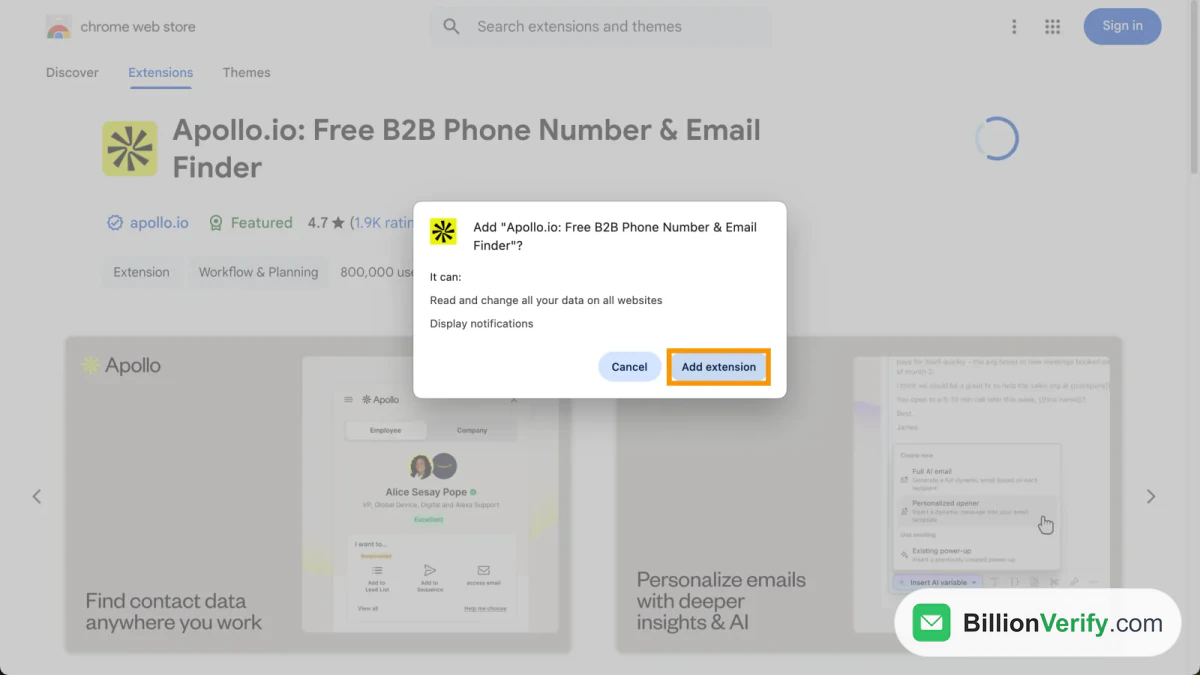
Screenshot: der Installationsdialog aus dem Hilfe-Center von Apollo. Die Zähler im Hintergrund stammen aus einer älteren Aufnahme.
Chrome bittet Sie um die Zustimmung zu zwei Berechtigungen, bevor die Apollo-Chrome-Erweiterung installiert wird. Im Dialog steht, dass die Erweiterung „alle Ihre Daten auf allen Websites lesen und ändern“ sowie „Benachrichtigungen anzeigen“ kann. Im folgenden Abschnitt zu den Berechtigungen erklären wir, was das bedeutet.
Apollo-Erweiterung für Microsoft Edge
Apollo entwickelt auch eine Version für Microsoft Edge. Laden Sie sie aus dem Edge-Add-ons-Store herunter. Edge-Nutzer, die nach der Apollo-IO-Erweiterung suchen, landen bei diesem Add-on. Die Chrome-Version der Apollo-Erweiterung erhält jedes Update zuerst, Edge folgt später.
Andere Chromium-Browser bewegen sich in einer Grauzone. Apollo sagt, dass Brave, Arc und Opera „die Erweiterung möglicherweise ausführen“, unterstützt sie jedoch nicht offiziell. Safari und Firefox werden überhaupt nicht unterstützt. Wenn auf Brave etwas nicht funktioniert, empfiehlt Apollo, zu Chrome oder Edge zu wechseln.
Bei der Apollo.io-Erweiterung anmelden
Die Apollo.io-Erweiterung funktioniert erst, wenn Sie sich anmelden. Wenn Apollo in einem anderen Chrome-Tab geöffnet ist, übernimmt die Erweiterung diese Sitzung. Andernfalls öffnen Sie das Bedienfeld, wählen Sie Anmelden und melden Sie sich mit einem Passwort oder über eine der SSO-Schaltflächen an.
Die meisten Anmeldeprobleme haben nichts mit der Erweiterung selbst zu tun. Unser Leitfaden zur Apollo.io-Anmeldung behandelt die Anmeldewege, das Zurücksetzen von Passwörtern, SSO und MFA.
Die Apollo.io Chrome-Erweiterung im Store
Die Apollo.io Chrome-Erweiterung hat eine große Installationsbasis in Googles Store. Hier ist, was der Eintrag bei unserer Überprüfung zeigte.
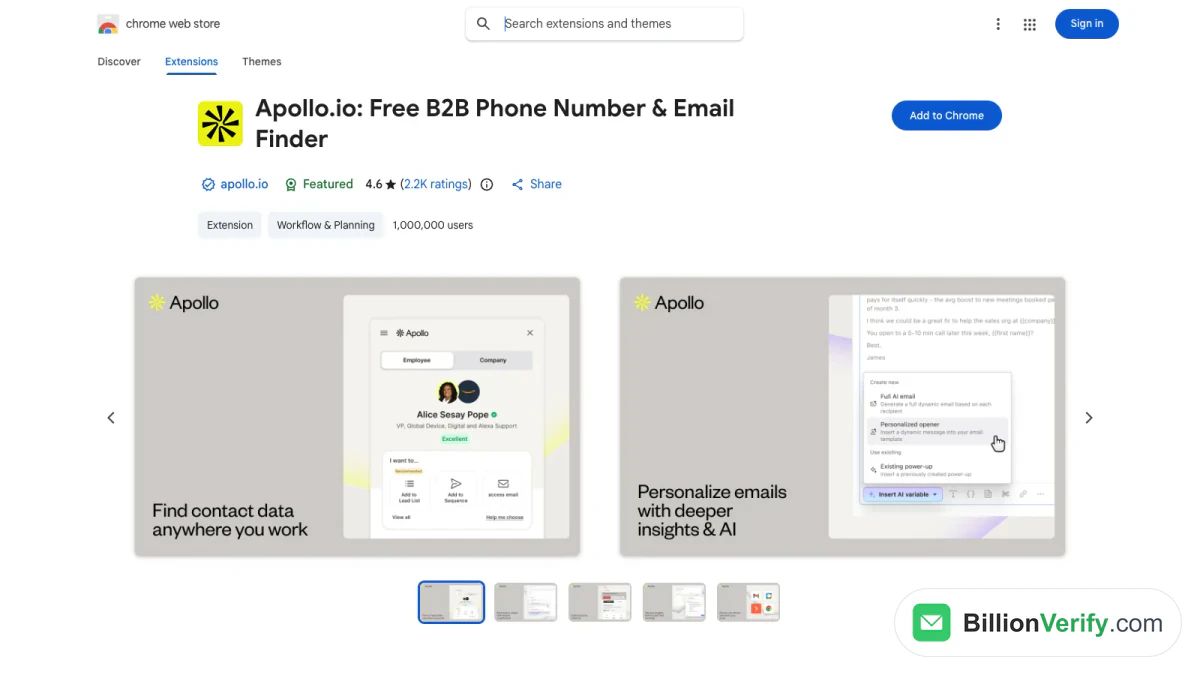
Screenshot: der Store-Eintrag für die Apollo.io Chrome-Erweiterung, Ende Oktober 2026.
| Feld | Wert am 27. Oktober 2026 |
|---|---|
| Bewertung | 4,6 Sterne, 2.200 Bewertungen |
| Nutzer | 1.000.000 |
| Abzeichen | Hervorgehoben |
| Kategorie | Erweiterung, Arbeitsablauf & Planung |
| Version | 17.2.1, aktualisiert am 23. Oktober 2026 |
| Größe | 11,44 MiB |
| Entwickler | ZenLeads Inc., Walnut, Kalifornien |
| Händlerstatus | Nicht-Händler |
Die eigene Marketingseite von Apollo zeigt leicht unterschiedliche Abzeichen: „2.200+ Bewertungen“, „4,7/5 Sterne im Chrome Web Store“ und „1 Mio.+ Installationen“. Der Store selbst zeigte bei unserer Überprüfung 4,6. Store-Bewertungen ändern sich, sobald neue Bewertungen eingehen. Lesen Sie daher die Zahl an dem Tag, an dem Sie sich entscheiden. Die oben genannte Version gilt für den Chrome-Build der Apollo.io-Erweiterung. Die Edge-Version kann dahinter zurückbleiben.
Im Eintrag wird ZenLeads Inc. als Entwickler genannt. Das ist der rechtliche Name hinter Apollo.io, daher stammt die Erweiterung tatsächlich von Apollo. Der Store kennzeichnet sie außerdem als „Vom Inhaber der aufgeführten Website erstellt“.
Die Apollo LinkedIn Extension verwenden
LinkedIn ist der Ort, an dem die Apollo LinkedIn Extension am meisten Arbeit erledigt. Der Apollo.io Chrome Extension LinkedIn-Workflow ist auf jedem Profil gleich:
- Öffnen Sie das LinkedIn-Profil einer Person.
- Klicken Sie auf das Apollo-Symbol, um das Seitenpanel zu öffnen.
- Klicken Sie auf „Save contact“ oder „Access email“, um die Person zu speichern und ihre E-Mail-Adresse zu erhalten.
- Oder klicken Sie auf „Access email & phone“, um sowohl die E-Mail-Adresse als auch eine Telefonnummer zu erhalten.
Jeder Speichervorgang kostet Credits. Apollos Anleitung sagt es deutlich: „Das Speichern von Kontakten kostet Credits.“
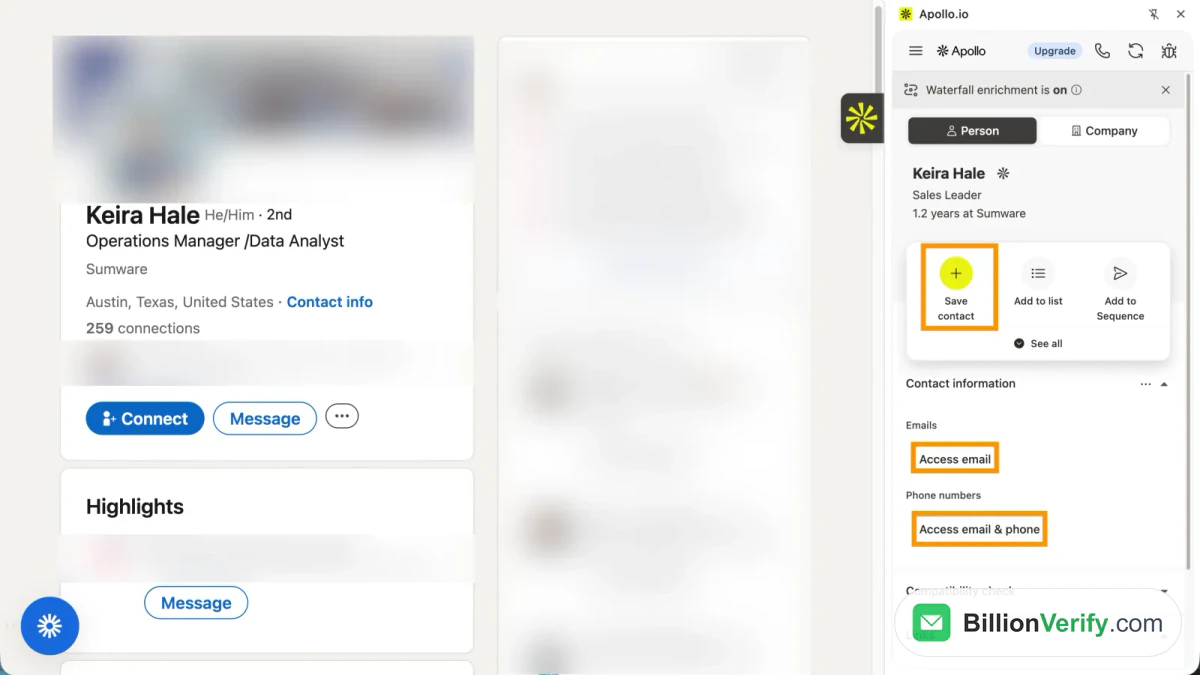
Screenshot: das Panel der Apollo LinkedIn Extension aus den Support-Dokumenten von Apollo.
Sobald die Person gespeichert ist, zeigt das Panel weitere Aktionen an. Sie können der Person eine E-Mail senden, sie zu einer Liste oder Sequenz hinzufügen oder ihre Kollegen ansehen. Die Ansicht „Colleagues“ hat drei Tabs: „New“, „Suggested“ und „All“. Apollo basiert vorgeschlagene Personen auf Ihren Zielpersonas, früherer Akquise und dem Prospect-Score.
Das Panel zeigt außerdem Tabs für den Kontext:
- Kontaktinformationen: die E-Mail-Adresse und Telefonnummer mit Schaltflächen zum Kopieren, Anrufen, Bearbeiten und Anzeigen von Informationen.
- Kompatibilitätsprüfung: wie gut die Person zu Ihrem idealen Kundenprofil passt.
- Ähnliche Personen: ähnliche Kontakte, um Ihre Liste zu erweitern.
- Notizen, Aktivitäten und Unterhaltungen: was Ihr Team bereits getan hat.
Bewegen Sie den Mauszeiger über eine angezeigte E-Mail-Adresse und klicken Sie auf „Info“. Apollo zeigt den Adresstyp, die Quelle und den Verifizierungsstatus an. Außerdem gibt es eine Schaltfläche „Flag as inaccurate“. Verwenden Sie sie, wenn eine E-Mail-Adresse zurückgewiesen wird, damit Apollo den Datensatz korrigieren kann.
Eine Compliance-Warnung, die Apollo schriftlich festhält
Apollos eigener Artikel enthält eine Warnung: „Apollo entfernt keine Kontakte mit Sitz in der EU oder im Vereinigten Königreich aus der Apollo Chrome Extension.“ Apollo bittet Sie, den Standort eines potenziellen Kunden auf LinkedIn zu überprüfen, bevor Sie ihn speichern. Die DSGVO gilt für Personen in der EU, auch wenn das Tool ihre Daten anzeigt. Diese Prüfung liegt in der Verantwortung Ihres Teams, nicht bei Apollo.
Wenn Sie während der Recherche zu einem potenziellen Kunden auch LinkedIn-Beiträge speichern, bewahrt unser kostenloser LinkedIn-Video-Downloader eine Kopie des Videos eines öffentlichen Beitrags auf.
Die Apollo Extension im LinkedIn Sales Navigator
Die Apollo Extension funktioniert im Sales Navigator, aber der Support der Apollo.io Chrome Extension für LinkedIn ist dort eingeschränkter. Apollo nennt drei Einschränkungen:
- Suchseiten: Das Panel zeigt vorgeschlagene Leads basierend auf Ihrer Suche an. Sie können dort keine Leads auswählen oder Massenaktionen ausführen.
- Profilseiten: Apollo-Daten können auf einigen Lead- und Account-Profilen erscheinen, aber nicht auf allen.
- Fehlende Daten: Klicken Sie auf „... > View LinkedIn profile“ und öffnen Sie anschließend das Apollo-Panel im Standardprofil.
Die Aufgabenautomatisierung von LinkedIn in Apollo funktioniert ebenfalls nur in Standardprofilen. Daher ist die Apollo LinkedIn Extension auf regulären LinkedIn-Seiten am leistungsfähigsten. Nutzer des Sales Navigator sollten damit rechnen, zwischen den beiden Ansichten zu wechseln.
Der Store-Eintrag verspricht außerdem, „Linkedin prospecting von Anfang bis Ende zu automatisieren“ und „Kontakt-Suchergebnisse gesammelt in Listen zu speichern“. In Apollos Dokumentation steht ebenfalls, dass Massenaktionen auf Suchseiten des Sales Navigator nicht verfügbar sind. Planen Sie Massen-Speicherungen daher an anderer Stelle.
Die Apollo-Erweiterung in Gmail verwenden
Die Apollo-Erweiterung verwandelt Gmail in einen kompakten Apollo-Posteingang. Ihre Gmail-Adresse muss mit Ihrem Apollo-Benutzer verknüpft oder als Postfach verbunden sein. Outlook-Nutzer erhalten dieselben Funktionen stattdessen über die Outlook-Integration von Apollo.
Öffnen Sie einen neuen Entwurf in Ihrem mit Apollo synchronisierten Gmail-Konto. Apollo fügt dem Verfassen-Fenster Schaltflächen hinzu:
- Vorlagen und Snippets: Fügen Sie gespeicherten Text in den Entwurf ein oder erstellen Sie neue Vorlagen und Snippets.
- Meetings: Fügen Sie einen Buchungslink ein oder reservieren Sie genaue Zeitfenster für einen Interessenten.
- Tracking: Sehen Sie Öffnungen und Klicks.
- HubSpot oder Salesforce: Protokollieren Sie den Thread in einem CRM-Datensatz oder einer Verkaufschance.
- Erinnerung: Legen Sie eine Erinnerung fest und wählen Sie, ob Sie nachfassen möchten, wenn niemand antwortet.
Einige Details aus Apollos Gmail-Artikel führen häufig zu Missverständnissen. Von Gmail gesendete Anhänge werden nicht mit Apollo synchronisiert. Getrackte Nachrichten werden in Apollo nur angezeigt, wenn das Tracking aktiviert ist und Sie in der Erweiterung beim selben Konto angemeldet sind. Das Aktivitätsprotokoll zeigt nur das Datum, an dem jede Nachricht gesendet wurde.
Postfachgesundheit in Gmail
Öffnen Sie das Seitenfenster von Apollo in Gmail und wählen Sie dann E-Mail-Einrichtung und -Gesundheit. Die Erweiterung öffnet drei Tabs:
| Tab | Angezeigte Informationen |
|---|---|
| Übersicht | Anzahl der zugestellten, geöffneten, angeklickten und beantworteten Nachrichten sowie interessierte Kontakte und Ihr tägliches Limit |
| Postfach | Ein Zustellbarkeitswert, Aufwärmphase, eine Blocklist-Prüfung und ein Test der Posteingangsplatzierung |
| Domain | Ein Domain-Wert, Ihre Tracking-Subdomain sowie der Status von SPF, DKIM und DMARC |
Sie können auch Desktop-Benachrichtigungen für Öffnungen und Klicks aktivieren. Diese befinden sich in den Einstellungen der Erweiterung, pro Benutzer, nicht in den zentralen Benachrichtigungseinstellungen von Apollo. Für teamweite Benachrichtigungen verweist Apollo stattdessen auf Workflows.
Google Kalender, Unternehmenswebsites und Ihr CRM
Google Kalender
Öffnen Sie ein Meeting in Google Kalender. Klicken Sie neben einem externen Gast auf Apollo oder verwenden Sie die Symbolleistenschaltfläche. Das Panel zeigt, wer teilnimmt und für welches Unternehmen die Person arbeitet. Von dort aus können Sie eine Aufgabe, eine Notiz oder einen Deal erstellen, ohne den Kalender zu verlassen.
Unternehmenswebsites
Besuchen Sie eine beliebige Unternehmenswebsite. Die Apollo-Erweiterung zeigt am rechten Rand der Seite einen Tab an. Klicken Sie darauf. Das Panel listet die Mitarbeiterzahl und den Jahresumsatz des Unternehmens auf. Klicken Sie auf Speichern, um das Unternehmen zu speichern, oder auf Zur Liste hinzufügen, um dies später zu tun.
Klicken Sie neben der Mitarbeiterzahl auf Anzeigen, um Personen in diesem Unternehmen zu sehen. Sie können sie speichern, auf eine Liste oder Sequenz setzen, an ein CRM übertragen oder eine manuelle Nachricht senden. Apollo nennt diesen Modus Apollo Everywhere. Sie können ihn deaktivieren oder einzelne Websites blockieren, wie im Abschnitt „Einstellungen“ gezeigt.
Salesforce und HubSpot
Die Apollo.io-Erweiterung läuft auch innerhalb von Salesforce und HubSpot. Wählen Sie Kontakte oder Unternehmen aus und klicken Sie dann auf In Apollo öffnen, um den passenden Apollo-Datensatz anzuzeigen. Wählen Sie mehrere aus, erhalten Sie zwei Schaltflächen für Massenaktionen: In Apollo importieren und Zur Sequenz hinzufügen.
Die Übertragung an ein CRM funktioniert für jeden gespeicherten Kontakt. Die Optionen hängen davon ab, was Sie verbunden haben:
- HubSpot: Mit An HubSpot übertragen wird der Kontakt synchronisiert.
- Salesforce: Mit An Salesforce übertragen wird der Kontakt synchronisiert.
- Salesloft: Wählen Sie eine Kadenz und eine Absenderadresse aus.
- Outreach: Wählen Sie eine Sequenz und eine Absenderadresse aus.
Das Panel enthält außerdem einen Dialer. Wählen Sie Ihre ausgehende Nummer und die Nummer des anderen Teilnehmers aus, aktivieren Sie Anruf aufzeichnen und starten Sie den Anruf. Ihre Apollo-Aufgaben finden Sie im Panel unter Einstellungen > Aufgaben. E-Mail-Aufgaben können Sie dort direkt abschließen. Bei Anrufen und LinkedIn-Schritten führen Sie die Aktion selbst aus und markieren sie anschließend als erledigt.
Einstellungen der Apollo-Chrome-Erweiterung
Sie richten die Apollo-Chrome-Erweiterung an zwei Stellen ein: im Panel und in der Apollo-Web-App.
Klicken Sie im Panel auf Einstellungen. Sie sehen vier Gruppen:
- Standardliste: die Listen, in denen neue gespeicherte Einträge landen.
- Sichtbarkeit der Erweiterung: wo das Panel erscheint. Aktivieren oder deaktivieren Sie Gmail, Google Calendar, Ihr verbundenes CRM oder Apollo Everywhere.
- Datenquellen: Wählen Sie für jeden Datentyp Waterfall-Quelle oder Apollo-Quelle aus. Nur Administratoren können die Waterfall-Anbieter ändern.
- Erweitert: ob die Anreicherung über die Erweiterung den entsprechenden CRM-Kontakt aktualisiert.
Damit Apollo auf einer Website deaktiviert bleibt, schalten Sie Apollo Everywhere ein, klicken Sie auf Websites ausschließen, geben Sie die Domain ein und speichern Sie. Ausschlüsse gelten nur, wenn Everywhere aktiviert ist.
Gehen Sie in Apollo zu Einstellungen > Chrome-Erweiterung. Dort finden Sie fünf Kontrollkästchen:
- Tracking, Vorlagen, späteres Senden und Erinnerungen.
- Desktop-Benachrichtigungen, wenn jemand etwas öffnet oder anklickt.
- Eine Standarderinnerung, wenn niemand antwortet.
- Ausgehende Nachrichten standardmäßig in Salesforce protokollieren.
- Ausgehende Nachrichten in der zuletzt erstellten Salesforce-Chance protokollieren.
Berechtigungen und Datenschutz der Apollo.io-Erweiterung
Die Apollo.io-Erweiterung fordert weitreichenden Zugriff. Der oben zitierte Installationsdialog von Chrome gilt für jede von Ihnen geöffnete Website. Das klingt alarmierend, ist aber die Funktionsweise des Seitenbereichs. Er muss LinkedIn, Gmail und Unternehmensseiten lesen, um sie den Apollo-Datensätzen zuzuordnen.
Lesen Sie dennoch den Datenschutzbereich des Stores, bevor Ihr Team die Apollo.io-Erweiterung installiert. Ob Sie sie als Apollo-IO-Erweiterung oder als Apollo.io-Erweiterung bezeichnen, der Zugriff ist derselbe. Als wir ihn gelesen haben, hieß es in diesem Abschnitt, dass Apollo über die Erweiterung drei Arten von Daten erfasst:
- Personenbezogene Daten
- Standort
- Nutzeraktivität
Im selben Abschnitt werden drei Zusagen gemacht. Apollo erklärt, dass die Daten außerhalb genehmigter Anwendungsfälle nicht an Dritte verkauft werden. Sie werden nicht für Zwecke verwendet, die nichts mit der Kernfunktion der Erweiterung zu tun haben. Sie werden nicht zur Beurteilung der Kreditwürdigkeit oder für die Kreditvergabe verwendet.
Daraus ergeben sich zwei praktische Punkte. Erstens kann Ihre IT-Abteilung die Erweiterung blockieren, wenn Ihr Unternehmen Ihren Browser verwaltet, ohne dass eine eindeutige Fehlermeldung angezeigt wird. Zweitens blockiert Apollo selbst einige Tools. Auf der Support-Website heißt es, dass Scraper, Exporter und LinkedIn-Automatisierungs-Add-ons in Apollo „eine Warnung auslösen oder den Zugriff einschränken“ können. Als Beispiele werden Apollo Exporter, Apollo Scraper, Dux-Soup und Thunderbit genannt.
Apollo-Chrome-Erweiterung funktioniert nicht? Lösungen in der richtigen Reihenfolge
Wenn sich die Apollo-Chrome-Erweiterung nicht korrekt verhält, empfiehlt Apollos eigener Leitfaden zur Fehlerbehebung eine feste Reihenfolge. Diese Schritte gelten gleichermaßen für die Chrome- und Edge-Versionen der Apollo-Erweiterung. Prüfen Sie nach jedem Schritt.
- Erweiterung neu laden. Öffnen Sie das Puzzle-Menü, klicken Sie neben Apollo.io auf ..., und wählen Sie dann „Apollo Extension neu laden“. Laden Sie die Seite neu.
- Sitzung zurücksetzen. Melden Sie sich bei Apollo ab, melden Sie sich mit demselben Konto wieder an und laden Sie die Seite anschließend neu.
- Nach einem Update suchen. Gehen Sie zu chrome://extensions, aktivieren Sie den Entwicklermodus und klicken Sie auf „Aktualisieren“.
- Chrome aktualisieren. Gehen Sie zu chrome://settings/help und starten Sie den Browser neu, wenn Sie dazu aufgefordert werden.
- Apollo-Cookies zulassen. Fügen Sie unter chrome://settings/cookies [*.]apollo.io zu den Websites hinzu, die Drittanbieter-Cookies verwenden dürfen.
- Vollständige Aktualisierung. Drücken Sie auf einem Mac Befehlstaste + Umschalttaste + R oder unter Windows Strg + F5.
- Website-Daten von Apollo löschen. Löschen Sie unter chrome://settings/content/all die Daten für app.apollo.io, extension.apollo.io und assets.apollo.io.
- Im Inkognito-Modus testen. Erlauben Sie die Erweiterung auf der Seite „Details“ im Inkognito-Modus und melden Sie sich dort an. Wenn sie funktioniert, ist ein anderes Add-on oder eine alte Website-Datensammlung die Ursache.
Erweiterungen, die Konflikte mit Apollo verursachen
Apollo führt Add-ons mit bekannten Kompatibilitätsproblemen auf: Chili Piper, Ghostery, Grammarly, Cirrus Insights, Salesforce IQ, Outreach.io, PersistIQ, Webex, Dux-Soup, Groove, Mixmax und Privacy Badger. Fügen Sie bei Privacy Badger assets.apollo.io zu den deaktivierten Websites hinzu.
Wenn Sie den Verursacher nicht erkennen können, deaktivieren Sie jede andere Erweiterung. Aktivieren Sie sie anschließend einzeln wieder. Apollo empfiehlt außerdem ein separates Chrome-Profil mit ausschließlich Apollo-kompatiblen Add-ons.
Unternehmensfirewalls und Werbeblocker verursachen die übrigen Probleme. Bitten Sie die IT, [.]apollo.io, [.]pusher.com und für Anrufe [*.]twilio.com auf die Allowlist zu setzen.
Wann Sie den Apollo-Support kontaktieren sollten
Wenn nichts funktioniert, schreiben Sie an support@apollo.io, die im Store-Eintrag angegebene Adresse. Apollo bittet um:
- Die Website, auf der der Fehler auftritt, und eine kurze Beschreibung
- Ihren Browser und dessen Version
- Die Version Ihrer Apollo-Chrome-Erweiterung
- Die Information, ob die IT Ihren Browser verwaltet
- Einen Screenshot oder eine kurze Aufzeichnung
- Alle Fehler unter chrome://extensions > Apollo.io > Fehler
- Die Schritte, die Sie bereits ausprobiert haben
Apollo-Extension-Chrome-Suchen entschlüsselt
Menschen suchen auf viele Arten nach diesem Tool. Apollo extension chrome, apollo io extension, apollo io chrome extension und apollo.io extension chrome verweisen alle auf dasselbe Add-on. Dasselbe gilt für apollo.io extensions und die einfache apollo extension. Suchen wie apollo.io chrome extension linkedin beschreiben dasselbe Seitenpanel auf LinkedIn. Es gibt einen offiziellen Eintrag von ZenLeads Inc.
Das ist wichtig für die Sicherheit. Wenn du im Store nach Apollo suchst, siehst du auch Drittanbieter-Tools mit Apollo im Namen. Einige davon sind die Scraper, die Apollo blockiert. Prüfe die Entwicklerzeile und das Eigentümer-Badge, bevor du sie installierst.
Was ist die beste Alternative zur Apollo.io Extension?
Es gibt keine allgemeingültige Antwort. Die richtige Wahl hängt davon ab, wofür du die Apollo Chrome extension verwendest. Stelle dir vor dem Wechsel vier Fragen:
- Wo betreibst du deine Akquise? Wähle ein Tool, das auf den Websites funktioniert, die du täglich nutzt, etwa LinkedIn, Gmail oder dein CRM.
- Wie wird abgerechnet? Prüfe, ob eine Aufdeckung ein Guthaben kostet, selbst wenn die Adresse später zurückgewiesen wird.
- Synchronisiert es sich mit deinem Stack? Die Übertragung an dein CRM und deinen Sequencer ist wichtiger als das Aussehen des Panels.
- Wird Apollo es blockieren? Apollo kann den Zugriff einschränken, wenn es einen daneben laufenden Scraper erkennt.
Für welches Tool du dich auch entscheidest, die Daten haben dieselbe Schwachstelle. Sie stammen aus einer Datenbank, und Menschen wechseln ihre Arbeitsstellen.
Prüfen Sie Apollo-Erweiterungsdaten, bevor Sie senden
Die Apollo Chrome-Erweiterung liefert Ihnen eine Adresse mit einem Klick. Sie kann nicht versprechen, dass diese Adresse heute noch funktioniert. Menschen verlassen ihre Jobs, Unternehmen ändern Domains und Postfächer werden geschlossen. Apollo zeigt in der Info-Ansicht einen Verifizierungsstatus an, aber dieser Status stammt aus Apollos eigenen Datensätzen und nicht aus einer Live-Prüfung.
Führen Sie nach jeder LinkedIn-Sitzung mit der Apollo.io Chrome-Erweiterung eine Prüfung durch. Ein Bounce kostet mehr als ein verschwendetes Guthaben. Eine hohe Bounce-Rate schadet Ihrer Absenderreputation, und zukünftige Kampagnen landen zunehmend im Spam. Prüfen Sie daher Adressen aus der Apollo.io Chrome-Erweiterung, bevor eine Sequenz versendet wird.
BillionVerify prüft jede Adresse, ohne eine Nachricht zu senden. Es führt Syntax-, Domain-, MX- und SMTP-Prüfungen durch. Es kennzeichnet Wegwerf- und Rollenadressen wie info@. Catch-all wird als eigenes Ergebnis gemeldet, statt als gültig gezählt zu werden. Unbekannte Ergebnisse kosten nichts, und eine erneute Prüfung innerhalb von 24 Stunden ist kostenlos. Für eine einzelne Adresse aus der Erweiterung fügen Sie sie in BillionVerify ein und lesen das Ergebnis innerhalb von Sekunden ab.
Hier ist eine einfache Routine:
- Exportieren Sie Ihre Apollo-Liste nach einem Tag mit gespeicherten LinkedIn-Kontakten.
- Führen Sie sie über unsere Seite zur Apollo-E-Mail-Verifizierung und entfernen Sie ungültige Zeilen.
- Schauen Sie alles Ungewöhnliche nach. Unsere Rückwärtssuche für E-Mail-Adressen zeigt, was öffentlich mit einer Adresse verknüpft ist.
- Prüfen Sie auch Telefonnummern. Die Apollo-Erweiterung zeigt ebenfalls Telefonnummern an, also testen Sie diese, bevor Sie anrufen.

BillionVerify validiert eine Nummer in drei Schritten: Nummer eingeben, Land auswählen, Ergebnis ablesen.
Unser kostenloser Telefonnummernvalidator prüft, ob eine Nummer für ihr Land gültig ist. Außerdem zeigt er den Leitungstyp und das E.164-Format an. So vermeiden Sie Anrufe bei nicht mehr verfügbaren Nummern aus Ihrer Apollo-Liste.
BillionVerify stellt Ihnen an jedem Tag, an dem Sie Ihr Konto nutzen, 20 kostenlose Guthaben zur Verfügung, bis zu 600 pro Monat. Sie verfallen nie, und Sie benötigen keine Kreditkarte. Wenn Sie erfahren möchten, wie Apollo selbst Adressen findet, lesen Sie unseren Leitfaden zum Apollo-E-Mail-Finder.
FAQs
Ist die Apollo Chrome-Erweiterung kostenlos?
Die Installation der Apollo Chrome-Erweiterung ist kostenlos und sie funktioniert mit jedem Apollo-Tarif, auch mit dem kostenlosen. Das Speichern von Kontakten und das Anzeigen von Daten verbrauchen weiterhin Apollo-Credits. Dein Guthaben findest du unter Einstellungen > Credits.
Funktioniert die Apollo-Erweiterung mit Microsoft Edge?
Ja, Apollo veröffentlicht die Apollo-Erweiterung für Edge im Add-on-Store von Microsoft. Chrome erhält neue Versionen vor Edge. Safari und Firefox werden nicht unterstützt.
Wie verwende ich die Apollo LinkedIn-Erweiterung?
Die Apollo LinkedIn-Erweiterung funktioniert von jedem LinkedIn-Profil aus: Öffne das Profil und klicke auf die Apollo-Schaltfläche. Wähle anschließend eine Speicheroption: nur Adresse oder Adresse und Telefonnummer. Jedes Speichern kostet Credits.
Warum zeigt die Apollo.io-Erweiterung im Sales Navigator keine Daten an?
Apollo-Daten erscheinen nur bei einigen Sales-Navigator-Profilen, daher zeigt die Apollo.io-Erweiterung dort möglicherweise ein leeres Panel an. Verwende das Menü ... , um zur regulären LinkedIn-Seite zu wechseln, und öffne Apollo dort. Suchseiten zeigen vorgeschlagene Leads, aber keine Massenaktionen.
Ist die Apollo-IO-Erweiterung dasselbe wie die Apollo.io Chrome-Erweiterung?
Ja, die Apollo-IO-Erweiterung und die Apollo.io Chrome-Erweiterung sind dasselbe Produkt unter zwei Schreibweisen. Beide Suchanfragen führen zum einen offiziellen Add-on.
Wo kann ich die Apollo-IO-Chrome-Erweiterung herunterladen?
Lade die Apollo-IO-Chrome-Erweiterung aus dem Store von Google oder von der Edge-Add-ons-Website herunter. Meide ähnlich aussehende Angebote anderer Entwickler.
Ist die Apollo.io Chrome-Erweiterung sicher?
Die Apollo.io Chrome-Erweiterung stammt von ZenLeads Inc., dem Unternehmen hinter Apollo.io, und ist im Store als „Featured“ gekennzeichnet. Sie fordert umfassenden Zugriff auf jede von dir besuchte Website, den das Seitenpanel benötigt. Lies vor der Einführung die Datenschutzerklärung des Angebots.
Warum wird meine Apollo Chrome-Erweiterung nicht geladen?
Die häufigste Lösung für eine fehlerhafte Apollo Chrome-Erweiterung besteht darin, sie über das Puzzle-Menü neu zu laden und anschließend die Seite neu zu laden. Wenn das nicht funktioniert, melde dich ab und wieder an, erlaube [*.]apollo.io-Cookies und deaktiviere störende Add-ons. Apollos Anleitung zur Fehlerbehebung führt jeden Schritt auf.
Kann ich die Apollo-Erweiterung auf bestimmten Websites ausblenden?
Ja, mit der Apollo-Erweiterung kannst du einzelne Websites ausschließen. Öffne Einstellungen > Sichtbarkeit der Erweiterung, aktiviere „Apollo Everywhere“ und trage die Domain anschließend unter „Websites ausschließen“ ein.
Sollte ich Adressen aus der Apollo-Erweiterung verifizieren?
Ja, jede von der Apollo-Erweiterung angezeigte Adresse sollte vor einer Kampagne überprüft werden. Datenbankeinträge veralten, wenn Menschen den Arbeitsplatz wechseln. Eine schnelle Prüfung mit einem Tool wie BillionVerify entfernt ungültige Adressen und schützt deine Absenderreputation.
Video ansehen: So verifizieren Sie E-Mails vor dem Import in Salesloft
Video ansehen: So laden Sie einen LinkedIn-Beitrag herunter: LinkedIn-Beitrags-Downloader