



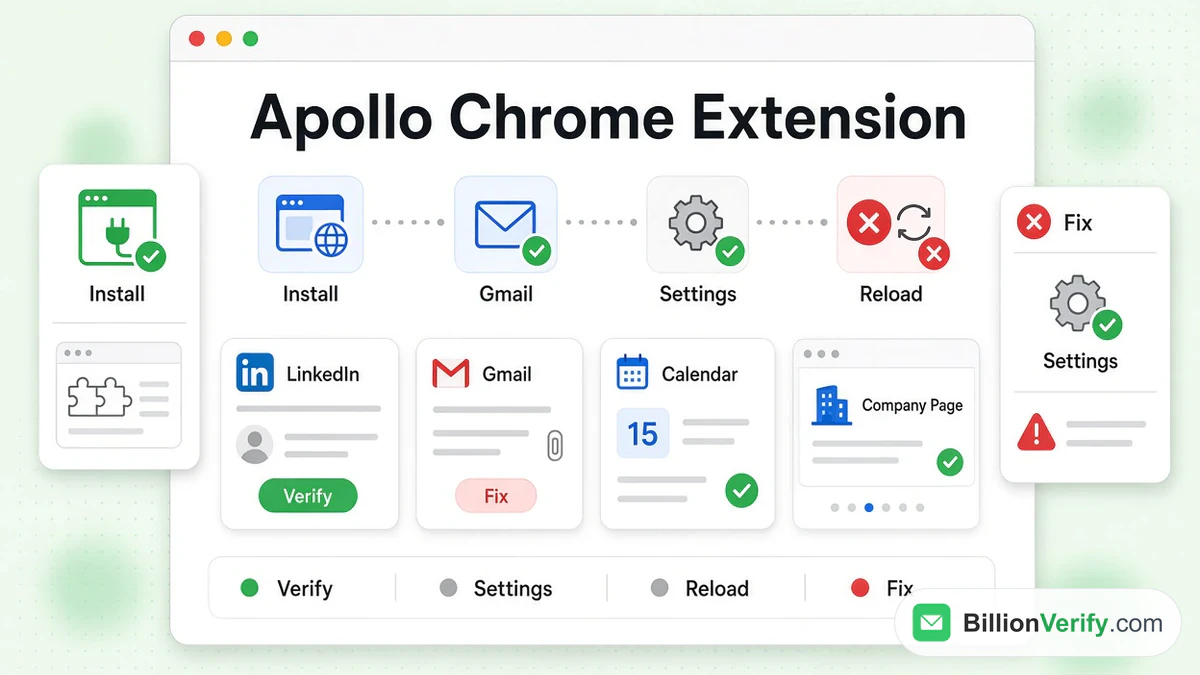
Apollo Chrome 拡張機能を使うと、普段利用しているタブ内で Apollo.io を使えます。LinkedIn プロフィール、企業サイト、または Gmail の下書きを開き、Apollo ボタンをクリックします。サイドパネルに、その人物または企業に関する Apollo のレコードが表示されます。そこからリードを保存し、連絡先データを表示し、シーケンスに追加するか、CRM に送信できます。
このガイドでは、Apollo 拡張機能の全体を解説します。Chrome または Edge にインストールする方法と、Apollo LinkedIn 拡張機能の仕組みを学べます。Gmail、Google Calendar、企業サイト、設定、クレジット、権限、問題の解決方法についても説明します。情報は、2026 年 10 月 27 日に確認した Apollo の製品ページ、Apollo のナレッジベース、Chrome ストアの掲載情報に基づいています。Apollo は頻繁にアップデートを提供するため、ガイドよりも実際に表示される画面を優先してください。
私たちは Apollo と提携していません。BillionVerify はメール検証サービスです。終盤では、送信前に Apollo.io 拡張機能から渡された情報を確認する方法を紹介します。プラットフォーム全体については、Apollo.io ガイドをご覧ください。
主な事実(2026 年 10 月確認):
- 2026 年 10 月 27 日時点で、Apollo Chrome 拡張機能は Chrome Web Store で、2.2K 件の評価に基づく 4.6 つ星、1,000,000 人のユーザーを獲得していました。
- Apollo の製品ページによると、Apollo Chrome 拡張機能のダウンロード料金は、どのプランでも無料です。
- Apollo のドキュメントによると、Apollo.io 拡張機能を通じて LinkedIn の連絡先を保存すると、クレジットがかかります。
- Apollo は、Apollo.io 拡張機能を Google Chrome と Microsoft Edge でのみ正式にサポートしており、Safari や Firefox には対応していません。
- Apollo のトラブルシューティングガイドには、Grammarly から Privacy Badger まで、既知の競合がある 12 個の拡張機能が記載されています。
- BillionVerify は、カード不要で、1 日あたり 20 件、月間最大 600 件の無料クレジットを提供しています。
Apollo Chrome 拡張機能の機能
Apollo Chrome 拡張機能は、Apollo.io のブラウザーアドオンです。ストア名は「Apollo.io: Free B2B Phone Number & Email Finder」です。役割はシンプルです。開いているページを読み取り、Apollo のデータベースと照合します。
LinkedIn プロフィールでは、その人物を見つけます。企業サイトでは、その会社を見つけます。Gmail では、あなたがメールを書いている相手を見つけます。レコードが特定されると、Apollo のデータと一連のアクションを横に表示します。
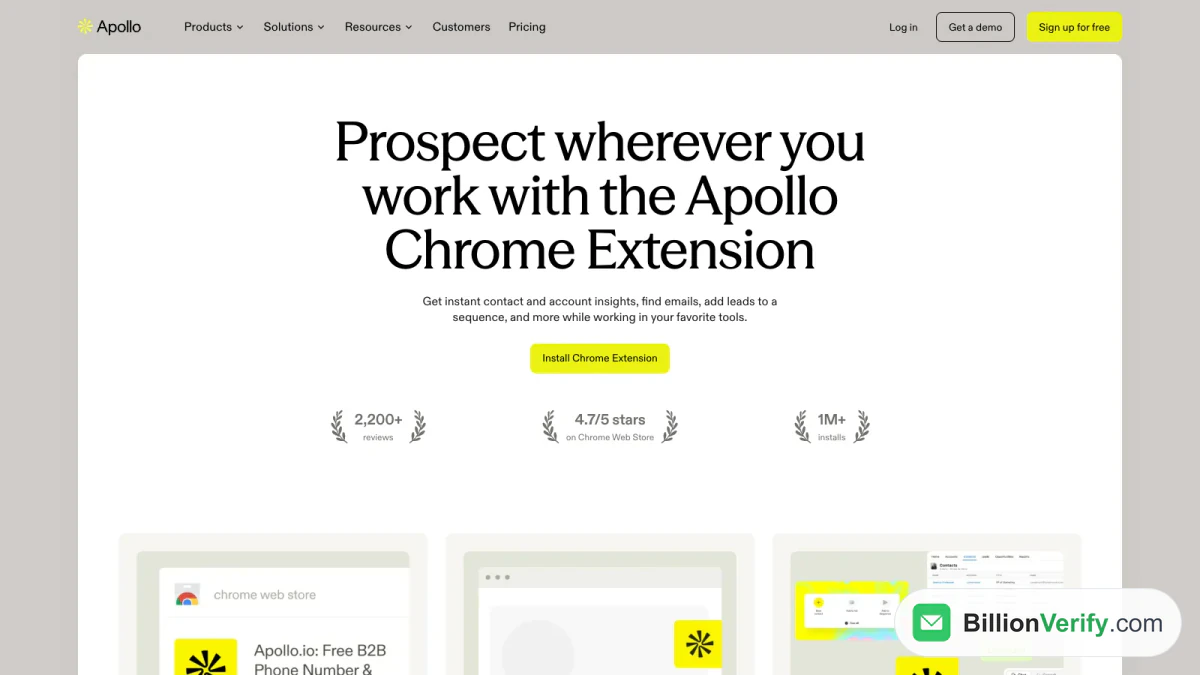
スクリーンショット:Apollo の Chrome 拡張機能の製品ページ、2026 年 10 月。
製品ページでは、次の一文で説明しています。「お気に入りのツールで作業しながら、連絡先とアカウントのインサイトをすぐに取得し、メールを見つけ、リードをシーケンスに追加できます。」ページには 3 つの手順が記載されています。
- 無料の Apollo Chrome 拡張機能をダウンロードし、ログインまたは登録する。
- 見込み客の連絡先データを見つけ、電話をかけ、人をリストまたはシーケンスに追加する。
- 対象アカウントの Web サイト、CRM、または Gmail で実行する。
Apollo のナレッジベースには、Apollo 拡張機能が動作する場所が記載されています。
| 画面 | 利用できる機能 |
|---|---|
| 人物の保存、連絡先データの表示、同僚の確認 | |
| LinkedIn Sales Navigator | 検索ページでの推奨リード、一部のプロフィールデータ |
| Gmail | テンプレート、スニペット、トラッキング、ミーティングリンク、ナッジ |
| Google Calendar | ゲスト調査、タスク、メモ、案件 |
| 企業サイト | 企業属性、従業員、保存、見込み客の検索 |
| Salesforce、HubSpot | Apollo でレコードを開く、一括インポート、シーケンスへの追加 |
| Pipedrive、Salesloft | 対応。一部のアクションのみ利用可能 |
アクションは画面ごとに異なります。一部は、Apollo アカウントに接続しているインテグレーションによって決まります。そのため、Apollo.io 拡張機能は Gmail ではある表示になり、LinkedIn では別の表示になります。
Apollo Extension は無料ですか?
はい。アドオン自体は無料でインストールできます。Apollo のランディングページには、「無料プランを含むすべての Apollo プランで利用できる」と記載されています。Apollo アカウントは必要ですが、アカウントの作成は無料です。
無料でインストールできることと、無料で使えることは同じではありません。この拡張機能は、Apollo の Web アプリと同じクレジットを消費します。Apollo によると、連絡先の保存にはクレジットが必要です。LinkedIn からデータを表示する場合も、クレジットが差し引かれます。Apollo のクレジットレポートでは、Web App、Automation、Extension、MCP、Uncategorized という利用先ごとに使用量が分類されています。
ストアの掲載情報には、無料プランについても説明があります。10 月下旬に確認した時点では、「無制限のメールクレジット、月 10 件のエクスポートクレジット、2 件の基本シーケンス自動化、3 件の購買意向トピック、AI 支援メールで 5K ワード」と記載されていました。この文章はストアの掲載情報から引用したものです。最終的な情報は Apollo の 料金ページで確認してください。上限は頻繁に変更されます。
使用したクレジットを確認するには、Apollo で Settings > Credits に移動します。拡張機能の設定画面でも、クレジット残高を確認できます。管理者であれば、そこから Purchase more credits をクリックできます。
Apollo Chrome 拡張機能のインストール方法
Chrome ウェブストア から Apollo Chrome 拡張機能を入手します。ストア検索で apollo extension chrome と入力すると、同じ掲載ページが見つかります。Apollo のインストール手順は簡単です。
- Chrome のストアを開き、Apollo.io を検索します。
- 「Chrome に追加」をクリックします。
- ポップアップで「拡張機能を追加」をクリックします。
- ツールバーのパズルアイコンをクリックし、Apollo.io を固定します。
固定は任意です。Apollo アイコンを 1 クリックで開けるようになり、Apollo はこのヒントを「Pin It to Win It」と呼んでいます。
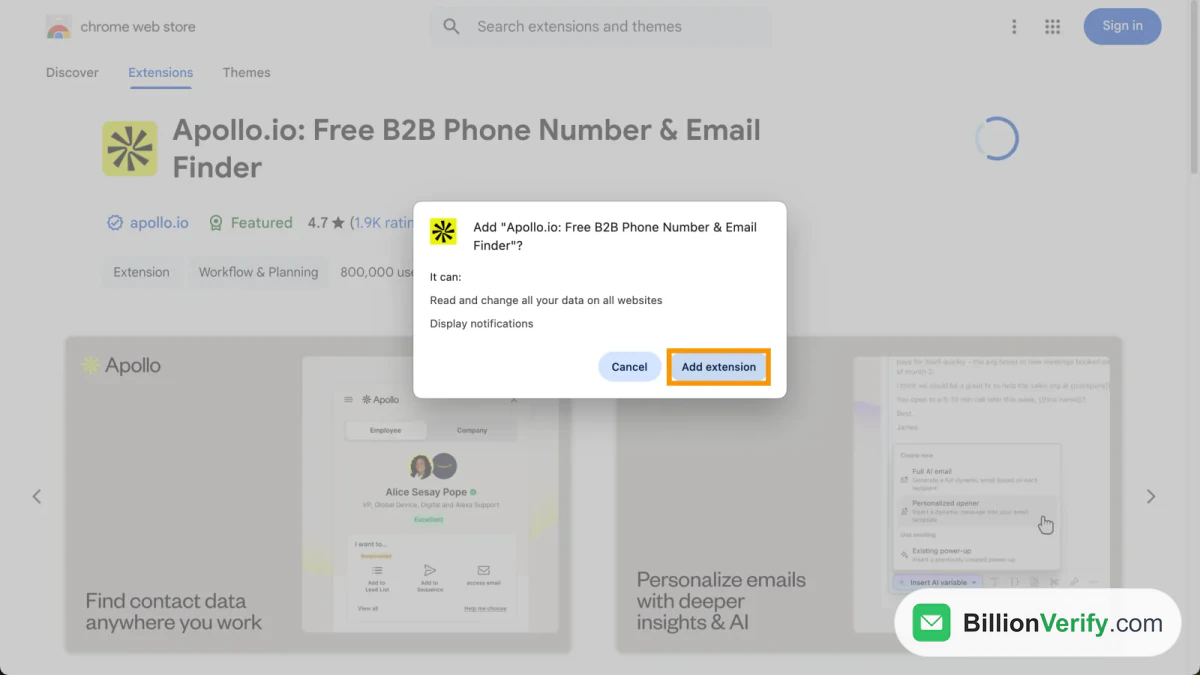
スクリーンショット:Apollo のヘルプセンターにあるインストールダイアログ。背景のストアのカウント数は古いキャプチャのものです。
Chrome は Apollo Chrome 拡張機能をインストールする前に、2 つの権限への同意を求めます。ダイアログには、拡張機能が「すべてのウェブサイト上のすべてのデータを読み取り、変更する」ことと、「通知を表示する」ことが記載されています。これが意味することを、以下の権限セクションで説明します。
Microsoft Edge 用 Apollo 拡張機能
Apollo は Microsoft Edge 用のバージョンも開発しています。Edge Add-ons ストア から入手できます。Apollo IO 拡張機能を検索する Edge ユーザーは、この同じアドオンページにたどり着きます。Apollo extension Chrome 版が各アップデートを最初に受け取り、Edge 版はその後に続きます。
その他の Chromium ブラウザーは、グレーゾーンにあります。Apollo によると、Brave、Arc、Opera では「拡張機能が動作する可能性があります」が、Apollo はこれらを公式にはサポートしていません。Safari と Firefox はまったくサポートされていません。Brave で問題が発生した場合、Apollo の対処法は Chrome または Edge に切り替えることです。
Apollo.io 拡張機能へのログイン
Apollo.io 拡張機能は、サインインして初めて動作します。別の Chrome タブで Apollo を開いている場合、拡張機能はそのセッションを引き継ぎます。それ以外の場合は、パネルを開いて「ログイン」を選択し、パスワードまたは SSO ボタンのいずれかを使ってサインインします。
サインインに関する問題の多くは、拡張機能自体とは関係ありません。当社の Apollo.io ログインガイド では、サインイン方法、パスワードのリセット、SSO、MFA について説明しています。
ストアの Apollo.io Chrome 拡張機能
Apollo.io の Chrome 拡張機能は、Google のストアで多くのインストール実績があります。確認時の掲載情報は以下のとおりでした。
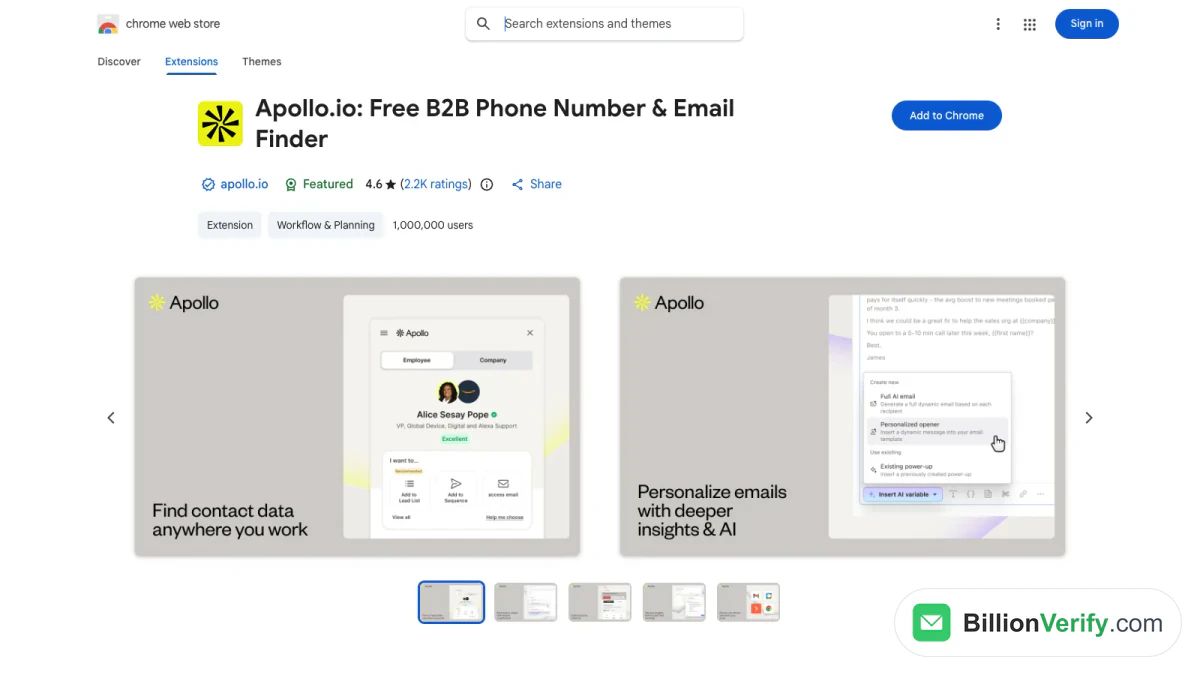
スクリーンショット:2026 年 10 月下旬時点の Apollo.io Chrome 拡張機能のストア掲載情報。
| 項目 | 2026 年 10 月 27 日時点の値 |
|---|---|
| 評価 | 4.6 つ星、2.2K 件の評価 |
| ユーザー数 | 1,000,000 人 |
| バッジ | 注目 |
| カテゴリ | 拡張機能、ワークフローと計画 |
| バージョン | 17.2.1、2026 年 10 月 23 日更新 |
| サイズ | 11.44 MiB |
| 開発者 | ZenLeads Inc.、カリフォルニア州ウォルナット |
| 販売者ステータス | 非トレーダー |
Apollo 独自のマーケティングページには、少し異なるバッジが表示されています。「2,200 件以上のレビュー」、「Chrome Web ストアで 4.7/5 つ星」、「1M 件以上のインストール」です。確認時、ストア自体には 4.6 と表示されていました。新しいレビューが届くとストアの評価は変動するため、導入を決める日に表示されている数字を確認してください。上記のバージョンは Apollo.io 拡張機能の Chrome ビルドです。Edge 版はそれより遅れる場合があります。
掲載情報では、ZenLeads Inc. が開発者として記載されています。これは Apollo.io の背後にある法人名であるため、この拡張機能は Apollo のものです。ストアでは、「掲載ウェブサイトの所有者が作成」とも表示されています。
Apollo LinkedIn Extension の使い方
LinkedIn は、Apollo LinkedIn extension が最も活用される場所です。Apollo.io Chrome extension の LinkedIn ワークフローは、すべてのプロフィールで同じです。
- 相手の LinkedIn プロフィールを開きます。
- Apollo アイコンをクリックして、サイドパネルを開きます。
- Save contact または Access email をクリックして、相手を保存し、メールアドレスを取得します。
- または、Access email & phone をクリックして、メールアドレスと電話番号の両方を取得します。
保存するたびにクレジットがかかります。Apollo のガイドにも、はっきりと「連絡先の保存にはクレジットがかかります」と書かれています。
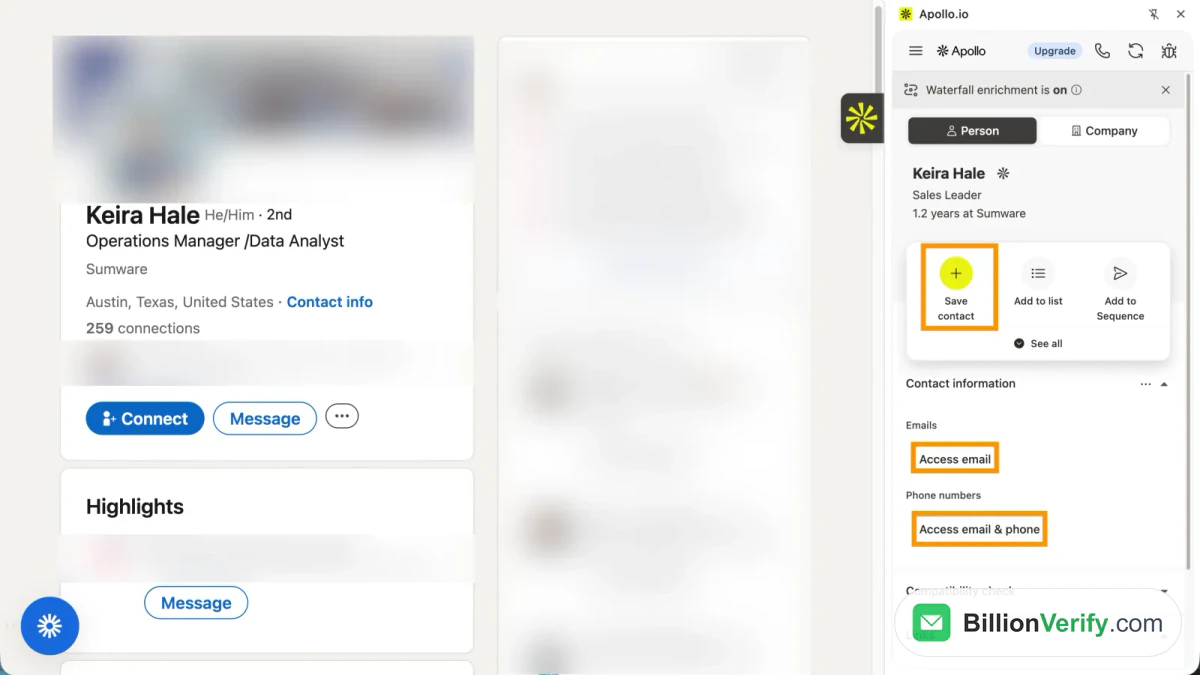
スクリーンショット:Apollo のサポートドキュメントに掲載された Apollo LinkedIn extension パネル。
相手を保存すると、パネルにさらに多くの操作項目が表示されます。相手にメールを送信したり、リストやシーケンスに追加したり、同僚を確認したりできます。Colleagues ビューには、New、Suggested、All の 3 つのタブがあります。Apollo は、ターゲットペルソナ、過去のプロスペクティング、プロスペクトスコアをもとに Suggested people を決めます。
パネルには、コンテキストを確認するためのタブも表示されます。
- Contact information: コピー、発信、編集、情報表示のボタンとともに、メールアドレスと電話番号を表示します。
- Compatibility check: その人が理想的な顧客プロファイルにどの程度合うかを確認します。
- Similar people: 似た特徴を持つ連絡先を表示し、リストを広げます。
- Notes, activity and conversations: チームがすでに行った作業を確認します。
表示されたメールアドレスにカーソルを合わせて Info をクリックすると、Apollo はアドレスの種類、取得元、検証ステータスを表示します。Flag as inaccurate ボタンもあります。アドレスがバウンスした場合に使用すると、Apollo がレコードを修正できます。
Apollo が文書で示しているコンプライアンス上の警告
Apollo 自身の記事には警告が記載されています。「Apollo は、Apollo Chrome Extension から EU または英国を拠点とする連絡先を削除しません。」Apollo は、保存する前に LinkedIn で見込み客の所在地を確認するよう求めています。ツールにデータが表示される場合でも、EU にいる人には GDPR が適用されます。その確認を担うのは Apollo ではなく、あなたのチームです。
見込み客を調査しながら LinkedIn の投稿を保存する場合は、無料の LinkedIn video downloader を使って、公開投稿の動画をコピーとして保存できます。
LinkedIn Sales Navigator での Apollo Extension
Apollo extension は Sales Navigator でも動作しますが、Apollo.io Chrome extension の LinkedIn 対応はそこでは限定的です。Apollo は 3 つの制限を挙げています。
- Search pages: パネルには、検索内容にもとづく Suggested leads が表示されます。そこからリードを選択したり、一括操作を実行したりすることはできません。
- Profile pages: Apollo のデータは、一部のリードおよびアカウントプロフィールには表示されますが、すべてではありません。
- Missing data: ... > View LinkedIn profile をクリックし、通常のプロフィールで Apollo パネルを開きます。
Apollo の LinkedIn タスク自動化も、通常のプロフィールでのみ実行されます。そのため、Apollo LinkedIn extension は通常の LinkedIn ページで最も力を発揮します。Sales Navigator のユーザーは、2 つのビューを行き来することになるでしょう。
ストアの掲載情報では、「Linkedin のプロスペクティングをエンドツーエンドで自動化」し、「連絡先検索の結果を一括でリストに保存」できるとも約束しています。ただし、Apollo のドキュメントには、Sales Navigator の検索ページでは一括操作を利用できないとも記載されています。そのため、一括保存は別の場所で行う計画を立ててください。
Gmail で Apollo 拡張機能を使用する
Apollo 拡張機能を使うと、Gmail が軽量な Apollo 受信トレイになります。Gmail アドレスは Apollo ユーザーに紐付けるか、メールボックスとしてリンクする必要があります。Outlook ユーザーは、代わりに Apollo の Outlook 統合機能で同じ機能を利用できます。
Apollo と同期している Gmail で新しい下書きを開きます。Apollo は作成ウィンドウにボタンを追加します。
- テンプレートとスニペット: 保存済みのテキストを下書きに挿入するか、新しく作成します。
- ミーティング: 予約リンクを挿入するか、1 件の見込み客向けに正確な時間帯を予約します。
- 追跡: 開封とクリックを確認します。
- HubSpot または Salesforce: スレッドを CRM レコードまたは商談に記録します。
- ナッジ: リマインダーを設定し、返信がない場合にフォローアップするかどうかを選択します。
Apollo の Gmail 記事には、見落とされがちな詳細がいくつかあります。Gmail から送信した添付ファイルは Apollo に同期されません。追跡中のメッセージが Apollo に表示されるのは、追跡が有効で、拡張機能で同じアカウントにログインしている場合のみです。アクティビティログには、各メッセージの送信日だけが表示されます。
Gmail のメールボックス健全性
Gmail で Apollo のサイドパネルを起動し、「メール設定と健全性」を選択します。拡張機能に 3 つのタブが表示されます。
| タブ | 表示内容 |
|---|---|
| 概要 | 配信済み、開封済み、クリック済み、返信済み、関心ありの件数と、1 日の上限 |
| メールボックス | 到達率スコア、ウォームアップ、ブロックリストチェック、受信トレイ配置テスト |
| ドメイン | ドメインスコア、追跡用サブドメイン、SPF、DKIM、DMARC のステータス |
開封とクリックについて、デスクトップアラートを有効にすることもできます。これらは Apollo のメイン通知設定ではなく、ユーザーごとの拡張機能設定で管理されます。チーム全体のアラートについては、Apollo は代わりに Workflows を案内しています。
Google Calendar、会社の Web サイト、CRM
Google Calendar
Google Calendar でミーティングを開きます。外部ゲストの横にある Apollo をクリックするか、ツールバーのボタンを使用します。パネルには、参加者と勤務先の会社が表示されます。そこからカレンダーを離れずに、タスク、メモ、商談を作成できます。
会社の Web サイト
任意の会社 Web サイトにアクセスすると、Apollo 拡張機能がページ右端にタブを表示します。クリックしてください。パネルには、その会社の従業員数と年間収益が表示されます。Save をクリックして会社を保存するか、Add to List をクリックして後で利用できるようにリストへ追加します。
従業員数の横にある View をクリックすると、その会社の人物を確認できます。人物を保存したり、リストやシーケンスに追加したり、CRM に送信したり、手動メッセージを送信したりできます。Apollo はこのモードを Apollo Everywhere と呼んでいます。設定セクションに示されているように、オフにしたり、特定のサイトをブロックしたりできます。
Salesforce と HubSpot
Apollo.io 拡張機能は Salesforce と HubSpot 内でも動作します。連絡先または会社を選択し、Open in Apollo をクリックすると、一致する Apollo レコードを確認できます。複数選択すると、Import to Apollo と Add to sequence の 2 つの一括操作ボタンが表示されます。
保存済みの連絡先からは、どこからでも CRM に送信できます。表示されるオプションは、接続しているサービスによって異なります。
- HubSpot: Push to HubSpot で連絡先を同期します。
- Salesforce: Push to Salesforce で連絡先を同期します。
- Salesloft: ケイデンスと送信アドレスを選択します。
- Outreach: シーケンスと送信アドレスを選択します。
パネルにはダイヤラーもあります。発信番号と相手の番号を選択し、Record call をオンにして開始します。Apollo のタスクは、パネルの Settings > Tasks にあります。そこでメールタスクを直接完了できます。通話と LinkedIn のステップでは、自分で操作を実行してから、完了としてマークします。
Apollo Chrome 拡張機能の設定
Apollo Chrome 拡張機能は、パネル内と Apollo Web アプリ内の 2 か所で設定します。
パネル内で「設定」をクリックすると、4 つのグループが表示されます。
- デフォルトリスト: 新しく保存したデータが追加されるリスト。
- 拡張機能の表示: パネルが表示される場所。Gmail、Google Calendar、接続済みの CRM、または Apollo Everywhere を切り替えます。
- データソース: 各データタイプで Waterfall-source または Apollo-source を選択します。Waterfall プロバイダーを変更できるのは管理者だけです。
- 詳細設定: 拡張機能からのエンリッチメントによって、一致する CRM 連絡先を更新するかどうか。
1 つのサイトで Apollo を無効にするには、Apollo Everywhere をオンにし、「Web サイトを除外」をクリックして、ドメインを入力して保存します。除外設定は Everywhere がオンの場合にのみ適用されます。
Apollo 内で「設定」>「Chrome 拡張機能」に移動します。そこには 5 つのチェックボックスがあります。
- トラッキング、テンプレート、予約送信、リマインダー。
- 誰かが開封またはクリックしたときのデスクトップ通知。
- 誰からも返信がない場合のデフォルトリマインダー。
- 送信メッセージをデフォルトで Salesforce に記録。
- 送信メッセージを最新の Salesforce 商談に記録。
Apollo.io 拡張機能の権限とプライバシー
Apollo.io 拡張機能は、広範なアクセスを要求します。上記で引用した Chrome のインストールダイアログには、開くすべてのサイトが対象になると記載されています。これは不安に感じられますが、サイドパネルの仕組み上必要なことです。LinkedIn、Gmail、企業ページを読み取り、Apollo のレコードと照合する必要があります。
それでも、チームが Apollo.io 拡張機能をインストールする前に、ストアのプライバシーに関するセクションを確認してください。Apollo IO 拡張機能と呼ぶ場合でも、Apollo.io 拡張機能と呼ぶ場合でも、アクセス範囲は同じです。私たちが確認した時点では、このセクションに、Apollo は拡張機能を通じて次の 3 種類のデータを収集すると記載されていました。
- 個人を特定できる情報
- 位置情報
- ユーザーのアクティビティ
同じセクションには、3 つの約束も記載されています。Apollo は、承認された用途以外でデータを第三者に販売しないと説明しています。拡張機能の中核機能とは無関係な目的には使用しません。また、信用力の判断や融資にも使用しません。
実務上、2 つの点に注意が必要です。第一に、会社がブラウザを管理している場合、明確なエラーが表示されないまま IT 部門によって拡張機能がブロックされることがあります。第二に、Apollo 自体が一部のツールをブロックします。Apollo のサポートサイトによると、スクレイパー、エクスポーター、LinkedIn 自動化アドオンは、Apollo 上で「警告が表示される、またはアクセスが制限される」状態を引き起こす可能性があります。具体例として、Apollo Exporter、Apollo Scraper、Dux-Soup、Thunderbit が挙げられています。
Apollo Chrome 拡張機能が動作しない?順番に試す解決策
Apollo Chrome 拡張機能の動作がおかしい場合、Apollo のトラブルシューティングガイドでは、決められた順番での確認を推奨しています。これらの手順は、Apollo 拡張機能の Chrome 版と Edge 版の両方に適用されます。各手順の後に確認してください。
- 拡張機能を再読み込みする。 パズルメニューを開き、Apollo.io の横にある ... をクリックしてから、「Reload Apollo Extension」を選択します。ページを再読み込みします。
- セッションをリセットする。 Apollo からサインアウトし、同じアカウントで再度サインインしてから、再読み込みします。
- 更新を確認する。 chrome://extensions に移動し、デベロッパーモードをオンにして、「更新」をクリックします。
- Chrome を更新する。 chrome://settings/help に移動し、求められた場合は再起動します。
- Apollo の Cookie を許可する。 chrome://settings/cookies で、サードパーティ Cookie の使用を許可するサイトに [*.]apollo.io を追加します。
- ハードリフレッシュする。 Mac では Command + Shift + R、Windows では Ctrl + F5 を押します。
- Apollo のサイトデータを消去する。 chrome://settings/content/all で、app.apollo.io、extension.apollo.io、assets.apollo.io のデータを削除します。
- シークレットモードでテストする。 詳細ページからシークレットモードで拡張機能を許可し、そのモードでサインインします。動作する場合は、別のアドオンまたは古いサイトデータが原因です。
Apollo と競合する拡張機能
Apollo は、互換性に関する既知の問題があるアドオンとして、Chili Piper、Ghostery、Grammarly、Cirrus Insights、Salesforce IQ、Outreach.io、PersistIQ、Webex、Dux-Soup、Groove、Mixmax、Privacy Badger を挙げています。Privacy Badger では、無効なサイトに assets.apollo.io を追加してください。
原因を特定できない場合は、他のすべての拡張機能をオフにします。その後、1 つずつオンに戻します。Apollo は、Apollo と互換性のあるアドオンだけを入れた別の Chrome プロフィールを作成することも推奨しています。
企業のファイアウォールと広告ブロッカーが、残りの原因です。IT 部門に、[.]apollo.io、[.]pusher.com、通話用に [*.]twilio.com を許可リストに追加してもらってください。
Apollo サポートに問い合わせるタイミング
何を試しても解決しない場合は、ストアの掲載情報に記載されている support@apollo.io に連絡してください。Apollo は、次の情報を求めています。
- 問題が発生するサイトと、簡単な説明
- 使用しているブラウザとそのバージョン
- Apollo Chrome 拡張機能のバージョン
- IT 部門がブラウザを管理しているかどうか
- スクリーンショットまたは短い録画
- chrome://extensions > Apollo.io > エラー に表示されるエラー
- すでに試した手順
Apollo Extension Chrome の検索語を解読
このツールは、さまざまな呼び方で検索されています。apollo extension chrome、apollo io extension、apollo io chrome extension、apollo.io extension chrome はすべて同じアドオンを指します。apollo.io extensions や、単に apollo extension と検索した場合も同様です。apollo.io chrome extension linkedin のような検索語は、LinkedIn 上の同じサイドパネルを指しています。公式掲載は ZenLeads Inc. による 1 件のみです。
これは安全性に関わります。ストアで Apollo を検索すると、名前に Apollo を含むサードパーティ製ツールも表示されます。その中には、Apollo がブロックしているスクレーパーもあります。インストールする前に、開発者情報と所有者バッジを確認してください。
最適な Apollo.io Extension の代替ツールは?
万人に適した答えはありません。適切な選択は、Apollo Chrome extension を何に使うかによって異なります。切り替える前に、次の 4 つの質問を確認してください。
- どこで見込み客を探しますか? LinkedIn、Gmail、CRM など、普段使うサイトで動作するツールを選びましょう。
- 料金はどのように発生しますか? そのアドレスが後でバウンスしても、情報の表示にクレジットがかかるか確認してください。
- 利用中のスタックと同期できますか? パネルの見た目よりも、CRM やシーケンサーへデータを送れることのほうが重要です。
- Apollo にブロックされませんか? Apollo は、隣でスクレーパーが動作していることを検知すると、アクセスを制限する場合があります。
どのツールを選んでも、データには同じ弱点があります。データベースから取得されるため、人は転職するからです。
送信前に Apollo Extension のデータを確認する
Apollo Chrome extension は、ワンクリックでアドレスを取得できます。ただし、そのアドレスが今日も使えるとは限りません。退職、企業のドメイン変更、受信トレイの閉鎖などが起こるためです。Apollo は Info ビューに検証ステータスを表示しますが、そのステータスはリアルタイムチェックではなく、Apollo 独自の記録に基づいています。
Apollo.io Chrome extension で LinkedIn セッションを行うたびに、チェックを実行してください。バウンスは、無駄になったクレジットよりも大きな損失につながります。高いバウンス率は送信者レピュテーションを損ない、今後のキャンペーンがスパムに振り分けられやすくなります。そのため、シーケンスを開始する前に Apollo.io Chrome extension から取得したアドレスをチェックしましょう。
BillionVerify は、メッセージを送信せずに各アドレスをチェックします。構文、ドメイン、MX、SMTP のチェックを実行します。info@ のような使い捨てアドレスやロールアドレスにもフラグを付けます。catch-all は有効として数えず、独自の結果として報告します。不明な結果には費用がかからず、24 時間以内の再チェックは無料です。Extension から取得した単一のアドレスなら、BillionVerify に貼り付けて、数秒で結果を確認できます。
簡単な手順は次のとおりです。
- LinkedIn で 1 日分の保存を行った後、Apollo のリストをエクスポートします。
- Apollo email verification ページでチェックし、無効な行を削除します。
- 不審なものを検索します。 reverse email lookup で、アドレスに公開上ひも付けられている情報を確認できます。
- 番号もチェックします。 Apollo extension では電話番号も確認できるため、電話をかける前にテストしましょう。

BillionVerify は、番号の入力、国の選択、結果の確認という 3 つの手順で番号を検証します。
無料の phone number validator は、その番号が国に対して有効かどうかをチェックします。また、回線種別と E.164 形式も表示します。これにより、Apollo のリストにある使用不能な番号への発信を減らせます。
BillionVerify は、アカウントを使用するたびに毎日 20 クレジットを無料で付与し、月最大 600 クレジットまで利用できます。クレジットに有効期限はなく、クレジットカードも必要ありません。Apollo 自体がアドレスを見つける方法については、Apollo email finder guide をご覧ください。
よくある質問
Apollo Chrome 拡張機能は無料ですか?
Apollo Chrome 拡張機能のインストールは無料で、無料プランを含むすべての Apollo プランで利用できます。連絡先の保存とデータの表示には、引き続き Apollo クレジットを使用します。残高は Settings > Credits に表示されます。
Apollo 拡張機能は Microsoft Edge で動作しますか?
はい。Apollo は Microsoft のアドオンストアで Edge 用の Apollo 拡張機能を公開しています。Chrome には Edge より先に新しいバージョンが提供されます。Safari と Firefox には対応していません。
Apollo LinkedIn 拡張機能はどのように使いますか?
Apollo LinkedIn 拡張機能は、LinkedIn の任意のプロフィールから実行できます。プロフィールを開き、Apollo ボタンを押してください。次に、保存オプションとして住所のみ、または住所と電話番号を選択します。保存するたびにクレジットがかかります。
Sales Navigator で Apollo.io 拡張機能にデータが表示されないのはなぜですか?
Apollo データは一部の Sales Navigator プロフィールにしか表示されないため、Apollo.io 拡張機能に空白のパネルが表示されることがあります。... メニューを使って通常の LinkedIn ページに移動し、そこで Apollo を開いてください。検索ページには推奨リードが表示されますが、一括操作はできません。
Apollo IO 拡張機能は Apollo.io Chrome 拡張機能と同じですか?
はい。Apollo IO 拡張機能と Apollo.io Chrome 拡張機能は、表記が異なるだけで同じ製品です。どちらで検索しても、同じ公式アドオンが表示されます。
Apollo IO Chrome 拡張機能はどこからダウンロードできますか?
Apollo IO Chrome 拡張機能は Google のストア、または Edge Add-ons サイトから入手できます。他の開発者による類似リストは避けてください。
Apollo.io Chrome 拡張機能は安全ですか?
Apollo.io Chrome 拡張機能は、Apollo.io を運営する ZenLeads Inc. が提供しており、ストアでは Featured として表示されています。サイドパネルに必要なため、アクセスしたすべてのサイトへの広範なアクセス権を要求します。導入前に、掲載ページのプライバシー開示を確認してください。
Apollo Chrome 拡張機能が読み込まれないのはなぜですか?
Apollo Chrome 拡張機能が動作しない場合、最も一般的な対処法は、パズルメニューから拡張機能を再読み込みし、その後ページを再読み込みすることです。それでも解決しない場合は、サインアウトしてから再度サインインし、[*.]apollo.io の Cookie を許可して、競合するアドオンを無効にしてください。Apollo の トラブルシューティング記事 に、すべての手順が記載されています。
一部の Web サイトで Apollo 拡張機能を非表示にできますか?
はい。Apollo 拡張機能では、特定のサイトを除外できます。Settings > Extension Visibility を開き、Apollo Everywhere をオンにして、Exclude websites にドメインを追加してください。
Apollo 拡張機能から取得した住所を検証すべきですか?
はい。Apollo 拡張機能で表示されたすべての住所は、キャンペーン前に確認してください。人が転職するとデータベースの記録は古くなります。BillionVerify のようなツールで簡単に確認すれば、無効な住所を除去し、送信者の評判を守れます。