



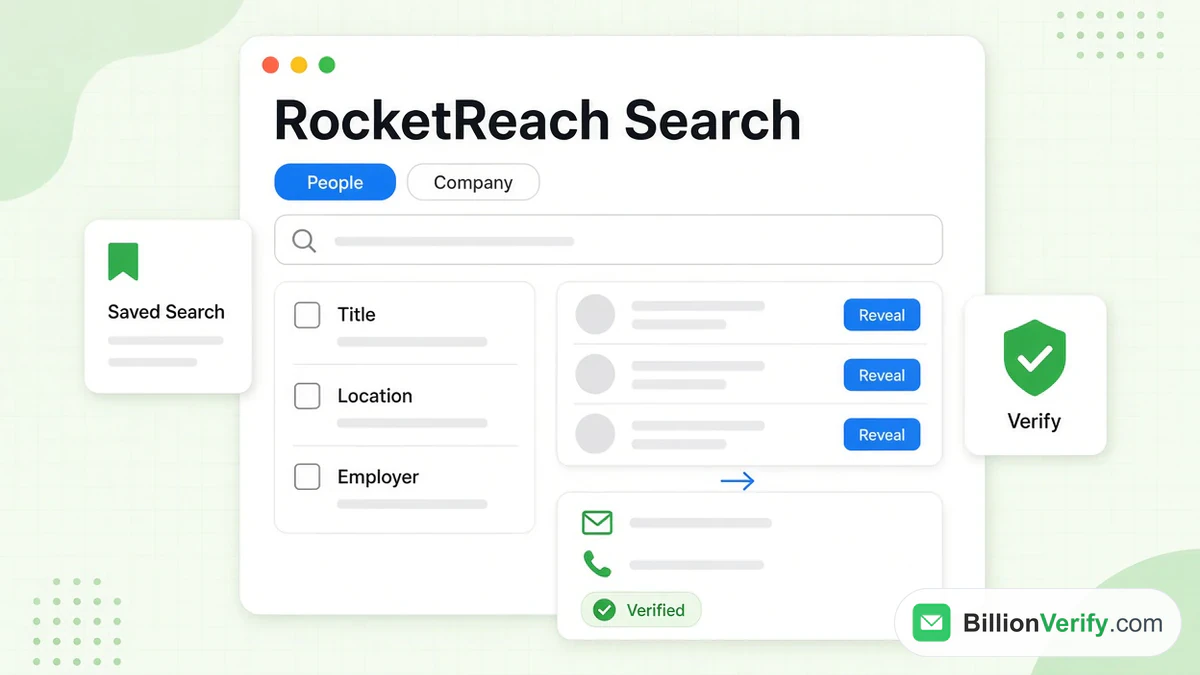
RocketReach 検索は、RocketReach 内で人物や企業を探す機能です。名前、会社名、または職種を入力します。フィルターでリストを絞り込みます。その後、ルックアップを実行すると、必要な連絡先情報が表示されます。「Rocketsearch」と一語で入力する人もいます。
このガイドでは、RocketReach 検索の各要素を説明します。人物モードと企業モード、主なフィルター、保存済み検索を取り上げます。ブラウザ拡張機能と、ルックアップごとの費用も扱います。製品に関する事実はすべて、2026 年 10 月に確認した RocketReach 自身のページに基づいています。各情報源にはリンクを付けています。
当社は RocketReach と提携していません。BillionVerify は、アドレスが存在し、メールを受信できるかどうかを確認します。終盤では、メールを書く前にそれらのアドレスを検証する方法を紹介します。
RocketReach の会社概要については、RocketReach とはのガイドをご覧ください。
重要なポイント(2026 年 10 月確認):
- RocketReach 検索では、まず人物と企業が見つかり、連絡先情報は 1 件ずつ解除されます。
- RocketReach では、新規の無料アカウントごとに、カードなしで 5 回のルックアップを利用できます。
- RocketReach によると、結果が返らなかったルックアップでクレジットは消費されません。
- RocketReach の Chrome 拡張機能は、閲覧中の LinkedIn や企業サイトで動作します。
- RocketReach は、ルックアップのたびにメールをリアルタイムで予測し、確認していると説明しています。
- BillionVerify は、アドレスを検証する際に、使い捨てアドレスや info@ などのロールアカウントを検出します。
RocketReach 検索とは?
RocketReach 検索は、このプラットフォームのプロスペクティング画面です。手持ちの情報に一致するプロフィールを見つけ出します。各プロフィールを開くと、メールアドレスや電話番号を確認できます。
RocketReach は 高度な検索ページで次のように説明しています。「Python 開発者、最近転職した C レベルの役員、世界中の投資家をお探しですか?私たちが見つけます。」
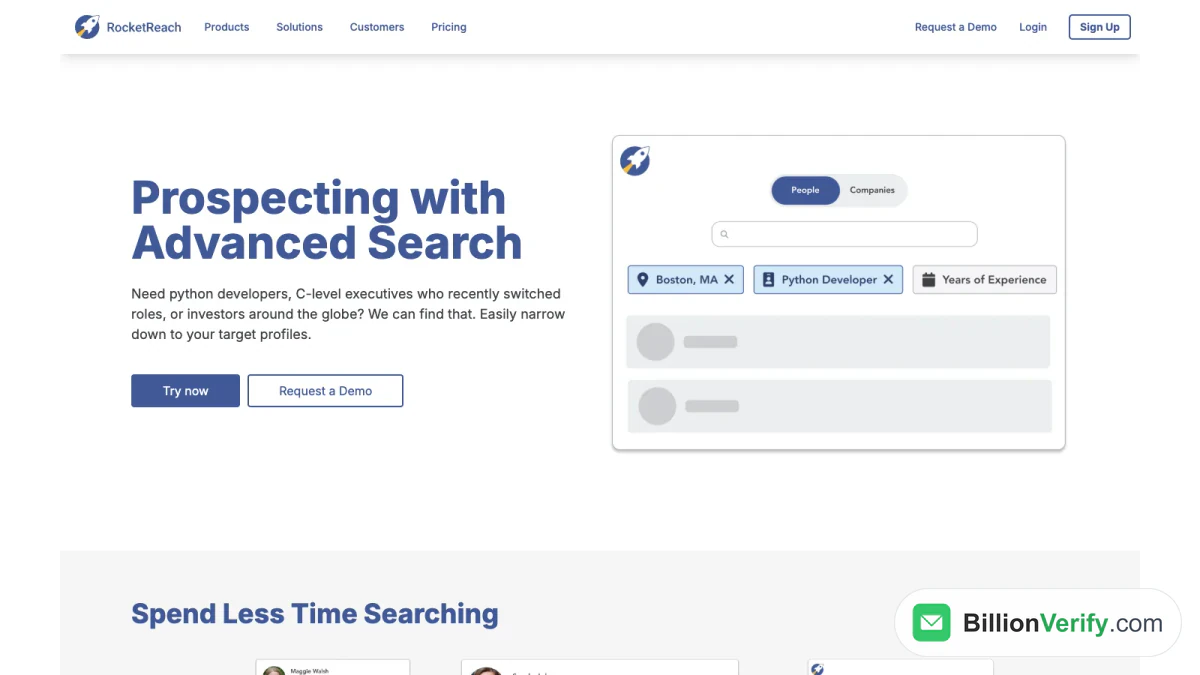
スクリーンショット:rocketreach.co の高度な検索によるプロスペクティング。
対象となるデータの規模は大きいです。RocketReach の製品ページには「7 億件以上の検証済みプロフェッショナルプロフィール」と記載されています。データベースのページでは、6,000 万社以上の企業が数えられています。
人物モードと企業モード
RocketReach 検索には 2 つのモードがあります。1 つ目は個人を探すモードです。2 つ目は企業を探すモードです。そのページのイラストでは、両方のタブが並んで表示されています。
特定の人物がわかっている場合は、人物タブを選びます。勤務先しかわからない場合は、企業タブを選びます。
「Rocketsearch」は同じものですか?
はい。Rocketsearch は単に綴りをつなげたものです。別の製品ではありません。また、Rocket Outreach という名前のツールもありません。そう入力する人の多くは、RocketReach のシーケンス機能を探しています。
RocketReach 検索の手順(ステップバイステップ)
ほとんどのタスクは、同じ 5 つのステップで進められます。
ステップ 1: 検索を開く
rocketreach.co にサインインして検索を開きます。最初の試用であれば無料アカウントで十分です。
ステップ 2: モードを選ぶ
個人を探すなら「People」タブを、企業を探すなら「Company」タブを選択します。いつでも切り替えられます。
ステップ 3: 分かっている情報を入力する
氏名、勤務先、役職、またはドメインを入力します。最も確かな手がかりを先頭に入れてください。氏名だけよりも、氏名と勤務先を組み合わせたほうが精度が上がります。
ステップ 4: フィルターを追加する
リストを絞り込みます。所在地、役職、従業員数を指定すると、結果が素早く絞られます。各フィルターについては以下で説明します。
ステップ 5: 詳細を表示する
最も近い候補を開きます。ルックアップを実行すると、そのプロフィールの連絡先情報が表示されます。このステップではクレジットを 1 つ消費します。詳しくは料金のセクションで説明します。
開始前に検索プランを作成する
10 分のプランニングが、後で多くのクレジットの節約につながります。まず次の質問に答えてください。
- 誰が購入するのか? 自社製品の導入を決裁する役職名を書き出します。
- どこで働いているのか? 条件に合う業界、企業規模、地域を一覧にします。
- 誰を除外すべきか? 既存顧客、パートナー、競合他社をメモします。
- 1 社あたり何人に連絡するか? 最初のアプローチでは 2〜3 人で十分なことがほとんどです。
- どのチャネルを使うか? メール、電話、またはその両方が必要かを決めます。
回答をフィルターに落とし込みます。最初の RocketReach のプロフィール検索で返ってくる人数は、数万人ではなく数百人程度にしてください。リストが膨大なら、フィルターを 1 つ追加します。逆に少なすぎる場合は、最も絞り込みの厳しいフィルターを 1 つ外します。
プランは共有ドキュメントに保存しておきましょう。そうすればチームメンバーも同じ RocketReach のプロフィール検索を実行して、同じリストを得られます。これにより、2 人の営業担当者が同じ見込み客に連絡してしまう事態を防げます。
RocketReach の検索フィルター
フィルターを使うと、広範な RocketReach の検索を絞り込んだリストにできます。RocketReach はこれを「ファセット検索」と呼んでいます。これは「複数のフィルターを同時に使える」機能です。
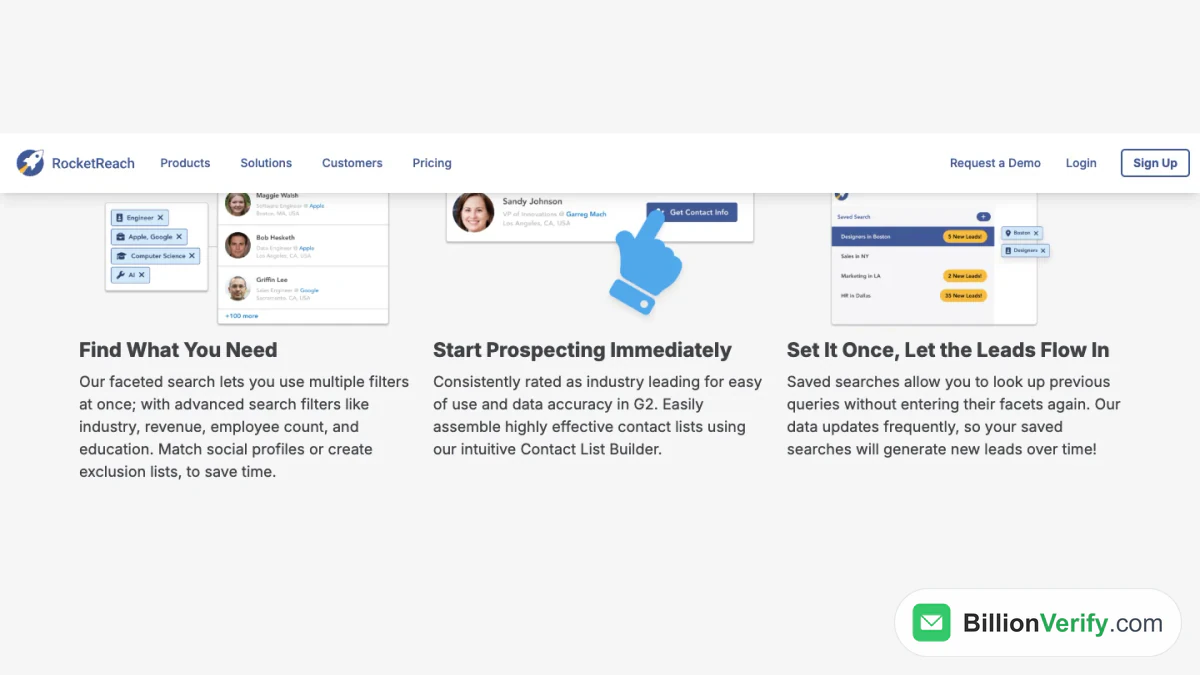
スクリーンショット:rocketreach.co のファセット検索、リスト作成、保存済みクエリ。
以下のフィルターは、RocketReach 自身の機能ページに掲載されているものです。
所在地
市区町村、地域、国で検索できます。所在地は、同姓同名の人物を見分けるのに最も手早い方法です。
役職と役職レベル
職種とレベルで絞り込みます。RocketReach は一例として「C レベルの経営幹部」を挙げています。
売上と従業員数
RocketReach は高度なフィルターとして「売上」と「従業員数」を挙げています。理想の顧客像に合わせるために使いましょう。
業種
1 つまたは複数の業種を選択します。RocketReach は医療従事者向けの別プランも提供しています。
スキルとテクノロジー
RocketReach によると、「スキルセット、使用しているテクノロジー」などで結果を絞り込めます。
学歴
高度な検索ページには「学歴」も挙げられています。特定の学校から採用する場合に役立ちます。
転職
新しい役職への就任は、強い購買シグナルです。RocketReach では、最近転職した人物でフィルターをかけられます。
ソーシャルプロフィールと除外
「ソーシャルプロフィールの照合や除外リストの作成により、時間を節約」することもできます。除外リストを使えば、既存顧客を新しいリストから外せます。
RocketReach プロフィール検索とプロフィールルックアップの違い
RocketReach のプロフィール検索と RocketReach のプロフィールルックアップは、別々の 2 つのステップです。
- RocketReach プロフィール検索: 条件に一致する人物を一覧表示します。氏名、役職、勤務先が表示されます。
- RocketReach プロフィールルックアップ: 1 人分の詳細情報を表示します。こちらが有料のステップです。
結果の閲覧は無料です。連絡先の詳細を表示すると料金がかかります。RocketReach の説明によると、「メールアドレスまたは電話番号を見つけて検証できた場合にルックアップが消費され、そうでない場合は返却されます」。
そのため、調べている間は検索の範囲を広く保ちましょう。クレジットを使うのは、明らかに一致する人物だけにしてください。
RocketReach で個人のメールアドレスを見つける方法
ほとんどのユーザーは、個人のメールアドレスを探すために RocketReach を開きます。その仕組みは次のとおりです。
勤務先と個人のアドレス
RocketReach は、情報がある場合には両方の種類を返します。勤務先のアドレスは営業のアプローチに向いています。個人のアドレスは採用活動に向いています。連絡する目的に合うほうを選んでください。
RocketReach がアドレスを作る仕組み
RocketReach は連絡先データベースのページで自社の手法を説明しています。「ユーザーが検索するたびに、リアルタイムでメールの予測と検証のステップを実行します」。
ここでは予測が重要です。多くの企業は、ドメインに first.last を付けるといった一定のパターンに従っています。メール形式のガイドでは、そうしたパターンの仕組みを解説しています。
RocketReach でメールを探す手順
RocketReach でメールを探す手順は簡単です。名前を入力し、勤務先を追加して、結果を開きます。名前と勤務先の両方の手がかりを使った RocketReach のメール検索は、名前だけの場合よりも人違いの結果が少なくなります。
何も見つからないとき
オンラインであまり目立たない人もいます。検証済みのものが見つからなかった場合、RocketReach はクレジットを返却します。あきらめる前に、別のスペルや企業のメインドメインを試してください。
プロフェッショナルプロフィール検索のコツ
的確なプロフェッショナルプロフィール検索はクレジットの節約につながります。次の習慣が役立ちます。
- まず勤務先から始める。 企業名と役職の組み合わせは、名前だけより精度が高いことがよくあります。
- 早めに地域を追加する。 同姓同名の結果の大半を除外できます。
- 転職を活用する。 新しく入社した人は、最初の数か月でツールを検討することがよくあります。
- 既存顧客を除外する。 除外リストがあれば、無駄なアウトリーチを防げます。
- 役職は二度読む。 「Head of Growth」は、ある企業ではマーケティングを、別の企業では営業を担当している場合があります。
- クエリを保存する。 来週、入力し直すことなく RocketReach のプロフェッショナルプロフィール検索を再実行できます。
RocketReach のプロフェッショナルプロフィール検索は、購入者像が明確なときに最も効果を発揮します。まず、理想的な役職、企業規模、地域を書き出してください。次に、そのメモをもとにクエリを組み立てます。
保存した検索、リスト、Autopilot
プロスペクティングが 1 回のクエリで終わることはほとんどありません。RocketReach には、繰り返しの作業を支える 3 つの機能があります。
保存したクエリ
RocketReach によると、「保存した検索を使えば、ファセットを再入力しなくても過去のクエリを呼び出せます」。データが「頻繁に更新される」ため、保存したクエリから新しいリードが見つかることもあります。
コンタクトリスト
検索結果はリストにまとめられます。RocketReach はこれを「Contact List Builder」と呼んでいます。リストは、エクスポート、CRM との同期、メールシーケンスに利用されます。
Autopilot
RocketReach Autopilot は、「プロスペクトリストを自動的に作成・更新」できます。「毎日、毎週、毎月の更新」から選択します。
ブラウザで使える RocketReach コンタクトファインダー
常にメイン画面から始めるとは限りません。RocketReach のコンタクトファインダーは Chrome 内でも動作します。
RocketReach は自社の拡張機能を「検索しながら、連絡先や企業情報を調べる最も簡単な方法」と呼んでいます。製品ページには、「ソーシャルネットワークや企業サイトから、検証済みのメールアドレス、直通電話番号、企業属性データを数秒で」取得できるとも書かれています。
すでにプロフィールや企業の Web サイトを画面に表示しているときは、RocketReach のコンタクトファインダーを開いてください。名前を新しいタブにコピーする手間が省けます。ブラウザを中心に仕事をするチームにとって、RocketReach のコンタクトファインダーは多くの場合、主な入り口になります。
セールスチーム向けの RocketReach 検索
セールスチームは RocketReach 検索を使ってプロスペクトリストを作成します。典型的な流れは次のとおりです。
- 業種、従業員数、地域でターゲットアカウントリストを定義する。
- 企業クエリを実行し、該当する企業が存在し条件に合っているかを確認する。
- 人物タブに移動し、役職とシニアリティで絞り込む。
- 意思決定者についてのみ詳細を表示する。
- 連絡先を CRM またはシーケンスに送る。
アカウントベースのチームは順序を逆にします。まず固定されたターゲット企業のリストから始めます。そのうえで、各企業内の購買グループを洗い出します。
いずれの場合も、RocketReach のコンタクトファインダーはリサーチ中に役立ちます。営業担当者は企業サイトを見ながら、そのページを離れることなく連絡先を取得できます。
採用担当者向けの RocketReach 検索
採用担当者も同じ画面を使いますが、フィルターは異なります。売上よりも、スキル、学歴、過去の勤務先のほうが重要です。
- スキル: 求人票に書かれた技術スタックに合う候補者を探します。
- 学歴: 特定のプログラムの卒業生に絞り込みます。
- 転職: 近いうちに転職を考えている可能性がある人を見つけます。
- 個人のメールアドレス: 現在の勤務先の受信箱以外で候補者に連絡します。
候補者への連絡には、個人のメールアドレスが適したチャネルになることがよくあります。新しい仕事の話を勤務先の受信箱に送るのは、気まずく感じられる場合があります。社内規則に反する可能性もあります。
RocketReach 検索と Google 検索の比較
通常のウェブ検索でも、一部の連絡先データは無料で見つかります。それなのに、なぜ RocketReach にお金を払うのでしょうか。
| ニーズ | RocketReach | |
|---|---|---|
| 公開されているプロフィールやニュース | 強い | 限定的 |
| 勤務先メールアドレス | まれ | 中核機能 |
| 直通電話番号 | まれ | 中核機能 |
| 役職や企業規模によるフィルター | なし | あり |
| リストとエクスポート | なし | あり |
ウェブ検索は背景情報の把握に最適です。まず、その人物の最新の投稿やインタビューを読みましょう。検証済みの詳細情報を大規模に必要とするときは、RocketReach 検索を使います。多くのチームは、この順番で両方を使っています。
RocketReach 検索でよくあるミス
これらのミスはクレジットの無駄遣いにつながったり、誤った相手にメールを送ってしまう原因になります。
- 名前だけで検索する。 よくある名前では何百件もの結果が返ってきます。
- 所在地を省略する。 同姓同名の 2 人が同じ業界で働いていることもあります。
- 古いエクスポートを信用する。 データはプラットフォームの外に出た途端、急速に古くなります。
- リストの全員を公開する。 ターゲット顧客に合致する人だけを公開しましょう。
- チェックせずに送信する。 1 回の不良バッチがドメインの評価を損なうことがあります。
RocketReach の検索結果の読み方
RocketReach のプロフィール検索では、各行に短いカードが表示されます。クレジットを使う前に、このカードを確認しましょう。
氏名と現在の役職
役職が自社のターゲットと合っているか確認します。役職だけでは誤解を招くことがあるため、勤務先とあわせて読んでください。
勤務先と所在地
会社名と都市を確認します。同姓同名の人は多くいますが、勤務先と都市の組み合わせが重なることはまれです。
過去の職歴
以前の職歴は、本人確認に役立ちます。最初のメッセージの切り口にもなります。
登録されている情報
RocketReach のプロフィール検索を行う前に、カードから利用可能な情報がある程度わかります。勤務先メール、個人メール、電話番号があるかどうかが表示される場合があります。実際に使う予定のものだけを表示させましょう。
シグナル
RocketReach Insights では、「ニュース、購買意向、テックスタック」のシグナルが追加されます。資金調達や新しいツールの導入は、今このタイミングで連絡する good な理由になります。
RocketReach 検索の 3 つの例
これらの例は、フィルターと検索をどう組み合わせるかを示しています。
例 1: SaaS 企業のマーケティング担当者
中規模の SaaS 企業に分析ソフトウェアを販売しているとします。まず企業モードで始めます。業種と従業員数で絞り込み、条件に合う企業を保存します。次に人物モードに切り替えます。保存した企業を、ディレクター以上のマーケティング職で絞り込みます。1 社あたり 10 人ではなく、2〜3 人だけを開示しましょう。
例 2: スタートアップのバックエンドエンジニア
あなたは採用担当だとします。人物モードで始め、Python や Go などのスキルで絞り込みます。地域と経験年数の範囲を加えます。アウトリーチには個人のアドレスを優先します。この RocketReach のプロフェッショナルプロフィール検索では数百人がヒットすることもあるため、学歴や前職の勤務先でさらに絞り込んで件数を減らしましょう。
例 3: すでに知っている取引先の担当者 1 人
イベントで会った人の名刺をなくしてしまったとします。名前と勤務先を入力します。都市が一致する RocketReach のプロフィール検索結果を 1 件開きます。RocketReach のプロフィール照会を 1 回実行します。そのうえで、メールを書く前にアドレスを検証します。
どの例でも、順序は同じです。広く検索し、厳しく絞り込み、開示は最小限にして、すべてを検証します。
RocketReach の検索データの出どころ
すべての検索結果は RocketReach のデータベースに由来します。そのソースには「ライセンスデータセット、公開されている情報、人手で検証されたデータ、データ共有協同組合、独自のデータソースとメールアルゴリズム」が含まれます。
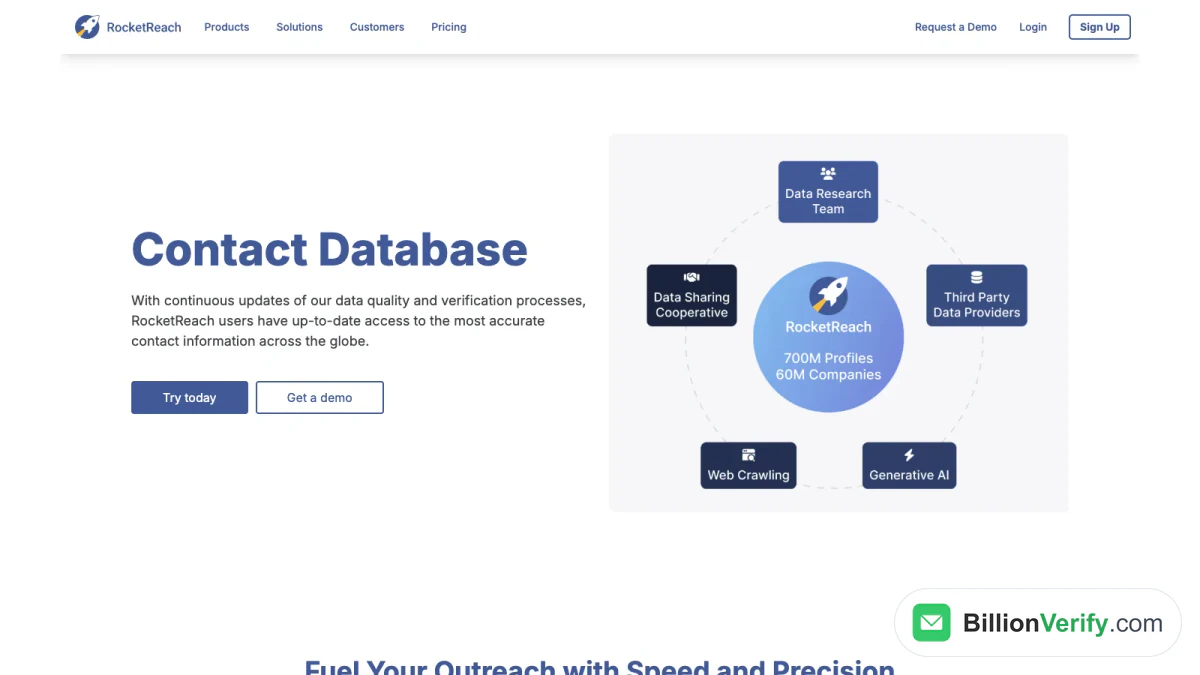
スクリーンショット:rocketreach.co の Contact Database のソース。
RocketReach はさらに、その「個人 + 企業データは、毎日、一日を通して継続的に更新・検証されている」と述べています。RocketReach の概要では、データソースとプライバシーポリシーをより詳しく取り上げています。
検索は何回まで実行できる?
閲覧自体に制限はありません。制限がかかるのはルックアップとエクスポートです。
無料アカウント
RocketReach によると、「無料アカウントではクレジットカード不要で 5 件の無料ルックアップを利用できます」。実在する見込み客を数人試すには十分です。
有料プラン
2026 年 10 月 14 日時点で、RocketReach の料金ページには年払いのセルフサービスプランが 3 つ掲載されていました。Essentials は年額 $399、Pro は年額 $899、Ultimate は年額 $1,699 です。年額プランではルックアップが無制限と記載されています。月払いの場合、ルックアップの上限は月 100 件、250 件、または 1,000 件です。エクスポートには、どのプランでも年間の上限があります。
結果が空の場合の返金
結果が空だったルックアップは返金されます。これにより、RocketReach で幅広く検索する際のコストが下がります。
料金は変更されることがあります。購入前に料金ページをご確認ください。
検索結果は出発点にすぎない
RocketReach の検索は、有力なリードを提供してくれます。ただし、そのメールボックスが今日も使えることの証明にはなりません。
人はよく転職します。社員が退職した週に、業務用アドレスが閉鎖されることもあります。また、あらゆるアドレスを受け入れるドメインもあるため、サーバーチェックでは個々のメールボックスを確認できません。これらがキャッチオールドメインです。
RocketReach は検索時に独自のチェックを行っています。それでも、検索から送信までに数週間が経つことがあります。リストが CRM に数か月置かれたままになることもあります。キャンペーンを送る前に、毎回アドレスを再チェックしてください。
RocketReach の検索結果から安全な最初のメールへ
バウンスは送信者の評判を傷つけます。少数でも、次のキャンペーンがスパムに振り分けられる原因になりかねません。そのため、送信前に検索結果の個人メールをすべて検証してください。
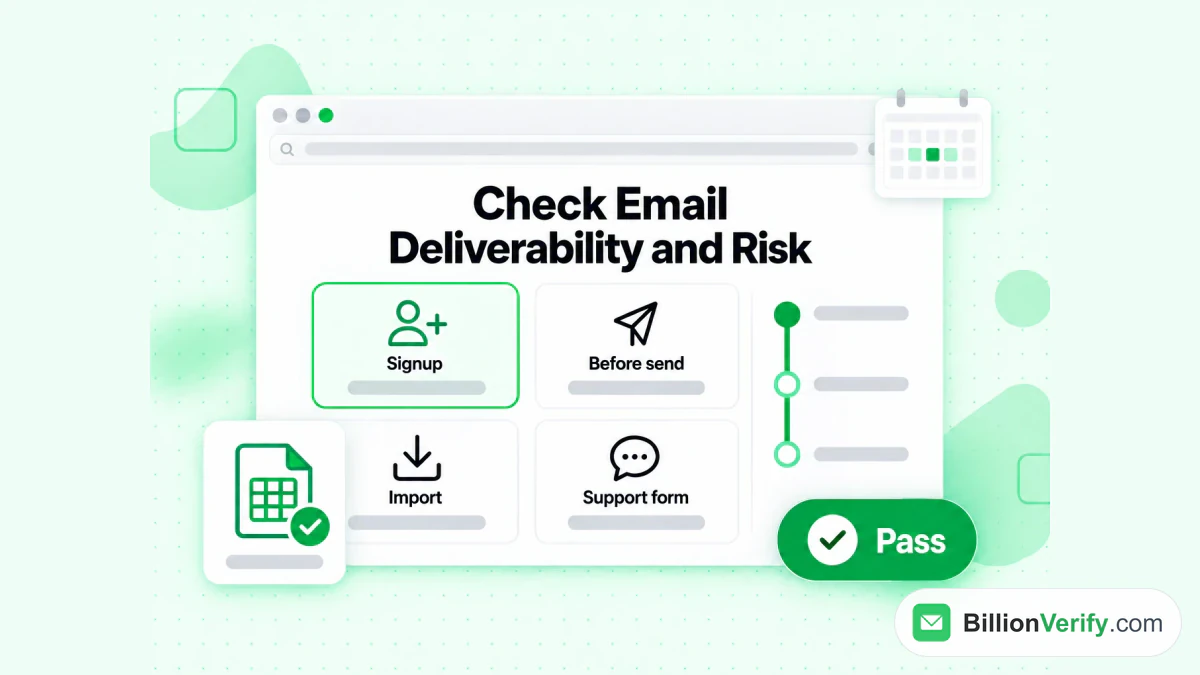
BillionVerify は、登録時、送信前、インポート時、サポートフォームで、到達率とリスクをチェックします。
BillionVerify は、構文、ドメイン、MX のチェックを行い、その後 SMTP によるメールボックスチェックを実施します。キャッチオール、使い捨て、ロール型のアドレスは、それぞれ独立した結果として報告します。キャッチオールを有効として数えることは一切ありません。
アカウントを使う日ごとに 20 件の無料クレジットが付与され、月に最大 600 件まで受け取れます。クレジットに有効期限はなく、クレジットカードも不要です。有効または無効の結果で 1 クレジットを消費します。不明の結果は無料です。24 時間以内の再チェックも無料です。
RocketReach からエクスポートしたリストについては、RocketReach のメール検証のページをご覧ください。エクスポートとアップロードの手順を説明しています。
電話番号も確認する
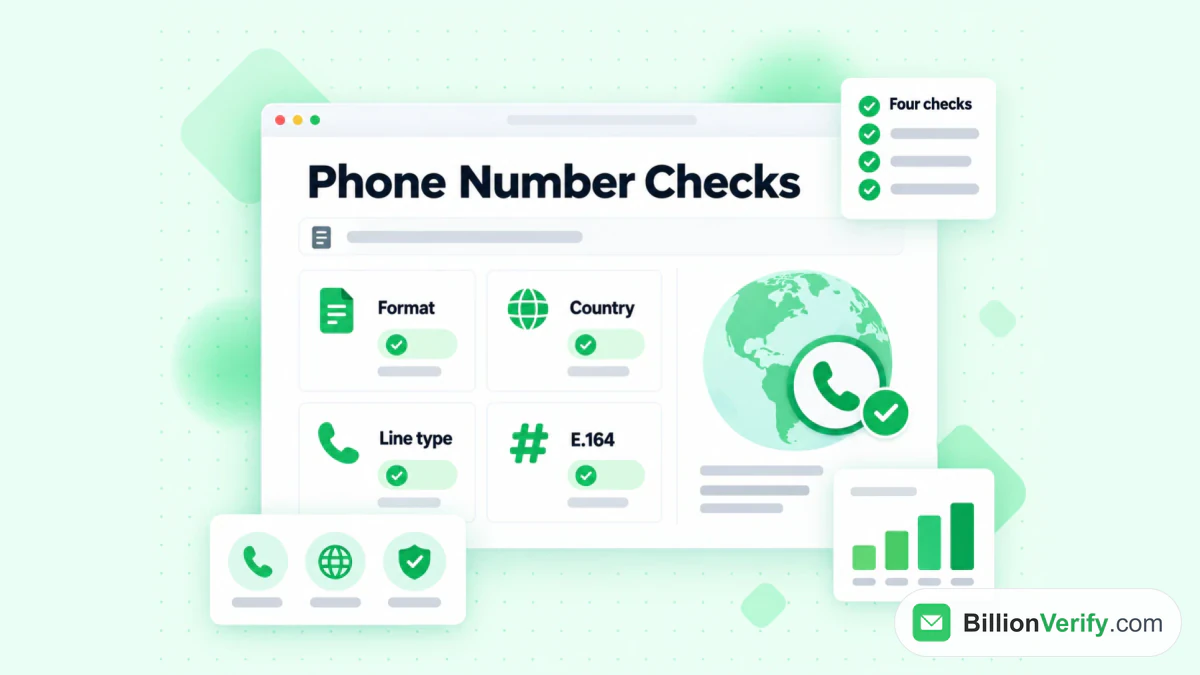
BillionVerify の電話番号バリデーターは、形式、国、回線種別、E.164 をチェックします。
検索結果には直通番号が含まれている場合があります。無料の電話番号バリデーターなら、その番号が該当する国で有効かどうかがわかります。回線種別と E.164 形式も報告します。登録不要で、IP ごとに 1 日 20 回まで無料でチェックできます。
受信箱の持ち主を確認する
アドレスはわかっていても、名前がわからないことがあります。無料のメール逆引き検索は、ドメイン、組織、メールのルーティング、公開プロフィールを読み取ります。使うのは公開されているシグナルのみで、推測は推測として明示します。
検索データを常に新鮮に保つ
今日作成したリストは、明日から古くなり始めます。更新サイクルを計画しましょう。
- 保存済みクエリを毎月再実行する。 新しい入社者や新しい企業が検索結果に現れます。
- 送信前に毎回再検証する。 前四半期に通過したアドレスでも、今はバウンスするかもしれません。
- 古いレコードを削除する。 6 か月間何も開封していない連絡先は、リストから外しましょう。
新鮮なリストは運用コストが低くなります。さらに、苦情率とバウンス率を低く保てるため、あなたのドメインから送る今後すべてのキャンペーンを守ることにつながります。
責任を持って検索する
これらの検索結果は実在する人々に関する情報です。そのデータは慎重に扱ってください。
- 明確な理由を伝える。 連絡する理由を最初の1行で説明しましょう。
- オプトアウトを尊重する。 希望する人はリストから削除し、今後のリストにも含めないでください。
- メール関連法を遵守する。 米国の CAN-SPAM と EU の GDPR は、商用メールに関するルールを定めています。
- リストを必要最小限に保つ。 不要になった連絡先は削除しましょう。
RocketReach に自分のプロフィールの削除を求めることもできます。その方法はプライバシーポリシーに記載されています。
FAQs
RocketReach 検索とは?
RocketReach 検索は、RocketReach 内で見込み客を探す機能です。氏名、役職、勤務先、またはフィルターで、人物や企業を検索します。その後、選んだプロフィールのメールアドレスと電話番号を表示できます。
Rocketsearch は RocketReach 検索と同じですか?
はい、Rocketsearch は RocketReach 検索を一語で綴った表記で、同じ機能であり、別の製品ではありません。
RocketReach 検索は無料ですか?
RocketReach 検索の結果を閲覧するのは無料です。連絡先データを表示するにはクレジットを使用します。新しい無料アカウントには、カード登録なしで 5 クレジットが付与されます。
RocketReach 検索にはどんなフィルターがありますか?
RocketReach 検索の主なフィルターは、業界、売上、従業員数、学歴、スキル、テクノロジー、最近の転職をカバーしています。1 つのクエリで複数を組み合わせることができます。
プロフィール検索とルックアップの違いは何ですか?
RocketReach のプロフィール検索で一致する結果を一覧表示するのは無料です。ルックアップは 1 人の詳細情報を開示し、1 クレジットを消費します。
ルックアップで何も見つからなかった場合も課金されますか?
いいえ、ルックアップの結果が空だった場合、RocketReach はクレジットを返却します。
LinkedIn や企業サイトから RocketReach を検索できますか?
はい、RocketReach はそれらのページでも利用できます。Chrome 拡張機能は閲覧中に動作し、表示しているページから連絡先と企業の詳細を取得します。
RocketReach から個人のメールアドレスを取得するにはどうすればよいですか?
RocketReach から個人のメールアドレスを取得するには、フルネームと会社名を入力し、最も近い結果を選んでから、ロックを解除します。最初のメッセージを送る前に、そのアドレスをメール検証ツールで確認してください。
RocketReach のアドレスを検証すべき理由は何ですか?
RocketReach のアドレスを 1 件ずつ確認することが重要なのは、レコードが古くなるためです。人が転職すると、受信箱は閉鎖されます。送信前に簡単にチェックすることで、バウンス率を低く抑え、ドメインを守れます。