



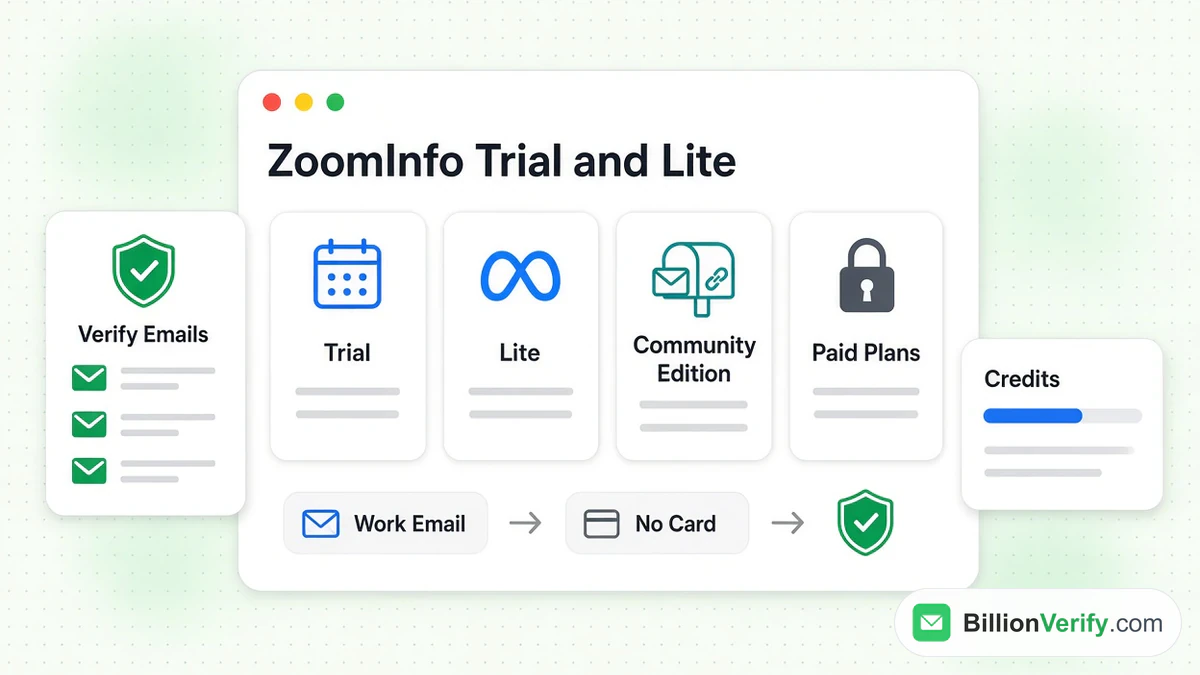
ZoomInfo には無料トライアルがありますか?はい、あります。トライアルページによると、期間は通常 1 週間です。短いフォームに記入し、勤務先のメールアドレスを確認します。支払いカードは不要です。ZoomInfo には ZoomInfo Lite という別の無料プランもあり、Lite にはアップグレード版として ZoomInfo Community Edition があります。コンタクトの調達先に迷っていますか?決める前に、レビューサイトと B2B データベースの比較(見込み客開拓向け)をご覧ください。
このガイドでは、ZoomInfo に無料で入る方法をすべて取り上げます。ZoomInfo の無料トライアルを始める方法と、トライアルの期間を説明します。1 週間の間に何が使えるのか、トライアルがどのように終了するのか、そして ZoomInfo Lite と ZoomInfo Community Edition が実際には何なのかを示します。すべての事実は、2026 年 10 月時点で ZoomInfo のサイトに掲載されていた ZoomInfo 自身のページに基づいています。zoominfo.com がブラウザーをブロックした場合は、Internet Archive に保存されたコピーを読みました。ZoomInfo はこれらの条件をいつでも変更する可能性があります。
当社は ZoomInfo と提携していません。BillionVerify はメール検証サービスです。まず全体像を知りたい場合は、ZoomInfo ガイドをお読みください。ZoomInfo とは何か、どのように機能するのかを説明しています。
主なポイント(2026 年 10 月確認):
- ZoomInfo のトライアルページでは、通常のトライアル期間は 7 日間とされており、期間は変わる場合があると注意書きがあります。
- ZoomInfo は、トライアルの開始にクレジットカードは不要で、フォームと確認済みの勤務先メールアドレスだけでよいと明記しています。
- ZoomInfo の Lite FAQ では、ZoomInfo Lite は無料版で、毎月のクレジットは翌月に繰り越されないと説明されています。
- ZoomInfo の Lite FAQ によると、メールアカウントまたは CRM を接続してコンタクトを提供すると、ZoomInfo Community Edition で利用枠が増えます。
- ZoomInfo の料金 FAQ によると、コンタクトまたは企業プロフィールをエクスポートするたびに 1 クレジットかかります。
- BillionVerify の無料プランでは、利用した日ごとに 20 クレジット、月あたり最大 600 クレジットが付与され、期限はなく、クレジットカードも不要です。
ZoomInfo に無料トライアルはある?
はい、あります。ZoomInfo の「Start your free trial」ページで提供されています。このページでは「ZoomInfo のプラットフォーム機能を期間限定で無料利用できる」とうたっています。さらに ZoomInfo は「トライアル期間中に料金は発生しません」と説明しています。
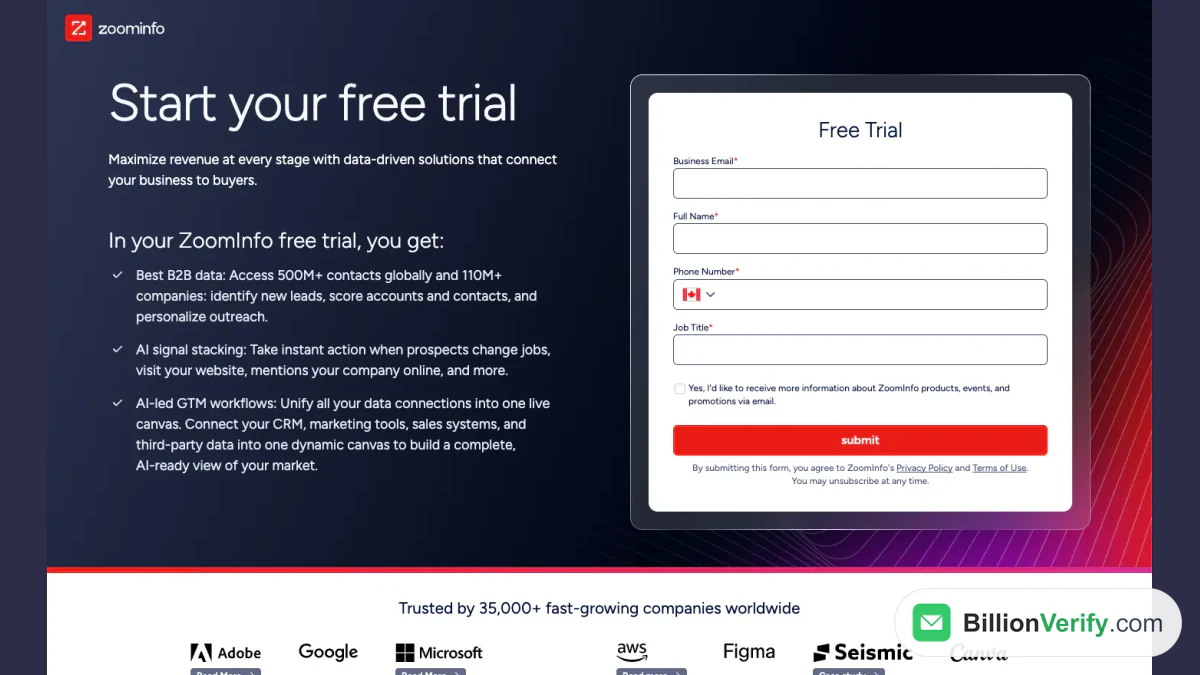
スクリーンショット:サインアップフォーム付きの ZoomInfo 無料トライアルページ。
料金ページでも同じ提案が繰り返されています。3 つのセールス向けプラン(ZoomInfo Professional、Copilot Advanced、Copilot Enterprise)の下に、それぞれ「Start free trial」ボタンが表示されます。つまりこのトライアルは、一部の小さな製品ではなく、プラットフォーム全体を対象としています。
無料で始められる 4 つの方法
ZoomInfo には無料の入り口が複数あります。それぞれ仕組みが異なります。
| 方法 | 費用 | カード登録 | 期間 | 最適な用途 |
|---|---|---|---|---|
| ZoomInfo 無料トライアル | 無料 | 不要 | 通常 7 日間 | プラットフォーム全体の試用 |
| ZoomInfo Lite | 無料 | 不要 | 期限なし | 軽めの継続的な検索 |
| ZoomInfo Community Edition | 無料 | 不要 | 期限なし | コンタクト情報を共有する場合に、より多くのクレジットを獲得 |
| GTM.AI 開発者向けクレジット | 無料 | 不要 | 記載なし | 開発者と AI エージェント |
GTM.AI のサイトによると、GTM.AI の特典は「データクレジット 1,000 + AI クレジット 1,000 を無料提供」です。GTM.AI は、ZoomInfo の API、CLI、MCP サーバー向けの開発者向けサイトです。
どれを選ぶべき?
実際の製品を確かめたいなら、まずトライアルから始めましょう。毎月の検索が少数で足りるなら、ZoomInfo Lite から始めてください。ZoomInfo Community Edition は、業務用の受信トレイや CRM との連携に抵抗がない場合にのみ使いましょう。以下のセクションで、それぞれの選択肢を説明します。
ZoomInfo 無料トライアルの取得方法
ZoomInfo の無料トライアルは数分で取得できます。ZoomInfo はその手順を「フォームに入力して、ビジネス用メールアドレスを認証するだけ」と説明しています。手順は次のとおりです。
- zoominfo.com のトライアルページを開きます。
- フォームに氏名、役職、電話番号、勤務先のメールアドレスを入力します。ZoomInfo はこの 4 つの項目をすべて必須としています。
- フォームにリンクされているプライバシーポリシーと利用規約を読みます。送信すると、これらに同意したことになります。
- 任意のチェックボックスを確認します。製品ニュースやプロモーションをメールで受け取るかどうかを尋ねるもので、初期状態ではチェックされていません。
- 送信を押し、ZoomInfo の案内に従ってビジネス用メールアドレスを認証します。
フォームに必要な情報
フォームでは 4 つの情報が求められます。電話番号の欄は、国旗の表示から始まります。
ZoomInfo は、担当者から連絡が来る可能性があることを認めています。FAQ には次のように書かれています。「トライアル中に営業担当者と話せますか? もちろんです。当社のチームが、ご質問への回答やお客様のニーズに合わせたソリューションの調整をお手伝いします。」担当者の対応は任意のサポートであり、トライアルの条件ではありません。
会社のメールアドレスを使う
ZoomInfo では、ビジネス用メールアドレスの確認が求められます。会社のドメインのアドレスを使いましょう。勤務先のメールアドレスを使えば、会社名、役職、アドレスがすべて一致するため、その後の手順も簡単になります。
ZoomInfo の無料トライアルは他にどこで取得できますか?
料金ページから始めることもできます。希望するプランの下にある「無料トライアルを開始」をクリックしてください。ZoomInfo はサイトのメニューやソリューションページのあちこちにも「無料トライアル」ボタンを表示しています。いずれも同じオファーにつながっています。
ZoomInfo の無料トライアルはどのくらいの期間ですか?
トライアルの期間は通常 7 日間です。トライアルページの FAQ にはっきりと書かれています。「ZoomInfo では通常、新規ユーザー向けに 7 日間の無料トライアルを提供しています。」この期間中は「連絡先データや企業データ、営業インテリジェンスツール、基本的な検索機能などの主要機能を試すことができます。」
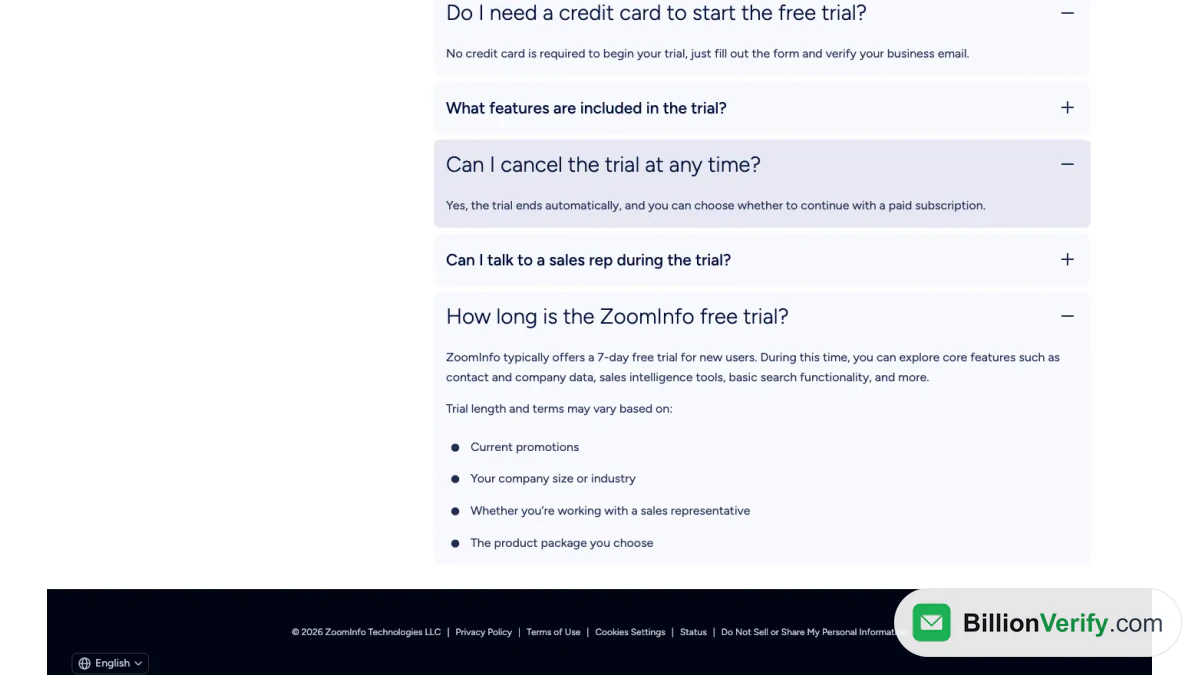
スクリーンショット:同じページの下部にある FAQ セクション。
7 日間が変わる要因とは?
「通常」という言葉が重要です。ZoomInfo は、期間や条件が次の 4 つの要素によって「変わる場合があります」と述べています。
- 現在実施中のプロモーション。
- 御社の規模や業種。
- 営業担当者と連携しているかどうか。
- 選択する製品パッケージ。
つまり、7 日間は一般的な目安であり、保証ではありません。営業担当者がトライアルを設定する場合は、期間が長くなることも短くなることもあります。ZoomInfo はそうした違いを一覧で公開していません。御社のアカウントに関して確実なのは、トライアル開始時に ZoomInfo から示される終了日です。その日付は書面で確認してください。
7 日間はあっという間
これだけ規模の大きいツールにとって、1 週間は短い期間です。送信ボタンをクリックする前に、その 1 週間の計画を立てておきましょう。7 日間のプランはこのページの後半に掲載しています。考え方はシンプルです。まず対象アカウントを準備しておけば、製品内で過ごす時間が 1 分たりとも無駄になりません。
ZoomInfo 無料トライアルで利用できるもの
ZoomInfo のトライアルページには、3 つの特典が記載されています。ここでは ZoomInfo 自身の言葉を引用し、わかりやすく説明します。
- 最高の B2B データ。 「世界中の 5 億件以上のコンタクトと 1 億 1,000 万社以上の企業にアクセス:新規リードの特定、アカウントやコンタクトのスコアリング、アウトリーチのパーソナライズが可能です。」
- AI シグナルスタッキング。 「見込み客の転職、自社サイトへの訪問、オンライン上での自社への言及などがあれば、すぐに行動を起こせます。」
- AI 主導の GTM ワークフロー。 「すべてのデータ接続を 1 つのライブキャンバスに統合」し、CRM、マーケティングツール、営業システムをつなぎます。
FAQ には、含まれる内容がさらに記載されています。「トライアルでは、コンタクト検索や企業検索、インテントシグナル、メールアウトリーチなどの主要なプラットフォーム機能を、利用制限付きで利用できます。」
制限は公開されていません
最後の部分、「利用制限付き」に注目してください。ZoomInfo は、トライアルページや料金ページで、1 週間に何件のレコードをエクスポートできるかを明示していません。開始時にチームへ上限を確認し、メモしておきましょう。上限がわかっていれば、最も重要なターゲットから優先して選べます。
クレジットの仕組み
ZoomInfo の料金に関する FAQ では、クレジットについて説明されています。「ZoomInfo のクレジットは、個人または企業プロフィールの消費(エクスポート)を表します。」エクスポート 1 件につき 1 クレジットかかります。クレジットが使われるのは、「ユーザーがプラットフォームから CSV ファイルまたはアプリケーションへコンタクトや企業プロフィールをエクスポートしたときのみ」です。
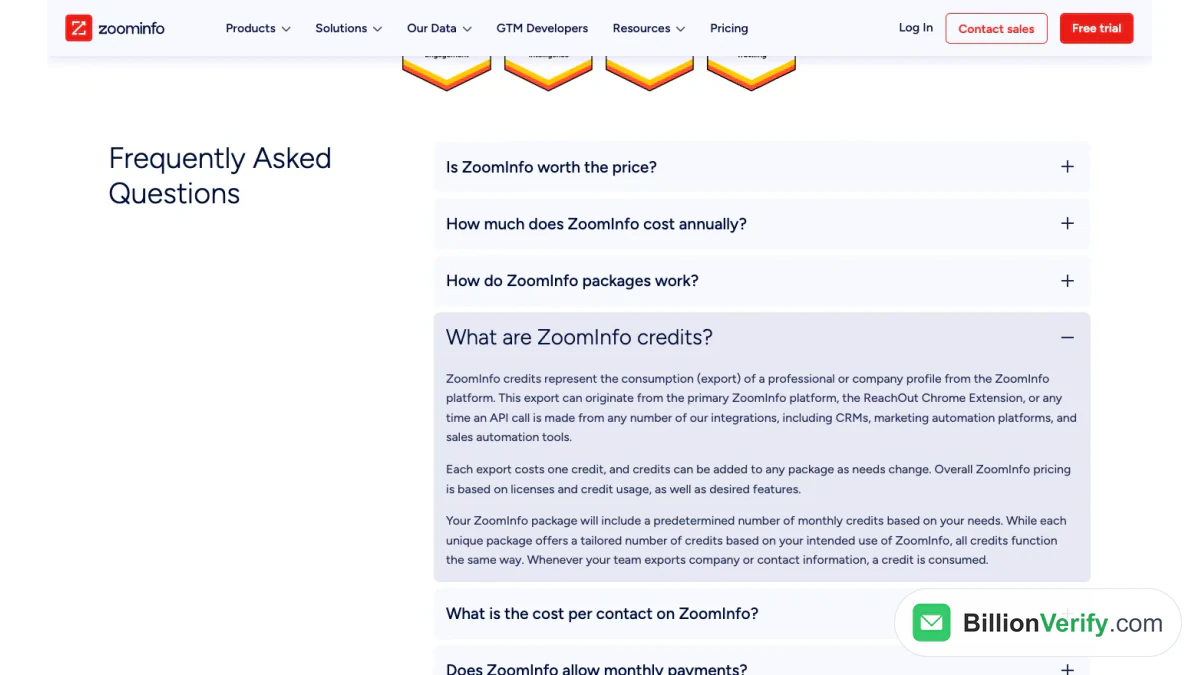
スクリーンショット:料金ページの FAQ にあるクレジットに関する回答。
同じ回答によると、エクスポートはメインのプラットフォーム、Chrome 拡張機能、または CRM などの連携ツールから開始できます。つまり、検索とエクスポートは別物です。クレジットを消費するのはエクスポートです。1 週間の計画を立てるときは、この点を覚えておいてください。
トライアル中に ZoomInfo に相談できますか?
はい。FAQ によると、ZoomInfo のチームはトライアル中の質問に回答してくれます。制限、確認したプラン、有料プランの価格設定について尋ねるには、この時期が最適です。
トライアル終了時に何が起こるか
トライアルは自動的に終了します。終了時に、購入しない限り何も起こりません。FAQ には「トライアルはいつでもキャンセルできますか?」という質問があり、回答は「はい、トライアルは自動的に終了し、有料サブスクリプションに進むかどうかを選択できます」です。
この回答には、実務上の効果が 3 つあります。
- 請求面でキャンセルするものはありません。 ZoomInfo はカードの登録を求めないため、カードに請求されることはありません。
- デフォルトでは何も更新されません。 1 週間は自動的に終了し、購入するかどうかはあなたが選びます。
- 有料プランは、あなたが同意した場合にのみ始まります。 料金ページの FAQ では、営業チームが「お支払い頻度やオプションについて一緒に検討します」と説明しています。
ZoomInfo の無料トライアルをキャンセルする方法
トライアルは自動的に終了するため、キャンセルは基本的に何もしないことで完了します。営業担当者と話した場合は、購入する予定がないことを担当者に伝えてください。そうすればフォローアップの電話は止まります。ZoomInfo のマーケティングメールにある配信停止リンクを使うこともできます。
1 週間が終わる前に
最後の 2 日間に、次のことを行ってください。
- クレジットの上限内で、必要なレコードをエクスポートします。
- 使用したフィルターを保存し、後で同じ検索を再現できるようにします。
- まだ検討中の場合は、営業担当者に書面の見積もりを依頼します。
- 何かを送信する前に、すべてのメールアドレスを確認します。
ZoomInfo の公開ページには、トライアル終了後に保存したリストがどうなるかは記載されていません。作業内容は一時的なものと考え、自分用のコピーを保管してください。
継続したい場合は?
さらに利用したい場合は、ZoomInfo の営業チームが有料プランの料金を提示します。料金ページの FAQ によると、価格は機能、ライセンス数、クレジット使用量に「基づきます」。料金ページには金額の表示はありません。
ZoomInfo Lite とは?
ZoomInfo Lite は ZoomInfo の無料版です。Lite の FAQ では次のように定義されています。「世界水準の B2B データベースに継続的にアクセスできる、ZoomInfo プラットフォームの無料版」。ZoomInfo は、これを「個人のプロフェッショナルや小規模チーム向けに設計されている」と説明しています。
ホームページでは、Lite を「クレジットカード不要、契約不要の永久無料プラン」と呼んでいます。年次報告書でも、別の言葉で同じことを述べています。Lite を、「毎月一定数のクレジット」が付与されるフリーミアム製品と位置づけています。
つまり、ZoomInfo Lite はトライアルと重要な点で異なります。トライアルは約 1 週間で終了します。Lite には終了日がありません。
ZoomInfo Lite は何に向いている?
ZoomInfo に小規模チーム向けの無料版はありますか?はい、あります。Lite は小規模で安定した利用に向いており、ZoomInfo を無料で使うほとんどの人がこの方法を選んでいます。毎月数件のコンタクトを確認する営業担当者 1 人なら、Lite の利用枠で十分に足ります。アウトバウンドのシーケンスを回す大きなチームでは、すぐに足りなくなるでしょう。ZoomInfo は利用枠の規模を公開していません。「標準の月間利用枠」と呼んでいるだけです。
ZoomInfo Lite は誰が使える?
ZoomInfo は 2 つの条件を定めています。
- 確認済みの勤務先メールアドレス。「有効なビジネスメールアドレスをお持ちであれば、どなたでも登録できます。」
- 新規ユーザーであること。 Lite は「ZoomInfo のプレミアムエンタープライズサービスの現在または過去の契約者ではないプロフェッショナル」が利用できます。
さらに 2 つ重要な条件があります。個人のメールアドレスは使えません。FAQ には次のとおりです。「ZoomInfo データベースの品質を確保するため、すべての Lite アカウントおよび Community Edition アカウントには有効なビジネスメールドメインが必要です。」また、何も共有する必要はありません。「標準の ZoomInfo Lite アカウントに登録し、データを一切共有せずに、毎月のクレジットでデータベースにアクセスできます。」
ZoomInfo の無料アカウントを取得する方法
ZoomInfo の無料アカウントとは、Lite への登録を指します。カードがなくても ZoomInfo の無料アカウントを開設できます。Lite の FAQ には、signup.zoominfo.com の登録ページへのリンクがあります。登録してからプランを選びます。その後は、ZoomInfo 無料アカウントの毎月のクレジットを自由に使えます。
ZoomInfo の無料アカウントは開設が難しいのでしょうか?ZoomInfo が挙げている条件は、上記のものだけです。現在 ZoomInfo に料金を支払っている場合、または過去に支払っていた場合、Lite は利用できません。
毎月のクレジットの仕組み
FAQ では更新について次のように説明しています。「クレジット残高は、最後にクレジットが付与された日に更新されます。クレジットは繰り越されないため、プロスペクティングを最大限に活かせるよう、割り当て分をすべて使い切ってください。」わかりやすく言えば、毎月の利用枠を使い切るということです。使わなかった分は消滅します。
ZoomInfo Lite のログイン
Lite の FAQ には、ZoomInfo Lite のログイン専用のアドレスは記載されていません。ZoomInfo の一般的なサインインは login.zoominfo.com です。ZoomInfo ログインガイドでは、サインインの方法と 2 段階目の認証ステップを解説しています。サインインできない場合は、まずそちらをご覧ください。
ZoomInfo Community Edition とは?
ZoomInfo Community Edition は Lite の中のアップグレード版です。FAQ には次のように説明されています。「Community Edition のメンバーは、ビジネス連絡先データを提供する見返りとして、毎月のクレジットが増え、機能も拡張されます。」
ZoomInfo Community Edition は Lite と同じく無料です。代わりに支払うのはアクセス権です。業務用のメールボックスまたは CRM を接続し、ZoomInfo がその中のビジネス連絡先から学習できるようにします。
この名称は ZoomInfo のコントリビューターコミュニティに由来します。FAQ には「ZoomInfo Lite 内でコミュニティに参加できます」とあります。コミュニティのメンバーはより多くの利用枠を得られ、コミュニティはその見返りとしてビジネス連絡先を受け取ります。脱退したメンバーが失うのは、追加クレジットだけです。
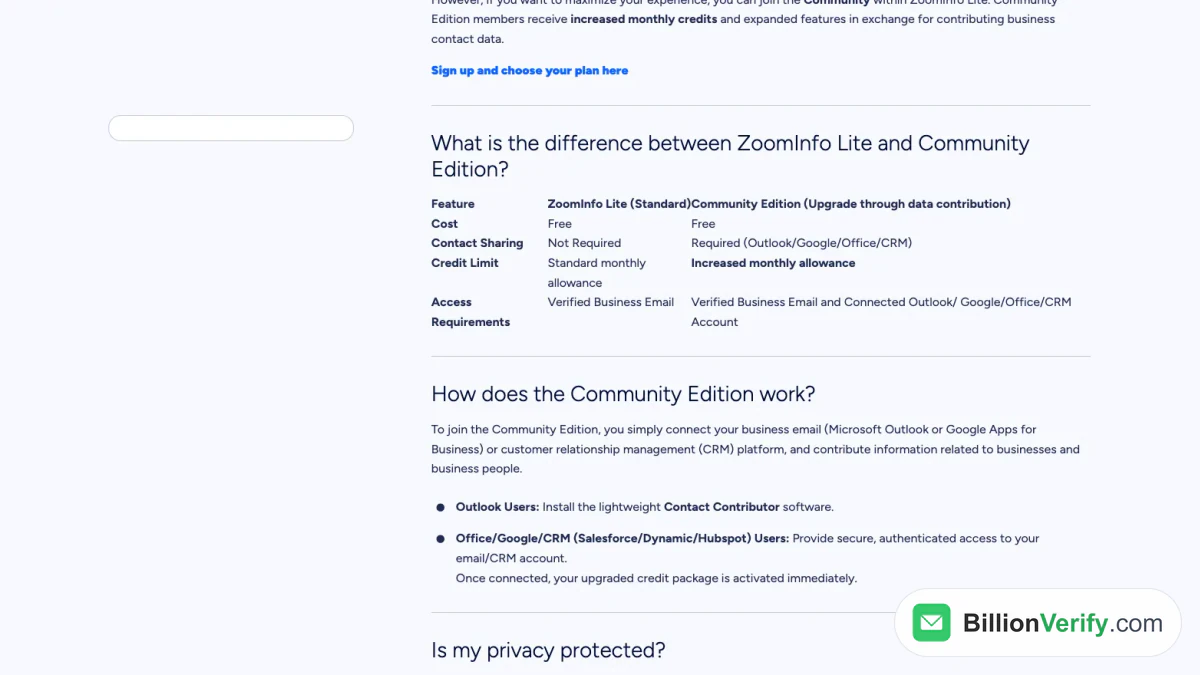
スクリーンショット:ZoomInfo の Lite FAQ にある比較表。
ZoomInfo Lite と ZoomInfo Community Edition の比較
FAQ では両者を表で比較しています。以下が同じ比較です。
| 機能 | ZoomInfo Lite(標準) | ZoomInfo Community Edition |
|---|---|---|
| 費用 | 無料 | 無料 |
| 連絡先の共有 | 不要 | 必須(Outlook、Google、Office または CRM) |
| クレジット上限 | 標準の月間利用枠 | 増量された月間利用枠 |
| アクセス要件 | 確認済みの業務用メール | 確認済みの業務用メールに加え、接続済みのメールまたは CRM アカウント |
ZoomInfo Community Edition の仕組み
参加するには、「業務用メール(Microsoft Outlook または Google Apps for Business)もしくは顧客関係管理(CRM)プラットフォームを接続し、企業や businesspeople に関する情報を提供」します。
手順は環境によって異なります。
- Outlook ユーザーは「軽量な Contact Contributor ソフトウェア」をインストールします。
- Office、Google、CRM のユーザーは「メールまたは CRM アカウントへの安全で認証されたアクセス」を付与します。名前が挙げられている CRM は Salesforce、Dynamics、HubSpot です。
ZoomInfo はさらにこう述べています。「接続すると、アップグレードされたクレジットパッケージがすぐに有効になります。」
ZoomInfo Community Edition は終了したのか?
いいえ。ZoomInfo Community Edition が終了した兆候は見つかりませんでした。2026 年 10 月時点でリストされている FAQ ページは、現在も提供中のものとして説明しています。そのページのアドレスは今も「community-edition」で終わっていますが、タイトルは「ZoomInfo Lite FAQs」となっています。
表現は時間とともに変化してきました。2025 年 2 月時点の同じ FAQ のコピーには、この名称がまったく使われていません。3 つのステップで「ZoomInfo Lite を通じて ZoomInfo に無料でアクセス」するよう案内しています。利用規約に同意すると、メールプロバイダーに接続する Lite のローカルアプリケーションをインストールします。このアプリは自然言語処理を使ってビジネス連絡先情報を見つけます。2026 年 10 月の FAQ では、標準の Lite アカウントと Community Edition へのアップグレードが区別されるようになりました。
年次報告書も、この 2 つの名称を対にして扱っています。Lite を無料のコミュニティ版と呼んでいます。
ZoomInfo のプライバシーに関する説明
ZoomInfo はプライバシーの問題に直接答えています。「当社が特定するのは、業務上の連絡先情報と関連メタデータのみです。」同社のシステムは「個人用ドメイン(例:@gmail.com や @yahoo.com)を無視」します。そして「機密性のない業務上の詳細情報を取得するように設計」されています。
2025 年 2 月の FAQ には、連絡先リストに含まれる人々に向けた手順が追加されています。ZoomInfo の検証後、「すべてのプロフェッショナルは、ZoomInfo のプラットフォームに追加される前に、プロフィールの申請、管理、更新、削除の方法を記した通知を受け取ります。」
この選択は取り消せます。「ソフトウェアをアンインストールするかアクセスを取り消すことで、いつでも標準の Lite アカウントに戻せます。」代償として「Community Edition の追加クレジットは失われます。」標準の残高は維持されます。
ZoomInfo Community Edition は誰が参加すべきか?
それは、何を接続してもよいと考えるかによります。ZoomInfo は、接続したアカウントからビジネス連絡先データを取得します。見返りとして、クレジットの利用枠が増えます。受信トレイに共有したくない顧客やパートナーの情報が含まれている場合は、標準の Lite のままにしてください。
ZoomInfo は無料?
ZoomInfo の一部は無料ですが、フルプラットフォームは有料です。「ZoomInfo 無料」や「ZoomInfo 無料版」といった検索も、行き着く答えは同じです。トライアル以外に無料版はあるのでしょうか?はい、Lite です。無料トライアルもあるのでしょうか?はい、どちらも新規ユーザーが利用できます。Lite を使えば ZoomInfo を無料で利用でき、残りの機能はトライアルで試せます。
- 無料: Lite、ZoomInfo Community Edition、トライアル、そして GTM.AI の開発者向けクレジット。ZoomInfo の無料アカウントとは、単なる Lite アカウントのことです。
- 有料: 営業向けプラン、つまり Professional と 2 つの Copilot ティアです。
ホームページの FAQ では次のように説明されています。ZoomInfo は「無料で始められ、利用量に応じたコンシューマプションクレジット制」です。さらに、「ZoomInfo は固定のシートティアで課金しません。チームは使用したクレジット分だけを支払うため、コストはデータ量とワークフローの実行数に応じて変動します」と続きます。
同じ FAQ には「ZoomInfo を無料で試せますか?」という質問もあります。その答えは、はい、Lite は「永久無料プラン」であり、フルプラットフォームのトライアルも開始できる、というものです。
有料プランに含まれるもの
料金ページには、各有料プランの内容が記載されています。ZoomInfo Professional には、エクスポート、携帯電話番号、ビジネスメール、CRM 連携、Chrome 拡張機能、モバイルアプリが含まれます。Copilot Advanced には「Professional ティアのすべての機能」に加え、購買意図シグナル、ウェブサイト訪問者、ワークフローが含まれます。Copilot Enterprise では、リアルタイムの意図シグナル、カスタム連携、専任のカスタマーサービスマネージャーが追加されます。
Lite にこれらの機能のどれが含まれるかは、ZoomInfo では明記されていません。サインアップ後に、ご自身のアカウント内でご確認ください。
ZoomInfo の無料プランと有料プランの比較
この表では、無料の利用方法と有料プランを並べて比較しています。すべての項目は ZoomInfo の各ページに基づいています。
| 無料トライアル | ZoomInfo Lite | Community Edition | 有料プラン | |
|---|---|---|---|---|
| 期間 | 通常 7 日間 | 終了日なし | 終了日なし | 契約による |
| カード | 不要 | 不要 | 不要 | 営業主導 |
| 勤務先アドレス | 必須 | 必須 | 必須 | 記載なし |
| クレジット | 利用上限あり | 標準の月間付与枠 | 増量された月間付与枠 | パッケージで設定 |
| データ共有 | 記載なし | 不要 | 必須 | 記載なし |
| 営業担当者への連絡 | 任意 | 記載なし | 記載なし | あり |
「有料プラン」の列は料金ページに基づいています。ZoomInfo のパッケージはライセンス数、機能、クレジットによって異なり、ZoomInfo が個別に見積もりを提示します。
ZoomInfo を無料で使う方法
ZoomInfo はいくつかのステップで無料で使えます。ZoomInfo を無料で使うための最善の方法は、複数のルートを組み合わせることです。
- まず Lite から始める。 仕事用のメールアドレスで登録します。終了日がないため、急ぐ必要はありません。
- Community Edition を検討する。 データ提供という引き換え条件を受け入れる場合にのみ、メールボックスを接続してください。
- トライアルのタイミングを見極める。 明確なターゲットアカウントのリストと、作業に充てられる 1 週間が揃ってから開始します。
- クレジットはエクスポートに使う。 検索はコストが低く、エクスポートでクレジットを消費します。
- エクスポートしたものはすべて検証する。 最初の送信前に、各アドレスをチェックしてください。
トライアル 7 日間のプラン
トライアルは短期間です。このプランなら 1 週間を有効に使えます。
- 1 日目の前: 理想の顧客を 1 段落で書き出します。ターゲットアカウントを 30 社リストアップし、必要な役職を選びます。
- 1 日目: サインインし、終了日を確認して、営業担当者にクレジット上限を尋ねます。
- 2 日目: 業種、規模、所在地のフィルターで企業を検索します。
- 3 日目: ターゲットリストでインテントシグナルを試します。
- 4 日目: 意思決定者を見つけ、最適なコンタクトをエクスポートします。
- 5 日目: CRM を接続するか、Chrome 拡張機能をテストします。
- 6 日目: エクスポートしたアドレスを検証し、結果を集計します。
- 7 日目: 購入する、Lite のままにする、または利用をやめるかを決めます。
測定すべきこと
重要なことを数えましょう。30 社のターゲットアカウントのうち、ZoomInfo がカバーしたのは何社でしたか。エクスポートしたコンタクトは何件ですか。そのうち検証を通過したアドレスは何件ですか。これらの数字が、利用可能な 1 コンタクトあたりの本当のコストを示します。
ZoomInfo 以外の無料オプション
ZoomInfo の無料アカウントでは足りない場合、他のツールにも無料プランがあります。Apollo.io が最も近い選択肢で、Basic と Professional を 14 日間お試しすることもできます。Free プランには終了日がなく、カードも不要です。各ユーザーに年間 900 クレジットが付与され、月 75 クレジットずつ解放されます。ZoomInfo vs Apollo の比較記事では、2 つの無料プランを並べて確認できます。
どのコンタクトデータベースでも、無料プランには同じトレードオフがあります。使えるクレジットはわずかで、データは時間とともに古くなります。どのツールから出力したものであっても、エクスポートのたびに検証ツールを実行してください。
トライアルで取得したメールをチェックする
トライアルで得られるのは連絡先です。すべての受信箱が今も有効であることまでは保証されません。人は転職します。ドメインによっては、すべてのメールを受け入れて、無効なメールボックスを隠してしまいます。最初のキャンペーンでバウンスが発生すると、送信者の評判を損なうおそれがあります。
そのため、トライアル、Lite、Community Edition のどれから取得した場合でも、エクスポートしたすべてのアドレスをチェックしてください。ZoomInfo のメール検証のページでは、ZoomInfo のリストをクリーニングする方法を解説しています。
BillionVerify は、各アドレスを複数の層でチェックします。
- 構文: アドレスは正しく記述されていますか?
- ドメインと MX レコード: そのドメインはメールを受信できますか?
- SMTP: メールサーバーはこのメールボックスを受け入れますか?
- キャッチオール: そのドメインはどんなアドレスでも受け入れますか?キャッチオールは独立した結果として報告します。
- 使い捨てアドレスとロールアドレス: 使い捨ての受信箱ですか?それとも info@ のような共有ボックスですか?
アカウントを使用した日ごとに 20 クレジットを無料で獲得でき、月に最大 600 クレジットまで受け取れます。クレジットに有効期限はなく、クレジットカードも不要です。有効または無効の結果が出た場合は 1 クレジットを消費します。不明の結果は無料です。24 時間以内の再チェックも無料です。
単発のチェックに役立つ無料ツールが 2 つあります。逆引きメール検索では、アドレスの背後にあるドメイン、組織、公開されているシグナルを確認できます。電話番号バリデーターでは、トライアルで取得した直通番号がその国で有効かどうかを確認し、回線の種類を表示します。
自分の送信ドメインもチェックする
検証済みのアドレスであっても、メールボックスプロバイダーに信頼される送信元である必要があります。最初のキャンペーンを送る前に、ドメインがメールに署名しているかを確認してください。BillionVerify の無料 DKIM チェッカーは、任意のドメインとセレクターのレコードを調べます。
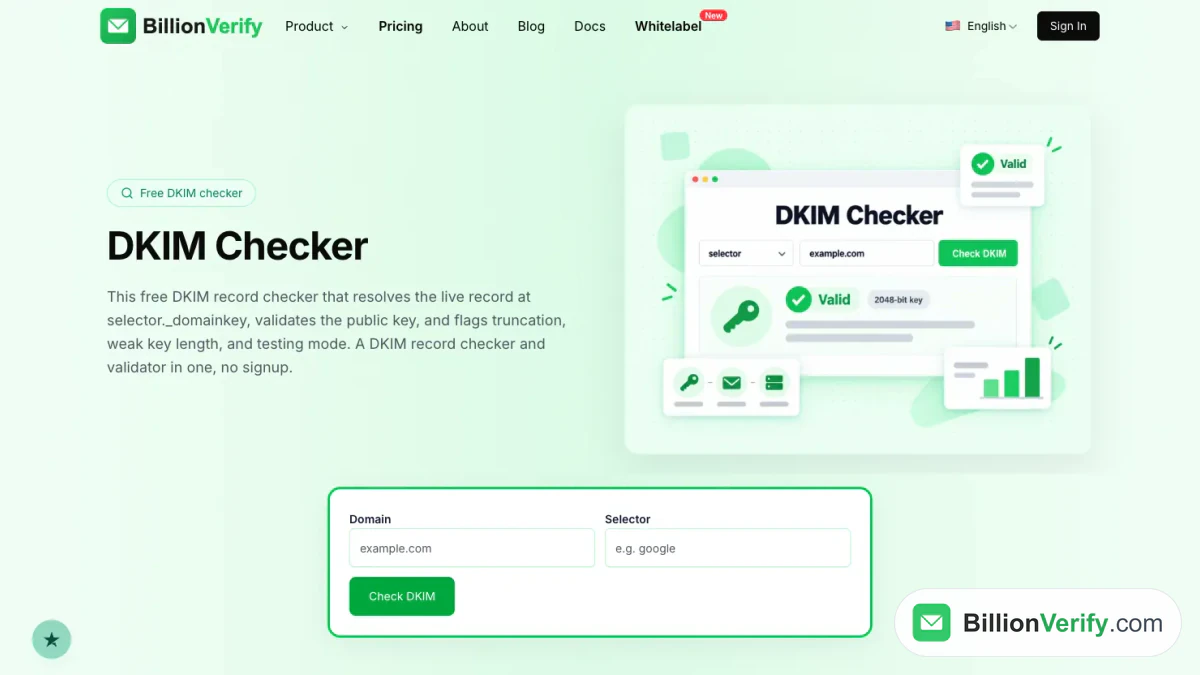
BillionVerify の DKIM チェッカーは、ドメインとセレクターの現在のレコードを読み取ります。
トライアルでよくある間違い
問題のほとんどは、いくつかの決まった習慣から生まれます。
- 早く始めすぎる。 送信した時点でカウントが始まります。先にアカウントを準備しておきましょう。
- 個人用アドレスを使う。 仕事用アドレスが必須で、Lite では個人用ドメインは拒否されます。
- 計画なしにエクスポートする。 エクスポートのたびにクレジットを 1 つ消費します。まず最も有望なコンタクトを選びましょう。
- 終了日を忘れる。 1 週間が過ぎると自動的に終了します。保存した作業も一緒に失われる可能性があります。
- 営業担当者を無視する。 担当者に聞けば、お使いのアカウントのクレジット上限と期間を教えてもらえます。
- 未確認のアドレスにメールを送る。 不正なアドレスはバウンスします。先に検証ツールを実行してください。
- うっかり Community Edition に参加する。 メールボックスの接続を求められます。表示される案内をよく読んでください。
チェックリスト
| タイミング | チェック項目 |
|---|---|
| 開始前 | 業務用アドレスを用意し、ターゲットリストを書き出す |
| 開始前 | Lite だけで十分かどうかを判断する |
| 開始時 | フォームを送信し、アドレスを確認する |
| 1 日目 | 終了日をメモし、クレジット上限について問い合わせる |
| 期間中 | 最も有望な連絡先だけを検索、絞り込み、エクスポートする |
| 6 日目 | エクスポートしたメールを検証する |
| 終了時 | 有料プランを選ぶか、Lite を継続するか、利用をやめるかを決める |
| 終了後 | 購入しない場合は、営業メールの配信を停止する |
FAQs
ZoomInfo には無料トライアルがありますか?
はい、ZoomInfo には無料トライアルがあります。ZoomInfo のトライアルページでは、期間限定でプラットフォームを無料で利用でき、料金ページには各セールスプランの「Start free trial」ボタンがあります。
ZoomInfo の無料トライアルはどのくらい続きますか?
ZoomInfo の FAQ によると、ZoomInfo の無料トライアルはほとんどの場合 1 週間です。期間は、キャンペーン、企業規模や業種、営業担当者、選択するパッケージによって変わることがあります。
ZoomInfo の無料トライアルにクレジットカードは必要ですか?
いいえ、ZoomInfo の無料トライアルにクレジットカードは不要です。ZoomInfo によると、必要なのはフォームの入力と、確認済みのメールアドレスだけです。
ZoomInfo の無料トライアルはどうすれば利用できますか?
ZoomInfo のトライアルページでフォームを送信すると、無料トライアルを利用できます。フォームでは、ビジネス用メールアドレス、氏名、電話番号、役職の入力が求められ、その後メールアドレスを確認します。
ZoomInfo の無料トライアルには何が含まれますか?
ZoomInfo の無料トライアルには、企業や連絡先の検索に加え、インテントデータやアウトリーチツールが含まれますが、いずれも利用上限があります。ZoomInfo はトライアルページでこれらの上限を公開していません。
ZoomInfo の無料トライアルはキャンセルできますか?
ZoomInfo の無料トライアルは自動的に終了するため、支払いをキャンセルする必要はありません。ZoomInfo の FAQ によると、その後に購入するかどうかを選べます。営業担当者から連絡があった場合は、購入しない旨を伝えてください。
ZoomInfo Lite とは何ですか?
ZoomInfo Lite は、B2B データベースに継続的にアクセスできる ZoomInfo の無料版です。ZoomInfo はこれを、カード不要で毎月一定のクレジットが付与される恒久的な無料プランと説明しています。
ZoomInfo Community Edition とは何ですか?
ZoomInfo Community Edition は Lite のアップグレード版で、連携した受信トレイのビジネス連絡先を提供する代わりに、毎月より多くのクレジットが付与されます。Outlook、Google、Office、または CRM から参加でき、いつでも標準の Lite に戻せます。
ZoomInfo は無料ですか?
ZoomInfo の一部は無料ですが、それ以外は有料です。Lite、Community Edition、トライアルは無料です。セールスプランは有料で、価格は ZoomInfo のチームが設定します。
ZoomInfo Community Edition は無料ですか?
はい、ZoomInfo Community Edition は無料です。コミュニティのメンバーは金銭ではなくデータで支払います。つまり、連携した受信トレイや CRM で見つかったビジネス連絡先を共有します。コミュニティメンバーは、標準の Lite ユーザーより多くの月間クレジットを利用できます。
ZoomInfo を永久に無料で使えますか?
Lite プランには有効期限がないため、Lite なら好きなだけ無料で ZoomInfo を使えます。期限が切れるのはトライアルのほうです。Community メンバーが追加クレジットを維持できるのは、連携が有効なあいだだけです。
ZoomInfo には無料版がありますか?
はい、ZoomInfo Lite という無料版があります。ビジネス用メールアドレスが必要で、現在または過去のプレミアム契約者は利用できず、未使用のクレジットは毎月失効します。
ZoomInfo の無料アカウントに個人用メールアドレスは使えますか?
いいえ、ZoomInfo の無料アカウントに個人用メールアドレスは使えません。ZoomInfo によると、Lite と Community Edition のどちらも仕事用ドメインが必要で、Gmail や Yahoo は個人用の例として挙げられています。
ZoomInfo の無料トライアルを 2 回目に利用できますか?
ZoomInfo の公開ページには、2 回目の無料トライアルについての記載はありません。トライアルの条件は異なるとされているため、営業チームに問い合わせてください。Lite は別枠で、過去のプレミアム契約者は利用できません。
ZoomInfo のトライアルからエクスポートしたメールアドレスは検証すべきですか?
ZoomInfo のトライアルで取得したアドレスは、データが更新される合間に連絡先が転職することがあるため、送信前に検証してください。BillionVerify は、catch-all、unknown、disposable、role の各アドレスを個別の結果として報告します。