



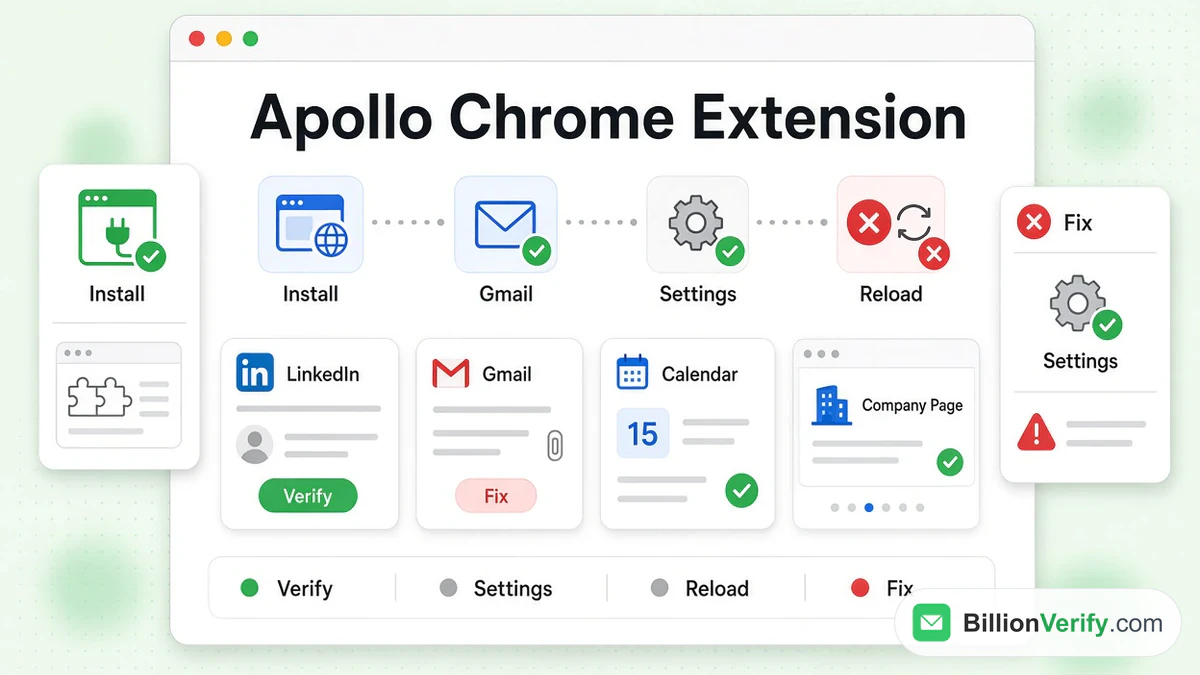
L’extension Chrome Apollo intègre Apollo.io aux onglets que vous utilisez déjà. Ouvrez un profil LinkedIn, le site d’une entreprise ou un brouillon Gmail, puis cliquez sur le bouton Apollo. Un panneau latéral affiche la fiche Apollo de cette personne ou de cette entreprise. Vous pouvez ensuite enregistrer le prospect, révéler ses données de contact, l’ajouter à une séquence ou l’envoyer vers un CRM.
Ce guide couvre l’ensemble de l’extension Apollo. Vous apprendrez à l’installer sur Chrome ou Edge et à utiliser l’extension LinkedIn Apollo. Nous abordons également Gmail, Google Calendar, les sites d’entreprise, les paramètres, les crédits, les autorisations et les solutions aux problèmes. Les informations proviennent de la page produit d’Apollo, de la base de connaissances d’Apollo et de la fiche du Chrome Web Store, consultées le 27 octobre 2026. Apollo publie souvent des mises à jour : fiez-vous donc à l’écran en direct plutôt qu’à un guide.
Nous ne sommes pas affiliés à Apollo. BillionVerify est un service de vérification d'email. Vers la fin, nous montrons comment vérifier ce que l’extension Apollo.io vous fournit avant l’envoi. Pour découvrir la plateforme complète, consultez notre guide Apollo.io.
Informations clés (vérifiées en octobre 2026) :
- L’extension Chrome Apollo comptait 4,6 étoiles sur la base de 2,2 k évaluations et 1 000 000 d’utilisateurs sur le Chrome Web Store le 27 octobre 2026.
- La page produit d’Apollo indique que le téléchargement de l’extension Chrome Apollo ne coûte rien, quel que soit le forfait.
- La documentation d’Apollo indique que l’enregistrement d’un contact LinkedIn via l’extension Apollo.io consomme des crédits.
- Apollo prend officiellement en charge l’extension Apollo.io uniquement sur Google Chrome et Microsoft Edge, et non sur Safari ou Firefox.
- Le guide de dépannage d’Apollo répertorie douze extensions présentant des conflits connus, de Grammarly à Privacy Badger.
- BillionVerify offre 20 crédits gratuits par jour d’utilisation, jusqu’à 600 par mois, sans carte bancaire requise.
Ce que fait l’extension Chrome Apollo
L’extension Chrome Apollo est le module complémentaire de navigateur d’Apollo.io. Son nom dans la boutique est « Apollo.io: Free B2B Phone Number & Email Finder ». Son rôle est simple. Elle lit la page ouverte et la fait correspondre à la base de données d’Apollo.
Sur un profil LinkedIn, elle trouve la personne. Sur un site web d’entreprise, elle trouve l’entreprise. Dans Gmail, elle trouve la personne à qui vous écrivez. Une fois la fiche identifiée, elle affiche les données d’Apollo à côté d’un ensemble d’actions.
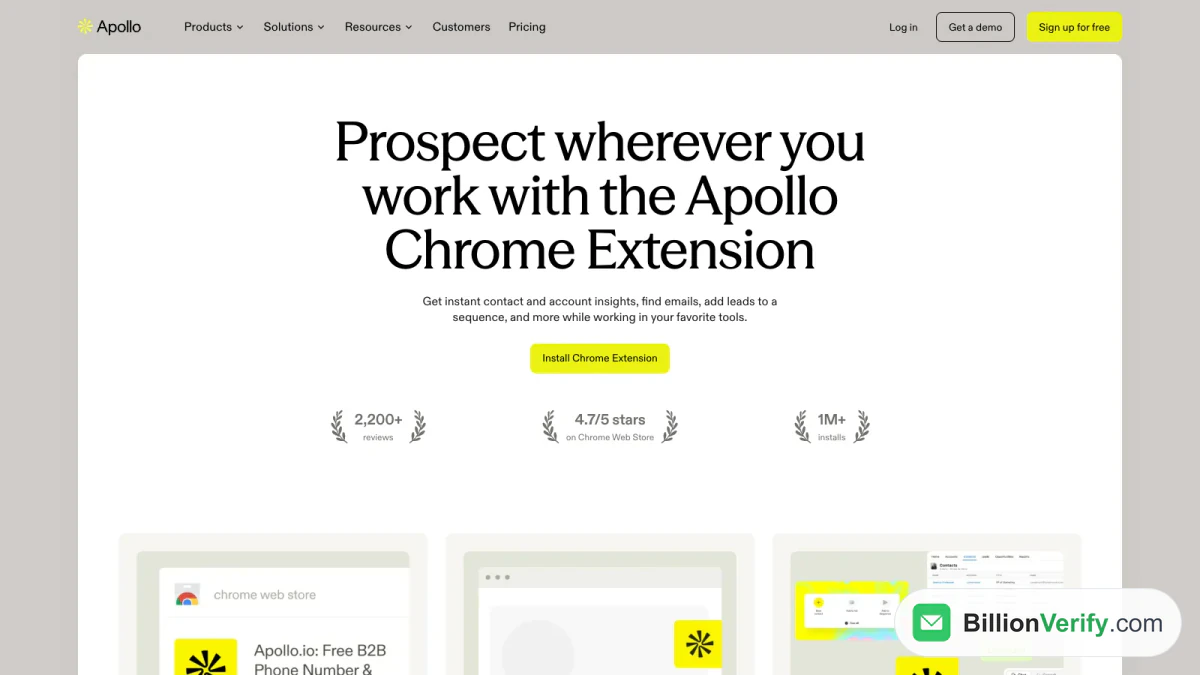
Capture d’écran : page produit de l’extension Chrome Apollo, octobre 2026.
La page produit résume cela en une phrase : « Obtenez instantanément des informations sur les contacts et les comptes, trouvez des emails, ajoutez des prospects à une séquence et bien plus encore, tout en travaillant dans vos outils préférés. » La page présente trois étapes :
- Téléchargez l’extension Chrome Apollo gratuite, puis connectez-vous ou inscrivez-vous.
- Trouvez les données de contact des prospects, passez des appels et ajoutez des personnes à une liste ou à une séquence.
- Faites-le sur le site web d’un compte cible, dans votre CRM ou dans Gmail.
La base de connaissances d’Apollo indique où l’extension Apollo fonctionne :
| Surface | Ce que vous obtenez |
|---|---|
| Enregistrer des personnes, révéler les données de contact, consulter les collègues | |
| LinkedIn Sales Navigator | Prospects suggérés sur les pages de recherche, certaines données de profil |
| Gmail | Modèles, extraits, suivi, liens de réunion, rappels |
| Google Calendar | Recherche sur les invités, tâches, notes, opportunités |
| Sites web d’entreprise | Données firmographiques, employés, enregistrement et prospection |
| Salesforce, HubSpot | Ouvrir les fiches dans Apollo, importer en masse, ajouter à une séquence |
| Pipedrive, Salesloft | Pris en charge, avec moins d’actions |
Les actions diffèrent selon la surface. Certaines dépendent des intégrations connectées à votre compte Apollo. C’est pourquoi l’extension Apollo.io se présente d’une manière dans Gmail et d’une autre sur LinkedIn.
L’extension Apollo est-elle gratuite ?
Oui. Le module complémentaire lui-même est gratuit à installer. La page d’accueil d’Apollo indique qu’il « fonctionne avec tous les forfaits Apollo, y compris l’offre gratuite ». Vous devez disposer d’un compte Apollo, dont la création est gratuite.
Une installation gratuite ne signifie pas une utilisation gratuite. L’extension dépense les mêmes crédits que l’application web Apollo. Apollo précise que l’enregistrement de contacts coûte des crédits. La révélation de données depuis LinkedIn est également déduite de vos crédits. Le rapport de crédits d’Apollo classe même l’utilisation par interface : application web, automatisation, extension, MCP et non catégorisée.
La fiche de la boutique décrit également une offre gratuite. Lorsque nous l’avons consultée fin octobre, elle indiquait : « crédits d’email illimités ; 10 crédits d’exportation par mois ; 2 automatisations de séquences de base ; 3 sujets d’intention d’achat ; 5 000 mots dans les emails assistés par IA ». Ce texte provient de la fiche de la boutique. La page des tarifs d’Apollo fait foi, et les limites changent souvent.
Pour voir ce que vous avez dépensé, accédez à Paramètres > Crédits dans Apollo. Les propres paramètres de l’extension affichent également votre solde de crédits. Si vous êtes administrateur, vous pouvez cliquer sur Acheter davantage de crédits depuis cette page.
Comment installer l’extension Chrome Apollo
Obtenez l’extension Chrome Apollo depuis le Chrome Web Store. Saisir apollo extension chrome dans la recherche de la boutique permet de trouver la même fiche. Les étapes d’installation d’Apollo sont courtes :
- Ouvrez la boutique Chrome et recherchez Apollo.io.
- Cliquez sur Ajouter à Chrome.
- Cliquez sur Ajouter l’extension dans la fenêtre contextuelle.
- Cliquez sur l’icône en forme de puzzle dans votre barre d’outils, puis épinglez Apollo.io.
L’épinglage est facultatif. Il permet d’accéder à l’icône Apollo en un clic, et Apollo appelle cette astuce « Pin It to Win It ».
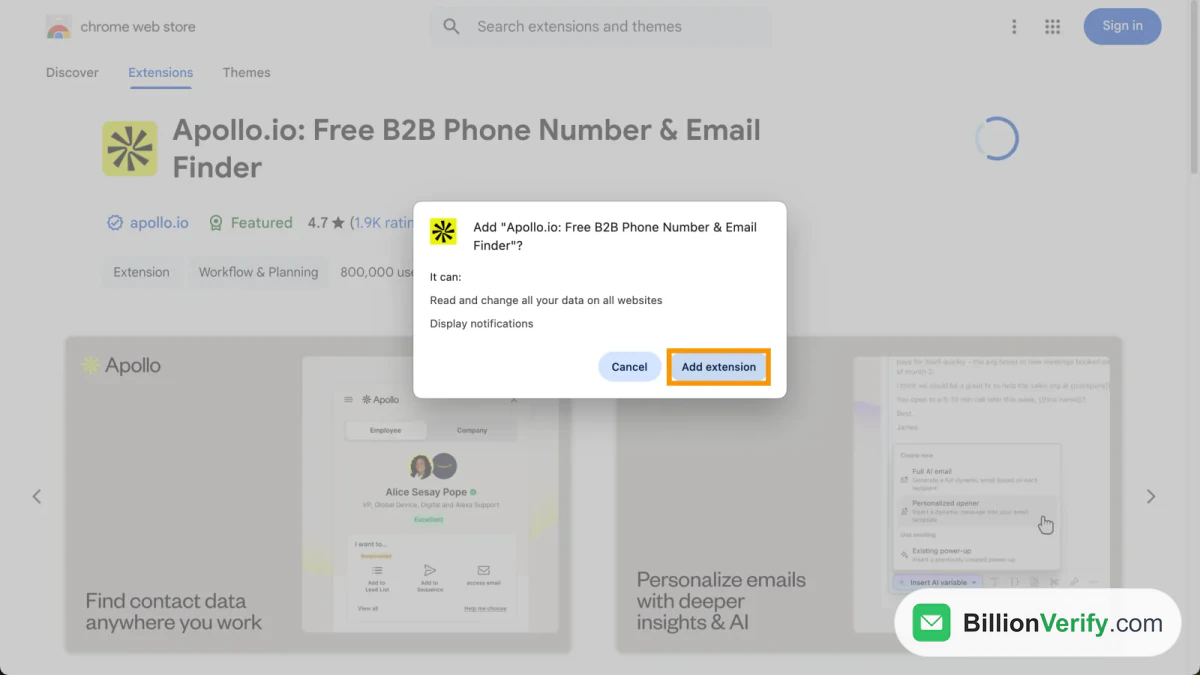
Capture d’écran : la boîte de dialogue d’installation du centre d’aide d’Apollo. Les chiffres de la boutique en arrière-plan proviennent d’une ancienne capture.
Chrome vous demande d’accepter deux permissions avant d’installer l’extension Chrome Apollo. La boîte de dialogue indique que l’extension peut « Lire et modifier toutes vos données sur tous les sites Web » et « Afficher des notifications ». Nous expliquons ce que cela signifie dans la section consacrée aux permissions ci-dessous.
Extension Apollo pour Microsoft Edge
Apollo propose également une version pour Microsoft Edge. Obtenez-la depuis la boutique de modules complémentaires Edge. Les utilisateurs d’Edge qui recherchent l’extension Apollo IO arrivent sur ce même module complémentaire. La version Chrome de l’extension Apollo reçoit chaque mise à jour en premier, puis Edge la suit.
Les autres navigateurs Chromium se trouvent dans une zone grise. Apollo indique que Brave, Arc et Opera « peuvent exécuter l’extension », mais Apollo ne les prend pas officiellement en charge. Safari et Firefox ne sont pas pris en charge du tout. Si quelque chose ne fonctionne plus sur Brave, la solution proposée par Apollo consiste à passer à Chrome ou Edge.
Se connecter à l’extension Apollo.io
L’extension Apollo.io ne fonctionne qu’une fois que vous êtes connecté. Si Apollo est ouvert dans un autre onglet Chrome, l’extension récupère cette session. Sinon, ouvrez le panneau, choisissez Se connecter, puis connectez-vous avec un mot de passe ou l’un des boutons SSO.
La plupart des problèmes de connexion n’ont rien à voir avec l’extension elle-même. Notre guide de connexion à Apollo.io couvre les méthodes de connexion, les réinitialisations de mot de passe, le SSO et la MFA.
L'extension Chrome Apollo.io dans la boutique
L'extension Chrome Apollo.io dispose d'une large base d'installations sur la boutique de Google. Voici ce qu'affichait la fiche lorsque nous l'avons vérifiée.
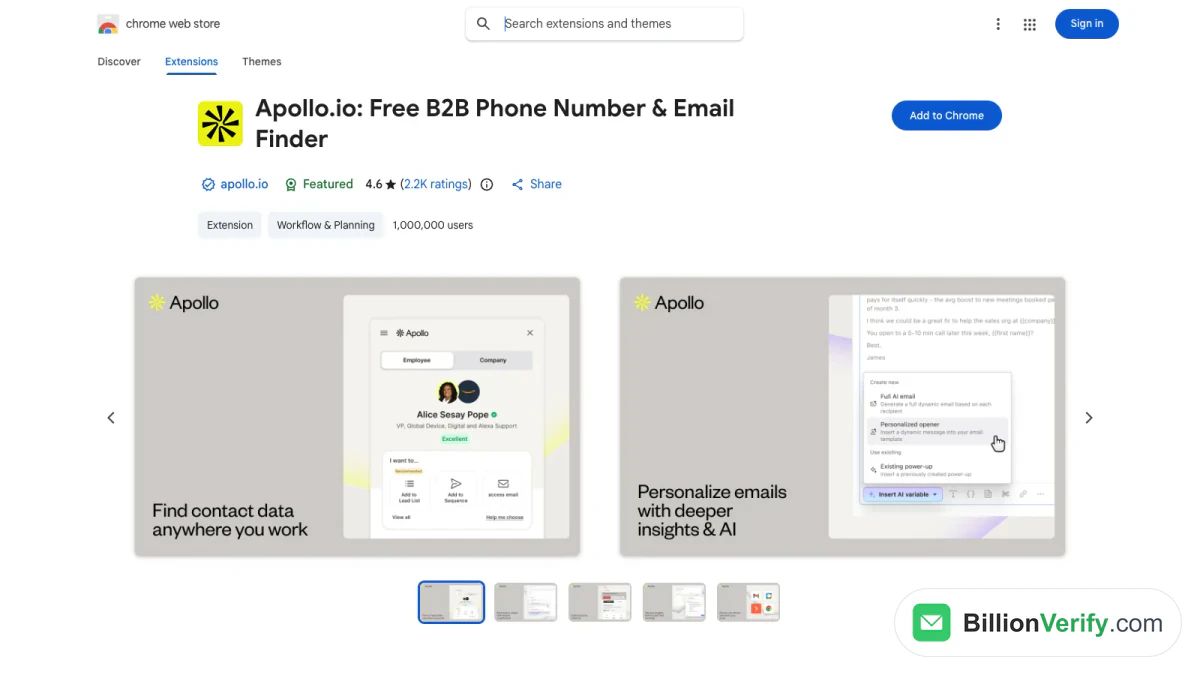
Capture d'écran : la fiche de la boutique pour l'extension Chrome Apollo.io, fin octobre 2026.
| Champ | Valeur au 27 octobre 2026 |
|---|---|
| Évaluation | 4,6 étoiles, 2,2 k évaluations |
| Utilisateurs | 1 000 000 |
| Badge | En vedette |
| Catégorie | Extension, flux de travail et planification |
| Version | 17.2.1, mise à jour le 23 octobre 2026 |
| Taille | 11.44MiB |
| Développeur | ZenLeads Inc., Walnut, Californie |
| Statut du vendeur | Non-commercial |
La page marketing d'Apollo affiche ses propres badges, légèrement différents : « plus de 2 200 avis », « 4,7/5 étoiles sur le Chrome Web Store » et « plus d'un million d'installations ». La boutique affichait elle-même 4,6 lorsque nous l'avons vérifiée. Les évaluations de la boutique évoluent avec l'arrivée de nouveaux avis : consultez donc le chiffre le jour où vous prenez votre décision. La version ci-dessus correspond à la version Chrome de l'extension Apollo.io. La version Edge peut accuser un retard.
La fiche indique ZenLeads Inc. comme développeur. Il s'agit du nom légal derrière Apollo.io : l'extension provient donc bien d'Apollo. La boutique la marque également comme « Créée par le propriétaire du site web indiqué ».
Utiliser l’extension LinkedIn d’Apollo
LinkedIn est l’endroit où l’extension LinkedIn d’Apollo est la plus utilisée. Le workflow LinkedIn de l’extension Chrome Apollo.io est le même sur chaque profil :
- Ouvrez le profil LinkedIn d’une personne.
- Cliquez sur l’icône Apollo pour ouvrir le panneau latéral.
- Cliquez sur Enregistrer le contact ou accéder à l’email pour enregistrer la personne et obtenir son adresse.
- Ou cliquez sur Accéder à l’email et au téléphone pour obtenir à la fois l’adresse et un numéro de téléphone.
Chaque enregistrement coûte des crédits. Le guide d’Apollo le dit clairement : « L’enregistrement de contacts coûte des crédits. »
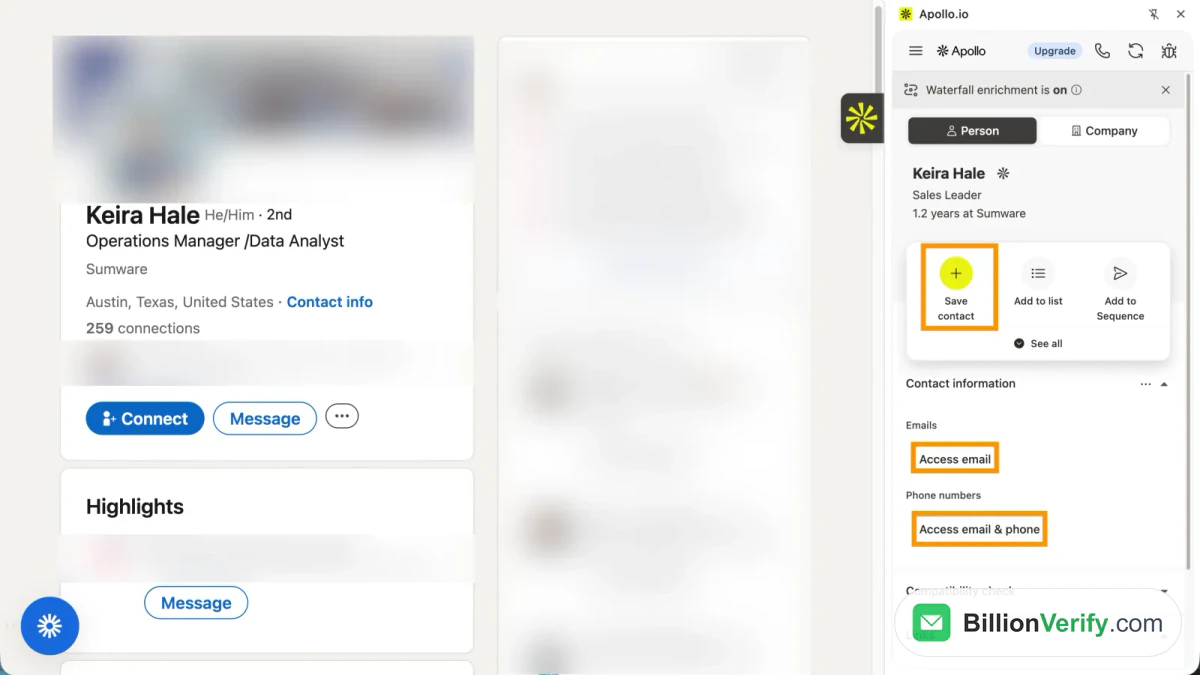
Capture d’écran : le panneau de l’extension LinkedIn d’Apollo, tiré de la documentation d’assistance d’Apollo.
Une fois la personne enregistrée, le panneau affiche davantage d’actions. Vous pouvez lui envoyer un email, l’ajouter à une liste ou à une séquence, ou consulter ses collègues. La vue Collègues comporte trois onglets : Nouveau, Suggéré et Tous. Apollo base les personnes suggérées sur vos personas cibles, votre prospection passée et le score du prospect.
Le panneau affiche également des onglets de contexte :
- Informations de contact : l’adresse et le numéro de téléphone, avec des boutons pour copier, appeler, modifier et afficher les informations.
- Vérification de compatibilité : dans quelle mesure la personne correspond à votre profil de client idéal.
- Personnes similaires : des contacts similaires pour élargir votre liste.
- Notes, activité et conversations : ce que votre équipe a déjà fait.
Survolez une adresse révélée et cliquez sur Informations. Apollo affiche le type d’adresse, sa source et son statut de vérification. Il existe également un bouton Signaler comme incorrect. Utilisez-le lorsqu’une adresse génère un rebond, afin qu’Apollo puisse corriger la fiche.
Un avertissement de conformité qu’Apollo met par écrit
L’article d’Apollo lui-même contient un avertissement. « Apollo ne supprime pas les contacts basés dans l’UE ou au Royaume-Uni de l’extension Chrome Apollo. » Apollo vous demande de vérifier la localisation d’un prospect sur LinkedIn avant de l’enregistrer. Le RGPD s’applique aux personnes situées dans l’UE, même lorsque l’outil affiche leurs données. Cette vérification relève de votre équipe, pas d’Apollo.
Si vous enregistrez également des publications LinkedIn pendant vos recherches sur un prospect, notre téléchargeur vidéo LinkedIn gratuit conserve une copie de la vidéo d’une publication publique.
L’extension Apollo sur LinkedIn Sales Navigator
L’extension Apollo fonctionne sur Sales Navigator, mais la prise en charge LinkedIn de l’extension Chrome Apollo.io y est plus limitée. Apollo répertorie trois limites :
- Pages de recherche : le panneau affiche des prospects suggérés en fonction de votre recherche. Vous ne pouvez pas sélectionner de prospects ni lancer d’actions groupées depuis cet emplacement.
- Pages de profil : les données Apollo peuvent apparaître sur certains profils de prospects et de comptes, mais pas sur tous.
- Données manquantes : cliquez sur ... > Afficher le profil LinkedIn, puis ouvrez le panneau Apollo sur le profil standard.
L’automatisation des tâches LinkedIn dans Apollo fonctionne également uniquement sur les profils standards. L’extension LinkedIn d’Apollo est donc particulièrement efficace sur les pages LinkedIn classiques. Les utilisateurs de Sales Navigator doivent s’attendre à passer d’une vue à l’autre.
La fiche de la boutique promet également d’« Automatiser la prospection Linkedin de bout en bout » et d’« Enregistrer en masse les résultats de recherche de contacts dans des listes ». La documentation d’Apollo précise aussi que les actions groupées ne sont pas disponibles sur les pages de recherche Sales Navigator ; prévoyez donc d’effectuer les enregistrements groupés ailleurs.
Utiliser l’extension Apollo dans Gmail
L’extension Apollo transforme Gmail en boîte de réception Apollo allégée. Votre adresse Gmail doit être associée à votre utilisateur Apollo ou liée comme boîte aux lettres. Les utilisateurs d’Outlook bénéficient des mêmes fonctionnalités grâce à l’intégration Apollo pour Outlook.
Ouvrez un nouveau brouillon dans votre Gmail synchronisé avec Apollo. Apollo ajoute des boutons à la fenêtre de rédaction :
- Modèles et extraits : insérez du texte enregistré dans le brouillon ou créez-en de nouveaux.
- Réunions : insérez un lien de réservation ou réservez des créneaux horaires précis pour un prospect.
- Suivi : consultez les ouvertures et les clics.
- HubSpot ou Salesforce : enregistrez le fil de discussion dans une fiche ou une opportunité CRM.
- Rappel : définissez un rappel et choisissez de relancer ou non si personne ne répond.
Quelques détails de l’article d’Apollo sur Gmail piègent souvent les utilisateurs. Les pièces jointes envoyées depuis Gmail ne sont pas synchronisées avec Apollo. Les messages suivis apparaissent dans Apollo uniquement lorsque le suivi est activé et que vous êtes connecté au même compte dans l’extension. Le journal d’activité affiche uniquement la date d’envoi de chaque message.
État de la boîte aux lettres dans Gmail
Ouvrez le panneau latéral d’Apollo dans Gmail, puis sélectionnez Configuration et état des emails. L’extension ouvre trois onglets :
| Onglet | Ce qu’il affiche |
|---|---|
| Vue d’ensemble | Le nombre d’emails délivrés, ouverts, cliqués, ayant reçu une réponse et suscité de l’intérêt, ainsi que votre limite quotidienne |
| Boîte aux lettres | Un score de délivrabilité, le warmup, une vérification de blocklist et un test de placement en boîte de réception |
| Domaine | Un score de domaine, votre sous-domaine de suivi et l’état de SPF, DKIM et DMARC |
Vous pouvez également activer les alertes de bureau pour les ouvertures et les clics. Elles se trouvent dans les paramètres de l’extension, par utilisateur, et non dans les paramètres principaux de notification d’Apollo. Pour les alertes destinées à toute l’équipe, Apollo vous oriente plutôt vers les Workflows.
Google Calendar, sites web d’entreprises et votre CRM
Google Calendar
Ouvrez une réunion dans Google Calendar. Cliquez sur Apollo à côté d’un invité externe ou utilisez le bouton de la barre d’outils. Le panneau indique qui participe et pour quelle entreprise ces personnes travaillent. Vous pouvez ensuite créer une tâche, une note ou une opportunité sans quitter le calendrier.
Sites web d’entreprises
Visitez le site web d’une entreprise : l’extension Apollo affiche un onglet sur le bord droit de la page. Cliquez dessus. Le panneau indique l’effectif et le chiffre d’affaires annuel de l’entreprise. Cliquez sur Save pour enregistrer l’entreprise ou sur Add to List pour la conserver dans une liste ultérieurement.
Cliquez sur View à côté du nombre d’employés pour voir les personnes de cette entreprise. Vous pouvez les enregistrer, les ajouter à une liste ou à une séquence, les envoyer vers un CRM ou leur envoyer un message manuel. Apollo appelle ce mode Apollo Everywhere. Vous pouvez le désactiver ou bloquer certains sites, comme indiqué dans la section des paramètres.
Salesforce et HubSpot
L’extension Apollo.io fonctionne également dans Salesforce et HubSpot. Sélectionnez des contacts ou des entreprises, puis cliquez sur Open in Apollo pour voir la fiche Apollo correspondante. Sélectionnez-en plusieurs pour afficher deux boutons d’action groupée : Import to Apollo et Add to sequence.
L’envoi vers le CRM fonctionne depuis n’importe quel contact enregistré. Les options dépendent de vos connexions :
- HubSpot : Push to HubSpot synchronise le contact.
- Salesforce : Push to Salesforce synchronise le contact.
- Salesloft : choisissez une cadence et une adresse d’envoi.
- Outreach : choisissez une séquence et une adresse d’envoi.
Le panneau dispose également d’un composeur. Choisissez votre numéro sortant, sélectionnez le leur, activez Record call et démarrez l’appel. Vos tâches Apollo se trouvent sous Paramètres > Tâches dans le panneau. Vous pouvez y terminer directement les tâches d’email. Pour les appels et les étapes LinkedIn, effectuez vous-même l’action, puis marquez-la comme terminée.
Paramètres de l’extension Chrome Apollo
Vous configurez l’extension Chrome Apollo à deux endroits : dans le panneau et dans l’application web Apollo.
Dans le panneau, cliquez sur Settings. Vous trouverez quatre groupes :
- Liste par défaut : les listes dans lesquelles sont enregistrés les nouveaux éléments.
- Visibilité de l’extension : où le panneau apparaît. Activez ou désactivez Gmail, Google Calendar, votre CRM connecté ou Apollo Everywhere.
- Sources de données : choisissez Waterfall-source ou Apollo-source pour chaque type de données. Seuls les administrateurs peuvent modifier les fournisseurs waterfall.
- Avancé : indique si l’enrichissement depuis l’extension met à jour le contact correspondant dans le CRM.
Pour désactiver Apollo sur un site, activez Apollo Everywhere, cliquez sur Exclude websites, saisissez le domaine, puis enregistrez. Les exclusions s’appliquent uniquement lorsque Everywhere est activé.
Dans Apollo, accédez à Settings > Chrome extension. Cinq cases à cocher s’y trouvent :
- Suivi, modèles, envoi ultérieur et rappels.
- Notifications sur le bureau lorsqu’une personne ouvre ou clique.
- Un rappel par défaut lorsque personne ne répond.
- Enregistrer par défaut les messages sortants dans Salesforce.
- Enregistrer les messages sortants dans l’opportunité Salesforce la plus récente.
Autorisations et confidentialité de l’extension Apollo.io
L’extension Apollo.io demande un accès étendu. La boîte de dialogue d’installation de Chrome, citée plus haut, couvre tous les sites que vous ouvrez. Cela semble alarmant, mais c’est ainsi que fonctionne le panneau latéral. Il doit lire LinkedIn, Gmail et les pages d’entreprises pour les faire correspondre aux fiches Apollo.
Lisez tout de même la section confidentialité de la boutique avant que votre équipe n’installe l’extension Apollo.io. Que vous l’appeliez extension Apollo IO ou extension Apollo.io, l’accès est le même. Lorsque nous l’avons consultée, la section indiquait qu’Apollo collectait trois types de données via l’extension :
- Informations permettant d’identifier une personne
- Localisation
- Activité de l’utilisateur
La même section énonce trois engagements. Apollo affirme que les données ne sont pas vendues à des tiers en dehors des cas d’utilisation approuvés. Elles ne sont pas utilisées à des fins sans rapport avec la fonction principale de l’extension. Elles ne servent pas à évaluer la solvabilité ni à accorder des prêts.
Deux points pratiques en découlent. Premièrement, si votre entreprise gère votre navigateur, le service informatique peut bloquer l’extension sans afficher d’erreur claire. Deuxièmement, Apollo bloque lui-même certains outils. Son site d’assistance indique que les modules complémentaires de scraping, d’exportation et d’automatisation LinkedIn peuvent déclencher « un avertissement ou un accès restreint » dans Apollo. Les exemples cités comprennent Apollo Exporter, Apollo Scraper, Dux-Soup et Thunderbit.
L’extension Chrome Apollo ne fonctionne pas ? Solutions dans l’ordre
Lorsque l’extension Chrome Apollo fonctionne mal, le guide de dépannage d’Apollo recommande de suivre un ordre précis. Ces étapes s’appliquent aussi bien aux versions de l’extension Apollo pour Chrome qu’à celles pour Edge. Vérifiez après chaque étape.
- Rechargez l’extension. Ouvrez le menu puzzle, cliquez sur ... à côté d’Apollo.io, puis sur Recharger l’extension Apollo. Rechargez la page.
- Réinitialisez votre session. Déconnectez-vous d’Apollo, reconnectez-vous avec le même compte, puis rechargez la page.
- Recherchez une mise à jour. Accédez à chrome://extensions, activez le mode développeur et cliquez sur Mettre à jour.
- Mettez Chrome à jour. Accédez à chrome://settings/help et relancez le navigateur si vous y êtes invité.
- Autorisez les cookies d’Apollo. Dans chrome://settings/cookies, ajoutez [*.]apollo.io aux sites autorisés à utiliser des cookies tiers.
- Effectuez un rechargement forcé. Appuyez sur Commande + Maj + R sur Mac ou Ctrl + F5 sur Windows.
- Effacez les données de site d’Apollo. Dans chrome://settings/content/all, supprimez les données de app.apollo.io, extension.apollo.io et assets.apollo.io.
- Testez en navigation privée. Autorisez l’extension en navigation privée depuis sa page Détails, puis connectez-vous. Si elle fonctionne, un autre module complémentaire ou d’anciennes données de site sont probablement en cause.
Extensions en conflit avec Apollo
Apollo répertorie les modules complémentaires présentant des problèmes de compatibilité connus : Chili Piper, Ghostery, Grammarly, Cirrus Insights, Salesforce IQ, Outreach.io, PersistIQ, Webex, Dux-Soup, Groove, Mixmax et Privacy Badger. Pour Privacy Badger, ajoutez assets.apollo.io à ses sites désactivés.
Si vous ne parvenez pas à identifier le responsable, désactivez toutes les autres extensions. Réactivez-les une par une. Apollo recommande également de créer un profil Chrome distinct avec uniquement des modules complémentaires compatibles avec Apollo.
Les pare-feu d’entreprise et les bloqueurs de publicités sont responsables du reste. Demandez au service informatique d’autoriser [.]apollo.io, [.]pusher.com et, pour les appels, [*.]twilio.com.
Quand contacter le support Apollo
Si rien ne fonctionne, écrivez à support@apollo.io, l’adresse indiquée sur la fiche du store. Apollo demande les informations suivantes :
- Le site sur lequel le problème se produit et une brève description
- Votre navigateur et sa version
- La version de votre extension Chrome Apollo
- Si votre navigateur est géré par le service informatique
- Une capture d’écran ou un court enregistrement
- Les erreurs éventuelles sous chrome://extensions > Apollo.io > Erreurs
- Les étapes que vous avez déjà essayées
Les recherches sur l'extension Chrome Apollo, décodées
Les utilisateurs recherchent cet outil de nombreuses façons. Apollo extension chrome, apollo io extension, apollo io chrome extension et apollo.io extension chrome désignent tous le même module complémentaire. Il en va de même pour apollo.io extensions et la simple recherche apollo extension. Des recherches comme apollo.io chrome extension linkedin décrivent le même panneau latéral sur LinkedIn. Il existe une seule fiche officielle, publiée par ZenLeads Inc.
C'est important pour la sécurité. Recherchez Apollo dans la boutique et vous verrez également des outils tiers dont le nom contient Apollo. Certains sont les outils d'extraction de données qu'Apollo bloque. Vérifiez le nom du développeur et le badge du propriétaire avant d'installer quoi que ce soit.
Quelle est la meilleure alternative à l'extension Apollo.io ?
Il n'existe pas de réponse universelle. Le bon choix dépend de l'utilisation que vous faites de l'extension Chrome Apollo. Posez-vous quatre questions avant de changer d'outil :
- Où prospectez-vous ? Choisissez un outil qui fonctionne sur les sites que vous utilisez au quotidien, comme LinkedIn, Gmail ou votre CRM.
- Comment facture-t-il ses services ? Vérifiez si la révélation d'une adresse coûte un crédit, même lorsque celle-ci finit par générer un taux de rebond.
- Se synchronise-t-il avec votre stack ? L'envoi vers votre CRM et votre outil de séquences compte davantage que l'apparence du panneau.
- Apollo va-t-il le bloquer ? Apollo peut restreindre l'accès lorsqu'il détecte qu'un outil d'extraction de données fonctionne à ses côtés.
Quel que soit l'outil choisi, les données présentent le même point faible. Elles proviennent d'une base de données, et les personnes changent d'emploi.
Vérifiez les données de l’extension Apollo avant l’envoi
L’extension Chrome Apollo vous fournit une adresse en un clic. Elle ne peut pas garantir que cette adresse fonctionne encore aujourd’hui. Les gens quittent leur emploi, les entreprises changent de domaine et les boîtes de réception sont fermées. Apollo affiche un statut de vérification dans la vue Informations, mais ce statut provient des propres données d’Apollo, et non d’une vérification en temps réel.
Effectuez une vérification après chaque session LinkedIn avec l’extension Chrome Apollo.io. Un rebond coûte plus cher qu’un crédit gaspillé. Un taux de rebond élevé nuit à votre réputation d’expéditeur, et vos futures campagnes risquent davantage d’atterrir dans les spams. Vérifiez donc les adresses de l’extension Chrome Apollo.io avant le lancement d’une séquence.
BillionVerify vérifie chaque adresse sans envoyer de message. Il effectue des vérifications de syntaxe, de domaine, MX et SMTP. Il signale les adresses jetables et les adresses de rôle telles que info@. Il indique les résultats catch-all séparément au lieu de les compter comme valides. Les résultats inconnus ne coûtent rien, et une nouvelle vérification dans les 24 heures est gratuite. Pour une seule adresse provenant de l’extension, collez-la dans BillionVerify et consultez le résultat en quelques secondes.
Voici une routine simple :
- Exportez votre liste Apollo après une journée d’enregistrements sur LinkedIn.
- Faites-la passer par notre page de vérification d'email Apollo et supprimez les lignes invalides.
- Examinez tout élément inhabituel. Notre recherche inversée d'email indique ce qui est publiquement associé à une adresse.
- Vérifiez également les numéros. L’extension Apollo révèle aussi les numéros de téléphone, alors testez-les avant d’appeler.

BillionVerify valide un numéro en trois étapes : saisissez-le, choisissez un pays, consultez le résultat.
Notre validateur gratuit de numéros de téléphone vérifie si un numéro est valide pour son pays. Il affiche également le type de ligne et le format E.164. Cela évite d’appeler des numéros désactivés figurant dans votre liste Apollo.
BillionVerify vous offre 20 crédits gratuits chaque jour où vous utilisez votre compte, jusqu’à 600 par mois. Ils n’expirent jamais et aucune carte bancaire n’est requise. Pour découvrir comment Apollo trouve lui-même les adresses, consultez notre guide du moteur de recherche d'email Apollo.
FAQ
L’extension Chrome Apollo est-elle gratuite ?
L’installation de l’extension Chrome Apollo est gratuite et elle fonctionne avec tous les forfaits Apollo, même le forfait gratuit. L’enregistrement des contacts et la révélation des données utilisent toujours des crédits Apollo. Votre solde se trouve sous Settings > Credits.
L’extension Apollo fonctionne-t-elle sur Microsoft Edge ?
Oui, Apollo publie l’extension Apollo pour Edge dans la boutique de modules complémentaires de Microsoft. Chrome reçoit les nouvelles versions avant Edge. Safari et Firefox ne sont pas pris en charge.
Comment utiliser l’extension Apollo LinkedIn ?
L’extension Apollo LinkedIn fonctionne depuis n’importe quel profil LinkedIn : ouvrez le profil et appuyez sur le bouton Apollo. Ensuite, choisissez une option d’enregistrement : adresse uniquement, ou adresse et téléphone. Chaque enregistrement coûte des crédits.
Pourquoi l’extension Apollo.io n’affiche-t-elle pas de données sur Sales Navigator ?
Les données Apollo apparaissent seulement sur certains profils Sales Navigator ; l’extension Apollo.io peut donc y afficher un panneau vide. Utilisez le menu ... pour accéder à la page LinkedIn standard et ouvrez-y Apollo. Les pages de recherche affichent des prospects suggérés, mais aucune action groupée.
L’extension Apollo IO est-elle identique à l’extension Chrome Apollo.io ?
Oui, l’extension Apollo IO et l’extension Chrome Apollo.io désignent le même produit sous deux orthographes. Les deux recherches mènent au même module complémentaire officiel.
Où télécharger l’extension Chrome Apollo IO ?
Obtenez l’extension Chrome Apollo IO dans la boutique de Google ou sur le site Edge Add-ons. Évitez les annonces similaires provenant d’autres développeurs.
L’extension Chrome Apollo.io est-elle sûre ?
L’extension Chrome Apollo.io provient de ZenLeads Inc., l’entreprise derrière Apollo.io, et la boutique lui attribue le statut Featured. Elle demande un accès étendu à chaque site que vous visitez, ce dont le panneau latéral a besoin. Consultez la déclaration de confidentialité de l’annonce avant son déploiement.
Pourquoi mon extension Chrome Apollo ne se charge-t-elle pas ?
La solution la plus courante pour réparer une extension Chrome Apollo défaillante consiste à la recharger depuis le menu en forme de puzzle, puis à recharger la page. Si cela échoue, déconnectez-vous et reconnectez-vous, autorisez les cookies [*.]apollo.io et désactivez les modules complémentaires incompatibles. L’article de dépannage d’Apollo répertorie toutes les étapes.
Puis-je masquer l’extension Apollo sur certains sites ?
Oui, l’extension Apollo vous permet d’exclure certains sites. Ouvrez Settings > Extension Visibility, activez Apollo Everywhere, puis indiquez le domaine sous Exclude websites.
Dois-je vérifier les adresses provenant de l’extension Apollo ?
Oui, chaque adresse révélée par l’extension Apollo doit être vérifiée avant une campagne. Les enregistrements des bases de données vieillissent lorsque les personnes changent d’emploi. Une vérification rapide avec un outil comme BillionVerify supprime les adresses obsolètes et protège votre réputation d’expéditeur.
Regarder la vidéo : Comment vérifier des e-mails avant de les importer dans Salesloft
Regarder la vidéo : Comment télécharger une publication LinkedIn : téléchargeur de posts