



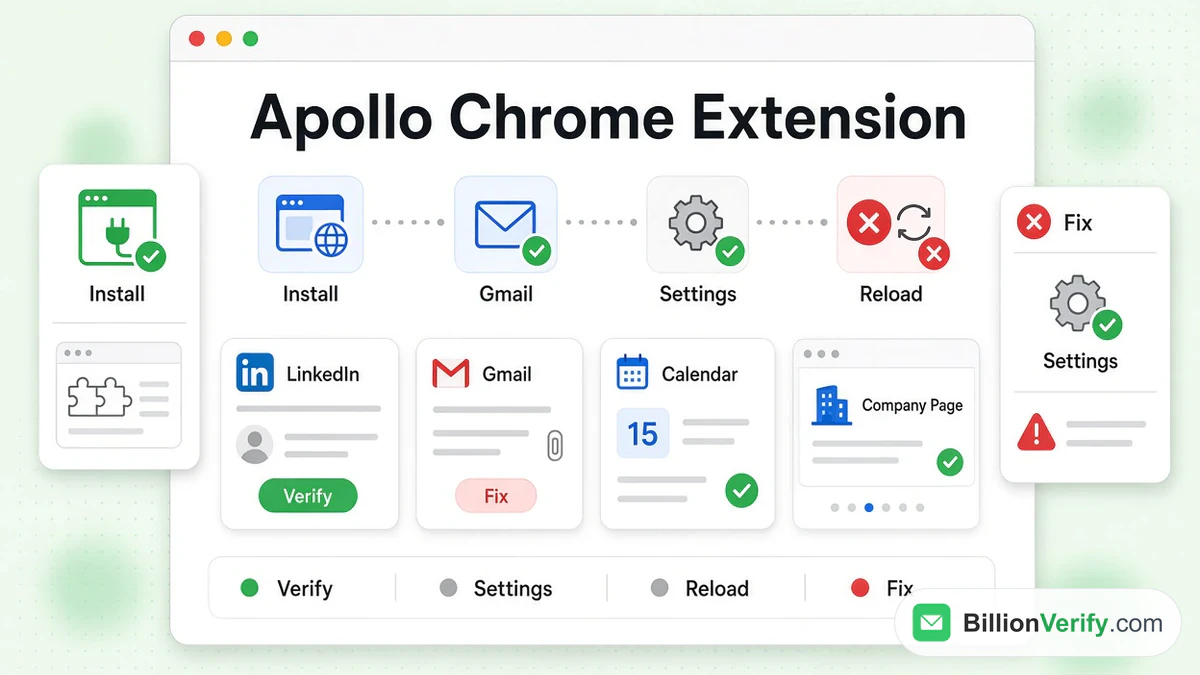
Apollo Chrome 확장 프로그램은 이미 사용 중인 탭 안에 Apollo.io를 띄워 줍니다. LinkedIn 프로필, 회사 사이트 또는 Gmail 초안을 연 다음 Apollo 버튼을 누르세요. 사이드 패널에 해당 개인이나 회사에 대한 Apollo의 기록이 표시됩니다. 여기서 리드를 저장하고, 연락처 데이터를 확인하고, 시퀀스에 추가하거나 CRM으로 전송할 수 있습니다.
이 가이드에서는 Apollo 확장 프로그램 전체를 다룹니다. Chrome 또는 Edge에 설치하는 방법과 Apollo LinkedIn 확장 프로그램의 작동 방식을 알아봅니다. 또한 Gmail, Google Calendar, 회사 사이트, 설정, 크레딧, 권한 및 해결 방법도 다룹니다. 내용은 2026년 10월 27일에 확인한 Apollo 제품 페이지, Apollo 지식 베이스 및 Chrome 스토어 등록 정보에서 가져왔습니다. Apollo는 자주 업데이트를 제공하므로 어떤 가이드보다 현재 화면을 우선하세요.
저희는 Apollo와 제휴 관계가 없습니다. BillionVerify는 이메일 인증 서비스입니다. 글의 끝부분에서는 발송 전에 Apollo.io 확장 프로그램이 제공한 정보를 확인하는 방법을 보여 드립니다. 전체 플랫폼에 대해서는 Apollo.io 가이드를 읽어 보세요.
주요 사실(2026년 10월 확인):
- 2026년 10월 27일 기준 Chrome 웹 스토어에서 Apollo Chrome 확장 프로그램은 2.2K개의 평가를 기준으로 별 4.6개를 받았으며, 사용자는 1,000,000명이었습니다.
- Apollo의 제품 페이지에 따르면 Apollo Chrome 확장 프로그램 다운로드에는 어떤 요금제에서도 비용이 들지 않습니다.
- Apollo 문서에 따르면 Apollo.io 확장 프로그램을 통해 LinkedIn 연락처를 저장하면 크레딧이 차감됩니다.
- Apollo는 Apollo.io 확장 프로그램을 공식적으로 Google Chrome과 Microsoft Edge에서만 지원하며, Safari나 Firefox는 지원하지 않습니다.
- Apollo의 문제 해결 가이드에는 Grammarly부터 Privacy Badger까지 충돌이 알려진 확장 프로그램 12개가 나와 있습니다.
- BillionVerify는 카드 없이 사용일당 무료 크레딧 20개를 제공하며, 월 최대 600개까지 이용할 수 있습니다.
Apollo Chrome Extension의 기능
Apollo Chrome extension은 Apollo.io의 브라우저용 추가 기능입니다. 스토어 이름은 "Apollo.io: 무료 B2B 전화번호 및 이메일 찾기"입니다. 기능은 간단합니다. 현재 열어 둔 페이지를 읽고 Apollo의 데이터베이스와 일치시킵니다.
LinkedIn 프로필에서는 해당 인물을 찾습니다. 회사 웹사이트에서는 회사를 찾습니다. Gmail에서는 현재 이메일을 작성 중인 상대방을 찾습니다. 레코드를 확인하면 Apollo의 데이터를 여러 작업 버튼과 함께 표시합니다.
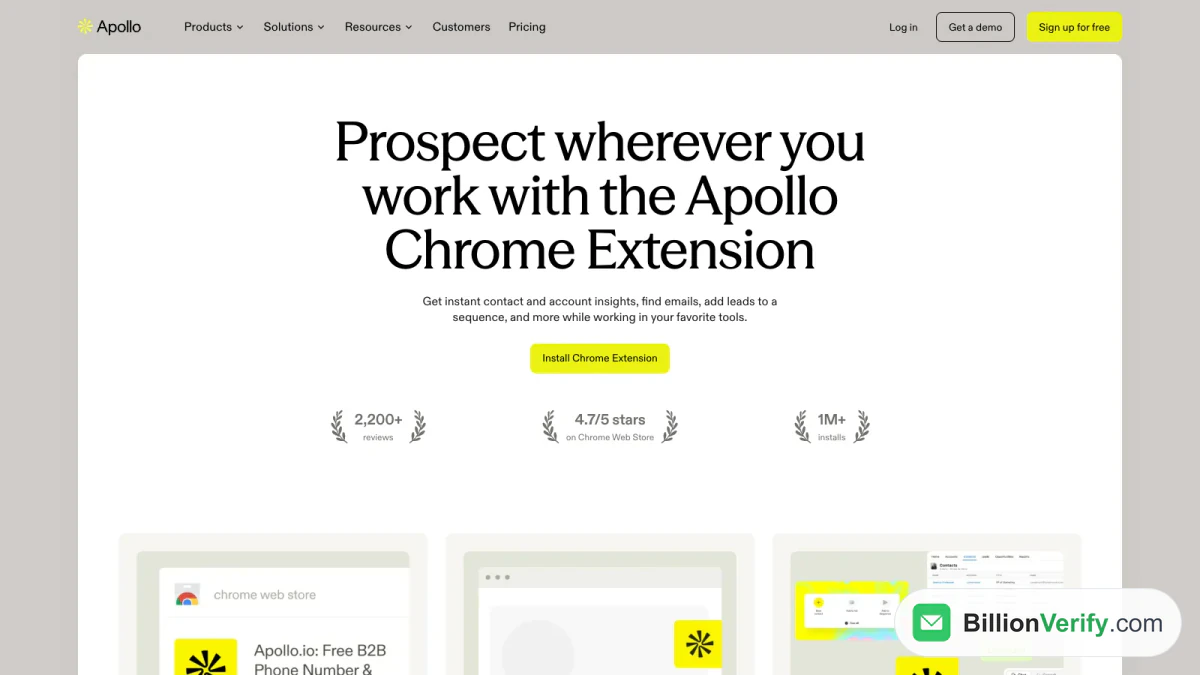
스크린샷: Apollo의 Chrome extension 제품 페이지, 2026년 10월.
제품 페이지는 이를 한 문장으로 요약합니다. "즐겨 사용하는 도구에서 작업하는 동안 즉시 연락처 및 계정 인사이트를 확인하고, 이메일을 찾고, 리드를 시퀀스에 추가하는 등 다양한 작업을 수행하세요." 페이지에는 다음 세 단계가 나와 있습니다.
- 무료 Apollo Chrome extension을 다운로드한 다음 로그인하거나 가입합니다.
- 잠재 고객의 연락처 데이터를 찾고, 전화를 걸고, 사람을 목록이나 시퀀스에 추가합니다.
- 대상 계정의 웹사이트, CRM 또는 Gmail에서 이 작업을 수행합니다.
Apollo의 지식 베이스에는 Apollo extension이 실행되는 환경이 나와 있습니다.
| 환경 | 제공되는 기능 |
|---|---|
| 사람 저장, 연락처 데이터 확인, 동료 보기 | |
| LinkedIn Sales Navigator | 검색 페이지의 추천 리드, 일부 프로필 데이터 |
| Gmail | 템플릿, 스니펫, 추적, 미팅 링크, 알림 |
| Google Calendar | 게스트 조사, 작업, 메모, 딜 |
| 회사 웹사이트 | 기업 정보, 직원, 저장 및 잠재 고객 발굴 |
| Salesforce, HubSpot | Apollo에서 레코드 열기, 일괄 가져오기, 시퀀스에 추가 |
| Pipedrive, Salesloft | 지원되지만 작업 수가 더 적음 |
작업은 환경에 따라 다릅니다. 일부 기능은 Apollo 계정에 연결된 통합에 따라 달라집니다. 이것이 Apollo.io extension이 Gmail에서는 한 가지 방식으로 보이고 LinkedIn에서는 다른 방식으로 보이는 이유입니다.
Apollo Extension은 무료인가요?
예. 애드온 자체는 무료로 설치할 수 있습니다. Apollo의 랜딩 페이지에는 “무료 요금제를 포함한 모든 Apollo 요금제에서 작동합니다”라고 나와 있습니다. Apollo 계정은 필요하지만, 계정 생성은 무료입니다.
무료 설치와 무료 사용은 다릅니다. 이 Extension은 Apollo 웹 앱과 동일한 크레딧을 사용합니다. Apollo는 연락처를 저장할 때 크레딧이 차감된다고 명시합니다. LinkedIn에서 데이터를 확인하는 것도 크레딧에서 차감됩니다. Apollo의 크레딧 보고서는 사용량을 Web App, Automation, Extension, MCP 및 Uncategorized로 구분해 보여줍니다.
스토어 등록 정보에는 무료 요금제도 설명되어 있습니다. 10월 말에 확인했을 때는 “무제한 이메일 크레딧, 월 10개의 내보내기 크레딧, 기본 시퀀스 자동화 2개, 구매 의도 주제 3개, AI 지원 이메일 5K단어”라고 표시되어 있었습니다. 이 문구는 스토어 등록 정보에서 가져온 것입니다. 최종 기준은 Apollo의 가격 책정 페이지이며, 한도는 자주 변경됩니다.
사용한 금액을 확인하려면 Apollo에서 설정 > 크레딧으로 이동하세요. Extension 자체의 설정에도 크레딧 잔액이 표시됩니다. 관리자라면 그곳에서 크레딧 추가 구매를 클릭할 수 있습니다.
Apollo Chrome 확장 프로그램 설치 방법
Chrome Web Store에서 Apollo Chrome 확장 프로그램을 받으세요. 스토어 검색창에 apollo extension chrome을 입력해도 동일한 목록을 찾을 수 있습니다. Apollo의 설치 단계는 간단합니다.
- Chrome 스토어를 열고 Apollo.io를 검색합니다.
- Chrome에 추가를 클릭합니다.
- 팝업에서 확장 프로그램 추가를 클릭합니다.
- 툴바에서 퍼즐 아이콘을 클릭한 다음 Apollo.io를 고정합니다.
고정은 선택 사항입니다. Apollo 아이콘을 한 번의 클릭으로 사용할 수 있게 해 주며, Apollo는 이 팁을 “Pin It to Win It”이라고 부릅니다.
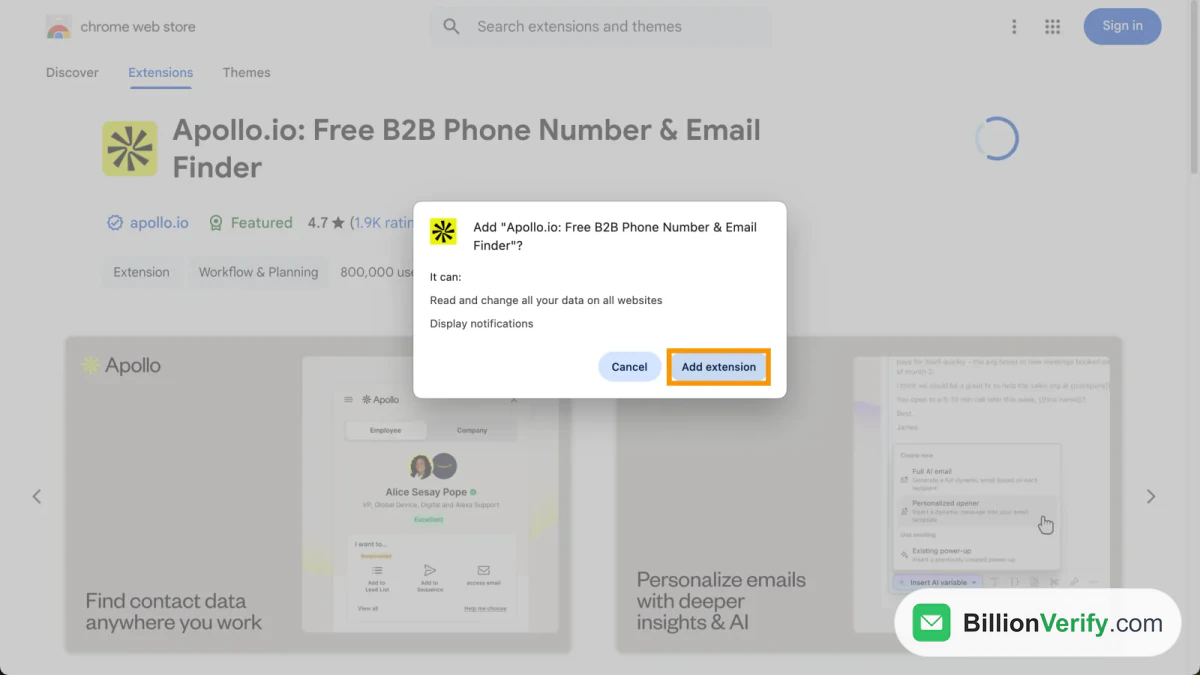
스크린샷: Apollo 도움말 센터의 설치 대화 상자입니다. 백그라운드에 표시된 스토어 수치는 이전 캡처에서 가져온 것입니다.
Chrome은 Apollo Chrome 확장 프로그램을 설치하기 전에 두 가지 권한에 동의하도록 요청합니다. 대화 상자에는 확장 프로그램이 “모든 웹사이트에서 모든 데이터 읽기 및 변경”과 “알림 표시”를 할 수 있다고 적혀 있습니다. 아래 권한 섹션에서 그 의미를 설명합니다.
Microsoft Edge용 Apollo 확장 프로그램
Apollo는 Microsoft Edge용 버전도 제공합니다. Edge Add-ons 스토어에서 받으세요. Apollo IO extension을 검색하는 Edge 사용자는 이 동일한 추가 기능으로 이동합니다. Apollo extension Chrome 빌드가 각 업데이트를 먼저 받고, Edge는 나중에 업데이트됩니다.
다른 Chromium 브라우저는 애매한 영역에 있습니다. Apollo는 Brave, Arc 및 Opera에서 “확장 프로그램이 실행될 수 있다”고 말하지만 공식적으로 지원하지는 않습니다. Safari와 Firefox는 전혀 지원되지 않습니다. Brave에서 문제가 발생하면 Apollo의 해결 방법은 Chrome 또는 Edge로 전환하는 것입니다.
Apollo.io 확장 프로그램에 로그인하기
Apollo.io 확장 프로그램은 로그인한 후에만 작동합니다. Apollo가 다른 Chrome 탭에서 열려 있으면 확장 프로그램이 해당 세션을 사용합니다. 그렇지 않다면 패널을 열고 로그인을 선택한 다음 비밀번호 또는 SSO 버튼 중 하나를 사용해 로그인하세요.
대부분의 로그인 문제는 확장 프로그램 자체와 관련이 없습니다. Apollo.io 로그인 가이드에서 로그인 방법, 비밀번호 재설정, SSO 및 MFA를 다룹니다.
스토어의 Apollo.io Chrome 확장 프로그램
Apollo.io Chrome 확장 프로그램은 Google 스토어에서 많은 설치 기반을 보유하고 있습니다. 확인 당시 등록 정보는 다음과 같았습니다.
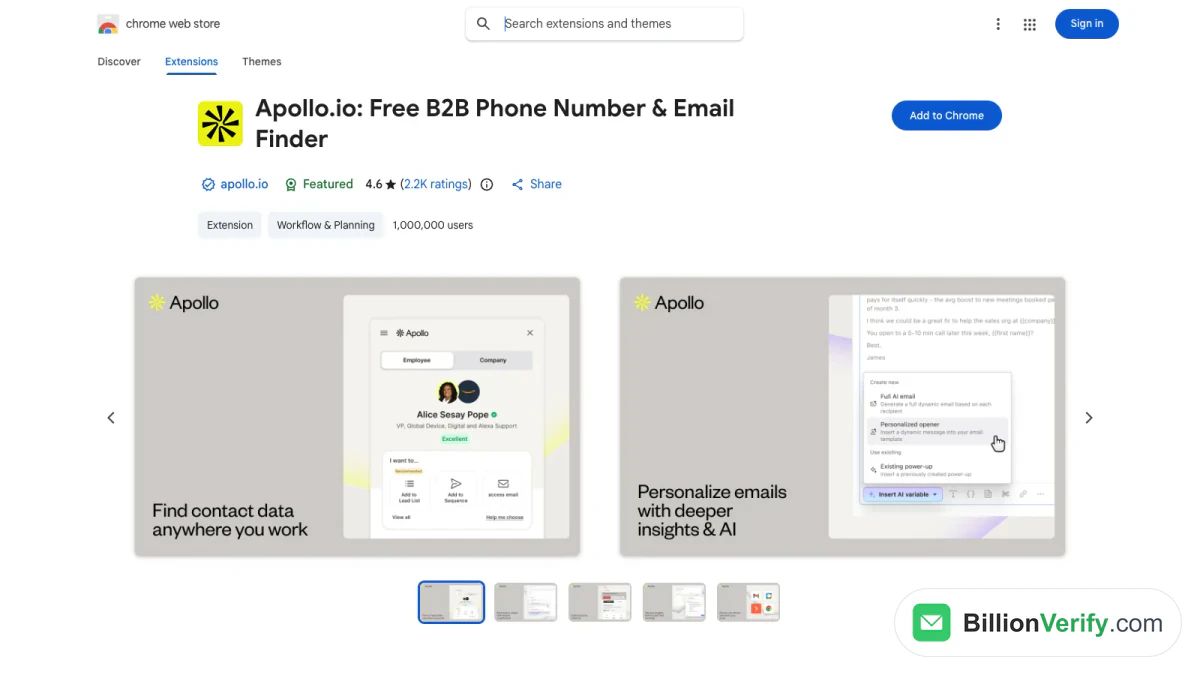
스크린샷: 2026년 10월 말 Apollo.io Chrome 확장 프로그램의 스토어 등록 정보.
| 항목 | 2026년 10월 27일 기준 값 |
|---|---|
| 평점 | 별점 4.6, 평점 2.2K개 |
| 사용자 | 1,000,000명 |
| 배지 | 추천 |
| 카테고리 | 확장 프로그램, 워크플로 및 계획 |
| 버전 | 17.2.1, 2026년 10월 23일 업데이트 |
| 크기 | 11.44MiB |
| 개발자 | ZenLeads Inc., 캘리포니아주 월넛 |
| 판매자 상태 | 판매자 아님 |
Apollo 자체 마케팅 페이지에는 약간 다른 배지가 표시됩니다. “2,200+ reviews”, “Chrome Web Store 별점 4.7/5”, “1M+ installs”입니다. 확인 당시 스토어에는 4.6으로 표시되었습니다. 새로운 리뷰가 등록되면 스토어 평점은 변동되므로, 결정하는 날의 수치를 확인하세요. 위 버전은 Apollo.io 확장 프로그램의 Chrome 빌드 기준입니다. Edge 버전은 업데이트가 늦어질 수 있습니다.
등록 정보에는 ZenLeads Inc.가 개발자로 명시되어 있습니다. 이는 Apollo.io의 법적 명칭이므로, 이 확장 프로그램은 실제로 Apollo에서 제공합니다. 스토어에는 또한 “등록된 웹사이트 소유자가 제작함”이라고 표시되어 있습니다.
Apollo LinkedIn Extension 사용하기
LinkedIn은 Apollo LinkedIn extension이 가장 많이 활용되는 곳입니다. Apollo.io Chrome extension의 LinkedIn workflow는 모든 프로필에서 동일합니다.
- 사람의 LinkedIn 프로필을 엽니다.
- Apollo 아이콘을 클릭해 사이드 패널을 엽니다.
- Save contact 또는 access email을 클릭해 해당 사용자를 저장하고 이메일 주소를 확인합니다.
- 또는 Access email & phone을 클릭해 이메일 주소와 전화번호를 모두 확인합니다.
저장할 때마다 크레딧이 차감됩니다. Apollo의 가이드에도 명확히 나와 있습니다. “연락처를 저장하면 크레딧이 차감됩니다.”
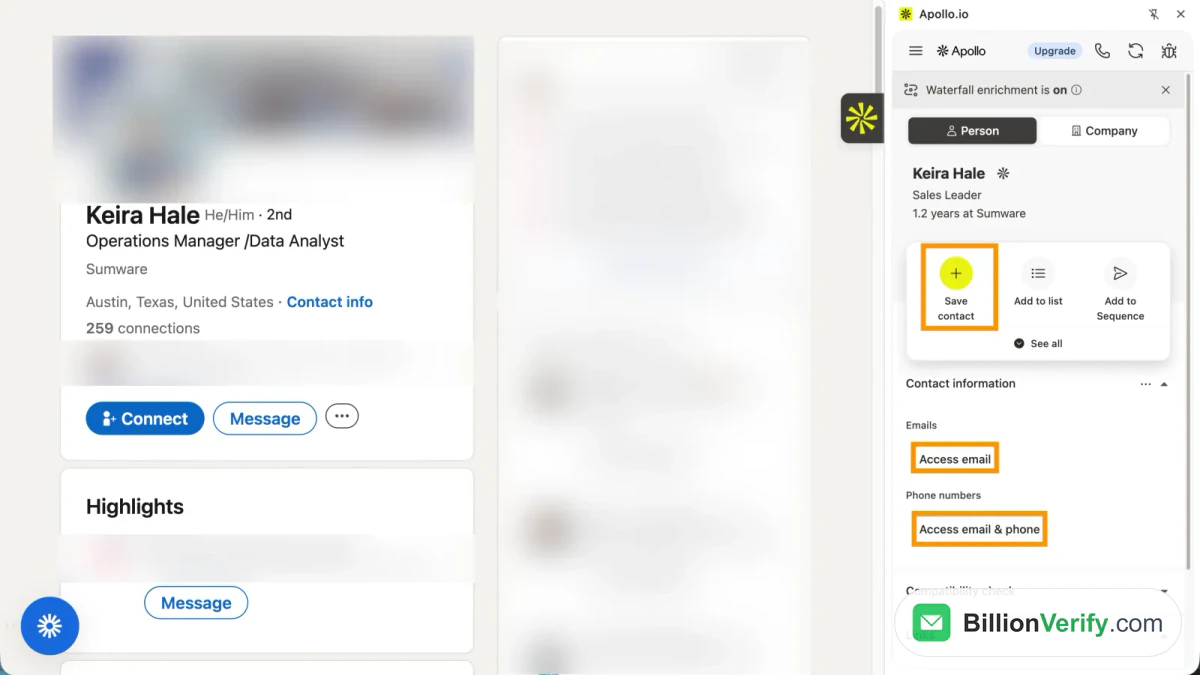
스크린샷: Apollo 지원 문서에 나온 Apollo LinkedIn extension 패널.
사람을 저장하면 패널에 더 많은 작업이 표시됩니다. 이메일을 보내거나, 목록 또는 시퀀스에 추가하거나, 동료를 확인할 수 있습니다. Colleagues 보기에는 New, Suggested, All의 세 탭이 있습니다. Apollo는 타깃 페르소나, 과거 잠재고객 발굴 활동 및 잠재고객 점수를 바탕으로 추천 인물을 선정합니다.
패널에는 다음과 같은 컨텍스트 탭도 표시됩니다.
- Contact information: 복사, 통화, 편집 및 정보 버튼과 함께 이메일 주소와 전화번호를 표시합니다.
- Compatibility check: 해당 인물이 이상적인 고객 프로필에 얼마나 잘 맞는지 보여줍니다.
- Similar people: 목록을 확장할 수 있는 유사 연락처입니다.
- Notes, activity and conversations: 팀이 이미 수행한 작업을 보여줍니다.
확인된 이메일 주소 위에 마우스를 올리고 Info를 클릭합니다. Apollo는 주소 유형, 출처 및 인증 상태를 보여줍니다. Flag as inaccurate 버튼도 있습니다. 주소가 반송될 때 이 버튼을 사용하면 Apollo가 레코드를 수정할 수 있습니다.
Apollo가 문서에 명시한 규정 준수 경고
Apollo 자체 문서에는 경고가 있습니다. “Apollo는 Apollo Chrome Extension에서 EU 또는 UK 기반 연락처를 삭제하지 않습니다.” Apollo는 저장하기 전에 LinkedIn에서 잠재고객의 위치를 확인하라고 안내합니다. 도구에 데이터가 표시되더라도 GDPR은 EU 거주자에게 적용됩니다. 이 확인은 Apollo가 아니라 귀사의 책임입니다.
잠재고객을 조사하면서 LinkedIn 게시물을 저장한다면, 무료 LinkedIn video downloader를 사용해 공개 게시물의 동영상을 보관할 수 있습니다.
LinkedIn Sales Navigator에서 Apollo Extension 사용하기
Apollo extension은 Sales Navigator에서 작동하지만, Apollo.io Chrome extension의 LinkedIn 지원은 그곳에서 더 제한적입니다. Apollo는 세 가지 제한 사항을 안내합니다.
- Search pages: 패널에 검색 결과를 바탕으로 추천 리드가 표시됩니다. 여기에서는 리드를 선택하거나 일괄 작업을 실행할 수 없습니다.
- Profile pages: Apollo 데이터가 일부 리드 및 계정 프로필에 표시될 수 있지만, 모든 프로필에 표시되는 것은 아닙니다.
- Missing data: ... > View LinkedIn profile을 클릭한 다음, 표준 프로필에서 Apollo 패널을 엽니다.
Apollo의 LinkedIn 작업 자동화도 표준 프로필에서만 실행됩니다. 따라서 Apollo LinkedIn extension은 일반 LinkedIn 페이지에서 가장 강력합니다. Sales Navigator 사용자는 두 보기 사이를 오가야 할 수 있습니다.
스토어 등록 정보에는 “Linkedin prospecting을 처음부터 끝까지 자동화”하고 “연락처 검색 결과를 일괄 저장해 목록에 추가”할 수 있다고도 나와 있습니다. Apollo 문서에는 Sales Navigator 검색 페이지에서 일괄 작업을 사용할 수 없다고도 명시되어 있으므로, 일괄 저장은 다른 곳에서 진행하도록 계획하세요.
Gmail에서 Apollo 확장 프로그램 사용하기
Apollo 확장 프로그램은 Gmail을 간편한 Apollo 받은편지함으로 바꿔 줍니다. Gmail 주소는 Apollo 사용자와 연결되어 있거나 메일함으로 연동되어 있어야 합니다. Outlook 사용자는 대신 Apollo의 Outlook 통합을 통해 동일한 기능을 이용할 수 있습니다.
Apollo와 동기화된 Gmail에서 새 초안을 엽니다. Apollo는 작성 창에 버튼을 추가합니다.
- 템플릿 및 스니펫: 저장된 텍스트를 초안에 삽입하거나 새로 만듭니다.
- 미팅: 예약 링크를 삽입하거나 한 잠재 고객을 위해 정확한 시간대를 예약합니다.
- 추적: 열람 및 클릭을 확인합니다.
- HubSpot 또는 Salesforce: 스레드를 CRM 레코드 또는 영업 기회에 기록합니다.
- 알림: 알림을 설정하고 아무도 답장하지 않을 경우 후속 조치를 취할지 선택합니다.
Apollo의 Gmail 문서에는 사람들이 자주 놓치는 몇 가지 세부 사항이 있습니다. Gmail에서 보낸 첨부 파일은 Apollo와 동기화되지 않습니다. 추적 기능이 켜져 있고 확장 프로그램에서 동일한 계정으로 로그인한 경우에만 추적된 메시지가 Apollo에 표시됩니다. 활동 로그에는 각 메시지가 전송된 날짜만 표시됩니다.
Gmail의 메일함 상태
Gmail에서 Apollo의 사이드 패널을 연 다음 Email setup and health를 선택합니다. 확장 프로그램에 세 개의 탭이 열립니다.
| 탭 | 표시 내용 |
|---|---|
| 개요 | 전달, 열람, 클릭, 답장 및 관심 표시 횟수와 일일 한도를 표시합니다 |
| 메일함 | 전달 가능성 점수, 워밍업, 차단 목록 확인 및 받은편지함 배치 테스트를 표시합니다 |
| 도메인 | 도메인 점수, 추적 하위 도메인, SPF, DKIM 및 DMARC 상태를 표시합니다 |
열람 및 클릭에 대한 데스크톱 알림을 켤 수도 있습니다. 이러한 알림은 Apollo의 기본 알림 설정이 아니라 사용자별 확장 프로그램 설정에 있습니다. 팀 전체 알림을 설정하려면 Apollo는 대신 Workflows를 사용하도록 안내합니다.
Google Calendar, 회사 웹사이트 및 CRM
Google Calendar
Google Calendar에서 회의를 엽니다. 외부 참석자 옆의 Apollo를 클릭하거나 도구 모음 버튼을 사용합니다. 패널에는 참석자와 그들이 근무하는 회사가 표시됩니다. 여기서 캘린더를 벗어나지 않고 작업, 메모 또는 거래를 만들 수 있습니다.
회사 웹사이트
어떤 회사 웹사이트든 방문하면 Apollo 확장 프로그램이 페이지 오른쪽 가장자리에 탭을 표시합니다. 이를 클릭합니다. 패널에는 회사의 직원 수와 연간 매출이 표시됩니다. Save를 클릭해 회사를 저장하거나, 나중에 사용하려면 Add to List를 클릭합니다.
직원 수 옆의 View를 클릭하면 해당 회사의 사람들을 볼 수 있습니다. 이들을 저장하거나 목록 또는 시퀀스에 추가하거나 CRM으로 보내거나 수동 메시지를 보낼 수 있습니다. Apollo는 이 모드를 Apollo Everywhere라고 부릅니다. 설정 섹션에 설명된 것처럼 이 기능을 끄거나 특정 사이트를 차단할 수 있습니다.
Salesforce 및 HubSpot
Apollo.io 확장 프로그램은 Salesforce와 HubSpot 내부에서도 실행됩니다. 연락처 또는 회사를 선택한 다음 Open in Apollo를 클릭하면 일치하는 Apollo 레코드를 볼 수 있습니다. 여러 항목을 선택하면 일괄 작업 버튼 두 개가 표시됩니다: Import to Apollo 및 Add to sequence.
저장된 연락처에서는 어디서든 CRM으로 보낼 수 있습니다. 옵션은 연결한 서비스에 따라 달라집니다.
- HubSpot: Push to HubSpot은 연락처를 동기화합니다.
- Salesforce: Push to Salesforce는 연락처를 동기화합니다.
- Salesloft: 케이던스와 발신 주소를 선택합니다.
- Outreach: 시퀀스와 발신 주소를 선택합니다.
패널에는 다이얼러도 있습니다. 발신 번호와 상대방 번호를 선택하고 Record call을 켠 다음 시작합니다. Apollo 작업은 패널의 Settings > Tasks에 있습니다. 그곳에서 이메일 작업을 직접 완료할 수 있습니다. 통화 및 LinkedIn 단계에서는 직접 작업을 수행한 다음 완료로 표시합니다.
Apollo Chrome 확장 프로그램 설정
Apollo Chrome 확장 프로그램은 패널 내부와 Apollo 웹 앱 내부, 두 곳에서 설정합니다.
패널 내부에서 Settings를 클릭하면 네 가지 그룹이 표시됩니다.
- 기본 목록: 새로 저장한 항목이 들어가는 목록입니다.
- 확장 프로그램 표시: 패널이 표시되는 위치입니다. Gmail, Google Calendar, 연결된 CRM 또는 Apollo Everywhere를 켜거나 끌 수 있습니다.
- 데이터 소스: 각 데이터 유형에 Waterfall-source 또는 Apollo-source를 선택합니다. 워터폴 제공업체는 관리자만 변경할 수 있습니다.
- 고급: 확장 프로그램에서 데이터를 보강할 때 일치하는 CRM 연락처를 업데이트할지 여부입니다.
한 사이트에서 Apollo를 사용하지 않으려면 Apollo Everywhere를 켜고 Exclude websites를 클릭한 다음 도메인을 입력하고 저장합니다. 제외 설정은 Everywhere가 켜져 있을 때만 적용됩니다.
Apollo 내부에서 Settings > Chrome extension으로 이동합니다. 다음 다섯 개의 체크박스가 있습니다.
- 추적, 템플릿, 나중에 보내기 및 리마인더.
- 누군가 메시지를 열거나 클릭했을 때 데스크톱 알림.
- 아무도 답장하지 않을 때 적용할 기본 리마인더.
- 발신 메시지를 기본적으로 Salesforce에 기록.
- 발신 메시지를 가장 최근의 Salesforce 기회에 기록.
Apollo.io 확장 프로그램 권한 및 개인정보 보호
Apollo.io 확장 프로그램은 광범위한 접근 권한을 요청합니다. 위에서 인용한 Chrome 설치 대화상자에는 사용자가 여는 모든 사이트가 포함됩니다. 이는 불안하게 들릴 수 있지만, 사이드 패널이 작동하는 방식입니다. LinkedIn, Gmail 및 회사 페이지를 읽어 Apollo 기록과 일치시켜야 합니다.
그래도 팀에서 Apollo.io 확장 프로그램을 설치하기 전에 스토어의 개인정보 보호 섹션을 읽어 보세요. Apollo IO 확장 프로그램이라고 부르든 Apollo.io 확장 프로그램이라고 부르든 접근 권한은 동일합니다. 해당 내용을 확인했을 때, 이 섹션에는 Apollo가 확장 프로그램을 통해 세 가지 유형의 데이터를 수집한다고 명시되어 있었습니다.
- 개인 식별 정보
- 위치
- 사용자 활동
같은 섹션에는 세 가지 약속도 명시되어 있습니다. Apollo는 승인된 사용 사례를 제외하고 데이터를 제3자에게 판매하지 않는다고 말합니다. 또한 확장 프로그램의 핵심 기능과 관련 없는 목적으로 데이터를 사용하지 않습니다. 신용도 평가나 대출 목적으로도 사용하지 않습니다.
여기서 두 가지 실무적인 사항을 알 수 있습니다. 첫째, 회사가 브라우저를 관리하는 경우 IT 부서가 명확한 오류 메시지 없이 확장 프로그램을 차단할 수 있습니다. 둘째, Apollo 자체도 일부 도구를 차단합니다. Apollo 지원 사이트에 따르면 스크레이퍼, 내보내기 도구 및 LinkedIn 자동화 애드온은 Apollo에서 “경고가 표시되거나 제한된 액세스 환경이 제공되도록” 만들 수 있습니다. 사이트에서 예로 든 도구에는 Apollo Exporter, Apollo Scraper, Dux-Soup 및 Thunderbit가 포함됩니다.
Apollo Chrome 확장 프로그램이 작동하지 않나요? 순서대로 해결하기
Apollo Chrome 확장 프로그램이 오작동할 때 Apollo 자체 문제 해결 가이드에서는 정해진 순서를 따를 것을 권장합니다. 이 단계는 Apollo 확장 프로그램의 Chrome 및 Edge 빌드에 동일하게 적용됩니다. 각 단계 후 확인하세요.
- 확장 프로그램을 새로고침하세요. 퍼즐 메뉴를 열고 Apollo.io 옆의 ...을 클릭한 다음 Apollo 확장 프로그램 새로고침을 선택하세요. 페이지를 새로고침하세요.
- 세션을 재설정하세요. Apollo에서 로그아웃한 후 같은 계정으로 다시 로그인하고 새로고침하세요.
- 업데이트를 확인하세요. chrome://extensions로 이동해 개발자 모드를 켠 다음 업데이트를 클릭하세요.
- Chrome을 업데이트하세요. chrome://settings/help로 이동하고 요청되면 다시 시작하세요.
- Apollo의 쿠키를 허용하세요. chrome://settings/cookies에서 서드파티 쿠키 사용이 허용된 사이트에 [*.]apollo.io를 추가하세요.
- 강제 새로고침하세요. Mac에서는 Command + Shift + R을, Windows에서는 Ctrl + F5를 누르세요.
- Apollo 사이트 데이터를 삭제하세요. chrome://settings/content/all에서 app.apollo.io, extension.apollo.io 및 assets.apollo.io의 데이터를 삭제하세요.
- 시크릿 모드에서 테스트하세요. 세부정보 페이지에서 시크릿 모드의 확장 프로그램을 허용한 다음 해당 모드에서 로그인하세요. 작동한다면 원인은 다른 애드온이나 오래된 사이트 데이터입니다.
Apollo와 충돌하는 확장 프로그램
Apollo는 호환성 문제가 알려진 애드온으로 Chili Piper, Ghostery, Grammarly, Cirrus Insights, Salesforce IQ, Outreach.io, PersistIQ, Webex, Dux-Soup, Groove, Mixmax 및 Privacy Badger를 나열합니다. Privacy Badger의 경우 assets.apollo.io를 비활성화된 사이트에 추가하세요.
원인을 찾을 수 없다면 다른 모든 확장 프로그램을 끄세요. 그런 다음 한 번에 하나씩 다시 켜세요. Apollo는 Apollo와 호환되는 애드온만 설치한 별도의 Chrome 프로필도 권장합니다.
기업 방화벽과 광고 차단기가 나머지 문제를 일으킵니다. IT 부서에 [.]apollo.io, [.]pusher.com 및 통화에 필요한 [*.]twilio.com을 허용 목록에 추가해 달라고 요청하세요.
Apollo 지원팀에 문의해야 할 때
아무것도 해결되지 않으면 스토어 등록 페이지에 기재된 주소인 support@apollo.io로 문의하세요. Apollo는 다음 정보를 요청합니다.
- 문제가 발생하는 사이트와 간단한 설명
- 사용 중인 브라우저와 버전
- Apollo Chrome 확장 프로그램 버전
- IT 부서가 브라우저를 관리하는지 여부
- 스크린샷 또는 짧은 녹화 영상
- chrome://extensions > Apollo.io > 오류에 표시되는 모든 오류
- 이미 시도한 단계
Apollo Extension Chrome 검색어 해독
사람들은 이 도구를 여러 방식으로 검색합니다. Apollo extension chrome, apollo io extension, apollo io chrome extension, apollo.io extension chrome은 모두 같은 애드온을 가리킵니다. apollo.io extensions와 일반적인 apollo extension도 마찬가지입니다. apollo.io chrome extension linkedin 같은 검색어는 LinkedIn의 동일한 사이드 패널을 설명합니다. 공식 등록 정보는 ZenLeads Inc.에서 하나만 제공합니다.
이는 안전 측면에서 중요합니다. 스토어에서 Apollo를 검색하면 이름에 Apollo가 포함된 타사 도구도 표시됩니다. 일부는 Apollo가 차단하는 스크래퍼입니다. 설치하기 전에 개발자 표시와 소유자 배지를 확인하세요.
가장 좋은 Apollo.io Extension 대안은 무엇인가요?
모든 상황에 맞는 하나의 답은 없습니다. 적합한 선택은 Apollo Chrome extension을 어떤 용도로 사용하는지에 따라 달라집니다. 전환하기 전에 다음 네 가지 질문을 확인하세요.
- 어디에서 잠재고객을 찾나요? LinkedIn, Gmail 또는 CRM처럼 자주 사용하는 사이트에서 작동하는 도구를 선택하세요.
- 요금은 어떻게 부과되나요? 주소가 나중에 반송되더라도 공개할 때 크레딧이 차감되는지 확인하세요.
- 현재 스택과 동기화되나요? CRM과 시퀀서로 데이터를 전송하는 기능이 패널의 외관보다 중요합니다.
- Apollo가 차단할까요? Apollo는 옆에서 스크래퍼가 실행 중인 것을 감지하면 접근을 제한할 수 있습니다.
어떤 도구를 선택하든 데이터에는 같은 약점이 있습니다. 데이터는 데이터베이스에서 가져오며, 사람들은 직장을 바꿉니다.
보내기 전에 Apollo 확장 프로그램 데이터를 확인하세요
Apollo Chrome 확장 프로그램은 클릭 한 번으로 주소를 제공합니다. 하지만 그 주소가 오늘도 작동한다고 보장할 수는 없습니다. 사람들은 직장을 떠나고, 회사는 도메인을 변경하며, 받은편지함은 폐쇄됩니다. Apollo는 Info 보기에서 verification status를 보여주지만, 해당 상태는 실시간 확인이 아니라 Apollo 자체 기록에서 가져온 것입니다.
각 Apollo.io Chrome 확장 프로그램 LinkedIn 세션 후에 확인을 실행하세요. 반송 메일 한 건은 낭비된 크레딧보다 더 큰 비용을 초래합니다. 높은 반송률은 발신자 평판을 해치고, 향후 캠페인은 스팸으로 분류될 가능성이 커집니다. 따라서 시퀀스를 시작하기 전에 Apollo.io Chrome 확장 프로그램에서 가져온 주소를 확인하세요.
BillionVerify는 메시지를 보내지 않고 각 주소를 확인합니다. 구문, 도메인, MX 및 SMTP 확인을 실행합니다. 일회용 주소와 info@ 같은 역할 기반 주소를 표시합니다. catch-all은 유효한 주소로 계산하지 않고 자체 결과로 보고합니다. 알 수 없는 결과에는 비용이 들지 않으며, 24시간 이내 재확인은 무료입니다. 확장 프로그램에서 가져온 단일 주소라면 BillionVerify에 붙여넣고 몇 초 안에 결과를 확인하세요.
간단한 절차는 다음과 같습니다.
- LinkedIn에서 하루 동안 저장한 후 Apollo 목록을 내보내세요.
- Apollo email verification 페이지에서 확인하고 유효하지 않은 행을 삭제하세요.
- 이상한 항목을 조회하세요. reverse email lookup을 사용하면 해당 주소와 공개적으로 연결된 정보를 확인할 수 있습니다.
- 전화번호도 확인하세요. Apollo 확장 프로그램은 전화번호도 보여주므로, 전화하기 전에 해당 번호를 테스트하세요.
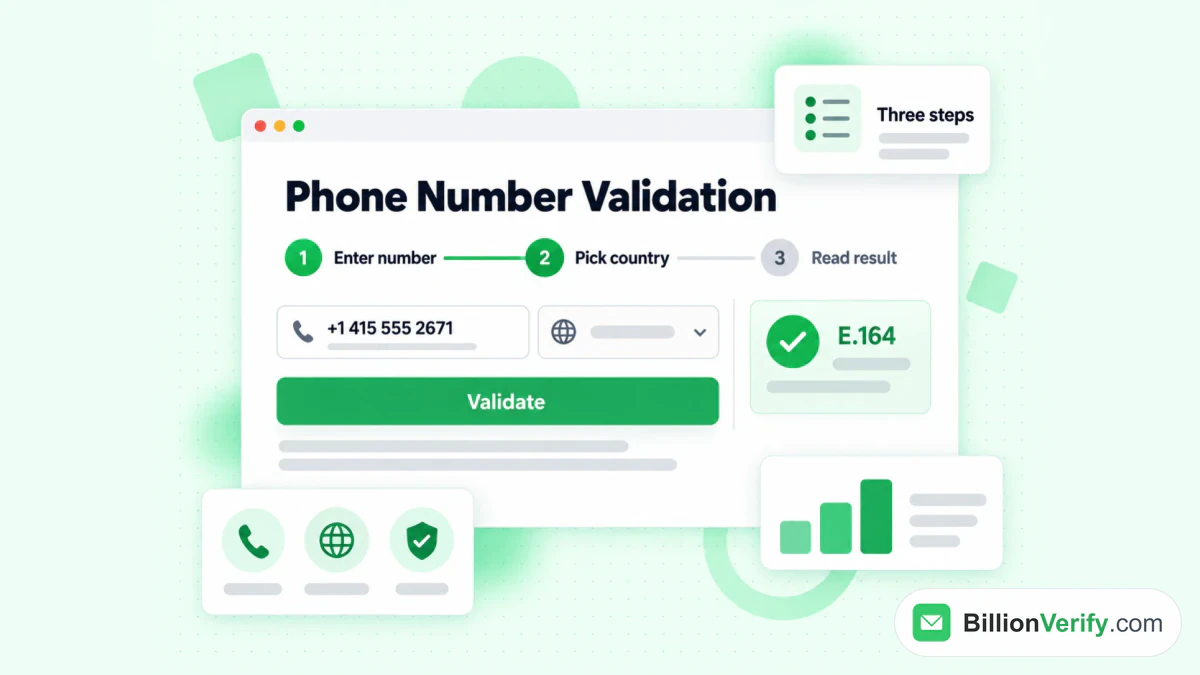
BillionVerify는 세 단계로 번호를 검증합니다. 번호를 입력하고, 국가를 선택한 다음, 결과를 확인하세요.
무료 phone number validator는 해당 번호가 국가 기준에 맞게 유효한지 확인합니다. 또한 회선 유형과 E.164 형식도 보여줍니다. 이를 통해 Apollo 목록에 있는 연결되지 않는 번호로 전화하는 일을 줄일 수 있습니다.
BillionVerify는 계정을 사용하는 날마다 무료 크레딧 20개를 제공하며, 한 달에 최대 600개까지 받을 수 있습니다. 크레딧은 만료되지 않으며 신용카드도 필요하지 않습니다. Apollo가 주소를 찾는 방법을 알아보려면 Apollo email finder guide를 읽어보세요.
자주 묻는 질문
Apollo Chrome 확장 프로그램은 무료인가요?
Apollo Chrome 확장 프로그램은 무료로 설치할 수 있으며, 무료 요금제를 포함한 모든 Apollo 플랜에서 실행됩니다. 연락처 저장과 데이터 공개에는 여전히 Apollo 크레딧이 사용됩니다. 잔액은 Settings > Credits에서 확인할 수 있습니다.
Apollo 확장 프로그램은 Microsoft Edge에서 작동하나요?
네, Apollo는 Microsoft의 애드온 스토어에서 Edge용 Apollo 확장 프로그램을 제공합니다. Chrome은 Edge보다 먼저 새 버전을 받습니다. Safari와 Firefox는 지원되지 않습니다.
Apollo LinkedIn 확장 프로그램은 어떻게 사용하나요?
Apollo LinkedIn 확장 프로그램은 모든 LinkedIn 프로필에서 실행됩니다. 프로필을 열고 Apollo 버튼을 누르세요. 그런 다음 저장 옵션을 선택합니다. 주소만 저장하거나 주소와 전화번호를 함께 저장할 수 있습니다. 저장할 때마다 크레딧이 차감됩니다.
Sales Navigator에서 Apollo.io 확장 프로그램에 데이터가 표시되지 않는 이유는 무엇인가요?
Apollo 데이터는 일부 Sales Navigator 프로필에만 표시되므로, Apollo.io 확장 프로그램에 빈 패널이 나타날 수 있습니다. ... 메뉴를 사용해 일반 LinkedIn 페이지로 이동한 다음 해당 페이지에서 Apollo를 여세요. 검색 페이지에는 추천 리드가 표시되지만 일괄 작업은 지원되지 않습니다.
Apollo IO 확장 프로그램은 Apollo.io Chrome 확장 프로그램과 같은 제품인가요?
네, Apollo IO 확장 프로그램과 Apollo.io Chrome 확장 프로그램은 표기만 다를 뿐 동일한 제품입니다. 두 검색어 모두 하나의 공식 애드온으로 연결됩니다.
Apollo IO Chrome 확장 프로그램은 어디에서 다운로드하나요?
Google 스토어 또는 Edge Add-ons 사이트에서 Apollo IO Chrome 확장 프로그램을 받으세요. 다른 개발자가 등록한 유사한 목록은 피하세요.
Apollo.io Chrome 확장 프로그램은 안전한가요?
Apollo.io Chrome 확장 프로그램은 Apollo.io를 만든 회사인 ZenLeads Inc.에서 제공하며, 스토어에서는 Featured로 표시됩니다. 방문하는 모든 사이트에 대한 광범위한 접근 권한을 요청하는데, 사이드 패널에 이 권한이 필요합니다. 배포 전에 등록 정보의 개인정보 보호 관련 고지를 확인하세요.
Apollo Chrome 확장 프로그램이 로드되지 않는 이유는 무엇인가요?
작동하지 않는 Apollo Chrome 확장 프로그램의 가장 일반적인 해결 방법은 퍼즐 메뉴에서 확장 프로그램을 다시 로드한 다음 페이지를 새로 고치는 것입니다. 그래도 해결되지 않으면 로그아웃했다가 다시 로그인하고, [*.]apollo.io 쿠키를 허용한 뒤 충돌하는 애드온을 끄세요. Apollo의 문제 해결 문서에 모든 단계가 안내되어 있습니다.
일부 웹사이트에서 Apollo 확장 프로그램을 숨길 수 있나요?
네, Apollo 확장 프로그램에서는 특정 사이트를 제외할 수 있습니다. Settings > Extension Visibility를 열고 Apollo Everywhere를 켠 다음, Exclude websites에 도메인을 입력하세요.
Apollo 확장 프로그램에서 공개한 주소를 검증해야 하나요?
네, Apollo 확장 프로그램에서 공개한 모든 주소는 캠페인 전에 확인해야 합니다. 사람들이 이직하면 데이터베이스 기록이 오래될 수 있습니다. BillionVerify 같은 도구로 빠르게 확인하면 유효하지 않은 주소를 제거하고 발신자 평판을 보호할 수 있습니다.