



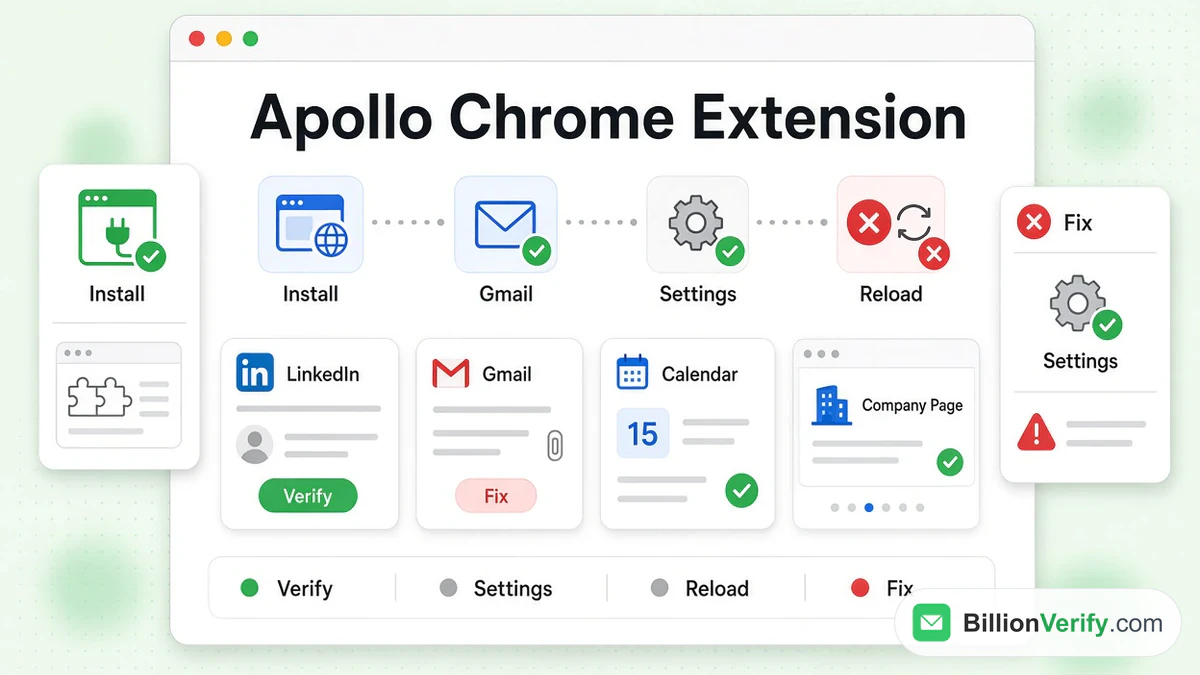
L’estensione Chrome di Apollo porta Apollo.io nelle schede che utilizzi già. Apri un profilo LinkedIn, il sito di un’azienda o una bozza di Gmail, quindi premi il pulsante Apollo. Un pannello laterale mostra la scheda Apollo di quella persona o azienda. Da lì puoi salvare il lead, visualizzare i dati di contatto, aggiungerlo a una sequenza o inviarlo a un CRM.
Questa guida tratta l’intera estensione Apollo. Imparerai come installarla su Chrome o Edge e come funziona l’estensione Apollo per LinkedIn. Tratteremo anche Gmail, Google Calendar, i siti aziendali, le impostazioni, i crediti, le autorizzazioni e le soluzioni ai problemi. Le informazioni provengono dalla pagina del prodotto Apollo, dalla knowledge base di Apollo e dalla scheda del Chrome Web Store, consultate il 27 ottobre 2026. Apollo rilascia spesso aggiornamenti, quindi considera la schermata attuale più affidabile di qualsiasi guida.
Non siamo affiliati ad Apollo. BillionVerify è un servizio di verifica delle email. Verso la fine mostriamo come controllare ciò che l’estensione Apollo.io ti fornisce prima dell’invio. Per la piattaforma completa, leggi la nostra guida ad Apollo.io.
Informazioni principali (verificate a ottobre 2026):
- L’estensione Chrome di Apollo aveva 4,6 stelle su 2,2K valutazioni e 1.000.000 di utenti sul Chrome Web Store il 27 ottobre 2026.
- La pagina del prodotto Apollo afferma che scaricare l’estensione Chrome di Apollo non costa nulla, con qualsiasi piano.
- La documentazione di Apollo afferma che salvare un contatto LinkedIn tramite l’estensione Apollo.io costa crediti.
- Apollo supporta ufficialmente l’estensione Apollo.io solo su Google Chrome e Microsoft Edge, non su Safari o Firefox.
- La guida alla risoluzione dei problemi di Apollo elenca dodici estensioni con conflitti noti, da Grammarly a Privacy Badger.
- BillionVerify offre 20 crediti gratuiti per ogni giorno di utilizzo, fino a 600 al mese, senza bisogno di una carta.
Cosa fa l'estensione Chrome di Apollo
L'estensione Chrome di Apollo è l'add-on per browser di Apollo.io. Il nome nello store è "Apollo.io: Free B2B Phone Number & Email Finder". Il suo compito è semplice. Legge la pagina che hai aperto e la confronta con il database di Apollo.
Su un profilo LinkedIn trova la persona. Su un sito web aziendale trova l'azienda. In Gmail trova la persona a cui stai scrivendo. Una volta individuato il record, mostra i dati di Apollo accanto a una serie di azioni.
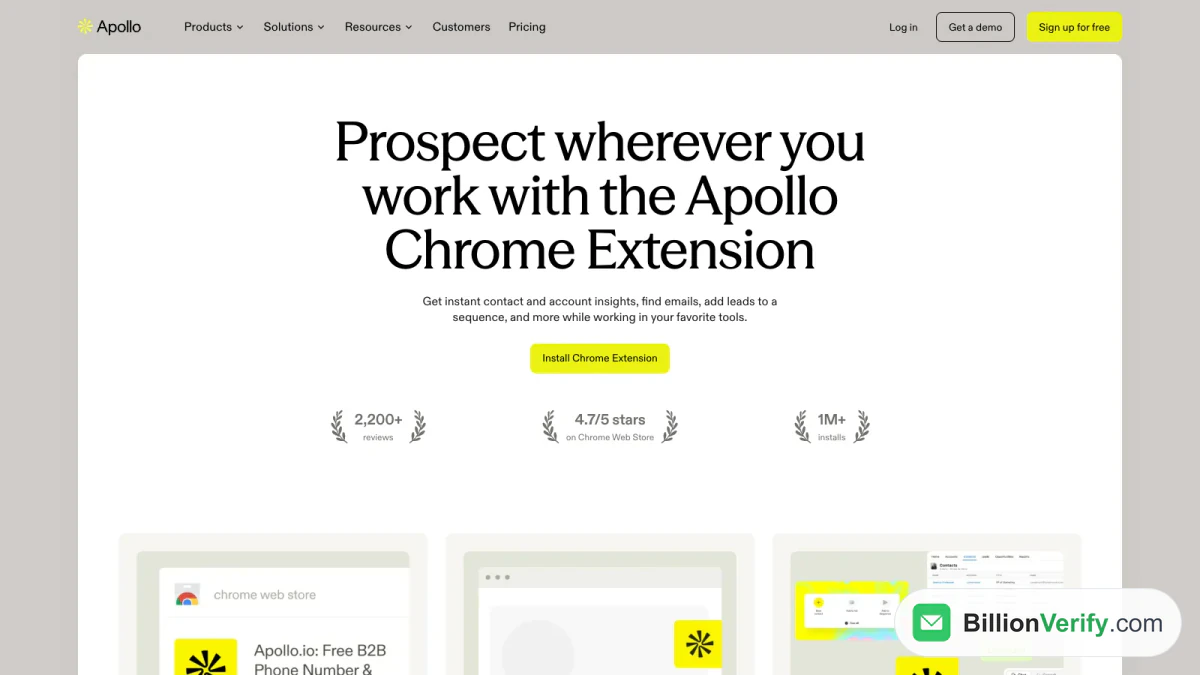
Screenshot: pagina prodotto dell'estensione Chrome di Apollo, ottobre 2026.
La pagina prodotto lo riassume in una frase: "Ottieni informazioni istantanee sui contatti e sugli account, trova indirizzi email, aggiungi lead a una sequenza e altro ancora mentre lavori nei tuoi strumenti preferiti." La pagina elenca tre passaggi:
- Scarica l'estensione Chrome gratuita di Apollo, quindi accedi o registrati.
- Trova i dati di contatto dei prospect, effettua chiamate e aggiungi persone a un elenco o a una sequenza.
- Fallo sul sito web di un account target, nel tuo CRM o in Gmail.
La knowledge base di Apollo indica dove funziona l'estensione Apollo:
| Superficie | Cosa ottieni |
|---|---|
| Salva persone, rivela i dati di contatto, visualizza i colleghi | |
| LinkedIn Sales Navigator | Lead suggeriti nelle pagine di ricerca, alcuni dati del profilo |
| Gmail | Modelli, snippet, monitoraggio, link per riunioni, promemoria |
| Google Calendar | Ricerca degli invitati, attività, note, trattative |
| Siti web aziendali | Dati firmografici, dipendenti, salvataggio e ricerca di prospect |
| Salesforce, HubSpot | Apri i record in Apollo, importa in blocco, aggiungi alla sequenza |
| Pipedrive, Salesloft | Supportati, con meno azioni |
Le azioni variano in base alla superficie. Alcune dipendono dalle integrazioni collegate al tuo account Apollo. Ecco perché l'estensione Apollo.io ha un aspetto in Gmail e un altro su LinkedIn.
L’estensione Apollo è gratuita?
Sì. Il componente aggiuntivo è gratuito da installare. La landing page di Apollo afferma che “funziona con tutti i piani Apollo, incluso il livello gratuito”. È necessario avere un account Apollo, ma crearne uno è gratuito.
Gratuita da installare non significa gratuita da usare. L’estensione utilizza gli stessi crediti dell’app web Apollo. Apollo dichiara che salvare i contatti costa crediti. Anche rivelare dati da LinkedIn viene conteggiato nei crediti. Il report dei crediti di Apollo suddivide persino l’utilizzo per superficie: Web App, Automazione, Estensione, MCP e Non categorizzato.
Anche la scheda dello store descrive un piano gratuito. Quando abbiamo verificato alla fine di ottobre, riportava “Crediti email illimitati; 10 crediti di esportazione al mese; 2 automazioni di sequenza di base; 3 argomenti di intenzione d’acquisto; 5.000 parole nelle email assistite dall’AI”. Questo testo proviene dalla scheda dello store. La pagina dei prezzi di Apollo è la fonte definitiva e i limiti cambiano spesso.
Per vedere quanto hai speso, vai su Impostazioni > Crediti in Apollo. Anche le impostazioni dell’estensione mostrano il saldo dei tuoi crediti. Se sei un amministratore, puoi fare clic su Acquista altri crediti da lì.
Come installare l’estensione Apollo per Chrome
Scarica l’estensione Apollo per Chrome dal Chrome Web Store. Digitando apollo extension chrome nella ricerca del negozio trovi lo stesso risultato. I passaggi per installare Apollo sono brevi:
- Apri il negozio di Chrome e cerca Apollo.io.
- Fai clic su Aggiungi a Chrome.
- Fai clic su Aggiungi estensione nel pop-up.
- Fai clic sull’icona del puzzle nella barra degli strumenti, quindi aggiungi Apollo.io.
Fissare l’estensione è facoltativo. Mantiene l’icona di Apollo a un clic di distanza e Apollo chiama questo suggerimento “Fissala per vincere”.
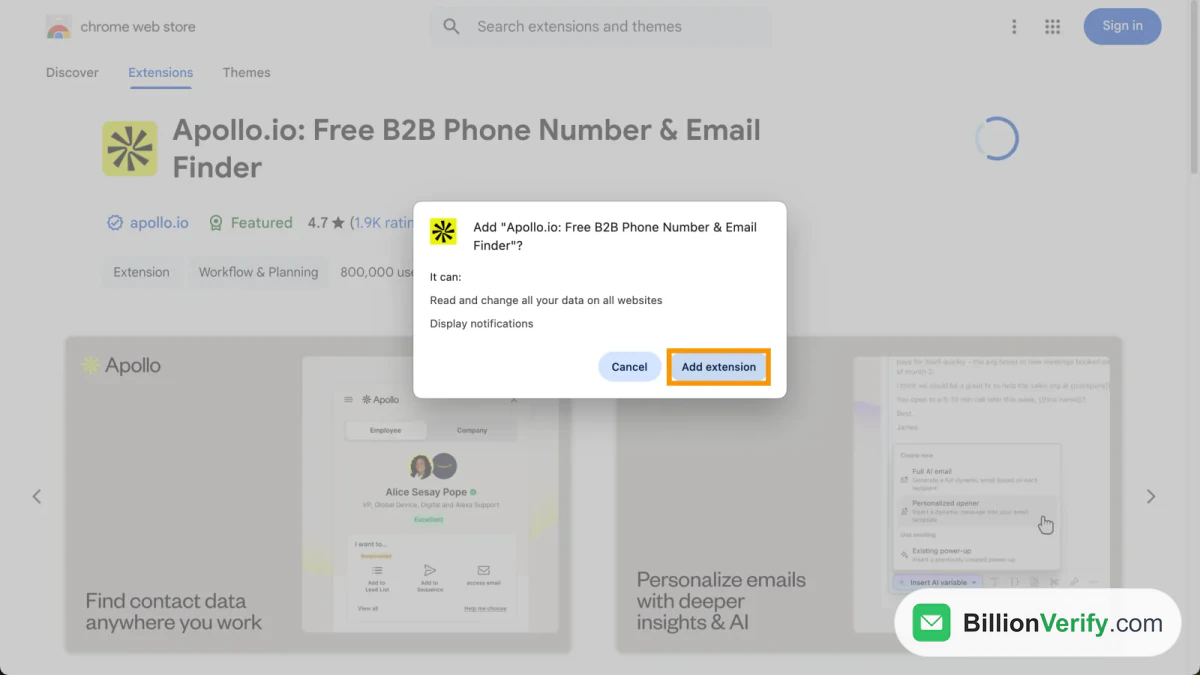
Screenshot: la finestra di installazione dal centro assistenza di Apollo. I conteggi del negozio sullo sfondo provengono da una cattura più vecchia.
Chrome ti chiede di accettare due autorizzazioni prima di installare l’estensione Apollo per Chrome. La finestra indica che l’estensione può “Leggere e modificare tutti i tuoi dati su tutti i siti web” e “Mostrare notifiche”. Spieghiamo cosa significa nella sezione sulle autorizzazioni qui sotto.
Estensione Apollo per Microsoft Edge
Apollo sviluppa anche una versione per Microsoft Edge. Scaricala dallo store Edge Add-ons. Gli utenti di Edge che cercano l’estensione Apollo IO arrivano a questo stesso componente aggiuntivo. La versione dell’estensione Apollo per Chrome riceve per prima ogni aggiornamento, mentre Edge la segue in seguito.
Gli altri browser Chromium si trovano in una zona grigia. Apollo afferma che Brave, Arc e Opera “potrebbero eseguire l’estensione”, ma non li supporta ufficialmente. Safari e Firefox non sono supportati affatto. Se qualcosa non funziona su Brave, la soluzione proposta da Apollo è passare a Chrome o Edge.
Accedere all’estensione Apollo.io
L’estensione Apollo.io funziona solo dopo aver effettuato l’accesso. Se Apollo è aperto in un’altra scheda di Chrome, l’estensione utilizza quella sessione. Altrimenti apri il pannello, scegli Accedi ed effettua l’accesso con una password o con uno dei pulsanti SSO.
La maggior parte dei problemi di accesso non ha nulla a che fare con l’estensione stessa. La nostra guida all’accesso ad Apollo.io illustra i metodi di accesso, la reimpostazione della password, SSO e MFA.
L'estensione Chrome di Apollo.io nello Store
L'estensione Chrome di Apollo.io ha una solida base di installazioni nello store di Google. Ecco cosa mostrava la scheda quando abbiamo effettuato la verifica.
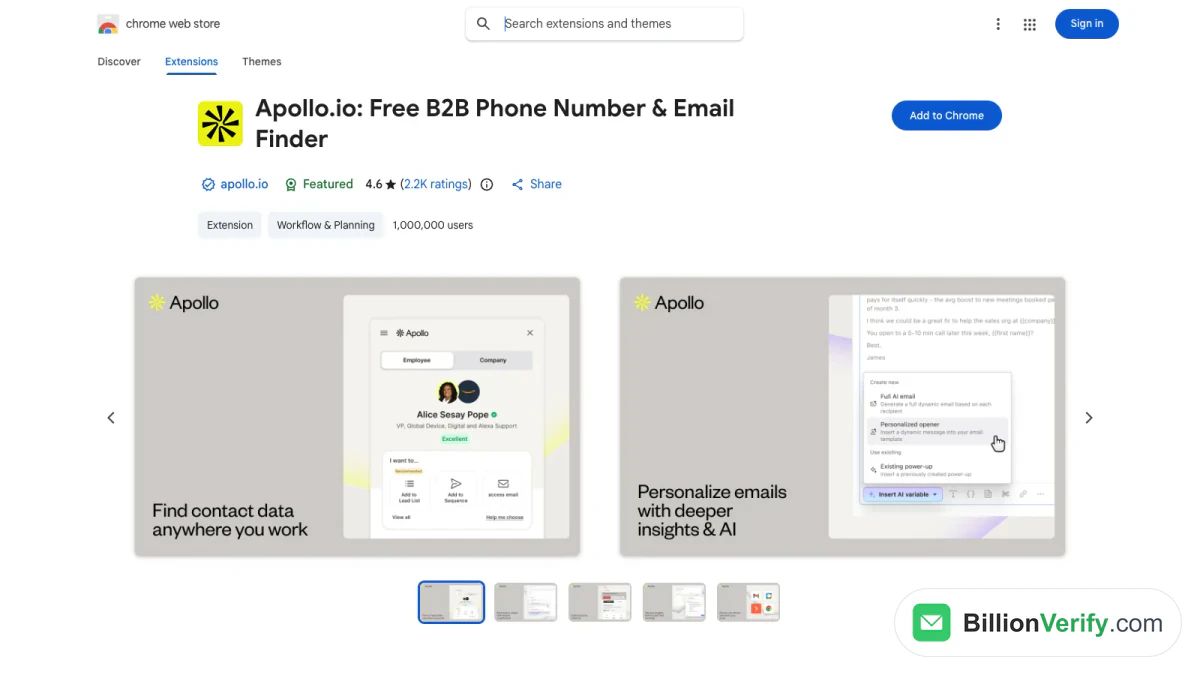
Screenshot: la scheda dello store per l'estensione Chrome di Apollo.io, fine ottobre 2026.
| Campo | Valore al 27 ottobre 2026 |
|---|---|
| Valutazione | 4,6 stelle, 2,2K valutazioni |
| Utenti | 1.000.000 |
| Badge | In evidenza |
| Categoria | Estensione, Flusso di lavoro e pianificazione |
| Versione | 17.2.1, aggiornata il 23 ottobre 2026 |
| Dimensioni | 11,44 MiB |
| Sviluppatore | ZenLeads Inc., Walnut, California |
| Stato del commerciante | Non commerciante |
La pagina di marketing di Apollo mostra badge leggermente diversi: "oltre 2.200 recensioni", "4,7/5 stelle sul Chrome Web Store" e "oltre 1 milione di installazioni". Lo store stesso mostrava 4,6 quando abbiamo effettuato la verifica. Le valutazioni dello store cambiano con l'arrivo di nuove recensioni, quindi controlla il numero il giorno in cui decidi. La versione sopra si riferisce alla build Chrome dell'estensione Apollo.io. La versione per Edge può essere aggiornata in ritardo.
La scheda indica ZenLeads Inc. come sviluppatore. Questo è il nome legale alla base di Apollo.io, quindi l'estensione proviene effettivamente da Apollo. Lo store la contrassegna inoltre come "Creata dal proprietario del sito web indicato".
Utilizzare l’estensione LinkedIn di Apollo
LinkedIn è il luogo in cui l’estensione LinkedIn di Apollo viene utilizzata maggiormente. Il flusso LinkedIn dell’estensione Chrome di Apollo.io è lo stesso su ogni profilo:
- Apri il profilo LinkedIn di una persona.
- Fai clic sull’icona Apollo per aprire il pannello laterale.
- Fai clic su Salva contatto o accedi all’email per salvare la persona e ottenere il suo indirizzo.
- Oppure fai clic su Accedi a email e telefono per ottenere sia l’indirizzo sia un numero di telefono.
Ogni salvataggio costa crediti. La guida di Apollo lo dice chiaramente: “Salvare i contatti costa crediti.”
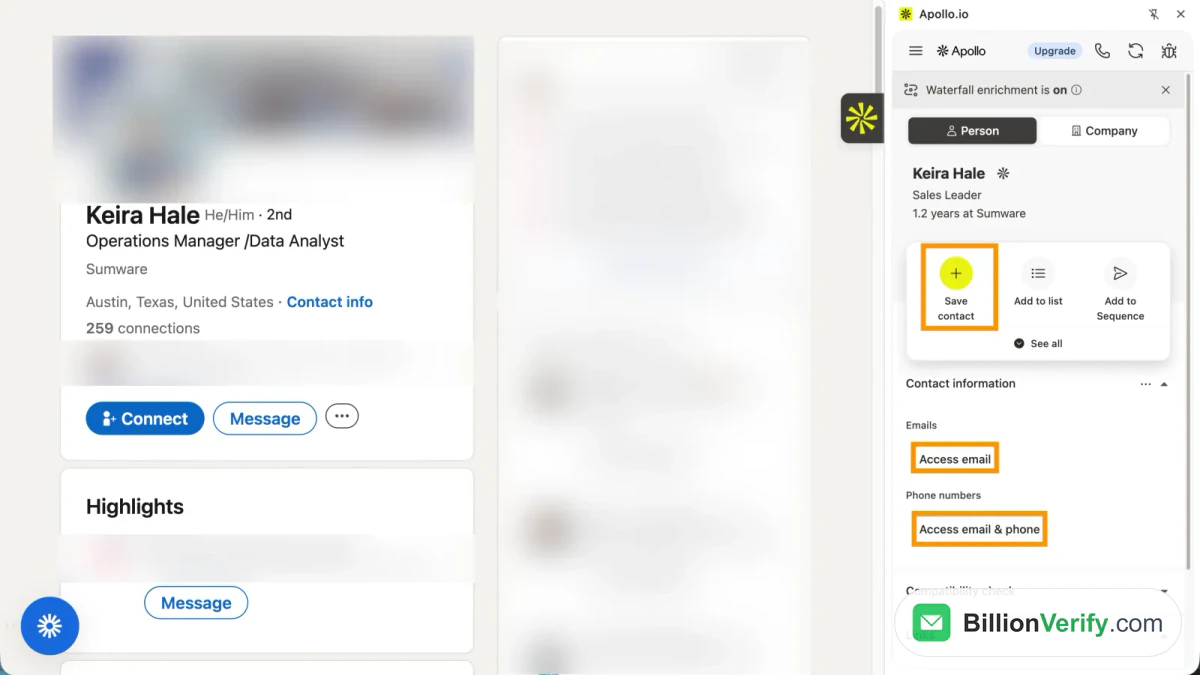
Screenshot: il pannello dell’estensione LinkedIn di Apollo, tratto dalla documentazione di supporto di Apollo.
Una volta salvata la persona, il pannello mostra altre azioni. Puoi inviarle un’email, aggiungerla a un elenco o a una sequenza oppure visualizzare i suoi colleghi. La vista Colleghi ha tre schede: Nuovi, Suggeriti e Tutti. Apollo basa i suggerimenti sulle tue personas target, sulla prospezione precedente e sul punteggio del prospect.
Il pannello mostra anche schede di contesto:
- Informazioni di contatto: l’indirizzo e il numero di telefono, con pulsanti per copiare, chiamare, modificare e visualizzare le informazioni.
- Verifica della compatibilità: quanto la persona corrisponde al tuo profilo cliente ideale.
- Persone simili: contatti simili per ampliare il tuo elenco.
- Note, attività e conversazioni: ciò che il tuo team ha già fatto.
Passa il cursore su un indirizzo rivelato e fai clic su Info. Apollo mostra il tipo di indirizzo, la fonte e lo stato di verifica. È disponibile anche un pulsante Segnala come inesatto. Usalo quando un indirizzo restituisce un bounce, così Apollo può correggere il record.
Un avviso sulla conformità messo per iscritto da Apollo
L’articolo ufficiale di Apollo contiene un avviso. “Apollo non rimuove i contatti con sede nell’UE o nel Regno Unito dall’estensione Chrome di Apollo.” Apollo ti chiede di controllare la posizione di un prospect su LinkedIn prima di salvarlo. Il GDPR si applica alle persone nell’UE anche quando lo strumento mostra i loro dati. Questa verifica spetta al tuo team, non ad Apollo.
Se durante la ricerca di un prospect salvi anche i post di LinkedIn, il nostro downloader gratuito di video LinkedIn conserva una copia del video di un post pubblico.
L’estensione Apollo su LinkedIn Sales Navigator
L’estensione Apollo funziona su Sales Navigator, ma il supporto LinkedIn dell’estensione Chrome di Apollo.io è più limitato. Apollo elenca tre limitazioni:
- Pagine di ricerca: il pannello mostra lead suggeriti in base alla tua ricerca. Non puoi selezionare lead né eseguire azioni in blocco da lì.
- Pagine dei profili: i dati Apollo possono apparire su alcuni profili di lead e account, ma non su tutti.
- Dati mancanti: fai clic su ... > Visualizza profilo LinkedIn, quindi apri il pannello Apollo sul profilo standard.
Anche l’automazione delle attività LinkedIn in Apollo funziona solo sui profili standard. Pertanto, l’estensione LinkedIn di Apollo è più efficace sulle normali pagine LinkedIn. Gli utenti di Sales Navigator dovrebbero aspettarsi di passare da una vista all’altra.
La scheda dello store promette inoltre di “Automatizzare la prospezione su Linkedin dall’inizio alla fine” e di “Salvare in blocco i risultati della ricerca dei contatti negli elenchi”. La documentazione di Apollo specifica anche che le azioni in blocco non sono disponibili sulle pagine di ricerca di Sales Navigator, quindi pianifica i salvataggi in blocco altrove.
Utilizzare l’estensione Apollo in Gmail
L’estensione Apollo trasforma Gmail in una casella di posta Apollo semplificata. Il tuo indirizzo Gmail deve essere associato al tuo utente Apollo oppure collegato come casella di posta. Gli utenti Outlook possono usufruire delle stesse funzionalità tramite l’integrazione di Apollo con Outlook.
Apri una nuova bozza nel tuo Gmail sincronizzato con Apollo. Apollo aggiunge pulsanti alla finestra di composizione:
- Modelli e snippet: inserisci testo salvato nella bozza oppure creane di nuovi.
- Riunioni: inserisci un link di prenotazione oppure riserva fasce orarie precise per un prospect.
- Monitoraggio: visualizza aperture e clic.
- HubSpot o Salesforce: registra la conversazione in un record o un’opportunità CRM.
- Promemoria: imposta un promemoria e scegli se effettuare un follow-up se nessuno risponde.
Alcuni dettagli dell’articolo di Apollo su Gmail possono creare confusione. Gli allegati inviati da Gmail non vengono sincronizzati con Apollo. I messaggi monitorati vengono visualizzati in Apollo solo quando il monitoraggio è attivo e hai effettuato l’accesso allo stesso account nell’estensione. Il registro delle attività mostra solo la data di invio di ciascun messaggio.
Stato della casella di posta in Gmail
Apri il pannello laterale di Apollo in Gmail, quindi seleziona Configurazione e stato dell’Email. L’estensione apre tre schede:
| Scheda | Cosa mostra |
|---|---|
| Panoramica | Conteggi di messaggi consegnati, aperti, cliccati, con risposta e interessati, oltre al tuo limite giornaliero |
| Casella di posta | Un punteggio di deliverability, il warmup, un controllo della blocklist e un test di posizionamento nella posta in arrivo |
| Dominio | Un punteggio del dominio, il tuo sottodominio di monitoraggio e lo stato di SPF, DKIM e DMARC |
Puoi anche attivare gli avvisi desktop per aperture e clic. Queste impostazioni si trovano nelle impostazioni dell’estensione, per singolo utente, non nelle impostazioni principali delle notifiche di Apollo. Per gli avvisi destinati a tutto il team, Apollo indirizza invece ai Workflows.
Google Calendar, siti web aziendali e il tuo CRM
Google Calendar
Apri una riunione in Google Calendar. Fai clic su Apollo accanto a un partecipante esterno oppure usa il pulsante nella barra degli strumenti. Il pannello mostra chi parteciperà e per quale azienda lavora. Da lì puoi creare un’attività, una nota o un’opportunità senza uscire dal calendario.
Siti web aziendali
Visita qualsiasi sito web aziendale e l’estensione Apollo mostra una scheda sul bordo destro della pagina. Fai clic su di essa. Il pannello elenca il numero di dipendenti e il fatturato annuo dell’azienda. Fai clic su Save per salvare l’azienda oppure su Add to List per aggiungerla in seguito.
Fai clic su View accanto al numero di dipendenti per vedere le persone che lavorano in quell’azienda. Puoi salvarle, inserirle in una lista o sequenza, inviarle a un CRM oppure mandare un messaggio manuale. Apollo chiama questa modalità Apollo Everywhere. Puoi disattivarla o bloccare singoli siti, come mostrato nella sezione delle impostazioni.
Salesforce e HubSpot
L’estensione Apollo.io funziona anche all’interno di Salesforce e HubSpot. Seleziona i contatti o le aziende, quindi fai clic su Open in Apollo per visualizzare il record Apollo corrispondente. Selezionandone diversi, visualizzi due pulsanti per le operazioni in blocco: Import to Apollo e Add to sequence.
Push to CRM funziona da qualsiasi contatto salvato. Le opzioni dipendono da ciò che hai collegato:
- HubSpot: Push to HubSpot sincronizza il contatto.
- Salesforce: Push to Salesforce sincronizza il contatto.
- Salesloft: scegli una cadenza e un indirizzo di invio.
- Outreach: scegli una sequenza e un indirizzo di invio.
Il pannello include anche un dialer. Scegli il tuo numero in uscita, seleziona quello dell’altra persona, attiva Record call e avvia la chiamata. Le tue attività Apollo si trovano in Impostazioni > Attività nel pannello. Puoi completare direttamente lì le attività email. Per le chiamate e i passaggi di LinkedIn, esegui personalmente l’azione, quindi contrassegnala come completata.
Impostazioni dell’estensione Chrome di Apollo
Configuri l’estensione Chrome di Apollo in due punti: all’interno del pannello e nell’app web di Apollo.
Nel pannello, fai clic su Impostazioni. Troverai quattro gruppi:
- Elenco predefinito: gli elenchi in cui vengono salvati i nuovi elementi.
- Visibilità dell’estensione: dove appare il pannello. Attiva o disattiva Gmail, Google Calendar, il tuo CRM collegato o Apollo Everywhere.
- Origini dati: scegli un’origine Waterfall o Apollo per ogni tipo di dato. Solo gli amministratori possono modificare i provider waterfall.
- Avanzate: indica se l’arricchimento dall’estensione aggiorna il contatto CRM corrispondente.
Per disattivare Apollo su un sito, attiva Apollo Everywhere, fai clic su Escludi siti web, inserisci il dominio e salva. Le esclusioni si applicano solo quando Everywhere è attivo.
In Apollo, vai su Impostazioni > Estensione Chrome. Qui sono presenti cinque caselle di controllo:
- Monitoraggio, modelli, invio posticipato e promemoria.
- Notifiche desktop quando qualcuno apre o fa clic.
- Un promemoria predefinito quando nessuno risponde.
- Registra per impostazione predefinita i messaggi in uscita in Salesforce.
- Registra i messaggi in uscita nell’opportunità Salesforce più recente.
Autorizzazioni e privacy dell’estensione Apollo.io
L’estensione Apollo.io richiede un accesso ampio. La finestra di installazione di Chrome, riportata sopra, copre ogni sito che apri. Sembra allarmante, ma è così che funziona il pannello laterale. Deve leggere LinkedIn, Gmail e le pagine aziendali per associarle ai record di Apollo.
Tuttavia, leggi la sezione sulla privacy dello store prima che il tuo team installi l’estensione Apollo.io. Che tu la chiami estensione Apollo IO o estensione Apollo.io, l’accesso è lo stesso. Quando l’abbiamo letta, la sezione indicava che Apollo raccoglie tre tipi di dati tramite l’estensione:
- Informazioni di identificazione personale
- Posizione
- Attività dell’utente
La stessa sezione dichiara tre promesse. Apollo afferma che i dati non vengono venduti a terze parti al di fuori dei casi d’uso approvati. Non vengono utilizzati per scopi non correlati alla funzione principale dell’estensione. Non vengono utilizzati per valutare l’affidabilità creditizia o per attività di prestito.
Ne conseguono due aspetti pratici. Primo, se la tua azienda gestisce il browser, il reparto IT potrebbe bloccare l’estensione senza mostrare un errore chiaro. Secondo, Apollo blocca direttamente alcuni strumenti. Il suo sito di supporto afferma che scraper, esportatori e componenti aggiuntivi per l’automazione di LinkedIn possono generare «un avviso o un accesso limitato» in Apollo. Tra gli esempi citati ci sono Apollo Exporter, Apollo Scraper, Dux-Soup e Thunderbit.
L'estensione Chrome di Apollo non funziona? Soluzioni in ordine
Quando l'estensione Chrome di Apollo non funziona correttamente, la guida alla risoluzione dei problemi di Apollo suggerisce un ordine preciso. Questi passaggi valgono sia per le versioni dell'estensione Apollo per Chrome sia per Edge. Controlla dopo ogni passaggio.
- Ricarica l'estensione. Apri il menu del puzzle, fai clic su ... accanto ad Apollo.io, quindi su Ricarica estensione Apollo. Ricarica la pagina.
- Reimposta la sessione. Esci da Apollo, accedi nuovamente con lo stesso account, quindi ricarica.
- Controlla la presenza di aggiornamenti. Vai su chrome://extensions, attiva la modalità sviluppatore e fai clic su Aggiorna.
- Aggiorna Chrome. Vai su chrome://settings/help e riavvia se richiesto.
- Consenti i cookie di Apollo. In chrome://settings/cookies, aggiungi [*.]apollo.io ai siti autorizzati a utilizzare cookie di terze parti.
- Esegui un aggiornamento forzato. Premi Command + Shift + R su Mac oppure Ctrl + F5 su Windows.
- Cancella i dati dei siti di Apollo. In chrome://settings/content/all, elimina i dati di app.apollo.io, extension.apollo.io e assets.apollo.io.
- Esegui un test in modalità Incognito. Consenti l'estensione in modalità Incognito dalla pagina Dettagli, quindi accedi. Se funziona, la causa è un altro componente aggiuntivo o dati del sito obsoleti.
Estensioni in conflitto con Apollo
Apollo elenca i componenti aggiuntivi con problemi di compatibilità noti: Chili Piper, Ghostery, Grammarly, Cirrus Insights, Salesforce IQ, Outreach.io, PersistIQ, Webex, Dux-Soup, Groove, Mixmax e Privacy Badger. Per Privacy Badger, aggiungi assets.apollo.io ai siti disattivati.
Se non riesci a individuare il responsabile, disattiva tutte le altre estensioni. Riattivale una alla volta. Apollo suggerisce anche di utilizzare un profilo Chrome separato con solo componenti aggiuntivi compatibili con Apollo.
I firewall aziendali e i blocchi degli annunci sono responsabili dei casi restanti. Chiedi al reparto IT di aggiungere alla allowlist [.]apollo.io, [.]pusher.com e, per le chiamate, [*.]twilio.com.
Quando contattare l'assistenza Apollo
Se nulla funziona, scrivi a support@apollo.io, l'indirizzo indicato nella scheda dello store. Apollo richiede:
- Il sito in cui si verifica il problema e una breve descrizione
- Il tuo browser e la relativa versione
- La versione dell'estensione Chrome di Apollo
- Se il browser è gestito dal reparto IT
- Uno screenshot o una breve registrazione
- Eventuali errori in chrome://extensions > Apollo.io > Errori
- I passaggi che hai già provato
Ricerche sull'estensione Chrome di Apollo, decodificate
Le persone cercano questo strumento in molti modi. Apollo extension chrome, apollo io extension, apollo io chrome extension e apollo.io extension chrome indicano tutti lo stesso componente aggiuntivo. Lo stesso vale per apollo.io extensions e per la semplice apollo extension. Ricerche come apollo.io chrome extension linkedin descrivono lo stesso pannello laterale su LinkedIn. Esiste un'unica scheda ufficiale, di ZenLeads Inc.
Questo è importante per la sicurezza. Cerca Apollo nello store e vedrai anche strumenti di terze parti con Apollo nel nome. Alcuni sono gli scraper che Apollo blocca. Controlla la riga dello sviluppatore e il badge del proprietario prima di installare.
Qual è la migliore alternativa all'estensione Apollo.io?
Non esiste una risposta valida per tutti. La scelta giusta dipende dall'uso che fai dell'estensione Chrome di Apollo. Prima di cambiare, poniti quattro domande:
- Dove cerchi potenziali clienti? Scegli uno strumento che funzioni sui siti che usi ogni giorno, come LinkedIn, Gmail o il tuo CRM.
- Come applica i costi? Verifica se una visualizzazione consuma un credito anche quando l'indirizzo rimbalza in seguito.
- Si sincronizza con il tuo stack? L'invio al tuo CRM e al sequenziatore conta più dell'aspetto del pannello.
- Apollo lo bloccherà? Apollo potrebbe limitare l'accesso quando rileva uno scraper in esecuzione accanto a sé.
Qualunque strumento tu scelga, i dati hanno lo stesso punto debole. Provengono da un database e le persone cambiano lavoro.
Controlla i dati dell’estensione Apollo prima di inviare
L’estensione Chrome di Apollo ti fornisce un indirizzo con un solo clic. Non può garantire che quell’indirizzo funzioni ancora oggi. Le persone lasciano il lavoro, le aziende cambiano dominio e le caselle di posta vengono chiuse. Apollo mostra uno stato di verifica nella vista Info, ma questo stato proviene dai dati di Apollo, non da un controllo in tempo reale.
Esegui un controllo dopo ogni sessione LinkedIn con l’estensione Chrome di Apollo.io. Un rimbalzo costa più di un credito sprecato. Un’elevata frequenza di rimbalzo danneggia la reputazione del mittente e le campagne future tendono a finire nello spam. Perciò controlla gli indirizzi dell’estensione Chrome di Apollo.io prima dell’avvio di una sequenza.
BillionVerify controlla ogni indirizzo senza inviare messaggi. Esegue controlli di sintassi, dominio, MX e SMTP. Segnala gli indirizzi usa e getta e quelli di ruolo, come info@. Indica il risultato catch-all separatamente, invece di considerarlo valido. I risultati sconosciuti non costano nulla e un nuovo controllo entro 24 ore è gratuito. Per un singolo indirizzo dell’estensione, incollalo in BillionVerify e leggi il risultato in pochi secondi.
Ecco una procedura semplice:
- Esporta il tuo elenco Apollo dopo una giornata di salvataggi su LinkedIn.
- Elaboralo tramite la nostra pagina di verifica email Apollo ed elimina le righe non valide.
- Cerca ciò che sembra insolito. Il nostro reverse email lookup mostra cosa è pubblicamente associato a un indirizzo.
- Controlla anche i numeri. L’estensione Apollo mostra anche i numeri di telefono, quindi testali prima di chiamare.
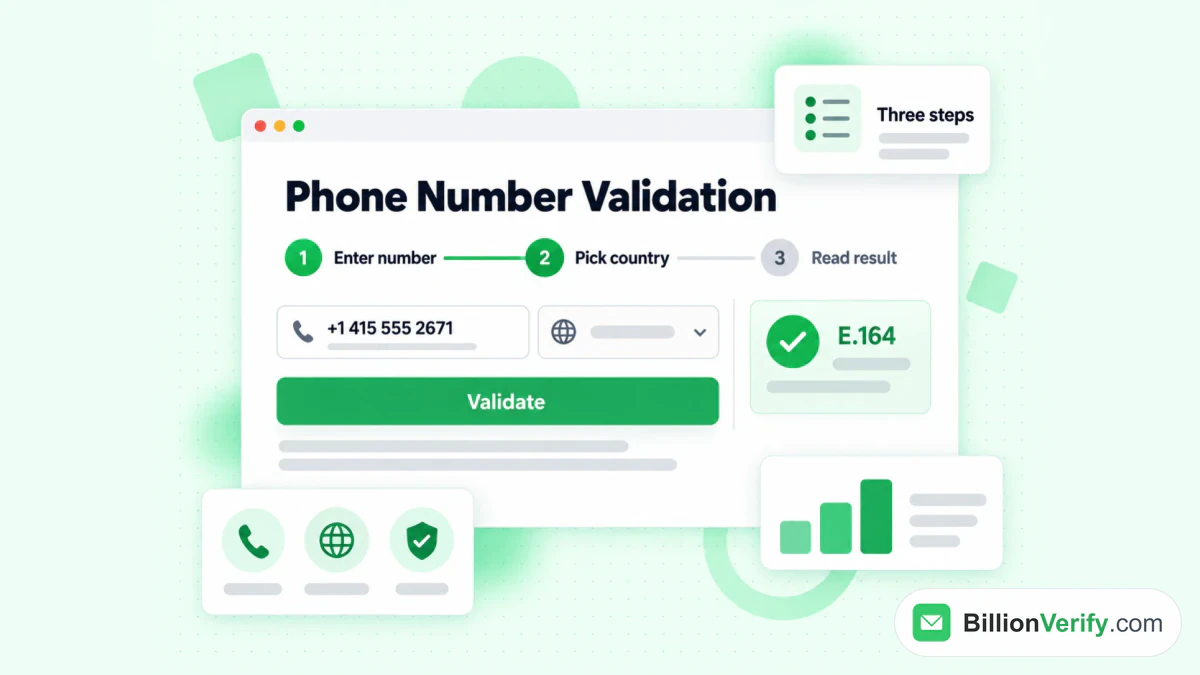
BillionVerify convalida un numero in tre passaggi: inseriscilo, scegli un Paese, leggi il risultato.
Il nostro validatore gratuito dei numeri di telefono controlla se un numero è valido per il suo Paese. Mostra anche il tipo di linea e il formato E.164. In questo modo eviti di chiamare numeri inattivi presenti nel tuo elenco Apollo.
BillionVerify offre 20 crediti gratuiti ogni giorno in cui utilizzi il tuo account, fino a 600 al mese. Non scadono mai e non serve alcuna carta di credito. Per sapere come Apollo trova gli indirizzi, leggi la nostra guida al finder di email Apollo.
Domande frequenti
L'estensione Chrome di Apollo è gratuita?
Installare l'estensione Chrome di Apollo è gratuito e funziona con ogni piano Apollo, anche quello gratuito. Il salvataggio dei contatti e la visualizzazione dei dati utilizzano comunque i crediti Apollo. Il saldo si trova in Impostazioni > Crediti.
L'estensione Apollo funziona su Microsoft Edge?
Sì, Apollo pubblica l'estensione Apollo per Edge nello store dei componenti aggiuntivi di Microsoft. Chrome riceve le nuove versioni prima di Edge. Safari e Firefox non sono supportati.
Come si usa l'estensione Apollo per LinkedIn?
L'estensione Apollo per LinkedIn funziona da qualsiasi profilo LinkedIn: apri il profilo e premi il pulsante Apollo. Poi scegli un'opzione di salvataggio: solo indirizzo oppure indirizzo e telefono. Ogni salvataggio costa crediti.
Perché l'estensione Apollo.io non mostra dati su Sales Navigator?
I dati Apollo compaiono solo su alcuni profili di Sales Navigator, quindi l'estensione Apollo.io potrebbe mostrare un pannello vuoto. Usa il menu ... per passare alla normale pagina LinkedIn e aprire Apollo lì. Le pagine di ricerca mostrano lead suggeriti, ma nessuna azione collettiva.
L'estensione Apollo IO è la stessa dell'estensione Chrome Apollo.io?
Sì, l'estensione Apollo IO e l'estensione Chrome Apollo.io sono lo stesso prodotto con due grafie diverse. Entrambe le ricerche portano all'unico componente aggiuntivo ufficiale.
Da dove scarico l'estensione Chrome Apollo IO?
Scarica l'estensione Chrome Apollo IO dallo store di Google oppure dal sito Edge Add-ons. Evita gli annunci simili pubblicati da altri sviluppatori.
L'estensione Chrome Apollo.io è sicura?
L'estensione Chrome Apollo.io proviene da ZenLeads Inc., l'azienda dietro Apollo.io, e lo store la contrassegna come In evidenza. Richiede un ampio accesso a ogni sito che visiti, necessario per il pannello laterale. Controlla l'informativa sulla privacy dell'annuncio prima della distribuzione.
Perché la mia estensione Chrome Apollo non si carica?
La soluzione più comune per un'estensione Chrome Apollo non funzionante è ricaricarla dal menu del puzzle e poi ricaricare la pagina. Se non funziona, esci dall'account e accedi di nuovo, consenti i cookie di [*.]apollo.io e disattiva i componenti aggiuntivi in conflitto. L'articolo sulla risoluzione dei problemi di Apollo elenca ogni passaggio.
Posso nascondere l'estensione Apollo su alcuni siti web?
Sì, l'estensione Apollo consente di escludere singoli siti. Apri Impostazioni > Visibilità dell'estensione, attiva Apollo Everywhere e aggiungi il dominio in Escludi siti web.
Devo verificare gli indirizzi ottenuti dall'estensione Apollo?
Sì, ogni indirizzo rivelato dall'estensione Apollo dovrebbe essere controllato prima di una campagna. I record dei database diventano obsoleti quando le persone cambiano lavoro. Un controllo rapido con uno strumento come BillionVerify elimina gli indirizzi non validi e protegge la reputazione del mittente.
Guarda il video: Come verificare le email prima di importarle in Salesloft
Guarda il video: Come scaricare un post LinkedIn: downloader post LinkedIn