


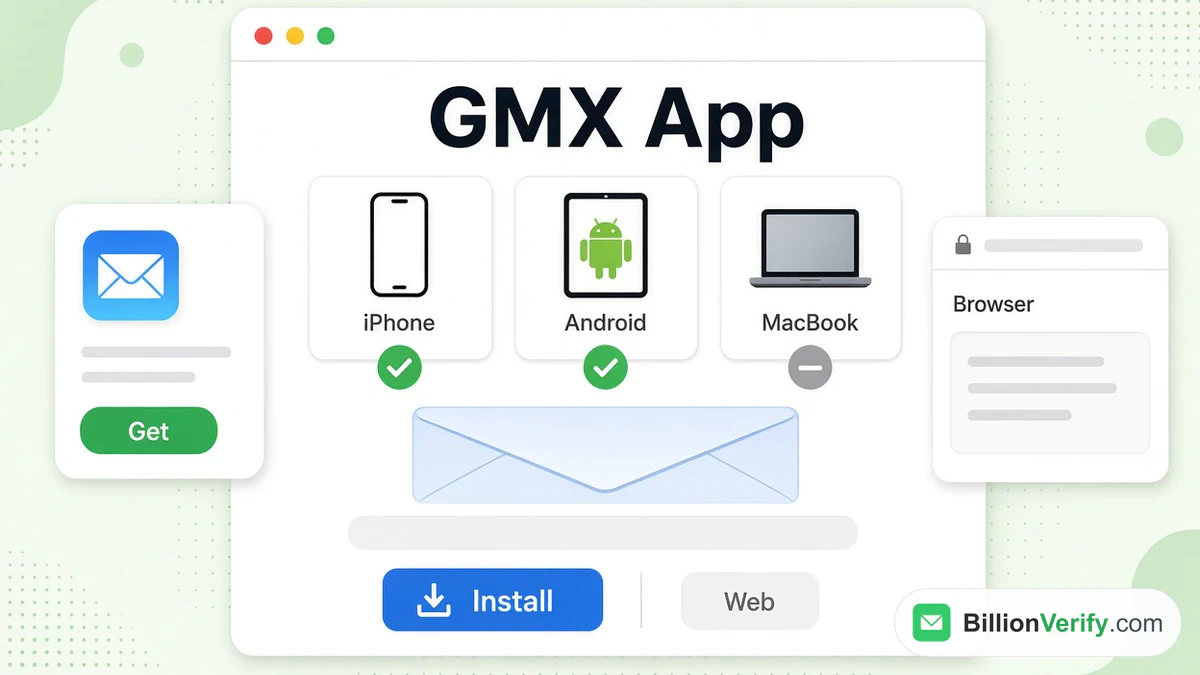
GMX는 메일을 읽기 위한 앱을 하나만 만듭니다. 이 앱은 iPhone, iPad, Android 기기에서 실행됩니다. GMX는 MacBook 사용자가 설치할 수 있는 GMX 앱을 제공하지 않으며, Windows 사용자가 쓸 수 있는 GMX 앱도 없습니다. 이런 컴퓨터에서는 브라우저나 메일 프로그램을 사용합니다.
이 가이드는 각 기기에서 사용할 수 있는 방법과 설치 방법을 안내합니다. 또한 두 번째 계정, 알림, PIN, 자주 발생하는 문제의 해결 방법도 다룹니다. GMX에 관한 모든 사실은 2026년 10월에 확인한 GMX 웹사이트와 두 앱 스토어의 정보를 바탕으로 합니다. 저희는 GMX와 제휴 관계가 아닙니다. BillionVerify는 이메일 검증 서비스입니다. 이 제공업체에 대한 간단한 정의는 용어집의 GMX란 무엇인가에서 확인하세요.
핵심 사실 (2026년 10월 확인):
- GMX의 메일 앱 페이지에는 GMX Mail 앱이 Android, iOS, iPadOS에서 실행된다고 명시되어 있습니다.
- App Store는 iPhone 버전을 macOS에서 확인되지 않은 앱으로 표시하므로, MacBook용 GMX 앱은 확인되지 않았습니다.
- 스토어 항목에 따르면 Android 버전은 다운로드 수가 1,000만 회를 넘습니다.
- GMX 지원 페이지에는 앱에서 로그아웃할 필요가 없다고 안내되어 있으며, PIN 설정을 권장합니다.
- GMX 지원 페이지에서는 Mac의 Apple Mail을 설정할 때 수신 서버로 imap.gmx.com을 사용합니다.
- BillionVerify는 알 수 없음 결과에 대해서는 요금을 청구하지 않습니다.
GMX 앱에는 어떤 것이 있나요?
GMX는 휴대용 기기를 위한 앱 하나만 제공하며, 데스크톱용 자체 앱은 따로 없습니다. 아래 표는 GMX 사이트에 나와 있는 내용을 정리한 것입니다.
| 기기 | 공식 앱 | 받을 수 있는 곳 |
|---|---|---|
| iPhone 및 iPad | GMX - Mail & Cloud | App Store |
| Android 휴대폰 또는 태블릿 | 동일한 이름 | Google Play |
| MacBook, iMac 또는 Mac mini | 없음 | 웹 브라우저 또는 Apple의 Mail 앱 |
| Windows PC | 없음 | 웹 브라우저, Windows Mail, Outlook 또는 Thunderbird |
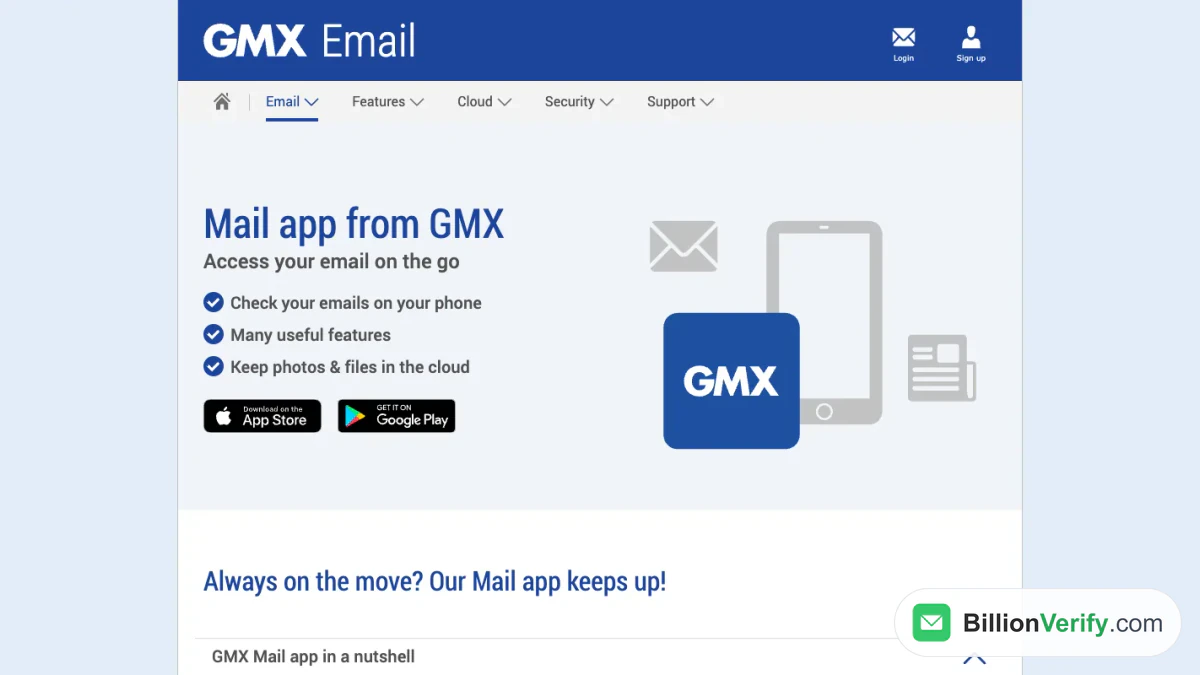
스크린샷: gmx.com의 앱 페이지.
GMX의 독일어 사이트에도 "Kostenlose Android & iOS Apps"라는 항목 아래 같은 두 가지 운영체제가 안내되어 있습니다. 이 앱은 메일, 사진과 파일을 위한 클라우드 저장소, 뉴스를 하나로 묶어 제공합니다. 뉴스는 독일어로만 제공됩니다.
앱 페이지에 소개된 기능은 다음과 같습니다.
- 소리, 진동 또는 LED 조명으로 알려 주는 푸시 알림.
- 여러 GMX 계정을 나란히 사용 가능.
- 네 자리 PIN 잠금.
- 컴퓨터에서 한 번 설정하면 켜지는 암호화된 메시지.
- Wi-Fi를 통해 GMX Cloud로 사진과 동영상 업로드.
Mac용 GMX 앱: MacBook에서 사용할 수 있는 방법
MacBook 사용자가 다운로드할 수 있는 GMX 앱은 GMX 사이트 어디에도 없습니다. gmx.com 페이지, 독일어 페이지, 도움말 센터 모두 휴대폰과 태블릿만 언급합니다.
Apple 스토어 항목에는 한 가지 정보가 더 있습니다. "iPad용으로 설계됨. macOS에서는 검증되지 않음."이라고 적혀 있습니다. 즉 GMX는 iPhone 버전을 Mac용으로 검증하지 않았습니다. 저희도 테스트하지 않았습니다.
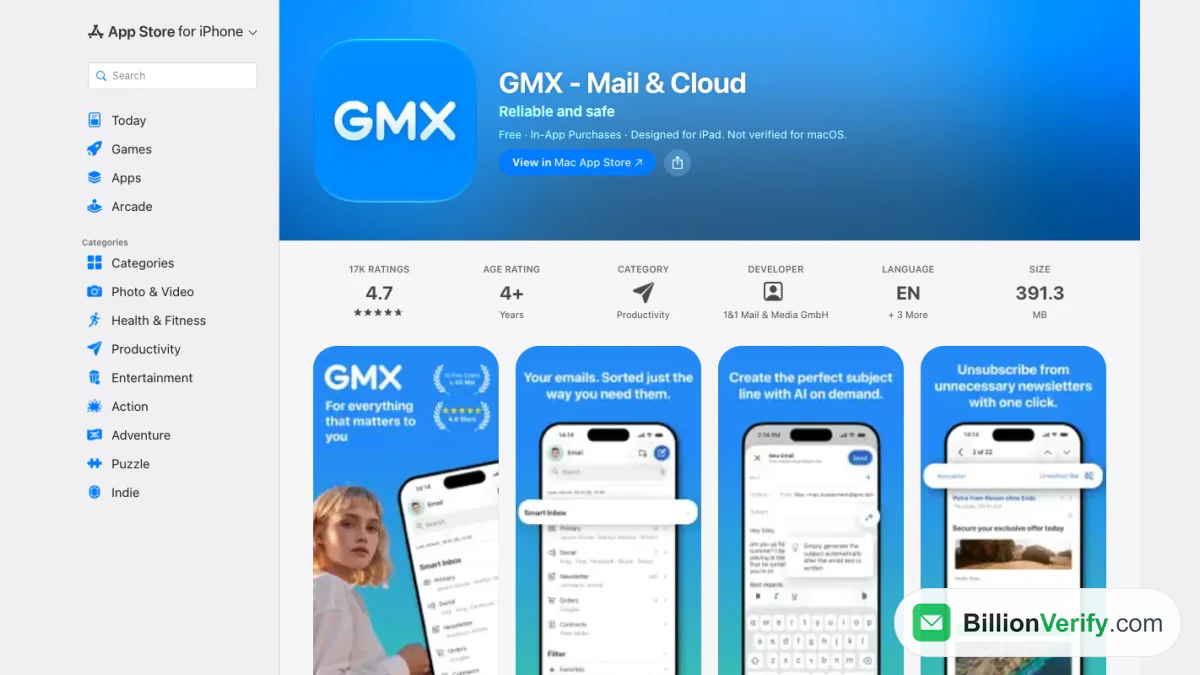
스크린샷: Apple 스토어의 앱 목록.
Mac용 GMX 앱은 존재하지 않습니다. 네이티브 GMX 앱이 없어도 MacBook에서 사용할 수 있는 방법은 세 가지가 있습니다.
브라우저에서 GMX 메일 사용하기
Safari, Chrome 또는 Firefox에서 gmx.com을 열고 로그인하세요. 메시지, 연락처, 캘린더, 클라우드가 하나의 창에 모여 있습니다. GMX 로그인 가이드에서 각 GMX 도메인의 로그인 링크를 확인할 수 있습니다.
Apple Mail에 GMX 추가하기
GMX는 이 방법을 문서로 안내하고 있습니다. 먼저 GMX 계정 설정에서 POP3와 IMAP을 켜세요. 그런 다음 GMX의 안내 단계를 따르세요.
- 메뉴 막대에서 Mail을 클릭한 다음 계정 추가를 클릭합니다.
- 기타 메일 계정을 선택하고 계속을 클릭합니다.
- 이름, GMX 이메일, 비밀번호를 입력한 다음 로그인을 클릭합니다.
- IMAP을 선택합니다. 수신 메일에는 imap.gmx.com, 발신 메일에는 mail.gmx.com을 입력합니다.
- 로그인을 한 번 더 클릭합니다.
그러면 Apple Mail이 사용자의 메일함과 동기화됩니다.
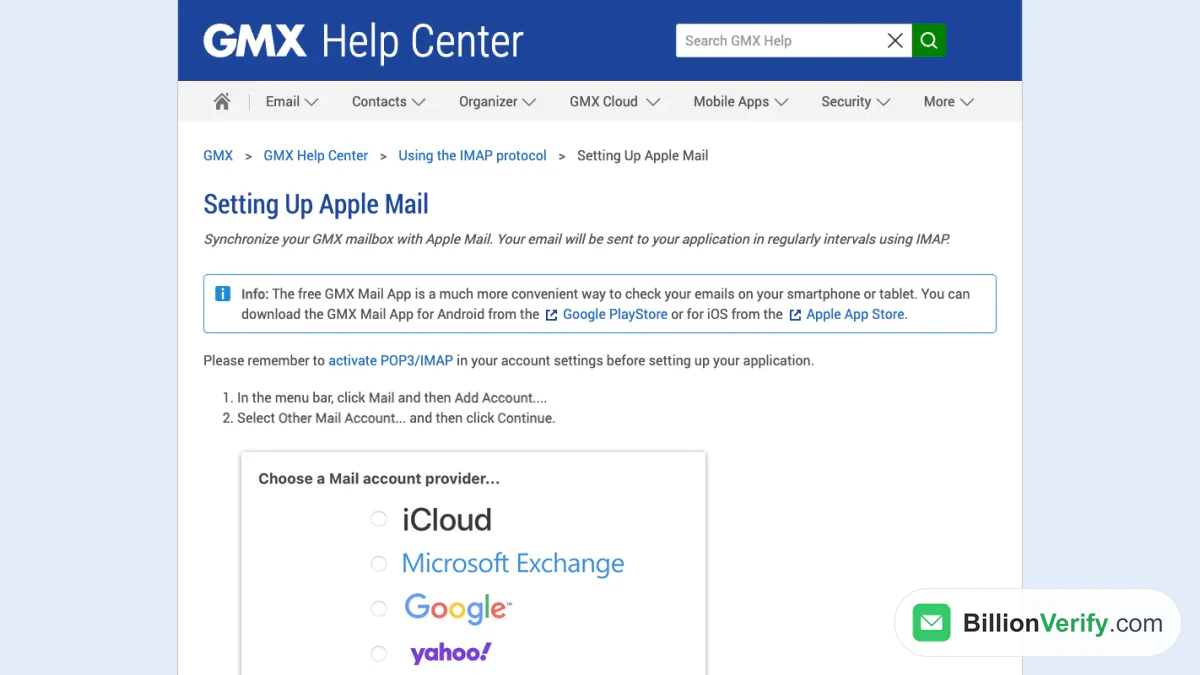
스크린샷: 해당 도움말 센터 문서.
GMX의 서버 정보에는 수신 메일 포트로 993이 나와 있습니다. 발신 메일은 STARTTLS를 사용하는 포트 587 또는 SSL/TLS를 사용하는 포트 465를 이용합니다. IMAP 및 SMTP 설정 가이드에서 전체 표와 다른 프로그램용 단계를 확인할 수 있습니다.
Finder에서 GMX 클라우드 열기
GMX는 파일용으로 Mac에서 사용할 수 있는 방법을 하나 더 안내합니다. Finder에서 이동을 선택한 다음 서버에 연결을 선택합니다. 서버 주소로 https://storage-file-eu.gmx.com을 입력합니다. GMX 이메일과 먼저 만들어 둔 앱 전용 비밀번호를 사용하세요. 그러면 클라우드가 네트워크 드라이브로 열립니다.
GMX 앱 Windows 옵션
Windows도 마찬가지입니다. GMX는 Windows 사용자가 메일용으로 설치할 수 있는 GMX 앱을 제공하지 않습니다. GMX Search for Windows라는 문서가 하나 있지만, 이는 작업 표시줄 검색 도구를 설명합니다. 메일 프로그램이 아닙니다.
대신 다음 중 하나를 선택하세요:
- 브라우저. Mac에서처럼 gmx.com을 여세요.
- Windows Mail. GMX에는 포트 993의 imap.gmx.com과 포트 587의 mail.gmx.com이 안내된 설정 페이지가 있습니다. 이 페이지의 이미지는 Windows 8 기준이므로 메뉴가 다를 수 있습니다.
- Outlook 또는 Thunderbird. GMX는 두 프로그램 모두에 대한 IMAP 설정 페이지를 제공합니다.
각 프로그램을 사용하려면 먼저 계정에서 POP3와 IMAP을 켜야 합니다.
iPhone 또는 Android에 GMX 메일 앱 설치하기
GMX 모바일 앱은 무료로 다운로드할 수 있습니다. 두 스토어 모두 앱 내 구입이 있다고 표시하며, Android 항목에는 광고가 포함되어 있다고 추가로 안내되어 있습니다.
iPhone 및 iPad
- iPhone에서 App Store를 열고 GMX - Mail & Cloud를 검색합니다. 판매자는 1&1 Mail & Media GmbH입니다.
- 받기를 탭합니다. 목록에는 크기가 391.3 MB로 표시됩니다.
- 앱을 열고 GMX 이메일 주소와 비밀번호를 입력합니다.
목록에 따르면 버전 10.19는 10월 19일에 출시되었으며 iOS 18.0 이상이 필요합니다. 모바일 로그인에 관한 도움말 센터 문서에는 더 낮은 최소 사양이 나와 있는데, iOS 12와 앱 버전 7.3입니다. 두 출처의 내용이 다르므로 사용 중인 iPhone에 맞는지 목록에서 확인하세요.
Android
- Android 휴대폰에서 Play 스토어를 열고 앱 이름으로 검색합니다.
- 설치를 탭합니다.
- 앱을 실행하고 GMX 계정의 로그인 정보를 입력합니다.
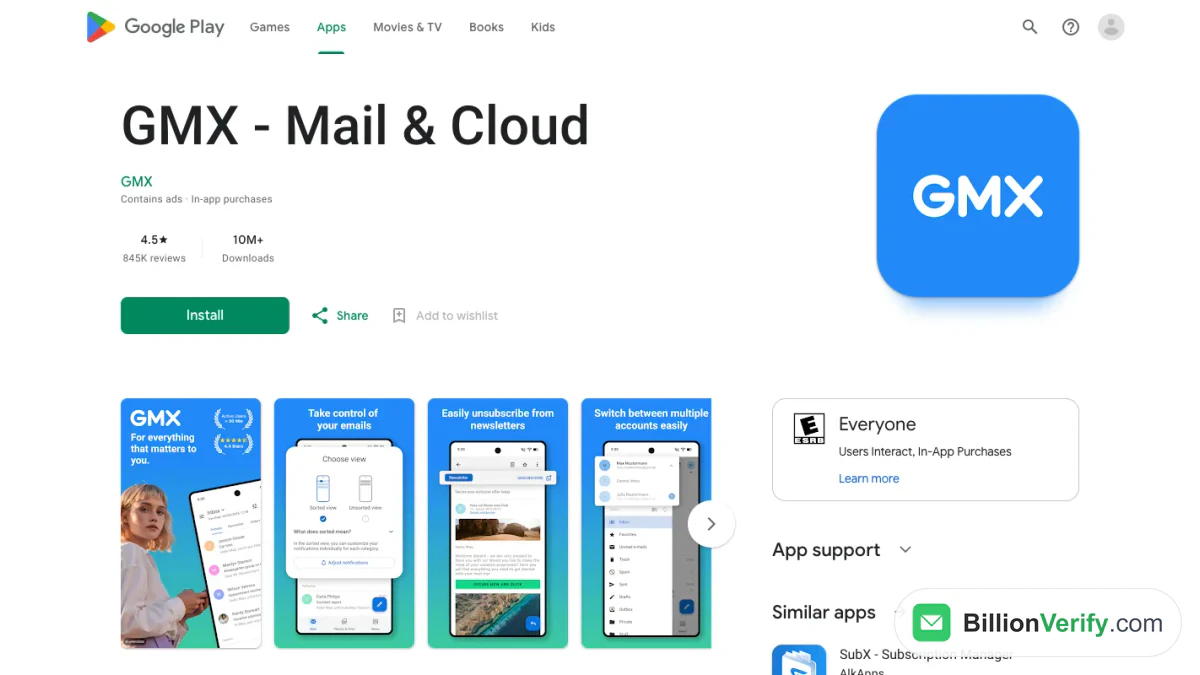
스크린샷: Google Play에 표시된 앱 항목.
이 항목에는 84만 5천 건의 리뷰에서 평점 4.5가 표시되어 있습니다. 로그인하려면 GMX는 Android 5 이상과 앱 버전 5.1 이상을 요구합니다.
로그인 상태 유지
사용할 때마다 로그아웃할 필요는 없습니다. GMX에 따르면 앱에서 로그아웃해도 보안상 이점은 없습니다. 또한 로그인을 계속 반복하면 개인 설정이 초기화될 수 있다고 경고합니다. 아래에 설명한 대로 PIN을 사용하는 것이 더 나은 잠금 방법입니다.
Android에서 앱 버전을 확인하려면 메뉴를 열고 정보/법적 고지를 탭합니다. iPhone에서는 프로필 아이콘을 누른 다음 정보 및 법적 고지를 선택합니다.
두 번째 GMX 계정 추가하기
이 앱은 여러 개의 GMX 계정을 동시에 사용할 수 있으며, GMX는 이를 제한 없이 이용할 수 있다고 설명합니다. 각 계정은 자체 설정을 유지합니다.
iPhone 또는 iPad에서:
- 왼쪽 상단의 프로필 아이콘을 터치합니다.
- 계정 추가를 선택합니다.
- 다른 메일함으로 로그인합니다.
Android에서:
- 메뉴를 연 다음 설정을 엽니다.
- 계정 추가를 선택합니다.
- 두 번째 메일함의 주소와 비밀번호를 입력합니다.
메뉴에서 메일함 간에 전환할 수 있습니다. Android에서는 새 메시지의 기본 발신자도 선택할 수 있습니다. 설정을 열고 본인의 이메일을 선택한 다음 기본 계정을 설정하세요.
mail.com과 같은 다른 제공업체의 메일함은 메일 수집기(Mail Collector)를 통해 들어옵니다. GMX에 따르면 이 설정은 컴퓨터에서 해야 합니다. 이후 앱에는 추가 작업 없이 해당 메일함이 표시됩니다.
알림 및 PIN 보호
푸시 알림
iPhone에서는 프로필 메뉴를 열고 설정, 알림(푸시)을 차례로 선택하세요. 여기에서 알림을 켜거나 끌 수 있습니다.
Android에서는 설정으로 이동한 다음 사용 중인 이메일 계정을 선택하세요. 메일 알림 옵션을 선택하고 모든 GMX 알림을 선택합니다. 슬라이더로 벨소리와 진동을 선택할 수 있습니다.
GMX는 푸시 알림을 켜 두고 대신 방해 금지 시간을 설정할 것을 권장합니다. Android에서 방해 금지 시간은 일반 설정의 방해 금지 항목에 있습니다. 지금 바로 켜거나 시작 및 종료 시간을 추가하세요.
PIN 보호
PIN은 로그아웃하지 않고도 다른 사람의 접근을 막아 줍니다. GMX는 이 기능을 선택 사항으로 안내합니다.
- iPhone. 설정을 열고 PIN 보호 모드를 선택하세요. Face ID로 PIN을 대체할 수 있습니다. PIN은 10초 또는 30초 후, 1분, 2분 또는 3분 후, 혹은 앱을 전환할 때마다 요청됩니다.
- Android. 일반 설정의 개인정보 보호에서 PIN 잠금을 선택하세요. 앱은 1분, 5분, 10분, 15분 또는 30분 후에 잠기거나, 직접 잠글 때만 잠기도록 설정할 수 있습니다.
Android에서 PIN을 전혀 묻지 않는다면 설정 후 앱 잠금 항목을 확인하세요. 수동 잠금으로만 설정되어 있을 수 있습니다.
GMX 앱에 로그인할 수 없을 때
앱 버전이 너무 오래된 경우
GMX는 보안상의 이유로 이전 버전을 더 이상 지원하지 않습니다. 먼저 GMX 모바일 앱을 업데이트하세요. 그런 다음 휴대폰의 시스템 버전을 위에 안내된 숫자와 비교해 보세요. 업데이트할 수 없다면, GMX에 따르면 웹 브라우저로는 여전히 메일함에 접속할 수 있습니다.
계정이 잠긴 경우
일부 잠금은 앱에 오류가 표시되지 않습니다. 브라우저에서 GMX에 로그인한 뒤 그 후에 나타나는 안내를 읽어 보세요. 안내된 내용을 따르면 됩니다.
GMX에 기술적인 문제가 있는 경우
각 지원 페이지 상단 근처에는 서버 상태 메시지가 표시됩니다. 무엇이든 재설정하기 전에 먼저 확인하세요.
비밀번호나 주소를 잊어버린 경우
GMX는 새 비밀번호를 만들려면 password.gmx.com을 이용하도록 안내합니다. 주소를 잊어버렸다면 브라우저에 저장된 로그인 정보를 확인해 보라고 권합니다. 위에 링크된 GMX 로그인 가이드에서 두 경우 모두 다루고 있습니다. 요금제와 저장 용량 한도는 GMX Mail 기능을 참고하세요.
GMX 사용자에게 이메일을 보내시나요? 발송 전에 확인하세요
일부 독자는 GMX를 사용하는 사람들에게 메일을 보냅니다. 목록에 gmx.com, gmx.net, gmx.de 또는 gmx.at 주소가 있다면 캠페인 전에 확인하세요. 오타와 사용되지 않는 사서함은 반송을 일으킵니다.
BillionVerify의 이메일 검증기는 주소 하나 또는 목록 전체를 검사합니다. 알아 둘 내용은 다음과 같습니다.
- 유효 및 무효 결과는 각각 1크레딧이 차감되며, 알 수 없음 결과는 무료입니다
- 24시간 이내에 무료 재검사를 할 수 있습니다
- 캐치올 주소는 별도의 라벨이 붙으며 유효한 주소로 집계되지 않습니다
- 무료 요금제는 활동한 날마다 20크레딧을 추가하며 월 최대 600크레딧까지 제공되고, 크레딧은 만료되지 않습니다
- 시작할 때 신용카드가 필요하지 않습니다
- REST API, MCP 서버, 25개 이상의 연동 기능을 이용할 수 있습니다
- 서버는 프랑스(EU)에 있으며 DPA를 체결할 수 있습니다
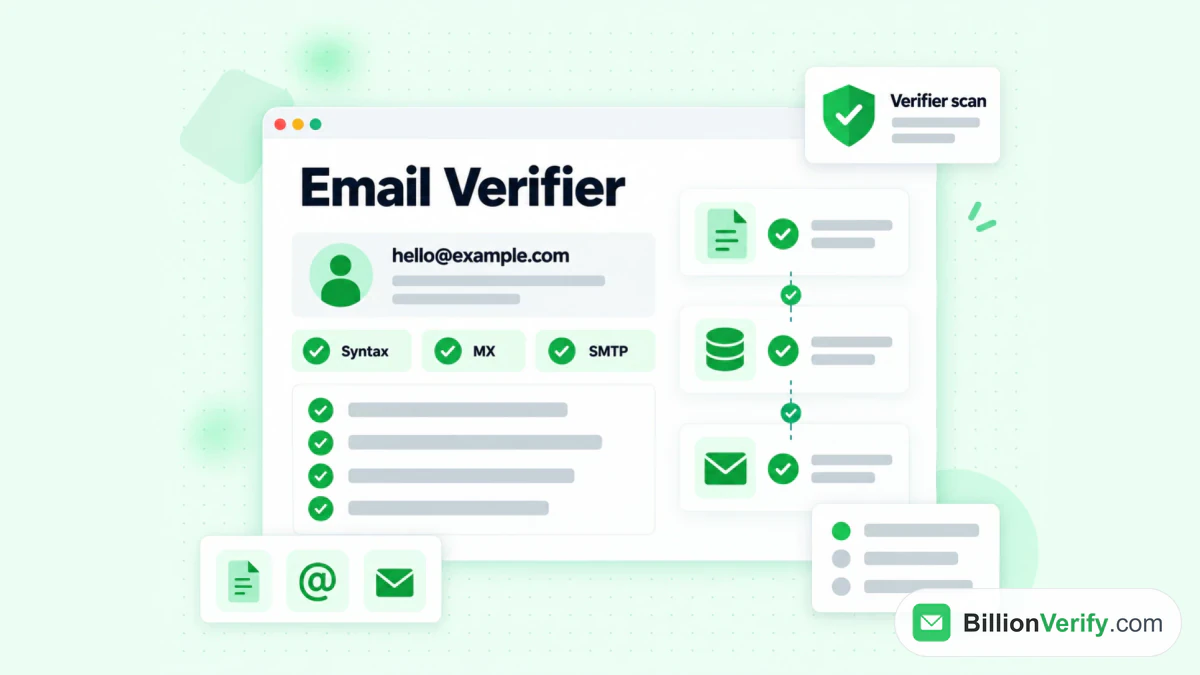
BillionVerify는 구문부터 메일 라우팅까지 단계별로 주소를 확인합니다.
대량 목록에는 대량 이메일 검증을 이용하세요. 저희 역방향 이메일 조회는 주소와 연결된 도메인과 공개 프로필을 보여 줍니다. 주소와 함께 전화번호를 수집한다면 저희 전화번호 검사기로 해당 번호가 국가 기준으로 유효한지 확인할 수 있습니다. GMX가 검사에 어떻게 응답하는지에 대해서는 어떠한 주장도 하지 않습니다.
자주 묻는 질문
GMX에 앱이 있나요?
네. GMX는 Apple 및 Android 휴대폰과 태블릿용 무료 앱을 제공합니다. 이 앱은 메일, 클라우드, 뉴스를 한곳에 모아 줍니다.
Mac이나 MacBook용 GMX 앱이 있나요?
아니요. GMX는 Mac용 프로그램을 제공하지 않으며, MacBook용 GMX 앱 다운로드도 없습니다. Apple의 메일 앱이나 브라우저로 대신할 수 있습니다.
Windows PC에서 실행할 수 있는 GMX 앱이 있나요?
아니요. GMX는 Windows용 메일 프로그램을 제공하지 않습니다. 브라우저를 사용하거나 Windows 메일을 IMAP으로 연결하세요.
GMX 앱은 무료인가요?
네. GMX 앱은 무료로 다운로드할 수 있습니다. 앱 내 구매가 있으며, Google Play에는 광고 포함으로 표시되어 있습니다.
GMX 모바일 앱은 어떤 시스템을 지원하나요?
GMX 모바일 앱은 Android 휴대폰과 iPhone, iPad를 지원합니다. 최신 빌드를 사용하려면 Apple에서 최근 iOS 버전이 필요합니다.
앱에서 계정을 둘 이상 사용할 수 있나요?
네. GMX에 따르면 여러 메일함을 제한 없이 함께 사용할 수 있습니다. iPhone에서는 프로필 아이콘에서, Android에서는 설정에서 추가하세요.
앱에서 로그아웃해야 하나요?
아니요. GMX는 로그인 상태를 유지해도 괜찮다고 안내하며, PIN으로 보안을 강화할 수 있습니다.
알림음은 어떻게 변경하나요?
Android에서는 이메일 아래의 알림 옵션을 열고 소리를 선택하세요. GMX의 iPhone 관련 글에서는 푸시 알림을 켜거나 끄는 방법만 설명합니다.
GMX 메일 앱에서 다른 제공업체의 메일도 읽을 수 있나요?
네. 컴퓨터에서 Mail Collector를 설정하면 GMX 앱에 다른 제공업체의 메일함이 표시됩니다.
캠페인 전에 GMX 주소를 검증해야 하나요?
네. 발송 전에 확인하면 GMX 연락처에서 잘못 입력되었거나 사용되지 않는 주소를 찾을 수 있습니다. BillionVerify 같은 검증 도구는 각 주소를 유효, 무효, catch-all, 알 수 없음으로 분류하며, 알 수 없음 결과에는 비용이 들지 않습니다.