


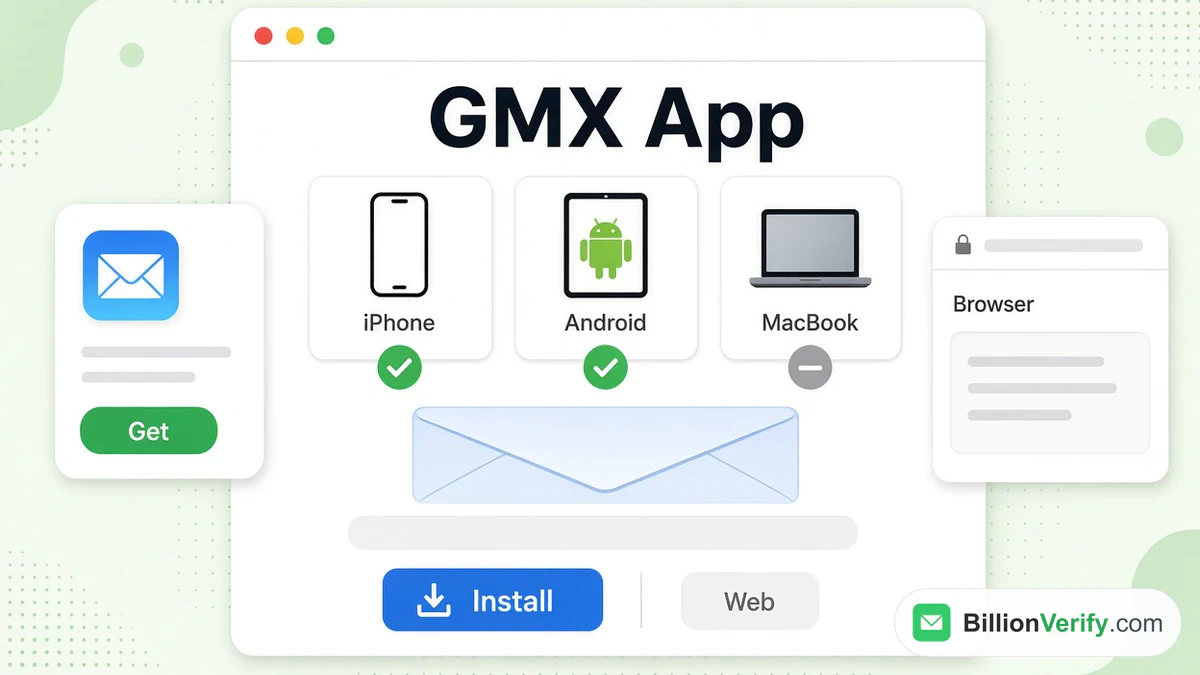
A GMX disponibiliza um único aplicativo para ler o seu e-mail. Ele funciona em iPhones, iPads e dispositivos Android. A GMX não oferece nenhum aplicativo GMX que usuários de MacBook possam instalar, nem um aplicativo GMX que usuários de Windows possam utilizar. Nesses computadores, você usa um navegador ou um programa de e-mail.
Este guia mostra o que existe em cada dispositivo e como instalar. Ele também aborda uma segunda conta, notificações, um PIN e soluções para problemas comuns. Todas as informações sobre a GMX vêm dos sites da GMX e das duas lojas de aplicativos, consultados em outubro de 2026. Não somos afiliados à GMX. A BillionVerify é um serviço de verificação de e-mail. Para uma definição resumida do provedor, leia o que é a GMX em nosso glossário.
Fatos principais (verificados em outubro de 2026):
- A página do aplicativo de e-mail da GMX informa que o GMX Mail funciona em Android, iOS e iPadOS.
- A App Store indica a versão para iPhone como não verificada para macOS, portanto nenhuma versão de aplicativo GMX para MacBook está confirmada.
- A versão para Android tem mais de 10 milhões de downloads, segundo a página dela na loja.
- As páginas de suporte da GMX dizem que você não precisa sair da conta no aplicativo e recomendam um PIN.
- As páginas de suporte da GMX configuram o Apple Mail em um Mac com imap.gmx.com como servidor de entrada.
- A BillionVerify não cobra por resultados desconhecidos.
Quais aplicativos GMX existem?
A GMX oferece um aplicativo para dispositivos móveis e nada próprio para computadores de mesa. A tabela resume o que os sites da GMX informam.
| Dispositivo | Aplicativo oficial | Onde obter |
|---|---|---|
| iPhone e iPad | GMX - Mail & Cloud | App Store |
| Celular ou tablet Android | Mesmo nome | Google Play |
| MacBook, iMac ou Mac mini | Nenhum listado | Um navegador web ou o aplicativo Mail da Apple |
| PC com Windows | Nenhum listado | Um navegador web, Windows Mail, Outlook ou Thunderbird |
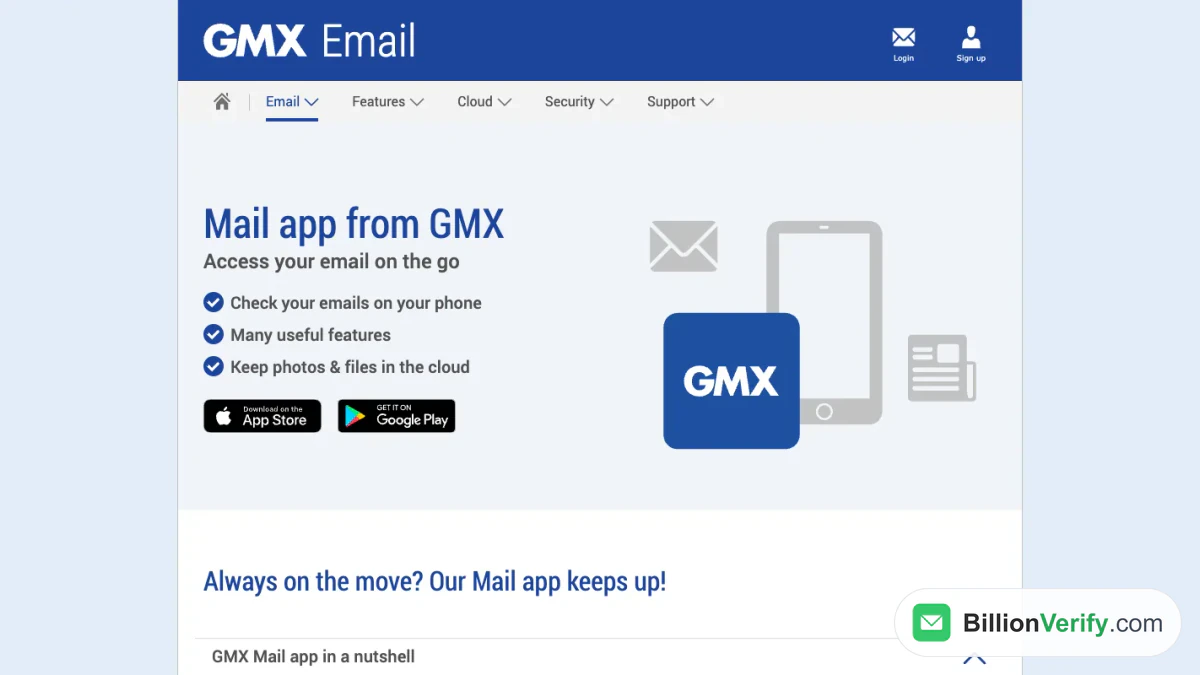
Captura de tela: a página do aplicativo em gmx.com.
O site alemão da GMX lista os mesmos dois sistemas em "Kostenlose Android & iOS Apps". O aplicativo reúne e-mail, armazenamento em nuvem para fotos e arquivos, e notícias. As notícias estão disponíveis apenas em alemão.
A página do aplicativo cita estes recursos:
- Alertas push com som, vibração ou luz de LED.
- Várias contas GMX lado a lado.
- Bloqueio por PIN de quatro dígitos.
- Mensagens criptografadas, ativadas uma única vez a partir de um computador.
- Envio de fotos e vídeos para a GMX Cloud por Wi-Fi.
Aplicativo GMX para Mac: o que funciona em um MacBook
Não existe nenhum aplicativo GMX que os donos de MacBook possam baixar nos sites da GMX. A página do gmx.com, a página em alemão e a Central de Ajuda mencionam apenas celulares e tablets.
A página da loja da Apple acrescenta um detalhe. Ela diz "Projetado para iPad. Não verificado para macOS." Portanto, a GMX não verificou a versão para iPhone no Mac. Nós também não a testamos.
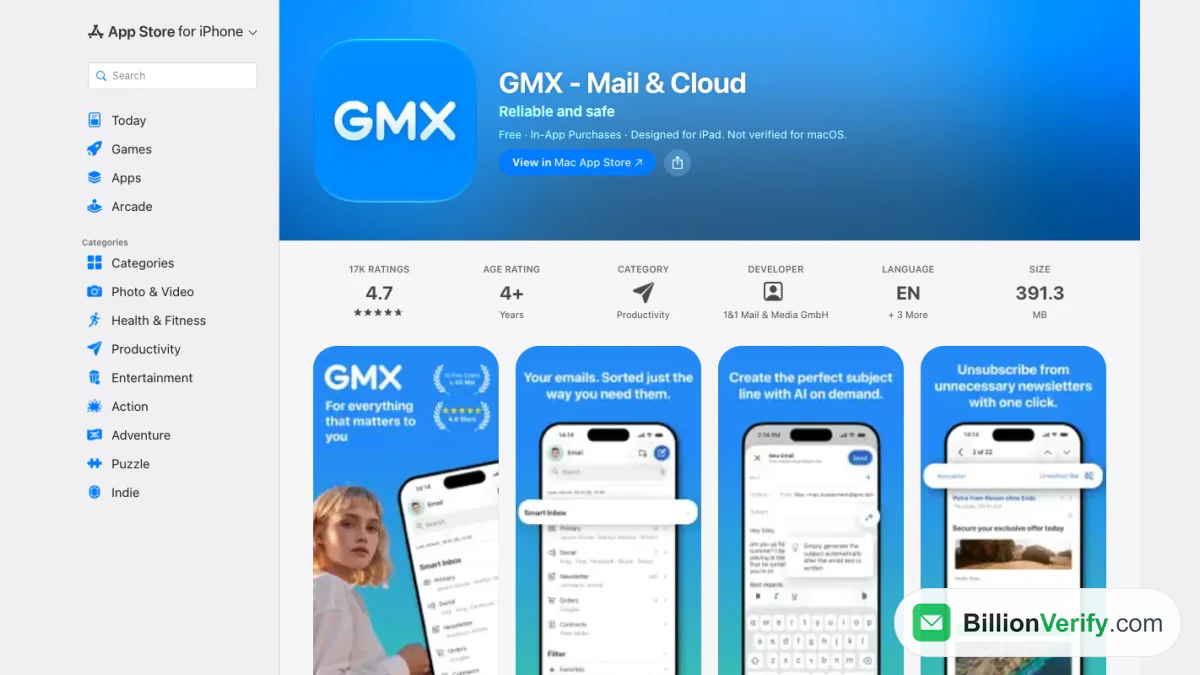
Captura de tela: a página na loja da Apple.
Um aplicativo GMX para Mac não existe. Sem um aplicativo GMX nativo, os usuários de MacBook ainda têm três caminhos.
Use o GMX Mail em um navegador
Abra o gmx.com no Safari, Chrome ou Firefox e faça login. Mensagens, contatos, calendário e nuvem ficam em uma única janela. Nosso guia de login do GMX lista o link de acesso para cada domínio da GMX.
Adicione o GMX ao Apple Mail
A GMX documenta esse caminho em um artigo. Primeiro, ative POP3 e IMAP nas configurações da sua conta GMX. Depois, siga as etapas da GMX:
- Na barra de menus, clique em Mail e depois em Adicionar Conta.
- Escolha Outra Conta de Email e clique em Continuar.
- Digite seu nome, seu email GMX e sua senha e clique em Entrar.
- Escolha IMAP. Informe imap.gmx.com para o email de entrada e mail.gmx.com para o email de saída.
- Clique em Entrar mais uma vez.
O Apple Mail passa então a sincronizar com sua caixa de entrada.
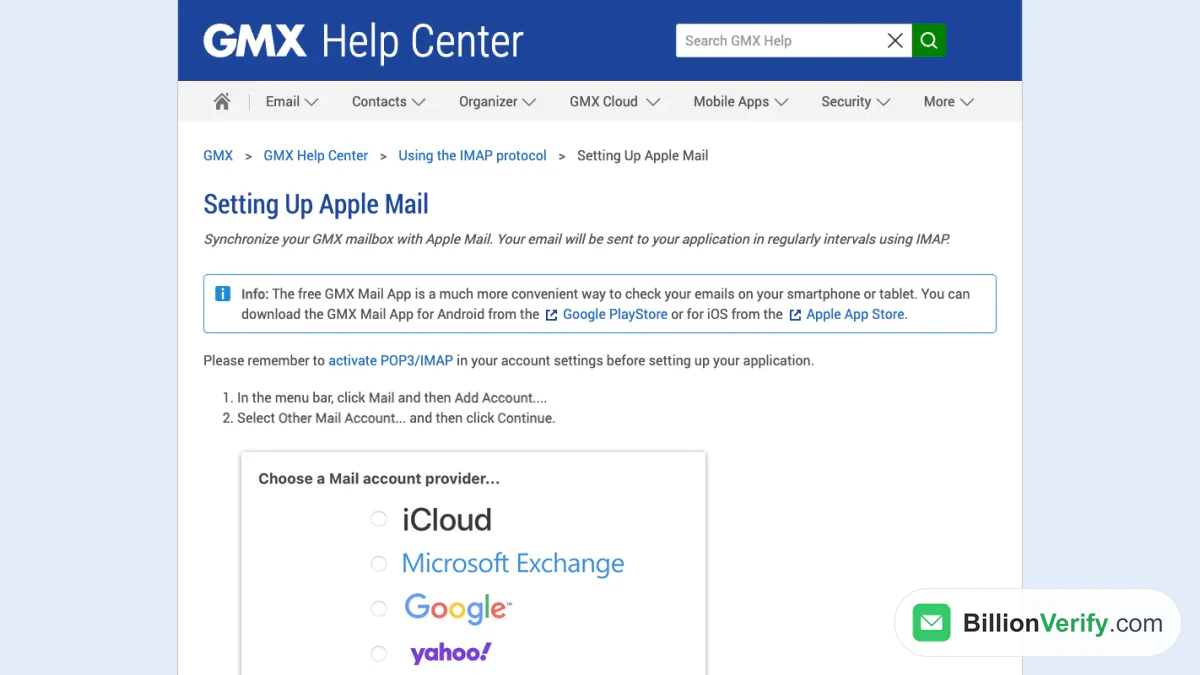
Captura de tela: o artigo correspondente da Central de Ajuda.
Os dados de servidor da GMX indicam a porta 993 para o email de entrada. O email de saída usa a porta 587 com STARTTLS ou a porta 465 com SSL/TLS. Nosso guia de configurações de IMAP e SMTP traz a tabela completa e as etapas para outros programas.
Abra a nuvem GMX no Finder
A GMX descreve mais uma opção para Mac, voltada para arquivos. No Finder, escolha Ir e depois Conectar ao Servidor. Informe https://storage-file-eu.gmx.com como servidor. Use seu email GMX e uma senha específica de aplicativo que você deve criar antes. A nuvem então abre como uma unidade de rede.
Opções de aplicativo GMX para Windows
No Windows, a situação é a mesma. A GMX não oferece nenhum aplicativo GMX que os usuários de Windows possam instalar para e-mail. Existe um artigo chamado GMX Search for Windows, mas ele descreve uma ferramenta de pesquisa na barra de tarefas. Não é um programa de e-mail.
Escolha uma destas opções:
- Navegador. Abra gmx.com, como em um Mac.
- Windows Mail. A GMX tem uma página de configuração com imap.gmx.com na porta 993 e mail.gmx.com na porta 587. As imagens vêm do Windows 8, então seus menus podem ser diferentes.
- Outlook ou Thunderbird. A GMX tem páginas de configuração IMAP para ambos.
Cada programa exige que POP3 e IMAP estejam ativados primeiro na sua conta.
Instalar o aplicativo GMX Mail no iPhone ou Android
O aplicativo móvel do GMX é gratuito para download. Ambas as lojas indicam compras no aplicativo, e a página do Android acrescenta que ele contém anúncios.
iPhone e iPad
- Abra a App Store no seu iPhone e pesquise por GMX - Mail & Cloud. O vendedor é a 1&1 Mail & Media GmbH.
- Toque em Obter. A página mostra um tamanho de 391,3 MB.
- Abra o aplicativo e digite seu e-mail GMX e sua senha.
A versão 10.19 foi lançada em 19 de outubro e exige iOS 18.0 ou posterior, segundo a página. Um artigo da Central de Ajuda sobre login no celular cita requisitos mínimos mais antigos: iOS 12 e versão 7.3 do aplicativo. As duas fontes divergem, então verifique a página para o seu próprio iPhone.
Android
- Abra a Play Store no seu celular Android e pesquise o aplicativo pelo nome.
- Toque em Instalar.
- Inicie-o e insira os dados de login da sua conta GMX.
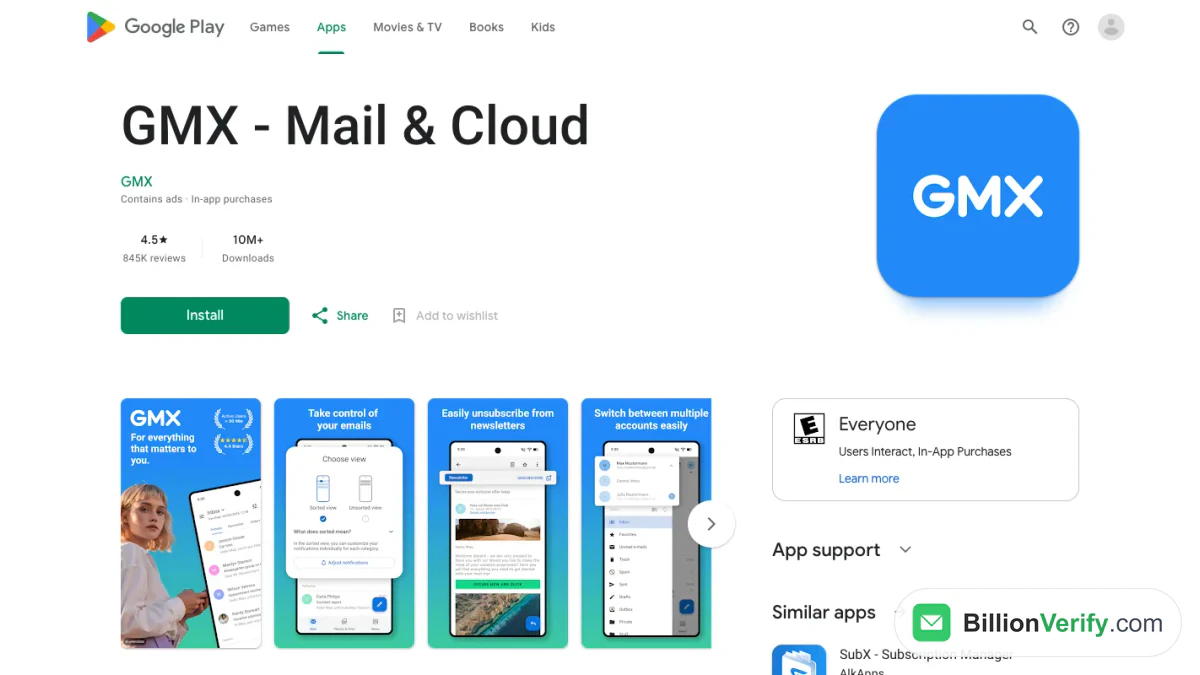
Captura de tela: a página do aplicativo no Google Play.
A página mostra uma avaliação de 4,5 com base em 845 mil avaliações. Para fazer login, o GMX exige Android 5 ou superior e versão 5.1 ou superior do aplicativo.
Permaneça conectado
Você não precisa sair da conta após cada uso. Segundo o GMX, sair do aplicativo não traz nenhum ganho de segurança. O serviço também alerta que logins constantes podem redefinir configurações pessoais. Um PIN é o melhor bloqueio, como descrito abaixo.
Para ver a versão do aplicativo no Android, abra o menu e toque em Info/Legal. No iPhone, toque no ícone do seu perfil e depois em Info e legal.
Adicionar uma segunda conta GMX
O aplicativo gerencia várias contas GMX ao mesmo tempo, e a GMX descreve isso como um funcionamento sem restrições. Cada conta mantém suas próprias configurações.
No iPhone ou iPad:
- Toque no ícone de perfil no canto superior esquerdo.
- Escolha Adicionar conta.
- Faça login com a outra caixa de entrada.
No Android:
- Abra o menu e, em seguida, Configurações.
- Selecione Adicionar conta.
- Preencha o endereço e a senha da segunda caixa de entrada.
Alterne entre as caixas de entrada no menu. No Android, você também pode escolher um remetente padrão para novas mensagens. Abra Configurações, selecione seu e-mail e defina Conta padrão.
As caixas de entrada de outros provedores, como o mail.com, chegam por meio do Coletor de E-mails. A GMX diz que você deve configurá-lo a partir de um computador. Depois, o aplicativo as exibe sem mais trabalho.
Notificações e proteção por PIN
Notificações push
No iPhone, abra o menu do perfil, depois Configurações, depois Notificação (Push). Ative ou desative a opção ali.
No Android, vá em Configurações e depois em seu e-mail. Escolha as opções de notificação para e-mails e selecione todas as notificações do GMX. Controles deslizantes permitem escolher um toque e a vibração.
O GMX recomenda manter as notificações push ativadas e definir períodos de silêncio. No Android, o horário de silêncio fica em Configurações gerais, em Não perturbe. Ative agora ou adicione um horário de início e de término.
Proteção por PIN
Um PIN impede o acesso de terceiros sem desconectar você da conta. O GMX o descreve como opcional.
- iPhone. Abra Configurações e escolha o modo de proteção por PIN. O Face ID pode substituir o PIN. O PIN é solicitado após 10 ou 30 segundos, após 1, 2 ou 3 minutos, ou a cada troca de aplicativo.
- Android. Em Privacidade, nas Configurações gerais, escolha Bloqueio por PIN. O aplicativo pode bloquear após um minuto, 5, 10, 15 ou 30 minutos, ou somente quando você o bloquear manualmente.
Se o Android nunca pedir o PIN, verifique a opção Bloquear aplicativo após a configuração. Ela pode estar definida apenas para bloqueio manual.
Quando o aplicativo GMX não consegue iniciar sessão
O aplicativo está desatualizado
O GMX deixou de oferecer suporte a versões antigas, por motivos de segurança. Atualize primeiro o aplicativo móvel do GMX. Depois, compare a versão do sistema do seu telefone com os números indicados acima. Se não conseguir atualizar, o GMX informa que um navegador web ainda dá acesso à sua caixa de correio.
A conta está bloqueada
Alguns bloqueios não mostram nenhum erro no aplicativo. Inicie sessão no GMX em um navegador e leia o aviso que aparece depois. Siga as instruções indicadas.
O GMX está com um problema técnico
Cada página de suporte exibe, perto do topo, uma mensagem sobre o estado do servidor. Leia-a antes de redefinir qualquer coisa.
Esqueceu a senha ou o endereço
O GMX indica password.gmx.com para criar uma nova senha. Para um endereço esquecido, sugere consultar os logins salvos no seu navegador. O guia de login do GMX mencionado acima cobre ambos os casos. Para conhecer os planos e os limites de armazenamento, consulte recursos do GMX Mail.
Envia e-mails para utilizadores do GMX? Verifique antes de enviar
Alguns leitores escrevem para pessoas que usam o GMX. Se a sua lista contém endereços gmx.com, gmx.net, gmx.de ou gmx.at, verifique-os antes de uma campanha. Erros de digitação e caixas de correio inativas causam rejeições.
O verificador de e-mail da BillionVerify testa um endereço ou uma lista inteira. Eis o que deve saber:
- os resultados válidos e inválidos custam 1 crédito cada, e os resultados desconhecidos são gratuitos
- uma nova verificação gratuita está disponível nas primeiras 24 horas
- os endereços catch-all recebem uma etiqueta própria e não são contados como válidos
- o plano gratuito acrescenta 20 créditos por dia ativo, até 600 por mês, e eles nunca expiram
- não é necessário cartão de crédito para começar
- estão disponíveis uma API REST, um servidor MCP e mais de 25 integrações
- os servidores ficam em França (UE) e é possível assinar um DPA
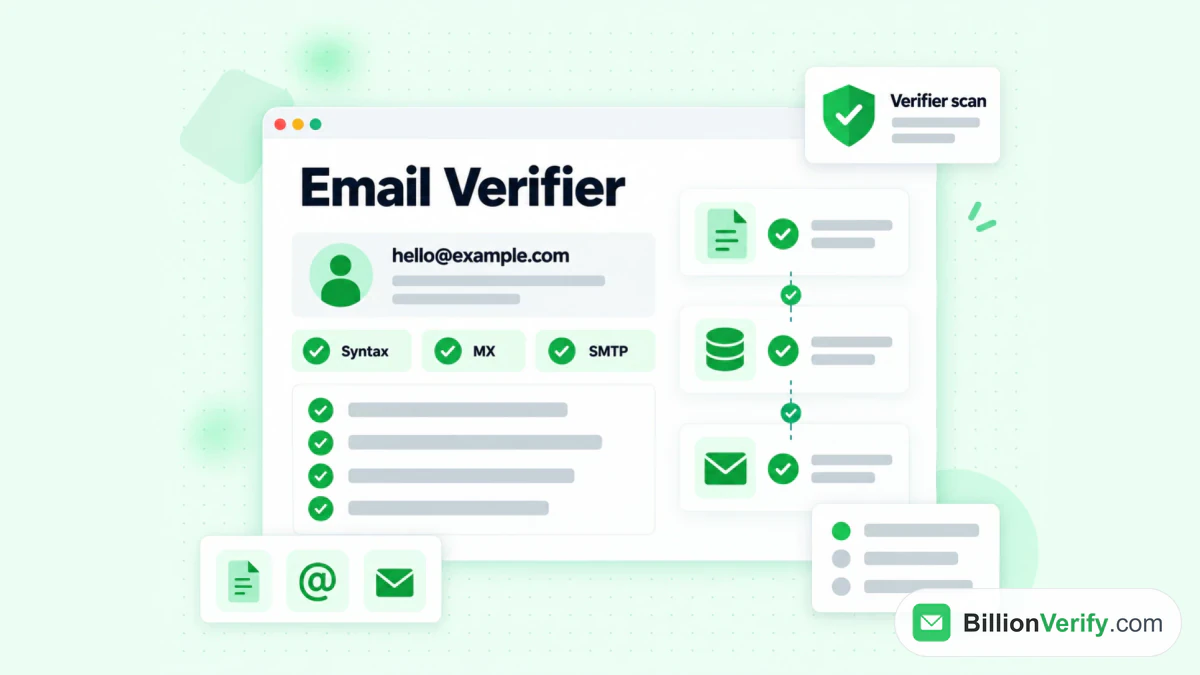
A BillionVerify analisa um endereço por etapas, da sintaxe ao encaminhamento de correio.
Para uma lista grande, use a verificação de e-mail em massa. A nossa pesquisa inversa de e-mail mostra o domínio e os perfis públicos associados a um endereço. Se recolhe números de telefone junto com os endereços, o nosso verificador de telefone indica se um número é válido para o respetivo país. Não fazemos nenhuma afirmação sobre como o GMX responde às verificações.
Perguntas frequentes
A GMX tem um aplicativo?
Sim. A GMX publica um aplicativo gratuito para celulares e tablets Apple e Android. Ele reúne e-mail, nuvem e notícias.
Existe um aplicativo da GMX para Mac ou MacBook?
Não. A GMX não lista nenhum programa para Mac, nem um download do aplicativo GMX para MacBook. O aplicativo Mail da Apple ou um navegador resolve a falta.
Existe um aplicativo da GMX que rode em PCs com Windows?
Não. A GMX não lista nada para e-mail no Windows. Use um navegador ou conecte o Mail do Windows por IMAP.
O aplicativo da GMX é gratuito?
Sim. O aplicativo da GMX é gratuito para baixar. Existem compras dentro do aplicativo, e o Google Play sinaliza anúncios.
Quais sistemas o aplicativo móvel da GMX suporta?
O aplicativo móvel da GMX suporta celulares Android, além de iPhones e iPads. Para a versão mais recente, a Apple exige uma versão recente do iOS.
Posso usar mais de uma conta no aplicativo?
Sim. A GMX afirma que várias caixas de e-mail funcionam juntas sem restrições. Adicione-as pelo ícone de perfil no iPhone ou em Configurações no Android.
Preciso sair da conta no aplicativo?
Não. A GMX afirma que permanecer conectado não há problema, e um PIN oferece proteção adicional.
Como altero o som de notificação?
No Android, abra as opções de notificação em seu e-mail e escolha um som. O artigo da GMX para iPhone descreve apenas como ativar ou desativar o push.
O aplicativo GMX Mail consegue ler e-mails de outros provedores?
Sim. O aplicativo da GMX mostra as caixas de e-mail de outros provedores depois que você configura o Coletor de E-mails em um computador.
Devo verificar endereços da GMX antes de uma campanha?
Sim, uma verificação antes do envio encontra endereços digitados incorretamente e inativos em seus contatos da GMX. Um verificador como o BillionVerify classifica cada endereço como válido, inválido, catch-all ou desconhecido, e os resultados desconhecidos não têm custo.