


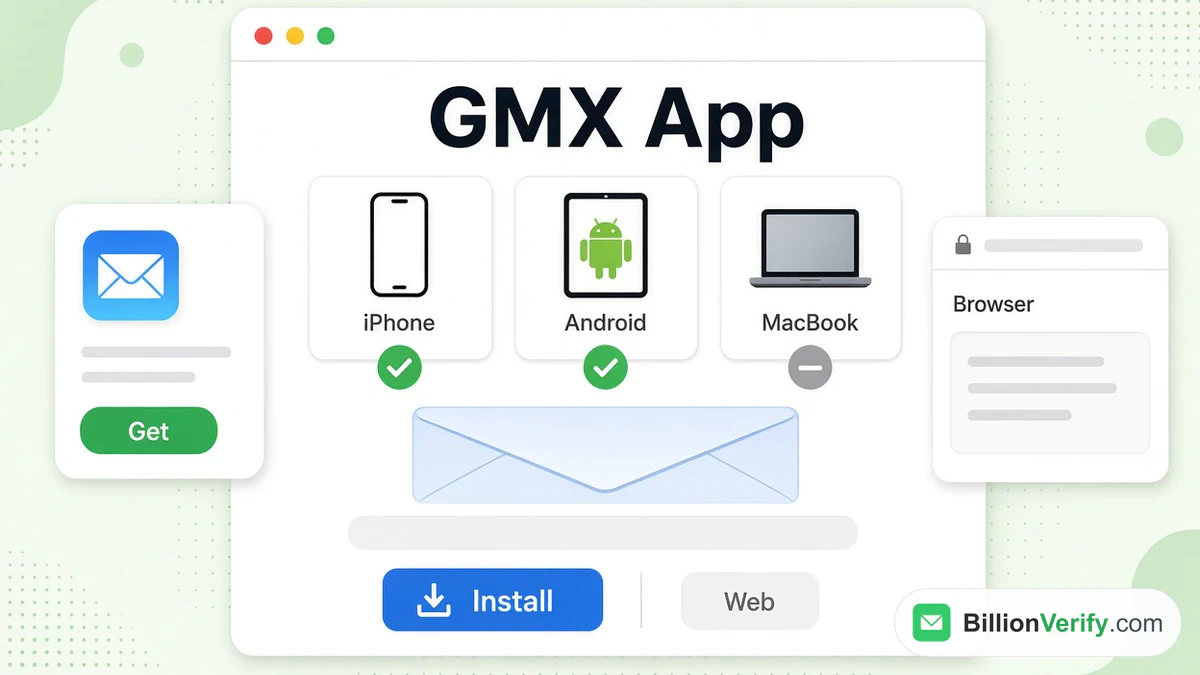
GMX 只提供一款用來收發郵件的應用程式。它可在 iPhone、iPad 和 Android 裝置上執行。GMX 沒有提供可供 MacBook 使用者安裝的 GMX 應用程式,Windows 使用者也同樣沒有可用的 GMX 應用程式。在這些電腦上,您需要使用瀏覽器或郵件程式。
本指南說明各種裝置上有哪些選項,以及如何安裝。內容也涵蓋第二個帳號、通知、PIN 碼和常見問題的解決方法。所有關於 GMX 的資訊皆來自 GMX 的網站和兩大應用程式商店,閱讀時間為 2026 年 10 月。我們與 GMX 沒有任何關係。BillionVerify 是一項電子郵件驗證服務。如需了解這家服務供應商的簡短定義,請閱讀我們詞彙表中的 GMX 是什麼。
重點事實(2026 年 10 月查證):
- GMX 的郵件應用程式頁面指出,GMX Mail 應用程式可在 Android、iOS 和 iPadOS 上執行。
- App Store 將 iPhone 版本標示為未針對 macOS 驗證,因此尚無法確認有 GMX 應用程式 MacBook 版本。
- 根據商店頁面,Android 版本的下載次數已超過 1000 萬次。
- GMX 的支援頁面指出,您不需要登出該應用程式,並建議設定 PIN 碼。
- GMX 的支援頁面說明如何在 Mac 上設定 Apple Mail,並以 imap.gmx.com 作為收信伺服器。
- BillionVerify 不會對未知結果收費。
GMX 有哪些應用程式?
GMX 為手持裝置提供一款應用程式,桌面電腦則沒有自家專屬的應用程式。下表整理了 GMX 網站上的說明。
| 裝置 | 官方應用程式 | 取得方式 |
|---|---|---|
| iPhone 和 iPad | GMX - Mail & Cloud | App Store |
| Android 手機或平板 | 名稱相同 | Google Play |
| MacBook、iMac 或 Mac mini | 未列出 | 網頁瀏覽器,或 Apple 的郵件應用程式 |
| Windows PC | 未列出 | 網頁瀏覽器、Windows 郵件、Outlook 或 Thunderbird |
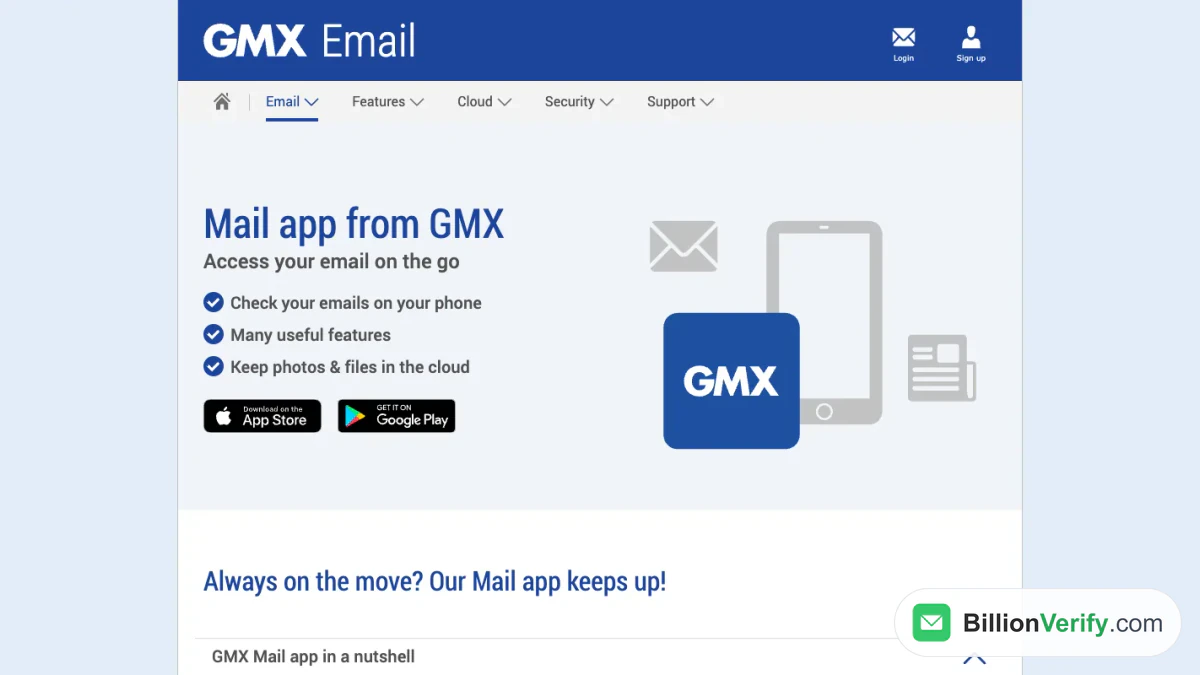
截圖:gmx.com 上的應用程式頁面。
GMX 的德文網站在「Kostenlose Android & iOS Apps」下列出同樣兩種系統。這款應用程式整合了郵件、用於存放照片和檔案的雲端儲存空間,以及新聞。新聞僅提供德文版。
應用程式頁面列出了以下功能:
- 以音效、震動或 LED 燈光發出推播通知。
- 同時使用多個 GMX 帳號。
- 四位數 PIN 鎖定。
- 加密郵件,只需在電腦上開啟一次。
- 透過 Wi-Fi 將照片和影片上傳至 GMX Cloud。
適用於 Mac 的 GMX App:MacBook 上哪些方式可行
GMX 的網站上,並沒有 MacBook 使用者可以下載的 GMX App。gmx.com 頁面、德文頁面和說明中心都只提到手機和平板電腦。
Apple 商店的頁面多了一項細節。上面寫著「Designed for iPad. Not verified for macOS.」也就是說,GMX 並未驗證 iPhone 版本能否在 Mac 上執行。我們也沒有測試過。
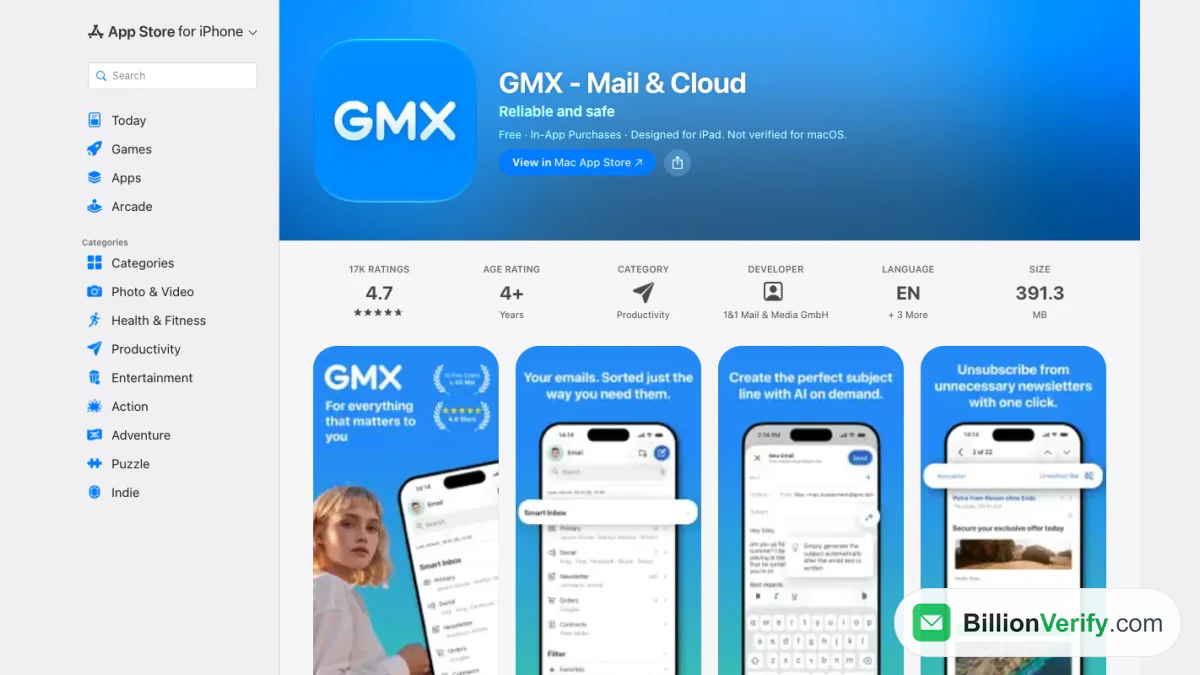
截圖:Apple 商店中的頁面。
適用於 Mac 的 GMX App 並不存在。沒有原生 GMX App 的 MacBook 設定,仍有三種做法。
在瀏覽器中使用 GMX Mail
在 Safari、Chrome 或 Firefox 中開啟 gmx.com 並登入。郵件、聯絡人、行事曆和雲端都在同一個視窗內。我們的 GMX 登入指南列出了各個 GMX 網域的登入連結。
將 GMX 加入 Apple Mail
GMX 在一篇文章中說明了這種做法。首先,在 GMX 帳號設定中開啟 POP3 和 IMAP。然後依照 GMX 的步驟操作:
- 在選單列中,點選 Mail,然後點選 Add Account。
- 選擇 Other Mail Account,然後點選 Continue。
- 輸入你的姓名、GMX 電子郵件和密碼,然後點選 Sign In。
- 選擇 IMAP。收信伺服器輸入 imap.gmx.com,寄信伺服器輸入 mail.gmx.com。
- 再次點選 Sign In。
之後 Apple Mail 就會與你的信箱同步。
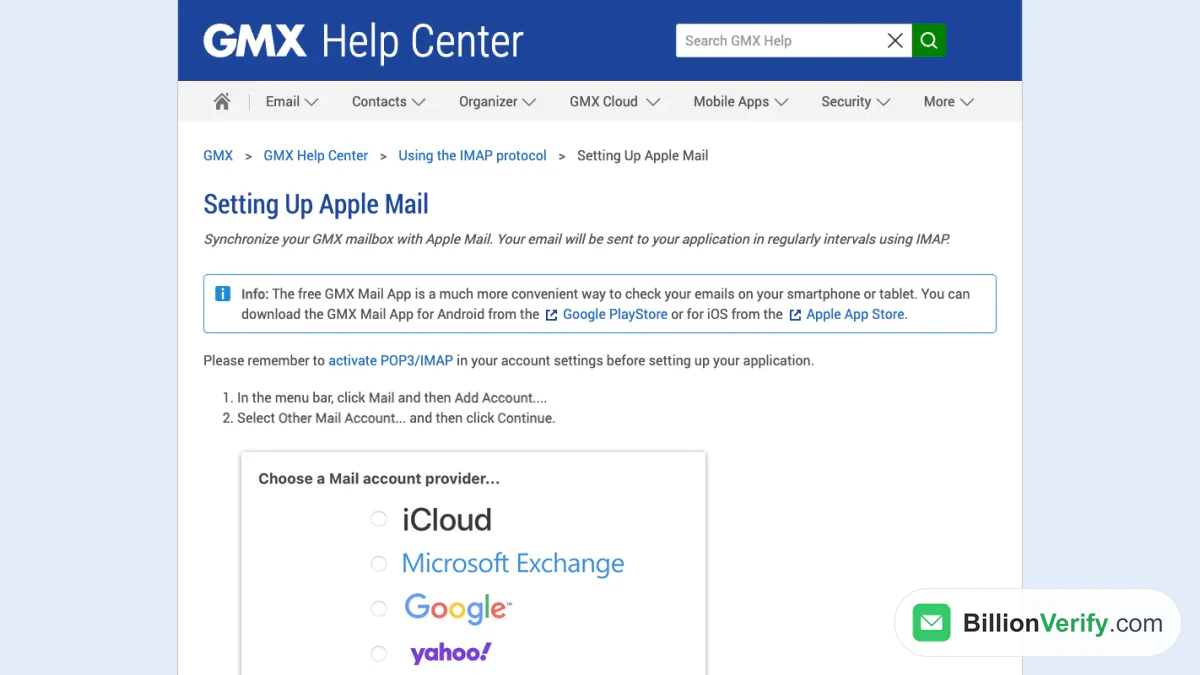
截圖:對應的說明中心文章。
GMX 的伺服器資料列出收信使用 port 993。寄信則使用 port 587 搭配 STARTTLS,或 port 465 搭配 SSL/TLS。我們的 IMAP 和 SMTP 設定指南提供完整表格,以及其他程式的操作步驟。
在 Finder 中開啟 GMX 雲端
GMX 還說明了另一種適用於 Mac 的做法,用於檔案。在 Finder 中,選擇 Go,然後選擇 Connect to Server。伺服器輸入 https://storage-file-eu.gmx.com。使用你的 GMX 電子郵件,以及事先建立的應用程式專用密碼。之後雲端就會以網路磁碟機的形式開啟。
GMX App Windows 選項
Windows 的情況也一樣。GMX 並未推出可供 Windows 使用者安裝來收發郵件的 GMX app。有一篇文章名為 GMX Search for Windows,但它介紹的是工作列搜尋工具,並不是郵件程式。
請改用以下其中一種方式:
- 瀏覽器。 和 Mac 一樣,開啟 gmx.com 即可。
- Windows Mail。 GMX 有一個設定頁面,其中列出 imap.gmx.com 使用連接埠 993,mail.gmx.com 使用連接埠 587。頁面中的圖片取自 Windows 8,因此您看到的選單可能有所不同。
- Outlook 或 Thunderbird。 GMX 為這兩款程式都提供了 IMAP 設定頁面。
每個程式都需要您先在帳號中開啟 POP3 和 IMAP。
在 iPhone 或 Android 上安裝 GMX Mail 應用程式
GMX 行動應用程式可免費下載。兩大應用程式商店都標示有應用程式內購買項目,而 Android 版本還註明內含廣告。
iPhone 和 iPad
- 在 iPhone 上開啟 App Store,搜尋 GMX - Mail & Cloud。賣家為 1&1 Mail & Media GmbH。
- 點選「取得」。該頁面顯示的大小為 391.3 MB。
- 開啟應用程式,輸入您的 GMX 電子郵件地址和密碼。
頁面指出,10.19 版於 10 月 19 日推出,需要 iOS 18.0 或更新版本。另一篇關於行動裝置登入的說明中心文章則列出較舊的最低需求:iOS 12 和應用程式版本 7.3。兩個來源並不一致,因此請查看您自己 iPhone 的商店頁面。
Android
- 在 Android 手機上開啟 Play 商店,依名稱搜尋該應用程式。
- 點選「安裝」。
- 啟動應用程式,輸入您的 GMX 帳號登入資訊。
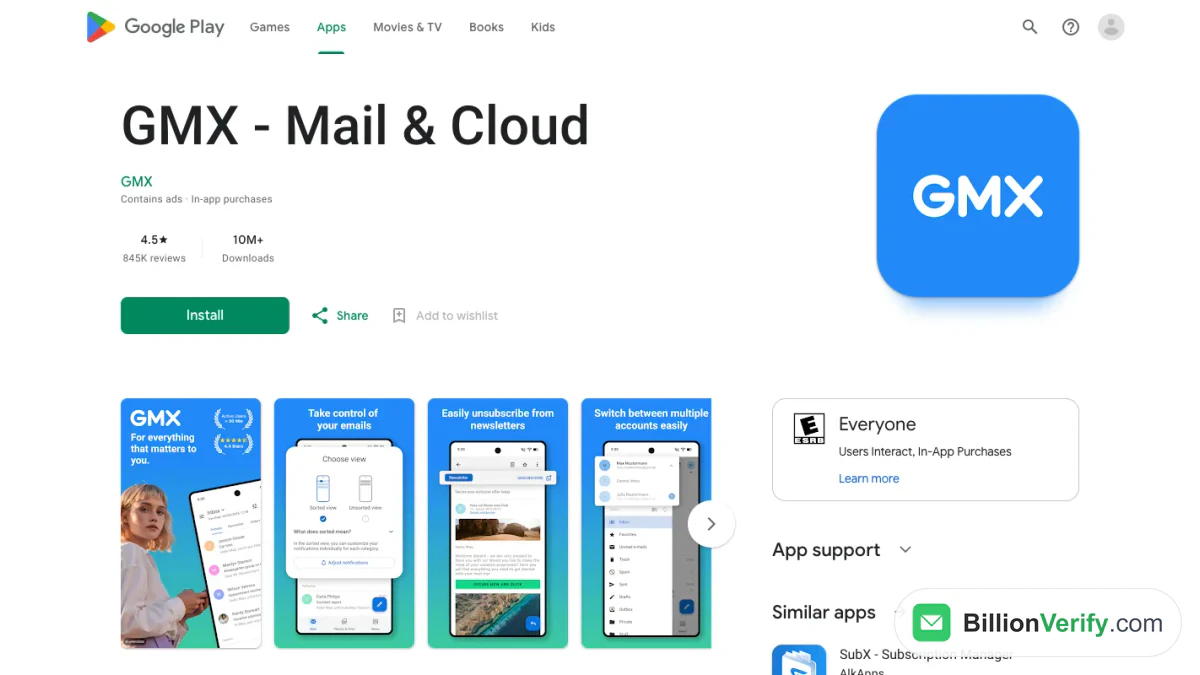
截圖:該應用程式在 Google Play 上的頁面。
該頁面顯示 84.5 萬則評論,評分為 4.5。若要登入,GMX 要求 Android 5 或更高版本,以及應用程式版本 5.1 或更高。
保持登入狀態
您不需要在每次使用後登出。根據 GMX 的說法,從應用程式登出並不會提升安全性。GMX 也警告,頻繁登入可能會重設個人設定。使用 PIN 碼鎖定是更好的做法,詳見下文。
若要在 Android 上查看應用程式版本,請開啟選單並點選「Info/Legal」。在 iPhone 上,請點選您的個人檔案圖示,然後點選「Info and legal」。
新增第二個 GMX 帳號
此應用程式可同時處理多個 GMX 帳號,GMX 表示這項功能不受限制。每個帳號都會保留各自的設定。
在 iPhone 或 iPad 上:
- 點選左上角的個人資料圖示。
- 選擇「新增帳號」。
- 使用另一個信箱登入。
在 Android 上:
- 開啟選單,然後進入「設定」。
- 選擇「新增帳號」。
- 填入第二個信箱的地址和密碼。
在選單中即可切換不同的信箱。在 Android 上,您也可以為新郵件選擇預設寄件者。開啟「設定」,選取您的電子郵件,然後設定「預設帳號」。
來自其他服務供應商的信箱(例如 mail.com)會透過 Mail Collector 匯入。GMX 表示,這項設定需要在電腦上完成。之後應用程式便會直接顯示這些信箱,無需再做其他操作。
通知與 PIN 保護
推播通知
在 iPhone 上,開啟個人檔案選單,然後進入「設定」,再選擇「通知(推播)」。您可以在該處開啟或關閉推播通知。
在 Android 上,前往「設定」,然後選擇您的電子郵件帳號。選擇郵件的通知選項,並勾選所有 GMX 通知。您可以透過滑桿選擇鈴聲與震動方式。
GMX 建議保持開啟推播,並改為設定靜音時段。在 Android 上,靜音時間位於一般設定中的「勿擾模式」。您可以立即開啟,或新增開始與結束時間。
PIN 保護
PIN 可以防止他人進入,而且不需要登出。GMX 將其說明為選用功能。
- iPhone。 開啟「設定」並選擇 PIN 保護模式。Face ID 可以取代 PIN。PIN 會在 10 秒或 30 秒後、1 分鐘、2 分鐘或 3 分鐘後,或每次切換應用程式時要求輸入。
- Android。 在一般設定的「隱私權」下,選擇 PIN 鎖定。應用程式可在 1 分鐘、5 分鐘、10 分鐘、15 分鐘或 30 分鐘後鎖定,或僅在您手動鎖定時才鎖定。
如果 Android 從未要求輸入 PIN,請在設定後查看「鎖定應用程式」選項。它可能僅設為手動鎖定。
當 GMX 應用程式無法登入時
應用程式版本過舊
基於安全考量,GMX 不再支援舊版本。請先更新 GMX 行動應用程式,然後將您手機的系統版本與上方的數字進行比對。如果無法更新,GMX 表示仍可透過網頁瀏覽器存取您的信箱。
帳號已被鎖定
有些鎖定不會在應用程式中顯示任何錯誤。請在瀏覽器中登入 GMX,並閱讀之後出現的通知,然後依照指示處理。
GMX 發生技術問題
每個支援頁面的頂部附近都會顯示伺服器狀態訊息。在重設任何設定之前,請先閱讀該訊息。
忘記密碼或地址
GMX 建議前往 password.gmx.com 取得新密碼。若忘記電子郵件地址,則建議查看瀏覽器中儲存的登入資訊。上方連結的 GMX 登入指南涵蓋了這兩種情況。有關方案與儲存空間限制,請參閱 GMX Mail 功能。
要寄信給 GMX 使用者?寄出前先驗證
有些讀者會寫信給使用 GMX 的人。如果您的名單中包含 gmx.com、gmx.net、gmx.de 或 gmx.at 的地址,請在發送行銷活動前先檢查。拼字錯誤和已失效的信箱都會造成退信。
BillionVerify 的電子郵件驗證工具可以測試單一地址或整份名單。以下是您需要了解的重點:
- 有效和無效的結果各消耗 1 點額度,未知結果則免費
- 24 小時內可免費重新檢查
- catch-all 地址有專屬標籤,不會被計為有效
- 免費方案每個活躍日增加 20 點額度,每月最多 600 點,且永不過期
- 開始使用不需要信用卡
- 提供 REST API、MCP 伺服器和 25 種以上的整合
- 伺服器位於法國(歐盟),並可簽署 DPA
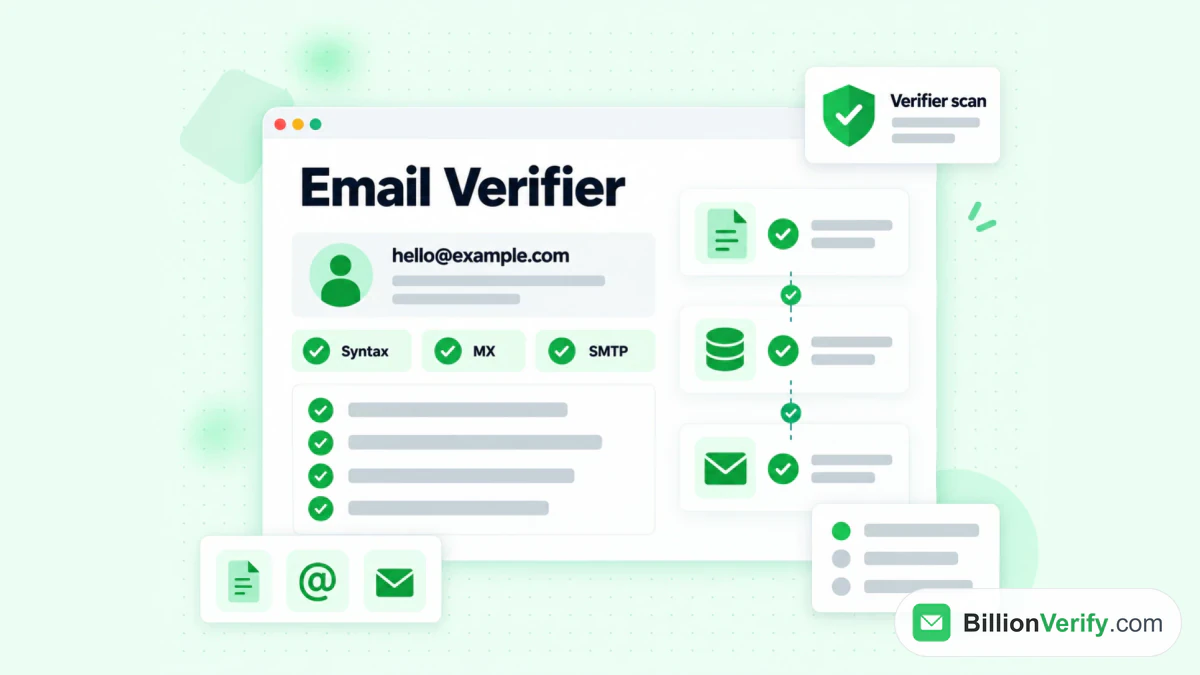
BillionVerify 分步驟檢查地址,從語法到郵件路由。
如果名單很大,請使用批次電子郵件驗證。我們的反向電子郵件查詢可顯示與地址相關聯的網域和公開個人檔案。如果您在收集電子郵件地址的同時也收集電話號碼,我們的電話號碼檢查工具可以顯示號碼在其所屬國家是否有效。我們不對 GMX 如何回應檢查作任何聲明。
常見問題
GMX 有應用程式嗎?
有。GMX 為 Apple 和 Android 手機及平板電腦提供免費應用程式,整合了郵件、雲端空間和新聞。
GMX 有適用於 Mac 或 MacBook 的應用程式嗎?
沒有。GMX 未列出任何 Mac 程式,也沒有 GMX 應用程式的 MacBook 下載版本。Apple 的郵件應用程式或瀏覽器可以彌補這個缺口。
Windows 電腦可以執行 GMX 應用程式嗎?
不行。GMX 沒有列出任何適用於 Windows 郵件的程式。請使用瀏覽器,或透過 IMAP 連接 Windows 郵件。
GMX 應用程式免費嗎?
是的。GMX 應用程式可免費下載。應用程式內有內購項目,Google Play 也標示含有廣告。
GMX 行動應用程式支援哪些系統?
GMX 行動應用程式支援 Android 手機,以及 iPhone 和 iPad。若要使用最新版本,Apple 要求較新的 iOS 版本。
我可以在應用程式中使用多個帳號嗎?
可以。GMX 表示可以不受限制地同時使用多個信箱。在 iPhone 上可從個人資料圖示新增,在 Android 上則可從「設定」新增。
我必須登出應用程式嗎?
不必。GMX 表示保持登入狀態沒有問題,另外還可以用 PIN 碼增加保護。
如何更改通知音效?
在 Android 上,開啟您電子郵件下方的通知選項並選擇音效。GMX 的 iPhone 文章只說明了如何開啟或關閉推播。
GMX 郵件應用程式可以讀取其他供應商的郵件嗎?
可以。在電腦上設定郵件收集器 (Mail Collector) 後,GMX 的應用程式就會顯示其他供應商的信箱。
我應該在行銷活動前驗證 GMX 地址嗎?
應該。發送前先檢查,可以找出 GMX 聯絡人中輸入錯誤和已失效的地址。像 BillionVerify 這樣的驗證工具會將每個地址標示為有效、無效、全收 (catch-all) 或未知,而未知結果不會收費。