


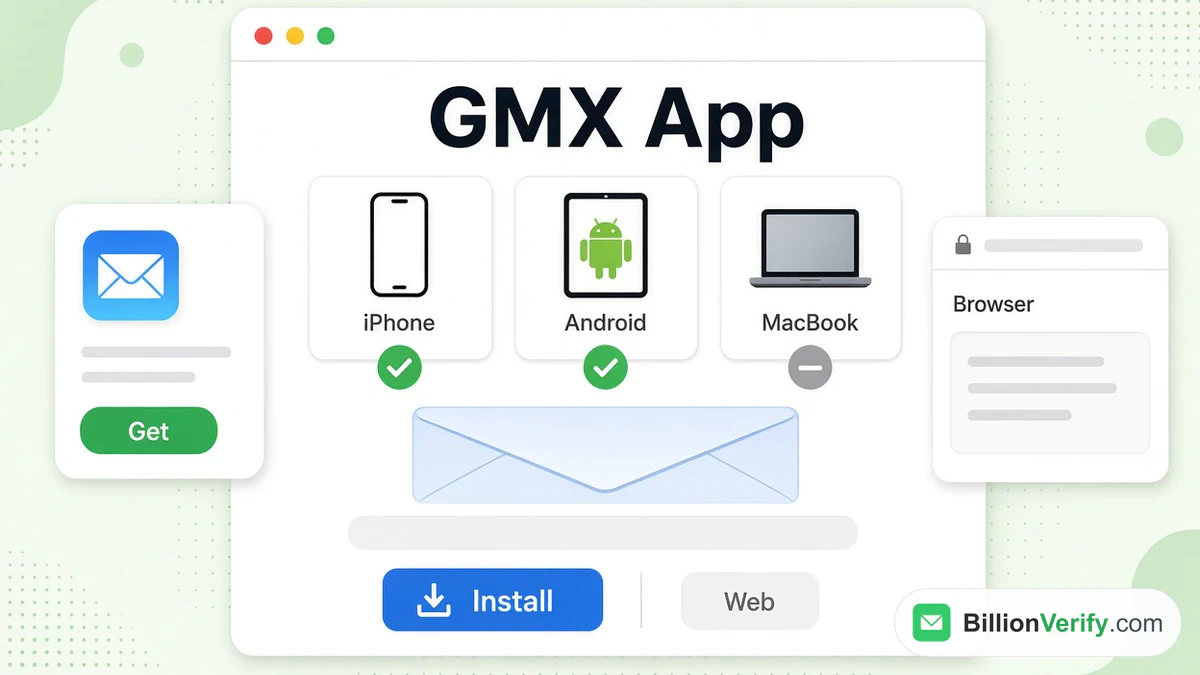
GMX が提供しているメール用アプリは 1 つだけです。iPhone、iPad、Android デバイスで動作します。MacBook ユーザーがインストールできる GMX アプリはなく、Windows ユーザーが使える GMX アプリもありません。これらのパソコンでは、ブラウザまたはメールソフトを使います。
このガイドでは、各デバイスで利用できるものとそのインストール方法を紹介します。2 つ目のアカウント、通知、PIN、よくある対処法も取り上げます。GMX に関する情報はすべて、2026 年 10 月に確認した GMX のウェブサイトと 2 つのアプリストアに基づいています。当社は GMX とは提携していません。BillionVerify はメール検証サービスです。プロバイダーの簡単な定義については、用語集の GMX とは をご覧ください。
主な事実(2026 年 10 月確認):
- GMX の Mail アプリのページには、GMX Mail アプリが Android、iOS、iPadOS で動作すると記載されています。
- App Store では iPhone 版が macOS 向けとして未確認と表示されているため、MacBook 向けの GMX アプリは確認されていません。
- Android 版は、ストアの掲載情報によると 1,000 万件を超えるダウンロード数があります。
- GMX のサポートページによると、アプリからログアウトする必要はなく、PIN の設定が推奨されています。
- GMX のサポートページでは、Mac の Apple Mail を設定する際、受信サーバーとして imap.gmx.com を使用します。
- BillionVerify は、不明な結果には課金しません。
GMX にはどのようなアプリがありますか?
GMX はモバイル端末向けのアプリを 1 つ提供していますが、デスクトップ向けの専用アプリはありません。下の表は、GMX のサイトに記載されている内容をまとめたものです。
| デバイス | 公式アプリ | 入手先 |
|---|---|---|
| iPhone と iPad | GMX - Mail & Cloud | App Store |
| Android スマートフォンまたはタブレット | 同じ名称 | Google Play |
| MacBook、iMac、Mac mini | 記載なし | Web ブラウザ、または Apple の メール アプリ |
| Windows PC | 記載なし | Web ブラウザ、Windows メール、Outlook、または Thunderbird |
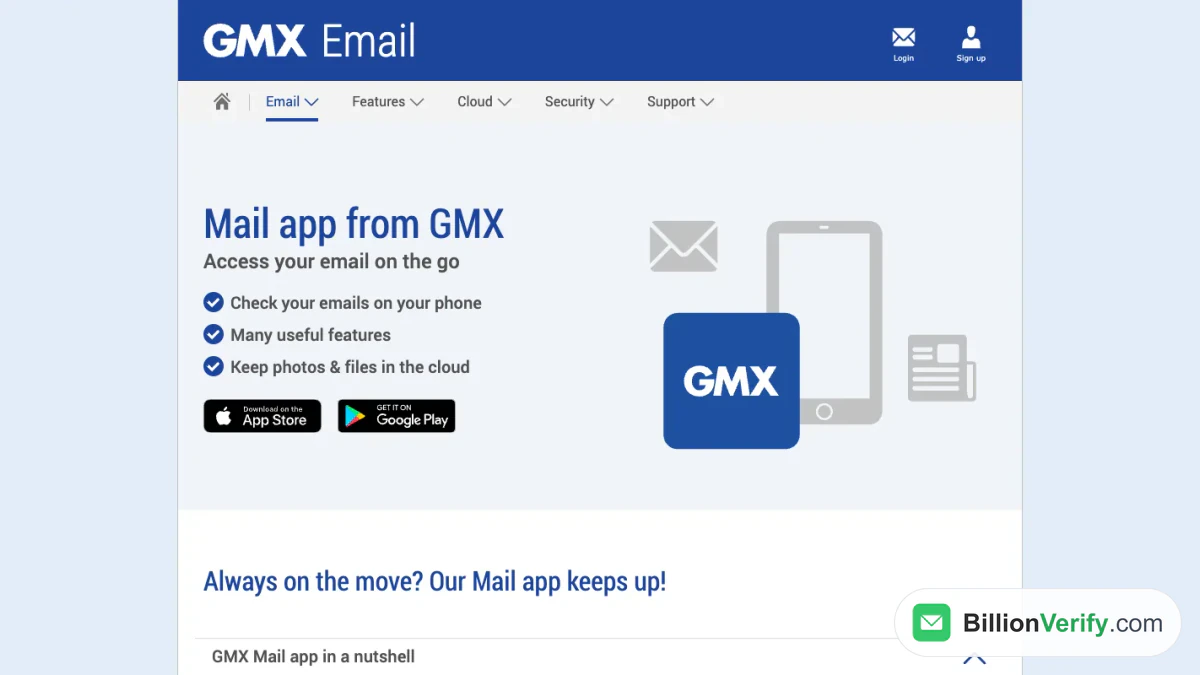
スクリーンショット: gmx.com のアプリページ。
GMX のドイツ語サイトでは、「Kostenlose Android & iOS Apps」という見出しで同じ 2 つの OS が紹介されています。このアプリには、メール、写真やファイル用のクラウドストレージ、ニュースがまとまっています。ニュースはドイツ語でのみ利用できます。
アプリのページには、次の機能が挙げられています。
- 音、バイブレーション、または LED ライトによるプッシュ通知。
- 複数の GMX アカウントを並べて利用。
- 4 桁の PIN ロック。
- パソコンから一度設定すると有効になる暗号化メッセージ。
- Wi-Fi 経由での GMX Cloud への写真と動画のアップロード。
Mac 向け GMX アプリ:MacBook で使える方法
MacBook ユーザーがダウンロードできる GMX アプリは、GMX のサイトには存在しません。gmx.com のページ、ドイツ語ページ、ヘルプセンターのいずれも、対象はスマートフォンとタブレットのみと記載しています。
Apple のストアの掲載ページには、もう 1 つ情報があります。「Designed for iPad. Not verified for macOS.」と表示されているのです。つまり、GMX は iPhone 版が Mac で動作することを確認していません。私たちもテストしていません。
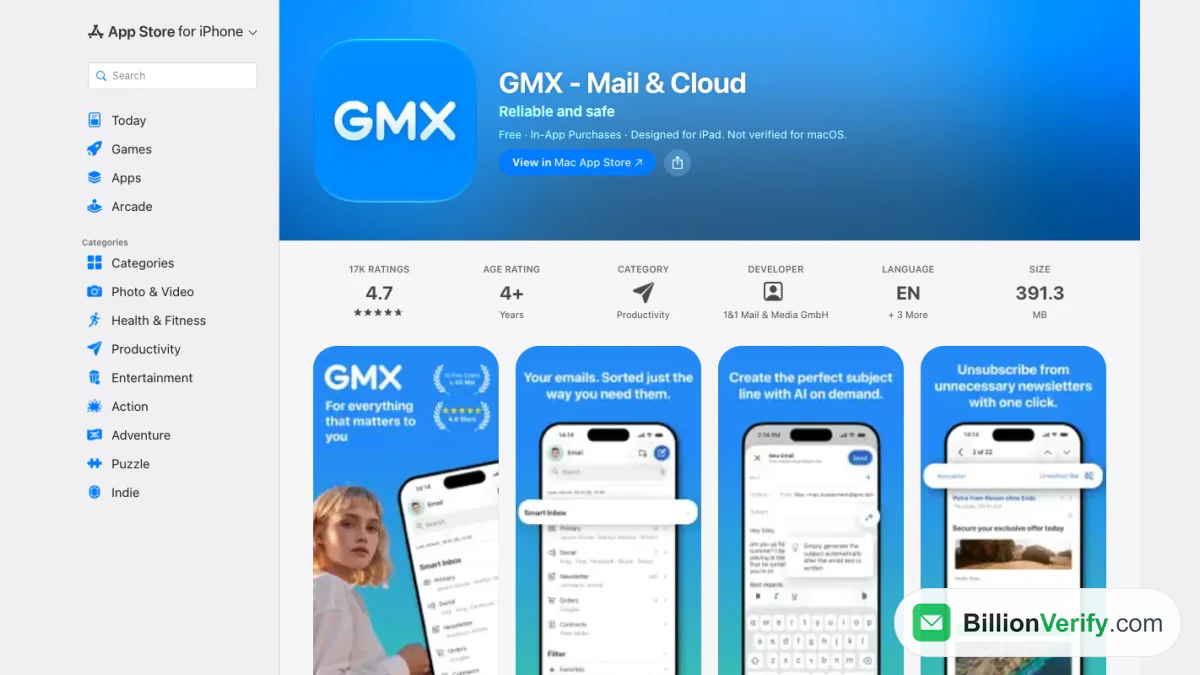
スクリーンショット:Apple のストアの掲載ページ。
Mac 向けの GMX アプリはありません。ネイティブの GMX アプリがなくても、MacBook で使える方法は 3 つあります。
ブラウザーで GMX メールを使う
Safari、Chrome、Firefox で gmx.com を開き、ログインします。メッセージ、連絡先、カレンダー、クラウドを 1 つのウィンドウで利用できます。各 GMX ドメインのサインインリンクは、GMX ログインガイドにまとめています。
GMX を Apple Mail に追加する
GMX はこの方法を記事で紹介しています。まず、GMX アカウントの設定で POP3 と IMAP を有効にします。その後、GMX の手順に従います。
- メニューバーで「メール」をクリックし、「アカウントを追加」を選びます。
- 「その他のメールアカウント」を選び、「続ける」をクリックします。
- 名前、GMX のメールアドレス、パスワードを入力し、「サインイン」をクリックします。
- IMAP を選びます。受信メールサーバーには imap.gmx.com、送信メールサーバーには mail.gmx.com を入力します。
- もう一度「サインイン」をクリックします。
これで Apple Mail がメールボックスと同期されます。
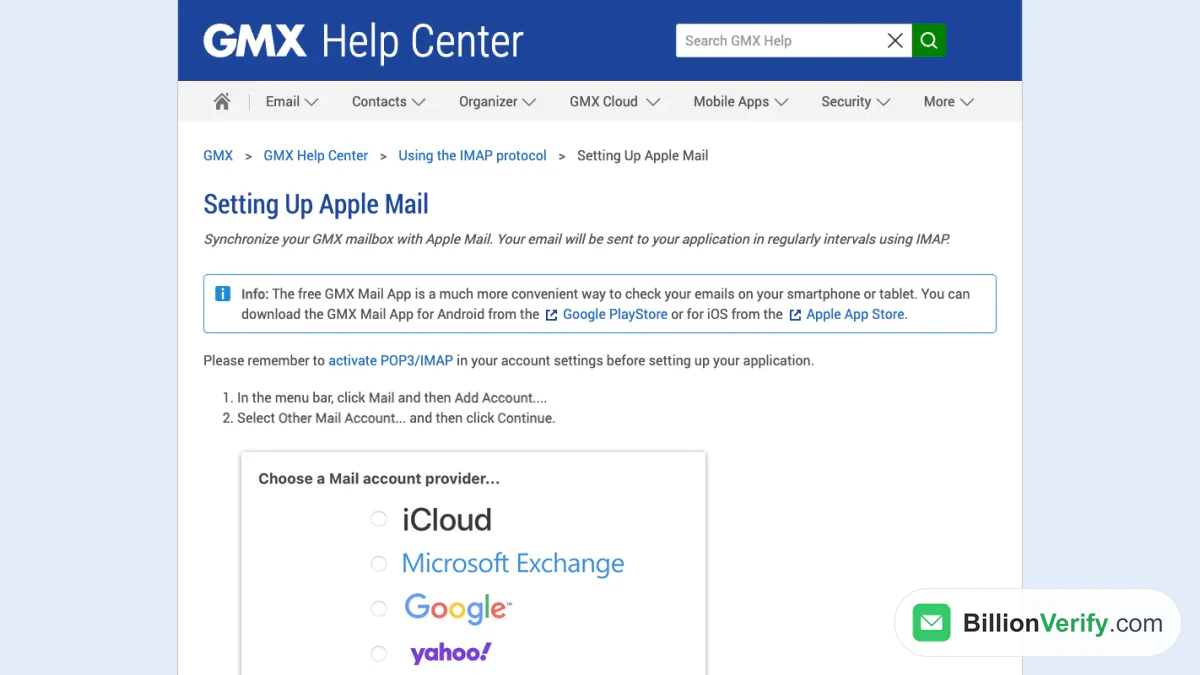
スクリーンショット:対応するヘルプセンターの記事。
GMX のサーバー情報では、受信メールにポート 993 を使用します。送信メールは、STARTTLS ならポート 587、SSL/TLS ならポート 465 を使用します。完全な一覧表と他のプログラムでの手順は、IMAP と SMTP の設定ガイドをご覧ください。
Finder で GMX クラウドを開く
GMX は、ファイル向けにもう 1 つ Mac での方法を紹介しています。Finder で「移動」から「サーバへ接続」を選びます。サーバーとして https://storage-file-eu.gmx.com を入力します。ユーザー名には GMX のメールアドレスを使い、パスワードには先に作成したアプリ専用パスワードを使います。すると、クラウドがネットワークドライブとして開きます。
GMX アプリ Windows 版の選択肢
Windows でも状況は同じです。GMX は、Windows ユーザーがメール用にインストールできる GMX アプリを提供していません。「GMX Search for Windows」という記事がありますが、これはタスクバーの検索ツールについて説明したもので、メールプログラムではありません。
代わりに、次のいずれかを選んでください。
- ブラウザ。 Mac の場合と同じように gmx.com を開きます。
- Windows メール。 GMX には、ポート 993 の imap.gmx.com とポート 587 の mail.gmx.com を使う設定ページがあります。画像は Windows 8 のものなので、お使いのメニューとは異なる場合があります。
- Outlook または Thunderbird。 GMX には、どちらも IMAP の設定ページがあります。
どのプログラムでも、まずアカウントで POP3 と IMAP を有効にする必要があります。
iPhone または Android に GMX メールアプリをインストールする
GMX モバイルアプリは無料でダウンロードできます。どちらのストアにもアプリ内課金が表示されており、Android 版には広告が含まれるとも記載されています。
iPhone と iPad
- iPhone で App Store を開き、「GMX - Mail & Cloud」を検索します。販売元は 1&1 Mail & Media GmbH です。
- 「入手」をタップします。掲載情報によるとサイズは 391.3 MB です。
- アプリを開き、GMX のメールアドレスとパスワードを入力します。
掲載情報によると、バージョン 10.19 は 10 月 19 日に公開され、iOS 18.0 以降が必要です。モバイルでのサインインに関するヘルプセンターの記事には、これより古い最低要件として iOS 12 とアプリのバージョン 7.3 が記載されています。2 つの情報源で異なるため、お使いの iPhone に対応しているかどうかは掲載情報で確認してください。
Android
- Android スマートフォンで Play ストアを開き、アプリ名で検索します。
- 「インストール」をタップします。
- アプリを起動し、GMX アカウントのログイン情報を入力します。
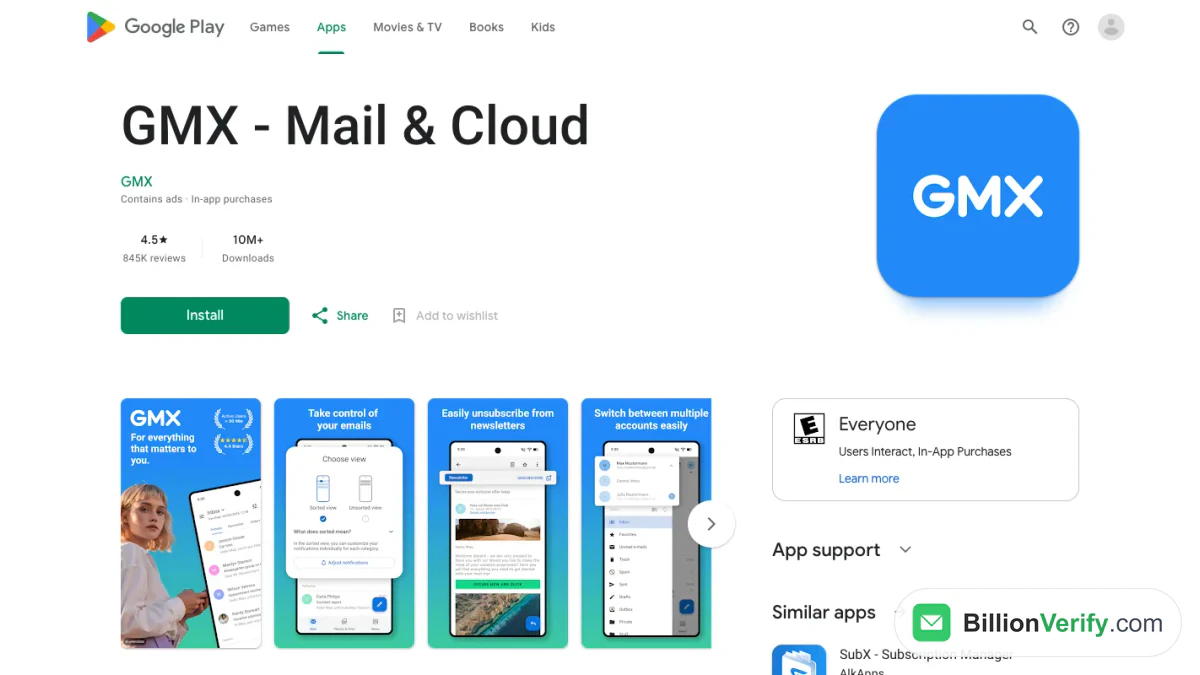
スクリーンショット: Google Play でのアプリの掲載ページ。
掲載ページには、845K 件のレビューに基づく 4.5 の評価が表示されています。ログインには、GMX は Android 5 以上、アプリのバージョン 5.1 以上を求めています。
サインインしたままにする
使うたびにログアウトする必要はありません。GMX によると、アプリからログアウトしてもセキュリティ面での利点はありません。また、頻繁にサインインし直すと個人設定がリセットされる場合があるとも注意しています。ロックには、後述する PIN のほうが適しています。
Android でアプリのバージョンを確認するには、メニューを開いて「Info/Legal」をタップします。iPhone では、プロフィールアイコンをタップし、「Info and legal」を選択します。
2 つ目の GMX アカウントを追加する
このアプリは複数の GMX アカウントを同時に扱うことができ、GMX はこれを制限なく利用できると説明しています。各アカウントはそれぞれ個別の設定を保持します。
iPhone または iPad の場合:
- 左上のプロフィールアイコンをタップします。
- アカウントを追加を選択します。
- もう 1 つのメールボックスでサインインします。
Android の場合:
- メニューを開き、設定を選択します。
- アカウントを追加を選択します。
- 2 つ目のメールボックスのアドレスとパスワードを入力します。
メールボックスはメニューから切り替えられます。Android では、新規メッセージのデフォルトの送信元を選ぶこともできます。設定を開き、お使いのメールアドレスを選択して、デフォルトアカウントを設定してください。
mail.com など他のプロバイダーのメールボックスは、Mail Collector を通じて届きます。GMX によると、その設定はコンピューターから行います。その後は、追加の作業なしでアプリに表示されます。
通知と PIN 保護
プッシュ通知
iPhone では、プロフィールメニューを開き、「設定」、「通知 (プッシュ)」の順に選びます。そこでオンとオフを切り替えられます。
Android では、「設定」を開き、お使いのメールアカウントを選びます。メールの通知オプションを選択し、GMX の通知をすべて選んでください。スライダーで着信音とバイブレーションを選べます。
GMX では、プッシュ通知はオンのままにして、代わりに休止時間を設定することを推奨しています。Android では、休止時間は「一般設定」の「サイレントモード」にあります。今すぐオンにするか、開始時刻と終了時刻を追加してください。
PIN 保護
PIN を設定すると、ログアウトせずに他の人が使えないようにできます。GMX ではこれは任意の機能とされています。
- iPhone。 「設定」を開き、PIN 保護モードを選びます。Face ID を PIN の代わりに使うこともできます。PIN は、10 秒後または 30 秒後、1 分後、2 分後、3 分後、あるいはアプリを切り替えるたびに表示されます。
- Android。 「一般設定」の「プライバシー」で、PIN ロックを選びます。アプリは 1 分後、5 分後、10 分後、15 分後、30 分後にロックされるほか、手動でロックした場合のみロックされるように設定することもできます。
Android で PIN が一度も求められない場合は、設定後に「アプリをロック」を確認してください。手動ロックのみになっている可能性があります。
GMX アプリにサインインできない場合
アプリが古すぎる
GMX はセキュリティ上の理由から、古いバージョンのサポートを終了しています。まず GMX モバイルアプリを更新してください。その後、お使いのスマートフォンのシステムバージョンを上記の数字と照らし合わせてください。更新できない場合は、Web ブラウザからでもメールボックスにアクセスできると GMX は案内しています。
アカウントがロックされている
ロックの中には、アプリ上でエラーが表示されないものもあります。ブラウザで GMX にログインし、その後に表示される通知を確認してください。表示された内容に従ってください。
GMX に技術的な問題が発生している
各サポートページの上部には、サーバーのステータスメッセージが表示されています。何かをリセットする前に、まずそちらを確認してください。
パスワードまたはアドレスを忘れた場合
新しいパスワードの設定については、GMX は password.gmx.com を案内しています。アドレスを忘れた場合は、ブラウザに保存されているログイン情報を確認するよう勧めています。上記にリンクされている GMX ログインガイドで、どちらのケースも解説されています。プランやストレージの上限については、GMX Mail の機能をご覧ください。
GMX ユーザーにメールを送るなら、送信前に検証を
読者の中には GMX を使っている人に連絡する方もいます。リストに gmx.com、gmx.net、gmx.de、gmx.at のアドレスが含まれているなら、キャンペーンの前に確認しましょう。入力ミスや存在しないメールボックスはバウンスの原因になります。
BillionVerify のメール検証ツールは、1 件のアドレスでもリスト全体でもテストできます。知っておきたいポイントは次のとおりです。
- 有効と無効の結果はそれぞれ 1 クレジットを消費し、不明の結果は無料です
- 24 時間以内なら無料で再チェックできます
- キャッチオールアドレスには専用のラベルが付き、有効としてはカウントされません
- 無料プランでは、アクティブな日ごとに 20 クレジットが追加され、月に最大 600 クレジットまで貯まります。有効期限はありません
- 利用開始にクレジットカードは不要です
- REST API、MCP サーバー、25 以上の連携機能を利用できます
- サーバーはフランス (EU) にあり、DPA を締結できます
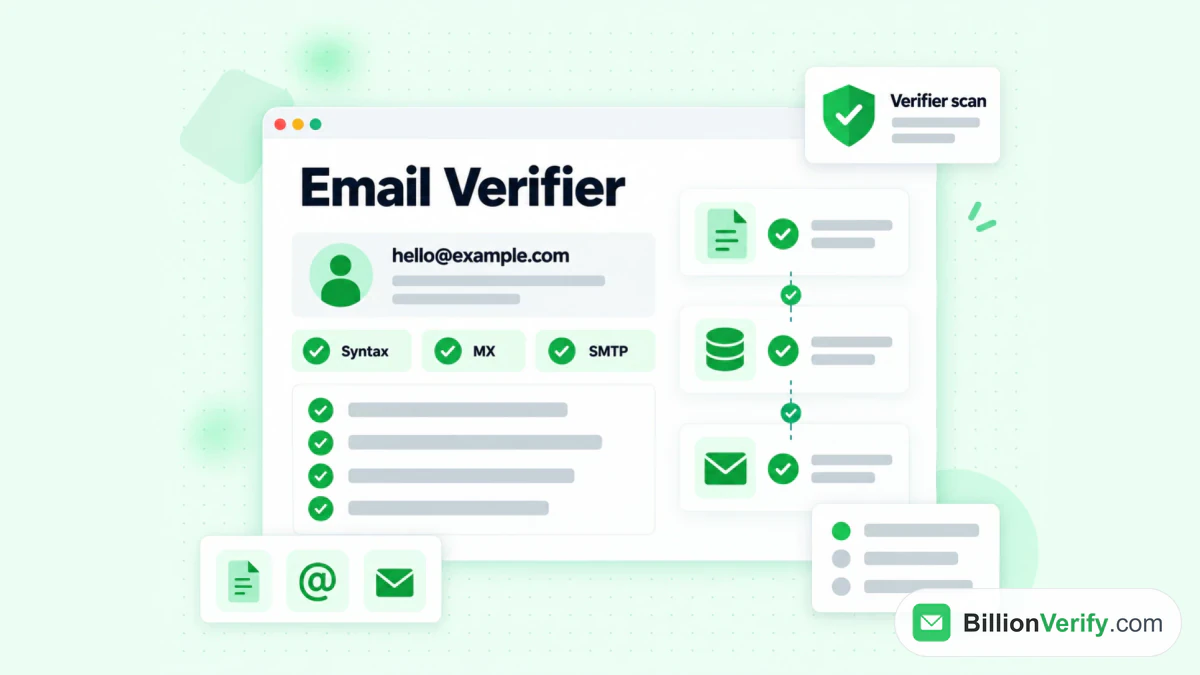
BillionVerify は、構文チェックからメールのルーティングまで、段階を踏えてアドレスを確認します。
大きなリストには一括メール検証をご利用ください。逆引きメール検索では、アドレスに紐づくドメインと公開プロフィールを確認できます。アドレスと一緒に電話番号も集めている場合は、電話番号チェッカーで、その番号が該当する国で有効かどうかを確認できます。GMX がチェックにどう応答するかについては、一切保証しません。
よくある質問
GMX にはアプリがありますか?
はい。GMX は Apple および Android のスマートフォンとタブレット向けに無料アプリを公開しています。メール、クラウド、ニュースをひとつにまとめたアプリです。
Mac や MacBook 向けの GMX アプリはありますか?
いいえ。GMX は Mac 用プログラムを提供しておらず、MacBook 向けの GMX アプリのダウンロードもありません。Apple のメールアプリかブラウザで代用できます。
Windows PC で使える GMX アプリはありますか?
いいえ。GMX は Windows 向けのメールアプリを提供していません。ブラウザを使うか、Windows のメールを IMAP で接続してください。
GMX アプリは無料ですか?
はい。GMX アプリは無料でダウンロードできます。アプリ内課金があり、Google Play では広告ありと表示されています。
GMX モバイルアプリはどのシステムに対応していますか?
GMX モバイルアプリは Android スマートフォンのほか、iPhone と iPad に対応しています。最新ビルドを使うには、Apple が比較的新しい iOS のバージョンを求めています。
アプリで複数のアカウントを使えますか?
はい。GMX によると、複数のメールボックスを制限なくまとめて使えます。iPhone ではプロフィールアイコンから、Android では設定から追加できます。
アプリからサインアウトする必要はありますか?
いいえ。GMX によると、サインインしたままでも問題なく、PIN を設定すれば保護も強化できます。
通知音を変更するにはどうすればよいですか?
Android では、メールアドレスの下にある通知オプションを開いて音を選びます。GMX の iPhone 向け記事には、プッシュ通知のオンとオフの切り替えしか書かれていません。
GMX メールアプリで他のプロバイダーのメールを読めますか?
はい。パソコンで Mail Collector を設定すると、GMX のアプリに他のプロバイダーのメールボックスが表示されます。
キャンペーンの前に GMX アドレスを検証すべきですか?
はい。送信前にチェックすると、GMX の連絡先にある入力ミスや無効なアドレスを見つけられます。BillionVerify のような検証ツールは、各アドレスを有効、無効、キャッチオール、不明のいずれかに分類し、不明の結果には料金がかかりません。