


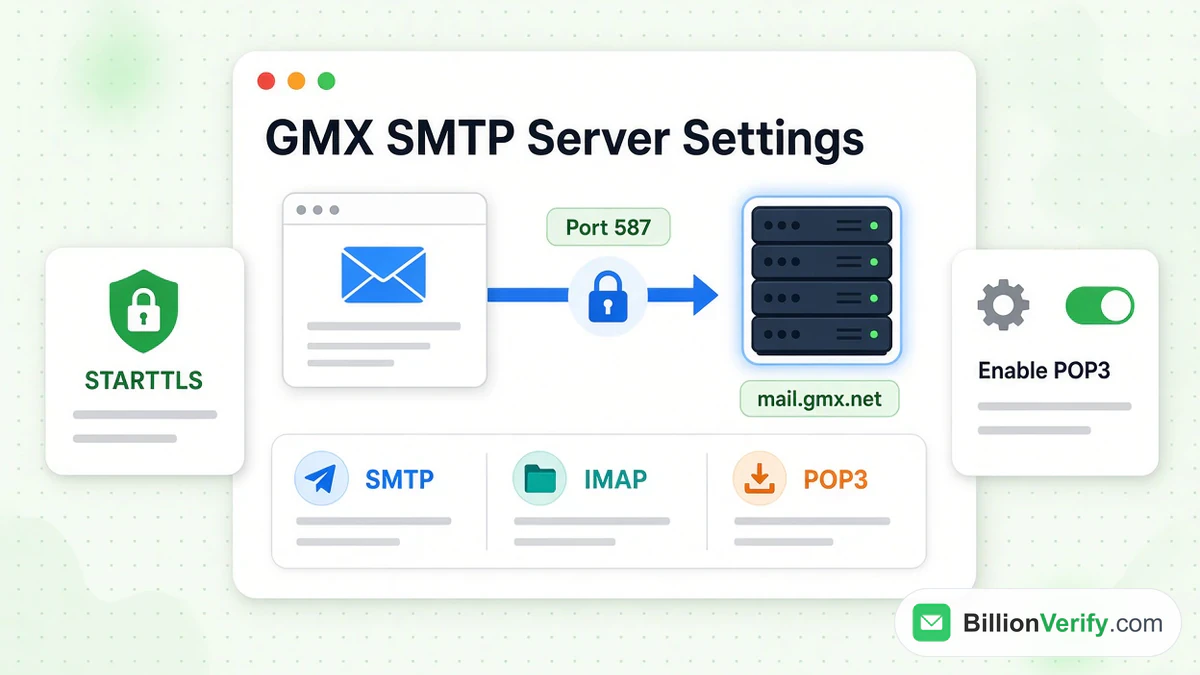
gmx.net メールボックスのクイックアンサー:GMX SMTP サーバーは mail.gmx.net、ポート 587、STARTTLS です。受信メールは、ポート 993 の imap.gmx.net、またはポート 995 の pop.gmx.net から届きます。gmx.com メールボックスでは、末尾が .com のサーバーで同じポートを使用します。
GMX アカウントで外部からのアクセスを有効にしない限り、これらの設定は機能しません。GMX ではこの設定が初期状態でオフになっています。
このガイドでは、両サイトの受信と送信の設定値をすべて一覧にまとめています。続いて、デスクトップクライアントとスマートフォンでの設定手順を説明します。すべての値は GMX 公式のヘルプセンターである hilfe.gmx.net と support.gmx.com から取得したもので、2026 年 10 月に確認しました。当社は GMX とは提携していません。BillionVerify はメール検証サービスです。このプロバイダーの簡単な定義については、用語集の GMX とはをご覧ください。ウェブメール自体にログインできない場合は、GMX ログインガイドをご利用ください。
重要なポイント(2026 年 10 月確認):
- hilfe.gmx.net によると、gmx.net の送信設定は GMX SMTP サーバー mail.gmx.net、ポート 587、STARTTLS です。
- support.gmx.com によると、gmx.com メールボックスでは imap.gmx.com、pop.gmx.com、mail.gmx.com が案内されており、mail.gmx.com はポート 587 と 465 で利用できます。
- GMX によると、外部プログラムからのアクセスは初期状態でオフになっており、長期間使用しないと自動的に再びオフになります。
- GMX サーバーは TLS 1.0 と 1.1 を受け付けなくなったため、クライアントは TLS 1.2 または 1.3 が必要です。
- hilfe.gmx.net によると、ヨーロッパ、米国、カナダ以外の地域、および二要素認証がオンの場合は、GMX でアプリパスワードが必要です。
- BillionVerify では、利用した日ごとに 20 無料クレジットが付与され(月最大 600 クレジット)、キャンペーンの前にリストを確認できます。
GMX SMTP サーバー mail.gmx.net ポート 587:結論
gmx.net のメールボックスからの送信には、1 つのサーバーを使用します。サーバーに mail.gmx.net、ポートに 587 を入力し、STARTTLS を選択してください。ドイツ語のページでは、同じ保護を指す別の名称として、TLS や単なる「暗号化」という選択肢も使われています。
プログラムに STARTTLS の選択肢がない場合は、TLS を選びます。どちらもない場合は、暗号化のチェックボックスにチェックを入れてください。同じホストには、ポート 465 と SSL を使うもう 1 つの方法もあります。
gmx.com のメールボックスは、代わりに mail.gmx.com 経由で送信します。英語のページには、STARTTLS はポート 587、SSL/TLS はポート 465 と記載されています。
GMX はログインした状態での送信のみを受け付けます。従来の「SMTP-after-POP」方式はサポートが終了しています。そのため、お使いのプログラムは送信ホストにもログインする必要があります。Outlook 2013 以前では、この設定項目は「送信サーバー (SMTP) は認証が必要」と呼ばれています。
ログイン名は GMX のメールアドレス全体です。パスワードには通常のパスワードを使用します。ただし、アプリケーション専用パスワードが必要な場合は、そちらを使用してください。
gmx.net と gmx.com 向けの GMX IMAP、POP3、SMTP 設定
GMX はサーバー情報を 2 つのサイトに分けて掲載しています。ドイツ語ページには .net で終わるサーバー名が、英語ページには .com のサーバー名が記載されています。
gmx.net メールボックス向けのサーバー値
出典: GMX Hilfe「Serverdaten für IMAP und SMTP」および「Serverdaten für POP3 und SMTP」。
| 用途 | サーバー | ポート | 暗号化 |
|---|---|---|---|
| IMAP (受信) | imap.gmx.net | 993 | SSL |
| IMAP (993 で接続できない場合) | imap.gmx.net | 143 | STARTTLS |
| POP3 (受信) | pop.gmx.net | 995 | SSL |
| SMTP (送信) | mail.gmx.net | 587 | STARTTLS、TLS または暗号化 |
| SMTP (第 2 の接続方法) | mail.gmx.net | 465 | SSL |
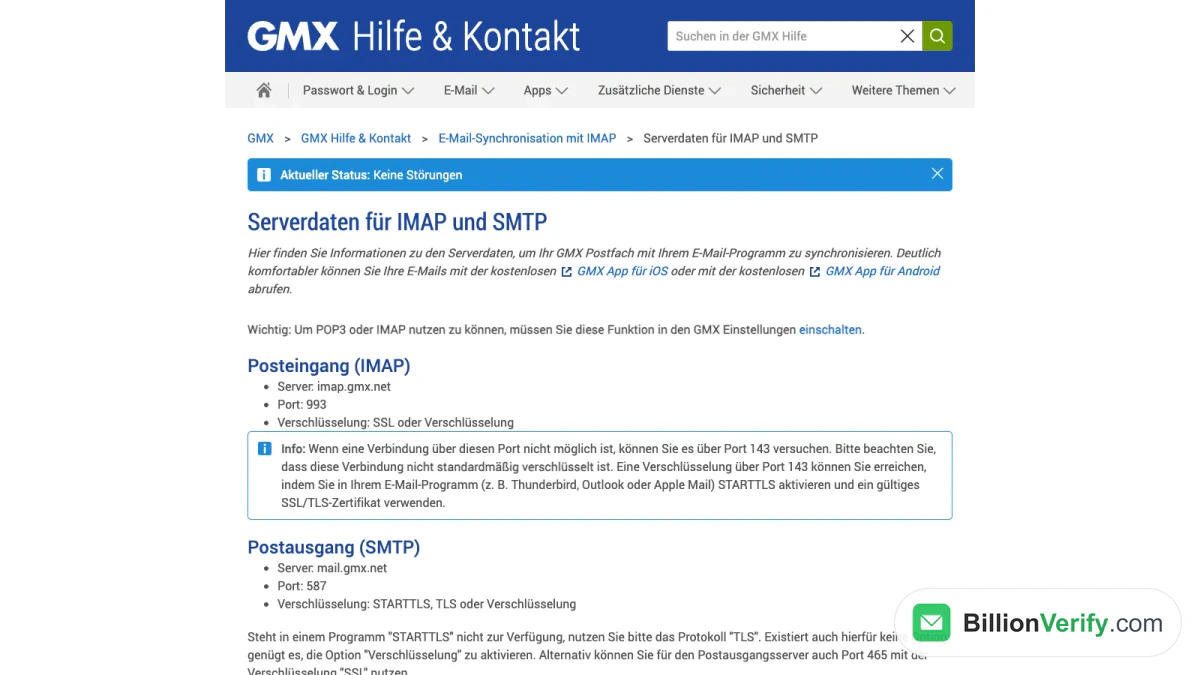
スクリーンショット: gmx.net の値を掲載した GMX のドイツ語ヘルプページ。
gmx.com メールボックス向けのサーバー値
出典: GMX Help Center「IMAP Server Data」および「POP3 Server Data」。
| 用途 | サーバー | ポート | 暗号化 |
|---|---|---|---|
| IMAP (受信) | imap.gmx.com | 993 | SSL |
| IMAP (ポート 143 の代替) | imap.gmx.com | 143 | STARTTLS |
| POP3 (受信) | pop.gmx.com | 995 | SSL |
| SMTP (送信) | mail.gmx.com | 587 | STARTTLS または暗号化 |
| SMTP (第 2 の接続方法) | mail.gmx.com | 465 | SSL/TLS |
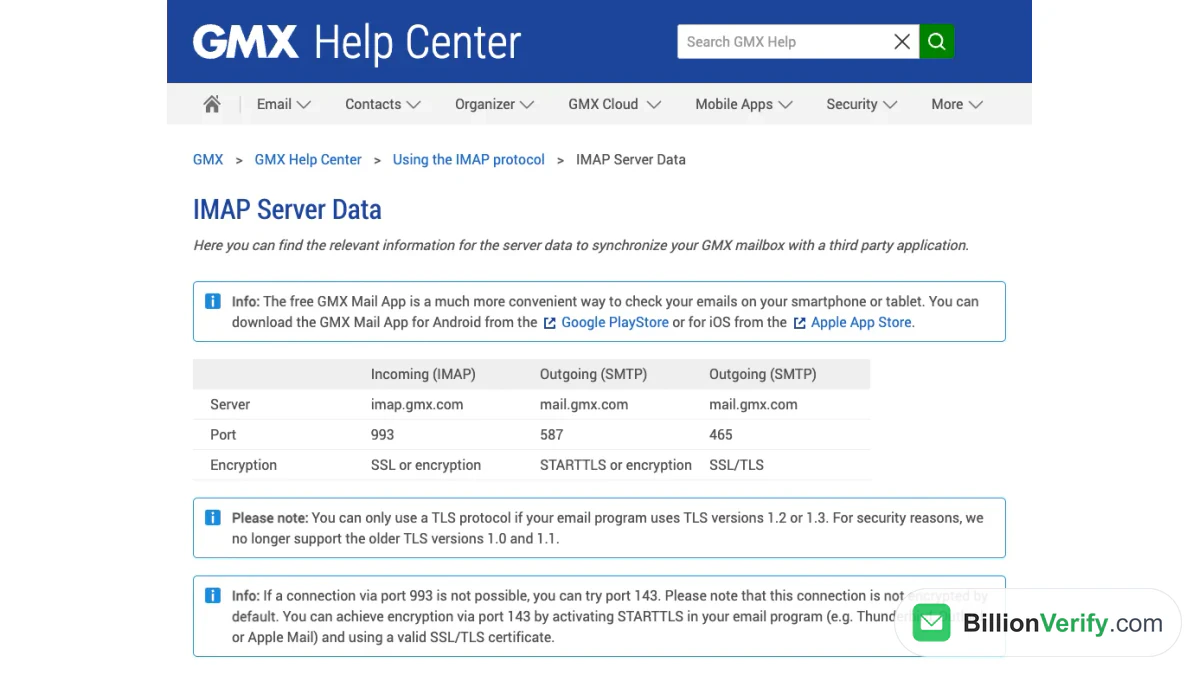
スクリーンショット: gmx.com の値を掲載した GMX の英語ヘルプページ。
どちらの表が自分のメールボックスに合う?
GMX は、アドレスの末尾ごとに使うホストを 1 つに定めた規則を公開していません。各ホストの組み合わせは、ヘルプサイトごとに対応づけられています。Web メールを開くサイトの表を使ってください。www.gmx.net でサインインするなら 1 つ目の表を、www.gmx.com でサインインするなら 2 つ目の表を参照してください。
ポートと暗号化に関する注意点
- ポート 143 は、デフォルトでは暗号化されません。クライアントで STARTTLS を有効にしてください。ホスト側には有効な証明書が必要です。
- TLS 1.0 と 1.1 は廃止されました。これらしか使えないクライアントは接続できません。
- クライアントによってオプションの名称は異なります。SSL、TLS、「暗号化」はいずれも保護された接続を意味します。
まず GMX で POP3 と IMAP を有効にする
POP3 と IMAP による同期は、デフォルトで無効になっています。Web 版で設定を変更するまで、どのクライアントも接続できません。
gmx.com での GMX の手順は次のとおりです。
- ブラウザで GMX にログインします。
- Email タブを開き、Settings を選択します。
- POP3 & IMAP を選択します。
- 「Enable access to this account via POP3 and IMAP」にチェックを入れます。
- 保存します。
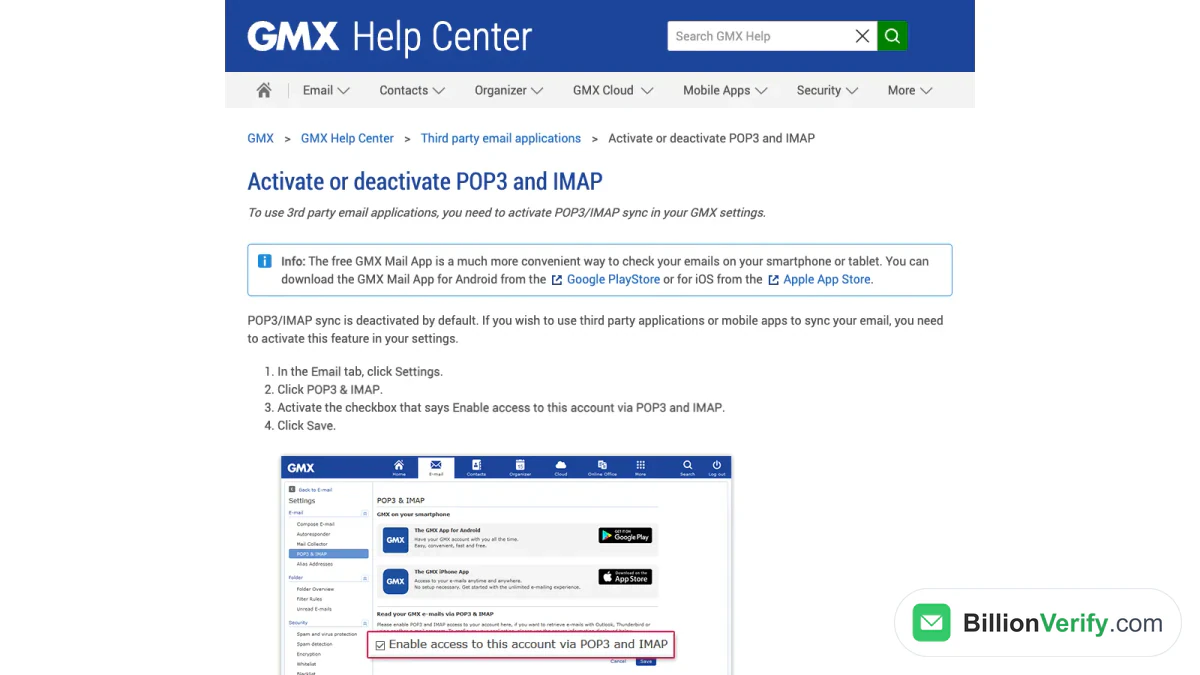
スクリーンショット: この設定をオンにするための GMX の英語ページ。
gmx.net では、ドイツ語のページで、イニシャルが表示された丸いアイコンを開くよう案内されます。E-Mail-Einstellungen(メール設定)を開き、次に POP3/IMAP Abruf(取得)を選びます。「POP3 und IMAP Zugriff erlauben」(アクセスを許可する)にチェックを入れ、Speichern(保存)を押します。
GMX は警告も表示します。セキュリティ上の理由から、長期間使用しないとこのスイッチは自動的にオフになります。何か月も使えていたクライアントが突然失敗するようになったら、まずここを確認してください。
二要素認証アカウント用のアプリ専用パスワードを作成する
2 段階目のサインイン手順があるため、外部のプログラムは通常のパスワードを使えません。GMX では、プログラムごとに別のパスワードを用意することで対応します。
gmx.net の場合:
- GMX の Web サイトにログインし、イニシャルの後ろにあるメニューを開きます。
- Account verwalten(アカウント管理)を選び、次に Login & Sicherheit(ログインとセキュリティ)を選びます。
- 外部アプリ用のセクションである App-Passwörter (für externe Apps) を選び、続いて Neues App-Passwort erstellen(新規作成)を選びます。
- プログラム名を付けて、Weiter(次へ)を押します。
gmx.com の場合:
- ログインし、右上のプロフィールアイコンを開きます。
- Security Options を選び、次に Manage application-specific passwords を選びます。
- Create new application-specific password を選びます。
- 名前を付けて、Continue を押します。
GMX は新しい文字列を一度しか表示しないため、すぐにコピーしてください。通常のパスワードの代わりに、それをプログラムに貼り付けます。重要な事実の項目で GMX が必須としている場合、ほかの方法では動作しません。
Outlook、Thunderbird、Apple Mail、スマートフォンでの GMX の設定
各セクションは GMX 自身の設定ページに沿っています。まず、その手順を行ってください。
Outlook での GMX
Outlook 2016 と 2019 向けの GMX のページでは、手動で設定します。
- 「ファイル」、「情報」、「アカウントの追加」の順に開きます。
- GMX のアドレスを入力します。「詳細オプション」を開き、「自分で自分のアカウントを手動で設定」にチェックを入れます。
- 「接続」を押し、IMAP を選びます。
- 「IMAP アカウントの設定」ウィンドウで、imap.gmx.net、ポート 993 を入力し、「このサーバーは暗号化された接続 (SSL/TLS) が必要」にチェックを入れます。
- 送信メールには、GMX の SMTP サーバー mail.gmx.net、ポート 587、STARTTLS を使います。
- 「次へ」を押し、パスワードを入力して「接続」を押します。
gmx.com のメールボックスも、英語版のページによると手順は同じで、imap.gmx.com と mail.gmx.com を使います。
Outlook 2013 と 2010 は、手順がやや長くなります。手動設定と IMAP の種類を選びます。両方のホスト名とユーザー名を入力します。「詳細設定」、「送信サーバー」タブの順に開き、認証のチェックボックスにチェックを入れます。「詳細設定」タブでは、受信メールに SSL で 993、送信メールに TLS で 587 を設定します。
Thunderbird での GMX
Thunderbird は IMAP と SMTP の値を自動的に見つけます。
- 「メール」を選びます。
- 「これをスキップして既存のメールアドレスを使用」を選びます。
- 名前、アドレス、パスワードを入力します。「パスワードを記憶する」にチェックを入れ、「続ける」を押します。
- Thunderbird が設定を検出します。IMAP を選び、「完了」を押します。
- 「メッセージを受信」を押して同期します。
次に、フォルダーを関連付けます。GMX アカウントを右クリックし、「設定」、「サーバー設定」の順に開き、削除したメッセージがごみ箱に移動するようにします。「コピーとフォルダー」で、送信済みと下書きを GMX のフォルダーに指定します。GMX によると、Thunderbird の「テンプレート」フォルダーに対応するフォルダーは、GMX のメールボックスにはありません。
Apple Mail での GMX
Mac 向けの GMX のページは短い内容です。
- メニューバーで「メール」、「アカウントを追加」の順に選びます。
- 「その他のメールアカウント」を選び、「続ける」を押します。
- 名前、パスワード、アドレスを Mail に入力し、「サインイン」を押します。
- Mail から求められたら、IMAP を選びます。受信ホストに imap.gmx.com、送信ホストに mail.gmx.com を入力し、もう一度「サインイン」を押します。
GMX のドイツ語ページによると、Apple Mail はバックグラウンドでログインを確認し、対応する SMTP の値を持つ IMAP アカウントを作成します。フォルダーを関連付けるには、フォルダーを 1 つ選び、「メールボックス」メニューを開いて「このメールボックスを使用」を選びます。
iPhone での GMX
GMX は、iPhone と iPad 向けの無料の GMX Mail アプリを案内しており、App Store で入手できます。普段のログイン情報でサインインでき、ホスト名は不要です。GMX は、このアプリをスマートフォンでメッセージを読むためのはるかに便利な方法と説明しています。
iPhone に標準で入っているアプリは Apple のものであり、GMX にはそのためのページがありません。そこで GMX を「その他」のアカウントとして追加する場合は、上の表の値を入力してください。この方法は当社の補足であり、GMX の指示ではありません。
Android での GMX
GMX 独自の Android アプリは無料で、Google Play にあります。普段どおりにログインすれば、アプリがホストを処理します。GMX のアドレス帳とカレンダーをスマートフォンに同期することもできます。
別の Android メールアプリでも使えます。お使いのサイトに合った表の値を入力してください。サードパーティ製アプリを扱う GMX のページはないため、メニューはアプリごとに異なります。gmx.net の場合、送信の行は GMX の SMTP サーバー mail.gmx.net、ポート 587、STARTTLS になります。2 要素認証のサインインが有効な場合は、アプリパスワードが必要です。
GMX の POP3 設定と IMAP との違い
GMX は 2 つの受信プロトコルを分かりやすく説明しています。IMAP はメッセージをサーバー上に保持して複数のデバイス間で同期するため、オンラインであればいつでも読めます。POP3 はメッセージをお使いのプログラムに移し、設定を変更しない限りサーバーから削除します。ダウンロードしたメッセージはオフラインでも読めますが、そのプログラム上に限られます。
ほとんどの人には IMAP のほうが適しています。どのデバイスでも同じメールボックスが表示されるからです。POP3 を選ぶのは、メッセージを 1 台のコンピューターに保存したい場合だけにしましょう。GMX には、オンラインにもコピーを残したい POP3 ユーザー向けに「メールボックスにコピーを残す」というページがあります。
POP3 メールボックスでは、gmx.net の場合は pop.gmx.net のポート 995、gmx.com の場合は pop.gmx.com のポート 995 を使用します。送信には IMAP と同じ SMTP ホストを使います。
GMX の一般的な接続エラーと対処法
GMX は設定が失敗する原因を独自に挙げています。順番に確認してください。
設定に失敗する、または何も接続できない
- GMX の設定でアクセスのスイッチがまだオフになっています。
- 一時的なブロックやその他の通知がメールボックスに届いています。パソコンで Web サイトからログインし、表示される内容を確認してください。クライアントによっては、こうしたエラーが表示されないことがあります。
- ホスト名またはポートが間違っています。上の表と照らし合わせてください。
- クライアントが誤った値で自動的に設定を作成しました。対処法は、そのエントリを削除して手動で追加し直すことです。
- ログイン名またはパスワードに入力ミスがあります。同じ組み合わせで Web サイトにサインインしてみてください。
- ファイアウォールやウイルススキャナーが接続をブロックしています。
- クライアントが古くなっています。GMX が勧める無料の最新の選択肢は Mozilla Thunderbird です。
受信はできるが送信に失敗する
GMX の送信トラブルに関するページでは、さらに次の原因が挙げられています。
- 長期間使わなかったため、アクセスのスイッチが自動的にオフになりました。
- メールボックスまたはお使いの IP アドレスがブロックされています。たとえば、スパムに悪用された場合です。理由は通常、Web サイトにログインした直後に表示されます。
- クライアントに設定された GMX の SMTP サーバーアドレスが間違っているか古いか、クライアントが SMTP-after-POP に依存しています。
- アカウントで二段階認証が求められているため、クライアントにはプログラム用に作成したパスワードが必要です。
- ルーターがメールホストをブロックしています。pop.gmx.net、imap.gmx.net、mail.gmx.net をルーターの許可リストに追加してください。
「Unauthorized Sender Address」メッセージ
GMX は送信前に送信者アドレスを確認します。アドレスはメインアドレス、追加アドレス、またはお楽しみドメインなど、そのメールボックスに属するものでなければなりません。他人の送信者アドレスはスパムの典型的な兆候であり、GMX では現在許可されていません。
このエラーを解消するには、クライアントの送信設定を開き、送信者を自分の GMX アドレスに設定してください。または、そのほかのアドレスを、そのプロバイダー自身のホスト経由で送信してください。
メッセージが配信不能で返ってくる
GMX は返送されたメッセージを 2 つのグループに分類します。400 番台のコードは一時的な問題で、メッセージは通常、後で届きます。500 番台のコードは、ユーザーが対処するまでメッセージが届かないことを意味します。
GMX が挙げる原因には、アドレスの入力ミス、受信者のメールボックスの容量超過、受信者の上限を超える添付ファイル、受信側でのブロックなどがあります。スパムによるブロックについては、多くのスパマーが使う VPN サービス、本文中の短縮リンク、アカウントからスパムを送信するハッカーが挙げられています。
GMX の送信制限
GMX は添付ファイルについて 2 つのサイズ制限を示しています。
- gmx.com では、添付ファイルの最大サイズは 50 MB です。
- gmx.net では、制限はプランによって異なります。FreeMail は 20 MB、ProMail は 50 MB、TopMail は 100 MB です。
より大きなファイルについては、GMX は Cloud を案内しています。ファイルをアップロードし、共有リンクを送信してください。
確認したページには、1 日あたりのメッセージ数や 1 通あたりの受信者数の記載がないため、このガイドでも数値は示しません。ただし GMX は、多数の受信者に宛てたメッセージはスパムと見なされることが多いと述べています。次のセクションでそのアドバイスを取り上げます。
GMX アカウントから送信する前にリストをクリーニングしましょう
GMX のドイツ語ページには、多数の宛先へメールを送る際にエラーを避けるためのヒントが掲載されています。最初のヒントは、アドレスリストをクリーニングすることです。エラーで返送されるアドレスに加え、存在しない GMX アドレスや無効化された GMX アドレスも削除してください。
GMX の Postmaster サイトでも、GMX ユーザーにメールを配信する人向けに同じ考え方が繰り返されています。有効なアドレスにのみ送信し、配信できない連絡先を定期的に削除するよう求めています。さらに、存在しないアドレスや無効化されたアドレスへの大量送信は、メール送信システムの一時停止につながる可能性があるとも述べています。
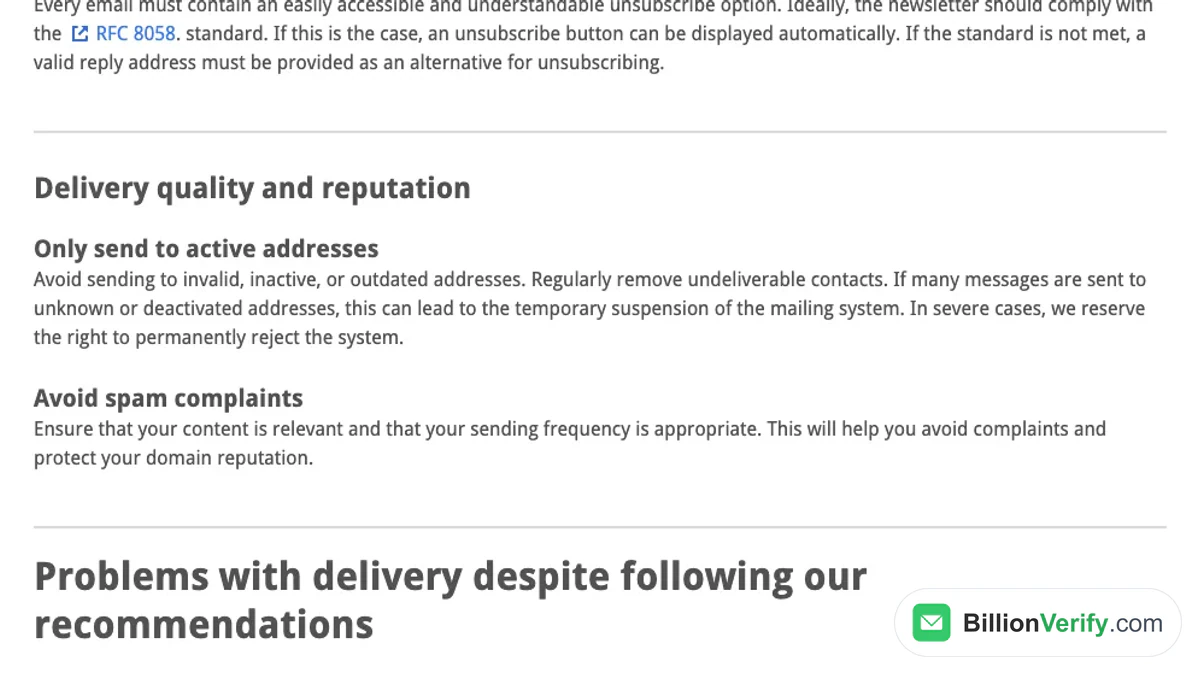
スクリーンショット:GMX Postmaster の「配信品質と評価」。
BillionVerify の一括メール検証は、CSV ファイルまたは Excel ファイルを取り込み、各アドレスを仕分けします。行数の上限はなく、1 つのファイルで最大 20 GB まで対応します。
BillionVerify の一括メール検証は、1 回のアップロードでリスト全体を処理します。
アップロード前に知っておくべきこと:
- 有効と無効の結果はそれぞれ 1 クレジットを消費し、不明の結果は無料です。
- 24 時間以内であれば無料で再チェックできます。
- キャッチオールアドレスには専用のラベルが付き、有効としてカウントされることはありません。
- 毎日のご利用で 20 クレジットが無料で付与され、上限は月 600 クレジットです。クレジットに有効期限はなく、カードも不要です。
- REST API、MCP サーバー、25 以上の連携機能をご利用いただけます。
さらに 2 つの無料ツールが、シートの残りの部分の作業に役立ちます。見覚えのないアドレスについて調べるには、メールアドレス逆引き検索を使います。電話番号がその国で有効かどうかを確認するには、電話番号を検証を使います。
よくある質問
GMX の SMTP サーバーアドレスは何ですか?
GMX の SMTP サーバーアドレスは、gmx.net では mail.gmx.net、gmx.com では mail.gmx.com です。どちらもポート 587 で待ち受け、STARTTLS で通信が保護されます。アクセスのスイッチをオンにする必要があり、クライアントもホストに対して認証を行わなければなりません。
GMX の SMTP はポート 587 と 465 のどちらを使いますか?
GMX は STARTTLS を使うポート 587 を最初に挙げており、Outlook のページでも STARTTLS が推奨として示されています。同じ送信ホストに対して GMX が挙げている 2 つ目の方法は、SSL を使うポート 465 です。
GMX の IMAP 設定は何ですか?
GMX の IMAP ホストは、gmx.net では imap.gmx.net、gmx.com では imap.gmx.com です。どちらも SSL を使うポート 993 を使用します。GMX はポート 143 を代替として挙げていますが、暗号化するには STARTTLS が必要です。
GMX は POP3 に対応していますか?
GMX は、pop.gmx.net または pop.gmx.com のポート 995 で、SSL を使った POP3 に対応しています。アクセスは初期設定ではオフなので、まずアカウント設定の POP3 & IMAP でオンに切り替えてください。
クライアントにはどのユーザー名とパスワードが必要ですか?
名前には GMX のメールアドレス全体を入力します。秘密情報として使うのは GMX のパスワードですが、2 要素認証のアカウントでは代わりにアプリパスワードを使います。名前や秘密情報の誤りも設定失敗の別の原因なので、ウェブサイトで詳細を確認してください。
クライアントが通常の GMX パスワードを拒否するのはなぜですか?
2 要素認証によるサインインがオンの場合、外部のプログラムはブロックされ、代わりにアプリパスワードが使われるため、GMX のクライアントは通常のパスワードを拒否します。主要な事実では、同じルールが適用される地域が示されています。アカウントのセキュリティ設定で作成してください。