


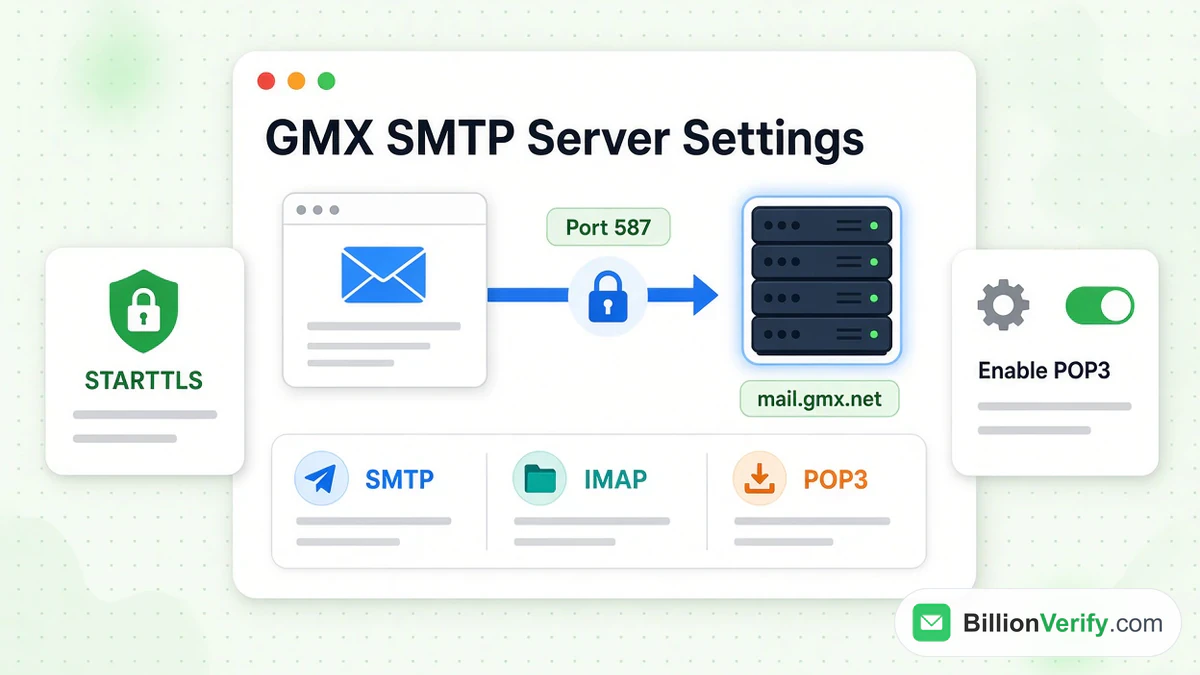
GMX 的 gmx.net 邮箱快速答案:GMX SMTP 服务器 mail.gmx.net,端口 587,STARTTLS。收信使用 imap.gmx.net 的 993 端口,或 pop.gmx.net 的 995 端口。gmx.com 邮箱使用相同的端口,只是服务器域名以 .com 结尾。
在 GMX 账户中启用外部访问之前,以上设置都无法生效。GMX 默认关闭该功能。
本指南列出了两个站点的全部收信和发信参数,随后介绍桌面客户端和手机的设置方法。所有参数均来自 GMX 自己的帮助中心 hilfe.gmx.net 和 support.gmx.com,查阅时间为 2026 年 10 月。我们与 GMX 没有任何关联。BillionVerify 是一项邮箱验证服务。如需了解该服务商的简短定义,请阅读我们术语表中的 GMX 是什么。如果你连网页版邮箱都无法登录,请参阅我们的 GMX 登录指南。
关键事实(2026 年 10 月核实):
- 根据 hilfe.gmx.net,GMX SMTP 服务器 mail.gmx.net、端口 587、STARTTLS 是 gmx.net 的发信设置。
- 根据 support.gmx.com,GMX 为 gmx.com 邮箱列出了 imap.gmx.com、pop.gmx.com 和 mail.gmx.com,其中 mail.gmx.com 开放 587 和 465 端口。
- 据 GMX 称,外部程序访问默认关闭,且在长时间未使用后会再次自动关闭。
- GMX 服务器不再接受 TLS 1.0 和 1.1,因此客户端需要使用 TLS 1.2 或 1.3。
- 根据 hilfe.gmx.net,在欧洲、美国和加拿大以外的地区,以及开启双重验证登录时,GMX 要求使用应用专用密码。
- BillionVerify 每天为你提供 20 个免费额度,每月最多 600 个,可在发送营销活动前用于检查列表。
GMX SMTP 服务器 mail.gmx.net 端口 587:简短回答
gmx.net 邮箱的外发邮件使用同一台服务器。服务器填写 mail.gmx.net,端口填 587,并启用 STARTTLS。德语页面也接受将 TLS 或简单的“加密”选项作为同一种保护方式的其他名称。
如果程序中没有 STARTTLS 选项,请选择 TLS。如果两者都没有,请勾选加密复选框。同一主机上还有第二种方式:端口 465 和 SSL。
gmx.com 邮箱则通过 mail.gmx.com 发送邮件。英文页面列出的是:STARTTLS 使用端口 587,SSL/TLS 使用端口 465。
GMX 只接受已登录状态下的发送。旧的“SMTP-after-POP”方式已不再受支持。因此,你的程序也必须登录外发服务器。Outlook 2013 及更早版本把这个选项称为“我的发送服务器要求身份验证”。
登录名是你完整的 GMX 地址。密码是你的常规密码;如果要求使用,则是应用专用密码。
gmx.net 和 gmx.com 的 GMX IMAP、POP3 与 SMTP 设置
GMX 的服务器数据分布在两个站点上。德语页面列出以 .net 结尾的名称,英语页面则显示 .com 名称。
gmx.net 邮箱的服务器参数
来源:GMX Hilfe,“Serverdaten für IMAP und SMTP”和“Serverdaten für POP3 und SMTP”。
| 用途 | 服务器 | 端口 | 加密方式 |
|---|---|---|---|
| IMAP(收信) | imap.gmx.net | 993 | SSL |
| IMAP,若 993 失败 | imap.gmx.net | 143 | STARTTLS |
| POP3(收信) | pop.gmx.net | 995 | SSL |
| SMTP(发信) | mail.gmx.net | 587 | STARTTLS、TLS 或加密 |
| SMTP,备用线路 | mail.gmx.net | 465 | SSL |
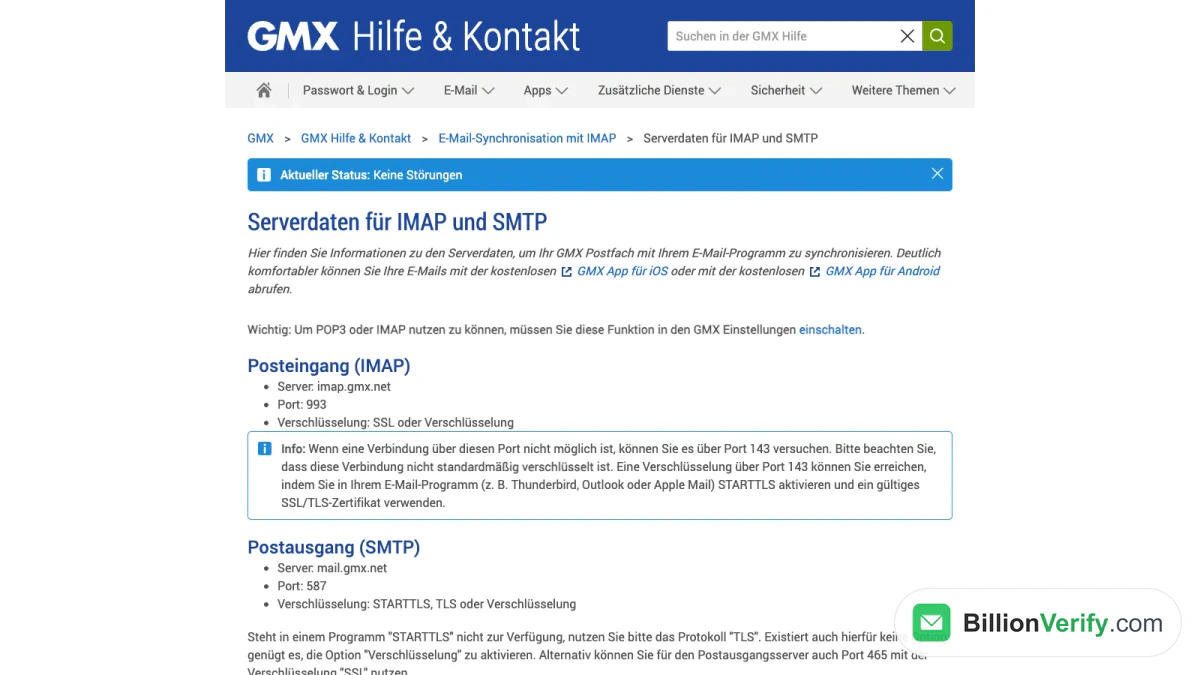
截图:GMX 德语帮助页面中的 gmx.net 参数。
gmx.com 邮箱的服务器参数
来源:GMX Help Center,“IMAP Server Data”和“POP3 Server Data”。
| 用途 | 服务器 | 端口 | 加密方式 |
|---|---|---|---|
| IMAP(收信) | imap.gmx.com | 993 | SSL |
| IMAP,143 端口备用 | imap.gmx.com | 143 | STARTTLS |
| POP3(收信) | pop.gmx.com | 995 | SSL |
| SMTP(发信) | mail.gmx.com | 587 | STARTTLS 或加密 |
| SMTP,备用线路 | mail.gmx.com | 465 | SSL/TLS |
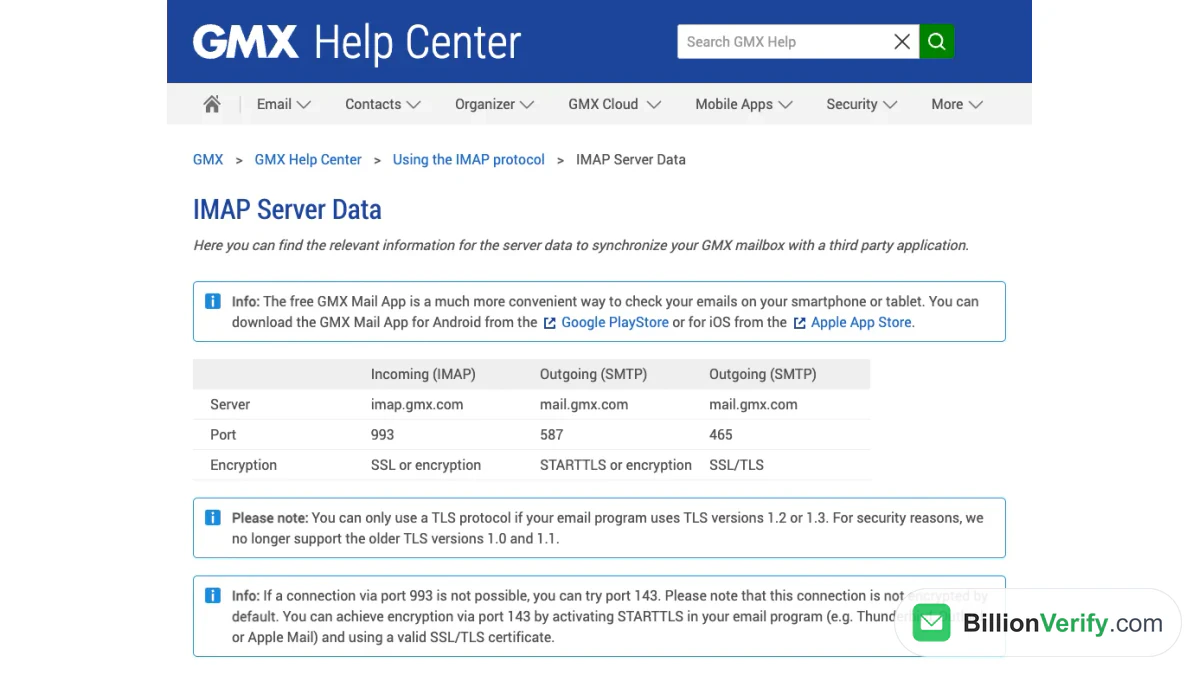
截图:GMX 英语帮助页面中的 gmx.com 参数。
您的邮箱适用哪张表?
GMX 并未公布将每种地址后缀对应到某一组主机的规则,而是把每一组参数对应到某个帮助站点。请根据您登录网页邮箱的站点选择表格。如果您在 www.gmx.net 登录,请看第一张表;如果在 www.gmx.com 登录,请看第二张表。
端口与加密说明
- 143 端口默认不加密。请在客户端中启用 STARTTLS,并且主机需要有效的证书。
- TLS 1.0 和 1.1 版本已被淘汰。仅支持这些版本的客户端无法连接。
- 各客户端对选项的命名不同。SSL、TLS 和“加密”都表示受保护的连接。
请先在 GMX 中开启 POP3 和 IMAP
通过 POP3 和 IMAP 进行同步默认处于停用状态。在你于网页版中更改此设置之前,任何客户端都无法连接。
在 gmx.com 上,GMX 给出的步骤如下:
- 在浏览器中登录 GMX。
- 打开 Email 标签页并选择 Settings。
- 选择 POP3 & IMAP。
- 勾选 "Enable access to this account via POP3 and IMAP"。
- 保存。
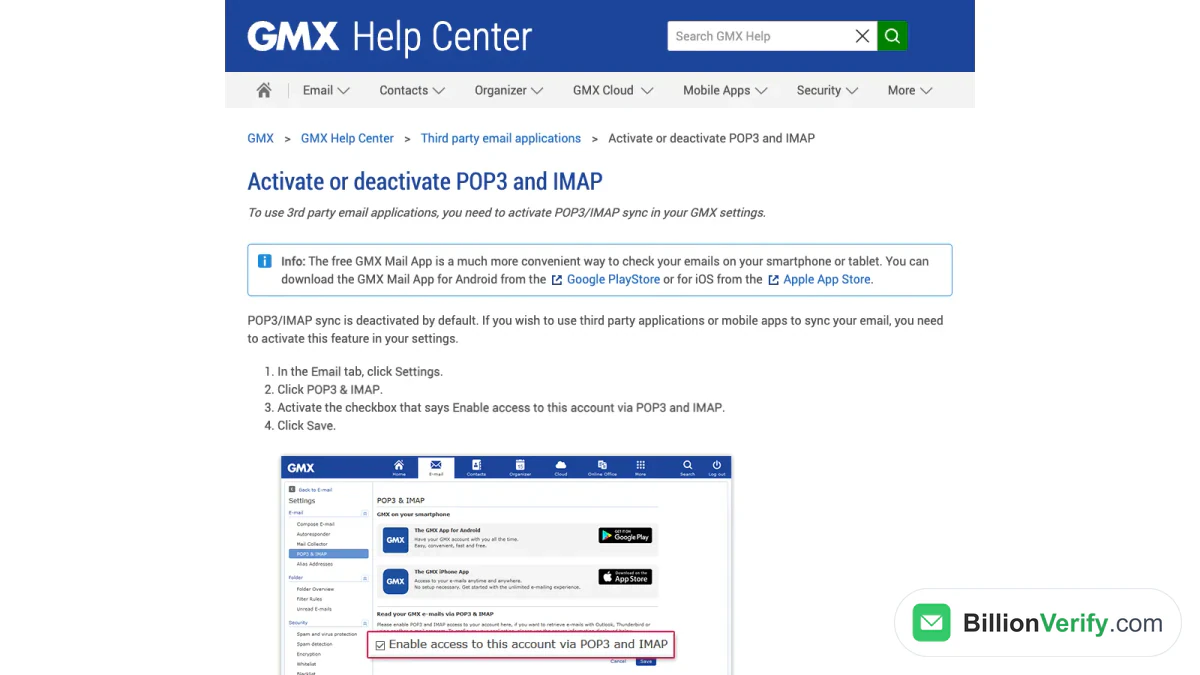
截图:GMX 用于开启该设置的英文页面。
在 gmx.net 上,德语页面会引导你点击带有你姓名首字母的圆形图标。打开 E-Mail-Einstellungen(邮箱设置),然后选择 POP3/IMAP Abruf(收取)。勾选 "POP3 und IMAP Zugriff erlauben"(允许访问),再点击 Speichern(保存)。
GMX 还附有一条警告。出于安全原因,如果你长时间不使用,该开关会自动关闭。当一个已正常使用数月的客户端突然失效时,请先检查这里。
为双重验证账户创建应用专用密码
第二步登录验证可以防止外部程序使用你的常规密码。GMX 的解决办法是为每个程序单独设置一个密码。
在 gmx.net 上:
- 登录 GMX 网站,打开你姓名首字母图标后面的菜单。
- 选择 Account verwalten(管理账户),然后选择 Login & Sicherheit(登录与安全)。
- 选择 App-Passwörter (für externe Apps),即外部应用程序部分,然后选择 Neues App-Passwort erstellen(新建)。
- 按程序名称为其命名,然后点击 Weiter(下一步)。
在 gmx.com 上:
- 登录并打开右上角的个人资料图标。
- 选择 Security Options,然后选择 Manage application-specific passwords。
- 选择 Create new application-specific password。
- 为其命名并点击 Continue。
GMX 只会显示一次新生成的字符串,所以请立即复制。将其粘贴到程序中,代替你的常规密码。凡是关键事实中说明 GMX 要求使用应用专用密码的地方,其他方式都行不通。
在 Outlook、Thunderbird、Apple Mail 和手机上设置 GMX
每个部分都遵循 GMX 自己的设置页面。请先完成那一步。
在 Outlook 中设置 GMX
GMX 针对 Outlook 2016 和 2019 的页面采用手动设置方式。
- 依次打开“文件”、“信息”,然后选择“添加账户”。
- 输入您的 GMX 地址。打开“高级选项”,勾选“让我手动设置我的账户”。
- 点击“连接”,然后选择 IMAP。
- 在“IMAP 账户设置”窗口中,输入 imap.gmx.net,端口 993,并勾选“此服务器要求加密连接 (SSL/TLS)”。
- 对于发件,请使用 GMX SMTP 服务器 mail.gmx.net,端口 587,STARTTLS。
- 点击“下一步”,输入密码,然后点击“连接”。
根据英文页面,gmx.com 邮箱的步骤相同,只需使用 imap.gmx.com 和 mail.gmx.com。
Outlook 2013 和 2010 使用较长的表单。请选择手动设置和 IMAP 类型。输入两个主机名和用户名。打开“其他设置”,进入“发送服务器”选项卡,勾选身份验证复选框。在“高级”选项卡中,收件设置为 993 并使用 SSL,发件设置为 587 并使用 TLS。
在 Thunderbird 中设置 GMX
Thunderbird 会自动找到 IMAP 和 SMTP 的各项设置值。
- 选择“电子邮件”。
- 选择“跳过此步骤并使用我现有的电子邮件”。
- 输入姓名、地址和密码。勾选“记住密码”,然后点击“继续”。
- Thunderbird 会检测设置。选择 IMAP,然后点击“完成”。
- 点击“获取邮件”进行同步。
然后关联文件夹。右键点击 GMX 账户,打开“设置”,再进入“服务器设置”,让已删除的项目移至“废纸篓”。在“复制与文件夹”下,将“已发送”和“草稿”指向 GMX 的文件夹。GMX 指出,Thunderbird 的“模板”文件夹在 GMX 邮箱中没有对应的文件夹。
在 Apple Mail 中设置 GMX
在 Mac 上,GMX 的页面很简短。
- 在菜单栏中,选择“邮件”,然后选择“添加账户”。
- 选择“其他邮件账户”,然后点击“继续”。
- 向“邮件”提供您的姓名、密码和地址,然后点击“登录”。
- 如果“邮件”提示,请选择 IMAP。输入 imap.gmx.com 作为收件主机,mail.gmx.com 作为发件主机,然后再次点击“登录”。
GMX 的德语页面称,Apple Mail 会在后台检查登录信息,并创建带有匹配 SMTP 设置值的 IMAP 账户。要关联文件夹,请选中一个文件夹,打开“邮箱”菜单,然后选择“将此邮箱用于”。
在 iPhone 上设置 GMX
GMX 提供了适用于 iPhone 和 iPad 的免费 GMX Mail 应用,可在 App Store 中找到。您使用常用的登录信息登录即可,该应用无需主机名。GMX 称该应用是在手机上阅读邮件时便利得多的方式。
iPhone 的内置应用归 Apple 所有,GMX 没有相关页面。如果您在其中将 GMX 添加为“其他”账户,请输入上面表格中的值。这条路径是我们的说明,而非 GMX 的指示。
在 Android 上设置 GMX
GMX 自己的 Android 应用是免费的,可在 Google Play 中获取。您照常登录,应用会处理主机设置。它还可以将您的 GMX 通讯录和日历同步到手机。
其他 Android 邮件应用也可以使用。请输入适用于您所在站点的表格中的值。GMX 没有页面涵盖第三方应用,因此各应用的菜单有所不同。对于 gmx.net,发件一行应为 GMX SMTP 服务器 mail.gmx.net,端口 587,STARTTLS。启用双重验证登录时,需要使用应用专用密码。
GMX POP3 设置以及与 IMAP 的区别
GMX 对这两种收信协议的描述很直白。IMAP 将邮件保留在服务器上,并在各设备之间同步,因此只要在线,你随时都可以阅读邮件。POP3 会把邮件下载到你的程序中,然后从服务器上删除,除非你更改该设置。已下载的邮件可以离线阅读,但只能在那一个程序中查看。
对大多数人来说,IMAP 更合适,因为每台设备显示的都是同一个邮箱。只有在你希望把邮件存储在一台电脑上时,才选择 POP3。GMX 有一个名为"Leaving a Copy in the Mailbox"(在邮箱中保留副本)的页面,供仍希望在线保留副本的 POP3 用户参考。
对于 gmx.net,POP3 邮箱使用 pop.gmx.net,端口为 995;对于 gmx.com,则使用 pop.gmx.com,端口同样为 995。发信使用的 SMTP 主机与 IMAP 相同。
常见 GMX 连接错误及解决方法
GMX 列出了设置失败的一些原因。请按顺序逐一排查。
设置失败或完全无法连接
- GMX 设置中的访问开关仍处于关闭状态。
- 邮箱中有临时封锁或其他通知。请在电脑上通过网站登录并查看显示的内容。客户端可能会隐藏此类错误。
- 主机名或端口有误。请与上面的表格进行核对。
- 客户端自行生成的设置使用了错误的值。解决办法是删除该条目,然后手动重新添加。
- 登录名或密码中有拼写错误。请使用同一组账号和密码在网站上登录。
- 防火墙或杀毒软件阻止了连接。
- 客户端版本过旧。GMX 推荐的免费最新选择是 Mozilla Thunderbird。
能收信但无法发信
GMX 关于发信问题的页面补充了更多原因:
- 长时间未使用后,访问开关自动关闭了。
- 邮箱或你的 IP 地址被封锁,例如因被滥用于发送垃圾邮件。原因通常会在你登录网站后立即显示。
- 客户端中的 GMX SMTP 服务器地址有误或已过期,或者客户端依赖 SMTP-after-POP。
- 账号要求进行第二步验证,因此客户端需要使用专为程序生成的密码。
- 路由器阻止了邮件主机。请将 pop.gmx.net、imap.gmx.net 和 mail.gmx.net 添加到路由器的允许列表中。
“未授权的发件人地址”提示
GMX 在发送前会检查发件人地址。该地址必须属于此邮箱:主地址、第二地址或趣味域名地址。外部发件人地址是已知的垃圾邮件迹象,GMX 已不再允许使用。
要修复该错误,请在客户端中打开发送设置,将发件人设为你自己的 GMX 地址。或者通过另一个地址所属服务商自己的主机来发送。
邮件被退回无法送达
GMX 将退回的邮件分为两类。400 范围内的代码表示临时问题,邮件通常稍后即可送达。500 范围内的代码则表示在你采取行动之前,邮件无法送达。
GMX 列出的原因包括地址拼写错误、收件人邮箱已满、附件超过收件人的限制,以及接收方的封锁。对于垃圾邮件封锁,GMX 指出的原因有:许多垃圾邮件发送者使用的 VPN 服务、正文中的短链接,以及黑客利用你的账号发送垃圾邮件。
GMX 发送限制
GMX 规定了两项附件大小限制:
- 在 gmx.com 上,附件大小上限为 50 MB。
- 在 gmx.net 上,限制取决于套餐:FreeMail 为 20 MB,ProMail 为 50 MB,TopMail 为 100 MB。
对于更大的文件,GMX 建议使用其云存储。请上传文件,然后发送分享链接。
我们查阅的页面没有给出每天可发送的邮件数量或每封邮件的收件人数量,因此本指南也不提供相关数字。GMX 确实表示,发给大量收件人的邮件常被视为垃圾邮件。下一节将介绍其建议。
在使用 GMX 账户发送前先清理你的列表
GMX 德语页面中关于群发邮件的说明列出了避免发送失败的若干建议。第一条就是清理你的地址列表。移除会导致退回的地址,以及未知或已停用的 GMX 地址。
GMX 的 Postmaster 网站对向 GMX 用户投递邮件的人重申了这一点。它建议只向活跃地址发送,并定期移除无法送达的联系人。它还补充说,向未知或已停用地址发送大量邮件,可能导致邮件发送系统被暂时停用。
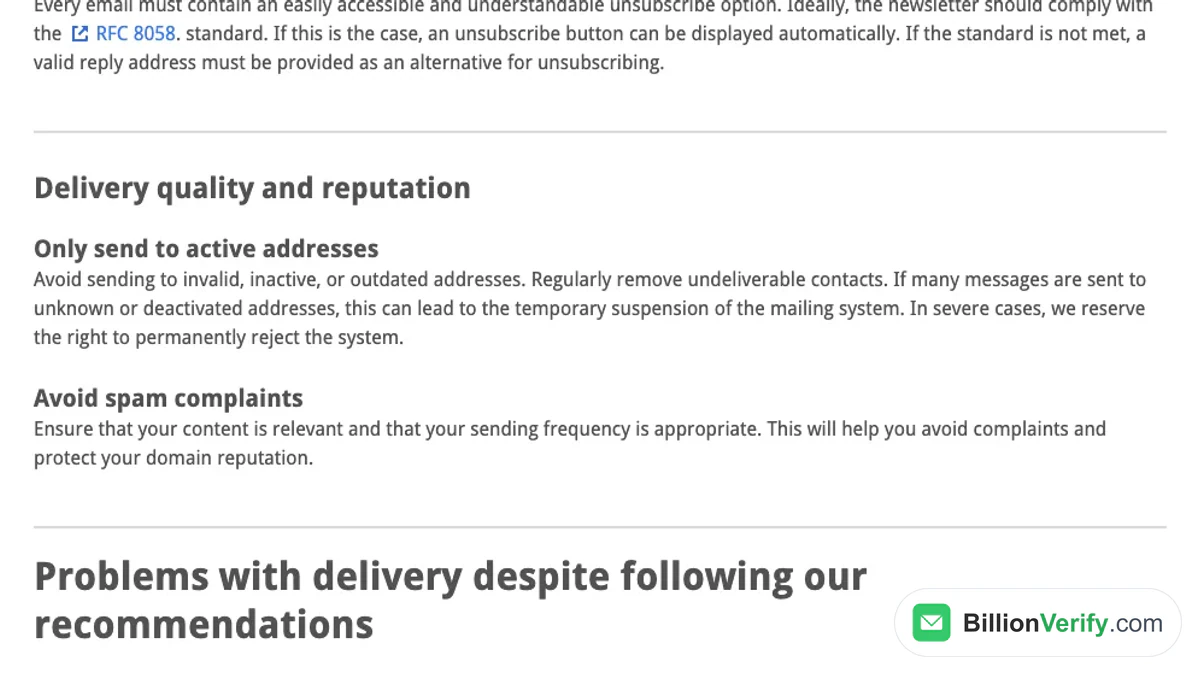
截图:GMX Postmaster,“投递质量与信誉”。
BillionVerify 的批量邮箱验证支持上传 CSV 或 Excel 文件,并对每个地址进行分类。它没有行数限制,单个文件最大可达 20 GB。
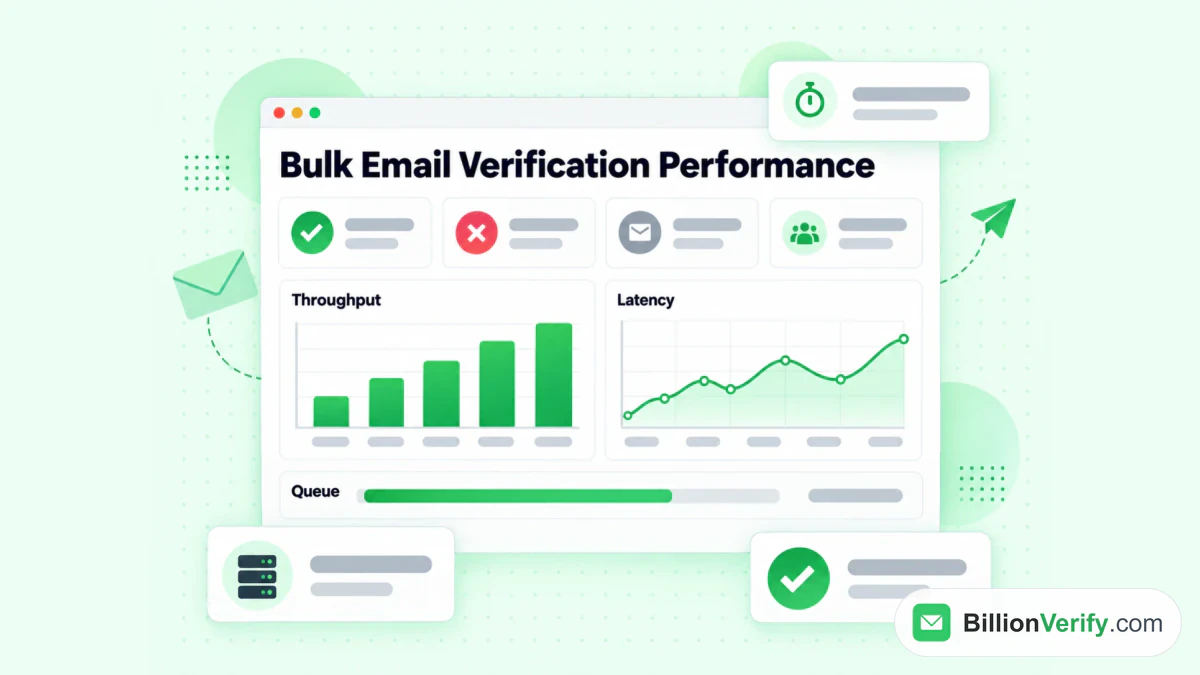
BillionVerify 批量邮箱验证一次上传即可处理整个列表。
上传前需要了解:
- 有效和无效的结果每个消耗 1 个积分,未知结果免费。
- 24 小时内可免费重新检测。
- 全收地址(catch-all)会有单独的标签,绝不会被计为有效。
- 每日使用可获得 20 个免费积分,每月上限为 600 个。积分永不过期,也无需绑定银行卡。
- 提供 REST API、MCP 服务器以及 25 种以上的集成。
另有两个免费工具可帮助处理表格中的其余内容。使用反向邮箱查询来了解你不认识的地址。使用验证电话号码来检查号码在其所属国家是否有效。
常见问题
GMX 的 SMTP 服务器地址是什么?
GMX 的 SMTP 服务器地址在 gmx.net 上是 mail.gmx.net,在 gmx.com 上是 mail.gmx.com。两者都使用 587 端口,并通过 STARTTLS 保护连接。必须开启访问开关,并且客户端还需要向主机进行身份验证。
GMX 的 SMTP 使用哪个端口,587 还是 465?
GMX 首先列出的是使用 STARTTLS 的 587 端口,其 Outlook 页面也将 STARTTLS 标注为推荐选项。GMX 为同一发信主机提供的第二种方式是通过 SSL 的 465 端口。
GMX 的 IMAP 设置是什么?
GMX 的 IMAP 主机在 gmx.net 上是 imap.gmx.net,在 gmx.com 上是 imap.gmx.com。两者都使用带 SSL 的 993 端口。GMX 将 143 端口列为备用端口,需要使用 STARTTLS 才能加密。
GMX 支持 POP3 吗?
GMX 支持 POP3,主机为 pop.gmx.net 或 pop.gmx.com,端口为 995,使用 SSL。该访问默认关闭,因此请先在账户设置的 POP3 和 IMAP 下将其开启。
客户端需要什么用户名和密码?
请输入完整的 GMX 地址作为用户名。密码是您的 GMX 密码,启用双重验证的账户则改用应用专用密码。用户名或密码错误是设置失败的另一个原因,因此请在网站上核对相关信息。
为什么客户端拒绝我常用的 GMX 密码?
当启用双重验证登录时,GMX 客户端会拒绝常用密码,因为外部程序会被阻止,需要改用应用专用密码。关键信息中列出了适用同一规则的地区。请在账户安全设置中创建一个。