


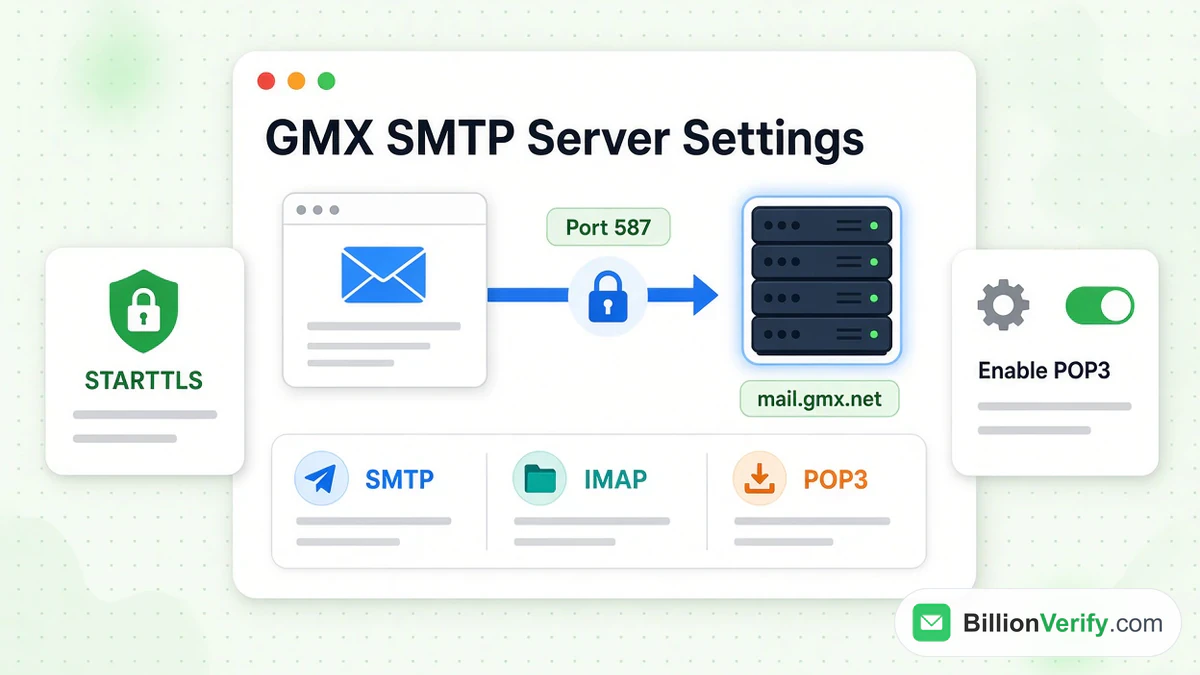
Kurze Antwort für ein gmx.net-Postfach: Der GMX SMTP-Server ist mail.gmx.net, Port 587, STARTTLS. Eingehende E-Mails kommen von imap.gmx.net über Port 993 oder von pop.gmx.net über Port 995. Ein gmx.com-Postfach verwendet dieselben Ports auf Servern, die auf .com enden.
Nichts davon funktioniert, solange Sie den externen Zugriff im GMX-Konto nicht aktivieren. GMX lässt ihn standardmäßig ausgeschaltet.
Diese Anleitung listet alle Werte für eingehende und ausgehende E-Mails für beide Seiten auf, darunter die GMX IMAP Einstellungen, die GMX SMTP Einstellungen und die GMX POP3 Daten. Anschließend zeigt sie Schritt für Schritt, wie Sie GMX in Outlook einrichten und welche Einstellungen Desktop-Programme und Smartphones brauchen. Alle Werte stammen aus den Hilfebereichen von GMX, hilfe.gmx.net und support.gmx.com, Stand Oktober 2026. Wir stehen in keiner Verbindung zu GMX. BillionVerify ist ein Dienst für E-Mail-Verifizierung. Eine kurze Erklärung des Anbieters finden Sie unter Was GMX ist in unserem Glossar. Wenn Sie schon im Webmail nicht hineinkommen, nutzen Sie unsere GMX-Login-Anleitung.
Wichtigste Fakten (Stand Oktober 2026):
- Der GMX SMTP-Server mail.gmx.net, Port 587, STARTTLS ist laut hilfe.gmx.net die Einstellung für ausgehende E-Mails bei gmx.net.
- Für gmx.com-Postfächer nennt GMX imap.gmx.com, pop.gmx.com und mail.gmx.com, wobei mail.gmx.com laut support.gmx.com auf den Ports 587 und 465 erreichbar ist.
- Der Zugriff für externe Programme ist standardmäßig deaktiviert und schaltet sich laut GMX nach längerer Nichtnutzung von selbst wieder aus.
- GMX-Server akzeptieren TLS 1.0 und 1.1 nicht mehr, daher braucht ein Client TLS 1.2 oder 1.3.
- GMX verlangt außerhalb von Europa, den USA und Kanada ein App-Passwort sowie immer dann, wenn die Zwei-Faktor-Anmeldung aktiv ist, laut hilfe.gmx.net.
- BillionVerify schenkt Ihnen an jedem Nutzungstag 20 kostenlose Credits, bis zu 600 im Monat, um eine Liste vor einer Kampagne zu prüfen.
GMX SMTP Server mail.gmx.net Port 587: Die kurze Antwort
Ausgehende E-Mails eines gmx.net-Postfachs laufen über einen einzigen Server. Tragen Sie in den GMX SMTP Einstellungen mail.gmx.net als Server ein, dazu Port 587 mit STARTTLS. Die deutsche Seite nennt TLS oder eine schlichte Option „Verschlüsselung“ als andere Bezeichnungen für denselben Schutz.
Hat ein Programm keine STARTTLS-Auswahl, wählen Sie TLS. Gibt es keines von beiden, setzen Sie den Haken bei der Verschlüsselung. Es gibt außerdem einen zweiten Weg auf demselben Host: Port 465 und SSL.
Ein gmx.com-Postfach sendet stattdessen über mail.gmx.com. Die englische Seite nennt Port 587 für STARTTLS und Port 465 für SSL/TLS.
GMX erlaubt nur das Senden mit Anmeldung. Der alte Trick „SMTP-after-POP“ wird nicht mehr unterstützt. Ihr Programm muss sich also auch am Postausgangsserver anmelden. Outlook 2013 und älter bezeichnen dieses Kästchen als „Der Postausgangsserver (SMTP) erfordert Authentifizierung“.
Der Anmeldename ist Ihre vollständige GMX-Adresse. Als Kennwort dient Ihr normales Passwort oder, falls erforderlich, ein anwendungsspezifisches Passwort.
GMX IMAP, POP3 und SMTP Einstellungen für gmx.net und gmx.com
GMX führt seine Serverdaten auf zwei Seiten. Deutsche Seiten nennen Namen mit der Endung .net. Englische Seiten zeigen die .com-Namen. Wer GMX Server Einstellungen sucht, findet hier beide Varianten, von den GMX IMAP Einstellungen bis zu GMX SMTP und GMX POP3.
Serverwerte für gmx.net-Postfächer
Quelle: GMX Hilfe, „Serverdaten für IMAP und SMTP" und „Serverdaten für POP3 und SMTP".
| Verwendung | Server | Port | Verschlüsselung |
|---|---|---|---|
| IMAP (eingehend) | imap.gmx.net | 993 | SSL |
| IMAP, falls 993 fehlschlägt | imap.gmx.net | 143 | STARTTLS |
| POP3 (eingehend) | pop.gmx.net | 995 | SSL |
| SMTP (ausgehend) | mail.gmx.net | 587 | STARTTLS, TLS oder Verschlüsselung |
| SMTP, zweiter Weg | mail.gmx.net | 465 | SSL |
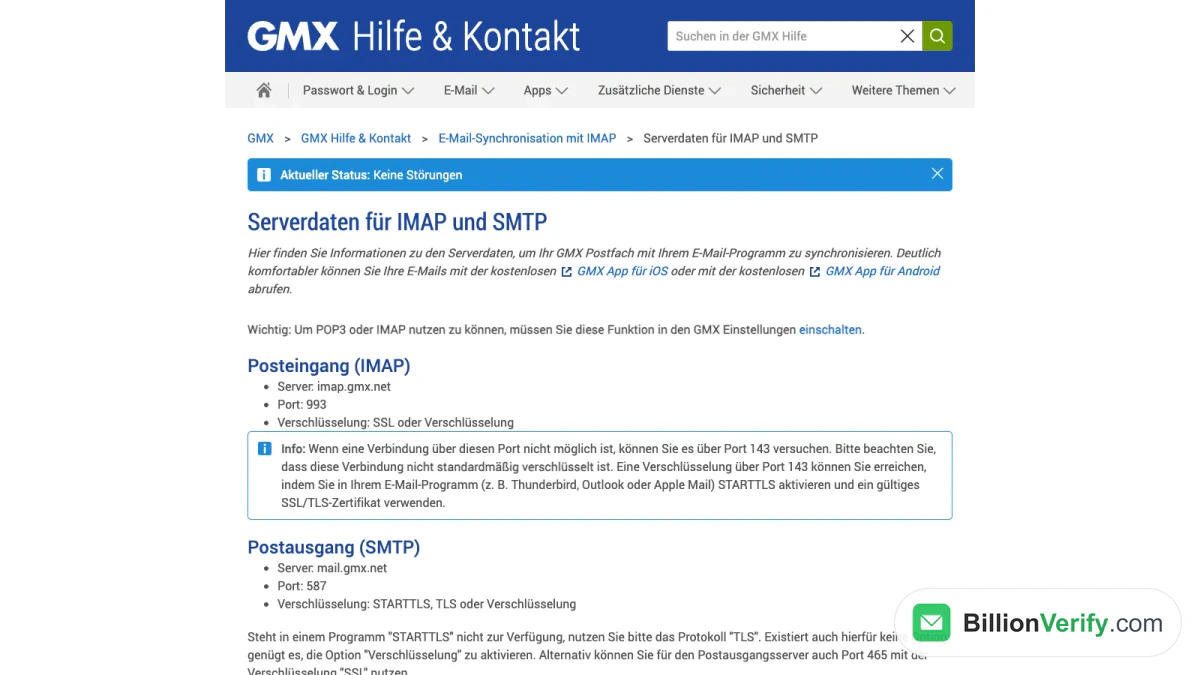
Screenshot: Die deutsche Hilfeseite von GMX mit den gmx.net-Werten.
Serverwerte für gmx.com-Postfächer
Quelle: GMX Help Center, „IMAP Server Data" und „POP3 Server Data".
| Verwendung | Server | Port | Verschlüsselung |
|---|---|---|---|
| IMAP (eingehend) | imap.gmx.com | 993 | SSL |
| IMAP, Ausweichlösung über Port 143 | imap.gmx.com | 143 | STARTTLS |
| POP3 (eingehend) | pop.gmx.com | 995 | SSL |
| SMTP (ausgehend) | mail.gmx.com | 587 | STARTTLS oder Verschlüsselung |
| SMTP, zweiter Weg | mail.gmx.com | 465 | SSL/TLS |
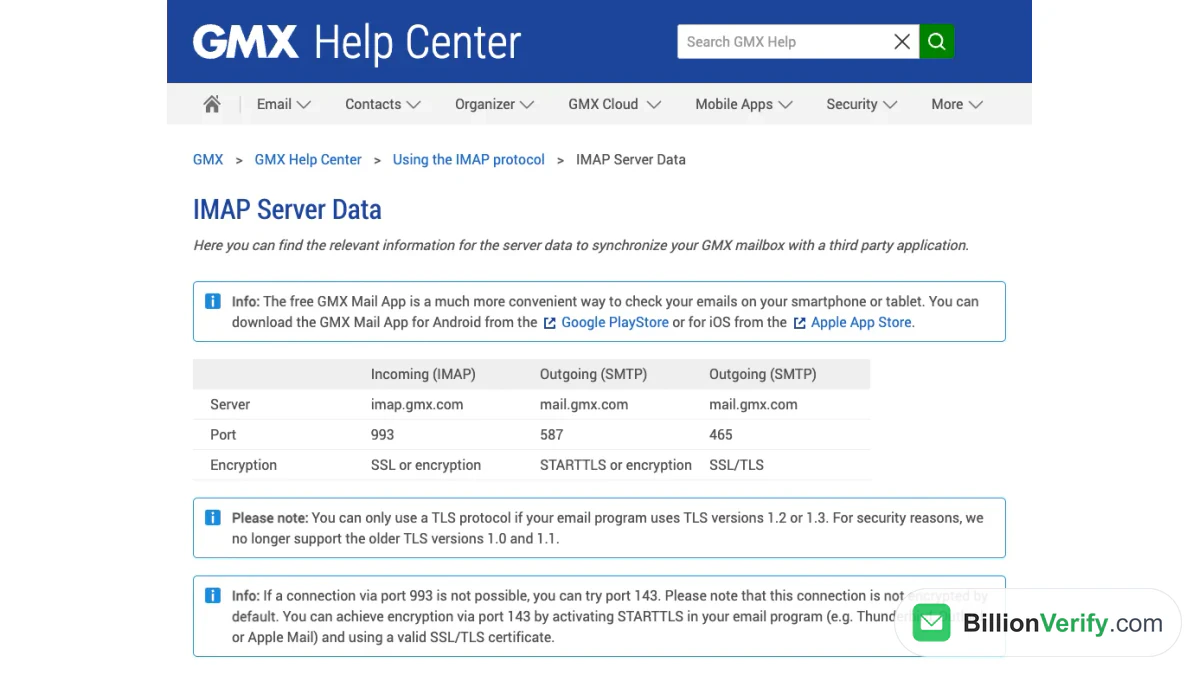
Screenshot: Die englische Hilfeseite von GMX mit den gmx.com-Werten.
Welche Tabelle passt zu Ihrem Postfach?
GMX veröffentlicht keine Regel, die jede Adressendung einem bestimmten Satz von Hosts zuordnet. GMX ordnet jeden Satz einer Hilfeseite zu. Nehmen Sie die Tabelle von der Seite, auf der Sie das Webmail öffnen. Wenn Sie sich auf www.gmx.net anmelden, lesen Sie die erste Tabelle. Wenn Sie sich auf www.gmx.com anmelden, lesen Sie die zweite.
Hinweise zu Ports und Verschlüsselung
- Port 143 ist standardmäßig nicht verschlüsselt. Aktivieren Sie STARTTLS im Client, und der Host benötigt ein gültiges Zertifikat.
- Die TLS-Versionen 1.0 und 1.1 gibt es nicht mehr. Ein Client, der nur diese anbietet, kann keine Verbindung herstellen.
- Clients benennen die Optionen unterschiedlich. SSL, TLS und „Verschlüsselung" bedeuten alle eine geschützte Verbindung.
POP3 und IMAP in GMX zuerst aktivieren
Die Synchronisierung über POP3 und IMAP ist standardmäßig deaktiviert. Solange Sie das nicht in der Webversion ändern, kann sich kein Client verbinden – das gilt für GMX IMAP ebenso wie für GMX POP3, und auch für die GMX Outlook-Einrichtung.
Auf gmx.com nennt GMX diese Schritte:
- Melden Sie sich im Browser bei GMX an.
- Öffnen Sie den Reiter „Email" und wählen Sie „Settings".
- Wählen Sie „POP3 & IMAP".
- Setzen Sie ein Häkchen bei „Enable access to this account via POP3 and IMAP".
- Speichern Sie.
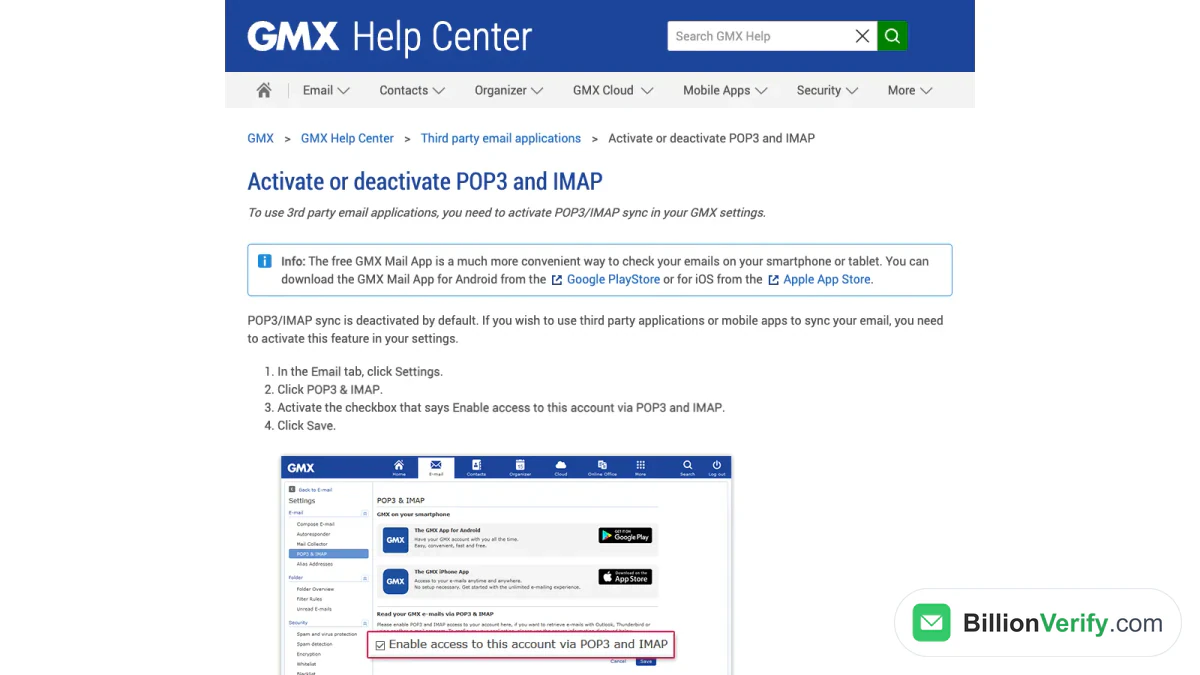
Screenshot: Die englische GMX-Seite zum Einschalten der Einstellung.
Auf gmx.net führt Sie die deutsche Seite zum runden Symbol mit Ihren Initialen. Öffnen Sie E-Mail-Einstellungen, dann POP3/IMAP Abruf. Setzen Sie ein Häkchen bei „POP3 und IMAP Zugriff erlauben" und klicken Sie auf Speichern.
GMX weist auf Folgendes hin: Aus Sicherheitsgründen schaltet sich der Schalter von selbst aus, wenn Sie ihn lange nicht nutzen. Wenn ein Client, der monatelang funktionierte, plötzlich nicht mehr geht, schauen Sie zuerst hier nach.
App-spezifisches Passwort für Konten mit Zwei-Faktor-Authentifizierung erstellen
Ein zweiter Anmeldeschritt verhindert, dass externe Programme Ihr normales Passwort verwenden. GMX löst das mit einem eigenen Passwort für jedes Programm.
Auf gmx.net:
- Melden Sie sich auf der GMX-Website an und öffnen Sie das Menü hinter Ihren Initialen.
- Wählen Sie Account verwalten, dann Login & Sicherheit.
- Wählen Sie App-Passwörter (für externe Apps), den Bereich für externe Apps, und dann Neues App-Passwort erstellen.
- Benennen Sie es nach dem Programm und klicken Sie auf Weiter.
Auf gmx.com:
- Melden Sie sich an und öffnen Sie oben rechts das Profilsymbol.
- Wählen Sie „Security Options", dann „Manage application-specific passwords".
- Wählen Sie „Create new application-specific password".
- Vergeben Sie einen Namen und klicken Sie auf „Continue".
GMX zeigt die neue Zeichenfolge nur einmal an, kopieren Sie sie daher sofort. Fügen Sie sie anstelle Ihres normalen Passworts in das Programm ein. Wo laut den wichtigsten Fakten GMX eines verlangt, funktioniert nichts anderes.
GMX in Outlook, Thunderbird, Apple Mail und auf dem Handy einrichten
Jeder Abschnitt folgt der eigenen Einrichtungsseite von GMX. Erledigen Sie diesen Schritt zuerst.
GMX in Outlook einrichten
Die GMX-Seite für Outlook 2016 und 2019 nutzt den manuellen Weg für die GMX-IMAP-Einstellungen.
- Öffnen Sie Datei, dann Informationen, dann Konto hinzufügen.
- Geben Sie Ihre GMX-Adresse ein. Öffnen Sie die erweiterten Optionen und aktivieren Sie „Manuelle Einrichtung meines Kontos zulassen".
- Klicken Sie auf Verbinden und wählen Sie IMAP.
- Geben Sie im Fenster „IMAP-Kontoeinstellungen" imap.gmx.net und Port 993 ein und aktivieren Sie „Für diesen Server ist eine verschlüsselte Verbindung erforderlich (SSL/TLS)".
- Verwenden Sie für ausgehende E-Mails den GMX SMTP-Server mail.gmx.net, Port 587, STARTTLS.
- Klicken Sie auf Weiter, geben Sie das Passwort ein und klicken Sie auf Verbinden.
Ein gmx.com-Postfach folgt laut der englischen Seite denselben Schritten mit imap.gmx.com und mail.gmx.com.
Outlook 2013 und 2010 nutzen eine längere Form. Wählen Sie die manuelle Einrichtung und den Typ IMAP. Geben Sie beide Hostnamen und den Benutzernamen ein. Öffnen Sie Weitere Einstellungen, dann die Registerkarte Postausgangsserver, und aktivieren Sie das Kontrollkästchen für die Authentifizierung. Legen Sie auf der Registerkarte Erweitert für eingehende E-Mails 993 mit SSL und für ausgehende E-Mails 587 mit TLS fest.
GMX in Thunderbird
Thunderbird findet die IMAP- und SMTP-Werte selbstständig.
- Wählen Sie E-Mail.
- Wählen Sie „Überspringen und meine bestehende E-Mail-Adresse verwenden".
- Geben Sie Name, Adresse und Passwort ein. Aktivieren Sie „Passwort merken" und klicken Sie auf Weiter.
- Thunderbird erkennt die Einstellungen. Wählen Sie IMAP und klicken Sie auf Fertig.
- Klicken Sie auf Abrufen, um zu synchronisieren.
Verknüpfen Sie anschließend die Ordner. Klicken Sie mit der rechten Maustaste auf das GMX-Konto, öffnen Sie Einstellungen, dann Server-Einstellungen, und sorgen Sie dafür, dass gelöschte Elemente in den Papierkorb verschoben werden. Legen Sie unter Kopien & Ordner fest, dass Gesendet und Entwürfe auf die GMX-Ordner verweisen. GMX weist darauf hin, dass der Ordner „Vorlagen" von Thunderbird im GMX-Postfach keine Entsprechung hat.
GMX in Apple Mail
Auf einem Mac ist die GMX-Seite kurz.
- Wählen Sie in der Menüleiste Mail, dann Account hinzufügen.
- Wählen Sie Weiterer Mail-Account und klicken Sie auf Fortfahren.
- Geben Sie Mail Ihren Namen, Ihr Passwort und Ihre Adresse an und klicken Sie auf Anmelden.
- Wenn Mail danach fragt, wählen Sie IMAP. Geben Sie imap.gmx.com als Server für eingehende und mail.gmx.com als Server für ausgehende E-Mails ein und klicken Sie erneut auf Anmelden.
Auf der deutschen GMX-Seite steht, dass Apple Mail die Anmeldung im Hintergrund prüft und einen IMAP-Account mit passenden SMTP-Werten anlegt. Um Ordner zu verknüpfen, wählen Sie einen aus, öffnen das Menü „Postfach" und wählen „Dieses Postfach verwenden für".
GMX auf dem iPhone
GMX dokumentiert die kostenlose GMX Mail App für iPhone und iPad, die Sie im App Store finden. Sie melden sich mit Ihren üblichen Zugangsdaten an, und die App benötigt keine Hostnamen. GMX bezeichnet die App als deutlich bequemere Möglichkeit, Nachrichten auf dem Handy zu lesen.
Die integrierte App des iPhones gehört Apple, und GMX hat dafür keine Seite. Wenn Sie GMX dort als „Anderen" Account hinzufügen, geben Sie die Werte aus den obigen Tabellen ein. Dieser Weg ist unser Hinweis, keine Anleitung von GMX.
GMX auf Android
Die eigene App von GMX für Android ist kostenlos und im Google Play Store erhältlich. Sie melden sich wie gewohnt an, und die App kümmert sich um die Hosts. Sie kann außerdem Ihr GMX-Adressbuch und Ihren Kalender mit dem Handy synchronisieren.
Auch eine andere Android-Mail-App funktioniert. Geben Sie die Tabellenwerte für Ihre Seite ein. Keine GMX-Seite behandelt Apps von Drittanbietern, daher unterscheiden sich die Menüs je nach App. Für gmx.net lautet die Zeile für ausgehende E-Mails: GMX SMTP-Server mail.gmx.net, Port 587, STARTTLS. Ein App-Passwort ist erforderlich, wenn die Zwei-Faktor-Anmeldung aktiviert ist.
GMX POP3-Einstellungen und der Unterschied zu IMAP
GMX beschreibt die beiden Protokolle für eingehende Nachrichten klar und einfach. IMAP belässt Nachrichten auf dem Server und synchronisiert sie über mehrere Geräte hinweg, sodass Sie sie lesen können, wann immer Sie online sind. GMX POP3 verschiebt Nachrichten in Ihr Programm und löscht sie anschließend vom Server, sofern Sie das nicht ändern. Heruntergeladene Nachrichten lassen sich offline lesen, aber nur in diesem einen Programm.
Für die meisten Nutzer ist IMAP besser geeignet, da jedes Gerät dasselbe Postfach anzeigt. Wählen Sie POP3 nur, wenn Sie Nachrichten auf einem einzigen Computer speichern möchten. GMX hat eine Seite mit dem Titel „Kopie im Postfach belassen" für POP3-Nutzer, die dennoch eine Kopie online behalten möchten.
Ein POP3-Postfach verwendet pop.gmx.net, Port 995, für gmx.net und pop.gmx.com, Port 995, für gmx.com. Für den Versand wird derselbe SMTP-Host wie bei IMAP verwendet.
Häufige GMX-Verbindungsfehler und Lösungen
GMX nennt selbst Ursachen für fehlgeschlagene Einrichtungen. Gehen Sie sie der Reihe nach durch.
Einrichtung schlägt fehl oder es kommt keine Verbindung zustande
- Der Zugriffsschalter ist in den GMX-Einstellungen noch ausgeschaltet.
- Im Postfach wartet eine vorübergehende Sperre oder ein anderer Hinweis. Melden Sie sich an einem Computer über die Website an und lesen Sie, was angezeigt wird. Ein Client kann solche Fehler verbergen.
- Ein Hostname oder ein Port ist falsch. Vergleichen Sie ihn mit den Tabellen oben, etwa bei den GMX Server Einstellungen.
- Der Client hat die Einrichtung selbst mit falschen Werten erstellt. Die Lösung: den Eintrag löschen und von Hand neu hinzufügen.
- Im Anmeldenamen oder im Passwort steckt ein Tippfehler. Melden Sie sich auf der Website mit demselben Paar an.
- Eine Firewall oder ein Virenscanner blockiert die Verbindung.
- Der Client ist veraltet. Mozilla Thunderbird ist die kostenlose, aktuelle Wahl, die GMX empfiehlt.
Empfangen funktioniert, aber Senden schlägt fehl
Die GMX-Seite zu Sendeproblemen nennt weitere Ursachen:
- Der Zugriffsschalter hat sich nach einer langen Pause von selbst ausgeschaltet.
- Das Postfach oder Ihre IP-Adresse ist gesperrt, zum Beispiel nach einem Missbrauch für Spam. Der Grund wird meist direkt nach der Anmeldung auf der Website angezeigt.
- Die Adresse des GMX SMTP-Servers im Client ist falsch oder veraltet, oder der Client setzt auf SMTP-after-POP. Prüfen Sie daher die GMX SMTP Einstellungen.
- Das Konto verlangt einen zweiten Schritt, sodass der Client ein Passwort für Programme benötigt.
- Der Router blockiert den Mail-Host. Fügen Sie pop.gmx.net, imap.gmx.net und mail.gmx.net zur Liste der erlaubten Adressen des Routers hinzu.
Die Meldung „Unberechtigte Absenderadresse"
GMX prüft die Absenderadresse, bevor es sendet. Sie muss zum Postfach gehören: die Hauptadresse, eine zweite Adresse oder eine Fun-Domain. Eine fremde Absenderadresse ist ein bekanntes Spam-Merkmal, und GMX erlaubt sie nicht mehr.
Um den Fehler zu beheben, öffnen Sie in Ihrem Client die Einstellungen für ausgehende Mails und setzen Sie als Absender Ihre eigene GMX-Adresse. Oder senden Sie die andere Adresse über den Host ihres eigenen Anbieters.
Nachrichten kommen als unzustellbar zurück
GMX sortiert zurückgekommene Nachrichten in zwei Gruppen. Ein Code im 400er-Bereich ist ein vorübergehendes Problem, und die Nachricht geht meist später durch. Ein Code im 500er-Bereich bedeutet, dass die Nachricht erst ankommen kann, wenn Sie handeln.
Zu den von GMX genannten Ursachen gehören ein Tippfehler in der Adresse, ein volles Postfach beim Empfänger, ein Anhang über dem Limit des Empfängers und eine Sperre auf der Empfängerseite. Bei einer Spam-Sperre nennt GMX einen VPN-Dienst, den viele Spammer nutzen, Link-Verkürzer im Text und einen Hacker, der von Ihrem Konto aus Spam versendet.
GMX-Sendelimits
GMX nennt zwei Größenlimits für Anhänge:
- Bei gmx.com beträgt die maximale Anhangsgröße 50 MB.
- Bei gmx.net richtet sich das Limit nach dem Tarif: FreeMail 20 MB, ProMail 50 MB und TopMail 100 MB.
Für größere Dateien verweist GMX auf seine Cloud. Laden Sie die Datei hoch und senden Sie einen Freigabelink.
Die von uns gelesenen Seiten nennen weder eine Anzahl von Nachrichten pro Tag noch eine Anzahl von Empfängern pro Nachricht, daher nennt auch dieser Leitfaden keine. GMX weist aber darauf hin, dass eine Nachricht an viele Empfänger oft als Spam eingestuft wird. Der nächste Abschnitt behandelt die entsprechenden Empfehlungen.
Bereinigen Sie Ihre Liste, bevor Sie von einem GMX-Konto senden
Die deutsche GMX-Seite zum Versand an viele Empfänger nennt Tipps, um Fehlzustellungen zu vermeiden. Der erste lautet, Ihre Adresslisten zu bereinigen. Entfernen Sie Adressen, die Rückläufer verursachen, sowie unbekannte oder deaktivierte GMX-Adressen.
Die Postmaster-Seite von GMX greift diesen Gedanken für alle auf, die an GMX-Nutzer zustellen. Dort heißt es, Sie sollten nur an aktive Adressen senden und nicht zustellbare Kontakte regelmäßig entfernen. Außerdem wird ergänzt, dass viele Nachrichten an unbekannte oder deaktivierte Adressen zu einer vorübergehenden Sperrung des Versandsystems führen können.
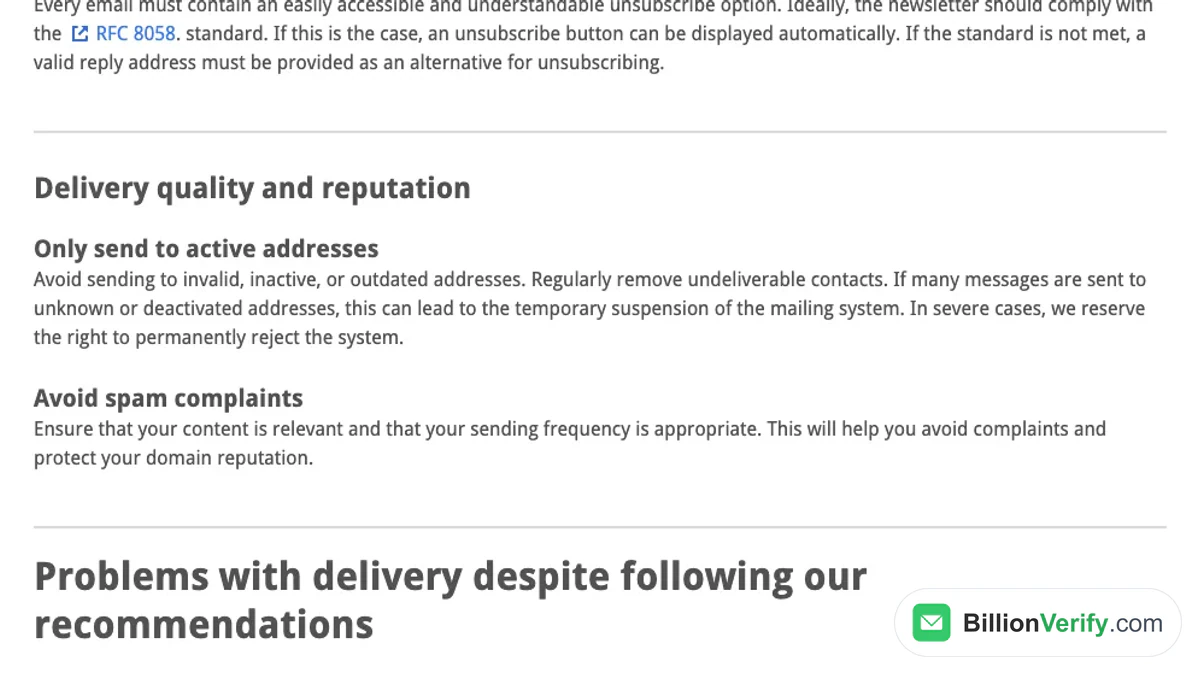
Screenshot: GMX Postmaster, „Zustellqualität und Reputation".
Die Bulk-E-Mail-Verifizierung von BillionVerify nimmt eine CSV- oder Excel-Datei entgegen und sortiert jede Adresse. Es gibt kein Zeilenlimit, und eine Datei kann bis zu 20 GB groß sein.

Die Bulk-E-Mail-Verifizierung von BillionVerify prüft eine ganze Liste in einem Upload.
Was Sie vor dem Hochladen wissen sollten:
- Gültige und ungültige Ergebnisse kosten jeweils 1 Credit, unbekannte Ergebnisse sind kostenlos.
- Innerhalb von 24 Stunden ist eine kostenlose erneute Prüfung möglich.
- Eine Catch-all-Adresse erhält ein eigenes Label und wird nie als gültig gezählt.
- Die tägliche Nutzung bringt 20 kostenlose Credits, begrenzt auf 600 pro Monat. Sie verfallen nie, und es ist keine Karte nötig.
- Eine REST-API, ein MCP-Server und über 25 Integrationen stehen zur Verfügung.
Zwei weitere kostenlose Tools helfen bei den übrigen Angaben einer Tabelle. Nutzen Sie die umgekehrte E-Mail-Suche, um mehr über eine Adresse zu erfahren, die Sie nicht kennen. Nutzen Sie Telefonnummern verifizieren, um zu prüfen, ob eine Nummer für ihr Land gültig ist.
FAQs
Wie lautet die Adresse des GMX SMTP-Servers?
Die Adresse des GMX SMTP-Servers lautet mail.gmx.net bei gmx.net und mail.gmx.com bei gmx.com. Beide verwenden Port 587, und STARTTLS schützt die Verbindung. Der Zugriffsschalter muss aktiviert sein, und der Client muss sich außerdem beim Host authentifizieren.
Welchen Port verwendet GMX für SMTP, 587 oder 465?
GMX nennt zuerst 587 mit STARTTLS, und auf der Outlook-Seite wird STARTTLS als empfohlene Wahl gekennzeichnet. Die zweite Möglichkeit, die GMX für denselben Postausgangsserver angibt, ist 465 über SSL.
Wie lauten die GMX IMAP Einstellungen?
Der GMX IMAP Server ist imap.gmx.net bei gmx.net und imap.gmx.com bei gmx.com. Beide verwenden Port 993 mit SSL. GMX nennt Port 143 als Ausweichmöglichkeit, und dieser benötigt STARTTLS, damit die Verbindung verschlüsselt ist.
Unterstützt GMX POP3?
GMX unterstützt POP3 unter pop.gmx.net oder pop.gmx.com, Port 995, mit SSL. Der Zugriff ist standardmäßig deaktiviert, aktivieren Sie ihn daher zunächst unter POP3 & IMAP in den Kontoeinstellungen.
Welchen Benutzernamen und welches Passwort benötigt ein Client?
Geben Sie als Namen Ihre vollständige GMX-Adresse ein. Das Geheimnis ist Ihr GMX-Passwort, und Konten mit Zwei-Faktor-Authentifizierung verwenden stattdessen ein App-Passwort. Ein falscher Name oder ein falsches Passwort ist eine weitere Ursache für fehlgeschlagene Einrichtungen, prüfen Sie daher die Angaben auf der Website.
Warum lehnt ein Client mein normales GMX-Passwort ab?
Ein GMX-Client lehnt das normale Passwort ab, wenn die Zwei-Faktor-Anmeldung aktiviert ist, weil externe Programme blockiert werden und stattdessen ein App-Passwort gilt. Die wichtigsten Fakten nennen die Regionen, in denen dieselbe Regel gilt. Erstellen Sie eines in den Sicherheitseinstellungen des Kontos.