


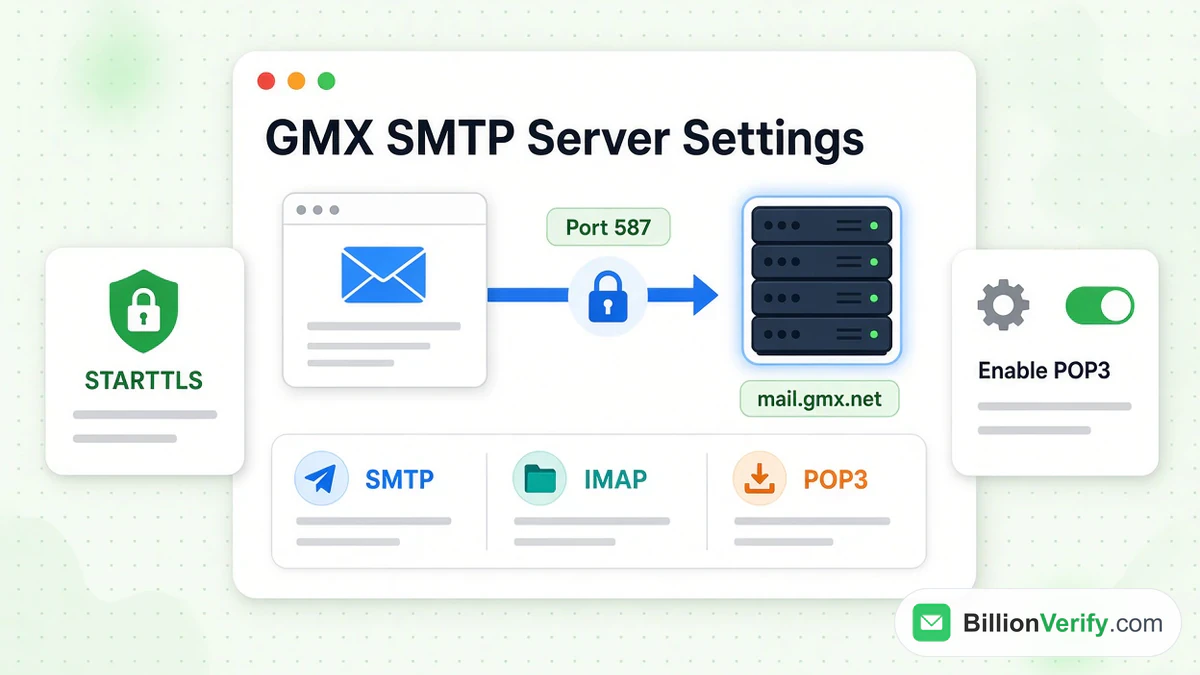
Resposta rápida para uma caixa de correio gmx.net: servidor SMTP do GMX mail.gmx.net, porta 587, STARTTLS. O correio de entrada vem de imap.gmx.net na porta 993, ou de pop.gmx.net na porta 995. Uma caixa de correio gmx.com usa as mesmas portas em servidores que terminam em .com.
Nada disto funciona até que você ative o acesso externo na conta GMX. O GMX deixa essa opção desativada por padrão.
Este guia lista todos os valores de entrada e saída para os dois sites. Depois, apresenta o passo a passo para clientes de computador e telemóveis. Todos os valores vêm das próprias centrais de ajuda do GMX, hilfe.gmx.net e support.gmx.com, consultadas em outubro de 2026. Não somos afiliados ao GMX. BillionVerify é um serviço de verificação de e-mail. Para uma definição breve do provedor, leia o que é o GMX no nosso glossário. Se o próprio webmail não deixar você entrar, use o nosso guia de login do GMX.
Fatos principais (verificados em outubro de 2026):
- O servidor SMTP do GMX mail.gmx.net, porta 587, STARTTLS, é a configuração de saída para gmx.net, segundo hilfe.gmx.net.
- O GMX indica imap.gmx.com, pop.gmx.com e mail.gmx.com para caixas de correio gmx.com, com mail.gmx.com aberto nas portas 587 e 465, segundo support.gmx.com.
- O acesso para programas externos vem desativado por padrão e se desativa novamente após um longo período sem uso, segundo o GMX.
- Os servidores do GMX já não aceitam TLS 1.0 e 1.1, portanto um cliente precisa de TLS 1.2 ou 1.3.
- O GMX exige uma senha de aplicativo fora da Europa, dos EUA e do Canadá, e sempre que a autenticação em dois fatores estiver ativada, segundo hilfe.gmx.net.
- O BillionVerify oferece 20 créditos gratuitos em cada dia de uso, até 600 por mês, para avaliar uma lista antes de uma campanha.
Servidor SMTP da GMX mail.gmx.net, porta 587: a resposta rápida
O envio de e-mails a partir de uma caixa de correio gmx.net usa um único servidor. Informe mail.gmx.net como servidor, porta 587, com STARTTLS. A página em alemão aceita TLS, ou uma simples opção de "criptografia", como outros nomes para a mesma proteção.
Se um programa não tiver a opção STARTTLS, escolha TLS. Se não tiver nenhuma das duas, marque a caixa de criptografia. Existe também uma segunda via, no mesmo host: porta 465 e SSL.
Uma caixa de correio gmx.com envia por mail.gmx.com. A página em inglês indica a porta 587 para STARTTLS e a porta 465 para SSL/TLS.
A GMX aceita apenas envios com login feito. O antigo truque "SMTP-after-POP" não é mais suportado. Portanto, o seu programa também precisa fazer login no servidor de saída. O Outlook 2013 e versões anteriores chamam essa caixa de "Meu servidor de saída requer autenticação".
O nome de usuário é o seu endereço GMX completo. A senha é a sua senha normal ou uma senha específica de aplicativo, quando esta for exigida.
Configurações IMAP, POP3 e SMTP da GMX para gmx.net e gmx.com
A GMX mantém os dados dos servidores em dois sites. As páginas em alemão listam nomes terminados em .net. As páginas em inglês mostram os nomes .com.
Valores do servidor para caixas de correio gmx.net
Fonte: GMX Hilfe, "Serverdaten für IMAP und SMTP" e "Serverdaten für POP3 und SMTP".
| Uso | Servidor | Porta | Criptografia |
|---|---|---|---|
| IMAP (entrada) | imap.gmx.net | 993 | SSL |
| IMAP, se a 993 falhar | imap.gmx.net | 143 | STARTTLS |
| POP3 (entrada) | pop.gmx.net | 995 | SSL |
| SMTP (saída) | mail.gmx.net | 587 | STARTTLS, TLS ou criptografia |
| SMTP, segunda opção | mail.gmx.net | 465 | SSL |
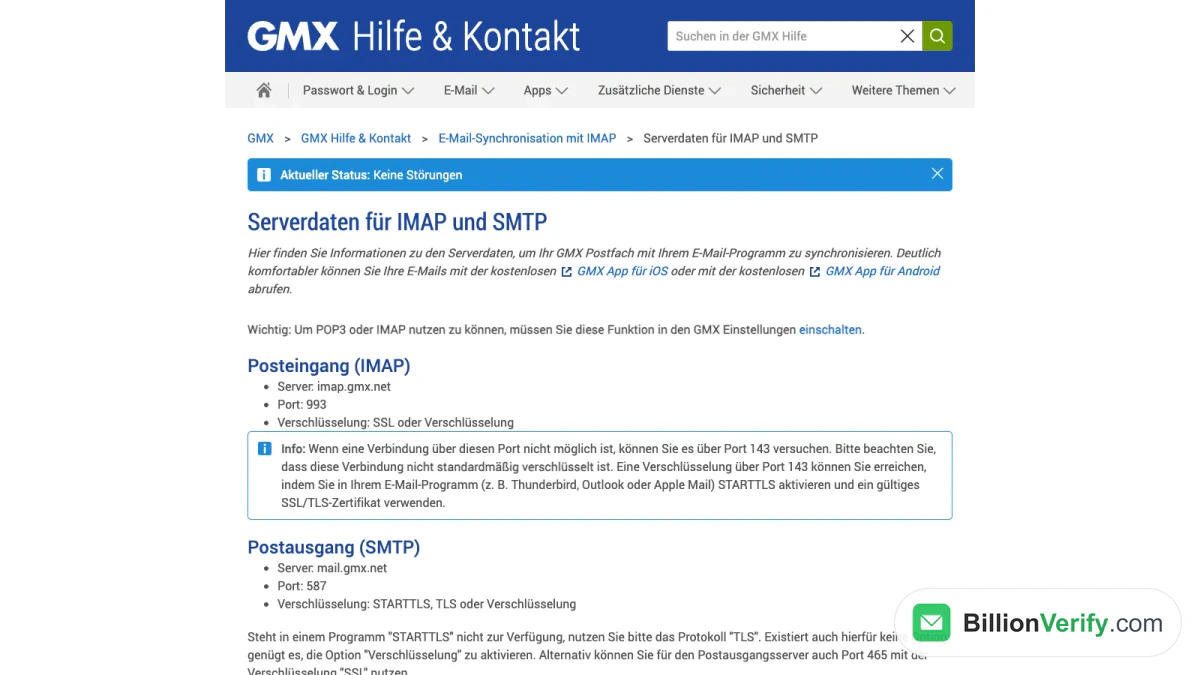
Captura de tela: a página de ajuda da GMX em alemão com os valores de gmx.net.
Valores do servidor para caixas de correio gmx.com
Fonte: GMX Help Center, "IMAP Server Data" e "POP3 Server Data".
| Uso | Servidor | Porta | Criptografia |
|---|---|---|---|
| IMAP (entrada) | imap.gmx.com | 993 | SSL |
| IMAP, alternativa na porta 143 | imap.gmx.com | 143 | STARTTLS |
| POP3 (entrada) | pop.gmx.com | 995 | SSL |
| SMTP (saída) | mail.gmx.com | 587 | STARTTLS ou criptografia |
| SMTP, segunda opção | mail.gmx.com | 465 | SSL/TLS |
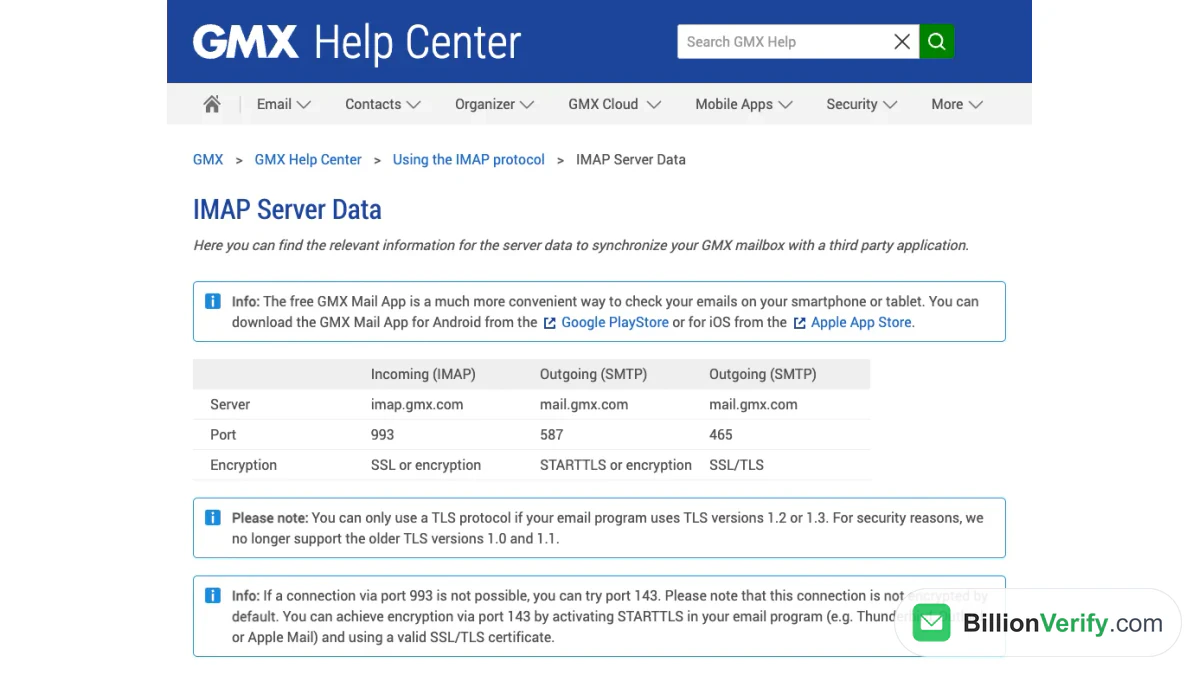
Captura de tela: a página de ajuda da GMX em inglês com os valores de gmx.com.
Qual tabela serve para a sua caixa de correio?
A GMX não publica uma regra que associe cada terminação de endereço a um conjunto de hosts. Ela associa cada conjunto a um site de ajuda. Use a tabela do site em que você abre o webmail. Se você entra em www.gmx.net, leia a primeira tabela. Se entra em www.gmx.com, leia a segunda.
Notas sobre portas e criptografia
- A porta 143 não é criptografada por padrão. Ative o STARTTLS no cliente, e o host precisa ter um certificado válido.
- As versões 1.0 e 1.1 do TLS foram descontinuadas. Um cliente que ofereça apenas essas versões não consegue se conectar.
- Os clientes nomeiam as opções de formas diferentes. SSL, TLS e "criptografia" significam todos uma conexão protegida.
Ative primeiro o POP3 e o IMAP no GMX
A sincronização por POP3 e IMAP vem desativada por padrão. Nenhum cliente consegue se conectar até que você altere isso na versão web.
No gmx.com, o GMX indica estes passos:
- Faça login no GMX em um navegador.
- Abra a aba Email e escolha Configurações.
- Escolha POP3 e IMAP.
- Marque "Ativar o acesso a esta conta via POP3 e IMAP".
- Salve.
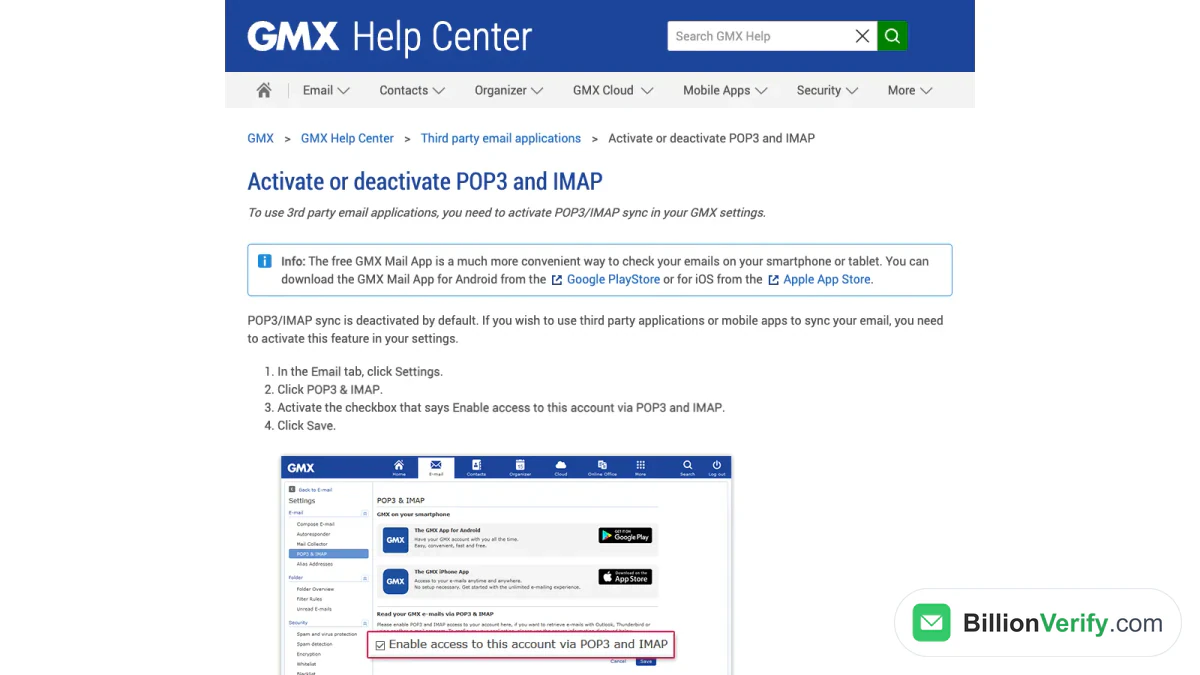
Captura de tela: a página em inglês do GMX para ativar a configuração.
No gmx.net, a página em alemão leva você ao ícone redondo com as suas iniciais. Abra E-Mail-Einstellungen (configurações de e-mail) e depois POP3/IMAP Abruf (recuperação). Marque "POP3 und IMAP Zugriff erlauben" (permitir acesso) e clique em Speichern (Salvar).
O GMX acrescenta um aviso. Por motivos de segurança, a opção se desativa sozinha se você ficar muito tempo sem usá-la. Quando um cliente que funcionava havia meses de repente falha, comece verificando aqui.
Crie uma senha específica de aplicativo para contas com dois fatores
Uma segunda etapa de login impede que programas externos usem a sua senha normal. A solução do GMX é uma senha separada para cada programa.
No gmx.net:
- Faça login no site do GMX e abra o menu por trás das suas iniciais.
- Escolha Account verwalten (gerenciar conta) e depois Login & Sicherheit (login e segurança).
- Escolha App-Passwörter (für externe Apps), a seção de aplicativos externos, e depois Neues App-Passwort erstellen (criar novo).
- Dê a ela o nome do programa e clique em Weiter (Avançar).
No gmx.com:
- Faça login e abra o ícone de perfil no canto superior direito.
- Escolha Opções de segurança e depois Gerenciar senhas específicas de aplicativo.
- Escolha Criar nova senha específica de aplicativo.
- Dê um nome a ela e clique em Continuar.
O GMX mostra a nova sequência apenas uma vez, portanto copie-a imediatamente. Cole-a no programa no lugar da sua senha normal. Quando os fatos principais indicam que o GMX exige uma, nada mais funciona.
Configurar o GMX no Outlook, Thunderbird, Apple Mail e celulares
Cada seção segue a própria página de configuração do GMX. Faça essa etapa primeiro.
GMX no Outlook
A página do GMX para o Outlook 2016 e 2019 usa a configuração manual.
- Abra Arquivo, depois Informações e Adicionar conta.
- Digite seu endereço GMX. Abra Opções avançadas e marque "Permitir que eu configure minha conta manualmente".
- Clique em Conectar e escolha IMAP.
- Na janela Configurações da conta IMAP, digite imap.gmx.net, porta 993, e marque "Este servidor requer uma conexão criptografada (SSL/TLS)".
- Para o correio de saída, use o servidor SMTP do GMX mail.gmx.net, porta 587, STARTTLS.
- Clique em Avançar, digite a senha e clique em Conectar.
Uma caixa de correio gmx.com segue os mesmos passos com imap.gmx.com e mail.gmx.com, conforme a página em inglês.
O Outlook 2013 e 2010 usam um formulário mais longo. Escolha a configuração manual e o tipo IMAP. Digite os dois nomes de host e o nome de usuário. Abra Mais Configurações, depois a guia Servidor de saída, e marque a caixa de autenticação. Na guia Avançado, defina 993 com SSL para o correio de entrada e 587 com TLS para o correio de saída.
GMX no Thunderbird
O Thunderbird encontra sozinho os valores de IMAP e SMTP.
- Escolha E-mail.
- Escolha "Ignorar isto e usar meu e-mail existente".
- Digite nome, endereço e senha. Marque Lembrar senha e clique em Continuar.
- O Thunderbird detecta as configurações. Selecione IMAP e clique em Concluído.
- Clique em Obter mensagens para sincronizar.
Depois, vincule as pastas. Clique com o botão direito na conta GMX, abra Configurações, depois Configurações do servidor, e faça com que os itens excluídos sejam movidos para a Lixeira. Em Cópias e pastas, aponte Enviados e Rascunhos para as pastas do GMX. O GMX observa que a pasta Modelos do Thunderbird não tem equivalente na caixa de correio do GMX.
GMX no Apple Mail
No Mac, a página do GMX é curta.
- Na barra de menus, escolha Mail e depois Adicionar conta.
- Escolha Outra conta de e-mail e clique em Continuar.
- Informe ao Mail seu nome, senha e endereço e clique em Entrar.
- Se o Mail solicitar, escolha IMAP. Digite imap.gmx.com como host de entrada e mail.gmx.com como host de saída e clique em Entrar novamente.
A página alemã do GMX diz que o Apple Mail verifica o login em segundo plano e cria uma conta IMAP com valores SMTP correspondentes. Para vincular pastas, selecione uma, abra o menu Caixa de Correio e escolha "Usar esta caixa de correio para".
GMX no iPhone
O GMX documenta seu aplicativo gratuito GMX Mail para iPhone e iPad, disponível na App Store. Você entra com seus dados de login habituais, e o aplicativo não exige nomes de host. O GMX descreve o aplicativo como uma forma muito mais conveniente de ler mensagens no celular.
O aplicativo nativo do iPhone pertence à Apple, e o GMX não tem página sobre ele. Se você adicionar o GMX nele como conta "Outra", digite os valores das tabelas acima. Esse caminho é uma observação nossa, não uma instrução do GMX.
GMX no Android
O aplicativo do GMX para Android é gratuito e está no Google Play. Você faz login normalmente, e o aplicativo cuida dos hosts. Ele também pode sincronizar a agenda de contatos e o calendário do GMX com o celular.
Outro aplicativo de e-mail para Android também funciona. Digite os valores da tabela para o seu site. Nenhuma página do GMX cobre aplicativos de terceiros, então os menus variam conforme o aplicativo. Para gmx.net, a linha de saída é servidor SMTP do GMX mail.gmx.net, porta 587, STARTTLS. Uma senha de aplicativo é necessária quando o login em dois fatores está ativado.
Configurações POP3 do GMX e a diferença em relação ao IMAP
O GMX descreve os dois protocolos de entrada de forma simples. O IMAP mantém as mensagens no servidor e as sincroniza entre os dispositivos, para que você possa lê-las sempre que estiver online. O POP3 move as mensagens para o seu programa e depois as exclui do servidor, a menos que você altere essa configuração. As mensagens baixadas podem ser lidas offline, mas somente nesse programa.
Para a maioria das pessoas, o IMAP é mais adequado, porque todos os dispositivos mostram a mesma caixa de entrada. Escolha o POP3 apenas se quiser que as mensagens fiquem armazenadas em um único computador. O GMX tem uma página chamada "Deixar uma cópia na caixa de entrada" para usuários de POP3 que ainda querem manter uma cópia online.
Uma caixa de entrada POP3 usa pop.gmx.net, porta 995, para gmx.net e pop.gmx.com, porta 995, para gmx.com. O envio usa o mesmo host SMTP do IMAP.
Erros Comuns de Conexão do GMX e Como Corrigi-los
O GMX lista suas próprias causas para configurações que falham. Verifique-as em ordem.
A Configuração Falha ou Nada Conecta
- A chave de acesso ainda está desativada nas configurações do GMX.
- Um bloqueio temporário ou outro aviso aguarda na caixa de correio. Faça login em um computador pelo site e leia o que aparece. Um cliente pode ocultar esses erros.
- Um nome de host ou uma porta está incorreto. Compare com as tabelas acima.
- O cliente criou a configuração por conta própria com valores errados. A solução é excluir a entrada e adicioná-la novamente à mão.
- Há um erro de digitação no nome de login ou na senha. Entre no site com o mesmo par.
- Um firewall ou antivírus bloqueia a conexão.
- O cliente está desatualizado. O Mozilla Thunderbird é a opção atual e gratuita que o GMX sugere.
Receber Funciona, mas Enviar Falha
A página do GMX sobre problemas de envio acrescenta mais causas:
- A chave de acesso se desativou sozinha após uma longa pausa.
- A caixa de correio ou o seu endereço IP está bloqueado, por exemplo após uso indevido para spam. O motivo geralmente aparece logo depois que você faz login no site.
- O endereço do servidor SMTP do GMX no cliente está errado ou antigo, ou o cliente depende de SMTP-after-POP.
- A conta exige uma segunda etapa, então o cliente precisa de uma senha criada para programas.
- O roteador bloqueia o host de e-mail. Adicione pop.gmx.net, imap.gmx.net e mail.gmx.net à lista de permissões do roteador.
A Mensagem "Endereço de Remetente Não Autorizado"
O GMX verifica o endereço do remetente antes de enviar. Ele deve pertencer à caixa de correio: o endereço principal, um segundo endereço ou um domínio divertido. Um endereço de remetente estranho é um sinal conhecido de spam, e o GMX não o permite mais.
Para corrigir o erro, abra as configurações de saída no seu cliente e defina o remetente como o seu próprio endereço GMX. Ou envie esse outro endereço pelo host do provedor dele.
As Mensagens Voltam como Não Entregues
O GMX classifica as mensagens devolvidas em dois grupos. Um código na faixa 400 indica um problema temporário, e a mensagem geralmente é entregue depois. Um código na faixa 500 significa que a mensagem não pode chegar até que você tome uma atitude.
As causas listadas pelo GMX incluem um erro de digitação no endereço, uma caixa de correio cheia do destinatário, um anexo acima do limite do destinatário e um bloqueio do lado receptor. Em caso de bloqueio por spam, o GMX cita um serviço de VPN que muitos spammers usam, encurtadores de links no texto e um hacker que envia spam a partir da sua conta.
Limites de envio do GMX
O GMX indica dois limites de tamanho para anexos:
- No gmx.com, o tamanho máximo do anexo é de 50 MB.
- No gmx.net, o limite depende do plano: FreeMail 20 MB, ProMail 50 MB e TopMail 100 MB.
Para arquivos maiores, o GMX recomenda usar o seu Cloud. Faça o upload do arquivo e envie um link de compartilhamento.
As páginas que consultamos não informam um número de mensagens por dia nem de destinatários por mensagem, por isso este guia não apresenta nenhum. O GMX afirma, porém, que uma mensagem enviada a muitos destinatários costuma ser considerada spam. A próxima seção aborda as suas recomendações.
Limpe a sua lista antes de enviar a partir de uma conta GMX
A página alemã da GMX sobre o envio de mensagens para muitos destinatários apresenta dicas para evitar falhas. A primeira é limpar as suas listas de endereços. Remova os endereços que causam devoluções, além de endereços GMX desconhecidos ou desativados.
O site Postmaster da GMX repete a ideia para quem envia mensagens a utilizadores da GMX. Ele recomenda enviar apenas para endereços ativos e remover regularmente os contactos não entregáveis. Acrescenta que muitas mensagens para endereços desconhecidos ou desativados podem levar à suspensão temporária do sistema de envio.
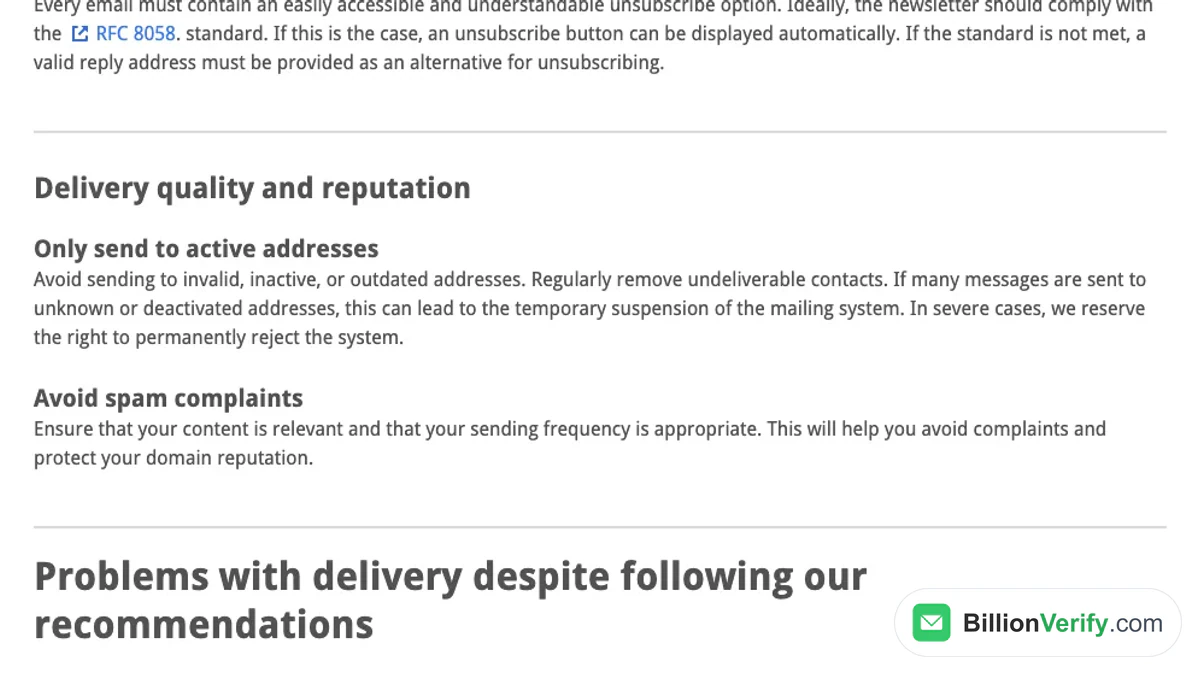
Captura de tela: GMX Postmaster, "Qualidade de entrega e reputação".
A verificação de e-mail em massa da BillionVerify recebe um arquivo CSV ou Excel e classifica cada endereço. Não há limite de linhas, e um único arquivo pode ter até 20 GB.

A verificação de e-mail em massa da BillionVerify processa uma lista inteira em um único envio.
O que saber antes de enviar o arquivo:
- Resultados válidos e inválidos custam 1 crédito cada, e resultados desconhecidos são gratuitos.
- Uma nova verificação gratuita está disponível em até 24 horas.
- Um endereço catch-all recebe uma etiqueta própria e nunca é contado como válido.
- O uso diário rende 20 créditos gratuitos, limitados a 600 por mês. Eles nunca expiram e não é necessário cartão.
- Estão disponíveis uma API REST, um servidor MCP e mais de 25 integrações.
Mais duas ferramentas gratuitas ajudam com o restante de uma planilha. Use a pesquisa reversa de e-mail para saber mais sobre um endereço que você não reconhece. Use verificar números de telefone para checar se um número é válido para o seu país.
Perguntas frequentes
Qual é o endereço do servidor SMTP do GMX?
O endereço do servidor SMTP do GMX é mail.gmx.net em gmx.net e mail.gmx.com em gmx.com. Ambos escutam na porta 587, e o STARTTLS protege a conexão. A opção de acesso precisa estar ativada, e o cliente também deve se autenticar no host.
Qual porta o GMX usa para SMTP, 587 ou 465?
O GMX lista primeiro a porta 587 com STARTTLS, e sua página sobre o Outlook indica o STARTTLS como a opção recomendada. A segunda via que o GMX cita para o mesmo host de saída é a 465 com SSL.
Quais são as configurações IMAP do GMX?
O host IMAP do GMX é imap.gmx.net em gmx.net e imap.gmx.com em gmx.com. Ambos usam a porta 993 com SSL. O GMX cita a porta 143 como alternativa, e ela precisa do STARTTLS para ser criptografada.
O GMX oferece suporte a POP3?
O GMX oferece suporte a POP3 em pop.gmx.net ou pop.gmx.com, porta 995, com SSL. O acesso vem desativado por padrão, então ative-o primeiro em POP3 e IMAP nas configurações da conta.
Qual nome de usuário e senha um cliente precisa?
Digite seu endereço completo do GMX como nome de usuário. A senha é a sua senha do GMX, e contas com autenticação de dois fatores usam uma senha de aplicativo no lugar. Um nome ou uma senha incorretos são outra causa de falhas na configuração, então confira os dados no site.
Por que um cliente rejeita minha senha normal do GMX?
Um cliente do GMX rejeita a senha normal quando o login em dois fatores está ativado, pois programas externos são bloqueados e uma senha de aplicativo ocupa o lugar dela. Os fatos principais indicam as regiões em que a mesma regra se aplica. Crie uma nas configurações de segurança da conta.