


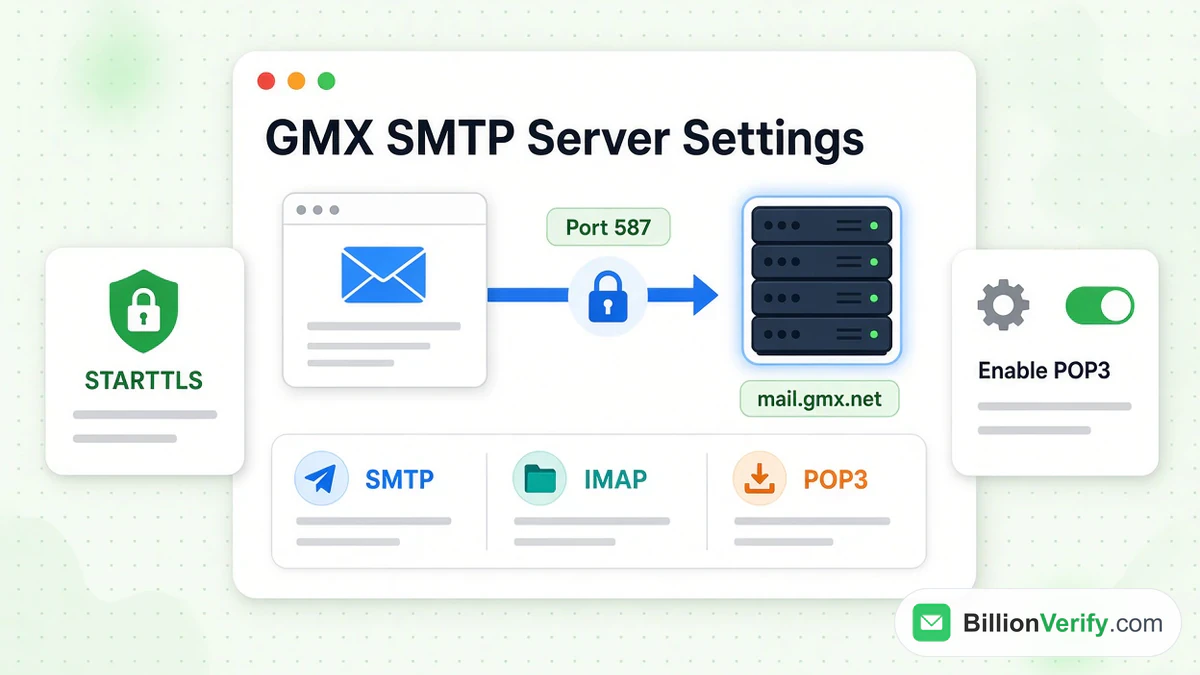
關於 gmx.net 信箱的快速解答:GMX SMTP 伺服器為 mail.gmx.net,連接埠 587,使用 STARTTLS。收信則透過 imap.gmx.net 的連接埠 993,或 pop.gmx.net 的連接埠 995。gmx.com 信箱使用相同的連接埠,但伺服器網域以 .com 結尾。
除非您在 GMX 帳號中啟用外部存取,否則以上設定都無法運作。GMX 預設是關閉此功能的。
本指南列出兩個網站所有的收信與寄信數值,接著說明桌面用戶端與手機的設定方式。所有數值均來自 GMX 自家的說明中心 hilfe.gmx.net 與 support.gmx.com,查閱時間為 2026 年 10 月。我們與 GMX 沒有任何關聯。BillionVerify 是一項電子郵件驗證服務。若想了解這家服務商的簡短定義,請閱讀我們詞彙表中的 GMX 是什麼。如果網頁郵件本身無法登入,請參考我們的 GMX 登入指南。
重點事實(2026 年 10 月查證):
- 根據 hilfe.gmx.net,GMX SMTP 伺服器 mail.gmx.net、連接埠 587、STARTTLS 是 gmx.net 的寄信設定。
- 根據 support.gmx.com,GMX 為 gmx.com 信箱列出 imap.gmx.com、pop.gmx.com 與 mail.gmx.com,其中 mail.gmx.com 開放連接埠 587 與 465。
- 根據 GMX 說明,外部程式的存取預設為關閉,且在長時間未使用後會自動再次關閉。
- GMX 伺服器不再接受 TLS 1.0 與 1.1,因此用戶端需要 TLS 1.2 或 1.3。
- 根據 hilfe.gmx.net,在歐洲、美國與加拿大以外的地區,以及啟用雙重驗證登入時,GMX 都要求使用應用程式專用密碼。
- BillionVerify 每天提供 20 點免費額度,每月最多 600 點,可用於在發送活動前檢查名單。
GMX SMTP 伺服器 mail.gmx.net 連接埠 587:簡短答案
從 gmx.net 信箱寄出郵件只使用一個伺服器。伺服器請輸入 mail.gmx.net,連接埠填 587,並使用 STARTTLS。德文頁面也接受 TLS 或單純的「加密」選項,這些只是同一種保護機制的其他名稱。
如果程式沒有 STARTTLS 選項,請選擇 TLS。如果兩者都沒有,請勾選加密方塊。同一個主機上還有另一種方式:連接埠 465 搭配 SSL。
gmx.com 信箱則改用 mail.gmx.com 寄信。英文頁面列出的 STARTTLS 使用連接埠 587,SSL/TLS 使用連接埠 465。
GMX 只接受已登入的寄信方式。舊式的「SMTP-after-POP」做法已不再支援。因此,你的程式也必須登入寄信主機。Outlook 2013 及更早版本將該方塊稱為「我的寄信伺服器需要驗證」。
登入名稱是你完整的 GMX 地址。密碼則是你的一般密碼;若有要求,則使用應用程式專用密碼。
GMX 適用於 gmx.net 與 gmx.com 的 IMAP、POP3 和 SMTP 設定
GMX 在兩個網站上分別維護其伺服器資料。德文頁面列出以 .net 結尾的名稱,英文頁面則顯示 .com 名稱。
gmx.net 信箱的伺服器數值
來源:GMX Hilfe,「Serverdaten für IMAP und SMTP」與「Serverdaten für POP3 und SMTP」。
| 用途 | 伺服器 | 連接埠 | 加密 |
|---|---|---|---|
| IMAP(收信) | imap.gmx.net | 993 | SSL |
| IMAP,若 993 失敗 | imap.gmx.net | 143 | STARTTLS |
| POP3(收信) | pop.gmx.net | 995 | SSL |
| SMTP(寄信) | mail.gmx.net | 587 | STARTTLS、TLS 或加密 |
| SMTP,第二種方式 | mail.gmx.net | 465 | SSL |
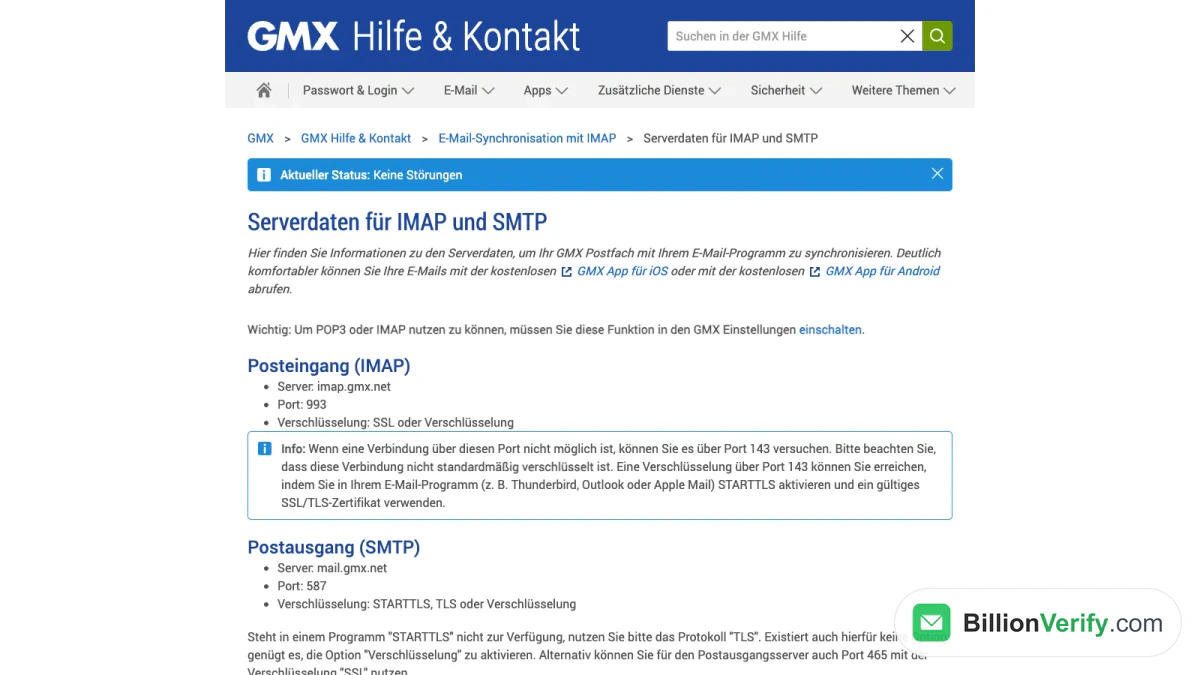
螢幕截圖:GMX 德文說明頁面,內含 gmx.net 的數值。
gmx.com 信箱的伺服器數值
來源:GMX Help Center,「IMAP Server Data」與「POP3 Server Data」。
| 用途 | 伺服器 | 連接埠 | 加密 |
|---|---|---|---|
| IMAP(收信) | imap.gmx.com | 993 | SSL |
| IMAP,連接埠 143 備用 | imap.gmx.com | 143 | STARTTLS |
| POP3(收信) | pop.gmx.com | 995 | SSL |
| SMTP(寄信) | mail.gmx.com | 587 | STARTTLS 或加密 |
| SMTP,第二種方式 | mail.gmx.com | 465 | SSL/TLS |
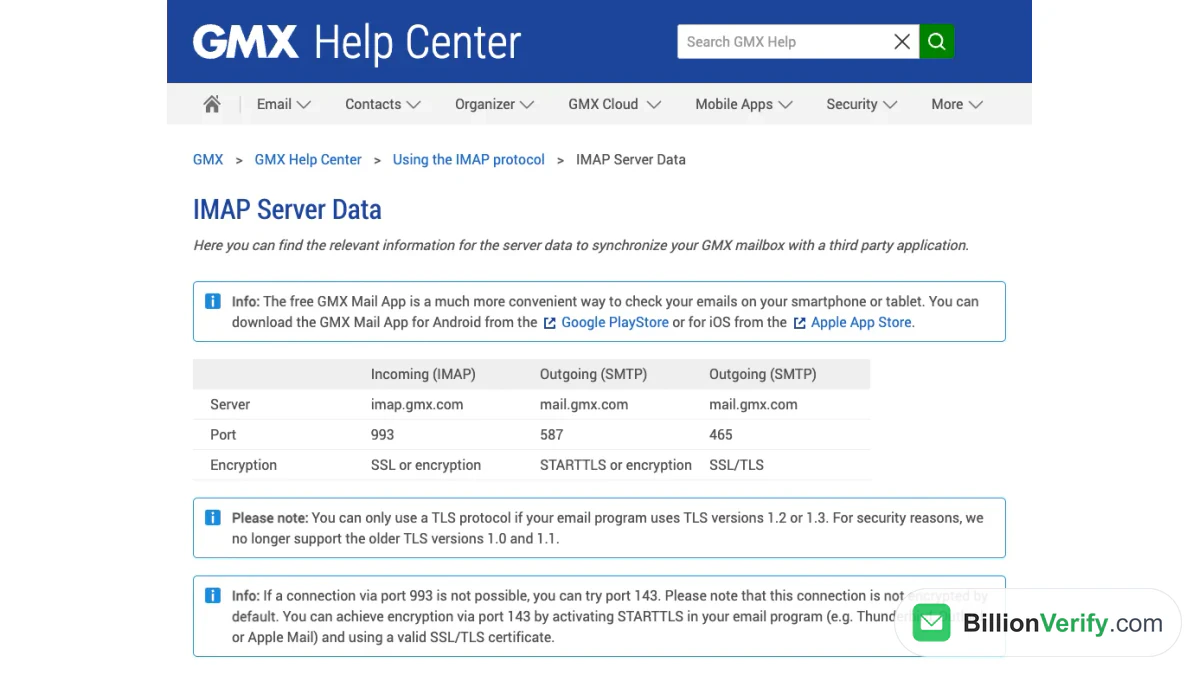
螢幕截圖:GMX 英文說明頁面,內含 gmx.com 的數值。
哪個表格適合你的信箱?
GMX 並未公布規則,將每種信箱位址結尾對應到某一組主機。它是將每組設定對應到一個說明網站。請採用你開啟網頁信箱的那個網站所提供的表格。如果你在 www.gmx.net 登入,請看第一個表格。如果你在 www.gmx.com 登入,請看第二個表格。
連接埠與加密注意事項
- 連接埠 143 預設不加密。請在用戶端中開啟 STARTTLS,且主機需要有效的憑證。
- TLS 1.0 與 1.1 版已不再支援。若用戶端只提供這些版本,就無法連線。
- 各用戶端對選項的命名不同。SSL、TLS 和「加密」都代表受保護的連線。
先在 GMX 中開啟 POP3 和 IMAP
透過 POP3 和 IMAP 同步預設是停用的。在您於網頁版中變更此設定之前,任何用戶端都無法連線。
在 gmx.com 上,GMX 提供以下步驟:
- 在瀏覽器中登入 GMX。
- 開啟「Email」分頁並選擇「Settings」。
- 選擇「POP3 & IMAP」。
- 勾選「Enable access to this account via POP3 and IMAP」。
- 儲存。
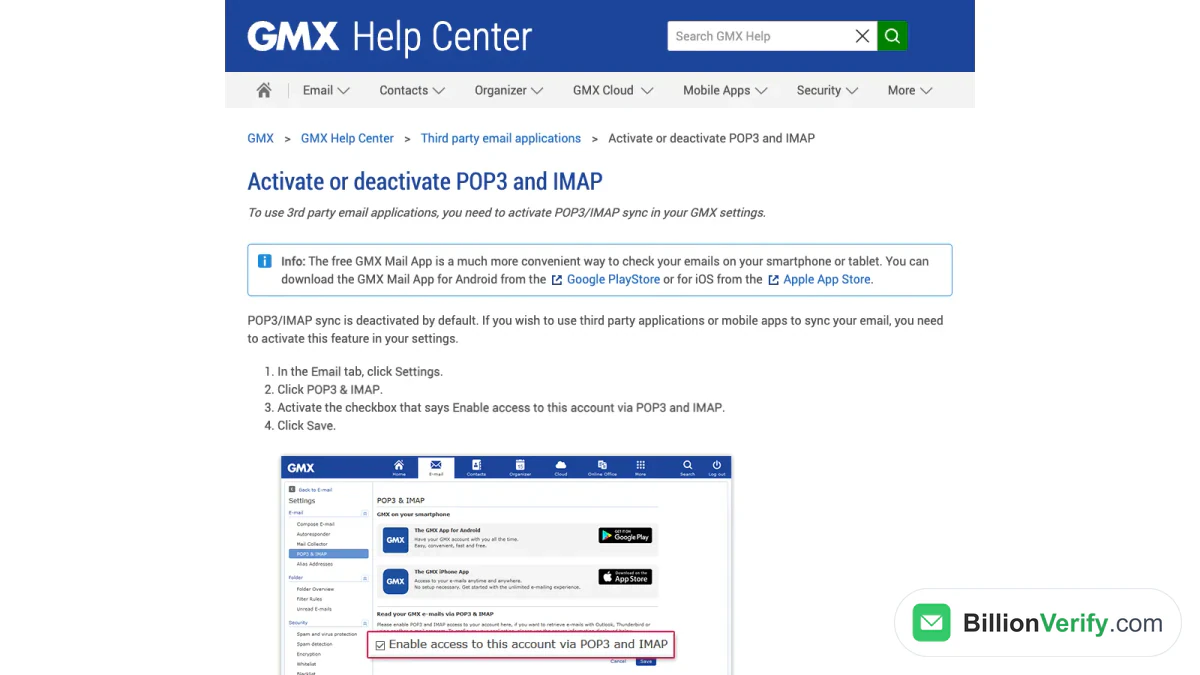
螢幕截圖:GMX 英文頁面中用於開啟此設定的說明。
在 gmx.net 上,德文頁面會引導您點選帶有您姓名縮寫的圓形圖示。開啟 E-Mail-Einstellungen(電子郵件設定),然後進入 POP3/IMAP Abruf(擷取)。勾選「POP3 und IMAP Zugriff erlauben」(允許存取),再按下 Speichern(儲存)。
GMX 還加了一項警告。基於安全考量,如果您長時間未使用,這個開關會自動關閉。當一個已正常運作數月的用戶端突然失敗時,請先檢查這裡。
為雙重驗證帳號建立應用程式專用密碼
第二道登入步驟可防止外部程式使用您的一般密碼。GMX 的解決方式是為每個程式提供單獨的密碼。
在 gmx.net 上:
- 登入 GMX 網站,開啟姓名縮寫背後的選單。
- 選擇 Account verwalten(管理帳號),然後選擇 Login & Sicherheit(登入與安全)。
- 選擇 App-Passwörter (für externe Apps),也就是外部應用程式的區塊,再選擇 Neues App-Passwort erstellen(建立新密碼)。
- 以程式名稱為其命名,然後按下 Weiter(下一步)。
在 gmx.com 上:
- 登入後開啟右上角的個人資料圖示。
- 選擇「Security Options」,然後選擇「Manage application-specific passwords」。
- 選擇「Create new application-specific password」。
- 為其命名並按下「Continue」。
GMX 只會顯示一次這串新密碼,所以請立即複製。請將它貼到程式中,取代您的一般密碼。若重點資訊中註明 GMX 要求使用這種密碼,那麼其他方式都行不通。
在 Outlook、Thunderbird、Apple Mail 和手機中設定 GMX
每個部分都依照 GMX 自己的設定頁面編寫。請先完成該步驟。
在 Outlook 中使用 GMX
GMX 針對 Outlook 2016 和 2019 的頁面採用手動方式。
- 開啟「檔案」,然後選擇「資訊」,再選擇「新增帳號」。
- 輸入您的 GMX 位址。開啟「進階選項」,並勾選「讓我手動設定我的帳號」。
- 按下「連線」並選擇 IMAP。
- 在「IMAP 帳號設定」視窗中,輸入 imap.gmx.net,連接埠 993,並勾選「此伺服器需要加密連線 (SSL/TLS)」。
- 寄件部分,請使用 GMX SMTP 伺服器 mail.gmx.net,連接埠 587,加密方式為 STARTTLS。
- 按下「下一步」,輸入密碼後按下「連線」。
根據英文頁面,gmx.com 信箱的步驟相同,只需改用 imap.gmx.com 和 mail.gmx.com。
Outlook 2013 和 2010 使用較長的表單。請選擇手動設定和 IMAP 類型。輸入兩個主機名稱和使用者名稱。開啟「其他設定」,再開啟「寄件伺服器」索引標籤,並勾選驗證選項。在「進階」索引標籤中,收件請設定 993 並使用 SSL,寄件請設定 587 並使用 TLS。
在 Thunderbird 中使用 GMX
Thunderbird 會自行找出 IMAP 和 SMTP 的設定值。
- 選擇「電子郵件」。
- 選擇「略過此步驟並使用我現有的電子郵件」。
- 輸入姓名、位址和密碼。勾選「記住密碼」並按下「繼續」。
- Thunderbird 會偵測設定。選擇 IMAP 並按下「完成」。
- 按下「取得郵件」進行同步。
接著連結資料夾。在 GMX 帳號上按一下滑鼠右鍵,開啟「設定」,再選擇「伺服器設定」,讓已刪除的項目移至垃圾桶。在「副本與資料夾」下,將「寄件備份」和「草稿」指向 GMX 的資料夾。GMX 指出,Thunderbird 的「範本」資料夾在 GMX 信箱中沒有對應的資料夾。
在 Apple Mail 中使用 GMX
在 Mac 上,GMX 的頁面很簡短。
- 在選單列中選擇「郵件」,然後選擇「新增帳號」。
- 選擇「其他郵件帳號」並按下「繼續」。
- 向「郵件」輸入您的姓名、密碼和位址,然後按下「登入」。
- 如果「郵件」詢問,請選擇 IMAP。輸入 imap.gmx.com 作為收件主機,mail.gmx.com 作為寄件主機,然後再次按下「登入」。
GMX 的德文頁面說明,Apple Mail 會在背景檢查登入,並建立具有相符 SMTP 設定值的 IMAP 帳號。若要連結資料夾,請選取其中一個,開啟「信箱」選單並選擇「將此信箱用於」。
在 iPhone 上使用 GMX
GMX 提供免費的 GMX Mail 應用程式,適用於 iPhone 和 iPad,可在 App Store 中找到。您使用平常的登入資料登入即可,應用程式不需要主機名稱。GMX 稱此應用程式是在手機上閱讀郵件更便利的方式。
iPhone 內建的應用程式屬於 Apple,GMX 沒有針對它的頁面。如果您在其中以「其他」帳號新增 GMX,請輸入上方表格中的值。這種方式是我們的備註,並非 GMX 的指示。
在 Android 上使用 GMX
GMX 自己的 Android 應用程式是免費的,可在 Google Play 中取得。您照常登入,應用程式會處理主機。它還能將您的 GMX 通訊錄和行事曆同步到手機。
其他 Android 郵件應用程式也可以使用。請輸入適用於您網站的表格值。沒有任何 GMX 頁面涵蓋第三方應用程式,因此各應用程式的選單不盡相同。對於 gmx.net,寄件設定為 GMX SMTP 伺服器 mail.gmx.net,連接埠 587,加密方式為 STARTTLS。開啟雙重驗證登入時,需要使用應用程式密碼。
GMX POP3 設定與 IMAP 的差異
GMX 對這兩種收信協定的說明相當淺顯易懂。IMAP 會將郵件保留在伺服器上,並在各裝置之間同步,因此只要您處於連線狀態,隨時都能閱讀郵件。POP3 則會將郵件下載到您的程式,然後從伺服器上刪除,除非您更改此行為。已下載的郵件可以離線閱讀,但只能在那一個程式中查看。
對大多數人來說,IMAP 更為合適,因為每台裝置顯示的都是同一個信箱。只有在您希望將郵件儲存在單一電腦上時,才選擇 POP3。GMX 為仍想在線上保留副本的 POP3 使用者提供了一個名為「Leaving a Copy in the Mailbox」的頁面。
POP3 信箱在 gmx.net 使用 pop.gmx.net,連接埠為 995;在 gmx.com 則使用 pop.gmx.com,連接埠同樣為 995。寄信所用的 SMTP 主機與 IMAP 相同。
常見的 GMX 連線錯誤與修正方式
GMX 列出了設定失敗的各種原因。請依序逐一排查。
設定失敗或完全無法連線
- GMX 設定中的存取開關仍然處於關閉狀態。
- 信箱中有暫時封鎖或其他通知。請在電腦上透過網站登入,查看顯示的內容。郵件用戶端可能會隱藏這類錯誤。
- 主機名稱或連接埠有誤。請與上方的表格比對。
- 郵件用戶端自行建立了設定,但數值有誤。解決方法是刪除該項目,再手動重新新增。
- 登入名稱或密碼有打錯。請使用同一組帳密在網站上登入。
- 防火牆或病毒掃描程式封鎖了連線。
- 郵件用戶端版本過舊。GMX 建議使用免費且為最新版的 Mozilla Thunderbird。
可以收信但無法寄信
GMX 關於寄信問題的頁面補充了更多原因:
- 存取開關在長時間未使用後自動關閉。
- 信箱或你的 IP 位址遭到封鎖,例如因濫用於發送垃圾郵件。原因通常會在你登入網站後立即顯示。
- 用戶端中的 GMX SMTP 伺服器位址有誤或已過時,或是用戶端依賴 SMTP-after-POP。
- 帳號要求進行第二道驗證步驟,因此用戶端需要使用專為程式產生的密碼。
- 路由器封鎖了郵件主機。請將 pop.gmx.net、imap.gmx.net 和 mail.gmx.net 加入路由器的允許清單。
「未經授權的寄件者位址」訊息
GMX 在寄出郵件前會檢查寄件者位址。該位址必須屬於這個信箱:主要位址、第二個位址或趣味網域位址。使用他人的寄件者位址是已知的垃圾郵件徵兆,GMX 已不再允許這種做法。
要修正此錯誤,請在用戶端中開啟寄件設定,將寄件者設為你自己的 GMX 位址。或者,透過另一個位址所屬服務商的主機來寄送該位址的郵件。
郵件被退回無法送達
GMX 將退回的郵件分為兩類。400 開頭的代碼代表暫時性問題,郵件通常稍後就會送出。500 開頭的代碼則表示在你採取行動之前,郵件無法送達。
GMX 列出的原因包括位址打錯、收件者的信箱已滿、附件超過收件者的限制,以及接收端的封鎖。若是垃圾郵件封鎖,GMX 指出的情況有:許多垃圾郵件發送者使用的 VPN 服務、內文中的短網址,以及駭客利用你的帳號發送垃圾郵件。
GMX 發送限制
GMX 針對附件列出了兩種大小限制:
- 在 gmx.com 上,附件大小上限為 50 MB。
- 在 gmx.net 上,限制依方案而定:FreeMail 為 20 MB,ProMail 為 50 MB,TopMail 為 100 MB。
若檔案較大,GMX 建議使用其 Cloud。請上傳檔案,然後發送分享連結。
我們閱讀的頁面並未提供每日郵件數量或每封郵件收件者數量的具體數字,因此本指南也不提供。GMX 確實表示,寄給大量收件者的郵件常被視為垃圾郵件。下一節將說明其建議。
從 GMX 帳號發送前,先清理您的名單
GMX 德文頁面中關於大量收件人郵寄的說明,列出了避免發送失敗的幾項建議。第一項就是清理您的地址名單。請移除會造成退信的地址,以及未知或已停用的 GMX 地址。
GMX 的 Postmaster 網站對向 GMX 使用者投遞郵件的人也重複了這個觀念。它指出只應發送至有效地址,並定期移除無法投遞的聯絡人。它還補充說,大量郵件寄往未知或已停用的地址,可能導致郵件系統被暫時停權。
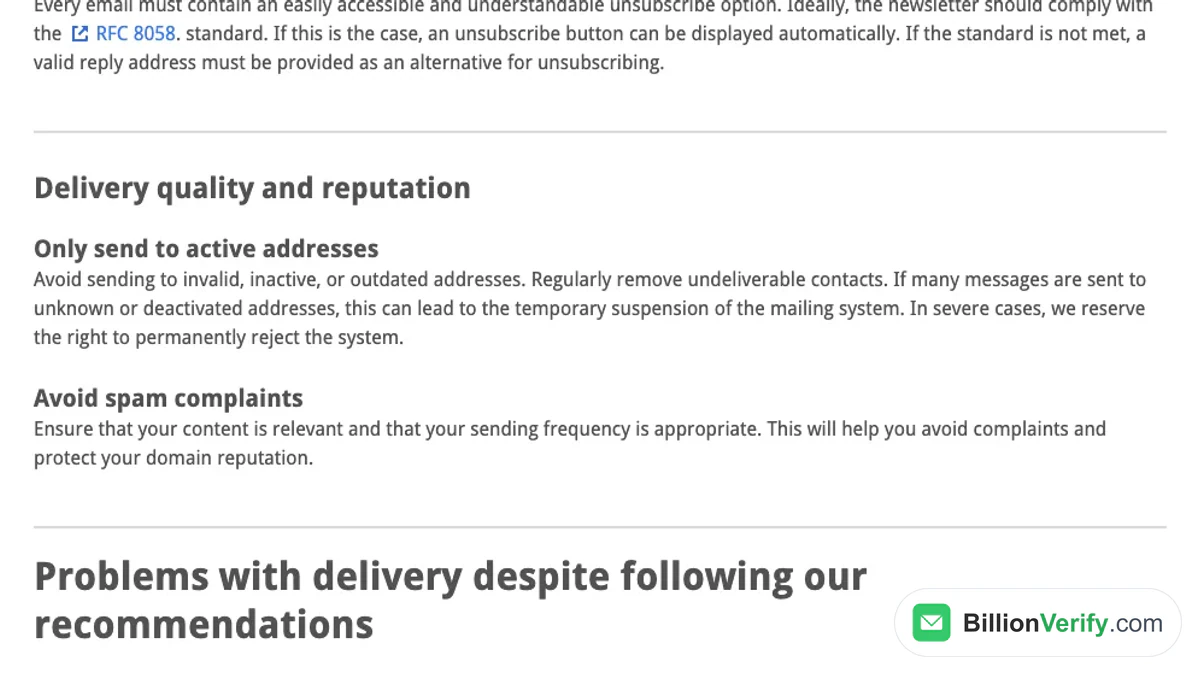
螢幕截圖:GMX Postmaster,「投遞品質與信譽」。
BillionVerify 的批量電子郵件驗證可接收 CSV 或 Excel 檔案,並對每個地址進行分類。它沒有列數限制,單一檔案最大可達 20 GB。
BillionVerify 批量電子郵件驗證只需一次上傳,即可處理整份名單。
上傳前須知:
- 有效與無效的結果各消耗 1 點數,未知結果則免費。
- 24 小時內可免費重新檢查。
- Catch-all 地址會有專屬標籤,且絕不會被計為有效。
- 每日使用可獲得 20 點免費點數,每月上限為 600 點。點數永不過期,也不需要信用卡。
- 提供 REST API、MCP 伺服器,以及 25 種以上的整合。
另外還有兩項免費工具,可協助處理表格中的其他內容。使用反向電子郵件查詢來了解您不認識的地址。使用驗證電話號碼來檢查號碼對其所屬國家是否有效。
常見問題
GMX SMTP 伺服器位址是什麼?
GMX SMTP 伺服器位址在 gmx.net 是 mail.gmx.net,在 gmx.com 則是 mail.gmx.com。兩者都使用連接埠 587,並以 STARTTLS 保護連線。必須開啟存取開關,且用戶端還必須向主機進行驗證。
GMX 的 SMTP 使用哪個連接埠,587 還是 465?
GMX 優先列出搭配 STARTTLS 的 587,且其 Outlook 頁面將 STARTTLS 標示為建議選項。GMX 為同一個寄件主機提供的第二種方式,是透過 SSL 的 465。
GMX 的 IMAP 設定是什麼?
GMX IMAP 主機在 gmx.net 是 imap.gmx.net,在 gmx.com 則是 imap.gmx.com。兩者都使用連接埠 993 並搭配 SSL。GMX 將連接埠 143 列為備用選項,且需要 STARTTLS 才能加密。
GMX 支援 POP3 嗎?
GMX 支援 POP3,主機為 pop.gmx.net 或 pop.gmx.com,連接埠 995,並使用 SSL。此存取預設為關閉,因此請先在帳號設定的 POP3 & IMAP 中將其開啟。
用戶端需要什麼使用者名稱和密碼?
請輸入完整的 GMX 位址作為名稱。密碼就是您的 GMX 密碼,啟用兩步驟驗證的帳號則改用應用程式密碼。名稱或密碼錯誤是設定失敗的另一個原因,因此請在網站上檢查詳細資料。
為什麼用戶端拒絕我平常的 GMX 密碼?
當兩步驟登入開啟時,GMX 用戶端會拒絕一般密碼,因為外部程式會被封鎖,而由應用程式密碼取而代之。重點資訊列出了適用相同規則的地區。請在帳號安全設定中建立一組。