


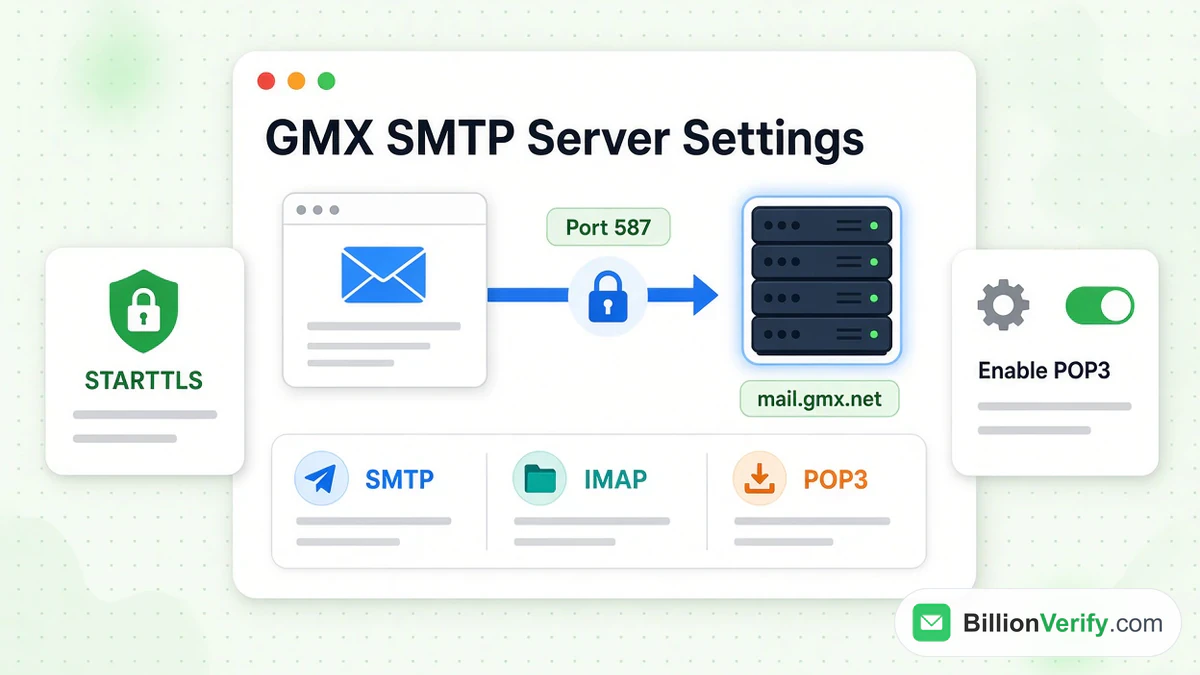
gmx.net मेलबॉक्स के लिए त्वरित उत्तर: GMX SMTP सर्वर mail.gmx.net, पोर्ट 587, STARTTLS। इनकमिंग मेल पोर्ट 993 पर imap.gmx.net से आता है, या पोर्ट 995 पर pop.gmx.net से। gmx.com मेलबॉक्स उन्हीं पोर्ट का उपयोग करता है, लेकिन ऐसे सर्वरों पर जिनके नाम .com पर समाप्त होते हैं।
जब तक आप GMX खाते में बाहरी एक्सेस चालू नहीं करते, इनमें से कुछ भी काम नहीं करता। GMX इसे डिफ़ॉल्ट रूप से बंद रखता है।
यह गाइड दोनों साइटों के लिए हर इनकमिंग और आउटगोइंग मान सूचीबद्ध करती है। इसके बाद यह डेस्कटॉप क्लाइंट और फ़ोन की सेटिंग्स बताती है। सभी मान GMX के अपने हेल्प सेंटर, hilfe.gmx.net और support.gmx.com, से लिए गए हैं, जिन्हें अक्टूबर 2026 में पढ़ा गया था। हमारा GMX से कोई संबंध नहीं है। BillionVerify एक ईमेल सत्यापन सेवा है। इस प्रदाता की संक्षिप्त परिभाषा के लिए हमारी शब्दावली में GMX क्या है पढ़ें। यदि वेबमेल ही आपको अंदर नहीं आने देता, तो हमारी GMX लॉगिन गाइड देखें।
मुख्य तथ्य (अक्टूबर 2026 में जाँचे गए):
- hilfe.gmx.net के अनुसार, gmx.net के लिए आउटगोइंग सेटिंग GMX SMTP सर्वर mail.gmx.net, पोर्ट 587, STARTTLS है।
- support.gmx.com के अनुसार, GMX gmx.com मेलबॉक्स के लिए imap.gmx.com, pop.gmx.com और mail.gmx.com सूचीबद्ध करता है, जिनमें mail.gmx.com पोर्ट 587 और 465 पर खुला है।
- GMX के अनुसार, बाहरी प्रोग्रामों के लिए एक्सेस डिफ़ॉल्ट रूप से बंद रहता है और लंबे समय तक उपयोग न होने पर अपने आप फिर से बंद हो जाता है।
- GMX सर्वर अब TLS 1.0 और 1.1 स्वीकार नहीं करते, इसलिए क्लाइंट को TLS 1.2 या 1.3 की आवश्यकता होती है।
- hilfe.gmx.net के अनुसार, यूरोप, अमेरिका और कनाडा के बाहर, और जब भी दो-चरणीय साइन-इन चालू हो, GMX को ऐप पासवर्ड की आवश्यकता होती है।
- BillionVerify आपके उपयोग वाले हर दिन 20 निःशुल्क क्रेडिट देता है, जो प्रति माह अधिकतम 600 तक हो सकते हैं, ताकि आप किसी अभियान से पहले सूची की जाँच कर सकें।
GMX SMTP सर्वर mail.gmx.net पोर्ट 587: संक्षिप्त उत्तर
gmx.net मेलबॉक्स से आउटगोइंग मेल एक ही सर्वर का उपयोग करता है। सर्वर के रूप में mail.gmx.net दर्ज करें, पोर्ट 587, और STARTTLS चुनें। जर्मन पेज उसी सुरक्षा के अन्य नामों के रूप में TLS, या सादा "एन्क्रिप्शन" विकल्प भी स्वीकार करता है।
यदि किसी प्रोग्राम में STARTTLS का विकल्प नहीं है, तो TLS चुनें। यदि दोनों में से कोई नहीं है, तो एन्क्रिप्शन वाला बॉक्स चुनें। उसी होस्ट पर एक दूसरा रास्ता भी है: पोर्ट 465 और SSL।
gmx.com मेलबॉक्स इसके बजाय mail.gmx.com के माध्यम से भेजता है। अंग्रेज़ी पेज STARTTLS के लिए पोर्ट 587 और SSL/TLS के लिए पोर्ट 465 बताता है।
GMX केवल लॉग-इन करके भेजे गए मेल स्वीकार करता है। पुरानी "SMTP-after-POP" तरकीब अब समर्थित नहीं है। इसलिए आपके प्रोग्राम को आउटगोइंग होस्ट पर भी लॉग इन करना होगा। Outlook 2013 और उससे पुराने संस्करण इस बॉक्स को "My outgoing server requires authentication" कहते हैं।
लॉगिन नाम आपका पूरा GMX पता है। गुप्त कुंजी आपका सामान्य पासवर्ड है, या जब आवश्यक हो तब एप्लिकेशन-विशिष्ट पासवर्ड।
gmx.net और gmx.com के लिए GMX IMAP, POP3 और SMTP सेटिंग्स
GMX अपना सर्वर डेटा दो साइटों पर रखता है। जर्मन पेजों पर .net में समाप्त होने वाले नाम दिए जाते हैं। अंग्रेज़ी पेजों पर .com वाले नाम दिखते हैं।
gmx.net मेलबॉक्स के लिए सर्वर मान
स्रोत: GMX Hilfe, "Serverdaten für IMAP und SMTP" और "Serverdaten für POP3 und SMTP"।
| उपयोग | सर्वर | पोर्ट | एन्क्रिप्शन |
|---|---|---|---|
| IMAP (इनकमिंग) | imap.gmx.net | 993 | SSL |
| IMAP, यदि 993 विफल हो | imap.gmx.net | 143 | STARTTLS |
| POP3 (इनकमिंग) | pop.gmx.net | 995 | SSL |
| SMTP (आउटगोइंग) | mail.gmx.net | 587 | STARTTLS, TLS या एन्क्रिप्शन |
| SMTP, दूसरा विकल्प | mail.gmx.net | 465 | SSL |
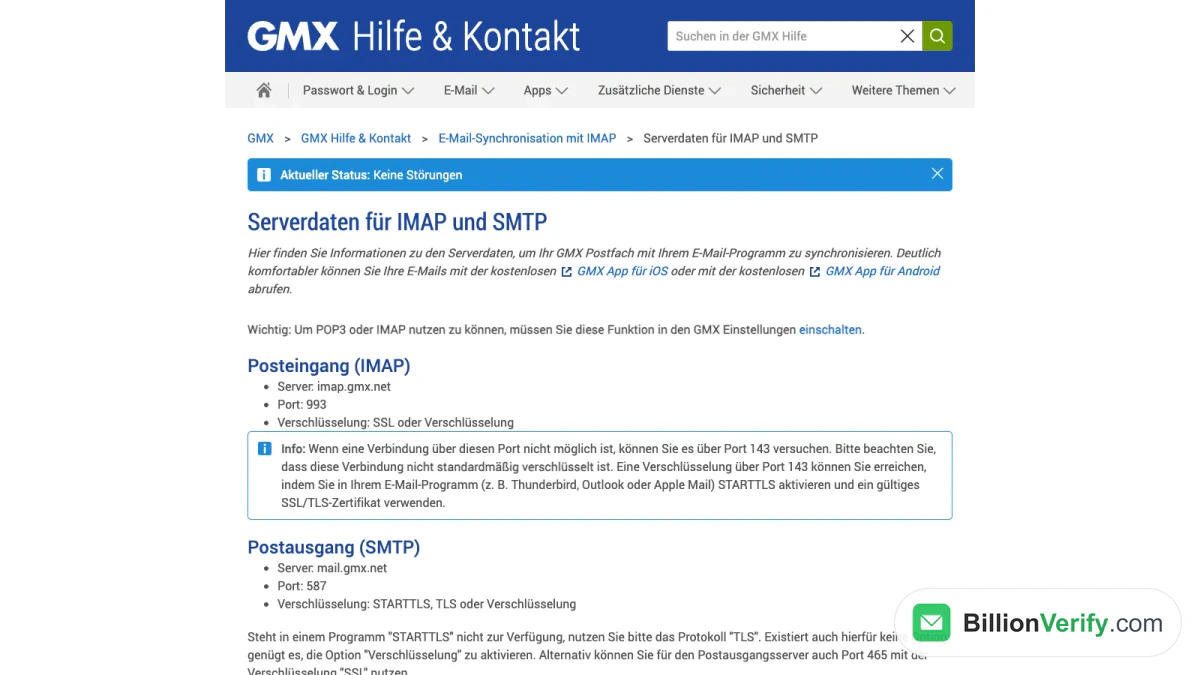
स्क्रीनशॉट: gmx.net मानों वाला GMX का जर्मन सहायता पेज।
gmx.com मेलबॉक्स के लिए सर्वर मान
स्रोत: GMX Help Center, "IMAP Server Data" और "POP3 Server Data"।
| उपयोग | सर्वर | पोर्ट | एन्क्रिप्शन |
|---|---|---|---|
| IMAP (इनकमिंग) | imap.gmx.com | 993 | SSL |
| IMAP, पोर्ट 143 विकल्प | imap.gmx.com | 143 | STARTTLS |
| POP3 (इनकमिंग) | pop.gmx.com | 995 | SSL |
| SMTP (आउटगोइंग) | mail.gmx.com | 587 | STARTTLS या एन्क्रिप्शन |
| SMTP, दूसरा विकल्प | mail.gmx.com | 465 | SSL/TLS |
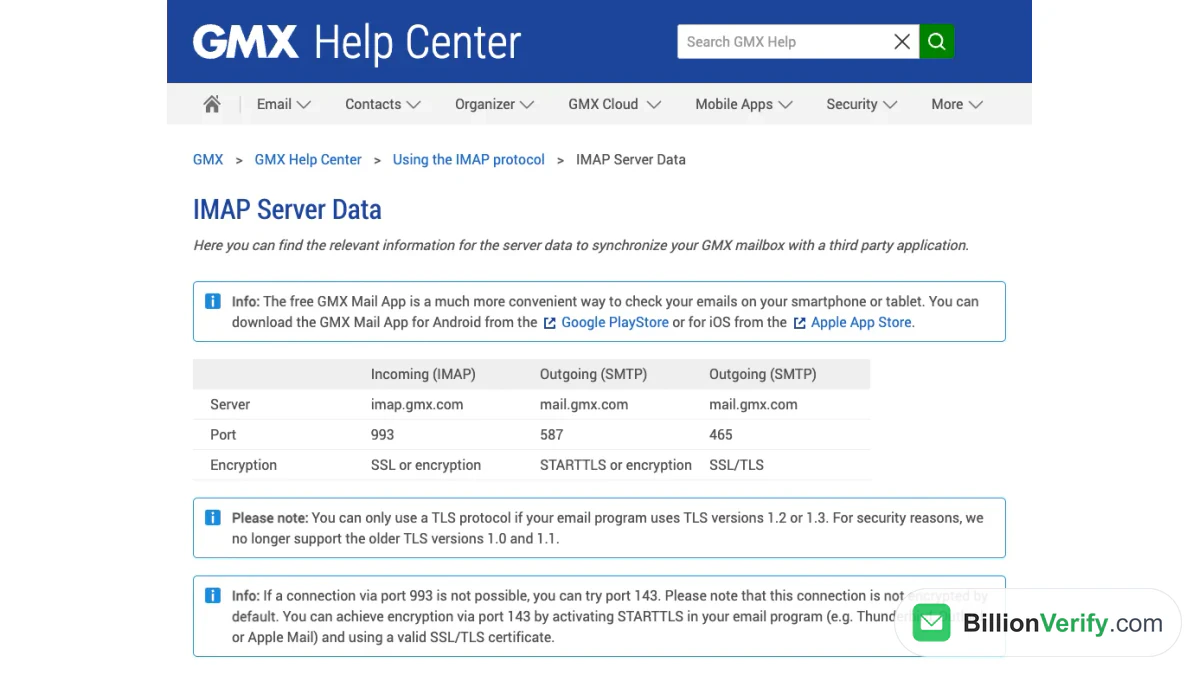
स्क्रीनशॉट: gmx.com मानों वाला GMX का अंग्रेज़ी सहायता पेज।
आपके मेलबॉक्स के लिए कौन-सी तालिका सही है?
GMX ऐसा कोई नियम प्रकाशित नहीं करता जो हर पते के अंत को होस्ट के किसी एक समूह से जोड़ता हो। वह हर समूह को एक सहायता साइट से जोड़ता है। तालिका उसी साइट से लें जहाँ आप वेबमेल खोलते हैं। यदि आप www.gmx.net पर साइन इन करते हैं, तो पहली तालिका देखें। यदि आप www.gmx.com पर साइन इन करते हैं, तो दूसरी तालिका देखें।
पोर्ट और एन्क्रिप्शन पर नोट्स
- पोर्ट 143 डिफ़ॉल्ट रूप से एन्क्रिप्टेड नहीं होता। क्लाइंट में STARTTLS चालू करें, और होस्ट के पास वैध प्रमाणपत्र होना चाहिए।
- TLS के संस्करण 1.0 और 1.1 बंद हो चुके हैं। जो क्लाइंट केवल यही संस्करण देता है, वह कनेक्ट नहीं हो सकता।
- क्लाइंट विकल्पों के नाम अलग-अलग रखते हैं। SSL, TLS और "एन्क्रिप्शन" सभी का अर्थ सुरक्षित कनेक्शन है।
सबसे पहले GMX में POP3 और IMAP चालू करें
POP3 और IMAP के माध्यम से सिंक डिफ़ॉल्ट रूप से निष्क्रिय रहता है। जब तक आप वेब संस्करण में इसे नहीं बदलते, कोई भी क्लाइंट कनेक्ट नहीं हो सकता।
gmx.com पर GMX ये चरण बताता है:
- किसी ब्राउज़र में GMX में लॉग इन करें।
- Email टैब खोलें और Settings चुनें।
- POP3 & IMAP चुनें।
- "Enable access to this account via POP3 and IMAP" पर टिक करें।
- सहेजें।
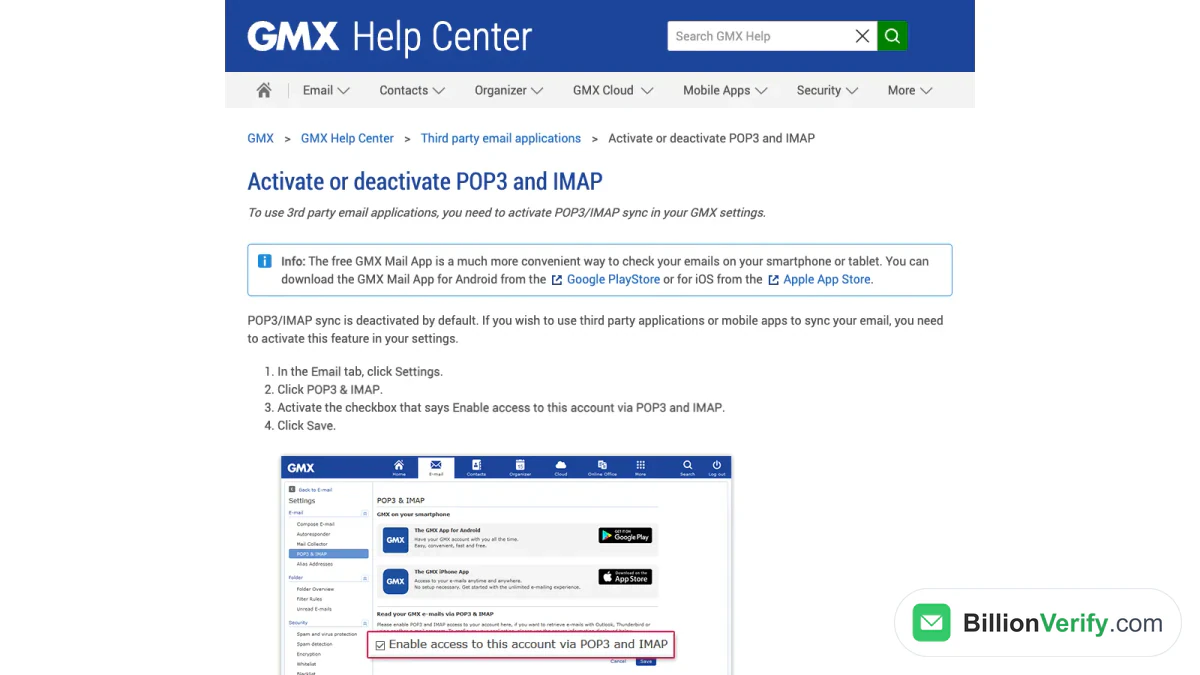
स्क्रीनशॉट: इस सेटिंग को चालू करने के लिए GMX का अंग्रेज़ी पेज।
gmx.net पर जर्मन पेज आपको आपके नाम के आद्यक्षरों वाले गोल आइकन पर ले जाता है। E-Mail-Einstellungen (ईमेल सेटिंग्स) खोलें, फिर POP3/IMAP Abruf (पुनर्प्राप्ति) चुनें। "POP3 und IMAP Zugriff erlauben" (पहुँच की अनुमति दें) पर टिक करें और Speichern (सहेजें) दबाएँ।
GMX एक चेतावनी भी जोड़ता है। सुरक्षा कारणों से, यदि आप इस स्विच को लंबे समय तक अनउपयोगी छोड़ देते हैं, तो यह अपने आप बंद हो जाता है। जब महीनों तक चलने वाला कोई क्लाइंट अचानक विफल हो जाए, तो सबसे पहले यही जाँचें।
टू-फ़ैक्टर खातों के लिए एप्लिकेशन-विशिष्ट पासवर्ड बनाएँ
दूसरा साइन-इन चरण बाहरी प्रोग्रामों को आपका सामान्य पासवर्ड इस्तेमाल करने से रोकता है। GMX का समाधान है हर प्रोग्राम के लिए अलग पासवर्ड।
gmx.net पर:
- GMX वेबसाइट पर लॉग इन करें और अपने आद्यक्षरों के पीछे दिया मेनू खोलें।
- Account verwalten (खाता प्रबंधित करें) चुनें, फिर Login & Sicherheit (लॉगिन और सुरक्षा) चुनें।
- App-Passwörter (für externe Apps) चुनें, जो बाहरी ऐप्स का अनुभाग है, फिर Neues App-Passwort erstellen (नया बनाएँ) चुनें।
- इसे प्रोग्राम के नाम पर रखें और Weiter (आगे) दबाएँ।
gmx.com पर:
- लॉग इन करें और ऊपर दाईं ओर प्रोफ़ाइल आइकन खोलें।
- Security Options चुनें, फिर Manage application-specific passwords चुनें।
- Create new application-specific password चुनें।
- इसे नाम दें और Continue दबाएँ।
GMX नई स्ट्रिंग केवल एक बार दिखाता है, इसलिए उसे तुरंत कॉपी कर लें। अपने सामान्य पासवर्ड की जगह उसे प्रोग्राम में पेस्ट करें। जहाँ मुख्य तथ्यों में कहा गया है कि GMX को यह चाहिए, वहाँ इसके बिना कुछ और काम नहीं करता।
Outlook, Thunderbird, Apple Mail और फ़ोन में GMX सेट अप करें
हर अनुभाग GMX के अपने सेटअप पेज का अनुसरण करता है। पहले वही चरण करें।
Outlook में GMX
Outlook 2016 और 2019 के लिए GMX का पेज मैन्युअल तरीका अपनाता है।
- File खोलें, फिर Info, फिर Add account चुनें।
- अपना GMX पता लिखें। Advanced options खोलें और "Let me set up my account manually" पर टिक करें।
- Connect दबाएँ और IMAP चुनें।
- IMAP Account Settings विंडो में imap.gmx.net, पोर्ट 993 दर्ज करें और "This server requires an encrypted connection (SSL/TLS)" पर टिक करें।
- आउटगोइंग मेल के लिए GMX SMTP सर्वर mail.gmx.net पोर्ट 587 STARTTLS का उपयोग करें।
- Next दबाएँ, पासवर्ड लिखें और Connect दबाएँ।
अंग्रेज़ी पेज के अनुसार, gmx.com मेलबॉक्स के लिए भी यही चरण हैं, बस imap.gmx.com और mail.gmx.com का उपयोग करें।
Outlook 2013 और 2010 में लंबा तरीका है। मैन्युअल सेटअप और IMAP प्रकार चुनें। दोनों होस्ट नाम और उपयोगकर्ता नाम दर्ज करें। More Settings खोलें, फिर Outgoing Server टैब पर जाएँ और ऑथेंटिकेशन बॉक्स पर टिक करें। Advanced टैब पर इनकमिंग मेल के लिए SSL के साथ 993 और आउटगोइंग मेल के लिए TLS के साथ 587 सेट करें।
Thunderbird में GMX
Thunderbird IMAP और SMTP के मान अपने आप ढूँढ लेता है।
- Email चुनें।
- "Skip this and use my existing email" चुनें।
- नाम, पता और पासवर्ड लिखें। Remember password पर टिक करें और Continue दबाएँ।
- Thunderbird सेटिंग्स का पता लगा लेता है। IMAP चुनें और Done दबाएँ।
- सिंक करने के लिए Get Mail दबाएँ।
फिर फ़ोल्डर जोड़ें। GMX खाते पर राइट-क्लिक करें, Settings खोलें, फिर Server Settings में जाएँ और हटाए गए आइटम Trash में जाने दें। Copies & Folders के अंतर्गत Sent और Drafts को GMX के फ़ोल्डरों से जोड़ें। GMX बताता है कि Thunderbird के Templates फ़ोल्डर का GMX मेलबॉक्स में कोई जोड़ीदार फ़ोल्डर नहीं है।
Apple Mail में GMX
Mac पर GMX का पेज छोटा है।
- मेन्यू बार में Mail चुनें, फिर Add Account।
- Other Mail Account चुनें और Continue दबाएँ।
- Mail को अपना नाम, पासवर्ड और पता दें, फिर Sign In दबाएँ।
- अगर Mail पूछे, तो IMAP चुनें। इनकमिंग होस्ट के रूप में imap.gmx.com और आउटगोइंग होस्ट के रूप में mail.gmx.com दर्ज करें, फिर दोबारा Sign In दबाएँ।
GMX के जर्मन पेज के अनुसार Apple Mail पृष्ठभूमि में लॉगिन जाँचता है और मिलते-जुलते SMTP मानों के साथ IMAP खाता बना देता है। फ़ोल्डर जोड़ने के लिए एक फ़ोल्डर चुनें, Mailbox मेन्यू खोलें और "Use This Mailbox For" चुनें।
iPhone पर GMX
GMX, iPhone और iPad के लिए अपने मुफ़्त GMX Mail ऐप का वर्णन करता है, जो App Store में मिलता है। आप अपने सामान्य लॉगिन विवरण से साइन इन करते हैं, और ऐप को होस्ट नामों की ज़रूरत नहीं होती। GMX इस ऐप को फ़ोन पर संदेश पढ़ने का कहीं अधिक सुविधाजनक तरीका बताता है।
iPhone का बिल्ट-इन ऐप Apple का है, और GMX का उसके लिए कोई पेज नहीं है। यदि आप वहाँ GMX को "Other" खाते के रूप में जोड़ते हैं, तो ऊपर की तालिकाओं के मान दर्ज करें। यह तरीका हमारी टिप्पणी है, GMX का निर्देश नहीं।
Android पर GMX
Android के लिए GMX का अपना ऐप मुफ़्त है और Google Play में उपलब्ध है। आप सामान्य रूप से लॉग इन करते हैं, और ऐप होस्ट संभाल लेता है। यह आपकी GMX एड्रेस बुक और कैलेंडर को फ़ोन से सिंक भी कर सकता है।
कोई दूसरा Android मेल ऐप भी काम करता है। अपनी साइट के लिए तालिका के मान दर्ज करें। थर्ड-पार्टी ऐप्स के लिए GMX का कोई पेज नहीं है, इसलिए मेन्यू ऐप के अनुसार अलग होते हैं। gmx.net के लिए आउटगोइंग पंक्ति GMX SMTP सर्वर mail.gmx.net पोर्ट 587 STARTTLS है। टू-फ़ैक्टर साइन-इन चालू होने पर ऐप पासवर्ड की ज़रूरत होती है।
GMX POP3 सेटिंग्स और IMAP से अंतर
GMX दोनों इनकमिंग प्रोटोकॉल को सरल शब्दों में समझाता है। IMAP संदेशों को सर्वर पर रखता है और उन्हें सभी डिवाइसों में सिंक करता है, इसलिए आप जब भी ऑनलाइन हों, उन्हें पढ़ सकते हैं। POP3 संदेशों को आपके प्रोग्राम में ले जाता है और फिर उन्हें सर्वर से हटा देता है, जब तक कि आप इसे बदल न दें। डाउनलोड किए गए संदेश ऑफ़लाइन पढ़े जा सकते हैं, लेकिन केवल उसी एक प्रोग्राम में।
ज़्यादातर लोगों के लिए IMAP बेहतर रहता है, क्योंकि हर डिवाइस में एक ही मेलबॉक्स दिखता है। POP3 तभी चुनें जब आप चाहते हों कि संदेश केवल एक कंप्यूटर पर सेव रहें। POP3 उपयोगकर्ताओं के लिए, जो फिर भी ऑनलाइन एक प्रति रखना चाहते हैं, GMX के पास "मेलबॉक्स में प्रति छोड़ना" नाम का एक पेज है।
POP3 मेलबॉक्स gmx.net के लिए pop.gmx.net, पोर्ट 995, और gmx.com के लिए pop.gmx.com, पोर्ट 995, का उपयोग करता है। संदेश भेजने के लिए वही SMTP होस्ट इस्तेमाल होता है जो IMAP के लिए होता है।
सामान्य GMX कनेक्शन त्रुटियाँ और उनके समाधान
GMX ने सेटअप विफल होने के अपने कारण बताए हैं। उन्हें क्रम से जाँचें।
सेटअप विफल होता है या कुछ भी कनेक्ट नहीं होता
- GMX सेटिंग्स में एक्सेस स्विच अब भी बंद है।
- मेलबॉक्स में कोई अस्थायी ब्लॉक या अन्य सूचना प्रतीक्षा कर रही है। कंप्यूटर पर वेबसाइट के ज़रिए लॉग इन करें और जो दिखे उसे पढ़ें। क्लाइंट ऐसी त्रुटियाँ छिपा सकता है।
- होस्ट नाम या पोर्ट ग़लत है। उसे ऊपर दी गई तालिकाओं से मिलाएँ।
- क्लाइंट ने ग़लत मानों के साथ सेटअप खुद बना लिया। समाधान है कि प्रविष्टि हटाएँ और उसे हाथ से दोबारा जोड़ें।
- लॉगिन नाम या गुप्त पासवर्ड में टाइपिंग की भूल है। उसी जोड़ी से वेबसाइट पर साइन इन करें।
- फ़ायरवॉल या वायरस स्कैनर कनेक्शन को रोक रहा है।
- क्लाइंट पुराना है। GMX मुफ़्त और अद्यतन विकल्प के रूप में Mozilla Thunderbird सुझाता है।
प्राप्त करना काम करता है, पर भेजना विफल होता है
GMX का भेजने की समस्याओं वाला पृष्ठ और कारण बताता है:
- लंबे अंतराल के बाद एक्सेस स्विच अपने आप बंद हो गया।
- मेलबॉक्स या आपका IP पता ब्लॉक है, उदाहरण के लिए स्पैम के लिए दुरुपयोग के बाद। कारण आमतौर पर वेबसाइट पर लॉग इन करते ही दिख जाता है।
- क्लाइंट में GMX SMTP सर्वर का पता ग़लत या पुराना है, या क्लाइंट SMTP-after-POP पर निर्भर है।
- खाता दूसरा चरण माँगता है, इसलिए क्लाइंट को प्रोग्रामों के लिए बनाया गया पासवर्ड चाहिए।
- राउटर मेल होस्ट को रोकता है। pop.gmx.net, imap.gmx.net और mail.gmx.net को राउटर की अनुमत सूची में जोड़ें।
"Unauthorized Sender Address" संदेश
GMX भेजने से पहले प्रेषक का पता जाँचता है। वह मेलबॉक्स का होना चाहिए: मुख्य पता, दूसरा पता या फ़न डोमेन। पराया प्रेषक पता स्पैम का जाना-पहचाना संकेत है, और GMX अब इसकी अनुमति नहीं देता।
त्रुटि ठीक करने के लिए अपने क्लाइंट में आउटगोइंग सेटिंग्स खोलें और प्रेषक को अपना GMX पता बनाएँ। या उस दूसरे पते से मेल उसके अपने प्रदाता के होस्ट के ज़रिए भेजें।
संदेश अवितरित होकर लौट आते हैं
GMX लौटे संदेशों को दो समूहों में बाँटता है। 400 श्रेणी का कोड अस्थायी समस्या है, और संदेश आमतौर पर बाद में पहुँच जाता है। 500 श्रेणी के कोड का अर्थ है कि जब तक आप कार्रवाई नहीं करते, संदेश नहीं पहुँच सकता।
GMX द्वारा बताए गए कारणों में पते में टाइपिंग की भूल, प्राप्तकर्ता का भरा हुआ मेलबॉक्स, प्राप्तकर्ता की सीमा से बड़ा अटैचमेंट और प्राप्त करने वाले पक्ष का ब्लॉक शामिल हैं। स्पैम ब्लॉक के लिए GMX एक VPN सेवा का नाम लेता है जिसे कई स्पैमर इस्तेमाल करते हैं, साथ ही टेक्स्ट में लिंक शॉर्टनर और ऐसा हैकर जो आपके खाते से स्पैम भेजता है।
GMX भेजने की सीमाएँ
GMX अटैचमेंट के लिए दो आकार सीमाएँ बताता है:
- gmx.com पर अटैचमेंट का अधिकतम आकार 50 MB है।
- gmx.net पर सीमा प्लान के अनुसार होती है: FreeMail 20 MB, ProMail 50 MB और TopMail 100 MB।
बड़ी फ़ाइलों के लिए GMX अपने Cloud का सुझाव देता है। फ़ाइल अपलोड करें और शेयर लिंक भेजें।
हमारे पढ़े गए पेजों में प्रतिदिन संदेशों की संख्या या प्रति संदेश प्राप्तकर्ताओं की संख्या नहीं दी गई है, इसलिए यह गाइड भी कोई संख्या नहीं देती। GMX यह ज़रूर कहता है कि बहुत सारे प्राप्तकर्ताओं को भेजे गए संदेश को अक्सर स्पैम समझा जाता है। अगला अनुभाग उसकी सलाह बताता है।
GMX अकाउंट से भेजने से पहले अपनी सूची साफ़ करें
कई प्राप्तकर्ताओं को मेल भेजने के बारे में GMX का जर्मन पेज विफलताओं से बचने के लिए कुछ सुझाव देता है। पहला सुझाव है अपनी पता-सूचियों को साफ़ करना। जिन पतों से मेल वापस आते हैं, उन्हें हटा दें, साथ ही अज्ञात या निष्क्रिय GMX पते भी हटा दें।
GMX की Postmaster साइट भी GMX उपयोगकर्ताओं को मेल भेजने वाले हर व्यक्ति के लिए यही बात दोहराती है। उसमें कहा गया है कि केवल सक्रिय पतों पर ही भेजें और डिलीवर न हो सकने वाले संपर्कों को नियमित रूप से हटाएँ। उसमें यह भी जोड़ा गया है कि अज्ञात या निष्क्रिय पतों पर बहुत सारे संदेश भेजने से मेलिंग सिस्टम अस्थायी रूप से निलंबित हो सकता है।
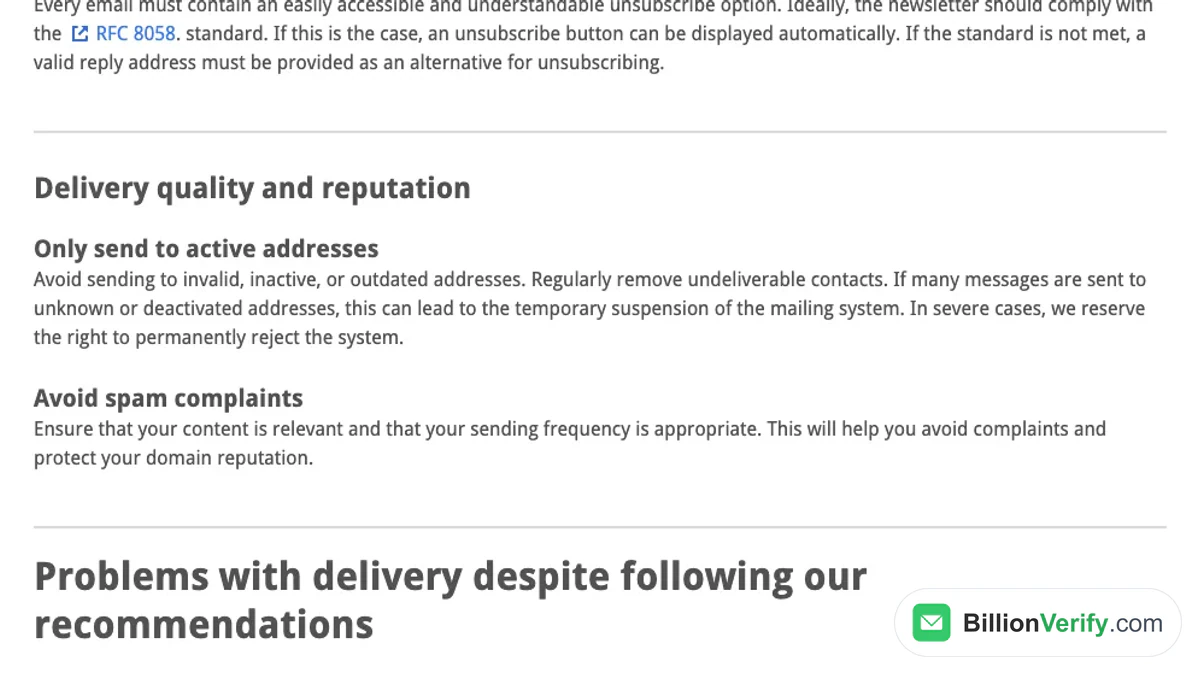
स्क्रीनशॉट: GMX Postmaster, "डिलीवरी की गुणवत्ता और प्रतिष्ठा"।
BillionVerify का bulk email verification एक CSV या Excel फ़ाइल लेता है और हर पते को वर्गीकृत करता है। इसमें पंक्तियों की कोई सीमा नहीं है, और एक फ़ाइल 20 GB तक की हो सकती है।
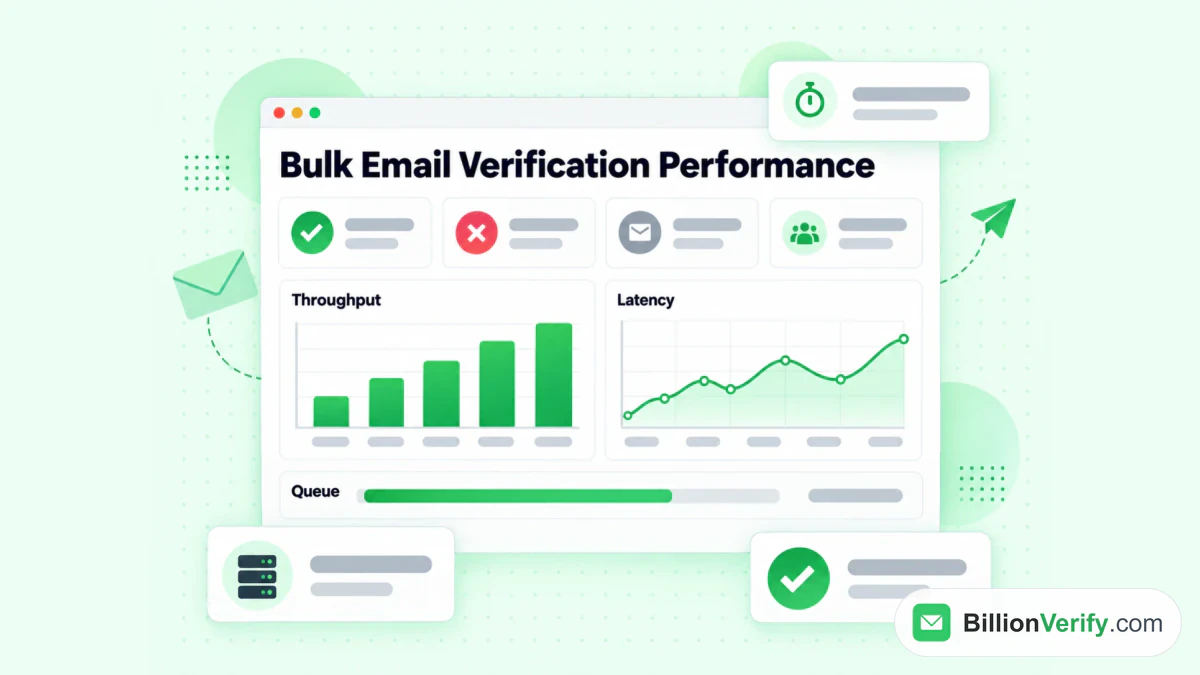
BillionVerify बल्क ईमेल सत्यापन एक ही अपलोड में पूरी सूची जाँच लेता है।
अपलोड करने से पहले जानने योग्य बातें:
- वैध और अवैध परिणामों के लिए प्रत्येक पर 1 क्रेडिट लगता है, और अज्ञात परिणाम निःशुल्क हैं।
- 24 घंटे के भीतर निःशुल्क दोबारा जाँच उपलब्ध है।
- कैच-ऑल पते को अपना अलग लेबल मिलता है और उसे कभी वैध नहीं गिना जाता।
- रोज़ाना उपयोग करने पर 20 निःशुल्क क्रेडिट मिलते हैं, जो प्रति माह अधिकतम 600 तक हो सकते हैं। वे कभी समाप्त नहीं होते, और कार्ड की ज़रूरत नहीं है।
- एक REST API, एक MCP सर्वर और 25+ इंटीग्रेशन उपलब्ध हैं।
दो और निःशुल्क टूल शीट के बाकी हिस्से में मदद करते हैं। जिस पते को आप नहीं पहचानते, उसके बारे में जानने के लिए reverse email lookup का उपयोग करें। यह जाँचने के लिए कि कोई नंबर उसके देश के लिए वैध है या नहीं, verify phone numbers का उपयोग करें।
अक्सर पूछे जाने वाले प्रश्न
GMX SMTP सर्वर का पता क्या है?
GMX SMTP सर्वर का पता gmx.net पर mail.gmx.net और gmx.com पर mail.gmx.com है। दोनों पोर्ट 587 पर काम करते हैं, और STARTTLS कनेक्शन को सुरक्षित रखता है। एक्सेस स्विच चालू होना चाहिए, और क्लाइंट को होस्ट के साथ प्रमाणीकरण भी करना होगा।
GMX SMTP के लिए कौन सा पोर्ट इस्तेमाल करता है, 587 या 465?
GMX सबसे पहले STARTTLS के साथ 587 सूचीबद्ध करता है, और इसका Outlook पेज STARTTLS को अनुशंसित विकल्प बताता है। उसी आउटगोइंग होस्ट के लिए GMX जो दूसरा रास्ता बताता है, वह SSL के ज़रिए 465 है।
GMX की IMAP सेटिंग्स क्या हैं?
GMX IMAP होस्ट gmx.net पर imap.gmx.net और gmx.com पर imap.gmx.com है। दोनों SSL के साथ पोर्ट 993 का उपयोग करते हैं। GMX पोर्ट 143 को विकल्प के रूप में बताता है, और उसे एन्क्रिप्टेड बनाने के लिए STARTTLS ज़रूरी है।
क्या GMX POP3 को सपोर्ट करता है?
GMX, pop.gmx.net या pop.gmx.com पर SSL के साथ पोर्ट 995 पर POP3 को सपोर्ट करता है। यह एक्सेस डिफ़ॉल्ट रूप से बंद रहता है, इसलिए पहले अकाउंट सेटिंग्स में POP3 & IMAP के अंतर्गत इसे चालू करें।
क्लाइंट को कौन सा यूज़र नेम और पासवर्ड चाहिए?
नाम के रूप में अपना पूरा GMX पता लिखें। गोपनीय कुंजी आपका GMX पासवर्ड है, और टू-फ़ैक्टर वाले अकाउंट इसके बजाय ऐप पासवर्ड का उपयोग करते हैं। गलत नाम या पासवर्ड सेटअप विफल होने का एक अलग कारण है, इसलिए वेबसाइट पर विवरण जाँच लें।
क्लाइंट मेरा सामान्य GMX पासवर्ड क्यों अस्वीकार करता है?
जब टू-फ़ैक्टर साइन-इन चालू होता है, तब GMX क्लाइंट सामान्य पासवर्ड अस्वीकार कर देता है, क्योंकि बाहरी प्रोग्राम ब्लॉक होते हैं और उनकी जगह ऐप पासवर्ड काम करता है। मुख्य तथ्यों में उन क्षेत्रों के नाम दिए गए हैं जहाँ यही नियम लागू होता है। अकाउंट सुरक्षा सेटिंग्स में एक बना लें।