


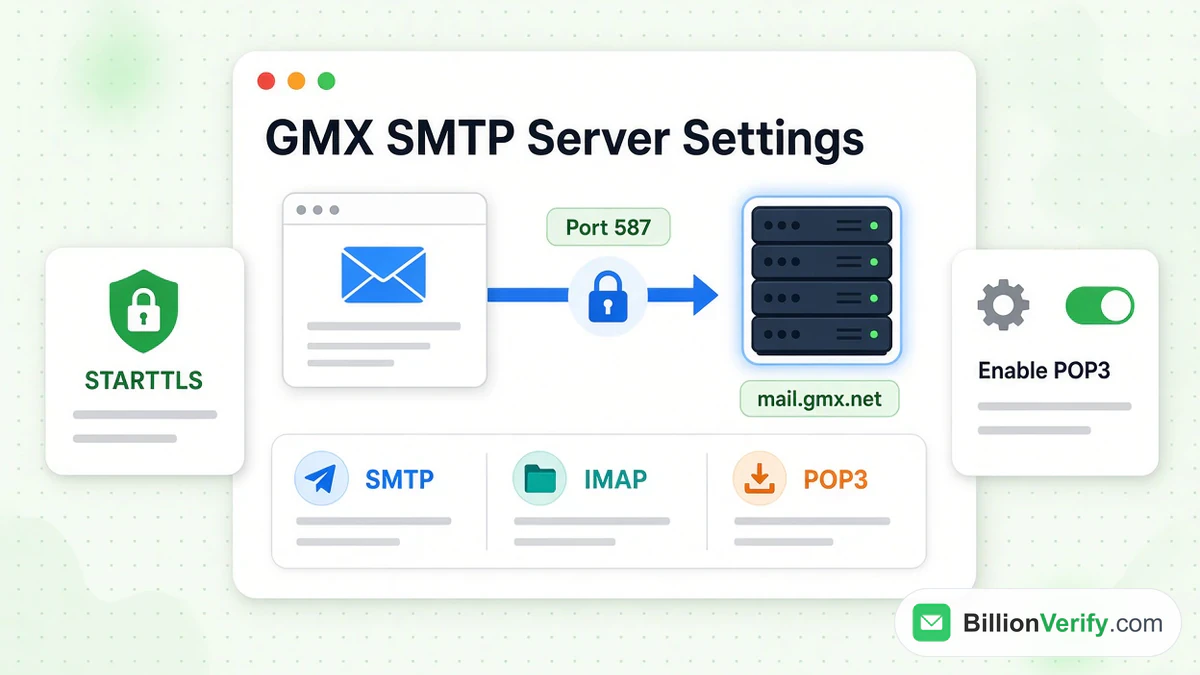
Réponse rapide pour une boîte gmx.net : serveur SMTP GMX mail.gmx.net, port 587, STARTTLS. Le courrier entrant provient de imap.gmx.net sur le port 993, ou de pop.gmx.net sur le port 995. Une boîte gmx.com utilise les mêmes ports sur des serveurs dont le nom se termine par .com.
Rien de tout cela ne fonctionne tant que vous n'avez pas activé l'accès externe dans le compte GMX. GMX le laisse désactivé par défaut.
Ce guide répertorie toutes les valeurs d'entrée et de sortie pour les deux sites. Il détaille ensuite la configuration des clients de bureau et des téléphones. Toutes les valeurs proviennent des centres d'aide de GMX, hilfe.gmx.net et support.gmx.com, consultés en octobre 2026. Nous ne sommes pas affiliés à GMX. BillionVerify est un service de vérification d'email. Pour une courte définition du fournisseur, lisez ce qu'est GMX dans notre glossaire. Si le webmail lui-même vous refuse l'accès, consultez notre guide de connexion à GMX.
Points clés (vérifiés en octobre 2026) :
- Le serveur SMTP GMX mail.gmx.net, port 587, STARTTLS, est le paramètre sortant pour gmx.net, selon hilfe.gmx.net.
- GMX indique imap.gmx.com, pop.gmx.com et mail.gmx.com pour les boîtes gmx.com, mail.gmx.com étant ouvert sur les ports 587 et 465, selon support.gmx.com.
- L'accès pour les programmes externes est désactivé par défaut et se désactive de nouveau après une longue période sans utilisation, selon GMX.
- Les serveurs GMX n'acceptent plus TLS 1.0 et 1.1, un client doit donc utiliser TLS 1.2 ou 1.3.
- GMX exige un mot de passe d'application en dehors de l'Europe, des États-Unis et du Canada, ainsi que chaque fois que la connexion à deux facteurs est activée, selon hilfe.gmx.net.
- BillionVerify offre 20 crédits gratuits chaque jour d'utilisation, jusqu'à 600 par mois, pour contrôler une liste avant une campagne.
Serveur SMTP GMX mail.gmx.net, port 587 : la réponse courte
Le courrier sortant d'une boîte gmx.net passe par un seul serveur. Saisissez mail.gmx.net comme serveur, le port 587, avec STARTTLS. La page allemande accepte TLS, ou une simple option « chiffrement », comme autres noms pour la même protection.
Si un programme ne propose pas STARTTLS, choisissez TLS. S'il n'offre ni l'un ni l'autre, cochez la case de chiffrement. Une seconde voie existe aussi, sur le même hôte : le port 465 et SSL.
Une boîte gmx.com envoie plutôt via mail.gmx.com. La page anglaise indique le port 587 pour STARTTLS et le port 465 pour SSL/TLS.
GMX n'accepte que l'envoi avec connexion. L'ancienne astuce « SMTP-after-POP » n'est plus prise en charge. Votre programme doit donc aussi s'authentifier auprès de l'hôte sortant. Outlook 2013 et les versions antérieures appellent cette case « Mon serveur sortant nécessite une authentification ».
L'identifiant de connexion est votre adresse GMX complète. Le secret est votre mot de passe habituel, ou un mot de passe spécifique à l'application lorsqu'il est exigé.
Paramètres IMAP, POP3 et SMTP de GMX pour gmx.net et gmx.com
GMX conserve ses données de serveur sur deux sites. Les pages allemandes indiquent des noms se terminant par .net. Les pages anglaises affichent les noms en .com.
Valeurs de serveur pour les boîtes mail gmx.net
Source : GMX Hilfe, « Serverdaten für IMAP und SMTP » et « Serverdaten für POP3 und SMTP ».
| Usage | Serveur | Port | Chiffrement |
|---|---|---|---|
| IMAP (entrant) | imap.gmx.net | 993 | SSL |
| IMAP, si le port 993 échoue | imap.gmx.net | 143 | STARTTLS |
| POP3 (entrant) | pop.gmx.net | 995 | SSL |
| SMTP (sortant) | mail.gmx.net | 587 | STARTTLS, TLS ou chiffrement |
| SMTP, seconde voie | mail.gmx.net | 465 | SSL |
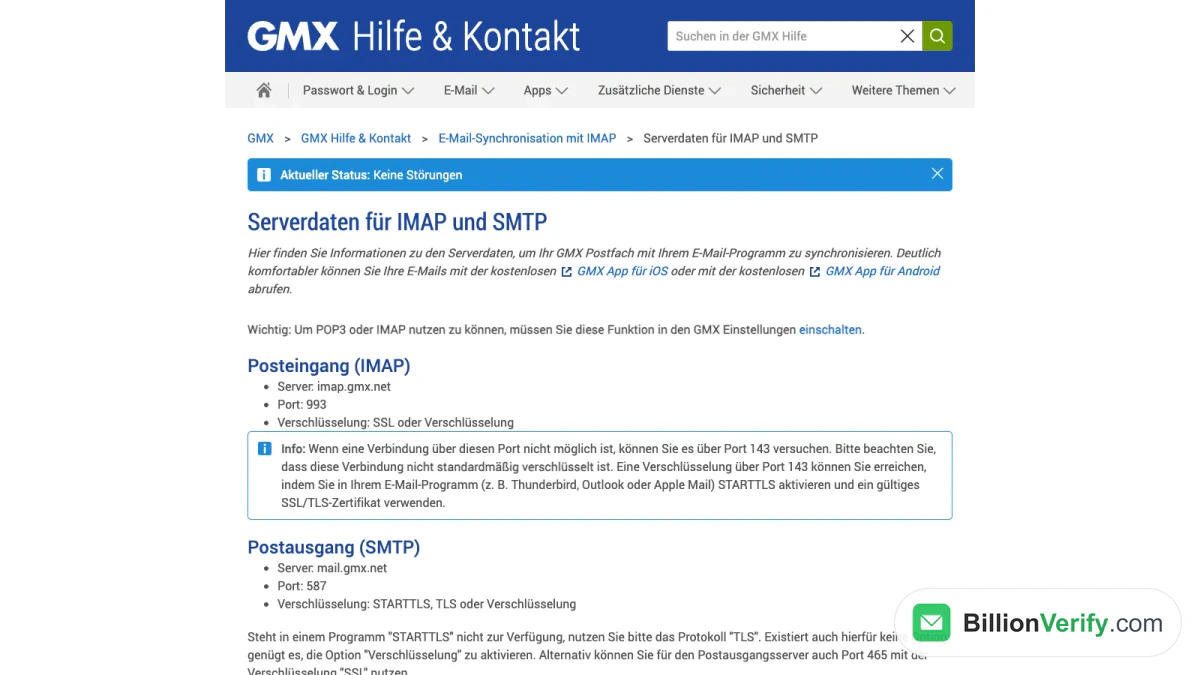
Capture d'écran : la page d'aide allemande de GMX avec les valeurs gmx.net.
Valeurs de serveur pour les boîtes mail gmx.com
Source : GMX Help Center, « IMAP Server Data » et « POP3 Server Data ».
| Usage | Serveur | Port | Chiffrement |
|---|---|---|---|
| IMAP (entrant) | imap.gmx.com | 993 | SSL |
| IMAP, repli sur le port 143 | imap.gmx.com | 143 | STARTTLS |
| POP3 (entrant) | pop.gmx.com | 995 | SSL |
| SMTP (sortant) | mail.gmx.com | 587 | STARTTLS ou chiffrement |
| SMTP, seconde voie | mail.gmx.com | 465 | SSL/TLS |
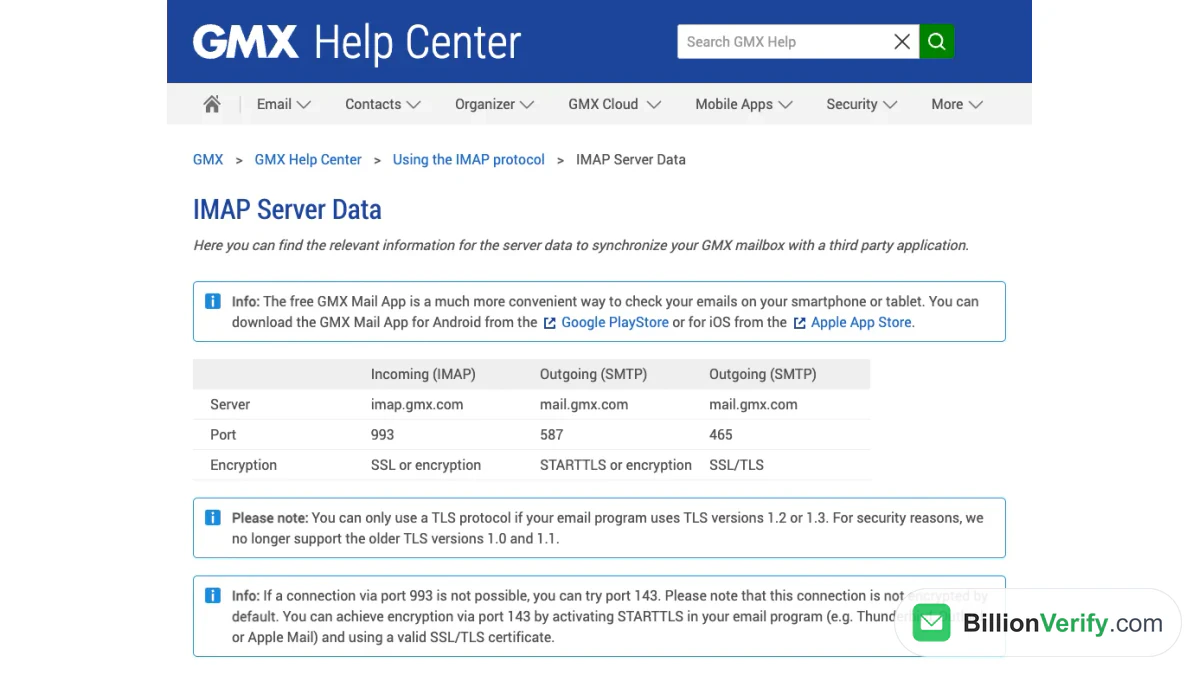
Capture d'écran : la page d'aide anglaise de GMX avec les valeurs gmx.com.
Quel tableau correspond à votre boîte mail ?
GMX ne publie aucune règle liant chaque terminaison d'adresse à un jeu d'hôtes. Chaque jeu est rattaché à un site d'aide. Prenez le tableau du site sur lequel vous ouvrez le webmail. Si vous vous connectez sur www.gmx.net, consultez le premier tableau. Si vous vous connectez sur www.gmx.com, consultez le second.
Remarques sur les ports et le chiffrement
- Le port 143 n'est pas chiffré par défaut. Activez STARTTLS dans le client, et l'hôte doit disposer d'un certificat valide.
- Les versions 1.0 et 1.1 de TLS ne sont plus prises en charge. Un client qui ne propose que celles-ci ne peut pas se connecter.
- Les clients nomment les options différemment. SSL, TLS et « chiffrement » désignent tous une connexion protégée.
Activez d'abord POP3 et IMAP dans GMX
La synchronisation via POP3 et IMAP est désactivée par défaut. Aucun client ne peut se connecter tant que vous ne modifiez pas ce réglage dans la version web.
Sur gmx.com, GMX indique les étapes suivantes :
- Connectez-vous à GMX dans un navigateur.
- Ouvrez l'onglet Email et choisissez Paramètres.
- Choisissez POP3 & IMAP.
- Cochez « Enable access to this account via POP3 and IMAP » (Activer l'accès à ce compte via POP3 et IMAP).
- Enregistrez.
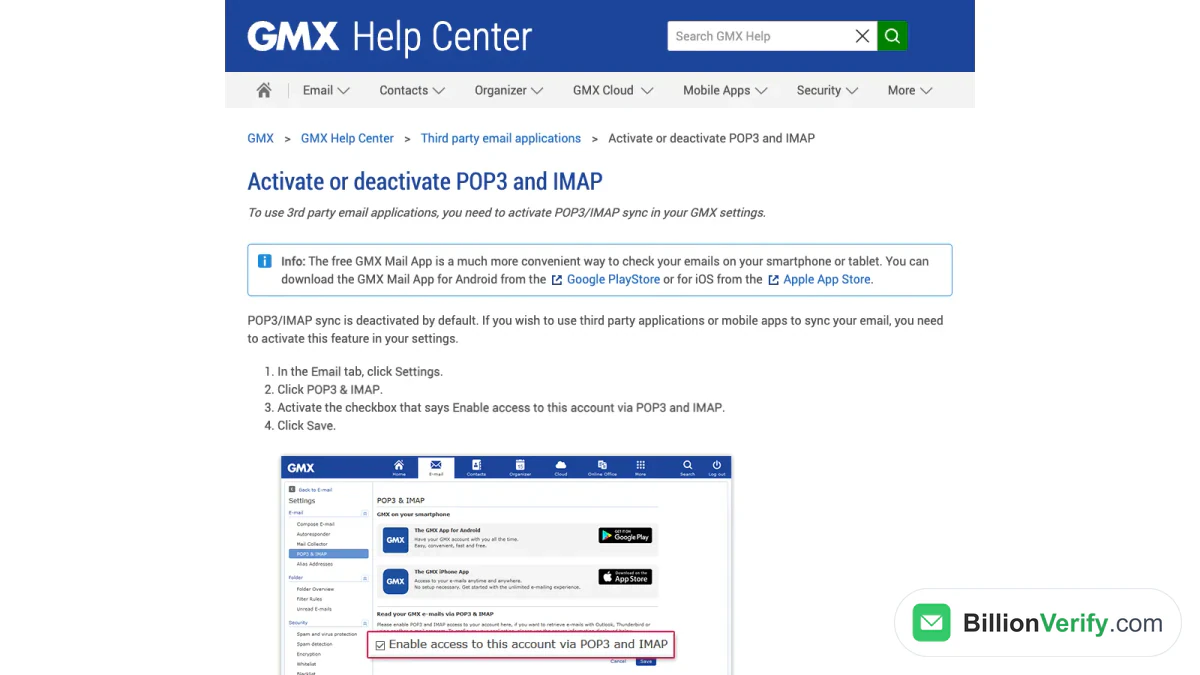
Capture d'écran : la page anglaise de GMX pour activer ce réglage.
Sur gmx.net, la page allemande vous renvoie à l'icône ronde portant vos initiales. Ouvrez E-Mail-Einstellungen (paramètres email), puis POP3/IMAP Abruf (récupération). Cochez « POP3 und IMAP Zugriff erlauben » (autoriser l'accès) et cliquez sur Speichern (Enregistrer).
GMX ajoute un avertissement. Pour des raisons de sécurité, l'option se désactive d'elle-même si vous ne l'utilisez pas pendant longtemps. Quand un client qui fonctionnait depuis des mois cesse soudain de fonctionner, regardez d'abord ici.
Créez un mot de passe spécifique à l'application pour les comptes à deux facteurs
Une seconde étape de connexion empêche les programmes externes d'utiliser votre mot de passe habituel. La solution de GMX est un mot de passe distinct pour chaque programme.
Sur gmx.net :
- Connectez-vous au site de GMX et ouvrez le menu derrière vos initiales.
- Choisissez Account verwalten (gérer le compte), puis Login & Sicherheit (connexion et sécurité).
- Choisissez App-Passwörter (für externe Apps), la section dédiée aux applications externes, puis Neues App-Passwort erstellen (créer un nouveau).
- Nommez-le d'après le programme et cliquez sur Weiter (Suivant).
Sur gmx.com :
- Connectez-vous et ouvrez l'icône de profil en haut à droite.
- Choisissez Security Options, puis Manage application-specific passwords.
- Choisissez Create new application-specific password.
- Donnez-lui un nom et cliquez sur Continue.
GMX n'affiche la nouvelle chaîne qu'une seule fois, copiez-la donc immédiatement. Collez-la dans le programme à la place de votre mot de passe habituel. Lorsque les faits clés indiquent que GMX en exige un, rien d'autre ne fonctionne.
Configurer GMX dans Outlook, Thunderbird, Apple Mail et sur mobile
Chaque section suit la page de configuration propre à GMX. Effectuez d'abord cette étape.
GMX dans Outlook
La page de GMX pour Outlook 2016 et 2019 utilise la configuration manuelle.
- Ouvrez Fichier, puis Informations, puis Ajouter un compte.
- Saisissez votre adresse GMX. Ouvrez les Options avancées et cochez « Me laisser configurer mon compte manuellement ».
- Cliquez sur Connexion et choisissez IMAP.
- Dans la fenêtre Paramètres du compte IMAP, saisissez imap.gmx.net, port 993, et cochez « Ce serveur requiert une connexion chiffrée (SSL/TLS) ».
- Pour le courrier sortant, utilisez le serveur SMTP de GMX mail.gmx.net, port 587 STARTTLS.
- Cliquez sur Suivant, saisissez le mot de passe puis cliquez sur Connexion.
Une boîte gmx.com suit les mêmes étapes avec imap.gmx.com et mail.gmx.com, d'après la page en anglais.
Outlook 2013 et 2010 utilisent une procédure plus longue. Choisissez la configuration manuelle et le type IMAP. Saisissez les deux noms d'hôte et le nom d'utilisateur. Ouvrez Plus de paramètres, puis l'onglet Serveur sortant, et cochez la case d'authentification. Dans l'onglet Avancé, définissez 993 avec SSL pour le courrier entrant et 587 avec TLS pour le courrier sortant.
GMX dans Thunderbird
Thunderbird trouve seul les valeurs IMAP et SMTP.
- Choisissez Email.
- Choisissez « Ignorer et utiliser mon adresse email existante ».
- Saisissez le nom, l'adresse et le mot de passe. Cochez Mémoriser le mot de passe et cliquez sur Continuer.
- Thunderbird détecte les paramètres. Sélectionnez IMAP et cliquez sur Terminé.
- Cliquez sur Relever le courrier pour synchroniser.
Ensuite, associez les dossiers. Faites un clic droit sur le compte GMX, ouvrez Paramètres, puis Paramètres du serveur, et faites en sorte que les éléments supprimés soient déplacés vers la Corbeille. Sous Copies et dossiers, faites pointer Envoyés et Brouillons vers les dossiers GMX. GMX précise que le dossier Modèles de Thunderbird n'a pas d'équivalent dans la boîte GMX.
GMX dans Apple Mail
Sur un Mac, la page de GMX est courte.
- Dans la barre des menus, choisissez Mail, puis Ajouter un compte.
- Choisissez Autre compte Mail et cliquez sur Continuer.
- Indiquez à Mail votre nom, votre mot de passe et votre adresse, puis cliquez sur Se connecter.
- Si Mail le demande, choisissez IMAP. Saisissez imap.gmx.com comme hôte entrant et mail.gmx.com comme hôte sortant, puis cliquez de nouveau sur Se connecter.
La page allemande de GMX indique qu'Apple Mail vérifie la connexion en arrière-plan et crée un compte IMAP avec les valeurs SMTP correspondantes. Pour associer les dossiers, sélectionnez-en un, ouvrez le menu Boîte aux lettres et choisissez « Utiliser cette boîte aux lettres pour ».
GMX sur iPhone
GMX documente son application gratuite GMX Mail pour iPhone et iPad, disponible sur l'App Store. Vous vous connectez avec vos identifiants habituels, et l'application ne demande aucun nom d'hôte. GMX la présente comme un moyen bien plus pratique de lire ses messages sur un téléphone.
L'application intégrée de l'iPhone appartient à Apple, et GMX n'a pas de page à son sujet. Si vous y ajoutez GMX comme compte « Autre », saisissez les valeurs des tableaux ci-dessus. Cette méthode est une remarque de notre part, pas une instruction de GMX.
GMX sur Android
L'application Android de GMX est gratuite et disponible sur Google Play. Vous vous connectez comme d'habitude, et l'application gère les hôtes. Elle peut aussi synchroniser votre carnet d'adresses et votre agenda GMX sur le téléphone.
Une autre application de messagerie Android fonctionne aussi. Saisissez les valeurs du tableau correspondant à votre site. Aucune page GMX ne couvre les applications tierces, donc les menus varient selon l'application. Pour gmx.net, la ligne sortante indique serveur SMTP de GMX mail.gmx.net, port 587 STARTTLS. Un mot de passe d'application est nécessaire lorsque la connexion en deux étapes est activée.
Paramètres POP3 de GMX et différence avec IMAP
GMX décrit simplement les deux protocoles de réception. IMAP conserve les messages sur le serveur et les synchronise entre vos appareils, ce qui vous permet de les lire dès que vous êtes en ligne. POP3 transfère les messages vers votre programme, puis les supprime du serveur, sauf si vous modifiez ce comportement. Les messages téléchargés peuvent être lus hors ligne, mais uniquement dans ce programme.
Pour la plupart des utilisateurs, IMAP convient mieux, car chaque appareil affiche la même boîte de réception. Choisissez POP3 uniquement si vous souhaitez que les messages soient stockés sur un seul ordinateur. GMX propose une page intitulée « Laisser une copie dans la boîte mail » pour les utilisateurs de POP3 qui souhaitent tout de même conserver une copie en ligne.
Une boîte POP3 utilise pop.gmx.net, port 995, pour gmx.net et pop.gmx.com, port 995, pour gmx.com. L'envoi utilise le même serveur SMTP que pour IMAP.
Erreurs de connexion GMX courantes et solutions
GMX énumère ses propres causes d'échec de configuration. Passez-les en revue dans l'ordre.
La configuration échoue ou rien ne se connecte
- L'interrupteur d'accès est toujours désactivé dans les paramètres GMX.
- Un blocage temporaire ou un autre avis attend dans la boîte mail. Connectez-vous sur un ordinateur via le site web et lisez ce qui s'affiche. Un client peut masquer ce type d'erreurs.
- Un nom d'hôte ou un port est incorrect. Comparez-le avec les tableaux ci-dessus.
- Le client a créé lui-même la configuration avec de mauvaises valeurs. La solution consiste à supprimer l'entrée et à la rajouter manuellement.
- Une faute de frappe se cache dans l'identifiant ou le mot de passe. Connectez-vous sur le site web avec le même couple.
- Un pare-feu ou un antivirus bloque la connexion.
- Le client est obsolète. Mozilla Thunderbird est le choix gratuit et à jour que suggère GMX.
La réception fonctionne, mais l'envoi échoue
La page de GMX consacrée aux problèmes d'envoi ajoute d'autres causes :
- L'interrupteur d'accès s'est désactivé de lui-même après une longue pause.
- La boîte mail ou votre adresse IP est bloquée, par exemple après un usage abusif pour du spam. Le motif s'affiche généralement juste après la connexion sur le site web.
- L'adresse du serveur SMTP de GMX dans le client est incorrecte ou ancienne, ou le client s'appuie sur SMTP-after-POP.
- Le compte demande une seconde étape, le client a donc besoin d'un mot de passe conçu pour les programmes.
- Le routeur bloque l'hôte de messagerie. Ajoutez pop.gmx.net, imap.gmx.net et mail.gmx.net à la liste d'autorisation du routeur.
Le message « Adresse d'expéditeur non autorisée »
GMX vérifie l'adresse de l'expéditeur avant l'envoi. Elle doit appartenir à la boîte mail : l'adresse principale, une seconde adresse ou un domaine fun. Une adresse d'expéditeur étrangère est un signe connu de spam, et GMX ne l'autorise plus.
Pour corriger l'erreur, ouvrez les paramètres sortants dans votre client et définissez comme expéditeur votre propre adresse GMX. Ou envoyez cette autre adresse via l'hôte de son propre fournisseur.
Les messages reviennent comme non distribuables
GMX classe les messages retournés en deux groupes. Un code de la série 400 indique un problème temporaire, et le message passe généralement plus tard. Un code de la série 500 signifie que le message ne peut pas arriver tant que vous n'intervenez pas.
Parmi les causes citées par GMX figurent une faute de frappe dans l'adresse, une boîte mail pleine chez le destinataire, une pièce jointe dépassant la limite du destinataire et un blocage côté réception. Pour un blocage antispam, GMX mentionne un service VPN que beaucoup de spammeurs utilisent, des raccourcisseurs de liens dans le texte et un pirate qui envoie du spam depuis votre compte.
Limites d'envoi de GMX
GMX indique deux limites de taille pour les pièces jointes :
- Sur gmx.com, la taille maximale des pièces jointes est de 50 Mo.
- Sur gmx.net, la limite dépend de l'offre : FreeMail 20 Mo, ProMail 50 Mo et TopMail 100 Mo.
Pour les fichiers plus volumineux, GMX renvoie vers son Cloud. Téléversez le fichier et envoyez un lien de partage.
Les pages que nous avons consultées ne donnent aucun nombre de messages par jour ni de destinataires par message, donc ce guide n'en donne pas non plus. GMX précise toutefois qu'un message envoyé à de nombreux destinataires est souvent considéré comme du spam. La section suivante présente ses conseils.
Nettoyez votre liste avant d'envoyer depuis un compte GMX
La page allemande de GMX consacrée à l'envoi à de nombreux destinataires donne des conseils pour éviter les échecs. Le premier consiste à nettoyer vos listes d'adresses. Supprimez les adresses qui provoquent des retours, ainsi que les adresses GMX inconnues ou désactivées.
Le site Postmaster de GMX reprend cette idée pour toute personne qui envoie des messages à des utilisateurs GMX. Il recommande d'écrire uniquement à des adresses actives et de supprimer régulièrement les contacts injoignables. Il ajoute que l'envoi de nombreux messages à des adresses inconnues ou désactivées peut entraîner une suspension temporaire du système d'envoi.
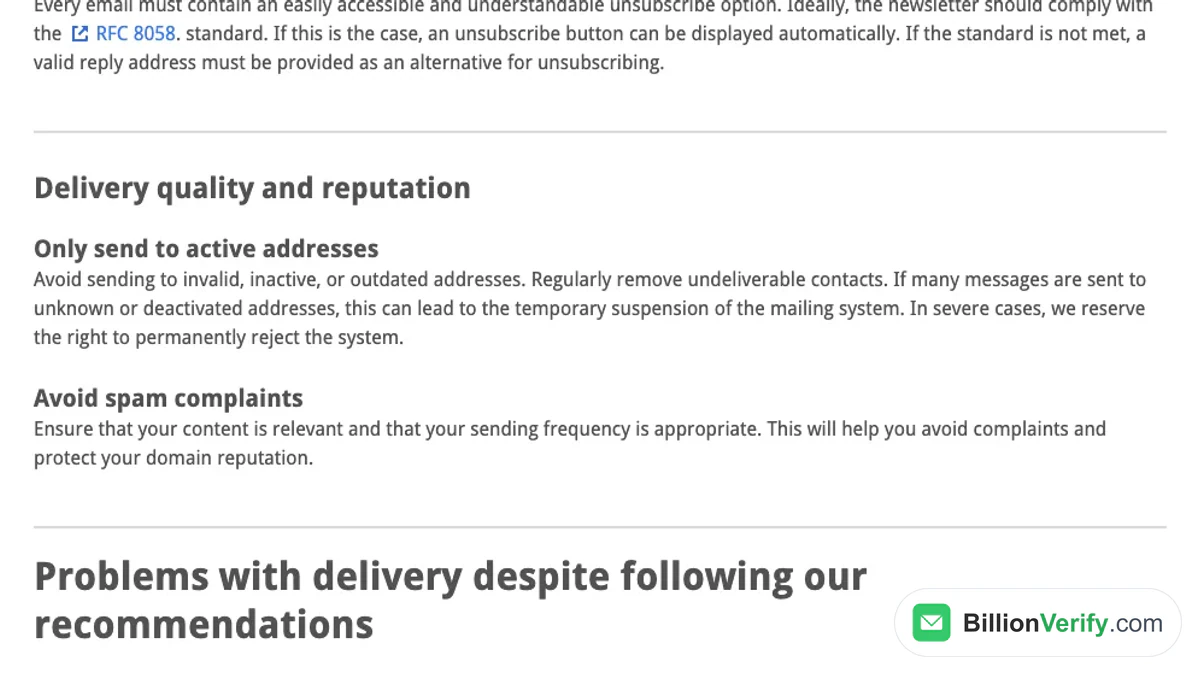
Capture d'écran : GMX Postmaster, « Delivery quality and reputation ».
La vérification d'email en masse de BillionVerify prend un fichier CSV ou Excel et classe chaque adresse. Elle n'a aucune limite de lignes, et un fichier peut atteindre 20 Go.

La vérification d'email en masse de BillionVerify traite toute une liste en un seul import.
À savoir avant d'importer :
- Les résultats valides et invalides coûtent 1 crédit chacun, et les résultats inconnus sont gratuits.
- Une nouvelle vérification gratuite est disponible dans les 24 heures.
- Une adresse catch-all reçoit sa propre étiquette et n'est jamais comptée comme valide.
- Une utilisation quotidienne rapporte 20 crédits gratuits, plafonnés à 600 par mois. Ils n'expirent jamais, et aucune carte n'est nécessaire.
- Une API REST, un serveur MCP et plus de 25 intégrations sont disponibles.
Deux autres outils gratuits aident à traiter le reste d'une feuille. Utilisez la recherche inversée d'email pour en savoir plus sur une adresse que vous ne reconnaissez pas. Utilisez verify phone numbers pour vérifier si un numéro est valide pour son pays.
FAQ
Quelle est l'adresse du serveur SMTP de GMX ?
L'adresse du serveur SMTP de GMX est mail.gmx.net pour gmx.net et mail.gmx.com pour gmx.com. Les deux écoutent sur le port 587, et STARTTLS protège la connexion. L'option d'accès doit être activée, et le client doit aussi s'authentifier auprès de l'hôte.
Quel port GMX utilise-t-il pour SMTP, 587 ou 465 ?
GMX indique d'abord le port 587 avec STARTTLS, et sa page consacrée à Outlook présente STARTTLS comme le choix recommandé. La seconde option que GMX cite pour le même hôte sortant est le port 465 via SSL.
Quels sont les paramètres IMAP de GMX ?
L'hôte IMAP de GMX est imap.gmx.net pour gmx.net et imap.gmx.com pour gmx.com. Les deux utilisent le port 993 avec SSL. GMX mentionne le port 143 comme solution de repli, et il nécessite STARTTLS pour être chiffré.
GMX prend-il en charge POP3 ?
GMX prend en charge POP3 sur pop.gmx.net ou pop.gmx.com, port 995, avec SSL. L'accès est désactivé par défaut, donc activez-le d'abord sous POP3 & IMAP dans les paramètres du compte.
Quels nom d'utilisateur et mot de passe un client exige-t-il ?
Saisissez votre adresse GMX complète comme nom d'utilisateur. Le secret est votre mot de passe GMX, et les comptes avec authentification à deux facteurs utilisent plutôt un mot de passe d'application. Un nom ou un secret incorrect est une autre cause distincte d'échec de configuration, alors vérifiez les informations sur le site web.
Pourquoi un client rejette-t-il mon mot de passe GMX habituel ?
Un client GMX rejette le mot de passe habituel lorsque la connexion à deux facteurs est activée, car les programmes externes sont bloqués et un mot de passe d'application le remplace. Les faits clés indiquent les régions où la même règle s'applique. Créez-en un dans les paramètres de sécurité du compte.