

MailerLite 로그인 페이지는 accounts.mailerlite.com에 있습니다. 이메일과 비밀번호를 입력하고 Cloudflare 확인란을 선택한 다음 Sign in을 누르세요. 소셜 계정을 선호한다면 같은 페이지에서 제공업체 버튼을 눌러 로그인할 수도 있습니다. mailerlite.com 오른쪽 상단의 Log in 링크도 같은 화면으로 연결됩니다.
이 가이드에서는 MailerLite 로그인 화면의 모습과 이전 주소가 어디로 연결되는지 설명합니다. 그런 다음 잊어버린 비밀번호 재설정, 2단계 보안, 로그인이 실패하는 일반적인 이유와 계정에 전혀 들어갈 수 없을 때 해야 할 일을 다룹니다. 제품에 관한 모든 정보는 2026년 11월에 확인한 MailerLite 공식 웹사이트와 지식 베이스에서 가져왔습니다. 저희는 MailerLite와 제휴 관계가 없습니다. BillionVerify는 이메일 인증 서비스이며, 마지막 섹션에서는 MailerLite 사용자가 목록을 업로드하기 전에 이러한 서비스를 이용하려는 이유를 설명합니다.
주요 사실(2026년 11월 확인):
- accounts.mailerlite.com에 있는 MailerLite 로그인 페이지에는 이메일과 비밀번호 입력란, Remember me 확인란, Cloudflare의 “Verify you are human” 확인 절차, Sign in 버튼이 있습니다.
- MailerLite 로그인 옵션에는 Google, Apple, Microsoft, GitHub 버튼이 있으며, 마지막 세 가지는 More 링크 뒤에 있습니다.
- MailerLite에 따르면 비밀번호를 재설정해도 2단계 확인 기능은 해제되지 않으며, 코드를 잃어버린 경우 저장해 둔 코드나 지원팀에 요청해야 합니다.
- MailerLite는 2FA를 켤 때 복구 코드 10개를 제공하며, 관리자는 전체 팀에 2FA를 의무화할 수 있습니다.
- MailerLite의 요금 페이지에는 구독자 250명 한도와 사용자 좌석 2개가 포함된 Free 요금제가 나와 있으며, 지식 베이스에 따르면 3년 동안 비활성 상태인 계정은 삭제됩니다.
- BillionVerify는 계정을 사용하는 날마다 무료 크레딧 20개를 제공하며, 카드가 필요하지 않습니다.
MailerLite 로그인 페이지와 이전 주소
MailerLite는 계정에 하나의 로그인 화면을 사용합니다. 2026년 11월에 아래 각 주소를 열어 브라우저가 어디로 이동하는지 확인했습니다. 첫 번째 행의 페이지를 북마크하면 됩니다.
| 주소 | 결과 | 용도 |
|---|---|---|
| accounts.mailerlite.com | MailerLite 로그인 양식이 열림 | 일반 로그인 |
| dashboard.mailerlite.com/login | accounts.mailerlite.com에서 종료됨 | 이전 북마크 |
| app.mailerlite.com | accounts.mailerlite.com으로 리디렉션됨 | 이전 북마크 |
| www.mailerlite.com/login | accounts.mailerlite.com으로 이동함 | 주소 추측 시 |
MailerLite 로그인 페이지를 한 번 열고 북마크로 저장하세요. 그러면 매번 검색할 필요가 없고, 비슷하게 생긴 페이지를 피할 수 있습니다. 메인 사이트에서 초록색 Sign up 버튼 옆에 있는 "Log in" 항목도 같은 주소로 연결됩니다.
MailerLite 로그인 양식
페이지는 간단합니다. 제목에는 "MailerLite 계정에 로그인"이라고 표시되고, 그 아래에는 아직 계정이 없는 사람을 위한 Sign up 안내가 있습니다. 그 아래에는 이메일 주소와 비밀번호를 입력하는 필수 필드 두 개가 있으며, 작은 눈 아이콘을 누르면 입력한 내용이 표시됩니다. Remember me와 "비밀번호를 잊으셨나요?" 링크는 같은 행에 있습니다. 그다음에는 Cloudflare 상자가 표시되고, 페이지가 처음 로드될 때 Sign in 버튼은 옅은 녹색의 비활성 상태입니다.
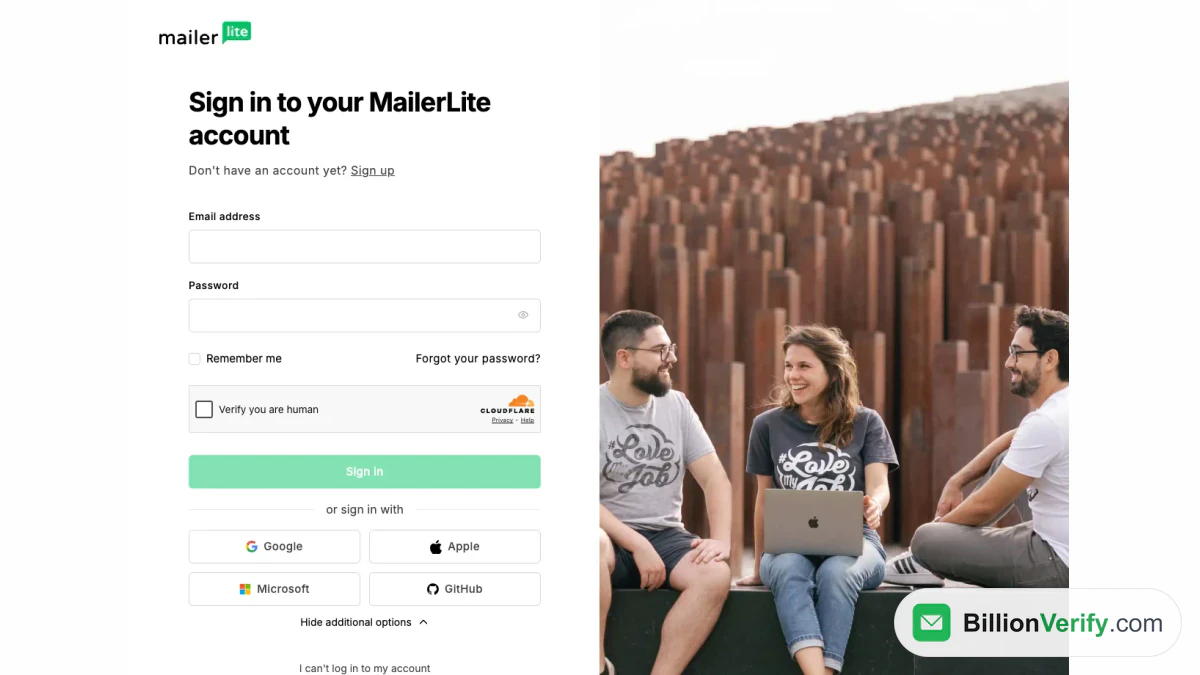
스크린샷: accounts.mailerlite.com의 MailerLite 로그인 페이지에서 추가 로그인 옵션이 열린 모습.
버튼 아래에는 "또는 다음으로 로그인"이라는 문구와 Google 버튼이 있습니다. "추가 로그인 옵션" 링크를 누르면 나머지 옵션이 열립니다. 맨 아래의 "내 계정에 로그인할 수 없습니다" 링크를 누르면 아래에서 자세히 설명하는 도움말 문서가 열립니다. 데스크톱에서는 화면 오른쪽 절반을 사진이 채우지만 로그인에는 영향을 주지 않습니다.
Google, Apple, Microsoft 또는 GitHub로 MailerLite 로그인
이 네 버튼을 사용하면 비밀번호를 입력하지 않아도 됩니다. 계정을 만들 때 사용한 것과 동일한 제공업체와 프로필을 선택하세요. 확인한 페이지에는 제공업체 버튼이 비밀번호로 만든 계정에서도 작동하는지, 기존 계정에 두 번째 제공업체를 연결하는 방법이 나와 있지 않으므로 두 경우 모두 설명하지 않습니다. 버튼을 눌러도 계정이 열리지 않으면 처음 사용한 경로로 돌아가거나 입력 방식과 재설정 링크를 시도하세요. MailerLite 계정이 연결된 모든 주소에서 이 방법을 사용할 수 있습니다.
MailerLite 계정 만들기
Sign up 링크는 accounts.mailerlite.com/signup을 엽니다. MailerLite의 시작 가이드에는 회사 또는 조직 이름, 이메일과 비밀번호를 입력한 다음 Create my account 버튼을 누르는 단계가 나와 있습니다. 이 버튼을 누르면 MailerLite의 이용 약관, 개인정보 보호정책 및 스팸 방지 정책에 동의하게 됩니다.
새 계정을 만들면 최대 250명의 구독자를 가져오고 2,500개의 이메일을 보낼 수 있는 14일 프리미엄 체험이 시작됩니다. 업그레이드하지 않으면 이후 무료 요금제를 계속 사용하게 됩니다. 가격 페이지에 따르면 이 요금제는 동일한 오디언스 규모 제한을 유지하고, 매월 2,500개의 이메일을 발송할 수 있으며, 신용카드 없이 사용자 좌석 2개를 제공합니다. 유료 요금제는 Comfort, Power 및 Enterprise이며, MailerLite 리뷰에서 각 요금제에 포함된 내용을 확인할 수 있습니다.
MailerLite Classic과 새로운 MailerLite
이 제품에는 두 가지 버전이 있으며, 로그인 화면에서는 어떤 버전을 사용 중인지 알려 주지 않습니다. MailerLite에 따르면 2022년에 새 버전이 출시되었고 2022년 3월 이후 생성된 계정은 새 버전을 사용하는 반면, 이전 계정은 현재 MailerLite Legacy (Classic)라고 불리는 버전을 사용합니다. 대시보드에서 두 버전을 구분할 수 있습니다. Classic 계정은 상단에 녹색 가로 탐색 표시줄이 있고, 새 버전은 왼쪽에 세로 메뉴가 있습니다.
두 버전은 나란히 운영되므로 기존 계정도 계속 사용할 수 있습니다. MailerLite는 모든 무료 Classic 계정을 폐쇄했으며, 2024년 2월 1일부터 새 버전에서만 무료 플랜을 제공합니다. 도움말 문서는 새 버전에 맞춰 작성되어 있으며, 각 문서에는 Classic 사용자가 로그인하여 별도의 Classic 도움말 센터에 접속해야 한다는 안내가 있습니다. 확인한 페이지에는 Classic 계정용 별도 로그인 주소가 나와 있지 않으므로, 위 페이지를 사용한 다음 로그인 후 대시보드가 어떻게 표시되는지 확인하세요.
MailerLite 비밀번호 재설정
재설정 과정은 비밀번호 입력란 아래의 링크에서 시작되며, accounts.mailerlite.com/forgot-password가 열립니다. 화면 제목은 Reset password이며, MailerLite에서 비밀번호 재설정 방법을 안내하는 이메일을 보내겠다는 내용이 표시됩니다.
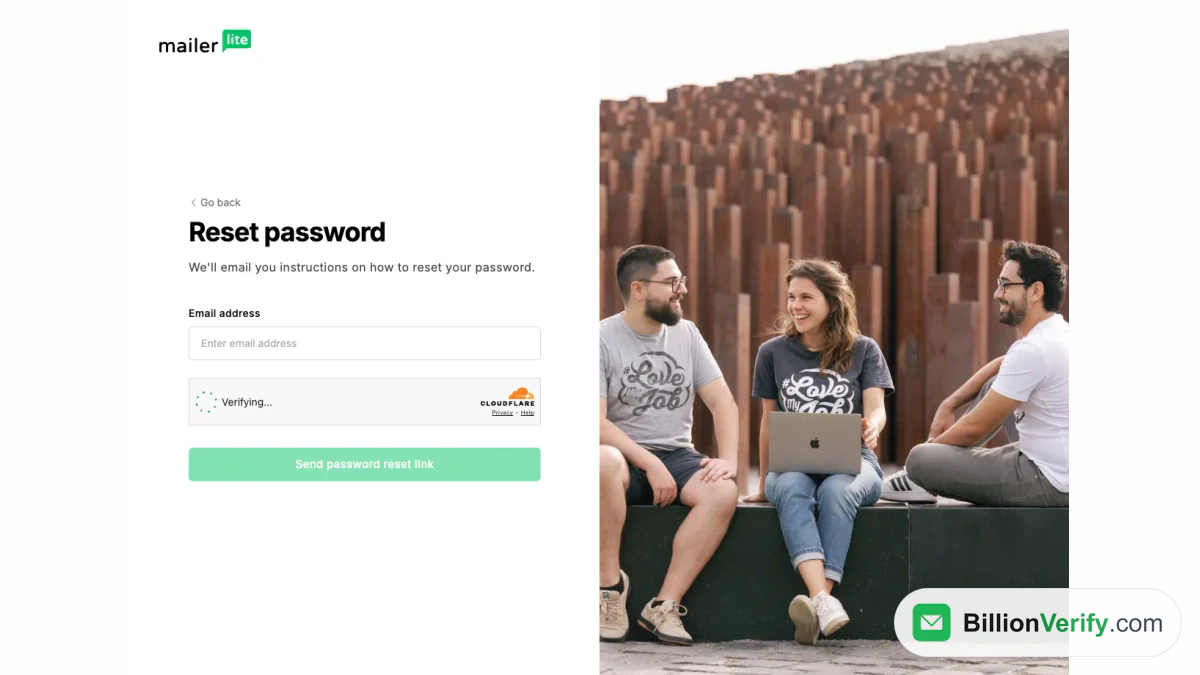
스크린샷: MailerLite 비밀번호 재설정 화면.
지식 베이스에서는 다음 세 단계를 안내합니다.
- 로그인할 때 사용하는 이메일을 입력합니다.
- 간단한 보안 확인을 완료합니다.
- Send password reset link를 누릅니다.
해당 이메일 주소로 등록된 계정이 있다면 받은편지함으로 안내가 도착합니다. 따라서 메시지가 도착하지 않는 것은 해당 주소가 계정에 연결된 주소가 아닐 뿐일 수 있습니다.
알고 있는 비밀번호 변경하기
로그인한 상태에서 상단의 드롭다운 메뉴를 열고 My profile을 선택합니다. Login details로 스크롤한 다음 Change password를 누르고, 현재 비밀번호와 새 비밀번호를 입력한 뒤 새 비밀번호를 다시 입력하고 Save를 누릅니다. 같은 섹션에는 로그인할 때 사용하는 이메일 주소를 변경할 수 있는 Change email 버튼도 있습니다. 새 주소와 현재 비밀번호를 입력하면 MailerLite에서 새 주소로 인증 이메일을 보냅니다. 해당 메시지에서 Verify email address를 누르면 로그인에 사용하는 주소가 변경됩니다. MailerLite는 60일마다 비밀번호를 변경할 것을 권장합니다.
MailerLite의 2단계 인증
이 두 번째 단계에서는 비밀번호에 인증 앱에서 생성한 코드를 추가합니다. MailerLite의 2단계 인증을 켜는 가이드에서는 Google Authenticator, Authy, Duo Security를 작동하는 앱의 예로 소개합니다.
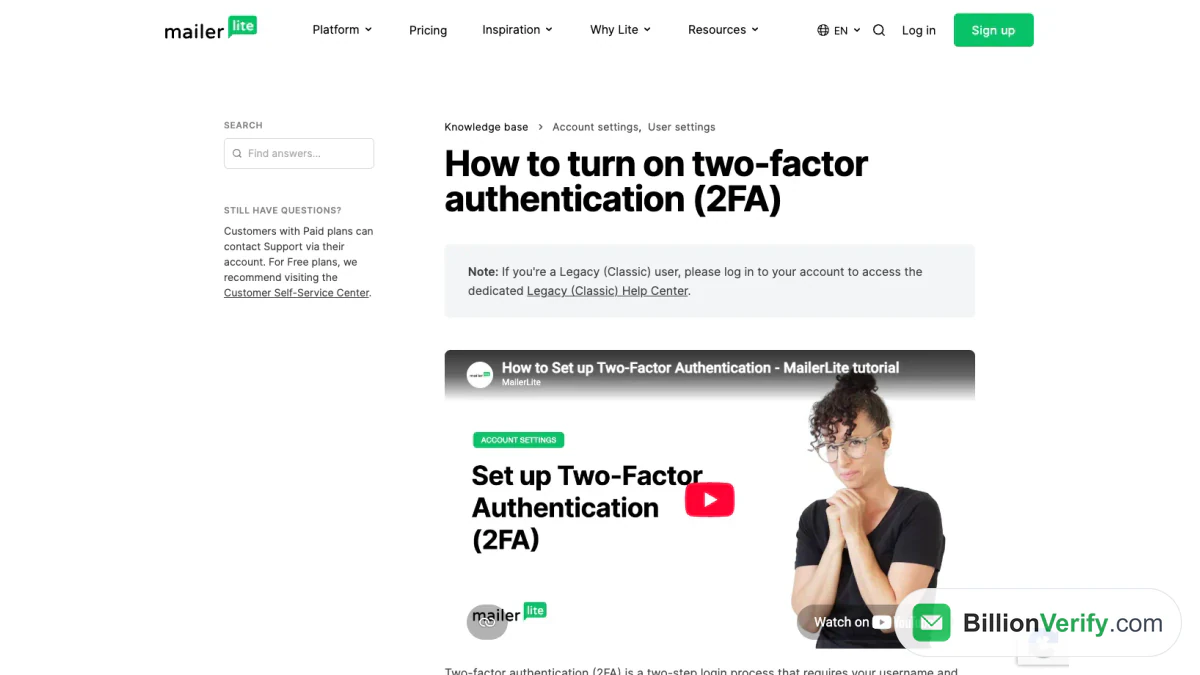
스크린샷: 2FA 켜기에 관한 MailerLite 문서.
2FA 켜기
2026년 1월 15일에 마지막으로 수정된 문서의 단계는 다음과 같습니다.
- 오른쪽 상단의 프로필 이름 옆 드롭다운 화살표를 열고 My profile을 선택합니다.
- Two-factor authentication까지 아래로 스크롤한 다음 Enable을 누릅니다.
- 인증 앱으로 프로필 페이지의 QR 코드를 스캔합니다.
- 앱에서 생성한 코드를 입력하고 Set up을 누릅니다.
그런 다음 MailerLite는 예방 조치로 10개의 복구 코드를 제공하며, Download recovery codes 버튼도 표시합니다. 이러한 코드는 기기에 접근할 수 없을 때 열쇠처럼 사용할 수 있으므로 텍스트 파일에 저장하거나 인쇄하여 안전한 곳에 보관하세요.
팀에 2FA 필수 적용
계정 관리자는 모든 사용자에게 2FA를 요구할 수 있습니다. Account settings로 이동해 Users 탭을 열고 Security 탭을 선택한 다음 옵션을 켭니다. 그러면 모든 사용자는 다음 로그인 시 2FA를 설정하라는 요청을 받으며 이를 끌 수 없습니다. 새 사용자는 프로필을 설정하는 동안 안내를 받습니다. Free 플랜에는 사용자 좌석 2개, Comfort 플랜에는 3개가 제공되며 Power 플랜은 좌석 수가 무제한입니다.
2FA 코드가 승인되지 않을 때
MailerLite는 2FA 문제에 대해 네 가지 확인 사항을 안내합니다. 올바른 인증 앱을 사용하고 있는지 확인하세요. 이전에 인증 앱을 사용했다면 앱을 다시 설치하고 계정이 여전히 남아 있는지 확인합니다. 코드가 있지만 페이지에서 거부하는 경우 휴대폰의 Date and Time 설정에서 Set Automatically가 켜져 있는지 확인하세요. 시간을 수동으로 설정하면 앱에서 생성된 코드가 거부될 수 있습니다. 복구 코드 세트를 저장해 두었다면 그중 하나를 사용해 로그인한 다음 2FA를 다시 설정하세요.
문서의 참고 사항에 따르면 비밀번호를 재설정해도 2FA는 제거되지 않습니다. 이러한 확인 사항으로도 해결되지 않으면 Contact us 페이지의 Account access and login issues 양식으로 이동합니다.
실패하는 MailerLite 로그인 문제 해결
대부분의 로그인 실패에는 작은 원인이 있습니다. MailerLite의 로그인 실패 도움말 문서에서 일반적인 원인을 다루며, 로그인 화면에서도 이 페이지로 연결됩니다.
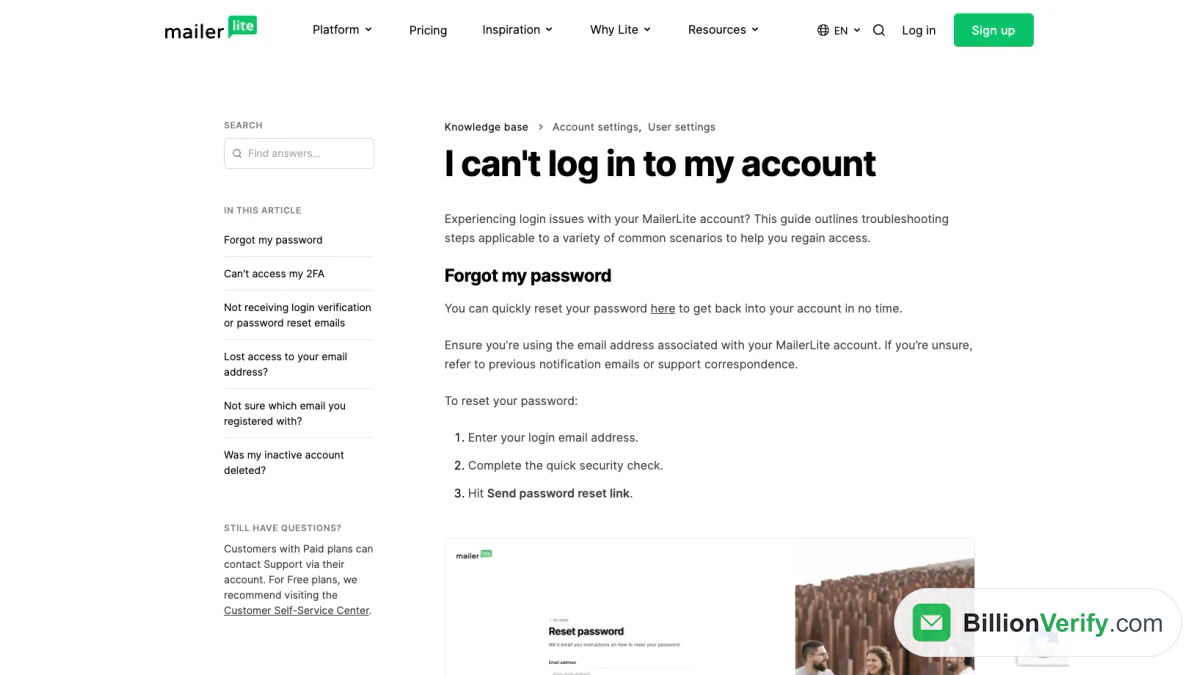
스크린샷: “로그인할 수 없습니다” 링크 뒤에 있는 문서.
누군가에게 문의하기 전에 다음 사항을 확인하세요.
- 주소를 확인하세요. 주소 표시줄에 비슷하게 만든 주소가 아니라 accounts.mailerlite.com이 표시되어야 합니다.
- 로그인 경로를 확인하세요. provider 버튼으로 만든 계정은 동일한 버튼을 사용해야 합니다.
- 키보드를 확인하세요. 눈 아이콘으로 입력한 내용을 확인하고 Caps Lock이 켜져 있지 않은지 살펴보세요.
- Cloudflare 테스트를 확인하세요. 새 페이지에서는 Sign in 버튼이 회색으로 비활성화되어 있으며, 스크립트 차단기나 느린 연결 때문에 확인 상자가 완료되지 않을 수 있습니다.
- 두 번째 단계를 확인하세요. 2FA가 켜져 있으면 첫 화면 다음에 코드 입력 단계가 나타납니다.
- 서비스 상태를 확인하세요. MailerLite는 status.mailerlite.com에 상태 페이지를 운영하며, 저희가 확인했을 때는 모든 시스템이 정상적으로 작동하고 있었습니다.
- 재설정을 시작하세요. 가입할 때 사용했다고 생각하는 주소를 입력하세요.
도착하지 않는 로그인 및 재설정 이메일
정보는 승인되었지만 verification email 또는 reset message가 표시되지 않는다면 MailerLite는 다섯 가지를 권장합니다. 주소를 정확히 입력했는지 확인하고, 스팸 및 프로모션 폴더를 확인하며, 메일함에서 발신자 notifications@mailerlite.com을 검색하세요. 해당 발신자를 연락처 또는 안전 목록에 추가한 뒤 이메일을 다시 요청하고, 다른 브라우저나 기기를 사용해 보세요.
이메일 주소에 대한 액세스 권한을 잃은 경우
더 이상 로그인 메일함에 접근할 수 없다면 MailerLite는 연락처 양식에 새 주소와 이전 주소를 모두 입력하도록 요청합니다. Support에서 새 주소를 확인하기 위해 추가 정보를 요청할 수 있습니다. 어떤 주소로 가입했는지 확실하지 않다면 받은편지함에서 notifications@mailerlite.com의 메시지를 검색하세요. 환영, 캠페인 및 청구 이메일이 해당 주소로 전송되기 때문입니다. 재설정 페이지에서 각 주소를 하나씩 시도해 볼 수도 있으며, 계정이 연결된 주소라면 링크가 전송됩니다.
비활성화되었거나 폐쇄된 계정
MailerLite에 따르면 3년 동안 사용하지 않은 계정은 모든 콘텐츠와 함께 데이터베이스에서 삭제됩니다. 또한 비활성 계정은 폐쇄 30일 전에 기본 연락처와 소유자 프로필의 주소로 이메일을 받습니다. 폐쇄된 계정에는 로그인할 수 없으며, 캠페인, 연락처 목록, 템플릿, API keys 및 게시된 페이지를 포함한 데이터가 폐쇄 30일 후 삭제됩니다. 직접 계정을 삭제하면 25일의 유예 기간이 제공되며, 이 기간에는 Company profile 탭의 Cancel request 버튼을 눌러 계정을 복구할 수 있습니다.
MailerLite Support에 문의하기
로그인할 수 없는 경우에도 Support에 문의할 수 있습니다. Contact us 페이지에서 MailerLite는 계정 생성, 로그인 또는 verification emails 수신 문제에 해당하는 첫 번째 카테고리를 선택하도록 안내합니다. Support 문서에는 요금제별 세 가지 채널이 나와 있습니다. Customer Self-Service Center는 모든 요금제에서 이용할 수 있고, Comfort 및 Power 요금제에는 24/7 이메일 지원이 제공되며, Power 요금제와 구독자 50,000명 이상 요금제에서는 라이브 채팅을 이용할 수 있습니다. 신규 계정은 14일 동안 이메일 및 라이브 채팅을 이용할 수 있습니다. Free 요금제에서는 MailerLite가 Self-Service Center를 이용하도록 안내합니다.
사용자, 여러 계정 및 보안
MailerLite 로그인 문제의 상당수는 여러 사람이 하나의 계정을 공유하기 때문에 발생합니다. MailerLite는 로그인 정보를 공유하지 말고 대신 새 사용자를 추가하라고 안내합니다. 관리자는 Account settings를 연 다음 Users로 이동하고, Add new user를 누른 뒤 해당 사용자의 주소를 입력하고 사용자 유형을 선택하여 초대장을 보냅니다. 초대받은 사람이 Accept invitation을 누를 때까지 초대 상태는 대기로 유지됩니다. 사용자 유형은 Administrator, Manager, Viewer, Accountant, Custom user의 다섯 가지입니다. Administrator만 구독자를 내보내고 사용자를 생성하거나 삭제할 수 있으며, Viewer는 보고서만 확인하고 Accountant는 청구 관련 내용만 확인할 수 있습니다.
대행사와 여러 브랜드를 운영하는 사람은 둘 이상의 계정을 운영할 수 있으며, 각 계정에는 별도의 플랜과 청구 정보가 있습니다. 다른 사람이 만든 계정을 Switch account 페이지에서 확인하려면, 클라이언트가 본인 계정에 로그인할 때 사용하는 이메일과 정확히 동일한 이메일로 사용자를 추가해야 합니다. 해당 로그인 주소에 연결된 모든 계정이 목록에 표시됩니다.
다른 사람이 계정에 침입한 경우
계정 보안을 유지하는 방법에 관한 MailerLite의 문서에는 침해 사고 후 해야 할 일이 정리되어 있습니다. 비밀번호를 변경하고, 2FA가 꺼져 있다면 활성화하며, MCP를 통해 연결된 API 통합 및 AI 도구를 제거하고, 발송된 캠페인과 가져오거나 삭제한 구독자 등 최근 활동을 검토한 뒤, 지원팀에 연락하고 컴퓨터에서 악성 코드를 검사해야 합니다. 이 문서는 사기 또는 피싱 이메일을 발송하는 데 사용된 계정이 정지될 수 있다고 경고합니다.
가짜 MailerLite 로그인 페이지와 의심스러운 메시지
인기 있는 로그인 페이지는 복제 대상이 됩니다. 가짜 이메일에는 MailerLite 계정이 정지되었다고 적혀 있고, 실제 페이지를 모방한 사이트로 연결될 수 있습니다. 메시지의 링크를 따르지 말고 주소를 직접 입력한 뒤, 비밀번호를 입력하기 전에 주소 표시줄을 확인하세요. MailerLite의 비밀번호 재설정 이메일은 notifications@mailerlite.com에서 발송되므로, 다른 발신자가 계정에 관해 보낸 메시지는 중단해야 할 신호입니다.
나머지는 두 가지 무료 BillionVerify 도구가 도와줍니다. 이메일 역조회를 사용하면 발신자와 연결된 도메인 및 공개 정보를 확인할 수 있습니다. 메시지에서 특정 번호로 전화하라고 요청한다면, 전화번호 검증기를 통해 해당 번호가 국가 기준으로 유효한지와 어떤 종류의 회선인지 확인할 수 있습니다.
목록을 가져오시나요? 발송 전에 검증하세요
모두가 같은 이유로 MailerLite를 여는 것은 아닙니다. 많은 사용자가 연락처를 업로드하고 캠페인을 발송하기 위해 로그인하며, 이때 목록 검사가 도움이 됩니다. MailerLite는 가져오기 단계에서 일부 주소를 이미 거부합니다. 구독자 가져오기에 관한 가이드에 따르면 주소가 유효하지 않거나, 이미 구독 취소했거나, 이미 반송 또는 스팸 신고로 표시되었거나, 차단된 경우 해당 행이 실패합니다. 차단 목록에는 admin@, support@, billing@ 같은 역할 기반 주소와 문자가 5개 이하인 Gmail 주소가 포함됩니다.
이러한 검사는 각 사서함이 실제로 존재하는지 확인하는 것과는 다릅니다. MailerLite의 하드 바운스와 소프트 바운스에 관한 자체 문서에서는 하드 바운스가 발신자 평판을 손상한다고 설명합니다. 하드 바운스가 발생한 구독자는 활성 목록에서 자동으로 삭제되며, 새 목록에서 하드 바운스가 많이 발생한 캠페인이라면 온라인 이메일 검증 도구로 나머지 목록을 확인해야 한다고 안내합니다. 예시로 MailerCheck를 언급합니다. 즉, 삭제는 바운스가 발생한 후에 이루어지며, 그때는 이미 평판 비용을 지불한 뒤입니다. MailerLite는 구독자 수를 기준으로 요금을 책정하므로 가져온 후 바운스가 발생할 때까지 죽은 주소가 목록의 한 자리를 차지합니다. 목록에 추가하기 전에 무료 실시간 SMTP 테스트로 이메일 주소가 존재하는지 확인할 수 있습니다.
가져오기 전에 검사하면 이 공백을 메울 수 있습니다. BillionVerify의 이메일 검증기는 개별 주소를 테스트하고, 대량 이메일 검증은 전체 파일을 처리합니다. 이미 계정에 저장된 목록을 위한 MailerLite 연동도 저희 사이트에 등록되어 있습니다. 알아둘 점:
- 유효 및 무효 결과는 각각 1크레딧이 들며, 알 수 없음 결과는 무료입니다
- 24시간 이내에 무료 재검사를 이용할 수 있습니다
- catch-all 주소는 별도 라벨로 표시되며 유효한 주소로 계산되지 않습니다
- 무료 제공량은 활성 날짜마다 20크레딧, 월 최대 600크레딧이며 만료되지 않습니다
- REST API, MCP 서버 또는 25개 이상의 연동 중 하나를 사용할 수 있습니다
MailerLite의 한 가지 규칙은 언급할 가치가 있습니다. 모든 구독자로부터 명시적이고 입증 가능한 동의를 받아야 하므로 콜드 이메일 발송은 안티스팸 정책을 위반한다고 안내합니다. 검증은 주소가 메일을 받을 수 있는지만 알려줍니다. 동의를 대신하지는 않습니다. 먼저 파일을 검증한 다음, 뉴스레터를 받을 수 있고 수신에 동의한 주소만 업로드하세요.
다른 플랫폼도 사용한다면 비슷한 로그인 질문이 생깁니다. HubSpot 로그인 및 Brevo 로그인 가이드도 확인해 보세요.
자주 묻는 질문
MailerLite 로그인 페이지에 어떻게 들어가나요?
accounts.mailerlite.com을 열고 로그인 정보를 입력한 다음 Cloudflare 테스트를 완료하고 Sign in을 클릭하세요. 양식 옆의 제공업체 버튼 중 하나를 사용할 수도 있습니다. 2FA가 켜져 있으면 인증 앱에서 받은 코드가 이어서 필요합니다.
MailerLite sign in과 MailerLite login은 같은 의미인가요?
네, 두 표현은 같은 페이지를 가리킵니다. 화면 제목은 Sign in이고, 메인 사이트의 상단 메뉴에는 Log in이라고 표시되므로 어느 표현으로 검색해도 같은 곳으로 이동합니다.
MailerLite 로그인 주소는 무엇인가요?
주소는 accounts.mailerlite.com입니다. 확인 결과 dashboard.mailerlite.com/login, app.mailerlite.com 및 www.mailerlite.com/login은 모두 이 주소로 연결되었습니다.
잊어버린 MailerLite 비밀번호를 어떻게 재설정하나요?
로그인 양식 아래의 재설정 링크를 사용하고, 로그인 이메일을 입력한 다음 사람인지 확인하는 테스트를 완료하고 양식을 제출하세요. 해당 주소가 계정에 연결된 경우에만 안내가 전송됩니다. 재설정해도 2FA는 꺼지지 않습니다.
2FA 기기를 잃어버렸다면 어떻게 하나요?
2FA를 켤 때 다운로드한 코드 중 하나를 사용한 다음, 로그인 후 다시 설정하세요. 코드가 없다면 MailerLite 지원팀에 도움을 요청해야 합니다.
MailerLite Sign in 버튼이 회색으로 비활성화되어 있는 이유는 무엇인가요?
페이지가 로드될 때 버튼은 회색으로 표시됩니다. 두 입력란을 모두 작성하고 Cloudflare 확인을 완료했는데도 계속 회색이라면 차단된 스크립트나 느린 연결이 원인일 수 있으므로 다른 브라우저로 전환해 보세요.
비밀번호 없이 MailerLite login을 사용할 수 있나요?
네, 로그인 페이지의 제공업체 버튼을 통해 사용할 수 있습니다. 계정에 연결된 제공업체를 사용하세요.
MailerLite 계정은 삭제되나요?
삭제될 수 있습니다. MailerLite는 3년 동안 사용되지 않은 계정과 그 콘텐츠를 삭제하며, 해당 계정에 30일 전에 이메일을 보냅니다. 폐쇄된 계정의 데이터는 30일 후 삭제됩니다.
로그인할 수 없을 때 누구에게 연락할 수 있나요?
문의 양식을 사용하고 계정 문제에 해당하는 카테고리를 선택하세요. 유료 요금제 사용자는 계정 내부에서도 지원팀에 연락할 수 있으며, 무료 요금제 사용자는 Self-Service Center를 이용해야 합니다.
영상 보기: 대량 이메일 검증: 파일로 이메일 목록 검증하는 방법
영상 보기: 전화번호를 검증하는 방법: 무료 전화번호 검사기
