

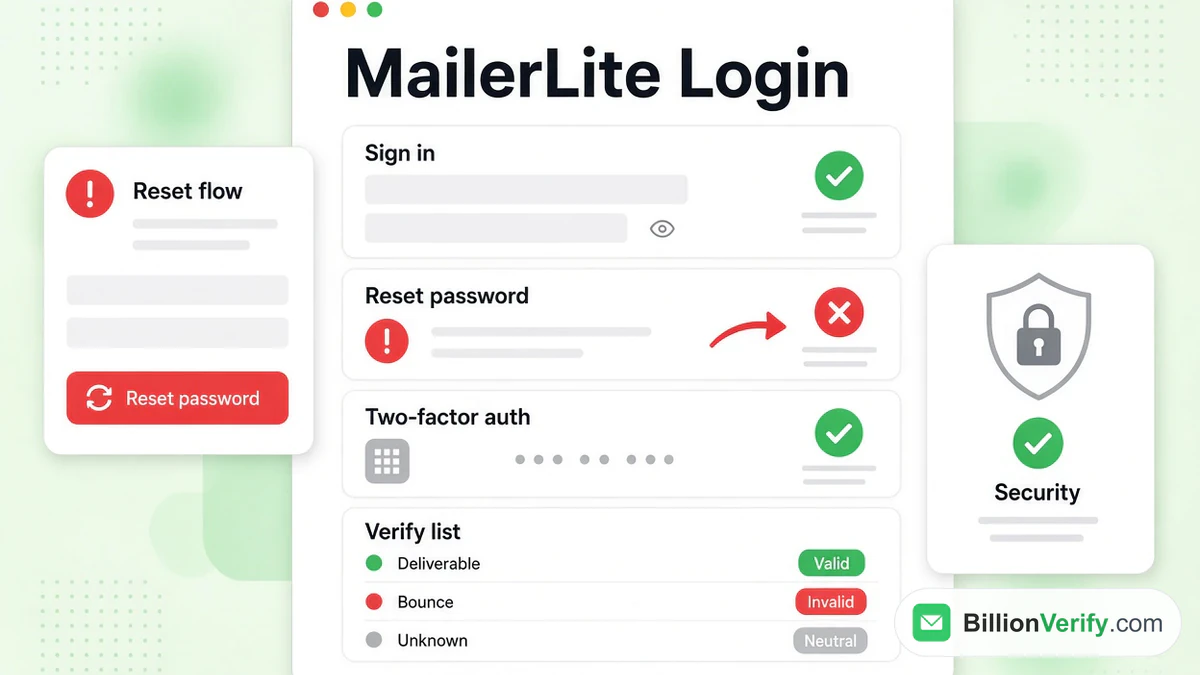
La página de inicio de sesión de MailerLite se encuentra en accounts.mailerlite.com. Escribe tu correo electrónico y contraseña, marca la verificación de Cloudflare y pulsa Iniciar sesión. Si prefieres una cuenta social, la misma página te permite iniciar sesión con el botón del proveedor correspondiente. El enlace Iniciar sesión situado en la esquina superior derecha de mailerlite.com lleva a la misma pantalla.
Esta guía muestra cómo es la pantalla de inicio de sesión de MailerLite y dónde terminan las direcciones antiguas. Después explica cómo restablecer una contraseña olvidada, la seguridad en dos pasos, los motivos habituales por los que falla el inicio de sesión y qué hacer cuando no puedes acceder a la cuenta en absoluto. Toda la información sobre el producto procede del sitio web y la base de conocimientos de MailerLite, consultados en noviembre de 2026. No estamos afiliados a MailerLite. BillionVerify es un servicio de verificación de correo electrónico, y la última sección explica por qué un usuario de MailerLite podría querer utilizar uno antes de cargar una lista.
Datos clave (comprobados en noviembre de 2026):
- La página de inicio de sesión de MailerLite, disponible en accounts.mailerlite.com, tiene campos para tu correo electrónico y contraseña, una casilla Recordarme, una verificación de Cloudflare «Verifica que eres humano» y un botón Iniciar sesión.
- Las opciones de inicio de sesión de MailerLite incluyen botones de Google, Apple, Microsoft y GitHub, y los tres últimos se encuentran detrás de un enlace Más.
- Según MailerLite, restablecer una contraseña no desactiva su verificación en dos pasos, y para recuperar un código perdido se necesitan los códigos guardados o solicitar ayuda al soporte.
- MailerLite proporciona 10 códigos de recuperación cuando activas 2FA, y los administradores pueden hacer que sea obligatorio para todo el equipo.
- La página de precios de MailerLite muestra un plan Gratuito con un límite de 250 suscriptores y 2 plazas de usuario, y su base de conocimientos indica que una cuenta inactiva durante 3 años se elimina.
- BillionVerify ofrece 20 créditos gratuitos cada día que utilizas tu cuenta, sin necesidad de tarjeta.
La página de inicio de sesión de MailerLite y sus direcciones antiguas
MailerLite utiliza una sola pantalla de inicio de sesión para sus cuentas. Abrimos cada dirección de abajo en noviembre de 2026 y anotamos dónde terminó el navegador. La primera fila es la página que debes guardar en favoritos.
| Dirección | Qué ocurrió | Úsala para |
|---|---|---|
| accounts.mailerlite.com | Se abrió el formulario de inicio de sesión de MailerLite | Inicio de sesión diario |
| dashboard.mailerlite.com/login | Terminó en accounts.mailerlite.com | Favoritos antiguos |
| app.mailerlite.com | Redirigió a accounts.mailerlite.com | Favoritos antiguos |
| www.mailerlite.com/login | Llegó a accounts.mailerlite.com | Adivinar la dirección |
Abre una vez la página de inicio de sesión de MailerLite y guárdala como favorito. Así te ahorras buscarla cada vez y evitas las páginas parecidas. La opción «Iniciar sesión» del sitio principal, junto al botón verde «Registrarse», lleva a la misma dirección.
El formulario de inicio de sesión de MailerLite
La página es breve. Un encabezado dice «Inicia sesión en tu cuenta de MailerLite», y una línea debajo ofrece «Registrarse» a quienes aún no tienen una cuenta. Debajo aparecen los dos campos obligatorios, para tu dirección de correo electrónico y tu contraseña, junto con un pequeño icono de ojo que muestra lo que escribiste. «Recordarme» y el enlace «¿Olvidaste tu contraseña?» comparten una fila. Después aparece un cuadro de Cloudflare, y el botón «Iniciar sesión» está en verde pálido y deshabilitado cuando la página se carga por primera vez.
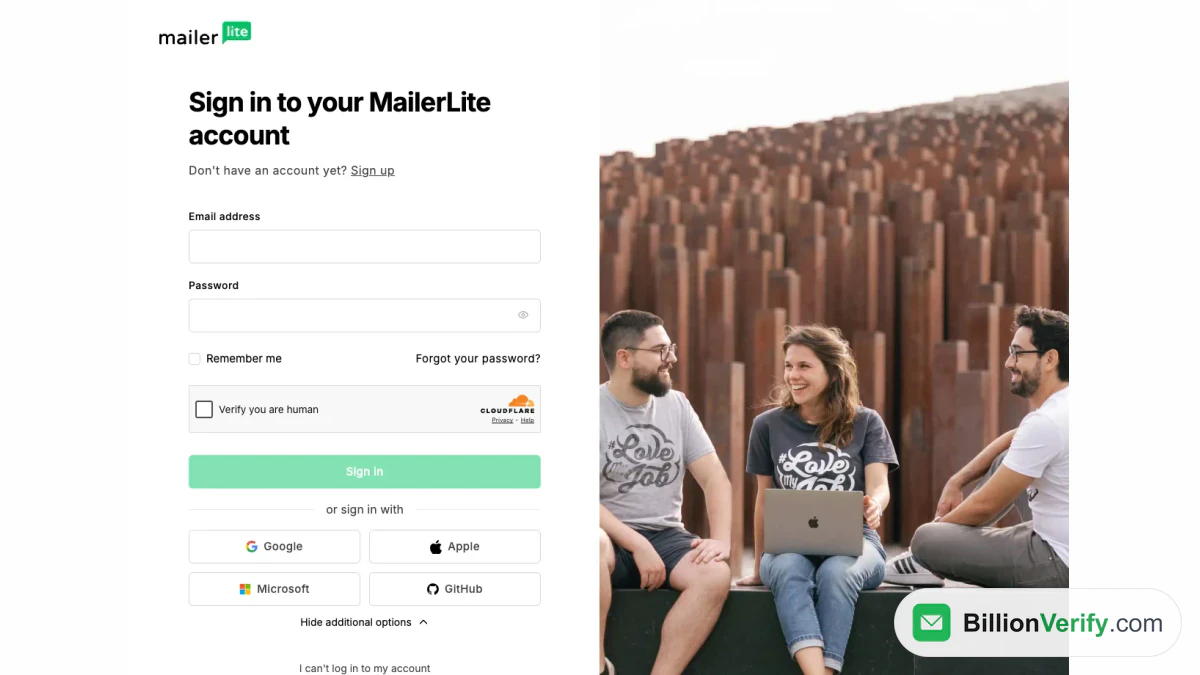
Captura de pantalla: la página de inicio de sesión de MailerLite en accounts.mailerlite.com, con las opciones adicionales de inicio de sesión abiertas.
Debajo del botón, una línea que dice «o inicia sesión con» contiene el botón de Google. Un enlace «Más opciones de inicio de sesión» abre el resto, y un enlace en la parte inferior, «No puedo iniciar sesión en mi cuenta», abre un artículo de ayuda que se explica más abajo. En un ordenador de escritorio, una foto ocupa la mitad derecha de la pantalla y no influye en el inicio de sesión.
Iniciar sesión en MailerLite con Google, Apple, Microsoft o GitHub
Estos cuatro botones evitan escribir la contraseña. Elige el mismo proveedor y el mismo perfil que utilizaste al crear la cuenta. Las páginas que consultamos no indican si un botón de proveedor también funciona para una cuenta creada con contraseña ni cómo vincular un segundo proveedor a una cuenta existente, así que no describimos ninguno de los dos casos. Si un botón no abre la cuenta, vuelve a la ruta que utilizaste al principio o prueba la ruta escrita y el enlace de restablecimiento, que funcionan con cualquier dirección que tenga una cuenta de MailerLite asociada.
Crear una cuenta de MailerLite
El enlace de registro abre accounts.mailerlite.com/signup. La guía de MailerLite para comenzar indica los campos: el nombre de tu empresa u organización, un correo electrónico y una contraseña, seguidos del botón Crear mi cuenta. Al pulsarlo, aceptas los Términos de uso, la Política de privacidad y la Política antispam de MailerLite.
Una cuenta nueva comienza con una prueba premium de 14 días que permite importar hasta 250 suscriptores y enviar 2.500 correos electrónicos. Si no actualizas el plan, después permaneces en el nivel gratuito. Según la página de precios, ese plan mantiene el mismo límite de tamaño de audiencia, permite enviar 2.500 correos electrónicos mensuales y ofrece 2 puestos de usuario, sin necesidad de tarjeta de crédito. Los planes de pago se denominan Comfort, Power y Enterprise, y nuestra reseña de MailerLite explica qué incluye cada plan.
MailerLite Classic y el nuevo MailerLite
Existen dos versiones del producto, y el inicio de sesión no indica cuál tienes. MailerLite señala que una nueva versión apareció en 2022 y que las cuentas creadas después de marzo de 2022 la utilizan, mientras que las cuentas anteriores usan la versión ahora llamada MailerLite Legacy (Classic). Puedes distinguirlas dentro del panel. Una cuenta Classic tiene una barra de navegación horizontal verde en la parte superior, mientras que la nueva versión tiene un menú vertical a la izquierda.
Las dos versiones funcionan en paralelo, por lo que una cuenta antigua sigue funcionando. MailerLite cerró todas las cuentas Classic gratuitas y, desde el 1 de febrero de 2024, ofrece planes gratuitos únicamente en la nueva versión. Sus artículos de ayuda están escritos para la nueva versión, y cada uno incluye una nota que indica a los usuarios de Classic que inicien sesión para acceder a un centro de ayuda Classic independiente. Las páginas que revisamos no proporcionan a las cuentas Classic una dirección de inicio de sesión diferente, así que utiliza la página anterior y comprueba cómo se ve tu panel una vez dentro.
Restablecer una contraseña de MailerLite
El proceso de restablecimiento comienza con el enlace situado debajo del cuadro de contraseña, que abre accounts.mailerlite.com/forgot-password. La pantalla tiene el encabezado Restablecer contraseña e indica que MailerLite te enviará instrucciones para restablecerla.
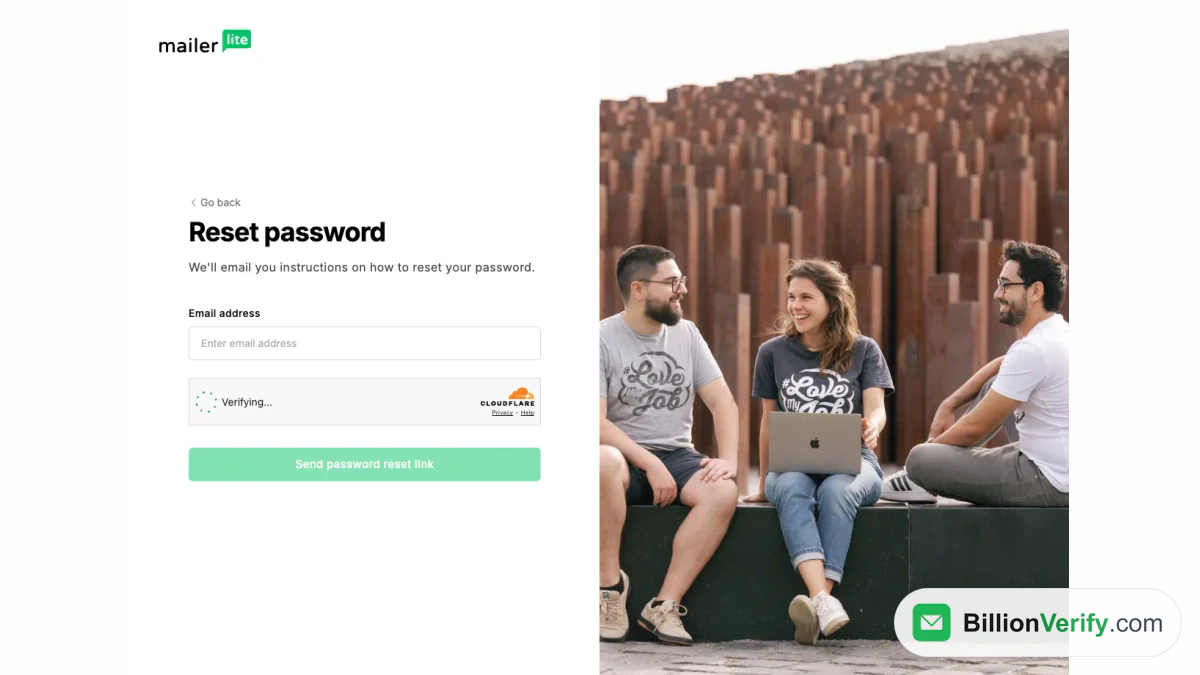
Captura de pantalla: pantalla de restablecimiento de contraseña de MailerLite.
La base de conocimientos describe tres pasos:
- Introduce el correo electrónico con el que inicias sesión.
- Completa la comprobación de seguridad rápida.
- Pulsa Enviar enlace de restablecimiento de contraseña.
Si existe una cuenta para esa dirección, las instrucciones llegan a la bandeja de entrada. Por lo tanto, un mensaje que nunca llega puede significar simplemente que la dirección no es la asociada a la cuenta.
Cambiar una contraseña que ya conoces
Mientras tengas la sesión iniciada, abre el menú desplegable de la parte superior y elige Mi perfil. Desplázate hasta Datos de inicio de sesión y pulsa Cambiar contraseña; después, escribe la contraseña actual, la nueva y vuelve a escribir la nueva, y pulsa Guardar. La misma sección tiene un botón Cambiar correo electrónico para la dirección con la que inicias sesión. Introduce la nueva dirección y tu contraseña actual, y MailerLite enviará una verificación de correo electrónico a la nueva dirección. La dirección con la que inicias sesión cambiará cuando pulses Verificar dirección de correo electrónico en ese mensaje. MailerLite recomienda cambiar la contraseña cada 60 días.
Autenticación de dos factores para MailerLite
Este segundo paso añade un código de una aplicación de autenticación a la contraseña. La guía de MailerLite para activar la autenticación de dos factores menciona Google Authenticator, Authy y Duo Security como ejemplos de aplicaciones compatibles.
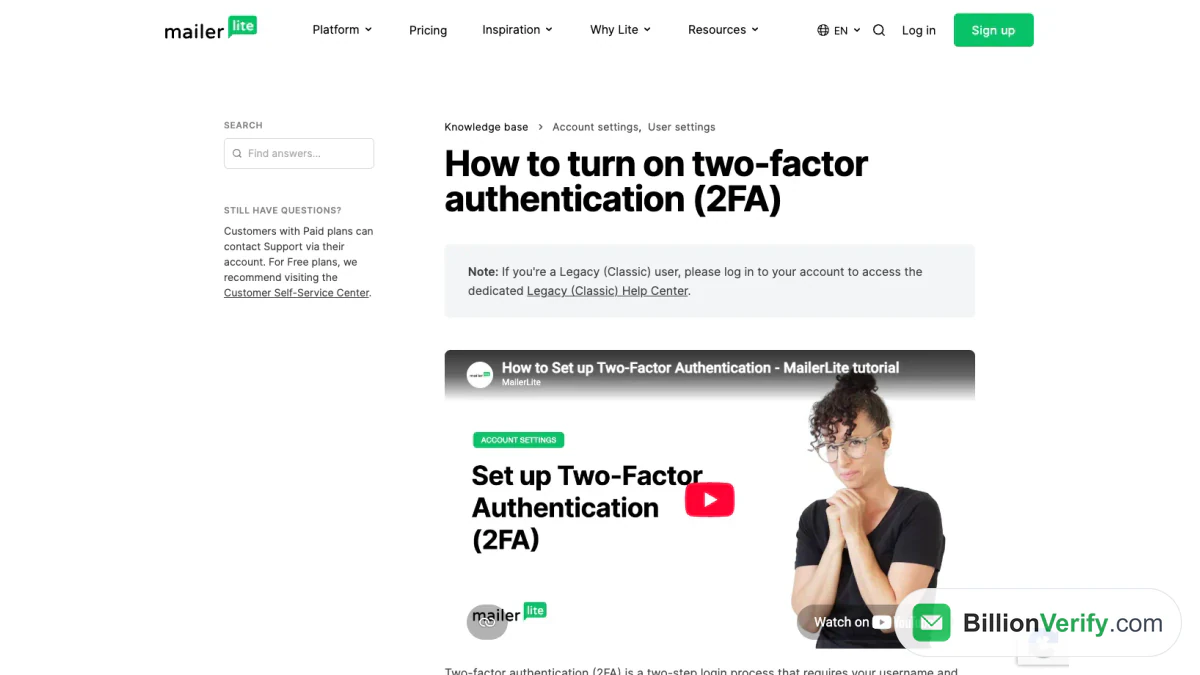
Captura de pantalla: artículo de MailerLite sobre cómo activar 2FA.
Activar 2FA
Los pasos del artículo, editado por última vez el 15 de enero de 2026, son los siguientes:
- Abre la flecha desplegable junto a tu nombre de perfil, en la esquina superior derecha, y selecciona Mi perfil.
- Desplázate hasta Autenticación de dos factores y pulsa Activar.
- Escanea el código QR de la página de perfil con tu aplicación de autenticación.
- Escribe el código que genera la aplicación y pulsa Configurar.
MailerLite ofrece entonces un conjunto de 10 códigos de recuperación como precaución, junto con un botón Descargar códigos de recuperación. Funcionan como llaves cuando no tienes acceso a tu dispositivo, así que guárdalos en un archivo de texto o imprímelos y consérvalos en un lugar seguro.
Hacer obligatorio 2FA para un equipo
Un administrador de la cuenta puede exigir 2FA a todos los usuarios. Ve a Configuración de la cuenta, abre la pestaña Usuarios, selecciona la pestaña Seguridad y activa la opción. Después, se pedirá a cada usuario que configure 2FA en el siguiente inicio de sesión y no podrá desactivarlo; los usuarios nuevos recibirán la solicitud durante la configuración del perfil. El plan Free incluye dos puestos de usuario y Comfort incluye tres, mientras que Power ofrece puestos ilimitados.
Cuando no se acepta el código 2FA
MailerLite indica cuatro comprobaciones para resolver problemas con 2FA. Comprueba que estés usando la aplicación de autenticación correcta. Si ya tenías una aplicación de autenticación, reinstálala y verifica si la cuenta sigue allí. Si tienes el código, pero la página lo rechaza, asegúrate de que Configurar automáticamente esté activado en los ajustes de Fecha y hora de tu teléfono, ya que un reloj configurado manualmente puede hacer que se rechacen los códigos de la aplicación. Y si guardaste el conjunto de códigos, usa uno para acceder y vuelve a configurar 2FA.
Restablecer la contraseña no elimina 2FA, y el artículo lo aclara en una nota. Si ninguna de esas comprobaciones funciona, te dirige al formulario Problemas de acceso e inicio de sesión de la cuenta, en la página Contáctanos.
Cómo solucionar un fallo de inicio de sesión en MailerLite
La mayoría de los inicios de sesión fallidos tienen una causa sencilla. El artículo de ayuda de MailerLite sobre inicios de sesión fallidos cubre los casos habituales y es la página a la que enlaza la pantalla de inicio de sesión.
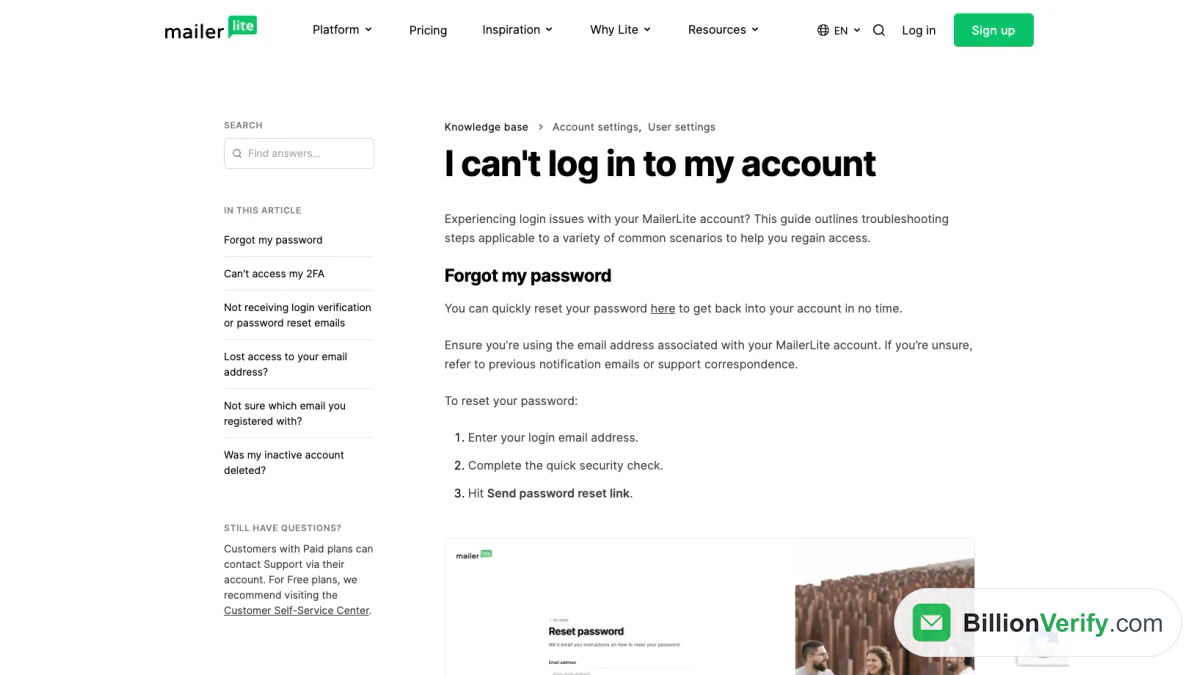
Captura de pantalla: el artículo que aparece detrás del enlace «No puedo iniciar sesión».
Revisa estos puntos antes de contactar con alguien:
- Comprueba la dirección. La barra de direcciones debe mostrar accounts.mailerlite.com, no una dirección parecida.
- Comprueba el método. Una cuenta abierta con un botón de proveedor necesita ese mismo botón.
- Comprueba el teclado. Usa el icono del ojo para leer lo que escribiste y presta atención a Bloq Mayús.
- Comprueba la prueba de Cloudflare. El botón Iniciar sesión aparece en gris en una página nueva, y un bloqueador de scripts o una conexión lenta pueden dejar el cuadro sin completar.
- Comprueba el segundo paso. Con la 2FA activada, después de la primera pantalla aparece un código.
- Comprueba el servicio. MailerLite mantiene una página de estado en status.mailerlite.com, que indicaba que todos los sistemas funcionaban cuando la consultamos.
- Inicia un restablecimiento. Usa la dirección con la que crees que te registraste.
Los correos de inicio de sesión y restablecimiento no llegan
Si tus datos se aceptan, pero no aparece el correo de verificación de correo electrónico ni el mensaje de restablecimiento, MailerLite sugiere cinco cosas: comprobar que la dirección se escribió correctamente, revisar las carpetas de spam y promociones, buscar en el buzón el remitente notifications@mailerlite.com, añadirlo a tus contactos o lista segura y solicitar el correo de nuevo, y probar con otro navegador o dispositivo.
Pérdida de acceso a la dirección de correo electrónico
Si ya no puedes acceder al buzón de inicio de sesión, MailerLite te pide que completes su formulario de contacto con tu dirección nueva y la anterior. Es posible que el equipo de soporte solicite más datos para verificar la nueva. Si no sabes con qué dirección te registraste, busca en tus bandejas de entrada mensajes de notifications@mailerlite.com, ya que los correos de bienvenida, campañas y facturación se envían a esa dirección. También puedes probar cada una de tus direcciones en la página de restablecimiento; si una tiene una cuenta asociada, recibirás un enlace.
Una cuenta inactiva o cerrada
MailerLite indica que una cuenta inactiva durante 3 años se elimina de su base de datos, junto con todo su contenido. También señala que las cuentas inactivas reciben un correo 30 días antes del cierre, enviado a las direcciones del contacto principal y del perfil del propietario. Una cuenta cerrada no puede iniciar sesión, y sus datos, incluidas las campañas, listas de contactos, plantillas, claves de API y páginas publicadas, se eliminan 30 días después del cierre. Si eliminas una cuenta tú mismo, tienes un periodo de gracia de 25 días, durante el cual el botón de solicitud Cancelar de la pestaña Perfil de la empresa la recupera.
Contactar con el soporte de MailerLite
Puedes contactar con el soporte aunque no puedas iniciar sesión. En la página Contacta con nosotros, MailerLite te pide elegir la primera categoría para problemas relacionados con la creación de una cuenta, el inicio de sesión o la recepción de correos de verificación de correo electrónico. Su artículo de soporte enumera tres canales según el plan. El Centro de autoservicio para clientes está disponible para todos los planes, el soporte por correo electrónico 24/7 está incluido en Comfort y Power, y el chat en vivo funciona en Power y en los planes con 50.000 suscriptores o más. Las cuentas nuevas tienen correo electrónico y chat en vivo durante 14 días. En el plan Free, MailerLite te dirige al Centro de autoservicio.
Usuarios, varias cuentas y seguridad
Muchos problemas de inicio de sesión en MailerLite comienzan porque varias personas comparten una cuenta. MailerLite desaconseja compartir los datos de inicio de sesión y recomienda añadir un usuario nuevo. Un administrador abre Account settings, luego Users, pulsa Add new user, introduce la dirección de la persona, elige un tipo de usuario y envía la invitación. La invitación permanece pendiente hasta que la persona pulsa Accept invitation. Existen cinco tipos de usuario: Administrador, Gestor, Visor, Contable y Usuario personalizado. Solo el Administrador puede exportar suscriptores y crear o eliminar usuarios; un Visor solo ve informes, y un Contable solo puede abrir la sección de facturación.
Las agencias y las personas con varias marcas pueden gestionar más de una cuenta, y cada cuenta tiene su propio plan y facturación. Para ver las cuentas creadas por otra persona en la página Switch account, el cliente te añade como usuario utilizando exactamente el mismo correo electrónico que usas para iniciar sesión en tu propia cuenta. Todas las cuentas vinculadas a esa dirección de inicio de sesión aparecen entonces en la lista.
Si otra persona accedió a la cuenta
El artículo de MailerLite sobre cómo mantener segura una cuenta enumera qué hacer después de una brecha de seguridad. Cambia la contraseña, activa la 2FA si está desactivada, elimina las integraciones de API y las herramientas de IA conectadas mediante MCP, revisa la actividad reciente, como las campañas enviadas y los suscriptores importados o eliminados, contacta con soporte y analiza tu ordenador en busca de malware. El artículo advierte que una cuenta utilizada para enviar correos electrónicos fraudulentos o de phishing puede provocar la suspensión.
Páginas de inicio de sesión falsas de MailerLite y mensajes sospechosos
Un inicio de sesión popular invita a que lo imiten. Un correo electrónico falso puede decir que tu cuenta de MailerLite está suspendida y luego dirigirte a una página que imita la real. Escribe tú mismo la dirección en lugar de seguir un enlace incluido en un mensaje y lee la barra de direcciones antes de introducir una contraseña. Los correos de restablecimiento de MailerLite provienen de notifications@mailerlite.com, así que un mensaje sobre tu cuenta enviado por otro remitente es motivo para detenerte.
Dos herramientas gratuitas de BillionVerify te ayudan con el resto. Nuestro servicio de búsqueda inversa de correos electrónicos muestra el dominio y los datos públicos vinculados a un remitente. Si un mensaje te pide llamar a un número, nuestro validador de números de teléfono muestra si es válido para su país y qué tipo de línea es.
¿Importas una lista? Verifícala antes de enviar
No todos abren MailerLite por la misma razón. Muchos inician sesión para subir contactos y enviar una campaña, y ahí es donde revisar la lista resulta útil. MailerLite ya rechaza algunas direcciones al importarlas. Su guía para importar suscriptores indica que las filas fallan si la dirección no es válida, ya se canceló la suscripción, ya aparece marcada como rebotada, no está confirmada o tiene una queja por spam, o está prohibida. La lista de direcciones prohibidas incluye direcciones basadas en roles, como admin@, support@ y billing@, además de direcciones de Gmail con cinco caracteres o menos.
Esa revisión no equivale a preguntar a cada buzón si existe. El propio artículo de MailerLite sobre rebotes permanentes y temporales indica que los rebotes permanentes dañan tu reputación del remitente. Señala que los suscriptores cuyos mensajes rebotan permanentemente se eliminan automáticamente de la lista activa, y que una campaña con muchos rebotes permanentes en una lista nueva significa que deberías revisar el resto de la lista con una herramienta de validación de correo electrónico en línea. Menciona MailerCheck como ejemplo. En otras palabras, la eliminación ocurre después del rebote, y para entonces el coste para la reputación ya se ha pagado. MailerLite también establece el precio de sus planes según el número de suscriptores, por lo que una dirección inactiva que importes ocupa un lugar en la lista hasta que rebota. Puedes comprobar si existe una dirección de correo electrónico con una prueba SMTP en tiempo real y gratuita antes de que se añada a la lista.
Una comprobación antes de importar cierra esa brecha. El verificador de correo electrónico de BillionVerify prueba direcciones individuales, y la verificación masiva de correo electrónico procesa archivos completos. En nuestro sitio aparece una integración con MailerLite para las listas que ya están en tu cuenta. Lo que debes saber:
- los resultados válidos e inválidos cuestan 1 crédito cada uno, y los resultados desconocidos son gratuitos
- se ofrece una reverificación gratuita durante las 24 horas siguientes
- las direcciones catch-all reciben su propia etiqueta y no se cuentan como válidas
- la asignación gratuita es de 20 créditos por día activo, hasta 600 al mes, y nunca caduca
- puedes usar una REST API, un servidor MCP o una de más de 25 integraciones
Conviene mencionar una regla de MailerLite: indica que enviar correos en frío infringe su política antispam, porque exige un consentimiento explícito y demostrable de cada suscriptor. La verificación solo te indica si una dirección puede recibir correo. No sustituye ese consentimiento. Verifica primero el archivo y, después, sube únicamente las direcciones que puedan recibir tu boletín y que hayan aceptado recibirlo.
Si también trabajas en otras plataformas, allí surgen las mismas preguntas sobre el inicio de sesión. Consulta nuestras guías sobre el inicio de sesión de HubSpot y el inicio de sesión de Brevo.
Preguntas frecuentes
¿Cómo accedo al inicio de sesión de MailerLite?
Abre accounts.mailerlite.com, introduce tus datos de acceso, completa la prueba de Cloudflare y haz clic en Iniciar sesión. También puedes usar uno de los botones de proveedores junto al formulario. Si la 2FA está activada, después se solicita un código de tu aplicación de autenticación.
¿Es lo mismo iniciar sesión en MailerLite que acceder al inicio de sesión de MailerLite?
Sí, ambas expresiones describen una misma página. La pantalla se titula Iniciar sesión, mientras que el menú superior del sitio principal dice Acceder, por lo que cualquiera de los dos términos te lleva al mismo lugar.
¿Cuál es la dirección de inicio de sesión de MailerLite?
La dirección es accounts.mailerlite.com. En nuestra comprobación, dashboard.mailerlite.com/login, app.mailerlite.com y www.mailerlite.com/login terminaron redirigiendo allí.
¿Cómo restablezco una contraseña de MailerLite perdida?
Usa el enlace de restablecimiento debajo del formulario de inicio de sesión, introduce tu correo electrónico de acceso, completa la prueba para confirmar que eres una persona y envía el formulario. Las instrucciones solo se envían cuando la dirección está vinculada a una cuenta. El restablecimiento no desactiva la 2FA.
¿Qué hago si perdí mi dispositivo de 2FA?
Usa uno de los códigos que descargaste cuando activaste la 2FA y vuelve a configurarla una vez que hayas accedido. Si no los tienes, debes pedir ayuda al soporte de MailerLite.
¿Por qué aparece en gris el botón Iniciar sesión de MailerLite?
El botón aparece en gris cuando se carga la página. Completa ambos campos y la comprobación de Cloudflare; si sigue en gris, la causa puede ser un script bloqueado o una conexión lenta, así que cambia a otro navegador.
¿Puedo usar el inicio de sesión de MailerLite sin contraseña?
Sí, mediante los botones de proveedores de la página de inicio de sesión. Usa el proveedor vinculado a tu cuenta.
¿Se eliminan las cuentas de MailerLite?
Pueden eliminarse. MailerLite afirma que elimina una cuenta que permanece inactiva durante tres años, junto con su contenido, y envía un correo electrónico a esas cuentas con 30 días de antelación. Los datos de una cuenta cerrada se eliminan 30 días después.
¿Con quién puedo contactar si no consigo acceder?
Usa el formulario de contacto y elige la categoría correspondiente a problemas con la cuenta. Los planes de pago también pueden contactar con soporte desde el interior de su cuenta, mientras que los planes gratuitos dependen del Centro de autoservicio.
Ver vídeo: Verificación masiva de correo: cómo verificar una lista desde un archivo
Ver vídeo: Cómo validar un número de teléfono: validador de teléfonos gratis
