

La page de connexion de MailerLite se trouve à l’adresse accounts.mailerlite.com. Saisissez votre adresse email et votre mot de passe, cochez la vérification Cloudflare, puis appuyez sur Sign in. Si vous préférez un compte social, la même page vous permet de vous connecter avec le bouton d’un fournisseur. Le lien Log in situé en haut à droite de mailerlite.com mène au même écran.
Ce guide montre à quoi ressemble l’écran de connexion de MailerLite et où aboutissent les anciennes adresses. Il explique ensuite comment réinitialiser un mot de passe oublié, la sécurité en deux étapes, les raisons habituelles d’un échec de connexion et quoi faire lorsque vous ne pouvez plus du tout accéder au compte. Chaque fait concernant le produit provient du site officiel et de la base de connaissances de MailerLite, consultés en novembre 2026. Nous ne sommes pas affiliés à MailerLite. BillionVerify est un service de vérification d'email, et la dernière section explique pourquoi un utilisateur de MailerLite pourrait en avoir besoin avant de téléverser une liste.
Informations clés (vérifiées en novembre 2026) :
- La page de connexion de MailerLite, disponible à l’adresse accounts.mailerlite.com, comporte des champs pour votre adresse email et votre mot de passe, une case Remember me, une vérification Cloudflare « Verify you are human » et un bouton Sign in.
- Les options de connexion de MailerLite comprennent des boutons Google, Apple, Microsoft et GitHub, les trois derniers étant accessibles derrière un lien More.
- Selon MailerLite, la réinitialisation d’un mot de passe ne désactive pas sa vérification en deux étapes, et un code perdu nécessite les codes enregistrés ou une demande auprès du support.
- MailerLite fournit 10 codes de récupération lorsque vous activez la 2FA, et les administrateurs peuvent la rendre obligatoire pour toute l’équipe.
- La page tarifaire de MailerLite répertorie une offre Free limitée à 250 abonnés et 2 sièges utilisateur, et sa base de connaissances indique qu’un compte inactif pendant 3 ans est supprimé.
- BillionVerify offre 20 crédits gratuits chaque jour où vous utilisez votre compte, sans carte bancaire requise.
La page de connexion de MailerLite et ses anciennes adresses
MailerLite utilise un seul écran de connexion pour ses comptes. Nous avons ouvert chacune des adresses ci-dessous en novembre 2026 et noté où le navigateur arrivait. La première ligne correspond à la page à ajouter aux favoris.
| Adresse | Ce qui s'est passé | Utilisez-la pour |
|---|---|---|
| accounts.mailerlite.com | Le formulaire de connexion de MailerLite s'est ouvert | Connexion quotidienne |
| dashboard.mailerlite.com/login | A abouti sur accounts.mailerlite.com | Anciens favoris |
| app.mailerlite.com | A été redirigé vers accounts.mailerlite.com | Anciens favoris |
| www.mailerlite.com/login | A abouti sur accounts.mailerlite.com | Deviner l'adresse |
Ouvrez une fois la page de connexion de MailerLite et enregistrez-la dans vos favoris. Cela vous évite une recherche à chaque fois et vous tient éloigné des pages qui lui ressemblent. L'entrée « Se connecter » sur le site principal, à côté du bouton vert « S'inscrire », pointe vers la même adresse.
Le formulaire de connexion de MailerLite
La page est courte. Un titre indique « Connectez-vous à votre compte MailerLite », et une ligne en dessous propose de « S'inscrire » à toute personne qui n'a pas encore de compte. Plus bas se trouvent les deux champs obligatoires, pour votre adresse email et votre mot de passe, avec une petite icône en forme d'œil qui révèle ce que vous avez saisi. « Se souvenir de moi » et le lien « Vous avez oublié votre mot de passe ? » partagent une ligne. Une case Cloudflare apparaît ensuite, et le bouton « Se connecter » est vert pâle et désactivé au premier chargement de la page.
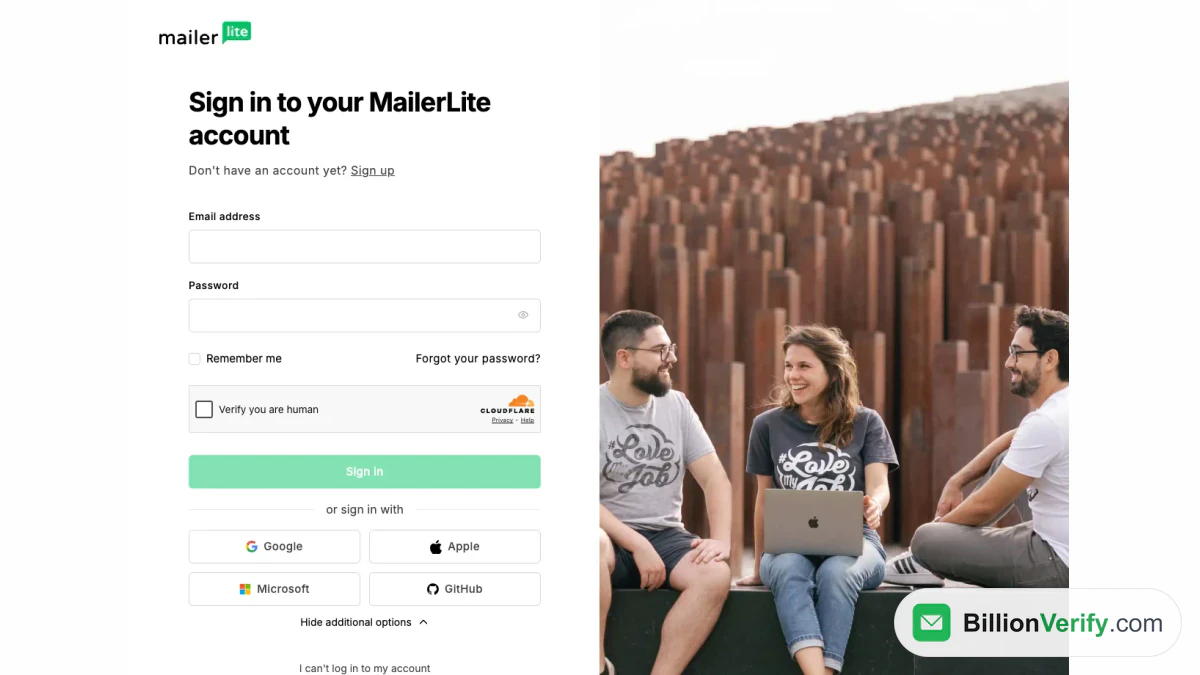
Capture d'écran : la page de connexion de MailerLite sur accounts.mailerlite.com, avec les options de connexion supplémentaires ouvertes.
Sous le bouton, une ligne indiquant « ou se connecter avec » contient le bouton Google. Un lien « Plus d'options de connexion » ouvre les autres, et un lien tout en bas, « Je n'arrive pas à me connecter à mon compte », ouvre un article d'aide présenté plus bas. Une photo remplit la moitié droite de l'écran sur ordinateur et n'a aucune importance pour la connexion.
Se connecter à MailerLite avec Google, Apple, Microsoft ou GitHub
Ces quatre boutons évitent de saisir le mot de passe. Choisissez le même fournisseur et le même profil que ceux utilisés lors de la création du compte. Les pages que nous avons consultées n'indiquent pas si un bouton de fournisseur fonctionne également pour un compte créé avec un mot de passe, ni comment associer un deuxième fournisseur à un compte existant ; nous ne décrivons donc aucun de ces cas. Si un bouton n'ouvre pas le compte, revenez à la méthode utilisée initialement, ou essayez la méthode avec saisie et le lien de réinitialisation, qui fonctionnent pour toute adresse associée à un compte MailerLite.
Créer un compte MailerLite
Le lien d'inscription ouvre accounts.mailerlite.com/signup. Le guide de MailerLite pour débuter indique les champs à remplir : le nom de votre entreprise ou organisation, une adresse email et un mot de passe, suivis du bouton Créer mon compte. En cliquant dessus, vous acceptez les Conditions d'utilisation, la Politique de confidentialité et la Politique anti-spam de MailerLite.
Un nouveau compte commence par un essai premium de 14 jours, qui permet d'importer jusqu'à 250 abonnés et d'envoyer 2 500 emails. Si vous ne passez pas à une offre supérieure, vous restez ensuite sur la formule gratuite. Selon la page des tarifs, cette formule conserve la même limite de taille d'audience, permet d'envoyer 2 500 emails par mois et offre 2 sièges utilisateur, sans carte bancaire requise. Les formules payantes s'appellent Comfort, Power et Enterprise, et notre avis sur MailerLite détaille ce que comprend chaque formule.
MailerLite Classic et le nouveau MailerLite
Deux versions du produit existent, et la page de connexion ne vous indique pas laquelle vous utilisez. MailerLite précise qu’une nouvelle version est apparue en 2022 et que les comptes créés après mars 2022 l’utilisent, tandis que les comptes antérieurs utilisent la version désormais appelée MailerLite Legacy (Classic). Vous pouvez les distinguer depuis le tableau de bord. Un compte Classic possède une barre de navigation horizontale verte en haut, tandis que la nouvelle version affiche un menu vertical à gauche.
Les deux versions fonctionnent côte à côte, de sorte qu’un ancien compte continue de fonctionner. MailerLite a fermé tous les comptes Classic gratuits et, depuis le 1er février 2024, propose des forfaits gratuits uniquement sur la nouvelle version. Ses articles d’aide sont rédigés pour la nouvelle version, et chacun comporte une note indiquant aux utilisateurs Classic de se connecter pour accéder à un centre d’aide Classic séparé. Les pages que nous avons consultées ne donnent pas aux comptes Classic une adresse de connexion différente. Utilisez donc la page ci-dessus et regardez à quoi ressemble votre tableau de bord une fois connecté.
Réinitialiser un mot de passe MailerLite
Le processus de réinitialisation commence avec le lien situé sous le champ du mot de passe, qui ouvre accounts.mailerlite.com/forgot-password. L’écran porte le titre Réinitialiser le mot de passe et indique que MailerLite vous enverra par email les instructions pour réinitialiser votre mot de passe.
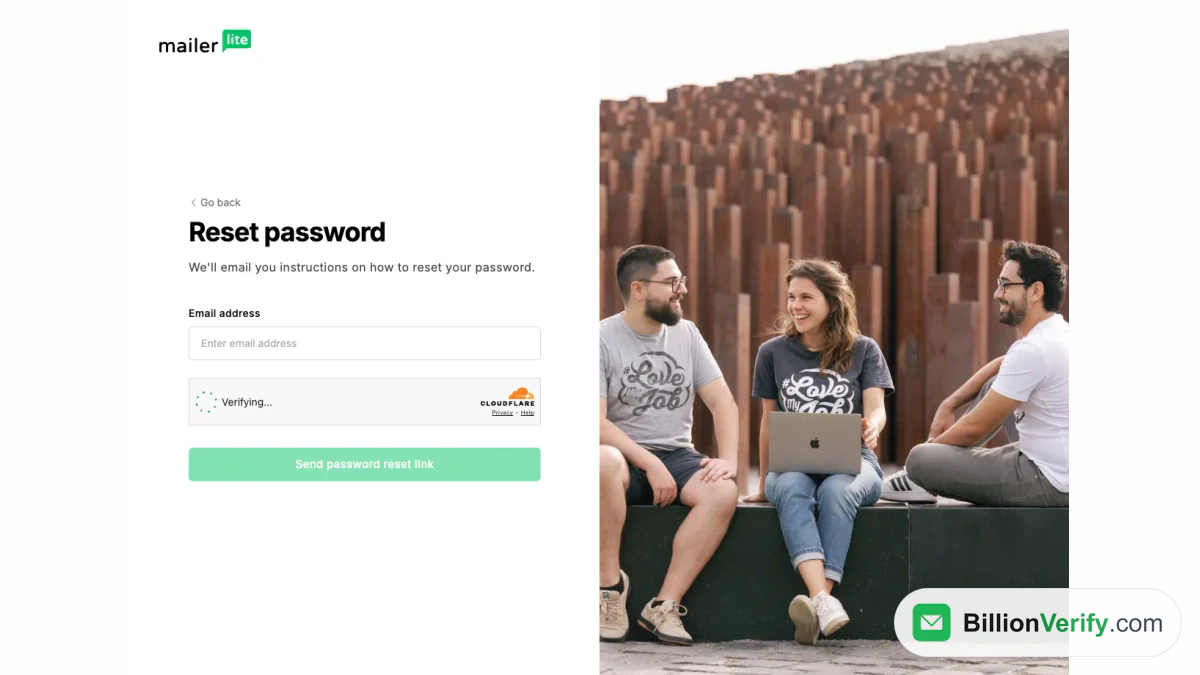
Capture d’écran : l’écran de réinitialisation du mot de passe MailerLite.
La base de connaissances décrit trois étapes :
- Saisissez l’email avec lequel vous vous connectez.
- Effectuez la vérification de sécurité rapide.
- Appuyez sur Envoyer le lien de réinitialisation du mot de passe.
Si un compte existe pour cette adresse, les instructions arrivent dans la boîte de réception. Un message qui n’arrive jamais peut donc simplement signifier que l’adresse n’est pas celle associée au compte.
Modifier un mot de passe que vous connaissez déjà
Une fois connecté, ouvrez le menu déroulant en haut et choisissez Mon profil. Faites défiler jusqu’à Informations de connexion et appuyez sur Modifier le mot de passe, puis saisissez le mot de passe actuel, le nouveau, puis le nouveau une seconde fois, et appuyez sur Enregistrer. La même section contient un bouton Modifier l’email pour l’adresse avec laquelle vous vous connectez. Saisissez la nouvelle adresse et votre mot de passe actuel ; MailerLite envoie alors un email de vérification à la nouvelle adresse. L’adresse utilisée pour vous connecter change lorsque vous appuyez sur Vérifier l’adresse email dans ce message. MailerLite recommande de modifier un mot de passe tous les 60 jours.
Authentification à deux facteurs pour MailerLite
Cette deuxième étape ajoute un code provenant d’une application d’authentification au mot de passe. Le guide de MailerLite pour activer l’authentification à deux facteurs cite Google Authenticator, Authy et Duo Security comme exemples d’applications compatibles.
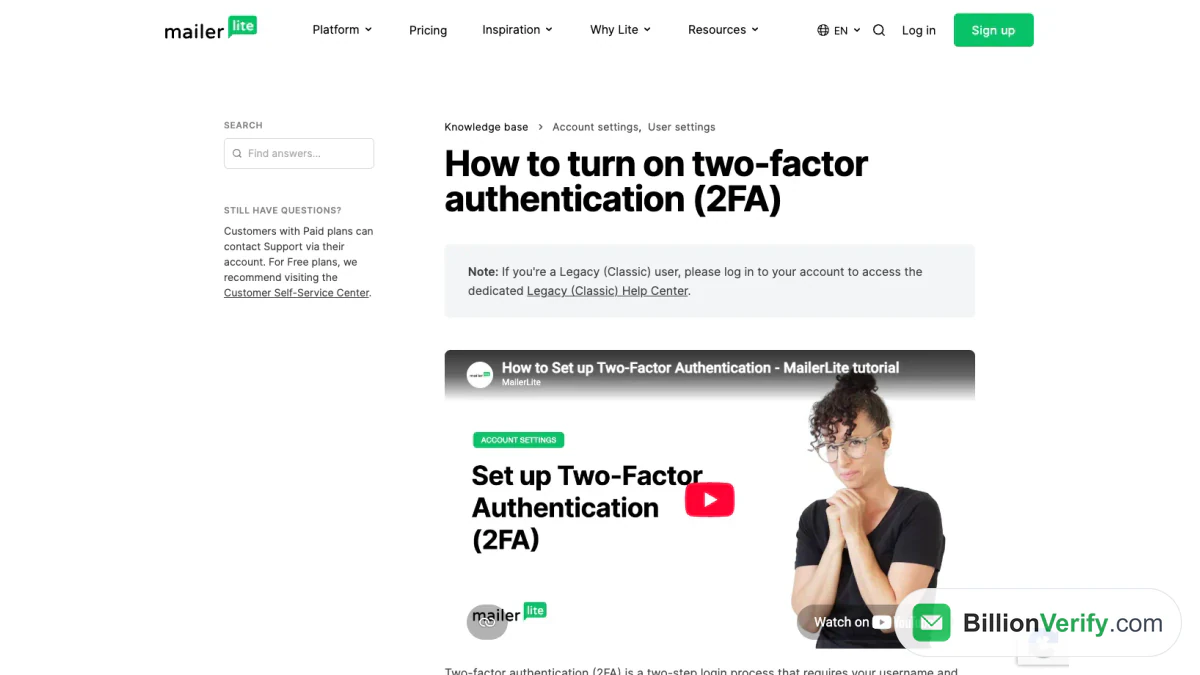
Capture d’écran : article de MailerLite sur l’activation de la 2FA.
Activer la 2FA
Les étapes indiquées dans l’article, modifié pour la dernière fois le 15 janvier 2026, sont les suivantes :
- Ouvrez la flèche déroulante à côté de votre nom de profil, dans le coin supérieur droit, puis sélectionnez Mon profil.
- Faites défiler l’écran jusqu’à Authentification à deux facteurs, puis appuyez sur Activer.
- Scannez le code QR de la page de profil avec votre application d’authentification.
- Saisissez le code généré par l’application, puis appuyez sur Configurer.
MailerLite propose ensuite un ensemble de 10 codes de récupération par précaution, avec un bouton Télécharger les codes de récupération. Ils servent de clés lorsque votre appareil n’est pas accessible : enregistrez-les dans un fichier texte ou imprimez-les et conservez-les dans un endroit sûr.
Rendre la 2FA obligatoire pour une équipe
Un administrateur de compte peut rendre la 2FA obligatoire pour tous les utilisateurs. Accédez aux Paramètres du compte, ouvrez l’onglet Utilisateurs, choisissez l’onglet Sécurité et activez l’option. Chaque utilisateur devra alors configurer la 2FA lors de sa prochaine connexion et ne pourra pas la désactiver ; les nouveaux utilisateurs seront invités à le faire pendant la configuration de leur profil. Le forfait Free indique deux sièges utilisateurs et Comfort en indique trois, tandis que Power propose un nombre illimité de sièges.
Lorsque le code de 2FA n’est pas accepté
MailerLite propose quatre vérifications en cas de problème avec la 2FA. Vérifiez que vous utilisez la bonne application d’authentification. Si vous en aviez déjà une, réinstallez-la et vérifiez si le compte y est toujours présent. Si vous disposez du code mais que la page le refuse, assurez-vous que l’option Définir automatiquement est activée dans les réglages Date et heure de votre téléphone, car une horloge réglée manuellement peut entraîner le rejet des codes générés par l’application. Et si vous avez enregistré l’ensemble des codes, utilisez-en un pour accéder au compte, puis configurez à nouveau la 2FA.
Une réinitialisation du mot de passe ne supprime pas la 2FA, comme le précise une note de l’article. Si aucune de ces vérifications ne fonctionne, l’article vous redirige vers le formulaire Problèmes d’accès au compte et de connexion de la page Nous contacter.
Résoudre un échec de connexion à MailerLite
La plupart des échecs de connexion ont une cause simple. L’article d’aide de MailerLite sur les échecs de connexion couvre les cas courants, et c’est la page vers laquelle renvoie l’écran de connexion.
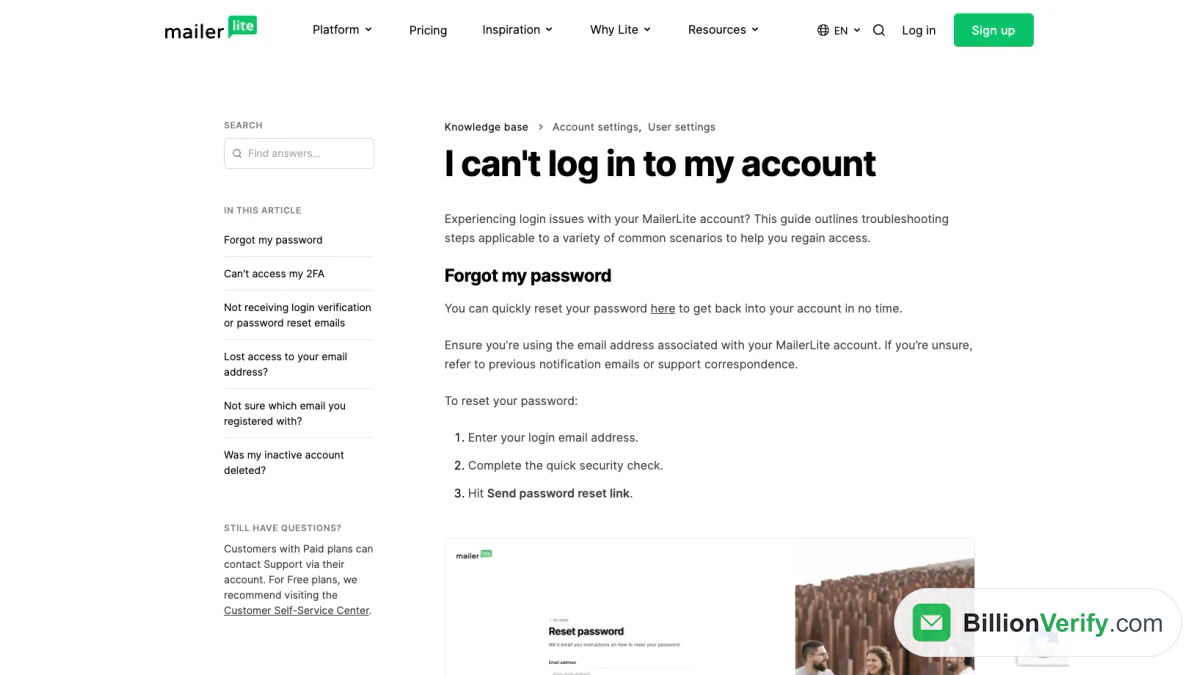
Capture d’écran : l’article derrière le lien « Je n’arrive pas à me connecter ».
Effectuez ces vérifications avant de contacter quelqu’un :
- Vérifiez l’adresse. La barre d’adresse doit afficher accounts.mailerlite.com, et non une imitation.
- Vérifiez la méthode. Un compte créé avec un bouton de fournisseur nécessite ce même bouton.
- Vérifiez le clavier. Utilisez l’icône en forme d’œil pour lire ce que vous avez saisi et surveillez la touche Verr. Maj.
- Vérifiez le test Cloudflare. Le bouton Se connecter est grisé sur une page fraîche, et un bloqueur de scripts ou une connexion lente peut empêcher la case de se terminer.
- Vérifiez la deuxième étape. Lorsque la 2FA est activée, un code suit le premier écran.
- Vérifiez le service. MailerLite maintient une page d’état à status.mailerlite.com, qui indiquait que tous les systèmes étaient opérationnels lorsque nous avons vérifié.
- Commencez une réinitialisation. Utilisez l’adresse avec laquelle vous pensez vous être inscrit.
Les emails de connexion et de réinitialisation n’arrivent pas
Si vos informations sont acceptées, mais que l’email de vérification ou le message de réinitialisation n’apparaît pas, MailerLite suggère cinq choses : vérifier que l’adresse a été saisie correctement, consulter les dossiers de spam et de promotions, rechercher l’expéditeur notifications@mailerlite.com dans la boîte aux lettres, ajouter cet expéditeur à vos contacts ou à votre liste sécurisée et demander à nouveau l’email, puis essayer un autre navigateur ou appareil.
Accès perdu à l’adresse email
Si vous n’avez plus accès à la boîte aux lettres utilisée pour la connexion, MailerLite vous demande de remplir son formulaire de contact avec votre nouvelle adresse et votre ancienne adresse. Le support peut demander davantage d’informations pour vérifier la nouvelle adresse. Si vous ne savez plus avec quelle adresse vous vous êtes inscrit, recherchez dans vos boîtes de réception les messages provenant de notifications@mailerlite.com, car les emails de bienvenue, de campagne et de facturation sont envoyés à cette adresse. Vous pouvez également essayer chacune de vos adresses sur la page de réinitialisation : une adresse associée à un compte recevra un lien.
Un compte inactif ou fermé
MailerLite indique qu’un compte resté inactif pendant 3 ans est supprimé de sa base de données, avec tout son contenu. La plateforme précise également que les comptes inactifs reçoivent un email 30 jours avant leur fermeture, envoyé aux adresses du contact principal et du profil du propriétaire. Un compte fermé ne peut pas se connecter, et ses données, notamment les campagnes, listes de contacts, modèles, clés API et pages publiées, sont supprimées 30 jours après la fermeture. La suppression manuelle d’un compte s’accompagne d’un délai de grâce de 25 jours, pendant lequel le bouton Demander l’annulation dans l’onglet Profil de l’entreprise permet de le rétablir.
Contacter le support MailerLite
Vous pouvez joindre le support même lorsque vous ne parvenez pas à vous connecter. Sur la page Nous contacter, MailerLite vous demande de sélectionner la première catégorie pour les problèmes liés à la création d’un compte, à la connexion ou à la réception d’emails de vérification. Son article d’aide répertorie trois canaux selon le forfait. Le Centre libre-service est ouvert à tous les forfaits, l’assistance par email 24 h/24 et 7 j/7 est incluse avec Comfort et Power, et le chat en direct est disponible avec Power ainsi qu’avec les forfaits comptant 50 000 abonnés ou plus. Les nouveaux comptes bénéficient de l’assistance par email et du chat en direct pendant 14 jours. Avec le forfait Free, MailerLite vous oriente vers le Centre libre-service.
Utilisateurs, plusieurs comptes et sécurité
De nombreux problèmes de connexion à MailerLite commencent parce que plusieurs personnes partagent un même compte. MailerLite déconseille de partager les identifiants de connexion et recommande plutôt d’ajouter un nouvel utilisateur. Un administrateur ouvre les paramètres du compte, puis Utilisateurs, appuie sur Ajouter un nouvel utilisateur, saisit l’adresse de la personne, choisit un type d’utilisateur et envoie l’invitation. L’invitation reste en attente jusqu’à ce que la personne appuie sur Accepter l’invitation. Il existe cinq types d’utilisateurs : Administrateur, Gestionnaire, Lecteur, Comptable et Utilisateur personnalisé. Seul l’Administrateur peut exporter les abonnés et créer ou supprimer des utilisateurs ; un Lecteur voit uniquement les rapports, tandis qu’un Comptable n’accède qu’à la facturation.
Les agences et les personnes qui gèrent plusieurs marques peuvent utiliser plusieurs comptes, chaque compte ayant son propre forfait et sa propre facturation. Pour voir les comptes créés par quelqu’un d’autre sur la page de votre compte Switch, le client vous ajoute comme utilisateur avec exactement la même adresse e-mail que celle utilisée pour vous connecter à votre propre compte. Tous les comptes associés à cette adresse de connexion apparaissent alors dans la liste.
Si quelqu’un d’autre a accédé au compte
L’article de MailerLite sur la sécurisation d’un compte indique quoi faire après une violation. Modifiez le mot de passe, activez la 2FA si elle est désactivée, supprimez les intégrations API et les outils d’IA connectés via MCP, examinez l’activité récente, notamment les campagnes envoyées et les abonnés importés ou supprimés, contactez l’assistance et analysez votre ordinateur à la recherche de logiciels malveillants. L’article avertit qu’un compte utilisé pour envoyer des e-mails frauduleux ou d’hameçonnage peut entraîner une suspension.
Fausses pages de connexion MailerLite et messages suspects
Une page de connexion populaire attire les imitations. Un faux email peut affirmer que votre compte MailerLite est suspendu, puis vous rediriger vers une page qui imite la vraie. Saisissez vous-même l’adresse au lieu de suivre un lien dans un message, et lisez la barre d’adresse avant d’entrer un mot de passe. Les emails de réinitialisation de MailerLite proviennent de notifications@mailerlite.com ; un message concernant votre compte provenant d’un autre expéditeur doit vous inciter à vous arrêter.
Deux outils gratuits de BillionVerify vous aident pour le reste. Notre recherche inversée d’email affiche le domaine et les informations publiques associés à un expéditeur. Si un message vous demande d’appeler un numéro, notre validateur de numéros de téléphone indique s’il est valide dans son pays et quel type de ligne il utilise.
Vous importez une liste ? Vérifiez-la avant l'envoi
Tout le monde n'ouvre pas MailerLite pour la même raison. Beaucoup d'entre vous se connectent pour importer des contacts et envoyer une campagne, et c'est là qu'une vérification de la liste s'avère utile. MailerLite rejette déjà certaines adresses lors de l'importation. Son guide consacré à l'importation des abonnés indique que les lignes échouent si l'adresse est invalide, déjà désabonnée, déjà signalée comme ayant rebondi, non confirmée ou faisant l'objet d'une plainte pour spam, ou encore bannie. La liste des adresses bannies comprend des adresses basées sur des rôles, comme admin@, support@ et billing@, ainsi que les adresses Gmail de cinq caractères ou moins.
Ce filtrage ne revient pas à demander à chaque boîte aux lettres si elle existe. L'article de MailerLite sur les rebonds permanents et temporaires indique que les rebonds permanents nuisent à votre réputation d'expéditeur. Il précise que les abonnés dont les emails rebondissent définitivement sont automatiquement supprimés de la liste active, et qu'une campagne avec de nombreux rebonds permanents sur une nouvelle liste signifie que vous devriez vérifier le reste de la liste avec un outil de validation d'email en ligne. L'article cite MailerCheck comme exemple. Autrement dit, la suppression intervient après le rebond, et le coût pour votre réputation a déjà été payé à ce moment-là. MailerLite facture également ses forfaits en fonction du nombre d'abonnés : une adresse inactive que vous importez occupe donc une place dans la liste jusqu'à ce qu'elle rebondisse. Vous pouvez vérifier si une adresse email existe grâce à un test SMTP en direct gratuit avant de l'ajouter à la liste.
Une vérification avant l'importation comble cette lacune. Le vérificateur d'emails de BillionVerify teste les adresses une par une, tandis que la vérification d'emails en masse traite des fichiers entiers. Une intégration MailerLite est proposée sur notre site pour les listes qui se trouvent déjà dans votre compte. À retenir :
- les résultats valides et invalides coûtent chacun 1 crédit, tandis que les résultats inconnus sont gratuits
- une nouvelle vérification gratuite est disponible dans les 24 heures
- les adresses catch-all reçoivent leur propre libellé et ne sont pas comptées comme valides
- l'allocation gratuite est de 20 crédits par jour actif, jusqu'à 600 par mois, et n'expire jamais
- vous pouvez utiliser une REST API, un serveur MCP ou l'une des plus de 25 intégrations
Une règle de MailerLite mérite d'être mentionnée : la plateforme indique que l'envoi d'emails à froid enfreint sa politique anti-spam, car elle exige un consentement explicite et prouvable de chaque abonné. La vérification vous indique uniquement si une adresse peut recevoir des emails. Elle ne remplace pas ce consentement. Vérifiez d'abord le fichier, puis importez uniquement les adresses qui peuvent recevoir votre newsletter et qui ont accepté de la recevoir.
Si vous travaillez également avec d'autres plateformes, les mêmes questions de connexion se posent. Consultez nos guides sur la connexion à HubSpot et la connexion à Brevo.
FAQ
Comment accéder à la connexion MailerLite ?
Ouvrez accounts.mailerlite.com, saisissez vos identifiants, terminez le test Cloudflare et cliquez sur Se connecter. Vous pouvez également utiliser l’un des boutons de fournisseur à côté du formulaire. Si l’authentification à deux facteurs est activée, vous devrez ensuite saisir un code généré par votre application d’authentification.
Une connexion MailerLite est-elle la même chose qu’un accès MailerLite ?
Oui, les deux termes désignent une seule page. L’écran est intitulé Se connecter, tandis que le menu supérieur du site principal indique Connexion ; les deux termes permettent donc d’accéder au même endroit.
Quelle est l’adresse de connexion MailerLite ?
L’adresse est accounts.mailerlite.com. Lors de notre vérification, dashboard.mailerlite.com/login, app.mailerlite.com et www.mailerlite.com/login redirigeaient tous vers cette adresse.
Comment réinitialiser un mot de passe MailerLite oublié ?
Utilisez le lien de réinitialisation sous le formulaire de connexion, saisissez votre email de connexion, terminez le test humain et envoyez le formulaire. Les instructions sont envoyées uniquement lorsque l’adresse est associée à un compte. Une réinitialisation ne désactive pas l’authentification à deux facteurs.
Que faire si j’ai perdu mon appareil d’authentification à deux facteurs ?
Utilisez l’un des codes téléchargés lorsque vous avez activé l’authentification à deux facteurs, puis configurez-la à nouveau une fois connecté. Sans ces codes, vous devez demander de l’aide au support MailerLite.
Pourquoi le bouton Se connecter de MailerLite est-il grisé ?
Le bouton est grisé au chargement de la page. Remplissez les deux champs et terminez la vérification Cloudflare. S’il reste gris, un script bloqué ou une connexion lente peut être en cause ; essayez donc un autre navigateur.
Puis-je utiliser la connexion MailerLite sans mot de passe ?
Oui, grâce aux boutons de fournisseur présents sur la page de connexion. Utilisez le fournisseur associé à votre compte.
Les comptes MailerLite sont-ils supprimés ?
Oui, c’est possible. MailerLite indique supprimer un compte resté inactif pendant trois ans ainsi que son contenu, et envoyer un email à ces comptes 30 jours à l’avance. Les données d’un compte fermé sont supprimées 30 jours plus tard.
Qui contacter si je ne parviens pas à me connecter ?
Utilisez le formulaire de contact et choisissez la catégorie consacrée aux problèmes de compte. Les forfaits payants peuvent également contacter le support depuis leur compte, tandis que les forfaits gratuits dépendent du Centre libre-service.
Regarder la vidéo : Vérification d'e-mails en masse : comment vérifier une liste à partir d'un fichier
Regarder la vidéo : Comment valider un numéro de téléphone : validateur gratuit
