

MailerLite のログインページは accounts.mailerlite.com にあります。メールアドレスとパスワードを入力し、Cloudflare のチェックをオンにして、「サインイン」を押します。ソーシャルアカウントを使いたい場合は、同じページにあるプロバイダーボタンからサインインできます。mailerlite.com の右上にある「ログイン」リンクからも、同じ画面に移動できます。
このガイドでは、MailerLite のサインイン画面の見た目と、古いアドレスがどこに行き着くのかを説明します。続いて、忘れたパスワードのリセット、2 段階セキュリティ、ログインに失敗する一般的な理由、そしてアカウントにまったく入れない場合の対処法を取り上げます。製品に関するすべての情報は、2026 年 11 月に確認した MailerLite 公式サイトとナレッジベースに基づいています。私たちは MailerLite と提携していません。BillionVerify はメール検証サービスであり、最後のセクションでは、リストをアップロードする前に MailerLite ユーザーがそのようなサービスを利用したい理由を説明します。
主なポイント(2026 年 11 月確認済み):
- accounts.mailerlite.com にある MailerLite のログインページには、メールアドレスとパスワードの入力欄、「ログイン状態を保持する」チェックボックス、Cloudflare の「人間であることを確認」チェック、そして「サインイン」ボタンがあります。
- MailerLite のサインイン方法には Google、Apple、Microsoft、GitHub のボタンがあり、後者 3 つは「その他」リンクの中にあります。
- MailerLite によると、パスワードをリセットしても 2 段階チェックは無効にならず、コードを失った場合は保存済みのコードを使うか、サポートに依頼する必要があります。
- MailerLite では、2FA を有効にすると 10 件のリカバリーコードが発行され、管理者はチーム全体に 2FA を必須にできます。
- MailerLite の料金ページには、250 人の購読者上限と 2 つのユーザーシートを備えた無料プランが掲載されており、ナレッジベースには 3 年間利用されていないアカウントは削除されると記載されています。
- BillionVerify では、アカウントを利用する各日に 20 件の無料クレジットが付与され、カードは必要ありません。
MailerLite のログインページと以前のアドレス
MailerLite は、アカウント用に 1 つのサインイン画面を運用しています。以下の各アドレスを 2026 年 11 月に開き、ブラウザーが最終的に表示したページを記録しました。最初の行がブックマークするページです。
| アドレス | 結果 | 用途 |
|---|---|---|
| accounts.mailerlite.com | MailerLite のサインインフォームが開いた | 日常的なログイン |
| dashboard.mailerlite.com/login | accounts.mailerlite.com で終了した | 古いブックマーク |
| app.mailerlite.com | accounts.mailerlite.com にリダイレクトされた | 古いブックマーク |
| www.mailerlite.com/login | accounts.mailerlite.com に移動した | アドレスを推測した場合 |
MailerLite のサインインページを一度開き、ブックマークとして保存してください。これにより、毎回の検索を省け、よく似た偽ページを避けられます。メインサイトの緑色の「サインアップ」ボタンの横にある「ログイン」項目も、同じアドレスを指しています。
MailerLite のログインフォーム
ページはシンプルです。見出しには「MailerLite アカウントにサインイン」と表示され、その下の行には、まだアカウントを持っていない人向けに「サインアップ」が表示されます。その下には、メールアドレスとパスワード用の 2 つの必須フィールドがあり、小さな目のアイコンをクリックすると入力内容を確認できます。「ログイン状態を保持」と「パスワードをお忘れですか?」のリンクは同じ行にあります。続いて Cloudflare のボックスが表示され、ページの初回読み込み時には「サインイン」ボタンが淡い色の無効な緑色になっています。
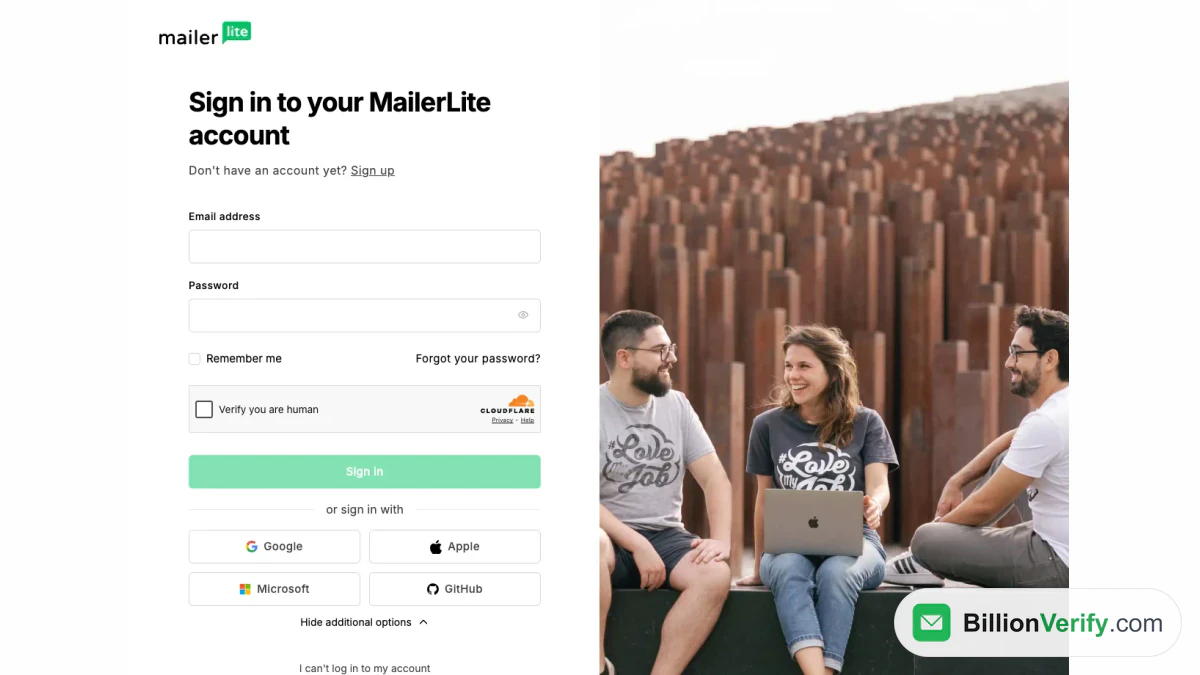
スクリーンショット: accounts.mailerlite.com の MailerLite ログインページ。追加のサインインオプションが開いています。
ボタンの下には「または次でサインイン」という行があり、Google ボタンが表示されます。「その他のサインインオプション」リンクを開くと残りの選択肢が表示されます。さらに最下部にある「アカウントにログインできません」というリンクから、後述するヘルプ記事を開けます。デスクトップでは画面の右半分に写真が表示されますが、サインインには関係ありません。
Google、Apple、Microsoft、または GitHub で MailerLite にサインインする
これら 4 つのボタンを使うと、パスワードの入力を省略できます。アカウント作成時に使用したものと同じプロバイダーと同じプロフィールを選択してください。私たちが確認したページには、パスワードで作成したアカウントでもプロバイダーボタンが使えるかどうか、また既存のアカウントに 2 つ目のプロバイダーをリンクする方法についての説明はありません。そのため、どちらについても説明しません。ボタンを押してもアカウントが開かない場合は、最初に使用した経路に戻るか、入力方式とリセットリンクを試してください。これらは、MailerLite アカウントが存在するすべてのアドレスで機能します。
MailerLite アカウントを作成する
サインアップリンクをクリックすると、accounts.mailerlite.com/signup が開きます。Mailerlite のスタートガイドには、会社名または組織名、メールアドレス、パスワードの入力後、「アカウントを作成」ボタンを押す手順が記載されています。このボタンを押すと、Mailerlite の利用規約、プライバシーポリシー、アンチスパムポリシーに同意したことになります。
新しいアカウントでは、最大 250 人の購読者をインポートし、2,500 通のメールを送信できる 14 日間のプレミアムトライアルが始まります。アップグレードしない場合、その後は無料プランが継続されます。料金ページによると、このプランではオーディエンスサイズの上限は変わらず、毎月 2,500 通のメールを送信でき、クレジットカード不要で 2 つのユーザーシートが提供されます。有料プランには Comfort、Power、Enterprise があり、各プランの内容については MailerLite のレビューで詳しく説明しています。
MailerLite Classic と新しい MailerLite
この製品には 2 つのバージョンがあり、ログインしても自分がどちらを使っているかは分かりません。MailerLite によると、新しいバージョンは 2022 年に登場し、2022 年 3 月以降に作成されたアカウントで使用されています。それ以前に作成されたアカウントでは、現在 MailerLite Legacy (Classic) と呼ばれているバージョンが使われています。ダッシュボード内で両者を見分けられます。Classic アカウントでは上部に緑色の横長ナビゲーションバーがあり、新しいバージョンでは左側に縦型メニューがあります。
2 つのバージョンは並行して稼働しているため、以前のアカウントも引き続き利用できます。MailerLite はすべての無料 Classic アカウントを終了し、2024 年 2 月 1 日以降、無料プランは新しいバージョンでのみ提供しています。ヘルプ記事は新しいバージョン向けに書かれており、それぞれに Classic ユーザーは別の Classic ヘルプセンターにアクセスするためにログインするよう案内する注記があります。確認したページには、Classic アカウント向けの別のログインアドレスは記載されていません。そのため、上記のページを使用し、ログイン後に表示されるダッシュボードを確認してください。
MailerLite のパスワードをリセットする
リセット手順は、パスワード欄の下にあるリンクから始まり、accounts.mailerlite.com/forgot-password が開きます。画面には「パスワードをリセット」と表示され、Mailerlite がパスワードのリセット方法をメールで案内すると説明されています。
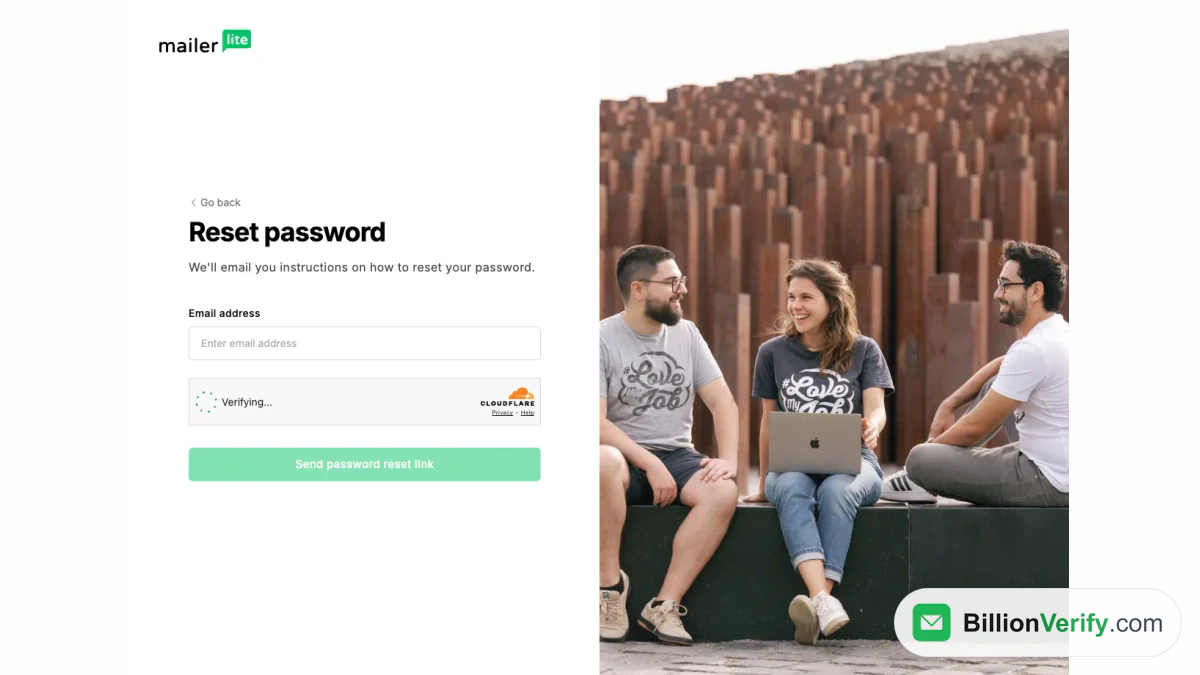
スクリーンショット:MailerLite のパスワードリセット画面。
ナレッジベースでは、次の 3 つの手順が説明されています。
- ログインに使用するメールアドレスを入力します。
- 簡単なセキュリティ確認を完了します。
- 「パスワードリセットリンクを送信」を押します。
そのアドレスにアカウントが存在する場合、受信トレイに手順が届きます。そのため、メッセージが届かない場合でも、そのアドレスがアカウントに紐づいていないだけである可能性があります。
すでに知っているパスワードを変更する
ログイン中に、上部のドロップダウンメニューを開き、「マイプロフィール」を選択します。「ログイン情報」までスクロールして「パスワードを変更」を押し、現在のパスワード、新しいパスワード、確認のため新しいパスワードをもう一度入力して、「保存」を押します。同じセクションには、ログインに使用するアドレスの「メールアドレスを変更」ボタンもあります。新しいアドレスと現在のパスワードを入力すると、MailerLite から新しいアドレスに確認メールが送信されます。そのメール内の「メールアドレスを確認」を押すと、ログインに使用するアドレスが変更されます。MailerLite は、60 日ごとにパスワードを変更することを推奨しています。
MailerLite の二要素認証
この 2 段階目の手順では、パスワードに認証アプリからのコードを追加します。MailerLite の 二要素認証を有効にするガイド では、対応アプリの例として Google Authenticator、Authy、Duo Security が挙げられています。
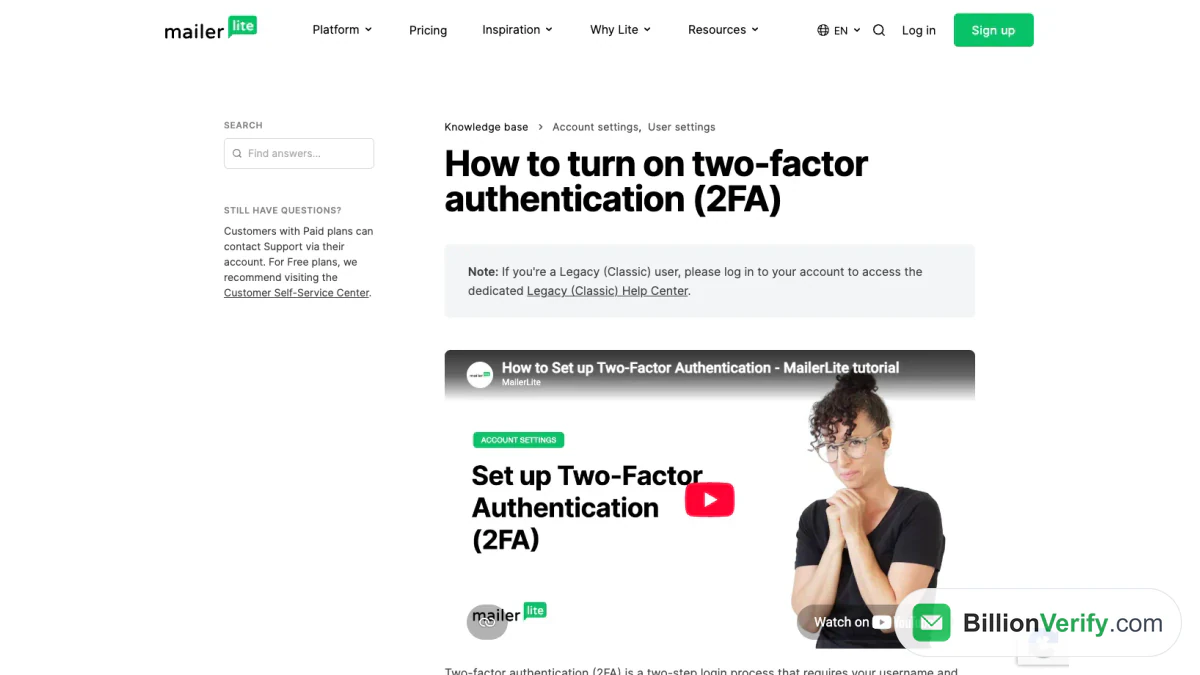
スクリーンショット: 2FA を有効にする MailerLite の記事。
2FA を有効にする
2026 年 1 月 15 日に最終編集された記事の手順は次のとおりです。
- 画面右上にあるプロフィール名の横のドロップダウン矢印を開き、My profile を選択します。
- Two-factor authentication までスクロールし、Enable を押します。
- プロフィールページに表示された QR コードを認証アプリでスキャンします。
- アプリが生成したコードを入力し、Set up を押します。
その後、MailerLite は予防措置として 10 件のリカバリーコードを提示し、Download recovery codes ボタンを表示します。これらはデバイスを使用できないときのキーとして機能するため、テキストファイルに保存するか印刷し、安全な場所に保管してください。
チームに 2FA を必須にする
アカウント管理者は、すべてのユーザーに 2FA を必須にできます。Account settings に移動し、Users タブを開いて Security タブを選択し、オプションをオンにします。その後、すべてのユーザーは次回のログイン時に 2FA の設定を求められ、オフにできなくなります。新しいユーザーにはプロフィール設定中に設定が求められます。Free プランには 2 ユーザー分の枠があり、Comfort には 3 ユーザー分、Power には無制限の枠があります。
2FA コードが受け付けられない場合
MailerLite は、2FA に関する問題について 4 つの確認事項を挙げています。正しい認証アプリを確認してください。以前に認証アプリを使用していた場合は、再インストールしてアカウントが残っているか確認します。コードを持っているのにページで拒否される場合は、スマートフォンの Date and Time 設定で Set Automatically がオンになっていることを確認してください。時計を手動で設定していると、アプリのコードが拒否されることがあります。また、コード一式を保存している場合は、そのうちの 1 つを使ってログインし、2FA を再設定してください。
パスワードをリセットしても 2FA は解除されません。記事にもこの点が注記されています。これらの確認事項を試しても解決しない場合は、Contact us ページの Account access and login issues フォームに案内されます。
失敗する MailerLite ログインの解決方法
ログインに失敗する原因の多くは、ちょっとしたものです。 MailerLite の ログインに失敗した場合のヘルプ記事 ではよくある原因が説明されており、ログイン画面からリンクされているページでもあります。
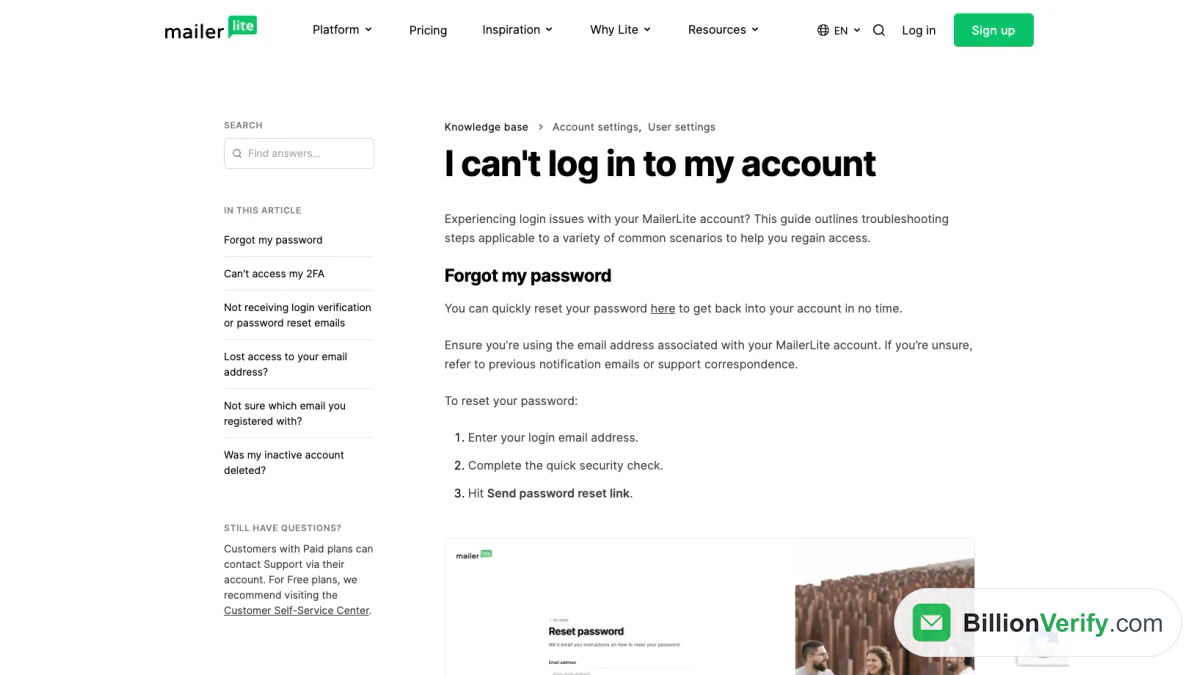
「ログインできません」リンクの先にある記事のスクリーンショット。
誰かに問い合わせる前に、次の項目を確認してください。
- アドレスを確認する。 アドレスバーには、偽サイトのような URL ではなく accounts.mailerlite.com と表示されているはずです。
- ログイン方法を確認する。 プロバイダーボタンで開設したアカウントには、同じボタンを使う必要があります。
- キーボードを確認する。 目のアイコンで入力内容を確認し、 Caps Lock にも注意してください。
- Cloudflare テストを確認する。 新しいページでは Sign in ボタンがグレー表示されます。スクリプトブロッカーや接続速度の低下により、ボックスの処理が完了しないことがあります。
- 2 番目の手順を確認する。 2FA が有効な場合、最初の画面の後にコード入力が続きます。
- サービスを確認する。 MailerLite は status.mailerlite.com にステータスページを用意しており、確認した時点ではすべてのシステムが稼働中でした。
- リセットを開始する。 登録したと思われるアドレスを使ってください。
ログインメールとリセットメールが届かない場合
入力情報が受け付けられたにもかかわらず、検証メールまたはリセットメッセージが表示されない場合、 MailerLite は次の 5 つを推奨しています。アドレスを正しく入力したか確認する、迷惑メールフォルダーとプロモーションフォルダーを確認する、メールボックスで送信者 notifications@mailerlite.com を検索する、その送信者を連絡先またはセーフリストに追加してメールを再送信する、別のブラウザーまたはデバイスを試す、という方法です。
メールアドレスにアクセスできなくなった場合
ログイン用メールボックスにアクセスできなくなった場合、 MailerLite は連絡フォームに新しいアドレスと以前のアドレスの両方を入力するよう求めています。サポートから、新しいアドレスを確認するために追加情報を求められることがあります。登録したアドレスがわからない場合は、 welcome メール、キャンペーンメール、請求メールが送られる notifications@mailerlite.com からのメッセージを、各受信トレイで検索してください。リセットページで自分のアドレスを 1 つずつ試すこともできます。アカウントに紐づいたアドレスを入力すると、リンクが送信されます。
使用されていない、または閉鎖されたアカウント
MailerLite によると、 3 年間使用されていないアカウントは、すべての内容とともにデータベースから削除されます。また、非アクティブなアカウントには、閉鎖の 30 日前に、主な連絡先と所有者プロフィールのアドレスへメールが送信されます。閉鎖されたアカウントにはログインできず、キャンペーン、連絡先リスト、テンプレート、 API キー、公開ページなどのデータは、閉鎖から 30 日後に削除されます。自分でアカウントを削除した場合は 25 日間の猶予期間があり、その期間中に Company profile タブの Cancel request ボタンを押すと復元できます。
MailerLite サポートへの問い合わせ
ログインできない場合でも、サポートに連絡できます。 Contact us ページでは、アカウントの作成、ログイン、検証メールの受信に関する問題について、最初のカテゴリーを選択するよう MailerLite から案内されています。サポート記事には、プラン別に 3 つの窓口が記載されています。 Customer Self-Service Center はすべてのプランで利用でき、 24 時間 365 日のメールサポートは Comfort と Power に付属します。ライブチャットは Power と、購読者数が 50,000 人以上のプランで利用できます。新規アカウントでは、 14 日間メールとライブチャットを利用できます。 Free プランでは、 MailerLite は Self-Service Center の利用を案内しています。
ユーザー、複数のアカウントとセキュリティ
MailerLite のログイン問題の多くは、複数の人が 1 つのアカウントを共有していることが原因です。MailerLite はログイン情報の共有を推奨せず、代わりに新しいユーザーを追加するよう案内しています。管理者は Account settings を開き、次に Users を選択して Add new user を押し、その人のメールアドレスを入力し、ユーザータイプを選択して招待を送信します。招待された人が Accept invitation を押すまで、招待は保留中のままです。ユーザータイプは Administrator、Manager、Viewer、Accountant、Custom user の 5 種類です。購読者をエクスポートしたり、ユーザーを作成・削除したりできるのは Administrator だけです。Viewer はレポートのみを閲覧でき、Accountant は請求情報のみを開けます。
代理店や複数のブランドを運営する人は、複数のアカウントを利用できます。各アカウントには、それぞれ独自のプランと請求情報があります。Switch account ページで他の人が作成したアカウントを確認するには、クライアントが、あなた自身のアカウントへのログインに使用しているものとまったく同じメールアドレスで、あなたをユーザーとして追加する必要があります。そのログインアドレスに関連付けられたすべてのアカウントが、一覧に表示されます。
他の誰かがアカウントに侵入した場合
MailerLite のアカウントの安全維持に関する記事では、侵害後に行うべきことを一覧にしています。パスワードを変更し、無効になっている場合は 2FA を有効にし、MCP 経由で接続された API 連携と AI ツールを削除します。また、送信済みキャンペーンやインポート・削除された購読者などの最近のアクティビティを確認し、サポートに連絡して、コンピューターをマルウェアスキャンします。この記事では、詐欺メールやフィッシングメールの送信に使用されたアカウントは、停止される可能性があると警告しています。
偽の MailerLite ログインページと不審なメッセージ
人気のログインページには、コピーサイトが付きまといます。偽のメールには、MailerLite アカウントが停止されたと書かれ、本物そっくりのページへ誘導されることがあります。メッセージ内のリンクをたどるのではなく、自分でアドレスを入力し、パスワードを入力する前にアドレスバーを確認してください。MailerLite からのリセットメールは notifications@mailerlite.com から届くため、別の送信者からアカウントについて連絡が来た場合は、操作を止める理由になります。
残りの確認には、無料の BillionVerify ツールが 2 つ役立ちます。当社の 逆引きメール検索 では、送信者に関連付けられたドメインと公開情報を確認できます。メッセージで電話番号への発信を求められた場合は、当社の 電話番号バリデーター で、その番号が国に対して有効かどうか、またどの種類の回線かを確認できます。
リストをインポートするなら?送信前に検証しましょう
MailerLite を開く理由は、誰もが同じではありません。多くの方は連絡先をアップロードしてキャンペーンを送信するためにサインインしますが、そこでリストチェックが役立ちます。MailerLite はインポート時に、一部のアドレスをすでに拒否します。購読者のインポートに関するガイドによると、アドレスが無効、すでに配信停止済み、バウンス済みとしてマークされている、未確認、スパム苦情がある、または禁止されている場合、その行は失敗します。禁止リストには、admin@、support@、billing@ などのロールベースのアドレスや、5 文字以下の Gmail アドレスが含まれます。
このスクリーニングは、各メールボックスに存在するかどうかを確認することとは異なります。MailerLite の ハードバウンスとソフトバウンス に関する記事では、ハードバウンスが送信者の評価を損なうと説明しています。また、ハードバウンスした購読者はアクティブリストから自動的に削除され、新しいリストでハードバウンスが多数発生したキャンペーンでは、オンラインのメール検証ツールで残りのリストを確認すべきだとしています。例として MailerCheck を挙げています。つまり、削除が行われるのはバウンスの発生後であり、その時点ですでに評価へのコストを支払っています。MailerLite は購読者数に基づいてプランの料金を設定しているため、インポートした無効なアドレスはバウンスするまでリスト上の枠を占有します。リストに追加する前に、無料のライブ SMTP テストで メールアドレスが存在するか確認できます。
インポート前にチェックすれば、このギャップを埋められます。BillionVerify の メール検証ツール は単一アドレスをテストし、一括メール検証 はファイル全体を処理します。すでにアカウント内にあるリストには、当サイトの MailerLite 連携 を利用できます。知っておくべきこと:
- 有効および無効の結果はそれぞれ 1 クレジットかかり、不明な結果は無料です
- 24 時間以内であれば、無料で再チェックできます
- キャッチオールアドレスには専用のラベルが付けられ、有効としてカウントされません
- 無料枠はアクティブな 1 日あたり 20 クレジット、月 600 クレジットまでで、有効期限はありません
- REST API、MCP サーバー、または 25 種類以上の連携を利用できます
MailerLite のルールで触れておくべき点が 1 つあります。コールドメールは、すべての購読者から明示的かつ証明可能な同意を得る必要があるため、同社のスパム対策ポリシーに違反するとしています。検証で分かるのは、アドレスがメールを受信できるかどうかだけです。その同意に代わるものではありません。まずファイルを検証し、ニュースレターを受信でき、かつ受信に同意したアドレスだけをアップロードしましょう。
他のプラットフォームも利用している場合、同じログインに関する疑問が生じます。HubSpot ログイン と Brevo ログイン に関するガイドもご覧ください。
よくある質問
MailerLite のログイン画面にはどうアクセスしますか?
accounts.mailerlite.com を開き、ログイン情報を入力して Cloudflare のテストを完了し、「サインイン」をクリックします。フォームの横にあるプロバイダーボタンのいずれかを使用することもできます。2FA が有効な場合は、認証アプリのコードを入力します。
MailerLite のサインインと MailerLite のログインは同じですか?
はい、どちらも同じページを指します。画面のタイトルは「サインイン」ですが、メインサイトのトップメニューには「ログイン」と表示されるため、どちらの用語でも同じ場所を見つけられます。
MailerLite のログインアドレスは何ですか?
アドレスは accounts.mailerlite.com です。確認したところ、dashboard.mailerlite.com/login、app.mailerlite.com、www.mailerlite.com/login はすべてこのアドレスに移動しました。
紛失した MailerLite のパスワードをリセットするにはどうすればよいですか?
ログインフォームの下にあるリセットリンクを使用し、ログイン用メールアドレスを入力して本人確認テストを完了し、フォームを送信します。手順は、そのアドレスがアカウントに紐づいている場合にのみ送信されます。リセットしても 2FA は無効になりません。
2FA デバイスを紛失した場合はどうすればよいですか?
2FA を有効にしたときにダウンロードしたコードのいずれかを使用し、ログイン後に再度設定します。コードがない場合は、MailerLite サポートに問い合わせて支援を受ける必要があります。
MailerLite の「サインイン」ボタンがグレー表示になるのはなぜですか?
ページの読み込み時には、ボタンがグレー表示になります。両方のボックスに入力して Cloudflare のチェックを完了してください。それでもグレーのままの場合は、スクリプトがブロックされているか接続が遅い可能性があるため、別のブラウザに切り替えてください。
パスワードなしで MailerLite にログインできますか?
はい、ログインページにあるプロバイダーボタンを使用できます。アカウントに紐づいているプロバイダーを使用してください。
MailerLite のアカウントは削除されますか?
削除される場合があります。MailerLite は、3 年間使用されていないアカウントを、その内容とともに削除すると説明しており、該当アカウントには 30 日前にメールで通知します。閉鎖されたアカウントのデータは、その 30 日後に削除されます。
ログインできない場合、誰に問い合わせればよいですか?
問い合わせフォームを使用し、アカウントの問題に関するカテゴリーを選択してください。有料プランでは、アカウント内からサポートに問い合わせることもできます。無料プランでは Self-Service Center を利用します。
