

Страница входа MailerLite находится по адресу accounts.mailerlite.com. Введите свой адрес электронной почты и пароль, отметьте проверку Cloudflare и нажмите «Войти». Если вы предпочитаете социальную учётную запись, на той же странице можно войти с помощью кнопки провайдера. Ссылка «Войти» в правом верхнем углу mailerlite.com ведёт на тот же экран.
В этом руководстве показано, как выглядит экран входа MailerLite и куда ведут старые адреса. Затем рассматриваются сброс забытого пароля, двухэтапная защита, распространённые причины сбоя входа и действия в случае полной невозможности попасть в учётную запись. Все сведения о продукте взяты с официального сайта и из базы знаний MailerLite, изученных в ноябре 2026 года. Мы не связаны с MailerLite. BillionVerify — это сервис проверки электронной почты, а в последнем разделе объясняется, почему пользователю MailerLite может понадобиться такой сервис перед загрузкой списка.
Ключевые факты (проверено в ноябре 2026 года):
- На странице входа MailerLite по адресу accounts.mailerlite.com есть поля для электронной почты и пароля, флажок «Запомнить меня», проверка Cloudflare «Подтвердите, что вы человек» и кнопка «Войти».
- Варианты входа в MailerLite включают кнопки Google, Apple, Microsoft и GitHub, причём последние три находятся за ссылкой «Ещё».
- Согласно MailerLite, сброс пароля не отключает двухэтапную проверку, а при потере кода нужны сохранённые коды или запрос в службу поддержки.
- MailerLite выдаёт 10 кодов восстановления при включении 2FA, а администраторы могут сделать её обязательной для всей команды.
- На странице тарифов MailerLite указан бесплатный план с ограничением в 250 подписчиков и 2 пользовательскими местами, а в базе знаний сказано, что учётная запись, неактивная в течение 3 лет, удаляется.
- BillionVerify предоставляет 20 бесплатных кредитов за каждый день использования учётной записи; банковская карта не требуется.
Страница входа MailerLite и её старые адреса
MailerLite использует один экран входа для своих аккаунтов. Мы открыли каждый адрес ниже в ноябре 2026 года и отметили, куда в итоге попал браузер. Первая строка — это страница, которую следует добавить в закладки.
| Адрес | Что произошло | Для чего использовать |
|---|---|---|
| accounts.mailerlite.com | Открылась форма входа MailerLite | Для повседневного входа |
| dashboard.mailerlite.com/login | В итоге открылась страница accounts.mailerlite.com | Для старых закладок |
| app.mailerlite.com | Перенаправил на accounts.mailerlite.com | Для старых закладок |
| www.mailerlite.com/login | Открыл страницу accounts.mailerlite.com | Если вы угадываете адрес |
Откройте страницу входа MailerLite один раз и сохраните её в закладках. Это избавит вас от поиска при каждом входе и поможет не попасть на похожие страницы. Пункт «Войти» на главном сайте, рядом с зелёной кнопкой «Зарегистрироваться», ведёт на тот же адрес.
Форма входа MailerLite
Страница короткая. Заголовок гласит: «Войдите в свой аккаунт MailerLite», а строка под ним предлагает зарегистрироваться тем, у кого ещё нет аккаунта. Ниже расположены два обязательных поля — для адреса электронной почты и пароля — и небольшой значок глаза, показывающий введённый текст. Флажок «Запомнить меня» и ссылка «Забыли пароль?» находятся в одной строке. Затем появляется блок Cloudflare, а кнопка «Войти» при первой загрузке страницы светло-зелёная и отключена.
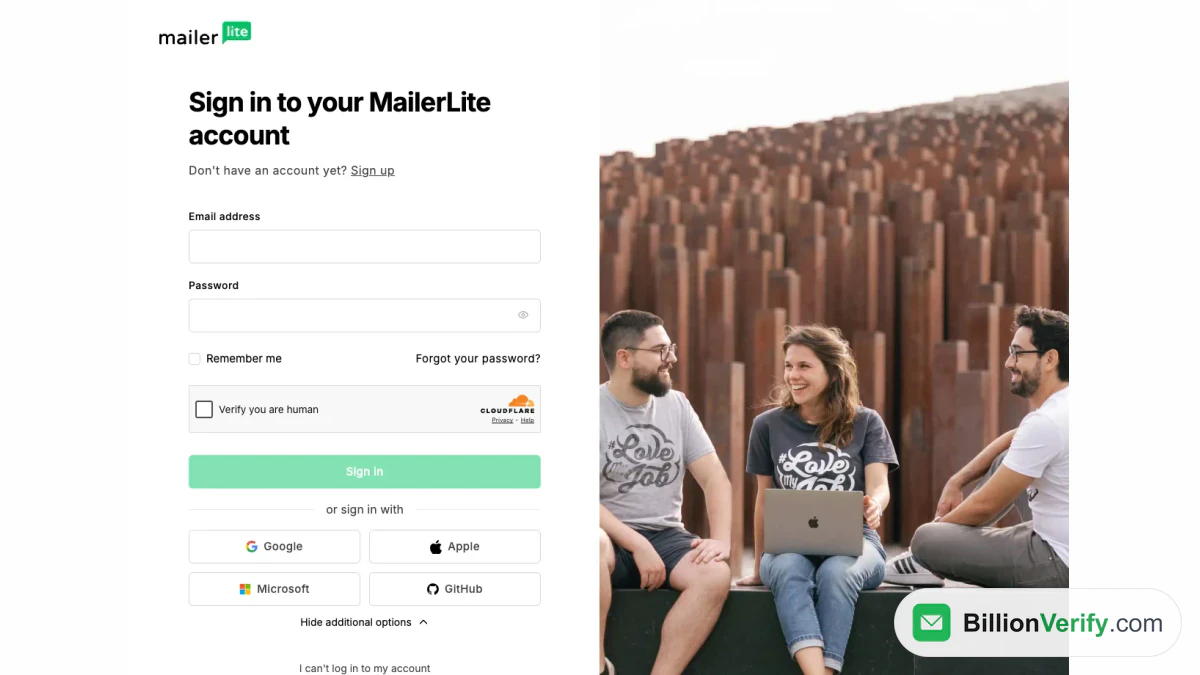
Скриншот: страница входа MailerLite на accounts.mailerlite.com с открытыми дополнительными вариантами входа.
Под кнопкой находится строка «или войдите с помощью» и кнопка Google. Ссылка «Больше вариантов входа» открывает остальные варианты, а ссылка в самом низу — «Я не могу войти в свой аккаунт» — открывает справочную статью, о которой мы расскажем ниже. На компьютере правую половину экрана занимает фотография, но для входа она не важна.
Вход в MailerLite через Google, Apple, Microsoft или GitHub
Эти четыре кнопки позволяют не вводить пароль. Выберите того же провайдера и тот же профиль, которые использовали при создании аккаунта. В прочитанных нами материалах не указано, работает ли кнопка провайдера для аккаунта, созданного с паролем, и как привязать второго провайдера к существующему аккаунту, поэтому мы не описываем ни один из этих вариантов. Если кнопка не открывает аккаунт, вернитесь к способу входа, который использовали сначала, или попробуйте ввести данные вручную и воспользоваться ссылкой для сброса пароля — эти варианты работают для любого адреса, за которым находится аккаунт MailerLite.
Создание аккаунта MailerLite
Ссылка «Зарегистрироваться» ведёт на accounts.mailerlite.com/signup. В руководстве MailerLite по началу работы перечислены необходимые поля: название вашей компании или организации, адрес электронной почты и пароль, а также кнопка «Создать мой аккаунт». Нажимая её, вы соглашаетесь с Условиями использования, Политикой конфиденциальности и Политикой против спама MailerLite.
Новый аккаунт начинает 14-дневный премиум-пробный период, который позволяет импортировать до 250 подписчиков и отправлять 2 500 писем. Если вы не перейдёте на платный тариф, после этого останетесь на бесплатном уровне. Согласно странице с тарифами, этот план сохраняет тот же лимит размера аудитории, позволяет отправлять 2 500 писем в месяц и предоставляет 2 места для пользователей без необходимости указывать банковскую карту. Платные планы называются Comfort, Power и Enterprise, а в нашем обзоре MailerLite описано, что входит в каждый из них.
MailerLite Classic и новая версия MailerLite
Существуют две версии продукта, и по странице входа нельзя определить, какая из них у вас. MailerLite отмечает, что новая версия появилась в 2022 году, а аккаунты, созданные после марта 2022 года, используют её, тогда как более ранние аккаунты работают с версией, которая теперь называется MailerLite Legacy (Classic). Отличить их можно внутри панели управления. В аккаунте Classic сверху находится зелёная горизонтальная панель навигации, а в новой версии слева расположено вертикальное меню.
Обе версии работают параллельно, поэтому старый аккаунт продолжает функционировать. MailerLite закрыл все бесплатные аккаунты Classic и с 1 февраля 2024 года предлагает бесплатные тарифы только в новой версии. Его справочные статьи написаны для новой версии, и каждая из них содержит примечание о том, что пользователям Classic нужно войти в аккаунт, чтобы перейти в отдельный справочный центр Classic. На проверенных нами страницах не указан отдельный адрес входа для аккаунтов Classic, поэтому используйте указанную выше страницу и посмотрите, как выглядит ваша панель управления после входа.
Сброс пароля MailerLite
Процесс сброса начинается со ссылки под полем пароля, которая открывает accounts.mailerlite.com/forgot-password. На экране отображается заголовок «Сбросить пароль» и сообщение о том, что MailerLite отправит вам инструкции по сбросу пароля.
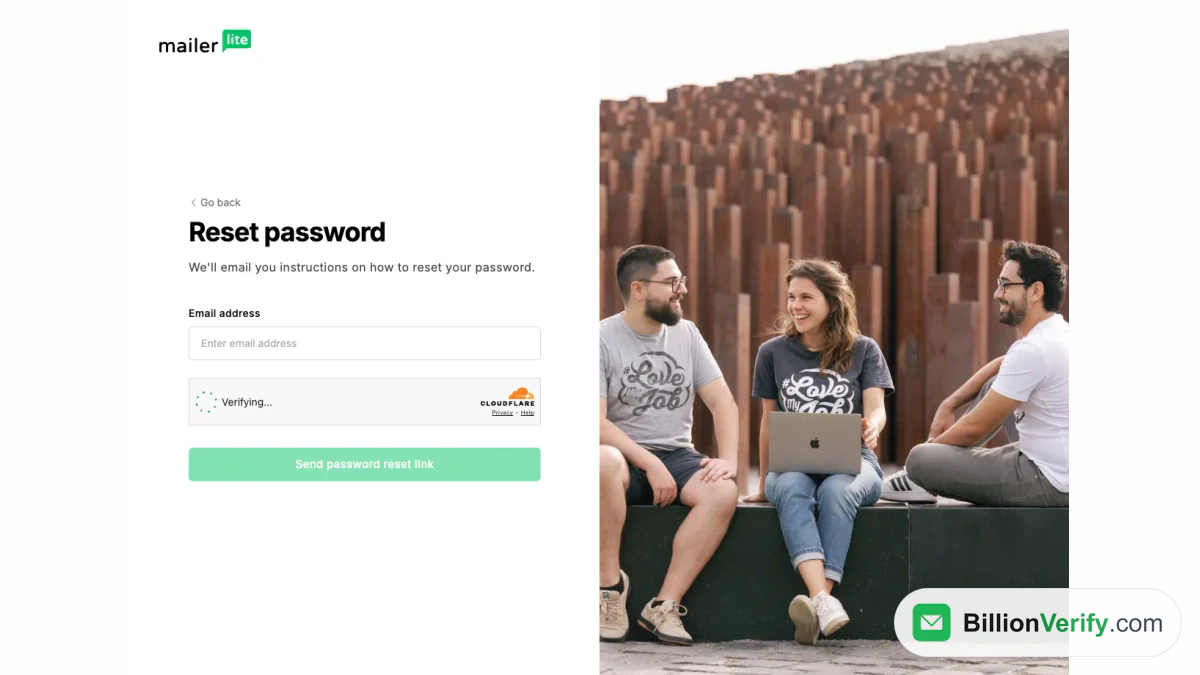
Скриншот: экран сброса пароля MailerLite.
В базе знаний описаны три шага:
- Введите электронную почту, которую вы используете для входа.
- Пройдите быструю проверку безопасности.
- Нажмите «Отправить ссылку для сброса пароля».
Если для этого адреса существует аккаунт, инструкции поступят во входящие сообщения. Поэтому отсутствие сообщения может означать лишь то, что этот адрес не привязан к аккаунту.
Изменение известного пароля
После входа откройте выпадающее меню в верхней части страницы и выберите «Мой профиль». Прокрутите до раздела «Данные для входа» и нажмите «Изменить пароль», затем введите текущий пароль, новый пароль и новый пароль ещё раз, после чего нажмите «Сохранить». В этом же разделе есть кнопка «Изменить электронную почту» для адреса, который вы используете для входа. Введите новый адрес и текущий пароль, и MailerLite отправит письмо с подтверждением на новый адрес. Адрес, используемый для входа, изменится после нажатия «Подтвердить адрес электронной почты» в этом сообщении. MailerLite рекомендует менять пароль каждые 60 дней.
Двухфакторная аутентификация для MailerLite
Этот второй шаг добавляет к паролю код из приложения-аутентификатора. В руководстве MailerLite по включению двухфакторной аутентификации в качестве примеров совместимых приложений названы Google Authenticator, Authy и Duo Security.
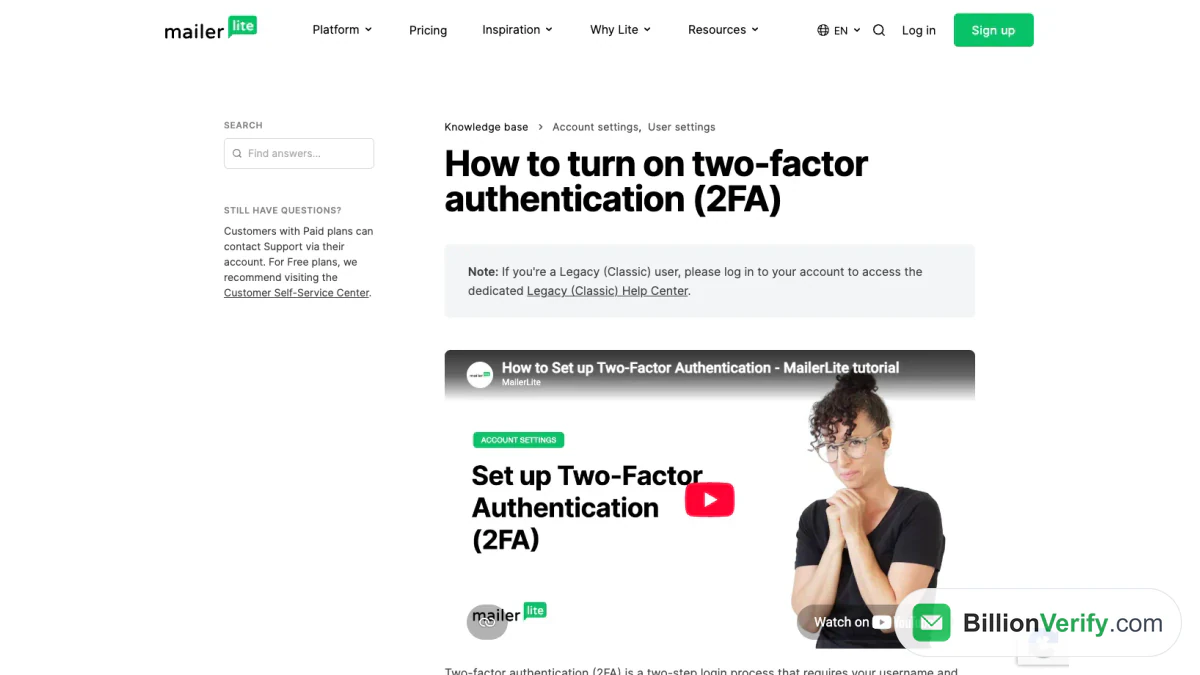
Скриншот: статья MailerLite о включении 2FA.
Включение 2FA
В статье, последний раз отредактированной 15 января 2026 года, описаны следующие действия:
- Откройте стрелку раскрывающегося списка рядом с именем профиля в правом верхнем углу и выберите «Мой профиль».
- Прокрутите страницу до пункта «Двухфакторная аутентификация» и нажмите «Включить».
- Отсканируйте QR-код на странице профиля с помощью приложения-аутентификатора.
- Введите код, сгенерированный приложением, и нажмите «Настроить».
Затем MailerLite предлагает набор из 10 кодов восстановления на случай непредвиденных ситуаций и кнопку «Скачать коды восстановления». Эти коды служат ключами, когда устройство недоступно, поэтому сохраните их в текстовом файле или распечатайте и храните в безопасном месте.
Обязательная 2FA для команды
Администратор аккаунта может сделать 2FA обязательной для каждого пользователя. Перейдите в «Настройки аккаунта», откройте вкладку «Пользователи», выберите вкладку «Безопасность» и включите эту опцию. После этого каждому пользователю будет предложено настроить 2FA при следующем входе, и отключить её будет нельзя; новые пользователи увидят это предложение во время настройки профиля. В плане Free указано два места для пользователей, в Comfort — три, а в Power — неограниченное количество мест.
Если код 2FA не принимается
MailerLite перечисляет четыре проверки при проблемах с 2FA. Убедитесь, что используете правильное приложение-аутентификатор. Если раньше у вас уже было приложение-аутентификатор, переустановите его и проверьте, сохранился ли аккаунт. Если код у вас есть, но страница его отклоняет, убедитесь, что в настройках телефона «Дата и время» включена функция «Устанавливать автоматически», поскольку часы, настроенные вручную, могут привести к отклонению кодов приложения. Если вы сохранили набор кодов, используйте один из них для входа, а затем настройте 2FA заново.
Сброс пароля не отключает 2FA — об этом говорится в примечании к статье. Если ни одна из этих проверок не помогла, статья направляет вас к форме «Проблемы с доступом к аккаунту и входом» на странице «Связаться с нами».
Исправление ошибки входа в MailerLite
Большинство неудачных попыток входа связано с небольшой проблемой. В справочной статье MailerLite о неудачном входе рассматриваются распространённые причины; именно на эту страницу ведёт ссылка на экране входа.
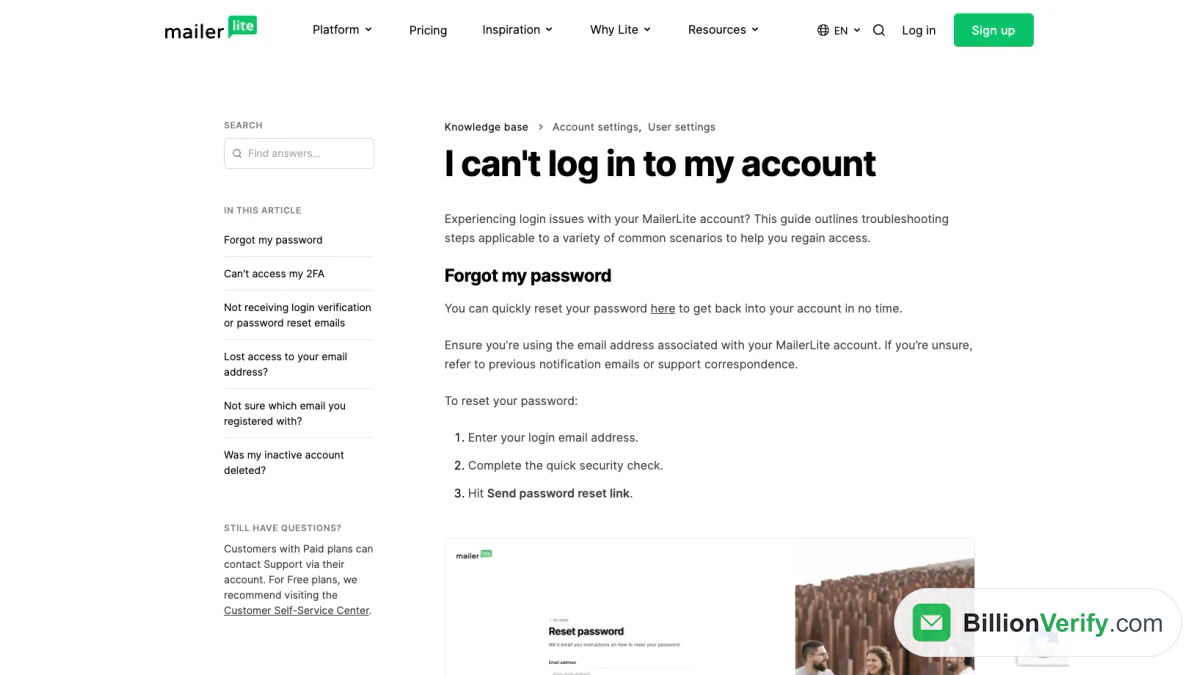
Скриншот: статья, открывающаяся по ссылке «I can't log in».
Проверьте следующее, прежде чем обращаться за помощью:
- Проверьте адрес. В адресной строке должно быть указано accounts.mailerlite.com, а не похожий поддельный адрес.
- Проверьте способ входа. Для аккаунта, созданного с помощью кнопки провайдера, нужно использовать ту же кнопку.
- Проверьте клавиатуру. Нажмите значок глаза, чтобы проверить введённый текст, и убедитесь, что Caps Lock выключен.
- Проверьте тест Cloudflare. На новой странице кнопка Sign in неактивна, а блокировщик скриптов или медленное соединение могут помешать завершить проверку.
- Проверьте второй шаг. При включённой 2FA после первого экрана появляется поле для кода.
- Проверьте работу сервиса. У MailerLite есть страница состояния на status.mailerlite.com; во время нашей проверки все системы работали нормально.
- Начните сброс пароля. Используйте адрес, с которым, по вашему мнению, регистрировались.
Письма для входа и сброса, которые не приходят
Если ваши данные принимаются, но письмо с подтверждением или сообщение для сброса не появляется, MailerLite рекомендует сделать пять вещей: проверить правильность введённого адреса, заглянуть в папки со спамом и рекламными рассылками, найти в почтовом ящике отправителя notifications@mailerlite.com, добавить этого отправителя в контакты или список надёжных адресов и запросить письмо снова, а также попробовать другой браузер или устройство.
Потерян доступ к адресу электронной почты
Если вы больше не можете получить доступ к почтовому ящику для входа, MailerLite просит заполнить контактную форму, указав новый и предыдущий адрес. Служба поддержки может запросить дополнительные сведения, чтобы подтвердить новый адрес. Если вы не уверены, с какого адреса регистрировались, поищите во всех своих почтовых ящиках сообщения от notifications@mailerlite.com, поскольку приветственные письма, письма о кампаниях и оплате отправляются на этот адрес. Можно также попробовать каждый из своих адресов на странице сброса: если за адресом есть аккаунт, на него будет отправлена ссылка.
Неактивный или закрытый аккаунт
MailerLite сообщает, что аккаунт, которым не пользовались в течение 3 лет, удаляется из базы данных вместе со всем его содержимым. Также компания сообщает, что за 30 дней до закрытия неактивного аккаунта отправляет письмо на адреса основного контактного лица и профиля владельца. В закрытый аккаунт войти нельзя, а его данные, включая кампании, списки контактов, шаблоны, API-ключи и опубликованные страницы, удаляются через 30 дней после закрытия. При самостоятельном удалении аккаунта действует 25-дневный льготный период: в течение этого времени кнопка Cancel request на вкладке Company profile позволяет восстановить аккаунт.
Обращение в службу поддержки MailerLite
Вы можете обратиться в службу поддержки, даже если не можете войти в аккаунт. На странице Contact us MailerLite просит выбрать первую категорию для проблем с созданием аккаунта, входом или получением писем с подтверждением. В статье службы поддержки перечислены три канала в зависимости от тарифа. Центр самообслуживания Customer Self-Service Center доступен на всех тарифах, круглосуточная поддержка по электронной почте входит в тарифы Comfort и Power, а онлайн-чат доступен на тарифе Power и тарифах с 50 000 и более подписчиками. Новые аккаунты получают поддержку по электронной почте и в онлайн-чате в течение 14 дней. Для тарифа Free MailerLite рекомендует использовать Self-Service Center.
Пользователи, несколько аккаунтов и безопасность
Многие проблемы со входом в MailerLite начинаются из-за того, что несколько людей используют одну учётную запись. MailerLite не рекомендует делиться данными для входа и советует вместо этого добавить нового пользователя. Администратор открывает настройки аккаунта, затем раздел «Пользователи», нажимает «Добавить нового пользователя», вводит адрес этого человека, выбирает тип пользователя и отправляет приглашение. Приглашение остаётся ожидающим, пока человек не нажмёт «Принять приглашение». Существует пять типов пользователей: администратор, менеджер, наблюдатель, бухгалтер и пользователь с настраиваемыми правами. Только администратор может экспортировать подписчиков, а также создавать и удалять пользователей; наблюдатель видит только отчёты, а бухгалтер открывает только раздел выставления счетов.
Агентства и люди, работающие с несколькими брендами, могут использовать более одного аккаунта, и у каждого аккаунта есть собственный тариф и биллинг. Чтобы увидеть аккаунты, созданные кем-то другим, на странице аккаунтов Switch клиент добавляет вас как пользователя, указав в точности тот же адрес электронной почты, который вы используете для входа в собственный аккаунт. После этого в списке появляется каждый аккаунт, связанный с этим адресом для входа.
Если кто-то другой получил доступ к аккаунту
В статье MailerLite о безопасности аккаунта перечислены действия после взлома. Измените пароль, включите 2FA, если она отключена, удалите интеграции API и инструменты AI, подключённые через MCP, проверьте недавнюю активность, например отправленные кампании и импортированных или удалённых подписчиков, свяжитесь со службой поддержки и проверьте компьютер на наличие вредоносных программ. В статье предупреждается, что использование аккаунта для отправки мошеннических или фишинговых писем может привести к его блокировке.
Поддельные страницы входа в MailerLite и подозрительные сообщения
Популярные страницы входа привлекают копии. В поддельном письме может говориться, что ваша учётная запись MailerLite заблокирована, а затем вас могут перенаправить на страницу, имитирующую настоящую. Вводите адрес вручную, а не переходите по ссылке из сообщения, и проверяйте адресную строку перед вводом пароля. Письма для сброса пароля от MailerLite приходят с адреса notifications@mailerlite.com, поэтому сообщение о вашей учётной записи от другого отправителя — повод остановиться.
Два бесплатных инструмента BillionVerify помогут с остальным. Наш сервис обратного поиска email показывает домен и общедоступные сведения, связанные с отправителем. Если в сообщении вас просят позвонить по номеру, наш валидатор телефонных номеров показывает, действителен ли он в своей стране и к какому типу линии относится.
Импортируете список? Проверьте его перед отправкой
Не все открывают MailerLite по одной и той же причине. Многие из вас входят в систему, чтобы загрузить контакты и отправить кампанию, и именно здесь проверка списка приносит пользу. MailerLite уже отклоняет некоторые адреса при импорте. В руководстве по импорту подписчиков говорится, что строки не проходят проверку, если адрес недействителен, подписка уже отменена, адрес уже отмечен как возвращённый, неподтверждённый или пожаловавшийся на спам либо заблокирован. В список заблокированных входят ролевые адреса, такие как admin@, support@ и billing@, а также адреса Gmail длиной не более пяти символов.
Такая проверка не равнозначна запросу к каждому почтовому ящику о том, существует ли он. В собственной статье MailerLite о жёстких и мягких возвратах говорится, что жёсткие возвраты вредят репутации отправителя. Там также сказано, что подписчики с жёстким возвратом автоматически удаляются из активного списка, а кампания с большим количеством жёстких возвратов в новом списке означает, что следует проверить оставшуюся часть списка с помощью онлайн-инструмента проверки электронной почты. В качестве примера упоминается MailerCheck. Иными словами, удаление происходит после возврата, и к этому моменту ущерб репутации уже нанесён. MailerLite также рассчитывает стоимость тарифов по количеству подписчиков, поэтому импортированный неактивный адрес занимает место в списке, пока не произойдёт возврат. Вы можете проверить, существует ли адрес электронной почты, с помощью бесплатного онлайн-теста SMTP, прежде чем добавлять его в список.
Проверка до импорта устраняет этот пробел. Email verifier BillionVerify проверяет отдельные адреса, а bulk email verification обрабатывает целые файлы. На нашем сайте указана интеграция с MailerLite для списков, которые уже находятся в вашей учётной записи. Что нужно знать:
- проверка действительных и недействительных результатов стоит по 1 кредиту, а проверка неизвестных результатов бесплатна
- бесплатная повторная проверка доступна в течение 24 часов
- адреса catch-all получают собственную метку и не считаются действительными
- бесплатный лимит составляет 20 кредитов за активный день, до 600 в месяц, и никогда не истекает
- можно использовать REST API, сервер MCP или одну из более чем 25 интеграций
Стоит упомянуть одно правило MailerLite: сервис заявляет, что холодная рассылка нарушает его политику против спама, поскольку требует явного и подтверждаемого согласия каждого подписчика. Проверка лишь показывает, может ли адрес получать почту. Она не заменяет такое согласие. Сначала проверьте файл, затем загрузите только те адреса, которые могут получать вашу рассылку и согласились её получать.
Если вы также работаете с другими платформами, там возникают те же вопросы о входе в систему. Ознакомьтесь с нашими руководствами по входу в HubSpot и входу в Brevo.
Часто задаваемые вопросы
Как войти в MailerLite?
Откройте accounts.mailerlite.com, введите данные для входа, пройдите проверку Cloudflare и нажмите «Войти». Также можно использовать одну из кнопок провайдеров рядом с формой. Если включена 2FA, после этого потребуется код из приложения-аутентификатора.
Вход в MailerLite — это то же самое, что авторизация в MailerLite?
Да, оба выражения описывают одну страницу. На экране указано «Войти», а в верхнем меню основного сайта — «Авторизация», поэтому любой из этих терминов приведёт в одно и то же место.
Какой адрес для входа в MailerLite?
Это accounts.mailerlite.com. В ходе нашей проверки dashboard.mailerlite.com/login, app.mailerlite.com и www.mailerlite.com/login перенаправили на него.
Как сбросить забытый пароль MailerLite?
Используйте ссылку для сброса под формой входа, введите Email для входа, пройдите проверку, подтверждающую, что вы человек, и отправьте форму. Инструкции отправляются только в том случае, если адрес привязан к аккаунту. Сброс пароля не отключает 2FA.
Что делать, если я потерял устройство для 2FA?
Используйте один из кодов, которые вы скачали при включении 2FA, а после входа настройте её заново. Если кодов нет, обратитесь за помощью в службу поддержки MailerLite.
Почему кнопка «Войти» в MailerLite неактивна?
При загрузке страницы кнопка неактивна. Заполните оба поля и пройдите проверку Cloudflare. Если кнопка по-прежнему серая, причиной может быть заблокированный скрипт или медленное соединение — попробуйте другой браузер.
Можно ли войти в MailerLite без пароля?
Да, с помощью кнопок провайдеров на странице входа. Используйте провайдера, связанного с вашим аккаунтом.
Удаляются ли аккаунты MailerLite?
Да, это возможно. MailerLite сообщает, что удаляет аккаунт, который не использовался в течение трёх лет, вместе с его содержимым, и предупреждает такие аккаунты по Email за 30 дней. Данные закрытого аккаунта удаляются ещё через 30 дней.
К кому обратиться, если я не могу войти?
Используйте контактную форму и выберите категорию проблем с аккаунтом. Пользователи платных тарифов также могут обратиться в службу поддержки из своего аккаунта, а пользователи бесплатных тарифов — воспользоваться Центром самостоятельной помощи.
Смотреть видео: Массовая проверка email: как проверить список email из файла
Смотреть видео: Как проверить номер телефона: бесплатный валидатор номеров
