

La pagina di accesso di MailerLite si trova all’indirizzo accounts.mailerlite.com. Inserisci la tua email e la password, spunta il controllo Cloudflare e premi Accedi. Se preferisci un account social, la stessa pagina consente di accedere tramite il pulsante del provider. Il link Accedi nell’angolo in alto a destra di mailerlite.com porta alla stessa schermata.
Questa guida mostra l’aspetto della schermata di accesso a MailerLite e dove portano i vecchi indirizzi. Spiega inoltre come reimpostare una password dimenticata, la sicurezza in due passaggi, i motivi più comuni per cui un accesso non riesce e cosa fare quando non puoi accedere affatto all’account. Ogni informazione sul prodotto proviene dal sito web e dalla knowledge base di MailerLite, consultati a novembre 2026. Non siamo affiliati a MailerLite. BillionVerify è un servizio di verifica delle email e l’ultima sezione spiega perché un utente MailerLite potrebbe volerne usare uno prima di caricare una lista.
Informazioni chiave (verificate a novembre 2026):
- La pagina di accesso di MailerLite, disponibile all’indirizzo accounts.mailerlite.com, presenta campi per l’email e la password, una casella Ricordami, un controllo Cloudflare “Verifica di essere umano” e un pulsante Accedi.
- Le opzioni di accesso a MailerLite includono i pulsanti Google, Apple, Microsoft e GitHub; gli ultimi tre si trovano dietro un link Altro.
- Secondo MailerLite, reimpostare una password non disattiva il controllo in due passaggi e, se perdi il codice, sono necessari i codici salvati oppure una richiesta all’assistenza.
- MailerLite fornisce 10 codici di recupero quando attivi la 2FA e gli amministratori possono renderla obbligatoria per tutto il team.
- La pagina dei prezzi di MailerLite elenca un piano Free con un limite di 250 iscritti e 2 postazioni utente, mentre la knowledge base afferma che un account inattivo per 3 anni viene rimosso.
- BillionVerify offre 20 crediti gratuiti ogni giorno in cui utilizzi il tuo account, senza bisogno di una carta.
La pagina di accesso di MailerLite e i suoi vecchi indirizzi
MailerLite utilizza una schermata di accesso per i suoi account. Abbiamo aperto ciascun indirizzo qui sotto a novembre 2026 e annotato dove portava il browser. La prima riga indica la pagina da salvare nei preferiti.
| Indirizzo | Cosa è successo | Usalo per |
|---|---|---|
| accounts.mailerlite.com | Si è aperto il modulo di accesso di MailerLite | Accesso quotidiano |
| dashboard.mailerlite.com/login | Ha portato a accounts.mailerlite.com | Vecchi preferiti |
| app.mailerlite.com | Ha reindirizzato a accounts.mailerlite.com | Vecchi preferiti |
| www.mailerlite.com/login | Ha portato a accounts.mailerlite.com | Indovinare l'indirizzo |
Apri una volta la pagina di accesso di MailerLite e salvala nei preferiti. In questo modo risparmi una ricerca ogni volta e eviti le pagine contraffatte. La voce "Accedi" sul sito principale, accanto al pulsante verde "Registrati", porta allo stesso indirizzo.
Il modulo di accesso di MailerLite
La pagina è breve. Un'intestazione dice "Accedi al tuo account MailerLite" e una riga sotto offre la possibilità di registrarsi a chi non ha ancora un account. Sotto si trovano i due campi obbligatori, per l'indirizzo email e la password, con una piccola icona a forma di occhio che mostra ciò che hai digitato. "Ricordami" e il link "Hai dimenticato la password?" condividono una riga. Segue un riquadro Cloudflare, mentre il pulsante "Accedi" è verde chiaro e disabilitato al primo caricamento della pagina.
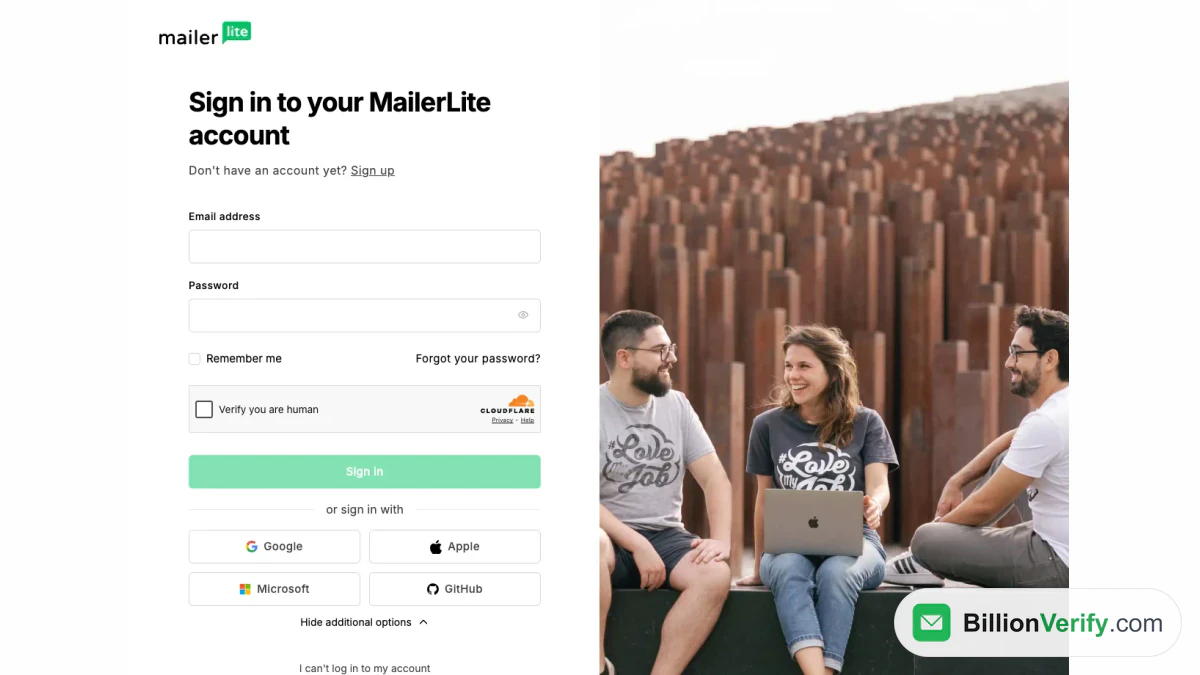
Screenshot: la pagina di accesso di MailerLite su accounts.mailerlite.com, con le opzioni di accesso aggiuntive aperte.
Sotto il pulsante, una riga con la scritta "oppure accedi con" contiene il pulsante Google. Un link "Altre opzioni di accesso" apre le altre possibilità e un link in fondo alla pagina, "Non riesco ad accedere al mio account", apre un articolo della guida illustrato più avanti. Su desktop, una foto riempie la metà destra dello schermo e non influisce sull'accesso.
Accedere a MailerLite con Google, Apple, Microsoft o GitHub
Questi quattro pulsanti consentono di evitare l'inserimento della password. Scegli lo stesso provider e lo stesso profilo utilizzati quando hai creato l'account. Le pagine che abbiamo consultato non dicono se un pulsante del provider funziona anche per un account creato con una password, né come collegare un secondo provider a un account esistente, quindi non descriviamo nessuna delle due procedure. Se un pulsante non apre l'account, torna al percorso utilizzato la prima volta oppure prova il percorso con inserimento dei dati e il link per reimpostare la password, che funzionano per qualsiasi indirizzo associato a un account MailerLite.
Creare un account MailerLite
Il link Iscriviti apre accounts.mailerlite.com/signup. La guida di MailerLite per iniziare elenca i campi: il nome della tua azienda o organizzazione, un indirizzo email e una password, seguiti dal pulsante Crea il mio account. Premendolo accetti i Termini di utilizzo, l’Informativa sulla privacy e la Politica anti-spam di MailerLite.
Un nuovo account avvia una prova premium di 14 giorni che consente di importare fino a 250 iscritti e inviare 2.500 email. Se non effettui l’upgrade, in seguito rimani sul piano gratuito. Secondo la pagina dei prezzi, questo piano mantiene lo stesso limite per le dimensioni del pubblico, consente di inviare 2.500 email mensili e offre 2 postazioni utente, senza necessità di una carta di credito. I piani a pagamento si chiamano Comfort, Power ed Enterprise, e la nostra recensione di MailerLite illustra cosa include ciascun piano.
MailerLite Classic e il nuovo MailerLite
Esistono due versioni del prodotto e il login non indica quale possiedi. MailerLite segnala che una nuova versione è apparsa nel 2022 e che gli account creati dopo marzo 2022 la utilizzano, mentre gli account precedenti usano la versione ora chiamata MailerLite Legacy (Classic). Puoi distinguerle all’interno del dashboard. Un account Classic ha una barra di navigazione orizzontale verde nella parte superiore, mentre la nuova versione presenta un menu verticale sulla sinistra.
Le due versioni funzionano affiancate, quindi un account precedente continua a funzionare. MailerLite ha chiuso tutti gli account Classic gratuiti e, dal 1° febbraio 2024, offre piani gratuiti solo sulla nuova versione. I suoi articoli della guida sono scritti per la nuova versione e ciascuno contiene una nota che invita gli utenti Classic ad accedere per raggiungere un centro assistenza Classic separato. Le pagine che abbiamo verificato non forniscono agli account Classic un indirizzo di login diverso, quindi usa la pagina sopra e controlla l’aspetto del tuo dashboard una volta effettuato l’accesso.
Reimpostare una password di MailerLite
Il processo di reimpostazione inizia dal link sotto il campo della password, che apre accounts.mailerlite.com/forgot-password. La schermata ha il titolo Reimposta password e indica che MailerLite invierà tramite email le istruzioni per reimpostare la password.
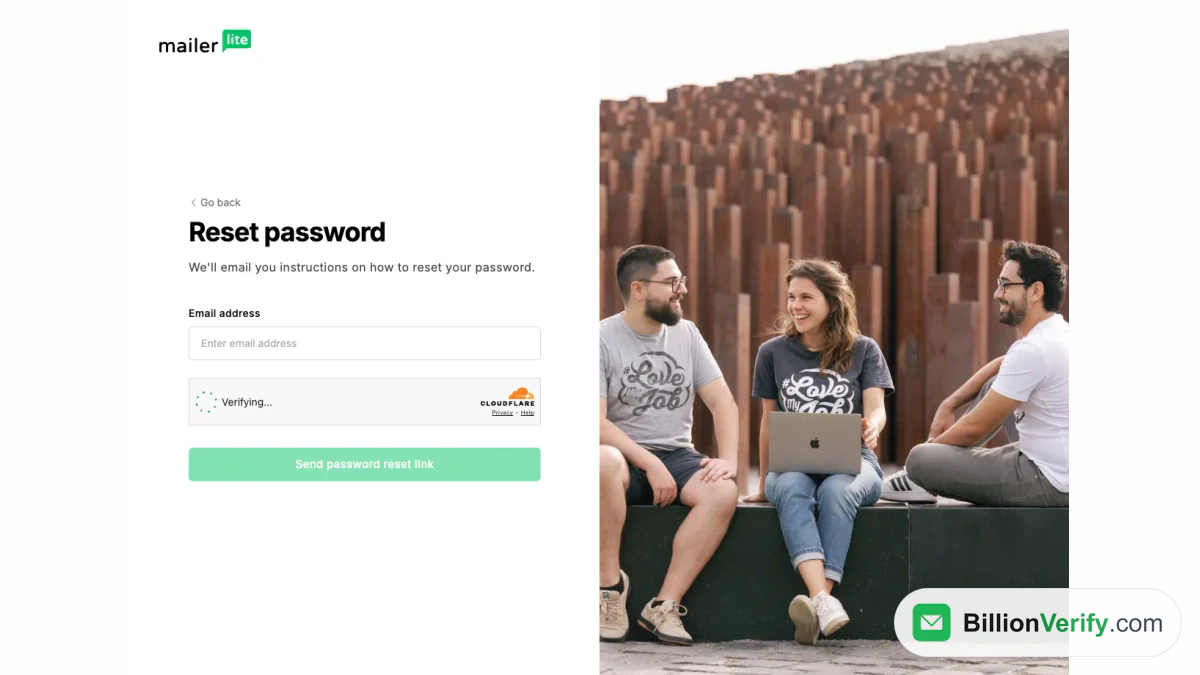
Screenshot: la schermata di reimpostazione della password di MailerLite.
La knowledge base descrive tre passaggi:
- Inserisci l'indirizzo email con cui accedi.
- Completa il rapido controllo di sicurezza.
- Premi Invia link per reimpostare la password.
Se esiste un account associato a quell'indirizzo, le istruzioni arriveranno nella posta in arrivo. Un messaggio che non arriva potrebbe quindi significare semplicemente che l'indirizzo non è quello associato all'account.
Cambiare una password che già conosci
Dopo aver effettuato l'accesso, apri il menu a discesa in alto e scegli Il mio profilo. Scorri fino a Dati di accesso e premi Cambia password, quindi inserisci la password attuale, quella nuova e nuovamente quella nuova, poi premi Salva. Nella stessa sezione è presente un pulsante Cambia email per l'indirizzo con cui accedi. Inserisci il nuovo indirizzo e la password attuale; MailerLite invierà un'email di verifica al nuovo indirizzo. L'indirizzo con cui accedi cambia quando premi Verifica indirizzo email in quel messaggio. MailerLite consiglia di cambiare la password ogni 60 giorni.
Autenticazione a due fattori per MailerLite
Questo secondo passaggio aggiunge al password un codice proveniente da un'app di autenticazione. La guida di MailerLite per attivare l'autenticazione a due fattori cita Google Authenticator, Authy e Duo Security come esempi di app compatibili.
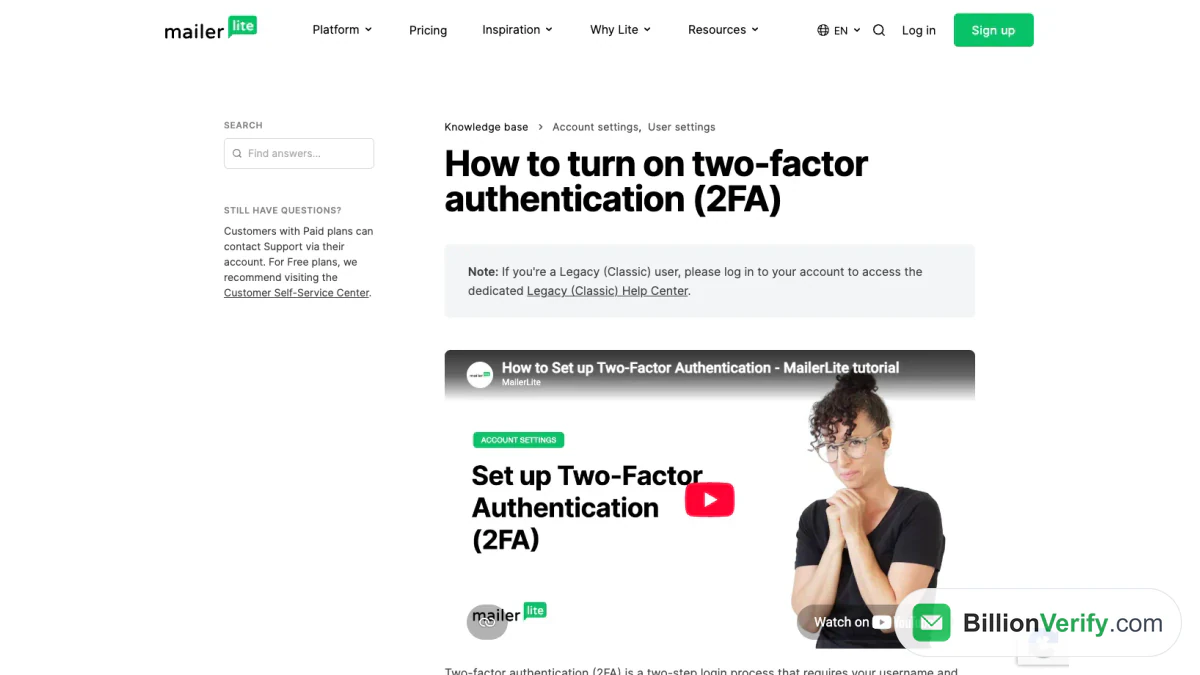
Screenshot: articolo di MailerLite sull'attivazione della 2FA.
Attivare la 2FA
I passaggi indicati nell'articolo, modificato l'ultima volta il 15 gennaio 2026, sono i seguenti:
- Apri la freccia del menu a discesa accanto al nome del profilo nell'angolo in alto a destra e seleziona Il mio profilo.
- Scorri fino ad Autenticazione a due fattori e premi Abilita.
- Scansiona il codice QR nella pagina del profilo con la tua app di autenticazione.
- Inserisci il codice generato dall'app e premi Configura.
MailerLite offre quindi un set di 10 codici di recupero come precauzione, con un pulsante Scarica i codici di recupero. Questi funzionano come chiavi quando non hai accesso al dispositivo, quindi conservali in un file di testo oppure stampali e tienili in un luogo sicuro.
Rendere obbligatoria la 2FA per un team
L'amministratore di un account può rendere obbligatoria la 2FA per ogni utente. Vai su Impostazioni dell'account, apri la scheda Utenti, scegli la scheda Sicurezza e attiva l'opzione. Ogni utente dovrà quindi configurare la 2FA al login successivo e non potrà disattivarla; i nuovi utenti riceveranno la richiesta durante la configurazione del profilo. Il piano Free prevede due postazioni utente e Comfort ne prevede tre, mentre Power offre postazioni illimitate.
Quando il codice 2FA non viene accettato
MailerLite indica quattro controlli per i problemi con la 2FA. Verifica di usare l'app di autenticazione corretta. Se avevi già un'app di autenticazione, reinstallala e controlla se l'account è ancora presente. Se hai il codice ma la pagina lo rifiuta, assicurati che Imposta automaticamente sia attivo nelle impostazioni Data e ora del telefono, perché un orologio impostato manualmente può far rifiutare i codici generati dall'app. Se invece hai salvato il set di codici, usane uno per accedere e poi configura nuovamente la 2FA.
La reimpostazione della password non rimuove la 2FA, come indicato in una nota dell'articolo. Se nessuno di questi controlli funziona, l'articolo rimanda al modulo Problemi di accesso all'account e login nella pagina Contattaci.
Risolvere un accesso a MailerLite che non va a buon fine
La maggior parte degli accessi non riusciti ha una causa semplice. L'articolo di assistenza di MailerLite sugli accessi non riusciti tratta quelli più comuni ed è la pagina a cui rimanda la schermata di accesso.
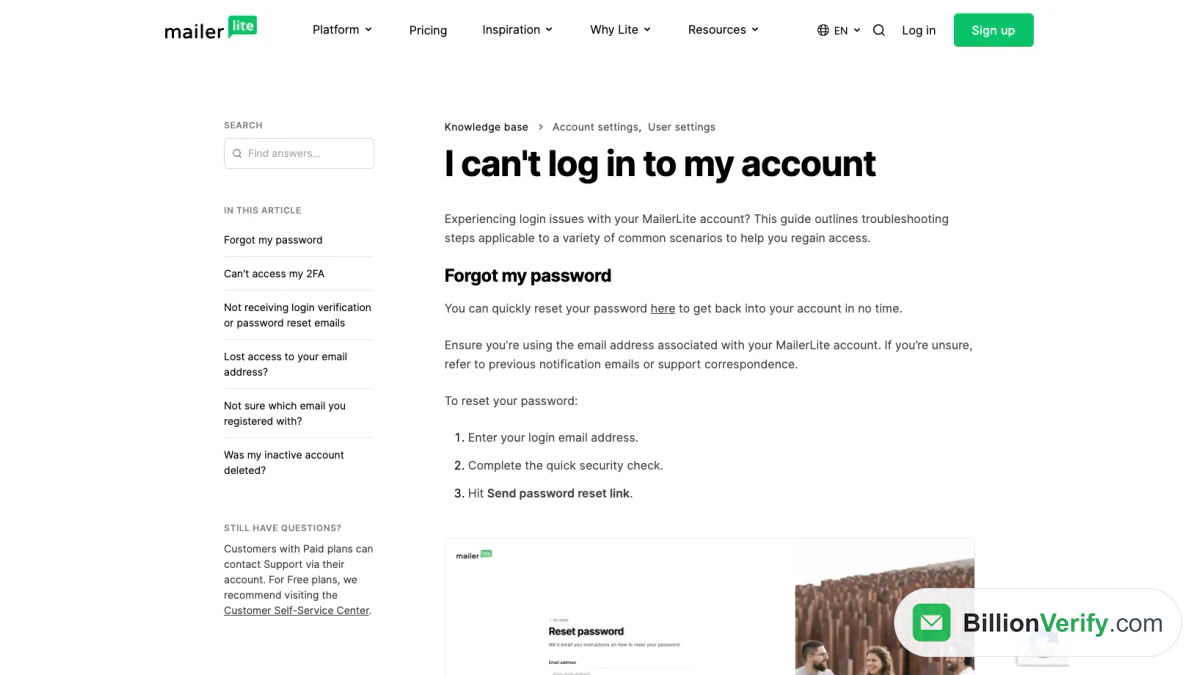
Screenshot: l'articolo dietro il link "Non riesco ad accedere".
Esegui questi controlli prima di contattare qualcuno:
- Controlla l'indirizzo. La barra degli indirizzi dovrebbe mostrare accounts.mailerlite.com, non un sito simile.
- Controlla il metodo. Un account aperto con un pulsante di un provider richiede lo stesso pulsante.
- Controlla la tastiera. Usa l'icona dell'occhio per leggere ciò che hai digitato e controlla il tasto Caps Lock.
- Controlla il test Cloudflare. Il pulsante Accedi è disattivato su una pagina appena aperta e un blocco degli script o una connessione lenta possono lasciare incompleta la casella.
- Controlla il secondo passaggio. Con l'autenticazione a due fattori (2FA) attiva, dopo la prima schermata viene richiesto un codice.
- Controlla il servizio. MailerLite mantiene una pagina di stato all'indirizzo status.mailerlite.com, che al momento del nostro controllo indicava che tutti i sistemi erano operativi.
- Avvia un reimpostazione. Usa l'indirizzo con cui pensi di esserti registrato.
Le email di accesso e reimpostazione non arrivano
Se i tuoi dati vengono accettati, ma l'email di verifica o il messaggio di reimpostazione non compare, MailerLite suggerisce cinque cose: controllare che l'indirizzo sia stato digitato correttamente, cercare nelle cartelle spam e promozioni, cercare nella casella email il mittente notifications@mailerlite.com, aggiungere quel mittente ai contatti o all'elenco sicuro e richiedere nuovamente l'email, quindi provare un altro browser o dispositivo.
Hai perso l'accesso all'indirizzo email
Se non riesci più ad accedere alla casella email usata per il login, MailerLite ti chiede di compilare il modulo di contatto indicando sia il nuovo indirizzo sia quello precedente. L'assistenza potrebbe chiedere ulteriori dettagli per verificare quello nuovo. Se non sai con certezza quale indirizzo hai usato per registrarti, cerca nelle tue caselle i messaggi provenienti da notifications@mailerlite.com, poiché le email di benvenuto, delle campagne e di fatturazione vengono inviate a quell'indirizzo. Puoi anche provare ciascuno dei tuoi indirizzi nella pagina di reimpostazione: se l'indirizzo è associato a un account, riceverai un link.
Un account inattivo o chiuso
MailerLite afferma che un account rimasto inattivo per 3 anni viene eliminato dal suo database, insieme a tutti i suoi contenuti. Afferma inoltre che agli account inattivi viene inviata un'email 30 giorni prima della chiusura, agli indirizzi del contatto principale e del profilo del proprietario. Un account chiuso non consente l'accesso e i suoi dati, comprese campagne, liste di contatti, modelli, chiavi API e pagine pubblicate, vengono eliminati 30 giorni dopo la chiusura. L'eliminazione autonoma di un account prevede un periodo di tolleranza di 25 giorni, durante il quale il pulsante Annulla richiesta nella scheda Profilo aziendale lo ripristina.
Contattare l'assistenza di MailerLite
Puoi contattare l'assistenza anche quando non riesci ad accedere. Nella pagina Contattaci, MailerLite ti chiede di scegliere la prima categoria per i problemi relativi alla creazione di un account, all'accesso o alla ricezione delle email di verifica. Il suo articolo di assistenza elenca tre canali in base al piano. Il Centro self-service per i clienti è aperto a tutti i piani, l'assistenza via email 24/7 è inclusa nei piani Comfort e Power, mentre la chat dal vivo è disponibile con Power e con i piani che hanno 50.000 o più iscritti. I nuovi account ricevono email e chat dal vivo per 14 giorni. Con il piano Free, MailerLite rimanda al Centro self-service.
Utenti, più account e sicurezza
Molti problemi di accesso a MailerLite iniziano perché diverse persone condividono un account. MailerLite sconsiglia di condividere i dati di accesso e consiglia invece di aggiungere un nuovo utente. Un amministratore apre Impostazioni dell'account, poi Utenti, preme Aggiungi nuovo utente, inserisce l'indirizzo della persona, sceglie un tipo di utente e invia l'invito. L'invito rimane in sospeso finché la persona non preme Accetta invito. Esistono cinque tipi di utenti: Amministratore, Manager, Visualizzatore, Contabile e Utente personalizzato. Solo l'Amministratore può esportare gli iscritti e creare o eliminare utenti, un Visualizzatore vede solo i report e un Contabile accede solo alla fatturazione.
Le agenzie e le persone con diversi brand possono gestire più di un account, e ogni account ha il proprio piano e la propria fatturazione. Per visualizzare gli account creati da qualcun altro nella pagina Passa da un account all'altro, il cliente ti aggiunge come utente usando esattamente la stessa email che utilizzi per accedere al tuo account. Ogni account collegato a quell'indirizzo di accesso appare quindi nell'elenco.
Se qualcun altro ha avuto accesso all'account
L'articolo di MailerLite sulla sicurezza dell'account elenca le operazioni da eseguire dopo una violazione. Cambia la password, attiva la 2FA se è disattivata, rimuovi le integrazioni API e gli strumenti di intelligenza artificiale connessi tramite MCP, controlla le attività recenti come le campagne inviate e gli iscritti importati o eliminati, contatta l'assistenza e analizza il computer alla ricerca di malware. L'articolo avverte che un account utilizzato per inviare email fraudolente o di phishing può portare alla sospensione.
Pagine di accesso MailerLite false e messaggi sospetti
Una pagina di accesso popolare invita a crearne delle copie. Un’email falsa potrebbe dire che il tuo account MailerLite è sospeso e poi indirizzarti a una pagina che imita quella reale. Digita l’indirizzo personalmente invece di seguire un link in un messaggio e controlla la barra degli indirizzi prima di inserire una password. Le email di reimpostazione di MailerLite provengono da notifications@mailerlite.com, quindi un messaggio sul tuo account proveniente da un altro mittente è un motivo per fermarti.
Due strumenti gratuiti di BillionVerify aiutano con il resto. Il nostro servizio di ricerca inversa delle email mostra il dominio e i dettagli pubblici associati a un mittente. Se un messaggio ti chiede di chiamare un numero, il nostro validatore dei numeri di telefono mostra se è valido per il suo Paese e che tipo di linea è.
Importi un elenco? Verificalo prima di inviarlo
Non tutti aprono MailerLite per lo stesso motivo. Molti di voi accedono per caricare contatti e inviare una campagna, ed è proprio qui che un controllo dell’elenco si rivela utile. MailerLite rifiuta già alcuni indirizzi durante l’importazione. La sua guida all’importazione degli iscritti afferma che le righe non vengono accettate se l’indirizzo non è valido, se l’utente si è già disiscritto, se è già stato contrassegnato come rimbalzato, se non è confermato o ha segnalato spam, oppure se è stato bannato. L’elenco dei bannati include indirizzi basati su ruoli come admin@, support@ e billing@, oltre agli indirizzi Gmail con cinque caratteri o meno.
Questo controllo non equivale a chiedere a ogni casella di posta se esiste. L’articolo di MailerLite sui rimbalzi permanenti e temporanei afferma che i rimbalzi permanenti danneggiano la reputazione del mittente. Spiega che gli iscritti i cui messaggi rimbalzano definitivamente vengono rimossi automaticamente dall’elenco attivo e che, se una campagna inviata a un nuovo elenco presenta molti rimbalzi permanenti, è consigliabile controllare il resto dell’elenco con uno strumento online di convalida delle email. Cita MailerCheck come esempio. In altre parole, la rimozione avviene dopo il rimbalzo, quando il costo in termini di reputazione è già stato pagato. MailerLite stabilisce inoltre il prezzo dei suoi piani in base al numero di iscritti, quindi un indirizzo inattivo che importi occupa un posto nell’elenco finché non rimbalza. Puoi verificare se un indirizzo email esiste con un test SMTP live gratuito prima di aggiungerlo all’elenco.
Un controllo prima dell’importazione elimina questa lacuna. L’email verifier di BillionVerify verifica i singoli indirizzi, mentre la verifica massiva delle email gestisce file interi. Sul nostro sito è disponibile un’integrazione con MailerLite per gli elenchi già presenti nel tuo account. Cosa sapere:
- i risultati validi e non validi costano 1 credito ciascuno, mentre i risultati sconosciuti sono gratuiti
- è disponibile un nuovo controllo gratuito entro 24 ore
- gli indirizzi catch-all ricevono un’etichetta dedicata e non vengono conteggiati come validi
- l’assegnazione gratuita è di 20 crediti per ogni giorno di attività, fino a 600 al mese, e non scade mai
- puoi utilizzare una REST API, un server MCP oppure una delle oltre 25 integrazioni
Una regola di MailerLite merita di essere menzionata: afferma che l’invio di email a freddo viola la sua politica anti-spam, perché richiede il consenso esplicito e dimostrabile di ogni iscritto. La verifica indica soltanto se un indirizzo può ricevere email. Non sostituisce questo consenso. Verifica prima il file, quindi carica solo gli indirizzi che possono ricevere la tua newsletter e che hanno accettato di riceverla.
Se lavori anche su altre piattaforme, lì si presentano le stesse domande sull’accesso. Consulta le nostre guide al login di HubSpot e al login di Brevo.
Domande frequenti
Come accedo al login di MailerLite?
Apri accounts.mailerlite.com, inserisci i tuoi dati di accesso, completa il test di Cloudflare e fai clic su Accedi. Puoi anche usare uno dei pulsanti dei provider accanto al modulo. Se 2FA è attiva, seguirà un codice dalla tua app di autenticazione.
Un accesso a MailerLite è uguale a un login a MailerLite?
Sì, entrambe le espressioni descrivono la stessa pagina. La schermata si intitola Accedi, mentre il menu superiore del sito principale riporta Accedi, quindi entrambi i termini portano allo stesso posto.
Qual è l'indirizzo per il login di MailerLite?
L'indirizzo è accounts.mailerlite.com. Nella nostra verifica, dashboard.mailerlite.com/login, app.mailerlite.com e www.mailerlite.com/login hanno portato tutti a quell'indirizzo.
Come reimposto una password MailerLite dimenticata?
Usa il link per reimpostarla sotto il modulo di accesso, inserisci l'email di accesso, completa il test per verificare che sei una persona e invia il modulo. Le istruzioni vengono inviate solo quando l'indirizzo è associato a un account. Una reimpostazione non disattiva 2FA.
Cosa succede se ho perso il dispositivo 2FA?
Usa uno dei codici scaricati quando hai attivato 2FA, quindi configurala di nuovo una volta effettuato l'accesso. Se non li hai, devi chiedere aiuto all'assistenza di MailerLite.
Perché il pulsante Accedi di MailerLite è disattivato?
Il pulsante è disattivato quando la pagina viene caricata. Compila entrambi i campi e completa il controllo di Cloudflare; se rimane disattivato, la causa potrebbe essere uno script bloccato o una connessione lenta, quindi prova un browser diverso.
Posso usare il login di MailerLite senza password?
Sì, tramite i pulsanti dei provider nella pagina di accesso. Usa il provider associato al tuo account.
Gli account MailerLite vengono eliminati?
Possono esserlo. MailerLite dichiara di rimuovere un account inattivo da tre anni insieme ai suoi contenuti e di inviare un'email a tali account 30 giorni prima. I dati di un account chiuso vengono eliminati 30 giorni dopo.
Chi posso contattare se non riesco ad accedere?
Usa il modulo di contatto e scegli la categoria relativa ai problemi dell'account. I piani a pagamento possono contattare l'assistenza dall'interno del proprio account, mentre i piani gratuiti devono affidarsi al Self-Service Center.
Guarda il video: Verifica email in blocco: come verificare un elenco email da un file
Guarda il video: Come validare un numero di telefono: validatore gratuito
