

Strona logowania MailerLite znajduje się pod adresem accounts.mailerlite.com. Wpisz swój adres e-mail i hasło, zaznacz weryfikację Cloudflare, a następnie kliknij Sign in. Jeśli wolisz konto społecznościowe, na tej samej stronie możesz zalogować się za pomocą przycisku wybranego dostawcy. Link Log in w prawym górnym rogu mailerlite.com prowadzi do tego samego ekranu.
Ten przewodnik pokazuje, jak wygląda ekran logowania MailerLite i dokąd prowadzą stare adresy. Następnie omawia resetowanie zapomnianego hasła, uwierzytelnianie dwuetapowe, typowe przyczyny nieudanego logowania oraz to, co zrobić, gdy w ogóle nie możesz uzyskać dostępu do konta. Wszystkie informacje o produkcie pochodzą z własnej witryny MailerLite i bazy wiedzy, sprawdzonych w listopadzie 2026 roku. Nie jesteśmy powiązani z MailerLite. BillionVerify to usługa weryfikacji adresów e-mail, a ostatnia sekcja wyjaśnia, dlaczego użytkownik MailerLite może chcieć skorzystać z niej przed przesłaniem listy.
Najważniejsze informacje (sprawdzone w listopadzie 2026 roku):
- Strona logowania MailerLite, dostępna pod adresem accounts.mailerlite.com, zawiera pola na adres e-mail i hasło, pole wyboru Remember me, weryfikację Cloudflare „Verify you are human” oraz przycisk Sign in.
- Opcje logowania MailerLite obejmują przyciski Google, Apple, Microsoft i GitHub, przy czym trzy ostatnie znajdują się za linkiem More.
- Według MailerLite zresetowanie hasła nie wyłącza uwierzytelniania dwuetapowego, a w przypadku utraty kodu potrzebne są zapisane kody lub prośba skierowana do pomocy technicznej.
- MailerLite udostępnia 10 kodów odzyskiwania po włączeniu 2FA, a administratorzy mogą uczynić je obowiązkowymi dla całego zespołu.
- Strona cenowa MailerLite wymienia plan Free z limitem 250 subskrybentów i 2 miejscami dla użytkowników, a baza wiedzy informuje, że konto nieaktywne przez 3 lata zostaje usunięte.
- BillionVerify przyznaje 20 bezpłatnych kredytów każdego dnia, w którym korzystasz z konta, bez konieczności podawania karty.
Strona logowania MailerLite i jej stare adresy
MailerLite używa jednego ekranu logowania do swoich kont. Otworzyliśmy każdy z poniższych adresów w listopadzie 2026 roku i odnotowaliśmy, dokąd trafiła przeglądarka. Pierwszy wiersz przedstawia stronę, którą warto dodać do zakładek.
| Adres | Co się stało | Użyj do |
|---|---|---|
| accounts.mailerlite.com | Otworzył się formularz logowania MailerLite | Codzienne logowanie |
| dashboard.mailerlite.com/login | Przekierował na accounts.mailerlite.com | Stare zakładki |
| app.mailerlite.com | Przekierował do accounts.mailerlite.com | Stare zakładki |
| www.mailerlite.com/login | Otworzył accounts.mailerlite.com | Zgadywanie adresu |
Otwórz raz stronę logowania MailerLite i zapisz ją jako zakładkę. Dzięki temu za każdym razem unikniesz wyszukiwania i nie trafisz na podobne strony. Pozycja „Zaloguj się” na stronie głównej, obok zielonego przycisku „Zarejestruj się”, prowadzi do tego samego adresu.
Formularz logowania MailerLite
Strona jest krótka. Nagłówek brzmi „Zaloguj się na swoje konto MailerLite”, a znajdujący się pod nim tekst oferuje możliwość rejestracji osobom, które nie mają jeszcze konta. Niżej znajdują się dwa wymagane pola: adres email i hasło, a także mała ikona oka, która pokazuje wpisany tekst. Opcje „Zapamiętaj mnie” i link „Nie pamiętasz hasła?” znajdują się w jednym wierszu. Następnie pojawia się pole Cloudflare, a przy pierwszym załadowaniu strony przycisk „Zaloguj się” jest jasnozielony i nieaktywny.
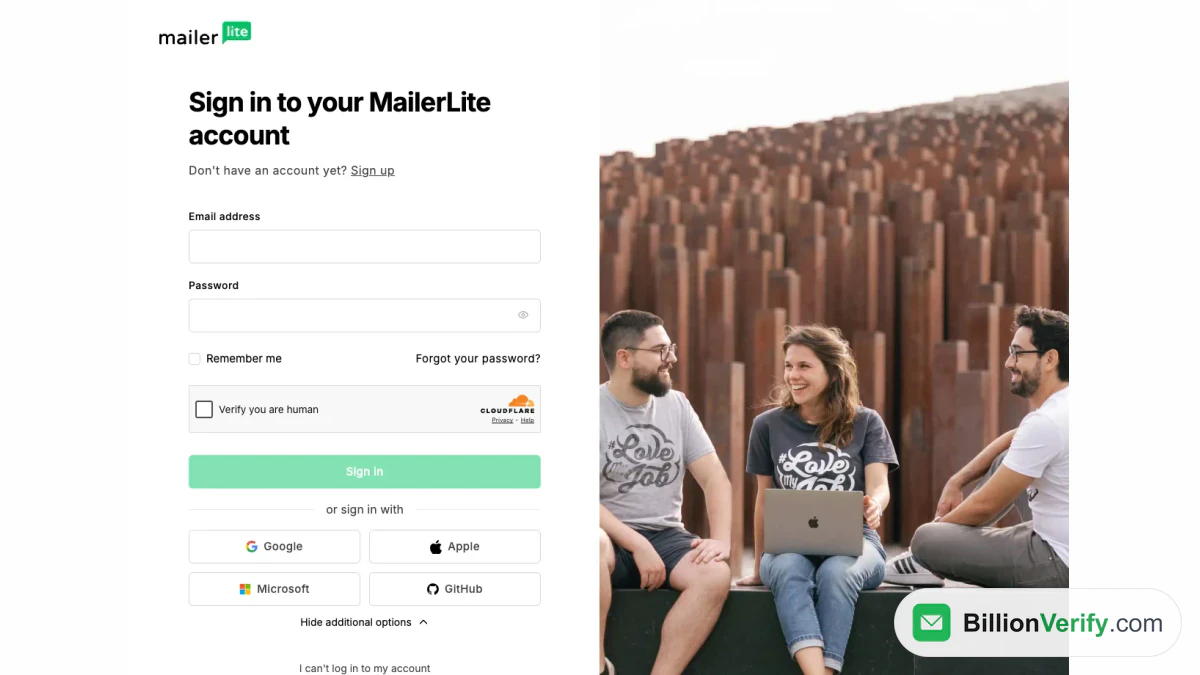
Zrzut ekranu: strona logowania MailerLite pod adresem accounts.mailerlite.com z otwartymi dodatkowymi opcjami logowania.
Pod przyciskiem znajduje się tekst „lub zaloguj się przez” oraz przycisk Google. Link „Więcej opcji logowania” otwiera pozostałe możliwości, a link na samym dole, „Nie mogę zalogować się na swoje konto”, otwiera artykuł pomocy opisany dalej. Na komputerze prawa połowa ekranu jest zajęta przez zdjęcie, które nie ma znaczenia podczas logowania.
Logowanie do MailerLite przez Google, Apple, Microsoft lub GitHub
Te cztery przyciski pozwalają pominąć wpisywanie hasła. Wybierz tego samego dostawcę i ten sam profil, których użyto podczas tworzenia konta. Przeczytane przez nas strony nie wyjaśniają, czy przycisk dostawcy działa również w przypadku konta utworzonego przy użyciu hasła ani jak połączyć drugiego dostawcę z istniejącym kontem, dlatego nie opisujemy żadnej z tych sytuacji. Jeśli przycisk nie otworzy konta, wróć do ścieżki użytej po raz pierwszy albo spróbuj logowania za pomocą wpisywanych danych i linku resetowania hasła — te opcje działają dla każdego adresu, za którym znajduje się konto MailerLite.
Utwórz konto MailerLite
Link „Zarejestruj się” otwiera stronę accounts.mailerlite.com/signup. Przewodnik MailerLite dotyczący rozpoczęcia pracy wymienia następujące pola: nazwę firmy lub organizacji, adres e-mail i hasło, a następnie przycisk „Utwórz moje konto”. Klikając go, wyrażasz zgodę na Warunki korzystania, Politykę prywatności i Politykę antyspamową MailerLite.
Nowe konto rozpoczyna 14-dniowy okres próbny premium, który umożliwia zaimportowanie do 250 subskrybentów i wysłanie 2500 e-maili. Jeśli nie przejdziesz na płatny plan, później pozostaniesz na darmowym poziomie. Zgodnie ze stroną cenową, ten plan zachowuje ten sam limit wielkości grupy odbiorców, obejmuje 2500 e-maili miesięcznie i zapewnia 2 stanowiska użytkowników, bez konieczności podawania karty kredytowej. Płatne plany noszą nazwy Comfort, Power i Enterprise, a nasza recenzja MailerLite omawia, co obejmuje każdy z nich.
MailerLite Classic i nowy MailerLite
Istnieją dwie wersje produktu, a strona logowania nie informuje, z której korzystasz. MailerLite podaje, że nowa wersja pojawiła się w 2022 roku, a konta utworzone po marcu 2022 roku korzystają z niej, podczas gdy wcześniejsze konta używają wersji nazywanej obecnie MailerLite Legacy (Classic). Możesz je rozróżnić w panelu. Konto Classic ma u góry zielony poziomy pasek nawigacyjny, a nowa wersja ma pionowe menu po lewej stronie.
Obie wersje działają równolegle, więc starsze konto nadal działa. MailerLite zamknął wszystkie bezpłatne konta Classic i od 1 lutego 2024 roku oferuje bezpłatne plany wyłącznie w nowej wersji. Artykuły pomocy dotyczą nowej wersji, a każdy z nich zawiera informację, że użytkownicy Classic powinni się zalogować, aby przejść do osobnego centrum pomocy Classic. Sprawdzone przez nas strony nie podają innego adresu logowania dla kont Classic, więc skorzystaj z powyższej strony i sprawdź, jak wygląda Twój panel po zalogowaniu.
Resetowanie hasła do MailerLite
Proces resetowania rozpoczyna się od linku pod polem hasła, który otwiera stronę accounts.mailerlite.com/forgot-password. Ekran ma nagłówek Reset password i informuje, że MailerLite wyśle instrukcje dotyczące resetowania hasła.
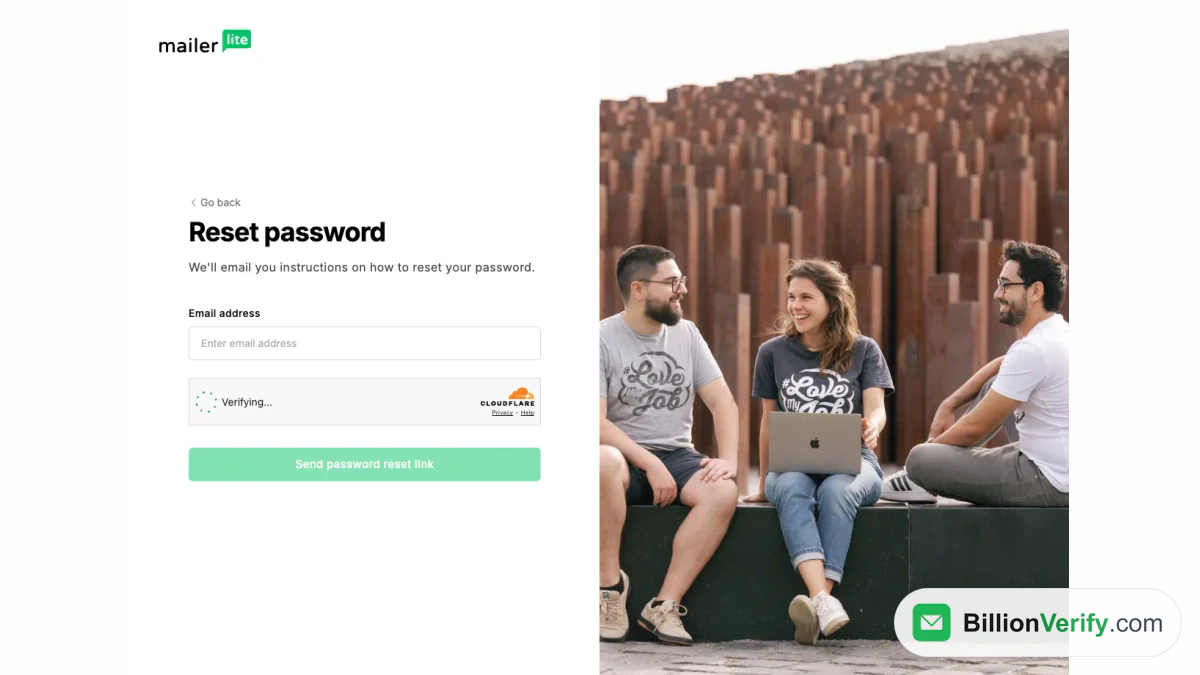
Zrzut ekranu: ekran resetowania hasła MailerLite.
Baza wiedzy opisuje trzy kroki:
- Wpisz adres email, którego używasz do logowania.
- Wykonaj szybką kontrolę bezpieczeństwa.
- Naciśnij Send password reset link.
Jeśli dla tego adresu istnieje konto, instrukcje pojawią się w skrzynce odbiorczej. Wiadomość, która nigdy nie dociera, może więc oznaczać tylko, że adres nie jest powiązany z tym kontem.
Zmiana znanego hasła
Po zalogowaniu otwórz menu rozwijane u góry i wybierz My profile. Przewiń do Login details i naciśnij Change password, a następnie wpisz obecne hasło, nowe hasło oraz ponownie nowe hasło, po czym naciśnij Save. W tej samej sekcji znajduje się przycisk Change email służący do zmiany adresu używanego do logowania. Wpisz nowy adres i obecne hasło, a MailerLite wyśle wiadomość weryfikacyjną na nowy adres. Adres używany do logowania zmieni się po naciśnięciu Verify email address w tej wiadomości. MailerLite zaleca zmianę hasła co 60 dni.
Uwierzytelnianie dwuskładnikowe w MailerLite
Ten drugi krok dodaje do hasła kod z aplikacji uwierzytelniającej. Instrukcja MailerLite dotycząca włączania uwierzytelniania dwuskładnikowego wymienia Google Authenticator, Authy i Duo Security jako przykłady działających aplikacji.
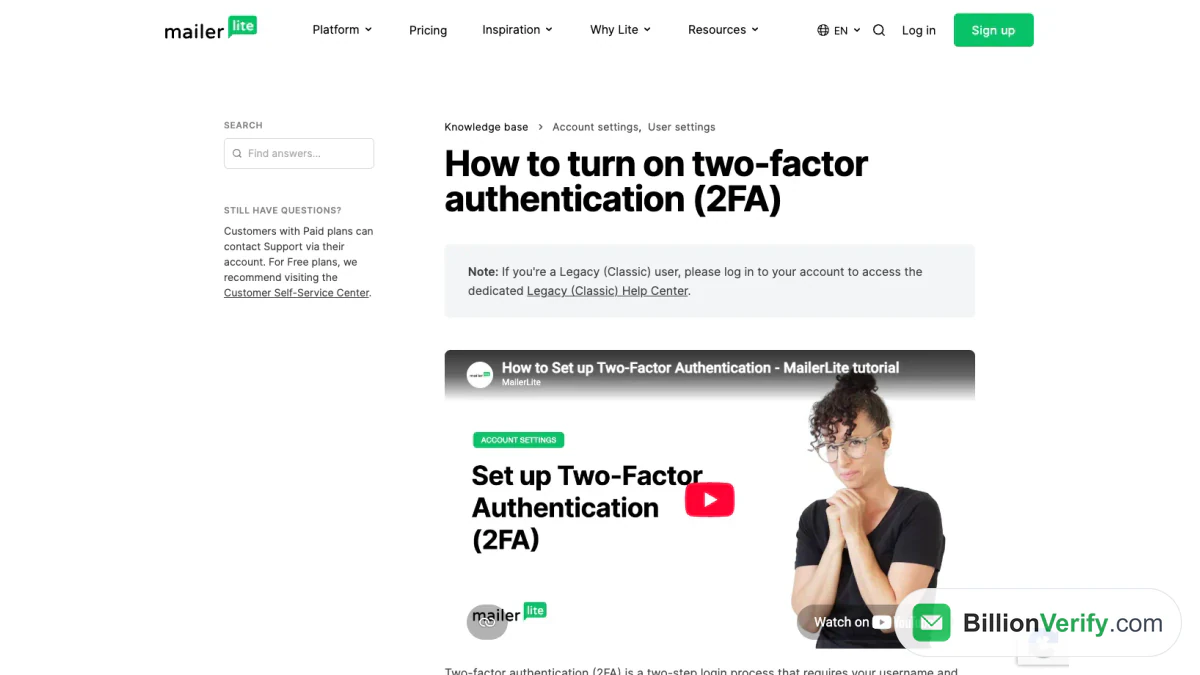
Zrzut ekranu: artykuł MailerLite dotyczący włączania 2FA.
Włączanie 2FA
Kroki opisane w artykule, ostatnio edytowanym 15 stycznia 2026 roku, wyglądają następująco:
- Otwórz strzałkę rozwijaną obok nazwy profilu w prawym górnym rogu i wybierz Mój profil.
- Przewiń do opcji Uwierzytelnianie dwuskładnikowe i naciśnij Włącz.
- Zeskanuj kod QR na stronie profilu za pomocą aplikacji uwierzytelniającej.
- Wpisz kod wygenerowany przez aplikację i naciśnij Skonfiguruj.
MailerLite oferuje następnie zestaw 10 kodów odzyskiwania na wypadek problemów, wraz z przyciskiem Pobierz kody odzyskiwania. Działają one jak klucze, gdy nie masz dostępu do urządzenia, więc zapisz je w pliku tekstowym albo wydrukuj i przechowuj w bezpiecznym miejscu.
Wymaganie 2FA dla zespołu
Administrator konta może wymagać 2FA od każdego użytkownika. Przejdź do Ustawień konta, otwórz kartę Użytkownicy, wybierz kartę Bezpieczeństwo i włącz tę opcję. Każdy użytkownik zostanie poproszony o skonfigurowanie 2FA przy następnym logowaniu i nie będzie mógł go wyłączyć, a nowi użytkownicy zobaczą monit podczas konfiguracji profilu. Plan Free obejmuje dwa miejsca dla użytkowników, Comfort trzy, a Power nieograniczoną liczbę miejsc.
Gdy kod 2FA nie zostaje zaakceptowany
MailerLite wymienia cztery sposoby rozwiązania problemów z 2FA. Sprawdź, czy korzystasz z właściwej aplikacji uwierzytelniającej. Jeśli wcześniej używałeś aplikacji uwierzytelniającej, zainstaluj ją ponownie i sprawdź, czy konto nadal się w niej znajduje. Jeśli masz kod, ale strona go odrzuca, upewnij się, że w ustawieniach daty i godziny telefonu włączona jest opcja Ustaw automatycznie, ponieważ ręcznie ustawiony zegar może powodować odrzucanie kodów aplikacji. Jeśli zapisano zestaw kodów, użyj jednego z nich, aby się zalogować, a następnie skonfiguruj 2FA ponownie.
Reset hasła nie usuwa 2FA — artykuł wspomina o tym w uwadze. Jeśli żadne z tych rozwiązań nie zadziała, formularz Problemy z dostępem do konta i logowaniem na stronie Skontaktuj się z nami przekieruje Cię do dalszej pomocy.
Naprawianie nieudanego logowania do MailerLite
Większość nieudanych logowań ma prostą przyczynę. Artykuł pomocy MailerLite o nieudanych logowaniach omawia najczęstsze problemy i jest stroną, do której prowadzi ekran logowania.
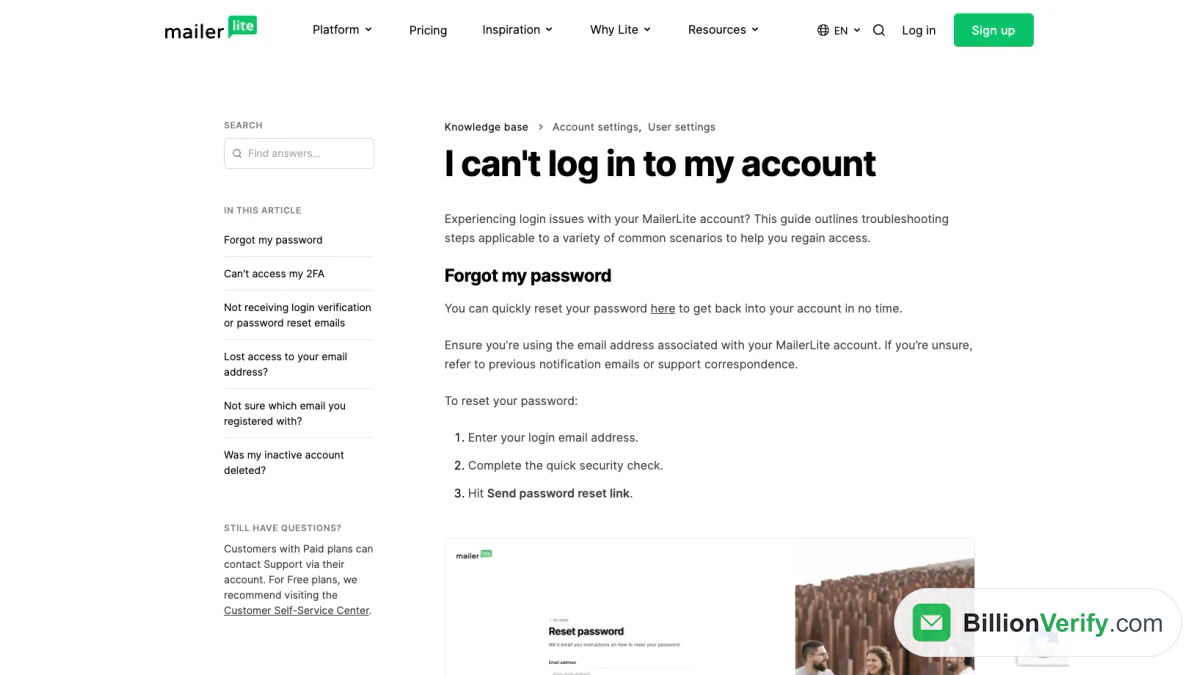
Zrzut ekranu: artykuł znajdujący się za linkiem „Nie mogę się zalogować”.
Wykonaj te czynności kontrolne, zanim skontaktujesz się z kimkolwiek:
- Sprawdź adres. Pasek adresu powinien wyświetlać accounts.mailerlite.com, a nie podobnie wyglądającą stronę.
- Sprawdź metodę. Konto utworzone za pomocą przycisku dostawcy wymaga użycia tego samego przycisku.
- Sprawdź klawiaturę. Użyj ikony oka, aby odczytać wpisany tekst, i zwróć uwagę na Caps Lock.
- Sprawdź test Cloudflare. Przycisk Sign in jest wyszarzony na świeżej stronie, a blokada skryptów lub wolne połączenie może uniemożliwić ukończenie testu.
- Sprawdź drugi krok. Przy włączonym 2FA kod pojawia się po pierwszym ekranie.
- Sprawdź usługę. MailerLite prowadzi stronę statusu pod adresem status.mailerlite.com, która podczas naszej kontroli informowała, że wszystkie systemy działają.
- Rozpocznij resetowanie. Użyj adresu, za pomocą którego, jak sądzisz, dokonano rejestracji.
E-maile logowania i resetowania, które nie docierają
Jeśli dane zostaną zaakceptowane, ale e-mail weryfikacyjny lub wiadomość resetująca nie pojawi się, MailerLite zaleca pięć rzeczy: sprawdzić, czy adres został wpisany poprawnie, zajrzeć do folderów spamu i promocji, wyszukać w skrzynce wiadomości od nadawcy notifications@mailerlite.com, dodać tego nadawcę do kontaktów lub listy zaufanych nadawców i poprosić o ponowne wysłanie wiadomości, a także spróbować użyć innej przeglądarki lub urządzenia.
Utrata dostępu do adresu e-mail
Jeśli nie masz już dostępu do skrzynki używanej do logowania, MailerLite prosi o wypełnienie formularza kontaktowego, podając zarówno nowy, jak i poprzedni adres. Dział pomocy może poprosić o dodatkowe informacje, aby zweryfikować nowy adres. Jeśli nie masz pewności, którego adresu użyto podczas rejestracji, przeszukaj swoje skrzynki pod kątem wiadomości od notifications@mailerlite.com, ponieważ wiadomości powitalne, kampanie i e-maile dotyczące rozliczeń są wysyłane na ten adres. Możesz również wypróbować każdy ze swoich adresów na stronie resetowania — adres powiązany z kontem otrzyma link.
Nieaktywne lub zamknięte konto
MailerLite informuje, że konto pozostawione bez aktywności przez 3 lata jest usuwane z bazy danych wraz z całą zawartością. Informuje również, że nieaktywne konta otrzymują e-mail 30 dni przed zamknięciem, wysłany na adresy głównego kontaktu i profilu właściciela. Na zamknięte konto nie można się zalogować, a jego dane, w tym kampanie, listy kontaktów, szablony, klucze API i opublikowane strony, są usuwane 30 dni po zamknięciu. Samodzielne usunięcie konta wiąże się z 25-dniowym okresem karencji, podczas którego przycisk Cancel request na karcie Company profile przywraca konto.
Kontakt z pomocą MailerLite
Możesz skontaktować się z pomocą nawet wtedy, gdy nie możesz się zalogować. Na stronie Contact us MailerLite prosi o wybranie pierwszej kategorii w przypadku problemów z tworzeniem konta, logowaniem lub otrzymywaniem e-maili weryfikacyjnych. Artykuł pomocy wymienia trzy kanały zależnie od planu. Customer Self-Service Center jest dostępne dla wszystkich planów, całodobowa pomoc e-mailowa jest dostępna w planach Comfort i Power, a czat na żywo działa w planie Power oraz w planach z co najmniej 50 000 subskrybentów. Nowe konta otrzymują dostęp do pomocy e-mailowej i czatu na żywo przez 14 dni. W planie Free MailerLite kieruje użytkowników do Self-Service Center.
Użytkownicy, kilka kont i bezpieczeństwo
Wiele problemów z logowaniem do MailerLite zaczyna się od tego, że kilka osób korzysta z jednego konta. MailerLite odradza udostępnianie danych logowania i zaleca dodanie nowego użytkownika. Administrator otwiera Account settings, następnie Users, naciska Add new user, wpisuje adres tej osoby, wybiera typ użytkownika i wysyła zaproszenie. Zaproszenie pozostaje oczekujące, dopóki dana osoba nie naciśnie Accept invitation. Istnieje pięć typów użytkowników: Administrator, Manager, Viewer, Accountant i Custom user. Tylko Administrator może eksportować subskrybentów oraz tworzyć i usuwać użytkowników, Viewer widzi wyłącznie raporty, a Accountant ma dostęp tylko do rozliczeń.
Agencje i osoby posiadające kilka marek mogą prowadzić więcej niż jedno konto, a każde konto ma własny plan i rozliczenia. Aby zobaczyć konta utworzone przez kogoś innego na stronie Switch account, klient dodaje Cię jako użytkownika, używając dokładnie tego samego adresu e-mail, którego używasz do logowania do własnego konta. Wszystkie konta powiązane z tym adresem logowania pojawią się wtedy na liście.
Jeśli ktoś inny uzyskał dostęp do konta
Artykuł MailerLite o zabezpieczaniu konta zawiera listę działań, które należy podjąć po włamaniu. Zmień hasło, włącz 2FA, jeśli jest wyłączone, usuń integracje API i narzędzia AI połączone przez MCP, przejrzyj ostatnią aktywność, taką jak wysłane kampanie oraz zaimportowani lub usunięci subskrybenci, skontaktuj się z pomocą techniczną i przeskanuj komputer pod kątem złośliwego oprogramowania. Artykuł ostrzega, że konto używane do wysyłania oszukańczych lub phishingowych wiadomości e-mail może zostać zawieszone.
Fałszywe strony logowania MailerLite i podejrzane wiadomości
Popularna strona logowania przyciąga naśladowców. Fałszywy e-mail może informować, że Twoje konto MailerLite zostało zawieszone, a następnie kierować do strony imitującej prawdziwą. Wpisz adres samodzielnie, zamiast korzystać z linku w wiadomości, i sprawdź pasek adresu przed wprowadzeniem hasła. Wiadomości resetujące z MailerLite pochodzą z adresu notifications@mailerlite.com, więc wiadomość o koncie od innego nadawcy to powód, aby się zatrzymać.
Dwa bezpłatne narzędzia BillionVerify pomogą w pozostałych kwestiach. Nasze odwrotne wyszukiwanie adresu e-mail pokazuje domenę i publiczne dane powiązane z nadawcą. Jeśli wiadomość prosi o telefon pod podany numer, nasz walidator numerów telefonu sprawdza, czy numer jest ważny w danym kraju i jaki to rodzaj linii.
Importujesz listę? Zweryfikuj ją przed wysyłką
Nie każdy otwiera MailerLite z tego samego powodu. Wielu z Was loguje się, aby przesłać kontakty i wysłać kampanię — właśnie wtedy warto sprawdzić listę. MailerLite już podczas importu odrzuca niektóre adresy. Z przewodnika dotyczącego importowania subskrybentów wynika, że wiersze nie przechodzą, jeśli adres jest nieprawidłowy, został już wypisany z subskrypcji, oznaczony jako powodujący zwrot, niepotwierdzony lub zgłoszony jako spam, albo znajduje się na liście zablokowanych. Lista zablokowanych obejmuje adresy funkcyjne, takie jak admin@, support@ i billing@, oraz adresy Gmail zawierające pięć znaków lub mniej.
Takie filtrowanie nie jest równoznaczne z pytaniem każdej skrzynki pocztowej, czy istnieje. Własny artykuł MailerLite o twardych i miękkich zwrotach mówi, że twarde zwroty szkodzą reputacji nadawcy. Wynika z niego również, że subskrybenci, których wiadomości powodują twardy zwrot, są automatycznie usuwani z aktywnej listy, a kampania z wieloma twardymi zwrotami na nowej liście oznacza, że należy sprawdzić resztę listy za pomocą internetowego narzędzia do walidacji adresów email. Jako przykład podano MailerCheck. Innymi słowy, usunięcie następuje dopiero po zwrocie, a koszt dla reputacji został już wtedy poniesiony. MailerLite ustala również ceny planów na podstawie liczby subskrybentów, więc martwy adres zaimportowany na listę zajmuje miejsce do czasu, aż spowoduje zwrot. Możesz sprawdzić, czy adres email istnieje, korzystając z bezpłatnego testu SMTP na żywo, zanim dołączy do listy.
Sprawdzenie przed importem zamyka tę lukę. Weryfikator adresów email BillionVerify testuje pojedyncze adresy, a masowa weryfikacja adresów email obsługuje całe pliki. Na naszej stronie wymieniono integrację z MailerLite dla list, które już znajdują się na Twoim koncie. Co warto wiedzieć:
- prawidłowe i nieprawidłowe wyniki kosztują po 1 kredycie, a nieznane wyniki są bezpłatne
- bezpłatne ponowne sprawdzenie jest dostępne w ciągu 24 godzin
- adresy typu catch-all otrzymują własną etykietę i nie są liczone jako prawidłowe
- bezpłatny limit wynosi 20 kredytów na aktywny dzień, maksymalnie 600 miesięcznie, i nigdy nie wygasa
- możesz korzystać z REST API, serwera MCP lub jednej z ponad 25 integracji
Warto wspomnieć o jednej zasadzie MailerLite: według serwisu wysyłanie zimnych wiadomości email narusza jego politykę antyspamową, ponieważ wymaga ona wyraźnej i możliwej do udowodnienia zgody każdego subskrybenta. Weryfikacja informuje tylko, czy adres może odbierać pocztę. Nie zastępuje tej zgody. Najpierw zweryfikuj plik, a następnie prześlij tylko te adresy, które mogą odbierać Twój newsletter i których właściciele zgodzili się go otrzymywać.
Jeśli korzystasz również z innych platform, pojawiają się tam te same pytania dotyczące logowania. Zobacz nasze przewodniki dotyczące logowania do HubSpot i logowania do Brevo.
Najczęściej zadawane pytania
Jak przejść do logowania MailerLite?
Otwórz accounts.mailerlite.com, wprowadź dane logowania, przejdź test Cloudflare i kliknij Zaloguj się. Możesz też użyć jednego z przycisków dostawców obok formularza. Jeśli 2FA jest włączone, następnie pojawi się prośba o kod z aplikacji uwierzytelniającej.
Czy logowanie do MailerLite i zalogowanie się do MailerLite oznaczają to samo?
Tak, oba określenia opisują tę samą stronę. Ekran nosi nazwę Zaloguj się, natomiast górne menu głównej witryny zawiera opcję Zaloguj, więc oba terminy prowadzą do tego samego miejsca.
Jaki jest adres logowania MailerLite?
Adres to accounts.mailerlite.com. Podczas naszego sprawdzenia dashboard.mailerlite.com/login, app.mailerlite.com i www.mailerlite.com/login przekierowały właśnie tam.
Jak zresetować utracone hasło MailerLite?
Użyj linku resetowania pod formularzem logowania, wpisz swój adres e-mail do logowania, przejdź test dla ludzi i wyślij formularz. Instrukcje są wysyłane tylko wtedy, gdy adres jest powiązany z kontem. Resetowanie hasła nie wyłącza 2FA.
Co zrobić, jeśli zgubiłem urządzenie do 2FA?
Użyj jednego z kodów pobranych podczas włączania 2FA, a następnie skonfiguruj je ponownie po zalogowaniu. Jeśli ich nie masz, musisz poprosić pomoc techniczną MailerLite o pomoc.
Dlaczego przycisk Zaloguj się w MailerLite jest nieaktywny?
Przycisk jest nieaktywny podczas ładowania strony. Wypełnij oba pola i ukończ kontrolę Cloudflare. Jeśli przycisk nadal jest szary, przyczyną może być zablokowany skrypt lub wolne połączenie, więc przełącz się na inną przeglądarkę.
Czy mogę korzystać z logowania MailerLite bez hasła?
Tak, za pomocą przycisków dostawców na stronie logowania. Użyj dostawcy powiązanego z Twoim kontem.
Czy konta MailerLite są usuwane?
Tak, może do tego dojść. MailerLite informuje, że usuwa konto pozostawione bez aktywności przez trzy lata wraz z jego zawartością, a właścicieli takich kont powiadamia e-mailem 30 dni wcześniej. Dane zamkniętego konta są usuwane 30 dni później.
Z kim skontaktować się, jeśli nie mogę się zalogować?
Skorzystaj z formularza kontaktowego i wybierz kategorię problemów z kontem. Użytkownicy płatnych planów mogą również skontaktować się z pomocą techniczną z poziomu konta, a użytkownicy bezpłatnych planów korzystają z Centrum samoobsługi.
Obejrzyj wideo: Masowa weryfikacja e-mail: jak zweryfikować listę e-mail z pliku
Obejrzyj wideo: Jak zweryfikować numer telefonu: darmowy walidator numerów
