

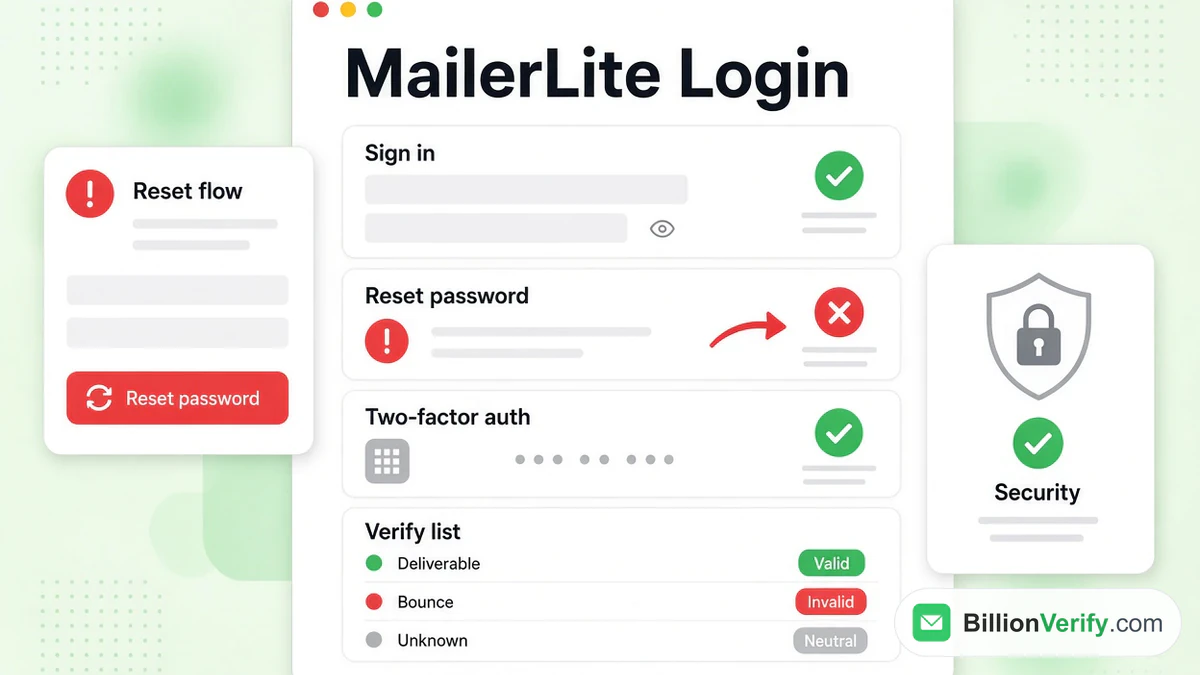
Halaman log masuk MailerLite berada di accounts.mailerlite.com. Taipkan e-mel dan kata laluan anda, tandakan semakan Cloudflare, kemudian tekan Sign in. Jika anda lebih suka akaun sosial, halaman yang sama membolehkan anda log masuk dengan butang penyedia. Pautan Log in di penjuru kanan atas mailerlite.com membawa ke skrin yang sama.
Panduan ini menunjukkan rupa skrin log masuk MailerLite dan ke mana alamat lama membawa anda. Panduan ini kemudian merangkumi penetapan semula kata laluan yang terlupa, keselamatan dua langkah, sebab biasa log masuk gagal dan perkara yang perlu dilakukan apabila anda langsung tidak dapat mengakses akaun. Setiap fakta tentang produk datang daripada laman web dan pangkalan pengetahuan MailerLite sendiri, yang dibaca pada November 2026. Kami tidak berafiliasi dengan MailerLite. BillionVerify ialah perkhidmatan pengesahan e-mel, dan bahagian terakhir menerangkan sebab pengguna MailerLite mungkin memerlukannya sebelum memuat naik senarai.
Fakta utama (disemak pada November 2026):
- Halaman log masuk MailerLite, yang terdapat di accounts.mailerlite.com, mempunyai kotak untuk e-mel dan kata laluan anda, kotak tanda Remember me, semakan Cloudflare “Verify you are human” dan butang Sign in.
- Pilihan log masuk MailerLite termasuk butang Google, Apple, Microsoft dan GitHub, manakala tiga yang terakhir berada di sebalik pautan More.
- Menurut MailerLite, penetapan semula kata laluan tidak mematikan semakan dua langkahnya, dan kod yang hilang memerlukan kod yang disimpan atau permintaan kepada sokongan.
- MailerLite memberikan 10 kod pemulihan apabila anda menghidupkan 2FA, dan pentadbir boleh mewajibkannya untuk seluruh pasukan.
- Halaman harga MailerLite menyenaraikan pelan Free dengan had 250 pelanggan dan 2 tempat pengguna, manakala pangkalan pengetahuannya menyatakan bahawa akaun yang tidak aktif selama 3 tahun akan dikeluarkan.
- BillionVerify memberikan 20 kredit percuma pada setiap hari anda menggunakan akaun, tanpa memerlukan kad.
Halaman Log Masuk MailerLite dan Alamat Lamanya
MailerLite menyediakan satu skrin log masuk untuk akaunnya. Kami membuka setiap alamat di bawah pada November 2026 dan mencatat ke mana pelayar berakhir. Baris pertama ialah halaman yang patut ditanda buku.
| Alamat | Apa yang berlaku | Gunakannya untuk |
|---|---|---|
| accounts.mailerlite.com | Borang log masuk MailerLite dibuka | Log masuk harian |
| dashboard.mailerlite.com/login | Berakhir di accounts.mailerlite.com | Tanda buku lama |
| app.mailerlite.com | Diubah hala ke accounts.mailerlite.com | Tanda buku lama |
| www.mailerlite.com/login | Mendarat di accounts.mailerlite.com | Meneka alamat |
Buka halaman log masuk MailerLite sekali dan simpannya sebagai tanda buku. Ini menjimatkan carian setiap kali dan menjauhkan anda daripada halaman yang menyerupainya. Entri "Log masuk" di laman utama, di sebelah butang hijau Daftar, menghala ke alamat yang sama.
Borang Log Masuk MailerLite
Halaman ini ringkas. Satu tajuk berbunyi "Log masuk ke akaun MailerLite anda", dan baris di bawahnya menawarkan Daftar kepada sesiapa yang belum mempunyai akaun. Di bawahnya terdapat dua medan wajib, untuk alamat e-mel dan kata laluan anda, dengan ikon mata kecil yang mendedahkan perkara yang anda taip. Ingat saya dan pautan "Lupa kata laluan anda?" berkongsi satu baris. Kotak Cloudflare muncul seterusnya, dan butang Log masuk berwarna hijau pucat serta dilumpuhkan apabila halaman mula dimuatkan.
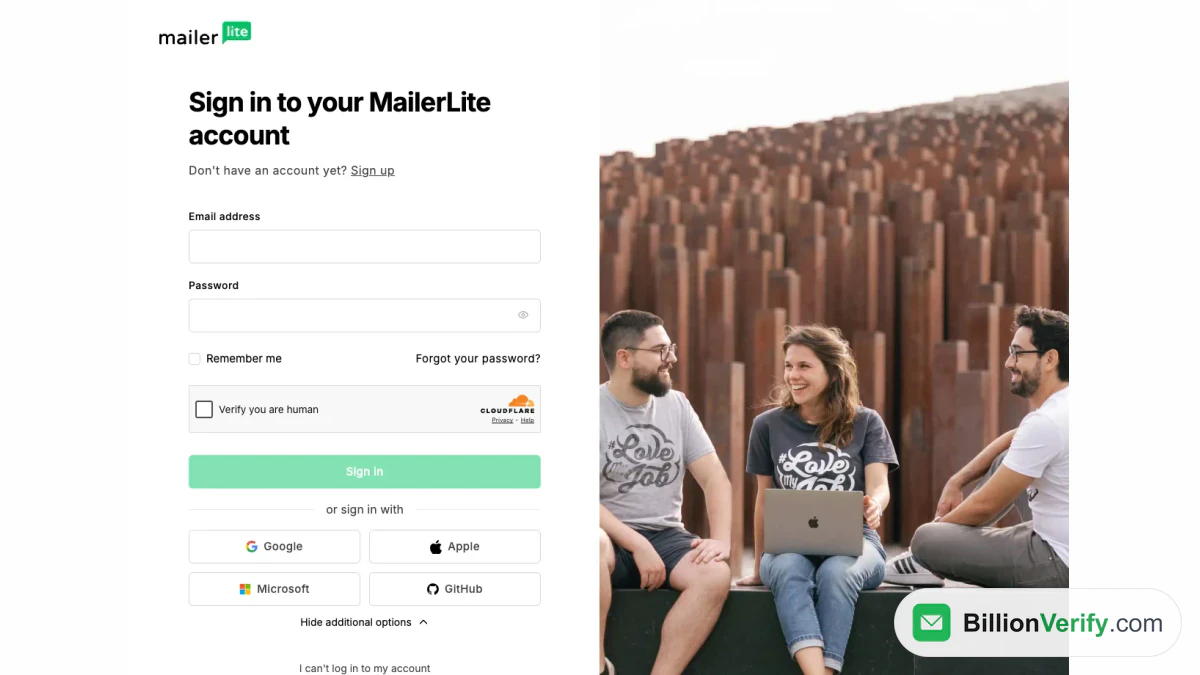
Tangkapan skrin: halaman log masuk MailerLite di accounts.mailerlite.com, dengan pilihan log masuk tambahan dibuka.
Di bawah butang, baris bertulis "atau log masuk dengan" memuatkan butang Google. Pautan "Lebih banyak pilihan log masuk" membuka pilihan selebihnya, dan pautan di bahagian paling bawah, "Saya tidak boleh log masuk ke akaun saya", membuka artikel bantuan yang dibincangkan lebih lanjut di bawah. Foto memenuhi separuh kanan skrin pada komputer desktop dan tidak penting untuk log masuk.
Log Masuk MailerLite Dengan Google, Apple, Microsoft atau GitHub
Keempat-empat butang ini melangkau kata laluan yang ditaip. Pilih penyedia dan profil yang sama seperti yang anda gunakan semasa membuat akaun. Halaman yang kami baca tidak menyatakan sama ada butang penyedia turut berfungsi untuk akaun yang dibuat dengan kata laluan, atau cara memautkan penyedia kedua kepada akaun sedia ada, jadi kami tidak menerangkan mana-mana daripadanya. Jika butang tidak membuka akaun, kembali ke laluan yang mula-mula anda gunakan, atau cuba laluan taip dan pautan tetapan semula, yang berfungsi untuk mana-mana alamat yang mempunyai akaun MailerLite di belakangnya.
Cipta Akaun MailerLite
Pautan Daftar membuka accounts.mailerlite.com/signup. Panduan MailerLite untuk bermula menyenaraikan medan berikut: nama syarikat atau organisasi anda, alamat e-mel dan kata laluan, diikuti butang Cipta akaun saya. Dengan menekannya, anda bersetuju dengan Syarat penggunaan, Dasar privasi dan Dasar anti-spam MailerLite.
Akaun baharu bermula dengan percubaan premium selama 14 hari yang membolehkan pengimportan sehingga 250 pelanggan dan penghantaran 2,500 e-mel. Jika anda tidak menaik taraf, anda kekal dalam pelan percuma selepas itu. Menurut halaman harga, pelan tersebut mengekalkan had saiz khalayak yang sama, menghantar 2,500 e-mel bulanan dan menyediakan 2 tempat pengguna, tanpa memerlukan kad kredit. Pelan berbayar dinamakan Comfort, Power dan Enterprise, dan ulasan MailerLite kami menerangkan perkara yang disertakan dalam setiap pelan.
MailerLite Classic dan MailerLite Baharu
Dua versi produk ini wujud, dan halaman log masuk tidak memberitahu anda versi yang mana anda gunakan. MailerLite menyatakan bahawa versi baharu muncul pada tahun 2022 dan akaun yang dicipta selepas Mac 2022 menggunakannya, manakala akaun terdahulu menggunakan versi yang kini dipanggil MailerLite Legacy (Classic). Anda boleh membezakannya dalam papan pemuka. Akaun Classic mempunyai bar navigasi mendatar berwarna hijau di bahagian atas, manakala versi baharu mempunyai menu menegak di sebelah kiri.
Kedua-dua versi beroperasi serentak, jadi akaun lama terus berfungsi. MailerLite menutup semua akaun Classic percuma dan, mulai 1 Februari 2024, hanya menawarkan pelan percuma pada versi baharu. Artikel bantuannya ditulis untuk versi baharu, dan setiap artikel mempunyai nota yang memberitahu pengguna Classic supaya log masuk untuk mengakses pusat bantuan Classic yang berasingan. Halaman yang kami semak tidak memberikan akaun Classic alamat log masuk yang berbeza, jadi gunakan halaman di atas dan lihat rupa papan pemuka anda selepas log masuk.
Menetapkan Semula Kata Laluan MailerLite
Proses penetapan semula bermula daripada pautan di bawah kotak kata laluan, yang membuka accounts.mailerlite.com/forgot-password. Skrin tersebut bertajuk Reset password dan menyatakan bahawa MailerLite akan menghantar e-mel kepada anda dengan arahan tentang cara menetapkan semula kata laluan.
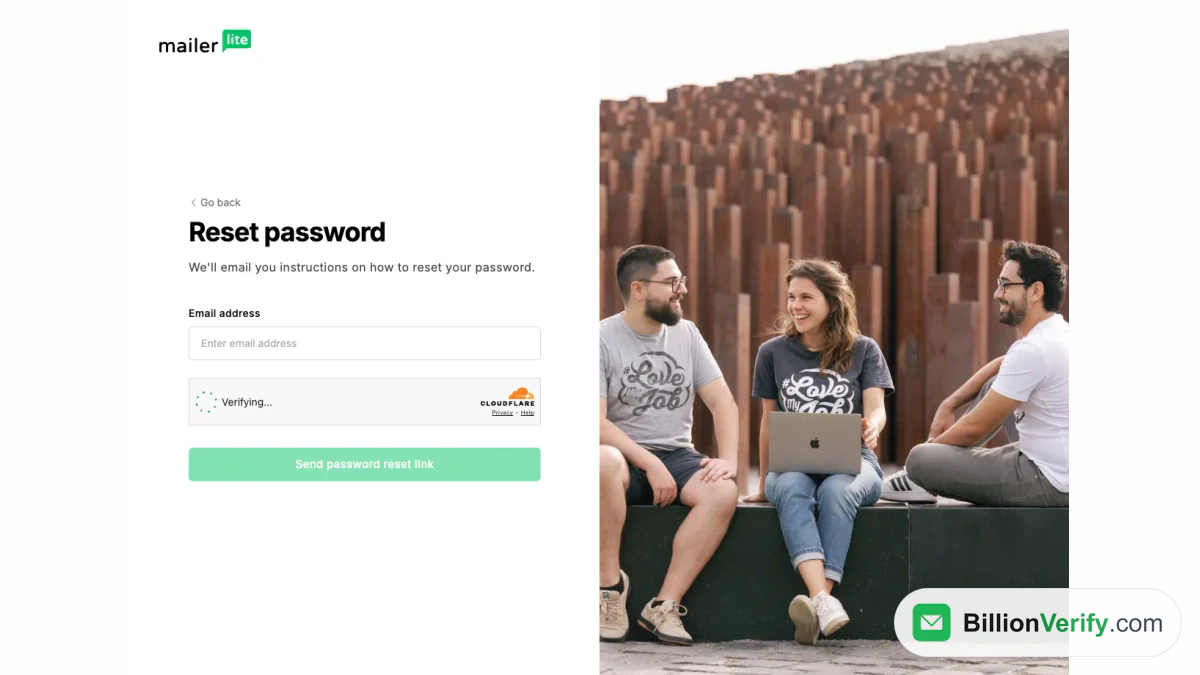
Tangkapan skrin: skrin penetapan semula kata laluan MailerLite.
Pangkalan pengetahuan menerangkan tiga langkah:
- Masukkan e-mel yang anda gunakan untuk log masuk.
- Lengkapkan pemeriksaan keselamatan ringkas.
- Tekan Hantar pautan penetapan semula kata laluan.
Jika akaun wujud untuk alamat tersebut, arahan akan tiba dalam peti masuk. Oleh itu, mesej yang tidak kunjung tiba mungkin hanya bermaksud alamat itu bukan alamat yang dikaitkan dengan akaun tersebut.
Menukar Kata Laluan yang Anda Sudah Ketahui
Semasa telah log masuk, buka menu lungsur di bahagian atas dan pilih Profil saya. Tatal ke Butiran log masuk dan tekan Tukar kata laluan, kemudian masukkan kata laluan semasa, kata laluan baharu dan masukkan semula kata laluan baharu, lalu tekan Simpan. Bahagian yang sama mempunyai butang Tukar e-mel untuk alamat yang anda gunakan bagi log masuk. Anda memasukkan alamat baharu dan kata laluan semasa, kemudian MailerLite menghantar e-mel pengesahan ke alamat baharu tersebut. Alamat yang anda gunakan untuk log masuk akan berubah selepas anda menekan Sahkan alamat e-mel dalam mesej itu. MailerLite mengesyorkan menukar kata laluan setiap 60 hari.
Pengesahan Dua Faktor untuk MailerLite
Langkah kedua ini menambahkan kod daripada aplikasi pengesah kepada kata laluan. Panduan MailerLite untuk menghidupkan pengesahan dua faktor menamakan Google Authenticator, Authy dan Duo Security sebagai contoh aplikasi yang berfungsi.
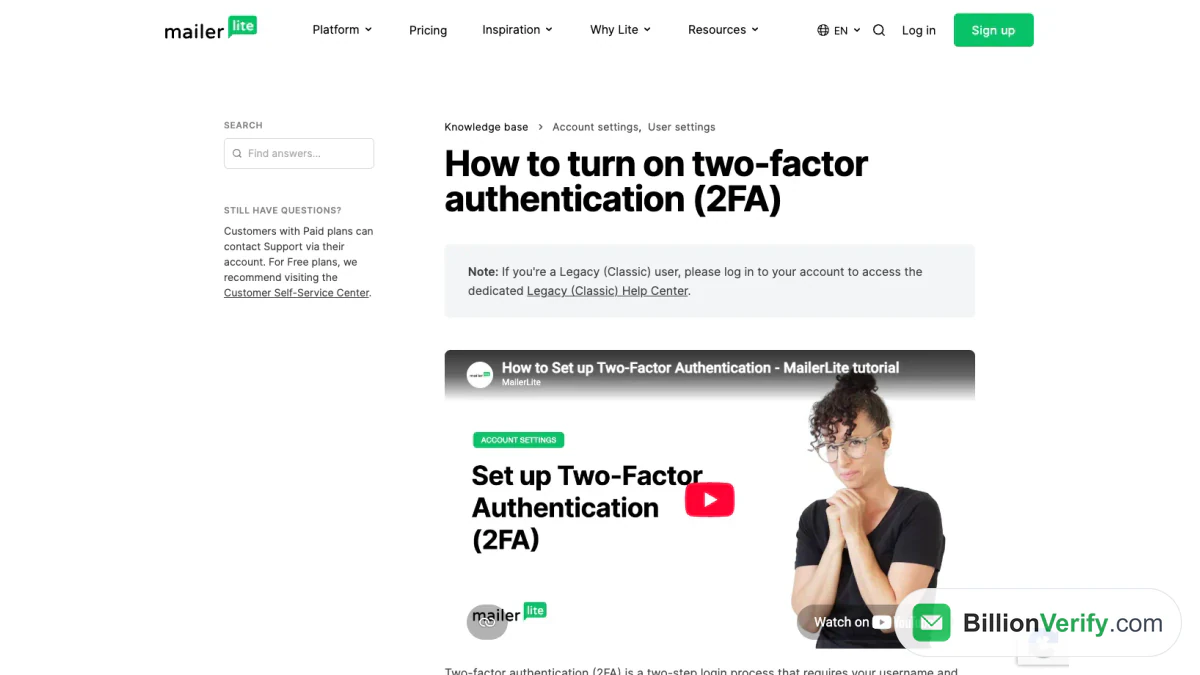
Tangkapan skrin: Artikel MailerLite tentang menghidupkan 2FA.
Hidupkan 2FA
Langkah dalam artikel itu, yang terakhir disunting pada 15 Januari 2026, adalah seperti berikut:
- Buka anak panah lungsur di sebelah nama profil anda di penjuru kanan atas dan pilih Profil saya.
- Tatal ke bawah ke Pengesahan dua faktor dan tekan Dayakan.
- Imbas kod QR pada halaman profil dengan aplikasi pengesah anda.
- Taip kod yang dijana oleh aplikasi dan tekan Sediakan.
MailerLite kemudian menawarkan satu set 10 kod pemulihan sebagai langkah berjaga-jaga, bersama butang Muat turun kod pemulihan. Kod ini berfungsi sebagai kunci apabila peranti anda tidak dapat dicapai, jadi simpan dalam fail teks atau cetak dan letakkan di tempat yang selamat.
Wajibkan 2FA untuk Pasukan
Pentadbir akaun boleh mewajibkan 2FA untuk setiap pengguna. Pergi ke Tetapan akaun, buka tab Pengguna, pilih tab Keselamatan dan hidupkan pilihan tersebut. Setiap pengguna kemudiannya diminta menyediakan 2FA pada log masuk seterusnya dan tidak boleh mematikannya, manakala pengguna baharu akan diminta berbuat demikian semasa menyediakan profil. Pelan Free menyenaraikan dua tempat pengguna dan Comfort menyenaraikan tiga, manakala Power menyenaraikan tempat tanpa had.
Apabila Kod 2FA Tidak Diterima
MailerLite menyenaraikan empat pemeriksaan untuk masalah 2FA. Pastikan anda melihat dalam aplikasi pengesah yang betul. Jika anda pernah menggunakan aplikasi pengesah sebelum ini, pasang semula dan lihat sama ada akaun itu masih ada. Jika anda mempunyai kod tetapi halaman menolaknya, pastikan Tetapkan secara automatik dihidupkan dalam tetapan Tarikh dan Masa telefon anda, kerana jam yang ditetapkan secara manual boleh menyebabkan kod aplikasi ditolak. Jika anda menyimpan set kod tersebut, gunakan salah satu untuk log masuk dan kemudian sediakan 2FA sekali lagi.
Penetapan semula kata laluan tidak mengalih keluar 2FA, dan artikel itu menyatakannya dalam nota. Jika tiada pemeriksaan tersebut berjaya, anda akan diarahkan ke borang isu Akses akaun dan log masuk pada halaman Hubungi kami.
Membetulkan Log Masuk MailerLite yang Gagal
Kebanyakan log masuk yang gagal mempunyai punca kecil. Artikel bantuan MailerLite tentang log masuk yang gagal merangkumi punca-punca biasa, dan itulah halaman yang dipautkan oleh skrin log masuk.
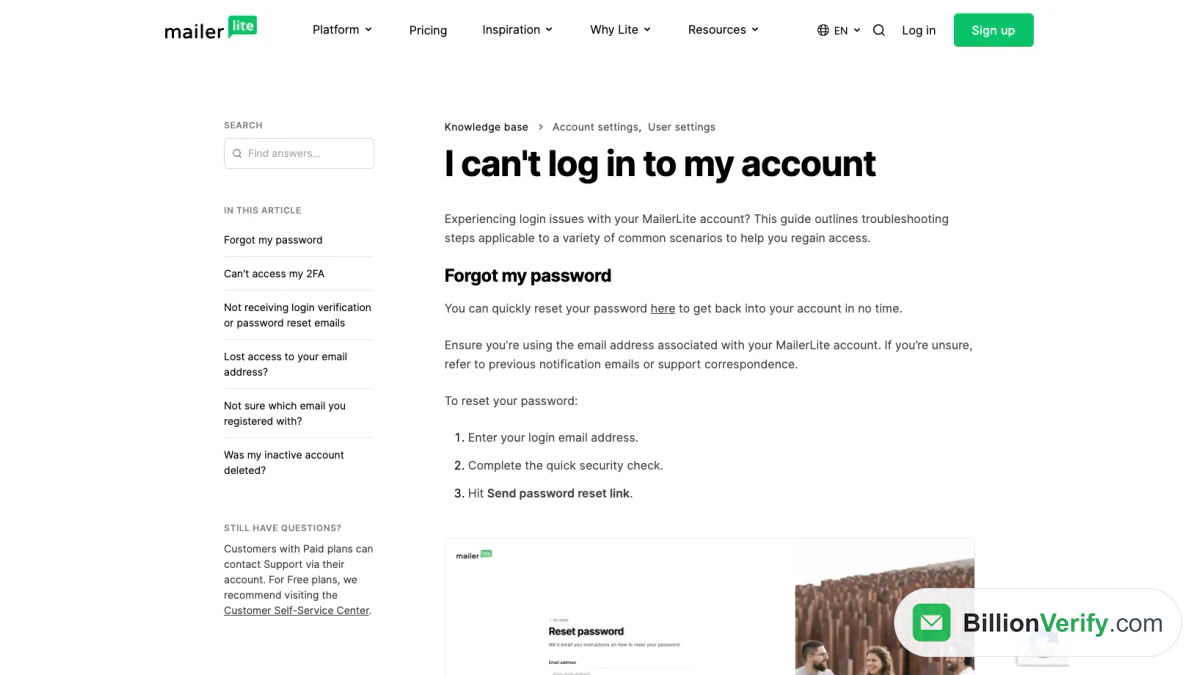
Tangkapan skrin: artikel di sebalik pautan “Saya tidak dapat log masuk”.
Lakukan pemeriksaan ini sebelum menghubungi sesiapa:
- Semak alamat. Bar alamat sepatutnya menunjukkan accounts.mailerlite.com, bukan alamat yang menyerupainya.
- Semak kaedah log masuk. Akaun yang dibuka menggunakan butang penyedia memerlukan butang yang sama.
- Semak papan kekunci. Gunakan ikon mata untuk membaca perkara yang anda taip, dan perhatikan Caps Lock.
- Semak ujian Cloudflare. Butang Log masuk berwarna kelabu pada halaman baharu, dan penyekat skrip atau sambungan yang perlahan boleh menyebabkan kotak itu tidak selesai dimuatkan.
- Semak langkah kedua. Dengan 2FA diaktifkan, kod akan menyusuli skrin pertama.
- Semak perkhidmatan. MailerLite mengekalkan halaman status di status.mailerlite.com, yang menunjukkan semua sistem beroperasi ketika kami menyemaknya.
- Mulakan tetapan semula. Gunakan alamat yang anda fikir telah didaftarkan.
E-mel Log Masuk dan Tetapan Semula yang Tidak Tiba
Jika butiran anda diterima tetapi e-mel pengesahan atau mesej tetapan semula tidak muncul, MailerLite mencadangkan lima perkara: semak bahawa alamat telah ditaip dengan betul, lihat dalam folder spam dan promosi, cari peti mel untuk penghantar notifications@mailerlite.com, tambahkan penghantar itu ke kenalan atau senarai selamat anda dan minta e-mel itu dihantar semula, serta cuba pelayar atau peranti lain.
Kehilangan Akses kepada Alamat E-mel
Jika anda tidak lagi boleh mengakses peti mel log masuk, MailerLite meminta anda mengisi borang hubungannya dengan alamat baharu dan alamat sebelumnya. Sokongan mungkin meminta lebih banyak butiran untuk mengesahkan alamat baharu itu. Jika anda tidak pasti alamat yang digunakan untuk pendaftaran, cari peti masuk anda untuk mesej daripada notifications@mailerlite.com, kerana e-mel alu-aluan, kempen dan pengebilan dihantar ke alamat tersebut. Anda juga boleh mencuba setiap alamat anda pada halaman tetapan semula, dan alamat yang mempunyai akaun di belakangnya akan menerima pautan.
Akaun Tidak Aktif atau Ditutup
MailerLite menyatakan bahawa akaun yang tidak digunakan selama 3 tahun akan dipadamkan daripada pangkalan datanya, bersama semua kandungannya. Ia juga menyatakan bahawa akaun tidak aktif akan menerima e-mel 30 hari sebelum penutupan, yang dihantar ke alamat kenalan utama dan profil pemilik. Akaun yang ditutup tidak boleh log masuk, dan datanya, termasuk kempen, senarai kenalan, templat, kunci API dan halaman yang diterbitkan, akan dipadamkan 30 hari selepas penutupan. Memadam akaun sendiri memberikan tempoh kelonggaran 25 hari, iaitu ketika butang permintaan Batalkan pada tab profil Syarikat akan memulihkannya.
Menghubungi Sokongan MailerLite
Anda boleh menghubungi sokongan walaupun tidak dapat log masuk. Pada halaman Hubungi kami, MailerLite meminta anda memilih kategori pertama untuk masalah berkaitan penciptaan akaun, log masuk atau penerimaan e-mel pengesahan. Artikel sokongannya menyenaraikan tiga saluran mengikut pelan. Pusat Layan Diri Pelanggan dibuka untuk semua pelan, sokongan e-mel 24/7 tersedia dengan Comfort dan Power, manakala sembang langsung tersedia pada Power dan pelan dengan 50,000 atau lebih pelanggan. Akaun baharu mendapat sokongan e-mel dan sembang langsung selama 14 hari. Untuk pelan Free, MailerLite mengarahkan anda ke Pusat Layan Diri.
Pengguna, Beberapa Akaun dan Keselamatan
Banyak masalah log masuk MailerLite bermula kerana beberapa orang berkongsi satu akaun. MailerLite menasihatkan supaya butiran log masuk tidak dikongsi dan pengguna baharu ditambah sebagai gantinya. Pentadbir membuka Tetapan akaun, kemudian Pengguna, menekan Tambah pengguna baharu, memasukkan alamat orang tersebut, memilih jenis pengguna dan menghantar jemputan. Jemputan kekal belum selesai sehingga orang tersebut menekan Terima jemputan. Lima jenis pengguna tersedia: Pentadbir, Pengurus, Pemerhati, Akauntan dan Pengguna tersuai. Hanya Pentadbir boleh mengeksport pelanggan dan mencipta atau memadam pengguna, Pemerhati hanya melihat laporan, manakala Akauntan hanya membuka pengebilan.
Agensi dan orang yang mempunyai beberapa jenama boleh mengendalikan lebih daripada satu akaun, dan setiap akaun mempunyai pelan serta pengebilan sendiri. Untuk melihat akaun yang dicipta oleh orang lain pada halaman Tukar akaun anda, klien menambah anda sebagai pengguna menggunakan e-mel yang sama tepat seperti yang anda gunakan untuk log masuk ke akaun sendiri. Setiap akaun yang dipautkan kepada alamat log masuk itu kemudiannya muncul dalam senarai.
Jika Orang Lain Mendapat Akses kepada Akaun
Artikel MailerLite tentang memastikan akaun selamat menyenaraikan perkara yang perlu dilakukan selepas pelanggaran keselamatan. Tukar kata laluan, aktifkan 2FA jika ia dimatikan, alih keluar integrasi API dan alat AI yang disambungkan melalui MCP, semak aktiviti terkini seperti kempen yang dihantar serta pelanggan yang diimport atau dipadam, hubungi sokongan dan imbas komputer anda untuk mencari perisian hasad. Artikel itu memberi amaran bahawa akaun yang digunakan untuk menghantar e-mel penipuan atau phishing boleh menyebabkan penggantungan.
Halaman Log Masuk MailerLite Palsu dan Mesej Mencurigakan
Log masuk yang popular mengundang peniruan. E-mel palsu mungkin menyatakan bahawa akaun MailerLite anda digantung, kemudian membawa anda ke halaman yang meniru halaman sebenar. Taip alamat tersebut sendiri dan bukannya mengikuti pautan dalam mesej, serta semak bar alamat sebelum memasukkan kata laluan. E-mel tetapan semula daripada MailerLite datang daripada notifications@mailerlite.com, jadi mesej tentang akaun anda daripada pengirim lain ialah sebab untuk berhenti.
Dua alat BillionVerify percuma membantu dengan perkara selebihnya. Carian e-mel songsang kami memaparkan domain dan butiran awam yang dikaitkan dengan pengirim. Jika mesej meminta anda menghubungi satu nombor, pengesah nombor telefon kami menunjukkan sama ada nombor itu sah untuk negaranya dan jenis talian tersebut.
Mengimport Senarai? Sahkan Dahulu Sebelum Menghantar
Tidak semua orang membuka MailerLite atas sebab yang sama. Ramai antara anda log masuk untuk memuat naik kenalan dan menghantar kempen, dan di situlah semakan senarai membantu. MailerLite sudah menolak sesetengah alamat semasa import. Panduannya tentang mengimport pelanggan menyatakan bahawa baris akan gagal jika alamat itu tidak sah, sudah berhenti melanggan, sudah ditandakan sebagai lantunan, belum disahkan atau merupakan aduan spam, atau disenarai hitam. Senarai sekatan itu termasuk alamat berasaskan peranan seperti admin@, support@ dan billing@, serta alamat Gmail yang mempunyai lima aksara atau kurang.
Penyaringan itu tidak sama dengan bertanya kepada setiap peti mel sama ada ia wujud. Artikel MailerLite sendiri tentang lantunan keras dan lembut menyatakan bahawa lantunan keras menjejaskan reputasi penghantar anda. Ia menyatakan bahawa pelanggan yang mengalami lantunan keras akan dikeluarkan daripada senarai aktif secara automatik, dan kempen dengan banyak lantunan keras pada senarai baharu bermakna anda patut menyemak baki senarai itu menggunakan alat pengesahan email dalam talian. Ia menamakan MailerCheck sebagai contoh. Dengan kata lain, pengeluaran berlaku selepas lantunan, dan kos terhadap reputasi sudah ditanggung pada ketika itu. MailerLite juga menetapkan harga pelannya berdasarkan jumlah pelanggan, jadi alamat mati yang anda import menggunakan satu tempat dalam senarai sehingga ia melantun. Anda boleh menyemak sama ada alamat email wujud dengan ujian SMTP langsung percuma sebelum alamat itu menyertai senarai.
Semakan sebelum import menutup jurang itu. Pengesah email BillionVerify menguji alamat tunggal, manakala pengesahan email pukal mengendalikan keseluruhan fail. Integrasi MailerLite disenaraikan di laman kami untuk senarai yang sudah berada dalam akaun anda. Perkara yang perlu diketahui:
- keputusan sah dan tidak sah masing-masing berharga 1 kredit, manakala keputusan tidak diketahui adalah percuma
- semakan semula percuma tersedia dalam tempoh 24 jam
- alamat catch-all mendapat label tersendiri dan tidak dikira sebagai sah
- elaun percuma ialah 20 kredit setiap hari aktif, sehingga 600 sebulan, dan tidak pernah luput
- anda boleh menggunakan REST API, pelayan MCP, atau salah satu daripada 25+ integrasi
Satu peraturan daripada MailerLite wajar disebut: ia menyatakan bahawa penghantaran email dingin melanggar dasar anti-spamnya kerana ia memerlukan persetujuan yang jelas dan boleh dibuktikan daripada setiap pelanggan. Pengesahan hanya memberitahu anda sama ada sesuatu alamat boleh menerima email. Ia tidak menggantikan persetujuan tersebut. Sahkan fail itu dahulu, kemudian muat naik hanya alamat yang boleh menerima surat berita anda dan yang bersetuju untuk menerimanya.
Jika anda turut bekerja pada platform lain, soalan log masuk yang sama mungkin timbul di sana. Lihat panduan kami tentang log masuk HubSpot dan log masuk Brevo.
Soalan Lazim
Bagaimanakah saya boleh pergi ke halaman log masuk MailerLite?
Buka accounts.mailerlite.com, masukkan butiran log masuk anda, lengkapkan ujian Cloudflare dan klik Sign in. Anda juga boleh menggunakan salah satu butang penyedia di sebelah borang. Jika 2FA diaktifkan, kod daripada aplikasi pengesah anda akan diminta selepas itu.
Adakah sign in MailerLite sama dengan login MailerLite?
Ya, kedua-dua istilah merujuk kepada halaman yang sama. Skrin itu bertajuk Sign in, manakala menu atas tapak utama menyatakan Log in, jadi kedua-dua istilah membawa anda ke tempat yang sama.
Apakah alamat login MailerLite?
Alamatnya ialah accounts.mailerlite.com. Dalam semakan kami, dashboard.mailerlite.com/login, app.mailerlite.com dan www.mailerlite.com/login semuanya berakhir di alamat tersebut.
Bagaimanakah saya boleh menetapkan semula kata laluan MailerLite yang hilang?
Gunakan pautan tetapan semula di bawah borang login, masukkan e-mel log masuk anda, lengkapkan ujian manusia dan hantar borang. Arahan hanya dihantar apabila alamat itu dipautkan kepada akaun. Tetapan semula tidak mematikan 2FA.
Bagaimana jika saya kehilangan peranti 2FA?
Gunakan salah satu kod yang anda muat turun ketika mengaktifkan 2FA, kemudian sediakannya semula selepas anda berjaya masuk. Tanpa kod tersebut, anda perlu meminta bantuan sokongan MailerLite.
Mengapa butang Sign in MailerLite berwarna kelabu?
Butang itu berwarna kelabu apabila halaman dimuatkan. Isi kedua-dua kotak dan lengkapkan semakan Cloudflare. Jika butang itu kekal kelabu, skrip yang disekat atau sambungan yang perlahan mungkin menjadi puncanya, jadi cuba pelayar yang berbeza.
Bolehkah saya menggunakan login MailerLite tanpa kata laluan?
Ya, melalui butang penyedia pada halaman login. Gunakan penyedia yang dipautkan kepada akaun anda.
Adakah akaun MailerLite akan dipadamkan?
Boleh jadi. MailerLite menyatakan bahawa ia memadamkan akaun yang tidak aktif selama tiga tahun bersama kandungannya, dan menghantar e-mel kepada akaun tersebut 30 hari lebih awal. Data akaun yang ditutup dipadamkan 30 hari kemudian.
Siapakah yang boleh saya hubungi jika saya tidak boleh masuk?
Gunakan borang hubungan dan pilih kategori untuk masalah akaun. Pelan berbayar juga boleh menghubungi sokongan dari dalam akaun mereka, manakala pelan percuma bergantung pada Self-Service Center.
Tonton video: Pengesahan email pukal: cara mengesahkan senarai email daripada fail
Tonton video: Cara mengesahkan nombor telefon: Pengesah Nombor Telefon percuma
