

A página de login do MailerLite fica em accounts.mailerlite.com. Digite seu e-mail e senha, marque a verificação da Cloudflare e pressione Entrar. Se preferir uma conta social, a mesma página permite fazer login com o botão de um provedor. O link Entrar no canto superior direito de mailerlite.com leva à mesma tela.
Este guia mostra como é a tela de login do MailerLite e para onde vão os endereços antigos. Em seguida, aborda como redefinir uma senha esquecida, a segurança em duas etapas, os motivos habituais para uma falha de login e o que fazer quando você não consegue acessar a conta de forma alguma. Todos os fatos sobre o produto vêm do próprio site e da base de conhecimento do MailerLite, consultados em novembro de 2026. Não somos afiliados ao MailerLite. BillionVerify é um serviço de verificação de e-mail, e a última seção explica por que um usuário do MailerLite pode querer usar um antes de carregar uma lista.
Principais fatos (verificados em novembro de 2026):
- A página de login do MailerLite, disponível em accounts.mailerlite.com, tem campos para seu e-mail e senha, uma caixa de seleção Lembrar de mim, uma verificação da Cloudflare “Verifique se você é humano” e um botão Entrar.
- As opções de login do MailerLite incluem botões do Google, Apple, Microsoft e GitHub, e os três últimos ficam atrás de um link Mais.
- Segundo o MailerLite, redefinir uma senha não desativa a verificação em duas etapas, e um código perdido exige os códigos salvos ou uma solicitação ao suporte.
- O MailerLite fornece 10 códigos de recuperação quando você ativa o 2FA, e os administradores podem torná-lo obrigatório para toda a equipe.
- A página de preços do MailerLite lista um plano Gratuito com limite de 250 assinantes e 2 usuários, e sua base de conhecimento informa que uma conta inativa por 3 anos é removida.
- BillionVerify oferece 20 créditos gratuitos a cada dia em que você usa sua conta, sem necessidade de cartão.
A Página de Login do MailerLite e os Seus Endereços Antigos
O MailerLite utiliza uma única tela de login para as suas contas. Abrimos cada endereço abaixo em novembro de 2026 e registramos onde o navegador terminou. A primeira linha é a página que deve ser adicionada aos favoritos.
| Endereço | O que aconteceu | Use para |
|---|---|---|
| accounts.mailerlite.com | O formulário de login do MailerLite foi aberto | Login diário |
| dashboard.mailerlite.com/login | Terminou em accounts.mailerlite.com | Favoritos antigos |
| app.mailerlite.com | Redirecionou para accounts.mailerlite.com | Favoritos antigos |
| www.mailerlite.com/login | Chegou a accounts.mailerlite.com | Tentar adivinhar o endereço |
Abra a página de login do MailerLite uma vez e salve-a como favorito. Isso evita uma pesquisa toda vez e mantém você longe de páginas semelhantes. A opção "Entrar" no site principal, ao lado do botão verde "Cadastrar-se", aponta para o mesmo endereço.
O Formulário de Login do MailerLite
A página é curta. Um título diz "Entre na sua conta do MailerLite", e uma linha abaixo oferece a opção "Cadastrar-se" para quem ainda não tem uma conta. Abaixo ficam os dois campos obrigatórios, para o seu endereço de email e a sua senha, com um pequeno ícone de olho que revela o que você digitou. "Lembrar de mim" e o link "Esqueceu sua senha?" compartilham uma linha. Em seguida, aparece uma caixa do Cloudflare, e o botão "Entrar" fica verde-claro e desativado quando a página é carregada pela primeira vez.
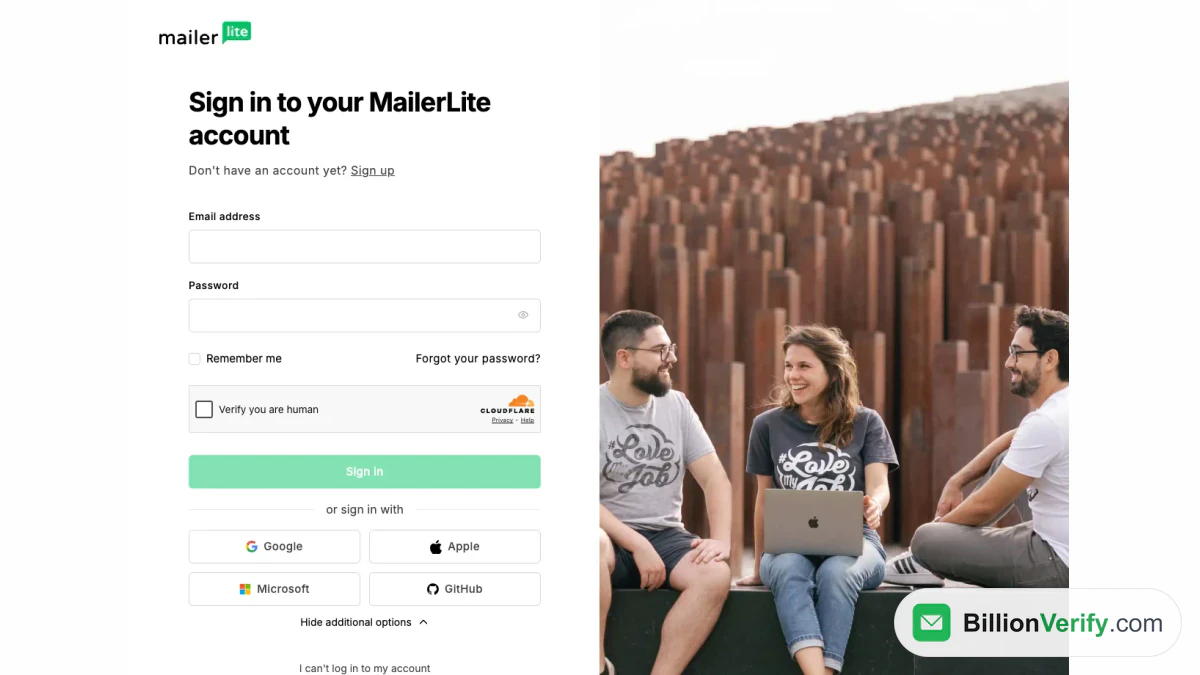
Captura de tela: a página de login do MailerLite em accounts.mailerlite.com, com as opções extras de login abertas.
Abaixo do botão, uma linha com o texto "ou entre com" contém o botão do Google. Um link "Mais opções de login" abre o restante, e um link na parte inferior, "Não consigo entrar na minha conta", abre um artigo de ajuda explicado mais abaixo. Uma foto preenche a metade direita da tela em um computador e não interfere no login.
Login do MailerLite com Google, Apple, Microsoft ou GitHub
Esses quatro botões ignoram a senha digitada. Escolha o mesmo provedor e o mesmo perfil que você usou ao criar a conta. As páginas que consultamos não dizem se um botão de provedor também funciona para uma conta criada com senha, nem como vincular um segundo provedor a uma conta existente, portanto não descrevemos nenhuma das duas situações. Se um botão não abrir a conta, volte à rota usada pela primeira vez ou tente a rota digitada e o link de redefinição, que funcionam para qualquer endereço associado a uma conta do MailerLite.
Criar uma conta MailerLite
O link de cadastro abre accounts.mailerlite.com/signup. O guia da MailerLite para começar lista os campos: nome da sua empresa ou organização, um email e uma senha, seguidos do botão Criar minha conta. Ao pressioná-lo, você concorda com os Termos de uso, a Política de privacidade e a Política antispam da MailerLite.
Uma nova conta inicia um teste premium de 14 dias, que permite importar até 250 assinantes e enviar 2.500 emails. Se você não fizer upgrade, permanecerá no plano gratuito depois disso. De acordo com a página de preços, esse plano mantém o mesmo limite de tamanho da audiência, permite enviar 2.500 emails mensais e oferece 2 licenças de usuário, sem necessidade de cartão de crédito. Os planos pagos são chamados Comfort, Power e Enterprise, e nossa análise da MailerLite explica o que cada plano inclui.
MailerLite Classic e o novo MailerLite
Existem duas versões do produto, e o login não informa qual delas você tem. A MailerLite observa que uma nova versão surgiu em 2022 e que as contas criadas após março de 2022 usam essa versão, enquanto as contas anteriores usam a versão agora chamada MailerLite Legacy (Classic). É possível diferenciá-las dentro do painel. Uma conta Classic tem uma barra de navegação horizontal verde na parte superior, enquanto a nova versão tem um menu vertical à esquerda.
As duas versões funcionam simultaneamente, portanto uma conta antiga continua funcionando. A MailerLite encerrou todas as contas Classic gratuitas e, desde 1º de fevereiro de 2024, oferece planos gratuitos apenas na nova versão. Seus artigos de ajuda são escritos para a nova versão, e cada um inclui uma observação informando aos usuários Classic que devem fazer login para acessar um centro de ajuda Classic separado. As páginas que verificamos não fornecem um endereço de login diferente para contas Classic; portanto, use a página acima e veja como é o seu painel depois de entrar.
Redefinir uma senha do MailerLite
O processo de redefinição começa pelo link abaixo da caixa de senha, que abre accounts.mailerlite.com/forgot-password. A tela tem o título Redefinir senha e informa que o MailerLite enviará instruções por email sobre como redefinir sua senha.
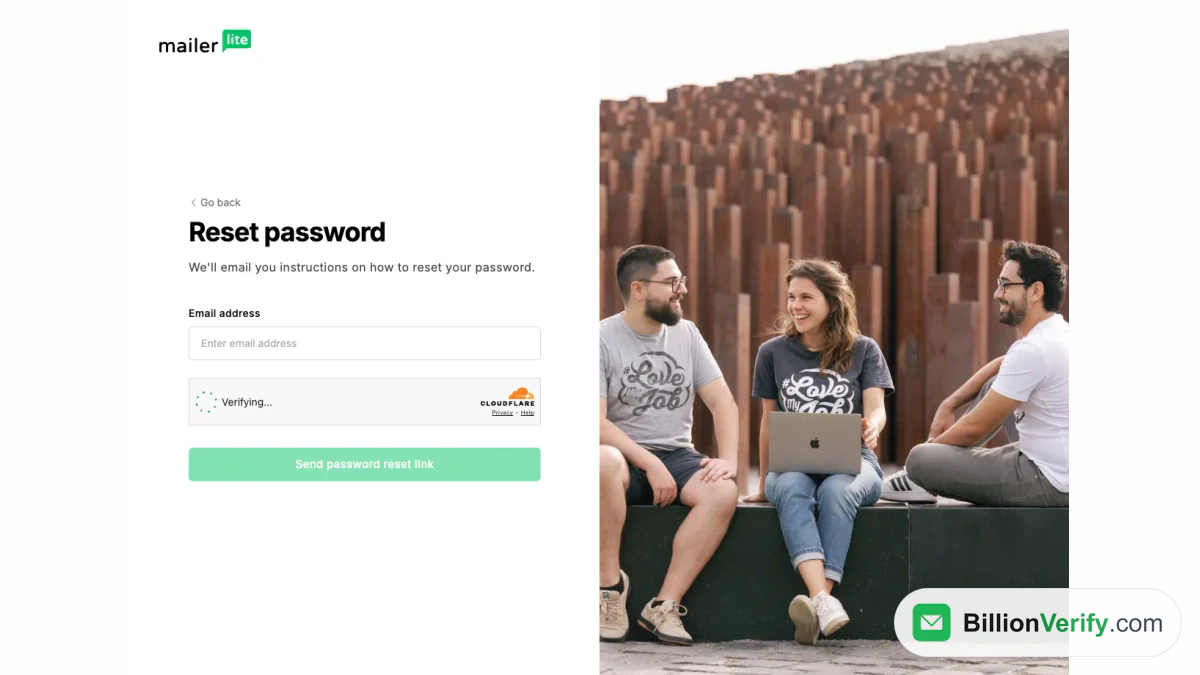
Captura de tela: a tela de redefinição de senha do MailerLite.
A base de conhecimento descreve três etapas:
- Insira o email usado para fazer login.
- Conclua a verificação rápida de segurança.
- Pressione Enviar link de redefinição de senha.
Se existir uma conta para esse endereço, as instruções chegarão à caixa de entrada. Portanto, uma mensagem que nunca chega pode significar apenas que o endereço não é o vinculado à conta.
Alterar uma senha que você já conhece
Enquanto estiver conectado, abra o menu suspenso na parte superior e escolha Meu perfil. Role até Detalhes de login e pressione Alterar senha. Em seguida, digite a senha atual, a nova senha e a nova senha novamente, e pressione Salvar. A mesma seção tem um botão Alterar email para o endereço usado no login. Você insere o novo endereço e sua senha atual, e o MailerLite envia um email de verificação para o novo endereço. O endereço usado para fazer login é alterado quando você pressiona Verificar endereço de email nessa mensagem. O MailerLite recomenda alterar a senha a cada 60 dias.
Autenticação de dois fatores para o MailerLite
Esta segunda etapa adiciona um código de um aplicativo autenticador à senha. O guia do MailerLite para ativar a autenticação de dois fatores cita Google Authenticator, Authy e Duo Security como exemplos de aplicativos compatíveis.
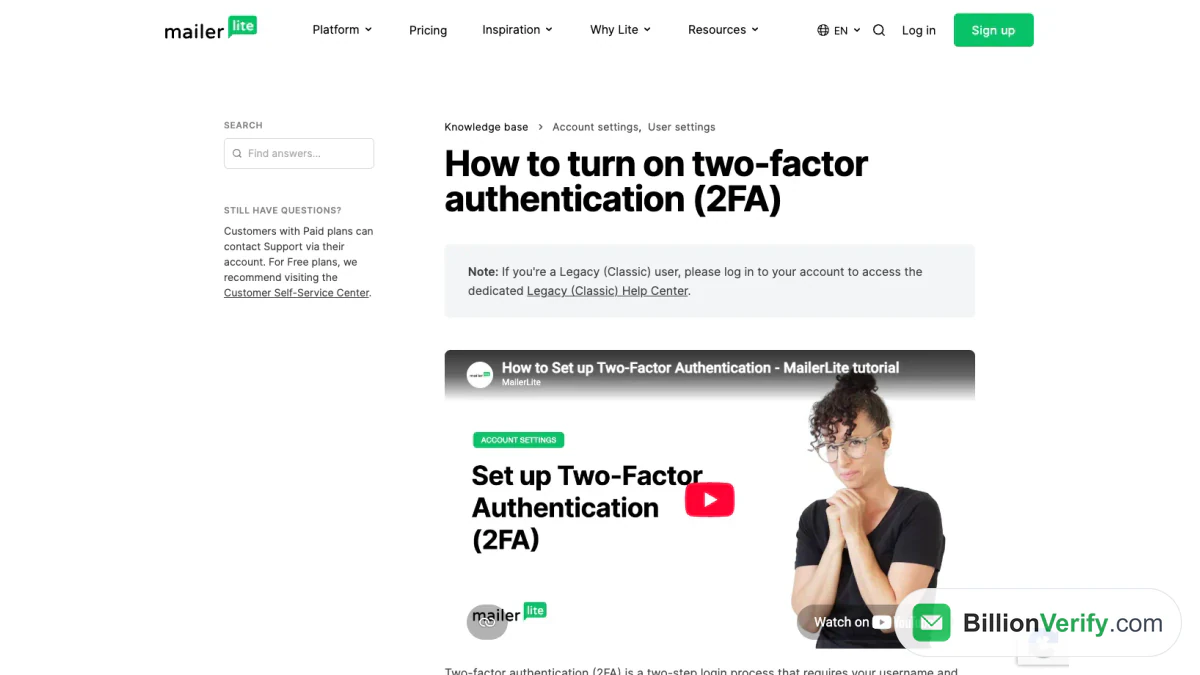
Captura de tela: artigo do MailerLite sobre como ativar a autenticação de dois fatores.
Ativar a autenticação de dois fatores
As etapas do artigo, editado pela última vez em 15 de janeiro de 2026, são estas:
- Abra a seta suspensa ao lado do seu nome de perfil, no canto superior direito, e selecione Meu perfil.
- Role para baixo até Autenticação de dois fatores e pressione Ativar.
- Leia o código QR na página do perfil com seu aplicativo autenticador.
- Digite o código gerado pelo aplicativo e pressione Configurar.
O MailerLite oferece então um conjunto de 10 códigos de recuperação como precaução, com um botão Baixar códigos de recuperação. Eles funcionam como chaves quando seu dispositivo estiver fora de alcance, portanto, armazene-os em um arquivo de texto ou imprima-os e guarde-os em um local seguro.
Tornar a autenticação de dois fatores obrigatória para uma equipe
Um administrador da conta pode exigir a autenticação de dois fatores para todos os usuários. Acesse Configurações da conta, abra a aba Usuários, selecione a aba Segurança e ative a opção. Em seguida, todos os usuários serão solicitados a configurar a autenticação de dois fatores no próximo login e não poderão desativá-la; novos usuários receberão essa solicitação durante a configuração do perfil. O plano Free inclui dois assentos de usuário, o Comfort inclui três, enquanto o Power oferece assentos ilimitados.
Quando o código de autenticação de dois fatores não é aceito
O MailerLite lista quatro verificações para problemas com a autenticação de dois fatores. Verifique se está usando o aplicativo autenticador correto. Se você já tinha um autenticador, reinstale-o e veja se a conta ainda está disponível. Se você tem o código, mas a página o rejeita, verifique se a opção Configurar automaticamente está ativada nas configurações de Data e hora do seu telefone, pois um relógio ajustado manualmente pode fazer com que os códigos do aplicativo sejam rejeitados. E, se você salvou o conjunto de códigos, use um deles para entrar e configure a autenticação de dois fatores novamente.
A redefinição da senha não remove a autenticação de dois fatores, e o artigo informa isso em uma observação. Se nenhuma dessas verificações funcionar, o artigo direciona você ao formulário de Problemas de acesso à conta e login na página Fale conosco.
Corrigindo um Login do MailerLite que Falha
A maioria dos logins malsucedidos tem uma causa simples. O artigo de ajuda do MailerLite sobre logins malsucedidos aborda os problemas comuns e é a página à qual a tela de login direciona.
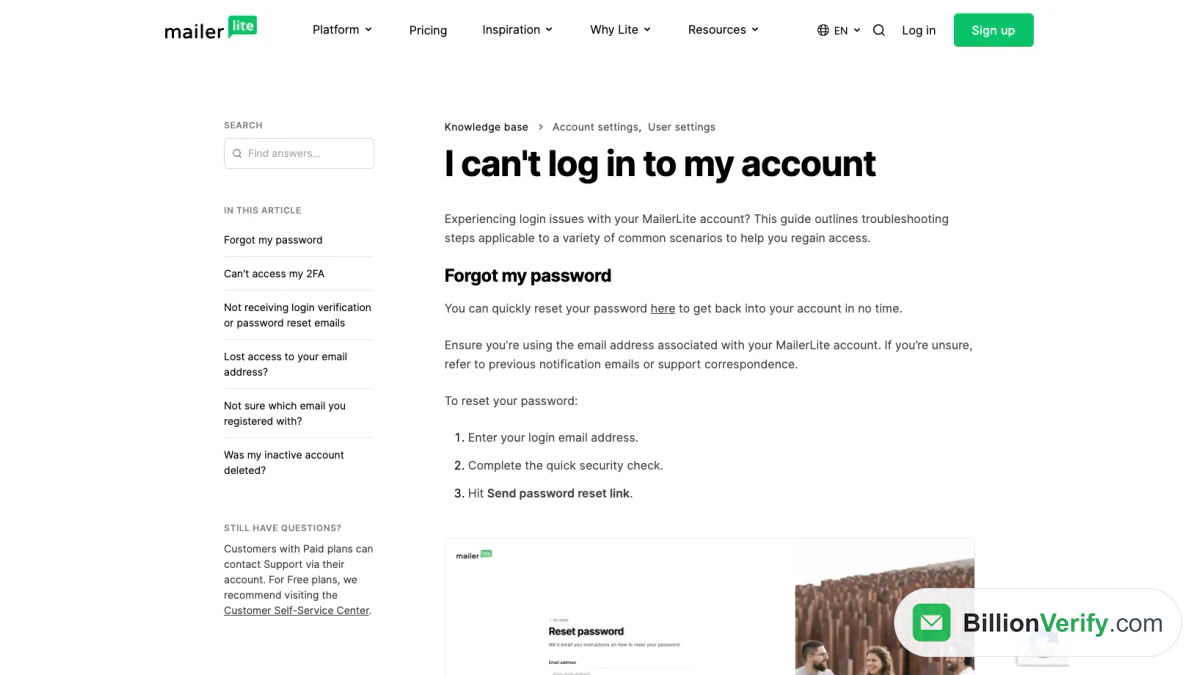
Captura de tela: o artigo por trás do link “Não consigo fazer login”.
Faça estas verificações antes de entrar em contato com alguém:
- Verifique o endereço. A barra de endereços deve mostrar accounts.mailerlite.com, e não um endereço parecido.
- Verifique o método. Uma conta criada com o botão de um provedor precisa desse mesmo botão.
- Verifique o teclado. Use o ícone de olho para ler o que você digitou e observe o Caps Lock.
- Verifique o teste do Cloudflare. O botão Entrar fica cinza em uma página recém-aberta, e um bloqueador de scripts ou uma conexão lenta pode deixar a caixa incompleta.
- Verifique a segunda etapa. Com a 2FA ativada, um código aparece depois da primeira tela.
- Verifique o serviço. O MailerLite mantém uma página de status em status.mailerlite.com, que informava que todos os sistemas estavam operacionais quando verificamos.
- Inicie uma redefinição. Use o endereço que você acredita ter usado para se registrar.
E-mails de Login e Redefinição que não Chegam
Se seus dados forem aceitos, mas o e-mail de verificação ou a mensagem de redefinição não aparecer, o MailerLite sugere cinco coisas: verificar se o endereço foi digitado corretamente, procurar nas pastas de spam e promoções, pesquisar na caixa de entrada por notifications@mailerlite.com, adicionar esse remetente aos seus contatos ou à lista de remetentes seguros e solicitar o e-mail novamente, além de tentar outro navegador ou dispositivo.
Perda de Acesso ao Endereço de E-mail
Se você não consegue mais acessar a caixa de entrada usada para o login, o MailerLite pede que você preencha o formulário de contato com seu endereço novo e o anterior. O suporte pode solicitar mais detalhes para verificar o novo endereço. Se você não tiver certeza de qual endereço usou para se registrar, pesquise nas suas caixas de entrada por mensagens de notifications@mailerlite.com, pois os e-mails de boas-vindas, campanhas e cobrança são enviados para esse endereço. Você também pode tentar cada um dos seus endereços na página de redefinição; um endereço associado a uma conta receberá um link.
Uma Conta Inativa ou Encerrada
O MailerLite informa que uma conta deixada inativa por 3 anos é removida do banco de dados, juntamente com todo o seu conteúdo. Também informa que as contas inativas recebem um e-mail 30 dias antes do encerramento, enviado aos endereços do contato principal e do perfil do proprietário. Uma conta encerrada não pode fazer login, e seus dados, incluindo campanhas, listas de contatos, modelos, chaves de API e páginas publicadas, são excluídos 30 dias após o encerramento. Excluir uma conta por conta própria inicia um período de carência de 25 dias, durante o qual um botão de solicitação Cancelar na aba Perfil da empresa permite restaurá-la.
Entrando em Contato com o Suporte do MailerLite
Você pode entrar em contato com o suporte mesmo quando não consegue acessar sua conta. Na página Fale conosco, o MailerLite pede que você escolha a primeira categoria para problemas relacionados à criação de uma conta, ao login ou ao recebimento de e-mails de verificação. O artigo de suporte lista três canais de acordo com o plano. O Centro de Autoatendimento ao Cliente está disponível para todos os planos, o suporte por e-mail 24 horas por dia, 7 dias por semana, acompanha os planos Comfort e Power, e o chat ao vivo funciona no Power e nos planos com 50.000 ou mais assinantes. Contas novas recebem suporte por e-mail e chat ao vivo durante 14 dias. No plano Free, o MailerLite direciona você ao Centro de Autoatendimento.
Usuários, várias contas e segurança
Muitos problemas de login no MailerLite começam porque várias pessoas compartilham uma conta. O MailerLite desaconselha o compartilhamento de dados de login e orienta adicionar um novo usuário. Um administrador abre as configurações da conta, depois Usuários, pressiona Adicionar novo usuário, insere o endereço da pessoa, escolhe um tipo de usuário e envia o convite. O convite permanece pendente até que a pessoa pressione Aceitar convite. Existem cinco tipos de usuário: Administrador, Gerente, Visualizador, Contador e Usuário personalizado. Somente o Administrador pode exportar assinantes e criar ou excluir usuários, um Visualizador vê apenas os relatórios e um Contador acessa apenas a cobrança.
Agências e pessoas com várias marcas podem administrar mais de uma conta, e cada conta tem seu próprio plano e cobrança. Para ver contas criadas por outra pessoa na página Alternar conta, o cliente adiciona você como usuário usando exatamente o mesmo e-mail que você utiliza para entrar na sua própria conta. Todas as contas vinculadas a esse endereço de login aparecem então na lista.
Se outra pessoa acessou a conta
O artigo do MailerLite sobre como manter uma conta segura lista o que fazer após uma violação. Altere a senha, ative a 2FA se estiver desativada, remova integrações de API e ferramentas de IA conectadas por meio do MCP, revise atividades recentes, como campanhas enviadas e assinantes importados ou excluídos, entre em contato com o suporte e verifique se há malware no computador. O artigo alerta que uma conta usada para enviar e-mails fraudulentos ou de phishing pode levar à suspensão.
Páginas de Login Falsas do MailerLite e Mensagens Suspeitas
Um login popular atrai cópias. Um e-mail falso pode dizer que sua conta do MailerLite está suspensa e, em seguida, direcionar você para uma página que imita a verdadeira. Digite o endereço você mesmo em vez de seguir um link em uma mensagem e leia a barra de endereço antes de inserir uma senha. Os e-mails de redefinição do MailerLite vêm de notifications@mailerlite.com, portanto, uma mensagem sobre sua conta de outro remetente é um motivo para parar.
Duas ferramentas gratuitas da BillionVerify ajudam com o restante. Nossa consulta reversa de e-mail mostra o domínio e os detalhes públicos associados a um remetente. Se uma mensagem pedir que você ligue para um número, nosso validador de número de telefone mostra se ele é válido para o país e que tipo de linha é.
Importando uma lista? Verifique-a antes de enviar
Nem todos acessam o MailerLite pelo mesmo motivo. Muitos de vocês entram para fazer upload de contatos e enviar uma campanha, e é aí que uma verificação da lista faz diferença. O MailerLite já rejeita alguns endereços durante a importação. O guia sobre importação de assinantes informa que as linhas falham se o endereço for inválido, se o contato já tiver cancelado a inscrição, sido marcado como rejeitado, não confirmado ou como reclamação de spam, ou se estiver banido. A lista de banidos inclui endereços baseados em funções, como admin@, support@ e billing@, além de endereços do Gmail com cinco caracteres ou menos.
Essa triagem não é o mesmo que perguntar a cada caixa de entrada se ela existe. O próprio artigo do MailerLite sobre rejeições permanentes e temporárias afirma que as rejeições permanentes prejudicam sua reputação como remetente. Ele informa que os assinantes cujas mensagens sofrem rejeição permanente são removidos automaticamente da lista ativa e que uma campanha com muitas rejeições permanentes em uma lista nova significa que você deve verificar o restante da lista com uma ferramenta online de validação de email. O artigo cita o MailerCheck como exemplo. Em outras palavras, a remoção acontece depois da rejeição, e o custo para a reputação já foi pago até então. O MailerLite também define o preço dos planos com base no número de assinantes, portanto um endereço inválido que você importa ocupa um lugar na lista até sofrer uma rejeição. Você pode verificar se um endereço de email existe com um teste SMTP ao vivo gratuito antes de adicioná-lo à lista.
Uma verificação antes da importação elimina essa lacuna. O verificador de email da BillionVerify testa endereços individuais, e a verificação em massa de emails processa arquivos inteiros. Uma integração com o MailerLite está listada em nosso site para listas que já estão na sua conta. O que você precisa saber:
- resultados válidos e inválidos custam 1 crédito cada, e resultados desconhecidos são gratuitos
- uma nova verificação gratuita está disponível dentro de 24 horas
- endereços catch-all recebem seu próprio rótulo e não são contabilizados como válidos
- o limite gratuito é de 20 créditos por dia ativo, até 600 por mês, e nunca expira
- você pode usar uma REST API, um servidor MCP ou uma das mais de 25 integrações
Uma regra do MailerLite merece destaque: a empresa afirma que o envio de emails não solicitados viola sua política antispam, pois exige consentimento explícito e comprovável de cada assinante. A verificação apenas informa se um endereço pode receber emails. Ela não substitui esse consentimento. Verifique o arquivo primeiro e, em seguida, faça upload apenas dos endereços que podem receber sua newsletter e que concordaram em recebê-la.
Se você também trabalha em outras plataformas, as mesmas dúvidas sobre login aparecem nelas. Confira nossos guias sobre o login do HubSpot e o login do Brevo.
Perguntas frequentes
Como acesso o login do MailerLite?
Abra accounts.mailerlite.com, insira seus dados de login, conclua o teste da Cloudflare e clique em Entrar. Você também pode usar um dos botões de provedor ao lado do formulário. Se a 2FA estiver ativada, será solicitado um código do seu aplicativo autenticador.
O acesso ao MailerLite é o mesmo que o login do MailerLite?
Sim, ambas as expressões descrevem uma página. A tela é intitulada Entrar, enquanto o menu superior do site principal diz Fazer login, portanto qualquer termo leva ao mesmo local.
Qual é o endereço de login do MailerLite?
O endereço é accounts.mailerlite.com. Em nossa verificação, dashboard.mailerlite.com/login, app.mailerlite.com e www.mailerlite.com/login terminaram nele.
Como redefino uma senha perdida do MailerLite?
Use o link de redefinição abaixo do formulário de login, insira seu e-mail de login, conclua o teste para confirmar que é humano e envie o formulário. As instruções só são enviadas quando o endereço está vinculado a uma conta. Uma redefinição não desativa a 2FA.
E se eu perdi meu dispositivo de 2FA?
Use um dos códigos baixados quando ativou a 2FA e configure-a novamente depois de entrar. Sem esses códigos, você precisa pedir ajuda ao suporte do MailerLite.
Por que o botão Entrar do MailerLite está desativado?
O botão aparece desativado quando a página é carregada. Preencha as duas caixas e conclua a verificação da Cloudflare. Se continuar cinza, um script bloqueado ou uma conexão lenta pode ser a causa; nesse caso, tente outro navegador.
Posso usar o login do MailerLite sem uma senha?
Sim, por meio dos botões de provedor na página de login. Use o provedor vinculado à sua conta.
As contas do MailerLite são excluídas?
Podem ser. O MailerLite informa que remove uma conta que permaneça inativa por três anos, juntamente com seu conteúdo, e envia um e-mail para essas contas com 30 dias de antecedência. Os dados de uma conta encerrada são excluídos 30 dias depois.
Com quem posso entrar em contato se não conseguir acessar?
Use o formulário de contato e escolha a categoria de problemas com a conta. Os planos pagos também podem acessar o suporte de dentro da conta, enquanto os planos gratuitos dependem do Centro de autoatendimento.
Assista ao vídeo: Verificação de e-mail em massa: como verificar uma lista de e-mails a partir de um arquivo
Assista ao vídeo: Como validar um número de telefone: validador grátis
