

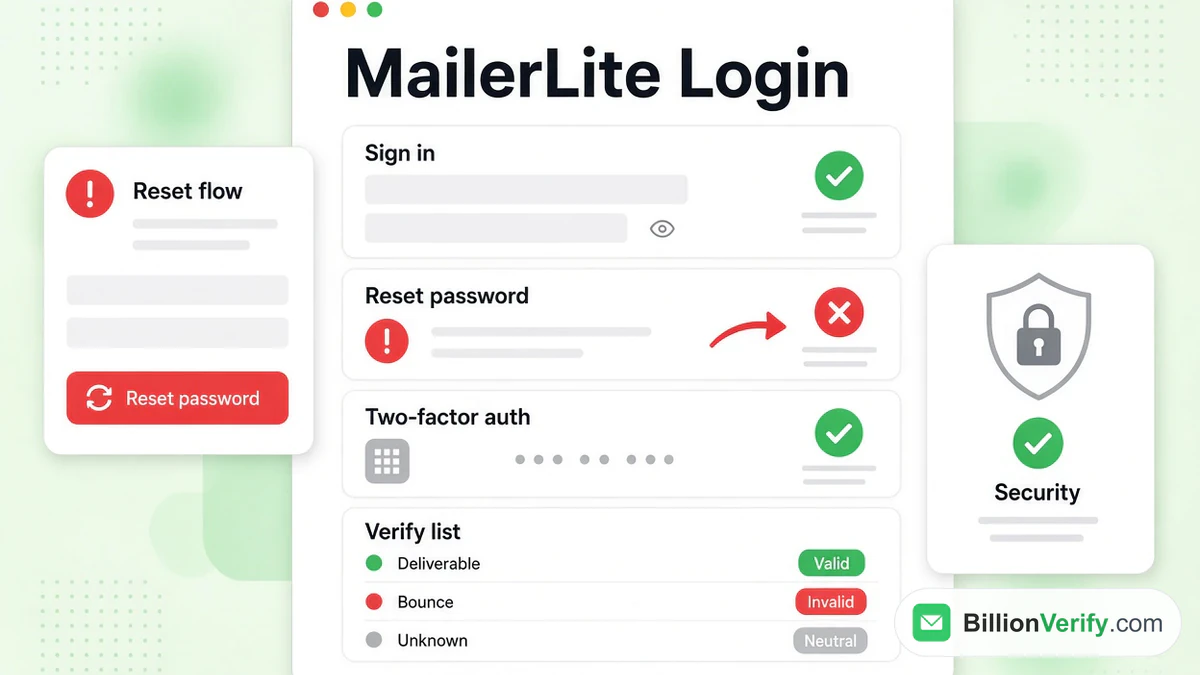
Die MailerLite-Anmeldeseite befindet sich unter accounts.mailerlite.com. Geben Sie Ihre E-Mail-Adresse und Ihr Passwort ein, aktivieren Sie die Cloudflare-Prüfung und klicken Sie auf „Anmelden“. Wenn Sie lieber ein Social-Media-Konto verwenden, können Sie sich auf derselben Seite stattdessen über eine Anbieter-Schaltfläche anmelden. Der Link „Einloggen“ oben rechts auf mailerlite.com führt zum selben Bildschirm.
Dieser Leitfaden zeigt, wie der MailerLite-Anmeldebildschirm aussieht und wo die alten Adressen landen. Anschließend geht es um das Zurücksetzen eines vergessenen Passworts, die Zwei-Schritt-Sicherheit, die üblichen Gründe für einen fehlgeschlagenen Login und darum, was Sie tun können, wenn Sie überhaupt nicht mehr auf das Konto zugreifen können. Alle Fakten zum Produkt stammen von der eigenen Website und Wissensdatenbank von MailerLite und wurden im November 2026 gelesen. Wir sind nicht mit MailerLite verbunden. BillionVerify ist ein E-Mail-Verifizierungsdienst, und im letzten Abschnitt wird erklärt, warum ein MailerLite-Nutzer vor dem Hochladen einer Liste einen solchen Dienst verwenden könnte.
Wichtige Fakten (geprüft im November 2026):
- Die MailerLite-Anmeldeseite unter accounts.mailerlite.com enthält Felder für Ihre E-Mail-Adresse und das Passwort, ein Kontrollkästchen „Angemeldet bleiben“, eine Cloudflare-Prüfung „Bestätigen Sie, dass Sie ein Mensch sind“ und eine Schaltfläche „Anmelden“.
- Zu den Anmeldeoptionen von MailerLite gehören Schaltflächen für Google, Apple, Microsoft und GitHub; die letzten drei befinden sich hinter einem Link „Mehr“.
- Laut MailerLite wird durch das Zurücksetzen eines Passworts die Zwei-Schritt-Prüfung nicht deaktiviert. Für einen verlorenen Code werden die gespeicherten Codes oder eine Anfrage an den Support benötigt.
- MailerLite stellt beim Aktivieren von 2FA 10 Wiederherstellungscodes bereit, und Administratoren können dies für das gesamte Team verpflichtend machen.
- Auf der Preisseite von MailerLite wird ein kostenloser Tarif mit einem Limit von 250 Abonnenten und 2 Nutzerplätzen aufgeführt. In der Wissensdatenbank steht, dass ein 3 Jahre inaktives Konto entfernt wird.
- BillionVerify gewährt an jedem Tag, an dem Sie Ihr Konto verwenden, 20 kostenlose Guthaben, ohne dass eine Karte erforderlich ist.
Die MailerLite-Anmeldeseite und ihre alten Adressen
MailerLite verwendet für seine Konten eine einzige Anmeldeseite. Wir haben jede unten aufgeführte Adresse im November 2026 geöffnet und notiert, wo der Browser gelandet ist. Die erste Zeile enthält die Seite, die Sie als Lesezeichen speichern sollten.
| Adresse | Was passiert ist | Dafür verwenden |
|---|---|---|
| accounts.mailerlite.com | Das MailerLite-Anmeldeformular wurde geöffnet | Tägliche Anmeldung |
| dashboard.mailerlite.com/login | Endete auf accounts.mailerlite.com | Alte Lesezeichen |
| app.mailerlite.com | Wurde zu accounts.mailerlite.com weitergeleitet | Alte Lesezeichen |
| www.mailerlite.com/login | Landete auf accounts.mailerlite.com | Wenn Sie die Adresse erraten |
Öffnen Sie einmal die MailerLite-Anmeldeseite und speichern Sie sie als Lesezeichen. So sparen Sie sich jedes Mal die Suche und vermeiden ähnlich aussehende Seiten. Der Eintrag „Anmelden“ auf der Hauptseite neben der grünen Schaltfläche „Registrieren“ führt zur gleichen Adresse.
Das MailerLite-Anmeldeformular
Die Seite ist kurz gehalten. Eine Überschrift lautet „Bei Ihrem MailerLite-Konto anmelden“, und eine Zeile darunter bietet allen, die noch kein Konto haben, die Möglichkeit zur Registrierung. Darunter befinden sich die beiden erforderlichen Felder für Ihre E-Mail-Adresse und Ihr Passwort sowie ein kleines Augensymbol, das Ihre Eingabe sichtbar macht. „Angemeldet bleiben“ und der Link „Passwort vergessen?“ teilen sich eine Zeile. Danach folgt ein Cloudflare-Feld, und die Schaltfläche „Anmelden“ ist beim ersten Laden der Seite blassgrün und deaktiviert.
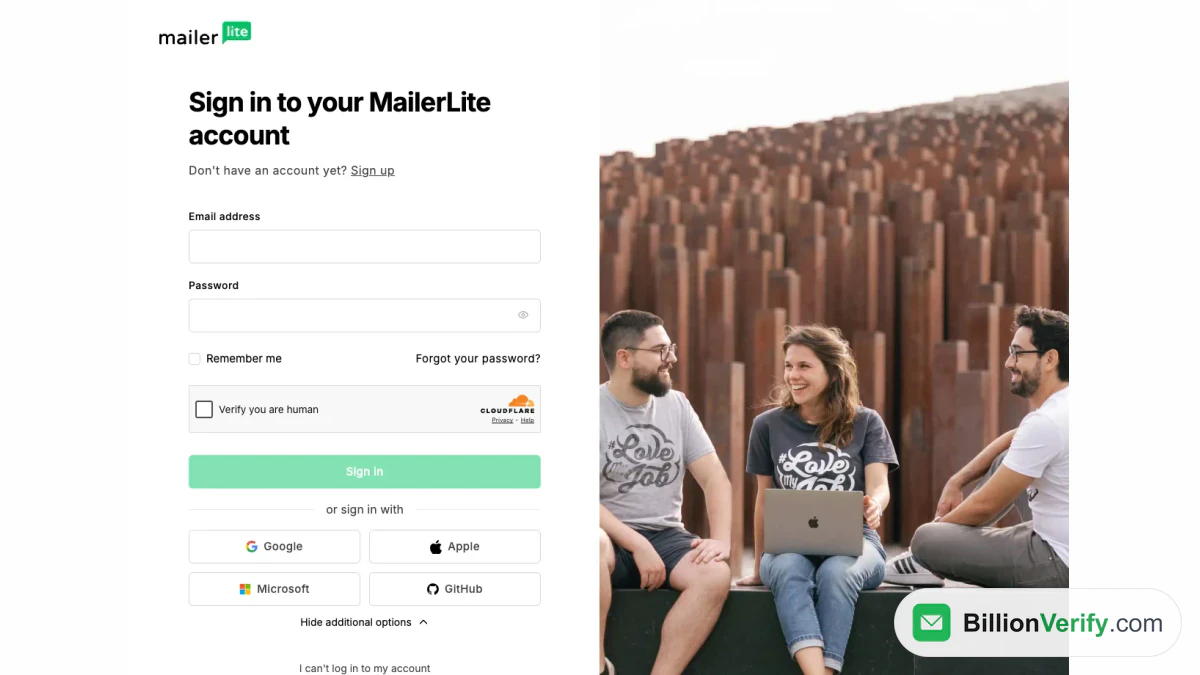
Screenshot: die MailerLite-Anmeldeseite unter accounts.mailerlite.com mit geöffneten zusätzlichen Anmeldeoptionen.
Unter der Schaltfläche befindet sich eine Zeile mit dem Text „oder anmelden mit“ und der Google-Schaltfläche. Ein Link „Weitere Anmeldeoptionen“ öffnet die übrigen Optionen. Ein Link ganz unten mit dem Text „Ich kann mich nicht bei meinem Konto anmelden“ öffnet einen Hilfeartikel, der weiter unten behandelt wird. Auf einem Desktop füllt ein Foto die rechte Bildschirmhälfte aus und ist für die Anmeldung nicht relevant.
MailerLite-Anmeldung mit Google, Apple, Microsoft oder GitHub
Diese vier Schaltflächen umgehen die Eingabe des Passworts. Wählen Sie denselben Anbieter und dasselbe Profil, die Sie bei der Kontoerstellung verwendet haben. Die von uns gelesenen Seiten sagen nicht, ob eine Anbieterschaltfläche auch für ein mit einem Passwort erstelltes Konto funktioniert oder wie ein zweiter Anbieter mit einem bestehenden Konto verknüpft wird. Daher beschreiben wir beides nicht. Wenn eine Schaltfläche das Konto nicht öffnet, kehren Sie zu dem Weg zurück, den Sie zuerst verwendet haben, oder probieren Sie den Eingabeweg mit Passwort und den Link zum Zurücksetzen aus. Diese funktionieren für jede Adresse, hinter der sich ein MailerLite-Konto befindet.
Ein MailerLite-Konto erstellen
Der Link zur Anmeldung öffnet accounts.mailerlite.com/signup. Der Leitfaden von MailerLite für den Einstieg nennt folgende Felder: den Namen Ihres Unternehmens oder Ihrer Organisation, eine E-Mail-Adresse und ein Passwort, gefolgt von der Schaltfläche „Mein Konto erstellen“. Durch das Klicken darauf stimmen Sie den Nutzungsbedingungen, der Datenschutzrichtlinie und der Anti-Spam-Richtlinie von MailerLite zu.
Ein neues Konto beginnt mit einer 14-tägigen Premium-Testversion, die den Import von bis zu 250 Abonnenten und den Versand von 2.500 E-Mails ermöglicht. Wenn Sie kein Upgrade durchführen, bleiben Sie anschließend im kostenlosen Tarif. Laut der Preisseite behält dieser Tarif dasselbe Limit für die Zielgruppengröße bei, umfasst 2.500 monatliche E-Mails und bietet 2 Nutzerplätze, ohne dass eine Kreditkarte erforderlich ist. Die kostenpflichtigen Tarife heißen Comfort, Power und Enterprise. Unser MailerLite-Test erläutert, was die einzelnen Tarife beinhalten.
MailerLite Classic und das neue MailerLite
Es gibt zwei Versionen des Produkts, und der Login verrät Ihnen nicht, welche Sie haben. MailerLite weist darauf hin, dass 2022 eine neue Version eingeführt wurde und nach März 2022 erstellte Konten diese verwenden, während frühere Konten die heute als MailerLite Legacy (Classic) bezeichnete Version nutzen. Sie können sie im Dashboard unterscheiden. Ein Classic-Konto hat oben eine grüne horizontale Navigationsleiste, während die neue Version links ein vertikales Menü besitzt.
Die beiden Versionen laufen parallel, sodass ein älteres Konto weiterhin funktioniert. MailerLite hat alle kostenlosen Classic-Konten geschlossen und bietet seit dem 1. Februar 2024 kostenlose Tarife nur noch in der neuen Version an. Die Hilfeartikel beziehen sich auf die neue Version und enthalten jeweils einen Hinweis, der Classic-Nutzer auffordert, sich anzumelden, um ein separates Classic-Hilfezentrum zu erreichen. Die von uns geprüften Seiten nennen keine andere Login-Adresse für Classic-Konten. Verwenden Sie daher die oben genannte Seite und prüfen Sie nach der Anmeldung, wie Ihr Dashboard aussieht.
Zurücksetzen eines MailerLite-Passworts
Der Zurücksetzungsprozess beginnt über den Link unter dem Passwortfeld, der accounts.mailerlite.com/forgot-password öffnet. Der Bildschirm trägt die Überschrift „Passwort zurücksetzen“ und erklärt, dass MailerLite Ihnen Anweisungen zum Zurücksetzen Ihres Passworts per E-Mail sendet.
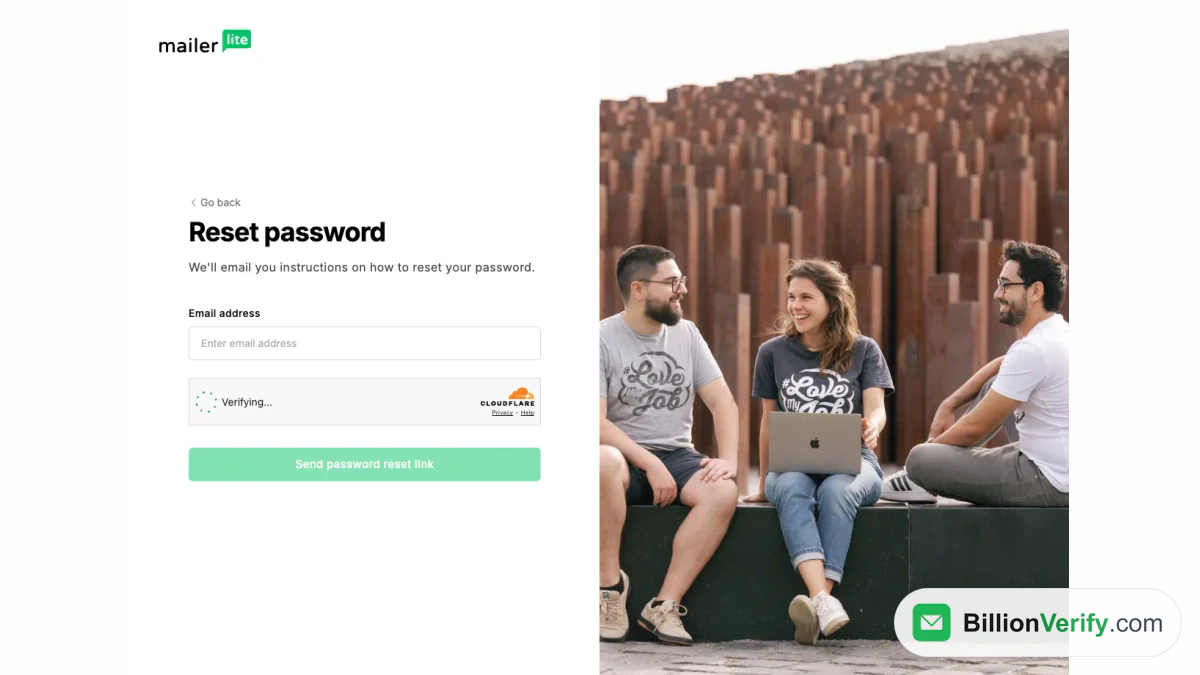
Screenshot: der Bildschirm zum Zurücksetzen des MailerLite-Passworts.
Die Wissensdatenbank beschreibt drei Schritte:
- Geben Sie die E-Mail-Adresse ein, mit der Sie sich anmelden.
- Schließen Sie die kurze Sicherheitsprüfung ab.
- Klicken Sie auf „Link zum Zurücksetzen des Passworts senden“.
Wenn für diese Adresse ein Konto existiert, treffen die Anweisungen im Posteingang ein. Eine Nachricht, die nie ankommt, kann daher lediglich bedeuten, dass die Adresse nicht mit dem Konto verknüpft ist.
Ein bereits bekanntes Passwort ändern
Öffnen Sie nach der Anmeldung oben das Dropdown-Menü und wählen Sie „Mein Profil“. Scrollen Sie zu „Anmeldedaten“ und klicken Sie auf „Passwort ändern“. Geben Sie anschließend das aktuelle Passwort, das neue Passwort und dieses erneut ein und klicken Sie auf „Speichern“. Im selben Abschnitt gibt es eine Schaltfläche „E-Mail ändern“ für die Adresse, mit der Sie sich anmelden. Geben Sie die neue Adresse und Ihr aktuelles Passwort ein. MailerLite sendet anschließend eine Verifizierungs-E-Mail an die neue Adresse. Die Adresse, mit der Sie sich anmelden, ändert sich, sobald Sie in dieser Nachricht auf „E-Mail-Adresse verifizieren“ klicken. MailerLite empfiehlt, das Passwort alle 60 Tage zu ändern.
Zwei-Faktor-Authentifizierung für MailerLite
Dieser zweite Schritt fügt dem Passwort einen Code aus einer Authentifizierungs-App hinzu. MailerLites Anleitung zum Aktivieren der Zwei-Faktor-Authentifizierung nennt Google Authenticator, Authy und Duo Security als Beispiele für funktionierende Apps.
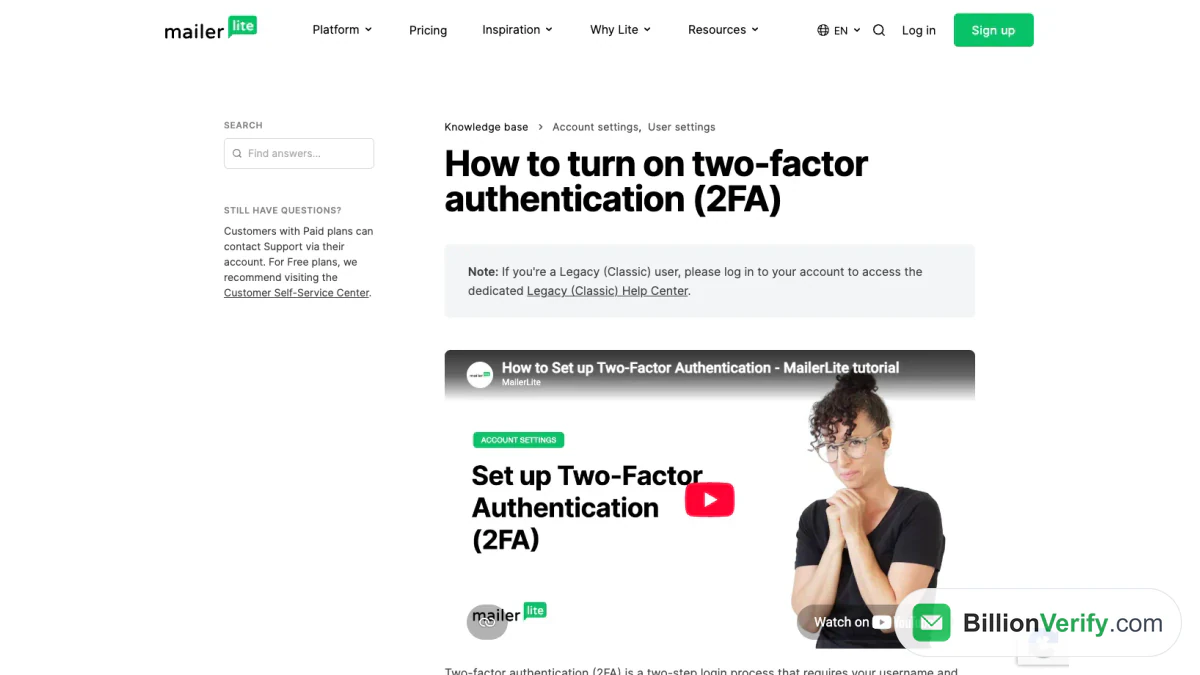
Screenshot: MailerLites Artikel zum Aktivieren von 2FA.
2FA aktivieren
Die Schritte im Artikel, der zuletzt am 15. Januar 2026 bearbeitet wurde, sind folgende:
- Öffnen Sie den Dropdown-Pfeil neben Ihrem Profilnamen oben rechts und wählen Sie Mein Profil.
- Scrollen Sie nach unten zu Zwei-Faktor-Authentifizierung und klicken Sie auf Aktivieren.
- Scannen Sie den QR-Code auf der Profilseite mit Ihrer Authentifizierungs-App.
- Geben Sie den von der App generierten Code ein und klicken Sie auf Einrichten.
MailerLite bietet anschließend vorsorglich einen Satz mit 10 Wiederherstellungscodes sowie eine Schaltfläche zum Herunterladen der Wiederherstellungscodes an. Diese funktionieren als Schlüssel, wenn Sie keinen Zugriff auf Ihr Gerät haben. Speichern Sie sie daher in einer Textdatei oder drucken Sie sie aus und bewahren Sie sie an einem sicheren Ort auf.
2FA für ein Team erforderlich machen
Ein Kontoadministrator kann 2FA für jeden Benutzer vorschreiben. Gehen Sie zu Kontoeinstellungen, öffnen Sie den Tab Benutzer, wählen Sie den Tab Sicherheit und aktivieren Sie die Option. Jeder Benutzer wird dann beim nächsten Login aufgefordert, 2FA einzurichten, und kann sie nicht deaktivieren. Neue Benutzer werden während der Profileinrichtung dazu aufgefordert. Der Free-Tarif umfasst zwei Benutzerplätze, Comfort drei, während Power unbegrenzt viele Plätze bietet.
Wenn der 2FA-Code nicht akzeptiert wird
MailerLite führt vier Prüfungen bei Problemen mit 2FA auf. Vergewissern Sie sich, dass Sie die richtige Authentifizierungs-App verwenden. Wenn Sie zuvor bereits eine Authentifizierungs-App hatten, installieren Sie sie neu und prüfen Sie, ob das Konto noch vorhanden ist. Wenn Sie den Code haben, die Seite ihn aber ablehnt, stellen Sie sicher, dass Automatisch einstellen in den Einstellungen für Datum und Uhrzeit Ihres Telefons aktiviert ist, da eine manuell eingestellte Uhr dazu führen kann, dass die Codes der App abgelehnt werden. Wenn Sie den Satz gespeichert haben, verwenden Sie einen Code, um sich anzumelden, und richten Sie 2FA anschließend erneut ein.
Durch das Zurücksetzen des Passworts wird 2FA nicht entfernt, wie der Artikel in einem Hinweis erklärt. Wenn keine dieser Prüfungen hilft, werden Sie zum Formular für Probleme mit dem Kontozugriff und Login auf der Seite Kontakt zu uns weitergeleitet.
Beheben eines fehlgeschlagenen MailerLite-Logins
Die meisten fehlgeschlagenen Logins haben eine kleine Ursache. MailerLites Hilfeartikel zu fehlgeschlagenen Logins behandelt die häufigsten Ursachen und ist die Seite, auf die der Login-Bildschirm verweist.
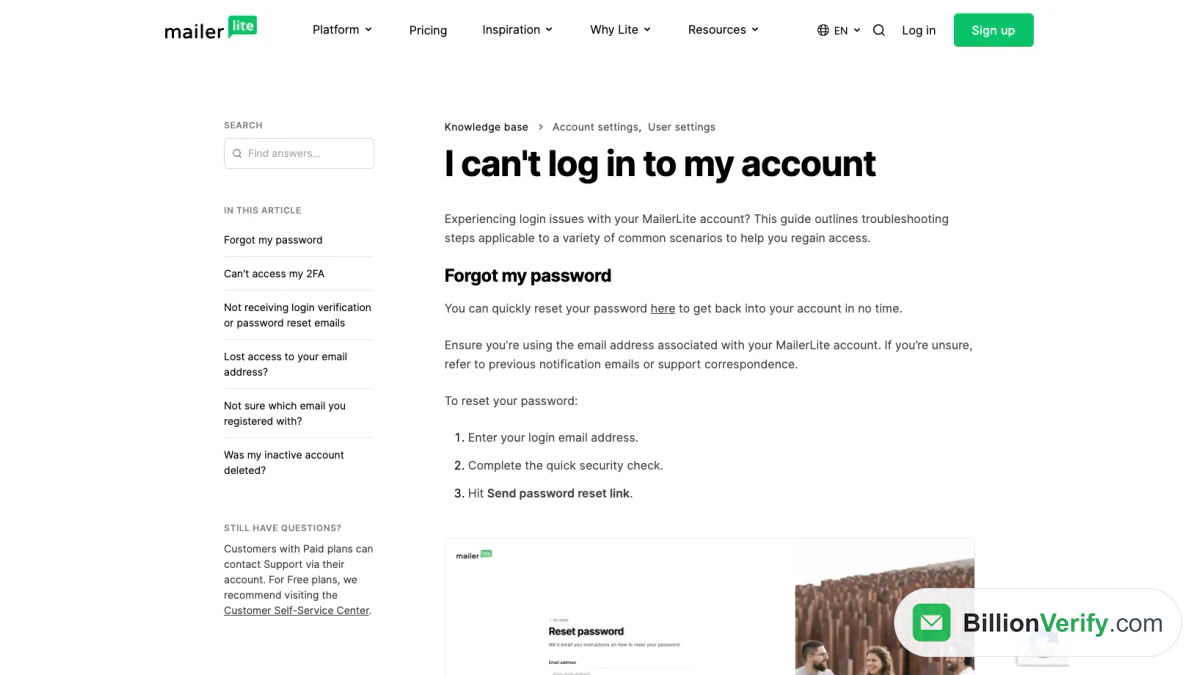
Screenshot: der Artikel hinter dem Link „Ich kann mich nicht anmelden“.
Gehe diese Prüfungen durch, bevor du jemanden kontaktierst:
- Überprüfe die Adresse. In der Adressleiste sollte accounts.mailerlite.com stehen, nicht eine ähnlich aussehende Adresse.
- Überprüfe den Anmeldeweg. Ein Konto, das mit einer Anbieter-Schaltfläche erstellt wurde, benötigt dieselbe Schaltfläche.
- Überprüfe die Tastatur. Verwende das Augensymbol, um deine Eingabe zu lesen, und achte auf die Feststelltaste.
- Überprüfe den Cloudflare-Test. Die Schaltfläche „Anmelden“ ist auf einer neuen Seite ausgegraut, und ein Script-Blocker oder eine langsame Verbindung kann dazu führen, dass das Feld nicht fertig geladen wird.
- Überprüfe den zweiten Schritt. Wenn 2FA aktiviert ist, folgt nach dem ersten Bildschirm ein Code.
- Überprüfe den Dienst. MailerLite führt eine Statusseite unter status.mailerlite.com, auf der bei unserer Prüfung der ordnungsgemäße Betrieb aller Systeme angezeigt wurde.
- Starte eine Zurücksetzung. Verwende die Adresse, mit der du dich vermutlich registriert hast.
Login- und Zurücksetzungs-E-Mails, die nicht ankommen
Wenn deine Daten akzeptiert werden, aber die E-Mail zur E-Mail-Verifizierung oder die Zurücksetzungsnachricht nicht angezeigt wird, nennt MailerLite fünf Maßnahmen: Überprüfe, ob die Adresse korrekt eingegeben wurde, sieh in den Spam- und Werbeordnern nach, durchsuche das Postfach nach dem Absender notifications@mailerlite.com, füge diesen Absender deinen Kontakten oder der Liste sicherer Absender hinzu und fordere die E-Mail erneut an. Versuche außerdem einen anderen Browser oder ein anderes Gerät.
Zugriff auf die E-Mail-Adresse verloren
Wenn du das Login-Postfach nicht mehr erreichst, bittet MailerLite dich, das Kontaktformular mit deiner neuen und deiner bisherigen Adresse auszufüllen. Der Support kann weitere Angaben verlangen, um die neue Adresse zu verifizieren. Wenn du nicht sicher bist, mit welcher Adresse du dich registriert hast, durchsuche deine Postfächer nach Nachrichten von notifications@mailerlite.com, da Willkommens-, Kampagnen- und Abrechnungs-E-Mails an diese Adresse gesendet werden. Du kannst auch jede deiner Adressen auf der Zurücksetzungsseite ausprobieren; eine Adresse mit einem zugehörigen Konto erhält einen Link.
Ein inaktives oder geschlossenes Konto
MailerLite sagt, dass ein Konto, das 3 Jahre lang ungenutzt bleibt, zusammen mit sämtlichen Inhalten aus der Datenbank entfernt wird. Außerdem erhalten inaktive Konten 30 Tage vor der Schließung eine E-Mail, die an die Adressen des primären Kontakts und des Inhaberprofils gesendet wird. Bei einem geschlossenen Konto ist kein Login möglich, und seine Daten, einschließlich Kampagnen, Kontaktlisten, Vorlagen, API-Schlüsseln und veröffentlichten Seiten, werden 30 Tage nach der Schließung gelöscht. Wenn du ein Konto selbst löschst, gilt eine 25-tägige Widerrufsfrist. Während dieser Zeit kann die Schaltfläche „Löschanfrage abbrechen“ im Tab „Unternehmensprofil“ das Konto wiederherstellen.
MailerLite-Support kontaktieren
Du kannst den Support auch erreichen, wenn du nicht hineinkommst. Auf der Seite „Kontakt“ bittet MailerLite dich, die erste Kategorie für Probleme bei der Kontoerstellung, beim Login oder beim Empfang von E-Mails zur E-Mail-Verifizierung auszuwählen. Der Supportartikel nennt je nach Tarif drei Kanäle. Das Customer Self-Service Center steht allen Tarifen offen, 24/7-E-Mail-Support ist in Comfort und Power enthalten, und der Live-Chat läuft in Power sowie in Tarifen mit 50.000 oder mehr Abonnenten. Neue Konten erhalten 14 Tage lang E-Mail- und Live-Chat-Support. Im Free-Tarif verweist MailerLite auf das Self-Service Center.
Benutzer, mehrere Konten und Sicherheit
Viele MailerLite-Anmeldeprobleme beginnen, weil mehrere Personen ein Konto gemeinsam nutzen. MailerLite rät davon ab, Anmeldedaten zu teilen, und empfiehlt stattdessen, einen neuen Benutzer hinzuzufügen. Ein Administrator öffnet die Kontoeinstellungen, geht dann zu Benutzer, klickt auf Neuen Benutzer hinzufügen, gibt die Adresse der Person ein, wählt einen Benutzertyp aus und sendet die Einladung. Die Einladung bleibt ausstehend, bis die Person auf Einladung annehmen klickt. Es gibt fünf Benutzertypen: Administrator, Manager, Betrachter, Buchhalter und Benutzerdefinierter Benutzer. Nur der Administrator kann Abonnenten exportieren sowie Benutzer erstellen oder löschen, ein Betrachter sieht nur Berichte und ein Buchhalter kann nur die Abrechnung öffnen.
Agenturen und Personen mit mehreren Marken können mehr als ein Konto betreiben, und jedes Konto hat seinen eigenen Tarif und seine eigene Abrechnung. Um auf deiner Switch-Kontoseite Konten zu sehen, die von jemand anderem erstellt wurden, fügt der Kunde dich als Benutzer mit genau derselben E-Mail-Adresse hinzu, die du für die Anmeldung bei deinem eigenen Konto verwendest. Jedes Konto, das mit dieser Anmeldeadresse verknüpft ist, erscheint dann in der Liste.
Wenn jemand anderes Zugriff auf das Konto erlangt hat
Der Artikel von MailerLite zur Kontosicherheit führt auf, was nach einem Sicherheitsverstoß zu tun ist. Ändere das Passwort, aktiviere 2FA, falls es deaktiviert ist, entferne über MCP verbundene API-Integrationen und AI-Tools, überprüfe die letzten Aktivitäten wie gesendete Kampagnen sowie importierte oder gelöschte Abonnenten, kontaktiere den Support und scanne deinen Computer auf Malware. Der Artikel warnt, dass ein Konto, das zum Versenden von Betrugs- oder Phishing-E-Mails verwendet wird, zu einer Sperrung führen kann.
Gefälschte MailerLite-Anmeldeseiten und verdächtige Nachrichten
Eine beliebte Anmeldeseite lädt zu Kopien ein. In einer gefälschten E-Mail kann stehen, dass Ihr MailerLite-Konto gesperrt wurde, und anschließend auf eine Seite verwiesen werden, die das echte Original imitiert. Geben Sie die Adresse selbst ein, statt einem Link in einer Nachricht zu folgen, und prüfen Sie die Adressleiste, bevor Sie ein Passwort eingeben. Die E-Mails zum Zurücksetzen von MailerLite werden von notifications@mailerlite.com gesendet. Eine Nachricht zu Ihrem Konto von einem anderen Absender ist daher ein Grund, innezuhalten.
Zwei kostenlose BillionVerify-Tools helfen beim Rest. Unsere Rückwärtssuche für E-Mail-Adressen zeigt die Domain und öffentliche Details, die mit einem Absender verknüpft sind. Wenn Sie in einer Nachricht aufgefordert werden, eine Nummer anzurufen, zeigt unser Telefonnummernvalidierer, ob sie für das jeweilige Land gültig ist und um welche Art von Leitung es sich handelt.
Eine Liste importieren? Verifizieren Sie sie vor dem Versand
Nicht jeder öffnet MailerLite aus demselben Grund. Viele von Ihnen melden sich an, um Kontakte hochzuladen und eine Kampagne zu versenden – und genau hier zahlt sich eine Listenprüfung aus. MailerLite lehnt bereits beim Import einige Adressen ab. Laut dem Leitfaden zum Importieren von Abonnenten schlagen Zeilen fehl, wenn die Adresse ungültig, bereits abgemeldet, schon als Bounce markiert, unbestätigt oder als Spam-Beschwerde eingestuft oder gesperrt ist. Die Sperrliste umfasst rollenbasierte Adressen wie admin@, support@ und billing@ sowie Gmail-Adressen mit fünf oder weniger Zeichen.
Diese Prüfung ist nicht dasselbe, wie jedes Postfach zu fragen, ob es existiert. MailerLites eigener Artikel zu Hard- und Soft-Bounces sagt, dass Hard-Bounces den Ruf Ihres Absenders schädigen. Dort steht, dass Abonnenten mit einem Hard-Bounce automatisch aus der aktiven Liste entfernt werden und dass eine Kampagne mit vielen Hard-Bounces auf einer neuen Liste bedeutet, dass Sie den Rest der Liste mit einem Online-Tool zur E-Mail-Validierung prüfen sollten. Als Beispiel wird MailerCheck genannt. Mit anderen Worten: Die Entfernung erfolgt erst nach dem Bounce – und die Kosten für den Ruf sind bis dahin bereits entstanden. MailerLite berechnet seine Tarife außerdem nach der Anzahl der Abonnenten. Eine tote Adresse, die Sie importieren, belegt also einen Platz auf der Liste, bis sie bounced. Sie können mit einem kostenlosen Live-SMTP-Test prüfen, ob eine E-Mail-Adresse existiert, bevor sie der Liste hinzugefügt wird.
Eine Prüfung vor dem Import schließt diese Lücke. Der E-Mail-Verifizierer von BillionVerify testet einzelne Adressen, während die Bulk-E-Mail-Verifizierung ganze Dateien verarbeitet. Eine MailerLite-Integration ist auf unserer Website für Listen aufgeführt, die bereits in Ihrem Konto vorhanden sind. Wissenswertes:
- Gültige und ungültige Ergebnisse kosten jeweils 1 Credit, unbekannte Ergebnisse sind kostenlos
- Eine kostenlose erneute Prüfung ist innerhalb von 24 Stunden verfügbar
- Catch-all-Adressen erhalten ein eigenes Label und werden nicht als gültig gezählt
- Das kostenlose Kontingent umfasst 20 Credits pro aktivem Tag, bis zu 600 pro Monat, und verfällt nie
- Sie können eine REST API, einen MCP-Server oder eine von mehr als 25 Integrationen verwenden
Eine Regel von MailerLite verdient besondere Erwähnung: Laut MailerLite verstößt Kaltakquise per E-Mail gegen die Anti-Spam-Richtlinie, da von jedem Abonnenten eine ausdrückliche, nachweisbare Einwilligung verlangt wird. Die Verifizierung zeigt nur, ob eine Adresse E-Mails empfangen kann. Sie ersetzt diese Einwilligung nicht. Verifizieren Sie die Datei zuerst und laden Sie anschließend nur die Adressen hoch, die Ihren Newsletter empfangen können und dem Erhalt zugestimmt haben.
Wenn Sie auch auf anderen Plattformen arbeiten, tauchen dort dieselben Fragen zur Anmeldung auf. Sehen Sie sich unsere Leitfäden zur HubSpot-Anmeldung und zur Brevo-Anmeldung an.
FAQs
Wie gelange ich zum MailerLite-Login?
Öffnen Sie accounts.mailerlite.com, geben Sie Ihre Anmeldedaten ein, schließen Sie den Cloudflare-Test ab und klicken Sie auf „Anmelden“. Sie können auch eine der Anbieter-Schaltflächen neben dem Formular verwenden. Wenn 2FA aktiviert ist, folgt ein Code aus Ihrer Authenticator-App.
Ist eine MailerLite-Anmeldung dasselbe wie ein MailerLite-Login?
Ja, beide Begriffe bezeichnen dieselbe Seite. Der Bildschirm trägt den Titel „Anmelden“, während das obere Menü der Hauptseite „Einloggen“ sagt. Mit beiden Begriffen finden Sie also dieselbe Stelle.
Wie lautet die MailerLite-Login-Adresse?
Die Adresse lautet accounts.mailerlite.com. Bei unserer Prüfung führten dashboard.mailerlite.com/login, app.mailerlite.com und www.mailerlite.com/login alle dorthin.
Wie setze ich ein vergessenes MailerLite-Passwort zurück?
Verwenden Sie den Link zum Zurücksetzen unter dem Login-Formular, geben Sie Ihre Login-E-Mail-Adresse ein, schließen Sie den Mensch-Test ab und senden Sie das Formular ab. Anweisungen werden nur verschickt, wenn die Adresse mit einem Konto verknüpft ist. Durch das Zurücksetzen wird 2FA nicht deaktiviert.
Was ist, wenn ich mein 2FA-Gerät verloren habe?
Verwenden Sie einen der Codes, die Sie beim Aktivieren von 2FA heruntergeladen haben, und richten Sie 2FA anschließend erneut ein. Wenn Sie diese Codes nicht haben, müssen Sie den MailerLite-Support um Hilfe bitten.
Warum ist die MailerLite-Schaltfläche „Anmelden“ ausgegraut?
Die Schaltfläche ist beim Laden der Seite ausgegraut. Füllen Sie beide Felder aus und schließen Sie die Cloudflare-Prüfung ab. Bleibt sie grau, kann ein blockiertes Skript oder eine langsame Verbindung die Ursache sein. Wechseln Sie dann zu einem anderen Browser.
Kann ich den MailerLite-Login ohne Passwort verwenden?
Ja, über die Anbieter-Schaltflächen auf der Login-Seite. Verwenden Sie den Anbieter, der mit Ihrem Konto verknüpft ist.
Werden MailerLite-Konten gelöscht?
Das ist möglich. MailerLite gibt an, ein Konto, das drei Jahre lang inaktiv war, zusammen mit seinen Inhalten zu entfernen, und solche Konten 30 Tage vorher per E-Mail zu benachrichtigen. Die Daten eines geschlossenen Kontos werden 30 Tage später gelöscht.
An wen kann ich mich wenden, wenn ich keinen Zugriff erhalte?
Verwenden Sie das Kontaktformular und wählen Sie die Kategorie für Kontoprobleme. Nutzer kostenpflichtiger Tarife erreichen den Support auch innerhalb ihres Kontos. Nutzer kostenloser Tarife sind auf das Self-Service-Center angewiesen.
Video ansehen: Massen-E-Mail-Verifizierung: So verifizieren Sie eine E-Mail-Liste aus einer Datei
Video ansehen: So validieren Sie eine Telefonnummer: kostenloser Telefonnummern-Validator
