



Der Mailgun-Login ist ein kurzes Formular unter login.mailgun.com und der einzige Zugang zum Dashboard. Sie geben die mit Ihrem Konto verknüpfte E-Mail-Adresse ein und klicken auf „Next". Haben Sie noch kein Konto, führt der Link darunter zum kostenlosen Registrierungsformular. Danach finden Sie im Dashboard den Mailgun-API-Key, die Versandeinrichtung und die Tarifeinstellungen.
Diese Anleitung behandelt die Bildschirme für Mailgun Log in und Mailgun Sign in, was die geführte Einrichtung macht, wo der Mailgun-API-Key gespeichert wird, wie der Sandbox-Schnellstart funktioniert und was Sinch Mailgun ist, nachdem Sinch das Unternehmen übernommen hat. Jede Aussage zum Produkt stammt von der Website und der Dokumentation des Anbieters, Stand November 2026. BillionVerify steht in keiner Verbindung zu Mailgun oder Sinch, und wir empfehlen nicht, dort Kontakt aufzunehmen.
Wichtige Fakten (geprüft im November 2026):
- Der Einstiegsbildschirm fragt zuerst nach Ihrer E-Mail-Adresse und zeigt unter der Schaltfläche „Next" einen Registrierungslink an.
- Laut der Schnellstartanleitung aktiviert ein Willkommensablauf im Dashboard das Konto und erstellt den ersten Key.
- Die Über-uns-Seite besagt, dass das Unternehmen 2010 gegründet wurde, 2012 zu Rackspace und 2021 zu Sinch kam.
- Diese Seite nennt außerdem, dass die Plattform Rechenzentren in den USA und in der EU betreibt.
- Es gibt einen kostenlosen Tarif mit einem Tageslimit, das in unserer Mailgun-Preisübersicht beschrieben wird.
- BillionVerify prüft Listen, bevor sie ein Mailgun-Konto erreichen, wodurch Hard Bounces niedrig bleiben.
So funktioniert der Mailgun-Login
Der Mailgun-Login zeigt das Sinch-Mailgun-Logo, darüber die Überschrift „Log in to Mailgun" und ein einziges Feld, „Email Address", mit der Aufforderung, die E-Mail-Adresse einzugeben, um fortzufahren. Ein blauer Button „Next" sendet das Formular ab. Unter dem Formular steht die Frage, ob man noch kein Konto hat, mit einem Link „Signup". Die Fußzeile verweist auf die Nutzungsbedingungen, die Datenschutzerklärung und die Sending Policy.
Nutzer suchen nach „mailgun login", „Mailgun log in" oder „Mailgun sign in", und alle drei Begriffe meinen dieselbe Seite. Egal, welchen Begriff Sie verwenden: Der Mailgun-Login beginnt bei der oben genannten Adresse. Geben Sie die Adresse selbst ein oder starten Sie über die offizielle Website, statt einer Anzeige zu folgen, denn eine täuschend ähnliche Seite könnte Ihre Zugangsdaten abgreifen.
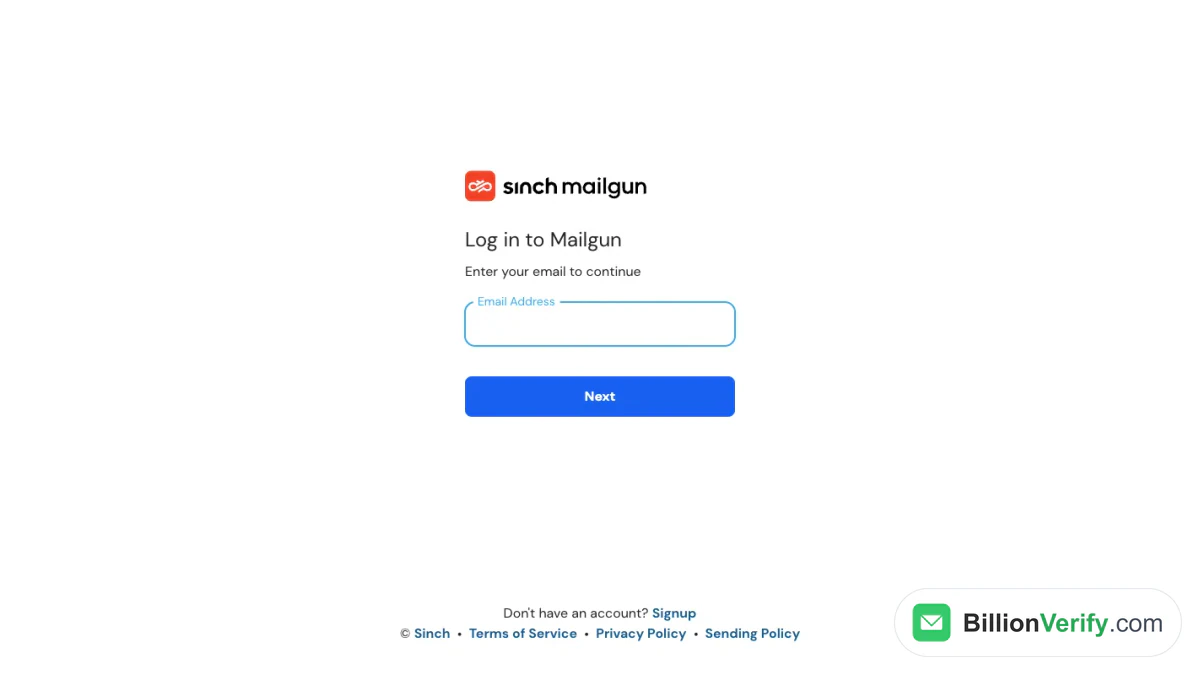
Screenshot: die erste Seite des Kontobereichs, die nur nach einer E-Mail-Adresse fragt.
Mailgun Registrierung
Das Registrierungsformular bietet einen kostenlosen Einstieg, mit Hinweisen zu Vertragsbindung und versteckten Gebühren. Es verlangt eine geschäftliche E-Mail-Adresse, den vollständigen Namen und ein Unternehmen. Weiter unten bietet ein Kontrollkästchen an, eine Kreditkarte hinzuzufügen, um das Limit aufzuheben, gefolgt von einem Block für sichere Zahlung mit Auswahlfeldern für Land und Währung. Daneben steht ein Zitat einer Produktverantwortlichen bzw. eines Produktverantwortlichen bei Dribbble.
Zahlungsdaten sind optional. Der kostenlose Tarif, der mit der Registrierung einhergeht, wird in der Preisliste als Tageskontingent mit Ticket-Support, einer einzelnen eigenen Domain und einem Tag Log-Aufbewahrung beschrieben. Laut Formular hebt das Hinterlegen von Zahlungsdaten bei der Registrierung dieses Limit auf; man kann sie aber auch überspringen und im kostenlosen Tarif bleiben.
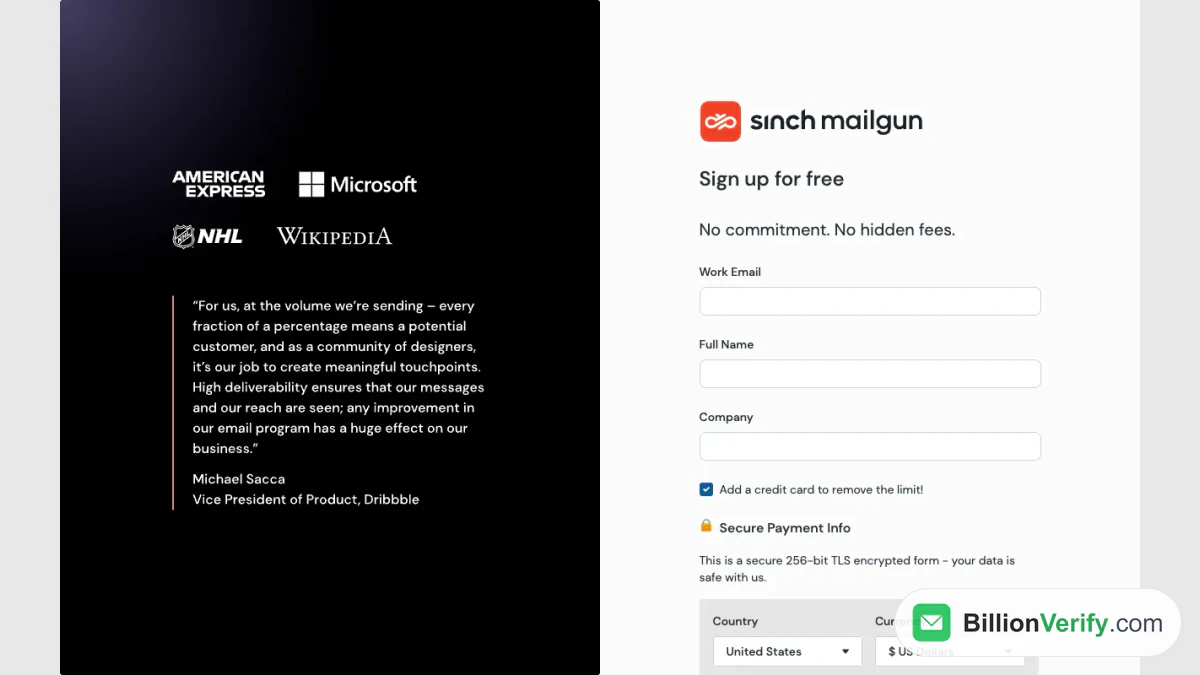
Screenshot: das Registrierungsformular mit geschäftlicher E-Mail, vollständigem Namen, Unternehmen und einem optionalen Kartenbereich.
Nach der Registrierung: geführte Einrichtung und Sandbox
Die Schnellstartanleitung verspricht, dass Sie über eine Sandbox-Domain in weniger als zwei Minuten die erste Nachricht senden können. Schritt eins ist die Registrierung. Danach führt Sie die Anleitung durch den Willkommens-Ablauf, denn dort werden das Konto aktiviert und Ihr erster Schlüssel erstellt, und ohne beides kommen Sie nicht weiter.
In Schritt zwei fügen Sie einen autorisierten Empfänger hinzu. Mailgun schickt an die von Ihnen genannte Adresse einen Verifizierungslink, den Sie anklicken müssen, bevor die Sandbox irgendetwas an Sie zustellt. In Schritt drei senden Sie die erste Nachricht über einen API-Aufruf, Schritt vier ist die Kontrolle des Posteingangs, und in Schritt fünf machen Sie das Ganze produktionsreif, indem Sie von der Sandbox zu Ihrem eigenen Versand-Setup wechseln. Die Sandbox-Domain stellt nur an Empfänger zu, die Sie autorisiert haben. Sie eignet sich daher zum Testen und nicht für echte Kampagnen.
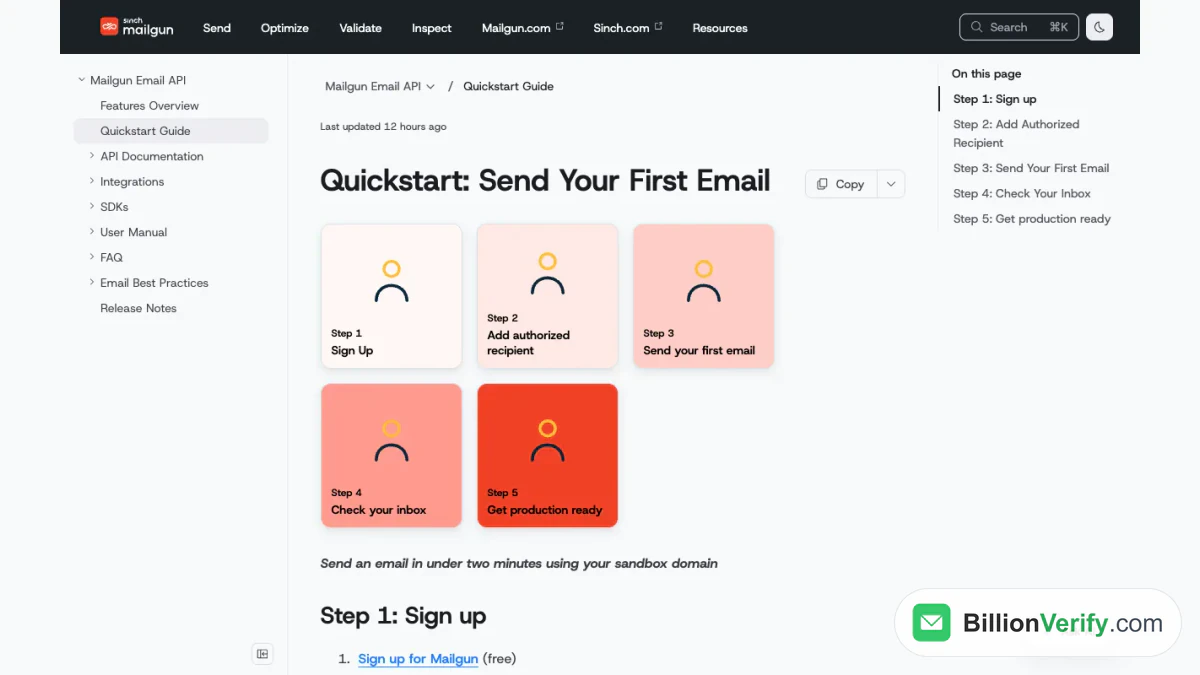
Screenshot: der Schnellstart, der fünf Schritte von der Registrierung bis zur Produktion auflistet.
Wo finden Sie den Mailgun-API-Key
Der Mailgun-API-Key befindet sich im Dashboard unter den API-Sicherheitseinstellungen. Laut Quickstart öffnen Sie die Key-Liste und kopieren den Key mit der Bezeichnung „private". Behandeln Sie ihn wie ein Passwort, denn damit lassen sich in Ihrem Namen E-Mails versenden und Daten auslesen. Die Beispiele in der Dokumentation verwenden HTTP-Basic-Authentifizierung: Als Benutzername dient das Wort api, als Passwort der Key. Dasselbe Paar funktioniert daher in curl und in Client-Bibliotheken.
Mailgun listet Bibliotheken für Go, Node.js, PHP, Java, Ruby und Python auf. Für SMTP gibt es einen separaten Satz von Zugangsdaten, der pro Domain geführt wird. Nach dem Mailgun-Login öffnen Sie im Dashboard zunächst Sending, dann Domain Settings, wählen die gewünschte Domain aus und öffnen den Tab SMTP credentials. Der Relay-Host lautet smtp.mailgun.org und lauscht auf den Ports 25, 465, 587 und 2525. Port 465 erfordert TLS, die anderen können per STARTTLS aufgerüstet werden. Die Dokumentation empfiehlt Port 587, da manche ISPs Port 25 blockieren oder drosseln.
Die eigene Domain bei Mailgun verifizieren
Um die Sandbox zu verlassen, müssen Sie nachweisen, dass Sie den Adressraum besitzen, von dem aus Sie senden. Die Dokumentation nennt dafür vier DNS-Einträge. Ein TXT-Eintrag für SPF validiert den sendenden Server, mit dem Beispielwert v=spf1 include:mailgun.org ~all. Ein zweiter TXT-Eintrag enthält den DKIM-Schlüssel, den Sie aus dem Bereich Domain Verification and DNS im Dashboard kopieren. Ein CNAME, der auf mailgun.org zeigt, aktiviert das Tracking von Klicks, Öffnungen und Abmeldungen. MX-Einträge bei mxa.mailgun.org und mxb.mailgun.org mit Priorität 10 verarbeiten eingehende E-Mails.
Es kann 24 bis 48 Stunden dauern, bis sich die Änderungen verbreitet haben. Mailgun prüft selbstständig, und die Schaltfläche Verify DNS settings unter Settings oder der Verify-Aufruf in der API überspringt die Wartezeit. Unser DKIM-Checker liest den DKIM-Eintrag von außen aus, falls ein Ergebnis falsch aussieht.
Logs und Statusprüfungen bei Mailgun
Wenn eine Nachricht verschwindet, werfen Sie zuerst einen Blick in die Logs. Die API-Referenz dokumentiert eine POST-Anfrage an /v1/analytics/logs, die die Event-Logs eines Kontos zurückgibt und sowohl eingehende als auch ausgehende Nachrichtenereignisse abdeckt. Wie weit Sie zurückschauen können, hängt vom Tarif ab: Die beiden niedrigsten Stufen speichern einen Tag, Foundation fünf Tage und Scale dreißig, laut Preisliste.
Wenn viele Nachrichten gleichzeitig fehlschlagen, prüfen Sie die Statusseite des Anbieters unter status.mailgun.com, bevor Sie Ihren eigenen Code debuggen. Sie überwacht die API, SMTP, die ausgehende Zustellung, die Verarbeitung eingehender Nachrichten, Events und Logs, Statistiken, die Validierung und die Web-Konsole, und sie bietet Benachrichtigungen über neue Vorfälle per E-Mail, SMS, Webhook sowie RSS oder Atom an.
Was ist Mailgun?
Mailgun ist ein E-Mail-Zustelldienst für Entwickler. Auf der Startseite wird er als transaktionaler Zustelldienst mit einer API bezeichnet, und die Dokumentation gliedert das Produkt in vier Bereiche. Send umfasst Versand, Empfang und Tracking. Optimize hilft dabei, dass Nachrichten im Posteingang landen. Validate prüft Adressen, und Inspect zeigt Nachrichten in der Vorschau an und prüft Barrierefreiheit und Links.
Die Firmengeschichte lässt sich kurz erzählen. Zwei Freunde, die für eine App transaktionale E-Mails benötigten, entwickelten den Dienst im Jahr 2010. 2011 wurden sie in Y Combinator aufgenommen, wurden von Rackspace übernommen und lieferten 2013 die erste Version einer API zur E-Mail-Validierung aus. 2017 folgte die Ausgliederung aus Rackspace, 2019 eine Investition von Thoma Bravo und 2021 der Deal mit Sinch. Unter Sinch steht der Dienst neben SMS-, Messaging- und Sprachprodukten, weshalb die Marke beim Mailgun Login, in der Dokumentation und in den Suchergebnissen als Sinch Mailgun erscheint.
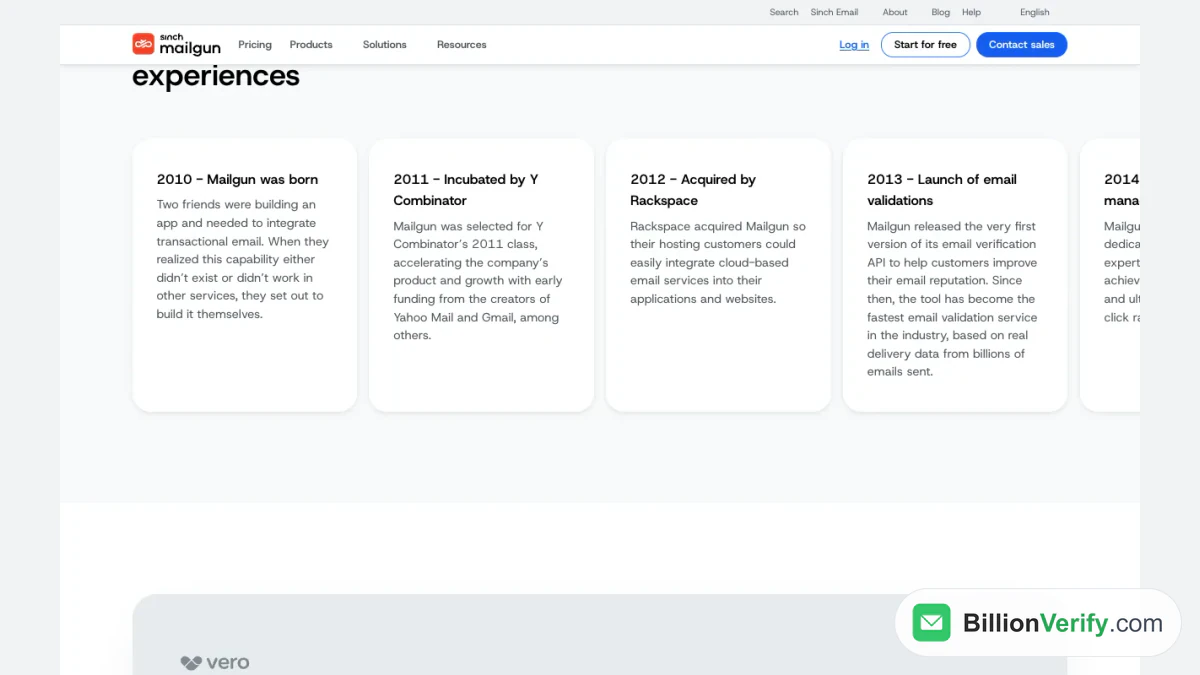
Screenshot: die Chronik auf der Über-uns-Seite, vom Start 2010 bis zum Rackspace-Deal.
Mailgun und Bounces
Mailgun versendet von Ihrer eigenen Domain aus, daher wird dessen Reputation zu Ihrer eigenen. Alles, was über die API oder SMTP hinausgeht, erzeugt Hard Bounces, die an das Konto zurückkehren, und ein wachsender Anteil signalisiert den Postfachanbietern, dass sich niemand um Ihre Liste kümmert. Mailgun verkauft Validierung, um dem zu begegnen, und der Eintrag von 2013 in seiner Zeitleiste zeigt, dass es das schon seit Jahren tut. Ob das extra kostet, hängt von Ihrem Tarif ab: Scale enthält ein Kontingent, und niedrigere Tarife können es als kostenpflichtige Zusatzoption hinzubuchen. Unser Leitfaden zur SendGrid-E-Mail-Validierung vergleicht dieses Modell mit dem von SendGrid.
Wo die Validierung nicht enthalten ist oder Ihre Liste das Kontingent übersteigt, ist eine separate Prüfung die praktische Lösung. Ein E-Mail-Verifizierer testet einen einzelnen Empfänger, und die Massen-E-Mail-Verifizierung bereinigt vor dem Import eine ganze Datei. BillionVerify berechnet 1 Credit für jedes gültige oder ungültige Ergebnis und nichts für unbekannte Ergebnisse, weist Catch-all-Adressen als eigene Klasse aus und gibt einem kostenlosen Konto an jedem Tag der Nutzung 20 Credits, bis zu 600 im Monat, ohne Karte.
Bei Anmeldungen, die Sie nicht kennen, zeigt eine umgekehrte E-Mail-Suche, was öffentlich mit ihnen verknüpft ist. Wenn Ihr Produkt auch SMS an Personen sendet, prüft ein Telefonnummern-Validator die Nummern zuvor. Wer Versanddienste vergleicht, kann SendGrid-Alternativen lesen, und Was ist SendGrid erklärt den anderen großen Namen in diesem Bereich.
FAQs
Wo finde ich die Mailgun-Login-Seite?
Rufen Sie login.mailgun.com auf, geben Sie die E-Mail-Adresse Ihres Kontos ein und klicken Sie auf „Next". Neue Nutzer verwenden auf dieser Seite den Link „Signup", um sich zu registrieren.
Ist die Registrierung kostenlos?
Ja. Die Registrierung ist kostenlos und an keine versteckten Bedingungen geknüpft, der kostenlose Tarif hat jedoch ein Tageslimit. Eine Karte ist nicht erforderlich, und wer eine hinterlegt, hebt das Limit auf.
Wo wird der Schlüssel aufbewahrt?
Im Dashboard, unter der Schlüsselliste. Die Schnellstartanleitung sagt, dass Sie den privaten Eintrag verwenden sollen, und die Beispiele kombinieren ihn mit einem festen Login-Wort.
Wem gehört Mailgun?
Sinch. Laut der Firmenchronik hat Sinch das Unternehmen 2021 übernommen, und die Marke erscheint auf allen Seiten als Sinch Mailgun.
Wie prüfe ich die Mailgun-Logs?
Nutzen Sie die Log-Ansicht im Dashboard oder rufen Sie den Logs-Endpunkt der API auf. Die Aufbewahrungsdauer beträgt auf den beiden niedrigsten Tarifen einen Tag, bei Foundation fünf und bei Scale dreißig Tage.
Ist Mailgun down?
Öffnen Sie status.mailgun.com. Dort sind alle Komponenten aufgeführt, darunter die API, SMTP und die Konsole, außerdem werden frühere Vorfälle angezeigt.
Brauche ich eine eigene Domain, um mit dem Versand zu beginnen?
Nein. Die Schnellstartanleitung beginnt mit einer Sandbox und einem verifizierten Empfänger, und im letzten Schritt wechseln Sie zu einer eigenen Domain.
Video ansehen: Massen-E-Mail-Verifizierung: So verifizieren Sie eine E-Mail-Liste aus einer Datei
Video ansehen: So validieren Sie eine Telefonnummer: kostenloser Telefonnummern-Validator