


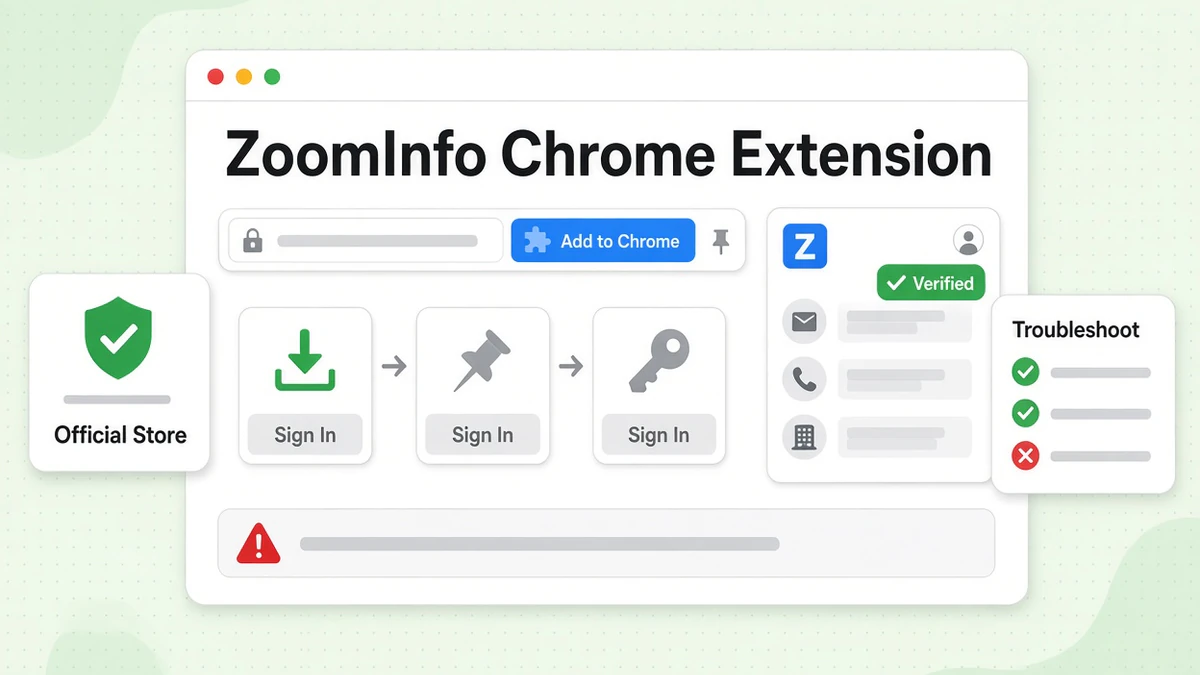
Die ZoomInfo-Chrome-Erweiterung blendet ZoomInfo-Daten direkt auf der Seite ein, die Sie bereits geöffnet haben. Rufen Sie ein LinkedIn-Profil, eine Unternehmenswebsite oder einen CRM-Datensatz auf. Klicken Sie auf den ZoomInfo-Tab. Ein Panel öffnet sich und zeigt Position, Firmendetails, E-Mail-Adresse und Telefonnummer der Person an. Die ZoomInfo-Erweiterung lässt sich kostenlos installieren, aber nur zahlende ZoomInfo-Kunden sehen darin Datensätze.
Dieser Leitfaden behandelt den Download der ZoomInfo-Chrome-Erweiterung, die Installation der ZoomInfo-Chrome-Erweiterung Schritt für Schritt, die Arbeit damit und was zu tun ist, wenn die ZoomInfo-Erweiterung nicht funktioniert. Alle Fakten stammen aus dem Google-Erweiterungsshop und dem ZoomInfo-Hilfecenter, Stand Oktober 2026. Wir sind nicht mit ZoomInfo verbunden. BillionVerify ist ein Dienst für E-Mail-Verifizierung. Wir schreiben über ZoomInfo, weil auch Vertriebsteams, die es nutzen, unseren Blog lesen.
Wichtige Fakten (geprüft im Oktober 2026):
- Die ZoomInfo-Chrome-Erweiterung lässt sich kostenlos installieren, und ihr Eintrag nennt sie „Kostenlos für ZoomInfo-Kunden“.
- Im Chrome Web Store hatte die ZoomInfo-Erweiterung 300.000 Nutzer und eine durchschnittliche Bewertung von 1,7 Sternen bei 294 Bewertungen.
- ZoomInfo kündigte am 15. Juli 2026 eine nativ neu entwickelte Version seines Browser-Tools an und erklärte, Seiten würden nun 2- bis 3-mal schneller geladen.
- ZoomInfo bietet separate Browser-Tools für ZoomInfo Sales und ZoomInfo Talent an, und eine Lizenz für das eine kann das andere laut ZoomInfo-Hilfecenter nicht nutzen.
- Fehlt eine Person in der Datenbank von ZoomInfo, kann das Panel laut dem Einrichtungsartikel „eine wahrscheinliche E-Mail-Adresse basierend auf dem E-Mail-Muster des Unternehmens“ anzeigen.
ZoomInfo Chrome-Erweiterung: Die schnelle Antwort
Hier ist die Kurzfassung.
- Suchen Sie den offiziellen ZoomInfo-Eintrag im Chrome Web Store und klicken Sie auf „Zu Chrome hinzufügen“.
- Heften Sie das ZoomInfo-Symbol über das Puzzleteil-Menü an.
- Melden Sie sich bei Ihrem ZoomInfo-Konto an.
- Besuchen Sie LinkedIn, eine Unternehmenswebsite oder Ihr CRM.
- Klicken Sie auf den blauen „Z“-Reiter am rechten Bildschirmrand oder drücken Sie Command + J (Mac) bzw. Strg + J (Windows).
Mehr ist nicht nötig, um die ZoomInfo-Erweiterung zum Laufen zu bringen. Der Rest dieser Anleitung erklärt jeden Schritt, die ZoomInfo-Erweiterungseinstellungen, die eine Änderung wert sind, und die Lösungen, die ZoomInfo für häufige Fehler auflistet.
Eine Warnung vorab: Das ZoomInfo-Plugin benötigt einen aktiven ZoomInfo-Seat. Ohne diesen öffnet sich das Panel, bleibt aber leer.
Was die ZoomInfo-Erweiterung leistet
Die ZoomInfo-Erweiterung ist ein Seitenpanel. Sie liest die Seite, auf der Sie sich befinden, gleicht die Person oder das Unternehmen mit ihren Datensätzen ab und zeigt an, was sie findet. Sie bleiben dabei im selben Tab.
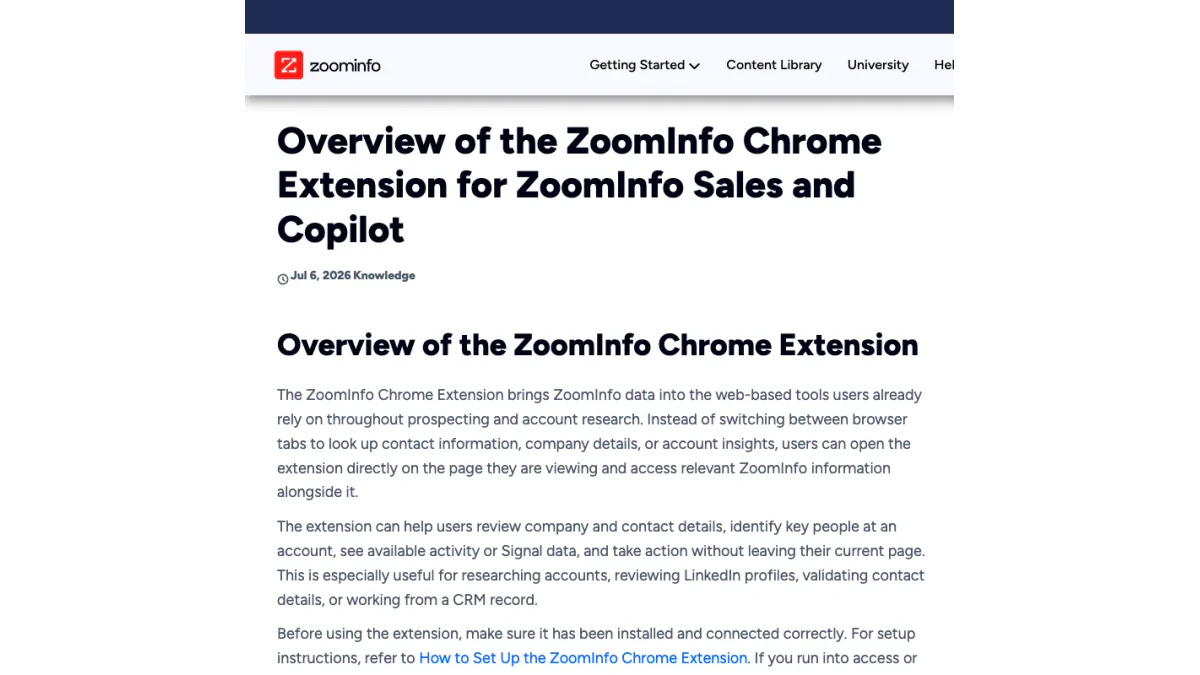
Screenshot: Übersichtsartikel aus dem ZoomInfo-Support, Okt. 2026.
Das Hilfecenter nennt für die ZoomInfo-Chrome-Erweiterung diese Aufgaben:
- Personen und Firmen ansehen. Positionen, Firmendaten und Kontaktinformationen, sofern verfügbar.
- Accounts direkt recherchieren. Account-Kontext und Signals neben dem, was Sie gerade lesen.
- Die richtigen Personen identifizieren. Mitarbeitende eines Unternehmens finden und auf die Rollen eingrenzen, an die Sie verkaufen.
- Buying Groups nutzen. Jobtitel, Abteilungen oder Entscheider anzeigen, die Sie zuerst erreichen möchten.
- Signals und Intent prüfen. Kontext sehen, der Ihnen hilft zu entscheiden, welchen Account Sie diese Woche anrufen.
- Datensätze exportieren. Accounts oder Personen an ein verbundenes CRM oder nach Excel senden.
- Datensätze verfolgen. Sie zu Tags und Listen hinzufügen.
- Outreach starten. Eine Nachricht direkt aus dem Panel entwerfen.
Die Store-Seite macht noch einige eigene Versprechen. Sie verspricht „verifizierte Geschäfts-E-Mails, Direktwahlnummern und Mobilnummern“. Sie erwähnt einen KI-E-Mail-Assistenten, KI-Gesprächsimpulse und Account-Briefings. Außerdem heißt es, Sie könnten Datensätze „mit einem Klick“ an Salesforce, HubSpot, Outreach, Salesloft „und mehr als 10 weitere“ CRMs, Sequencer und Marketing-Tools übertragen.
Die dahinterliegende Datenbank ist groß. ZoomInfo beschreibt sie mit „500 Mio.+ Kontakten, 100 Mio.+ Unternehmen“ und sagt, ihr vertrauten „über 35.000 Kunden weltweit“. Das sind Herstellerangaben. Wir haben sie nicht getestet.
Wo die ZoomInfo-Erweiterung funktioniert
ZoomInfo sagt, die ZoomInfo-Chrome-Erweiterung laufe auf den meisten Websites. Optimiert ist sie für einige Orte:
- LinkedIn Sales Navigator
- Unternehmenswebsites
- CRM-Plattformen
- Andere Seiten, auf denen Sie ein Unternehmen oder eine Person recherchieren
Was Sie sehen, hängt von der Website ab. Auf dem Profil einer Person erhalten Sie deren E-Mail- und Telefondaten. Auf der Startseite eines Unternehmens erhalten Sie Firmendaten, Signals und eine Mitarbeiterliste.
Der Neuaufbau im Juli 2026
Am 15. Juli 2026 kündigte ZoomInfo eine neue Version der ZoomInfo-Chrome-Erweiterung an. In der Pressemitteilung hieß es, sie sei „von Grund auf nativ neu entwickelt“ worden. ZoomInfo nannte zwei Verbesserungen. Seiten laden zwei- bis dreimal schneller als mit der alten Version, so ZoomInfo. Eine neue Parsing-Engine liest jede Seite vollständiger aus, was laut Mitteilung die Trefferquote erhöht. Das sind Herstellerangaben. Unabhängige Tests haben wir nicht gefunden.
Wenn Sie die alte Version ausprobiert und aufgegeben haben, ist dieser Neuaufbau der Grund, es noch einmal zu versuchen.
Welche ZoomInfo-Erweiterung brauchen Sie?
ZoomInfo hat mehr als einen Eintrag im Chrome Web Store. Wählen Sie den, der zu Ihrer Lizenz passt.
| Store-Eintrag | Für wen | Nutzer | Bewertung | Version |
|---|---|---|---|---|
| ZoomInfo | Nutzer von Sales und Copilot | 300.000 | 1,7 (294 Bewertungen) | 12.22.4 |
| ZoomInfo Extension for Recruiters | ZoomInfo Talent | 6.000 | 5,0 (12 Bewertungen) | 1.1.0 |
| ZoomInfo Engage Chrome Extension | ZoomInfo Engage | 10.000 | 2,4 (18 Bewertungen) | 1.10.12 |
Angaben laut Eintrag vom 27. Oktober 2026.
Die Sales-Version
Der Haupteintrag heißt schlicht „ZoomInfo". Diese Version meinen die meisten, wenn sie nach der ZoomInfo-Chrome-Erweiterung suchen. Sie richtet sich an Nutzer der Tarife Sales und Copilot.
Die Talent-Version
Recruiter benötigen einen anderen Download. ZoomInfo nennt ihn Chrome Extension for Talent. Im Browser trägt sie die Bezeichnung „Extension for Recruiters". Sie funktioniert auf LinkedIn, LinkedIn Recruiter, Indeed, Unternehmenswebsites und ATS-Plattformen.
ZoomInfo ist hier streng. Nutzer mit einer Talent-Lizenz können die Sales-Version nicht verwenden. Nutzer mit einer Sales-Lizenz können die Talent-Version nicht verwenden. Wenn Sie beide Lizenzen besitzen, installieren Sie beide gleichzeitig.
Die Engage-Version
ZoomInfo Engage ist ein Tool für Anrufe und E-Mails. Die zugehörige Erweiterung liest eine Salesforce- oder ZoomInfo-Seite aus und übernimmt Personen in Engage. Von dort aus können Sie anrufen, E-Mails senden oder einen Salesflow starten. Es ist ein eigenständiges Produkt.
Und was ist mit ZoomInfo ReachOut?
Manche suchen immer noch nach der Chrome-Erweiterung ZoomInfo ReachOut. ReachOut war der Name, den ZoomInfo in älteren Materialien verwendete, etwa in einer Business-Wire-Meldung vom Juni 2018 über „ReachOut, ZoomInfos Google-Chrome-Erweiterung". Heute heißt der Store-Eintrag einfach ZoomInfo. Wenn Sie in einer alten Anleitung aufgefordert werden, ReachOut zu installieren, laden Sie stattdessen den aktuellen ZoomInfo-Download herunter.
ZoomInfo Chrome-Erweiterung herunterladen
Die einzige sichere Quelle für den Download der ZoomInfo Chrome-Erweiterung ist die offizielle Seite im Chrome Web Store. Herausgeber ist ZoomInfo Technologies Inc., erkennbar an einem Verifizierungsabzeichen.
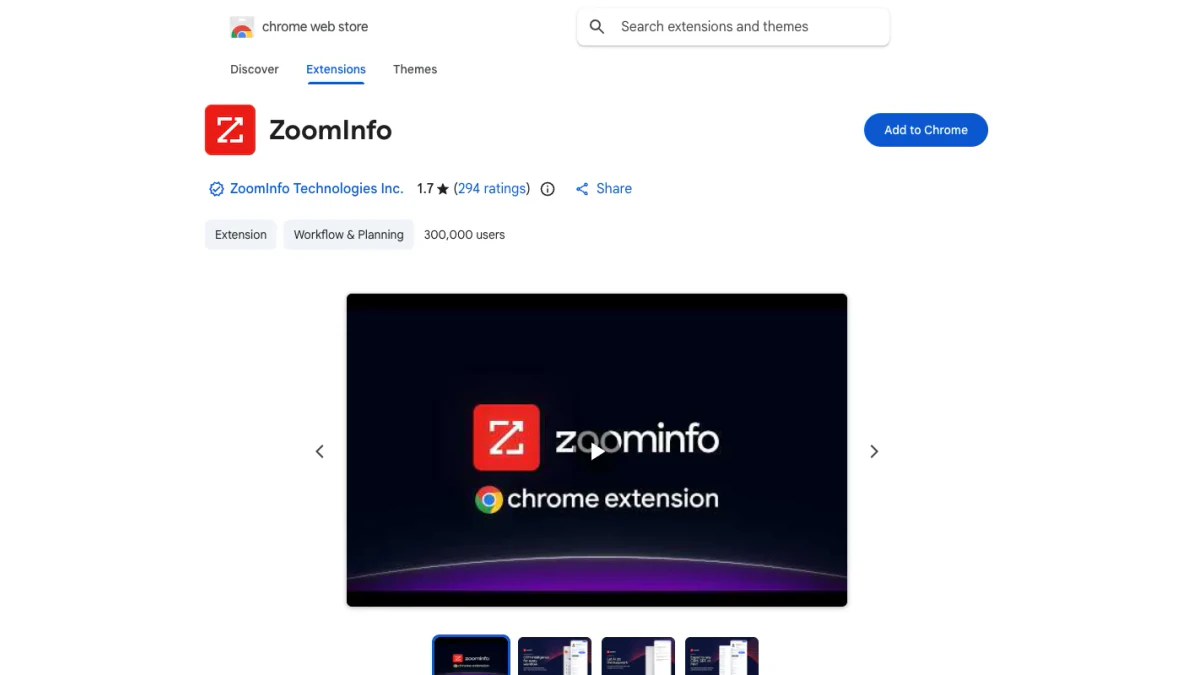
Screenshot: ZoomInfo im Erweiterungsstore, Okt. 2026.
Diese Angaben haben wir am 27. Oktober 2026 gelesen:
| Feld | Wert |
|---|---|
| Name | ZoomInfo |
| Entwickler | ZoomInfo Technologies Inc. |
| Version | 12.22.4 |
| Zuletzt aktualisiert | 23. Oktober 2026 |
| Größe | 10,07 MiB |
| Sprache | Englisch (USA) |
| Nutzer | 300.000 |
| Bewertung | 1,7 von 5, aus 294 Bewertungen |
| Support-E-Mail | helpmenow@zoominfo.com |
Zwei Details sind wichtig, bevor Sie sie installieren.
Erstens gibt es sie nur auf Englisch. Innerhalb des ZoomInfo-Plugins bleibt der Text englisch, unabhängig von Ihrer Browsersprache.
Zweitens ist der Download kostenlos, die Daten jedoch nicht. Jeder kann das ZoomInfo-Plugin installieren. Nur ein aktiver Seat schaltet die Datensätze frei.
Nachgeahmte Downloads vermeiden
Wenn Sie im Store nach „ZoomInfo" suchen, sehen Sie Tools von Drittanbietern mit ähnlichen Namen. Manche behaupten, ZoomInfo-Daten zu exportieren oder daraus Leads zu ziehen. Sie stammen nicht von ZoomInfo. Prüfen Sie die Herausgeberzeile, bevor Sie etwas installieren. Sie sollte mit dem oben gezeigten verifizierten Herausgeber übereinstimmen.
Dasselbe gilt für Websites, die das ZoomInfo-Add-on als Datei anbieten. Chrome installiert Add-ons aus dem eigenen Store. Eine ZIP-Datei von einer unbekannten Website ist ein Risiko für Ihren Browser und Ihr ZoomInfo-Konto.
So installieren Sie die ZoomInfo-Chrome-Erweiterung
Der Einrichtungsartikel von ZoomInfo nennt vier Schritte für Chrome. Hier sind sie, ergänzt um Anmerkungen aus unserem eigenen Durchlauf im Store.
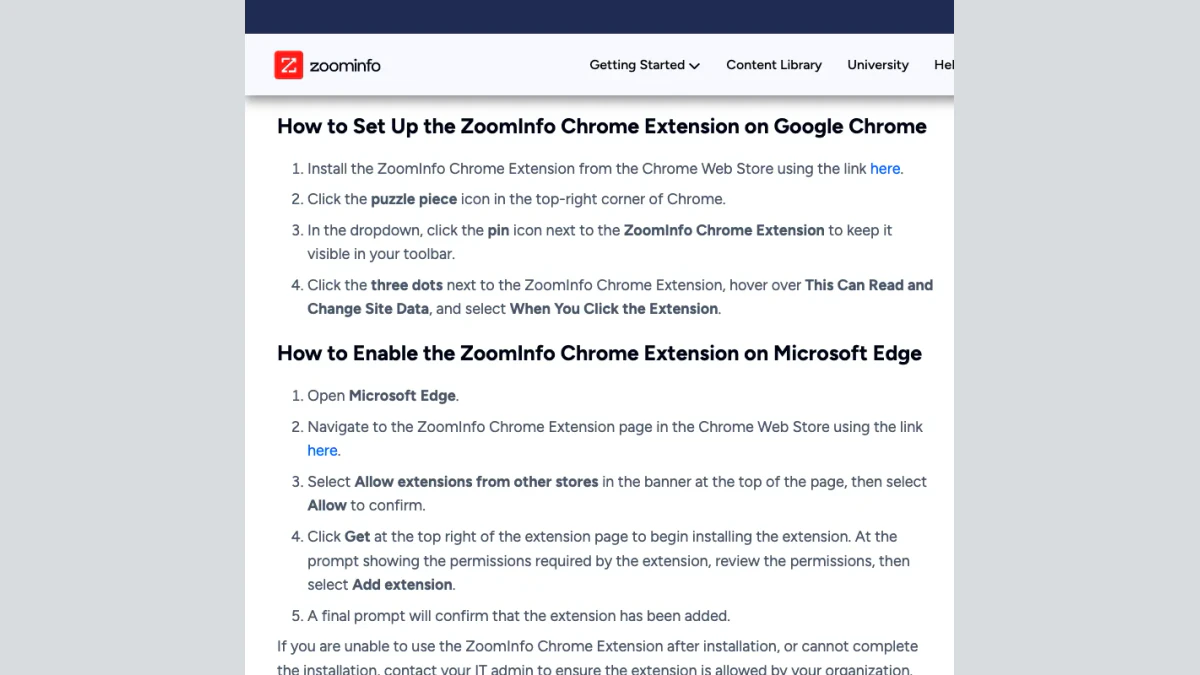
Screenshot: Die Einrichtungsschritte von ZoomInfo für Chrome und Edge, Oktober 2026.
So fügen Sie die ZoomInfo-Erweiterung zu Chrome hinzu
- Store-Eintrag öffnen. Rufen Sie die ZoomInfo-Downloadseite auf.
- Zu Chrome hinzufügen wählen. Ein Hinweisfenster listet die angeforderten Berechtigungen auf. Lesen Sie sie und bestätigen Sie dann mit Erweiterung hinzufügen.
- Anheften. Suchen Sie oben rechts im Browser das Puzzle-Symbol. Klicken Sie neben ZoomInfo auf das Stecknadel-Symbol. Das Symbol bleibt nun in Ihrer Symbolleiste.
- Zugriff auf Websites einschränken. Öffnen Sie im selben Menü die drei Punkte neben ZoomInfo. Fahren Sie mit der Maus über Diese Erweiterung kann Websitedaten lesen und ändern. Wählen Sie Beim Klicken auf die Erweiterung.
Der vierte Schritt stammt direkt von ZoomInfo. Er hält das ZoomInfo-Plugin im Hintergrund, bis Sie es aufrufen. Außerdem bleibt das Tool von Seiten fern, auf denen Sie es nicht brauchen.
So fügen Sie die ZoomInfo-Erweiterung zu Chrome in einem privaten Profil hinzu. Wenn Ihr Arbeitgeber Chrome verwaltet, können die Schritte anders aussehen.
Installation in Microsoft Edge
Edge kann Chrome-Erweiterungen ausführen. ZoomInfo nennt diese Schritte:
- Öffnen Sie Microsoft Edge.
- Rufen Sie dieselbe ZoomInfo-Downloadseite auf.
- Wählen Sie im Banner oben Erweiterungen aus anderen Stores zulassen. Bestätigen Sie anschließend mit Zulassen.
- Klicken Sie auf Abrufen. Prüfen Sie die Berechtigungen und bestätigen Sie.
- Warten Sie auf die Meldung, die die Installation bestätigt.
Danach verhält sich die ZoomInfo-Erweiterung in Edge wie in Chrome. Ja, Sie können die ZoomInfo-Erweiterung für Chrome also auch in Edge nutzen.
Wenn Ihr Arbeitgeber den Browser kontrolliert
Viele Unternehmen verwalten Browser zentral. Ihr IT-Team blockiert möglicherweise Erweiterungen, die nicht auf einer genehmigten Liste stehen. In diesem Fall ist die Installationsschaltfläche eventuell ausgegraut, oder das Tool wird installiert und verschwindet dann wieder.
ZoomInfo hält seinen Rat kurz. Wenn Sie die Installation nicht abschließen können oder sie danach fehlschlägt, fragen Sie Ihren IT-Admin, ob Ihre Organisation sie erlaubt. Der Eintrag verweist Admins außerdem auf Chrome Enterprise Core, mit dem ein Admin die ZoomInfo-Chrome-Erweiterung in einem Schritt in jedem verwalteten Browser installieren kann. Eine blockierte Installation kann aussehen, als würde die ZoomInfo-Erweiterung nicht funktionieren, doch die Ursache ist eine Richtlinie, kein Fehler.
Bei der ZoomInfo-Erweiterung anmelden
Die ZoomInfo-Erweiterung fragt nicht nach separaten Zugangsdaten. Sie liest Ihre Browsersitzung aus. Die Reihenfolge ist also wichtig: Melden Sie sich zuerst in einem Tab bei ZoomInfo an und öffnen Sie dann das ZoomInfo-Plugin in einem anderen Tab. Wenn alles funktioniert, erscheinen Ihre Initialen in der oberen rechten Ecke des Panels.
Den vollständigen Anmeldeablauf, SSO und Zwei-Faktor-Codes behandeln wir in unserer ZoomInfo-Login-Anleitung. Wenn das Panel Sie immer wieder zur Anmeldung auffordert, beginnen Sie dort.
Ein Detail ist für Recruiter wichtig. Wählen Sie nach der Anmeldung bei der Talent-Version die Kachel ZoomInfo Talent aus, auch wenn Ihr Konto mehrere ZoomInfo-Produkte umfasst.
So verwenden Sie die ZoomInfo-Chrome-Erweiterung
Sobald Sie angemeldet sind, befindet sich die Seitenleiste am rechten Rand der meisten Seiten. So nutzen Sie die Funktionen der ZoomInfo-Chrome-Erweiterung bei der täglichen Akquise.
Das Panel öffnen
Dafür gibt es drei Möglichkeiten:
- Wählen Sie den blauen „Z"-Reiter am Fensterrand aus.
- Drücken Sie die Tastenkombination: Command + J oder Strg + J.
- Wählen Sie das angeheftete ZoomInfo-Symbol in der Symbolleiste aus.
Ein älterer Artikel zu ZoomInfo Copilot beschreibt den Reiter als weißes „Z" auf rotem Hintergrund. Die aktuelle Einrichtungsanleitung spricht von Blau. Das Aussehen hat sich mit der Neuentwicklung geändert. Die Tastenkombination nicht.
Auf LinkedIn
LinkedIn ist der Ort, an dem die meisten Vertriebsmitarbeiter die ZoomInfo-Erweiterung nutzen. Öffnen Sie ein Profil und dann die Seitenleiste. ZoomInfo gleicht die Person mit seiner Datenbank ab und zeigt Position, Arbeitgeber und alle gespeicherten Kontaktdaten an.
LinkedIn und ZoomInfo stimmen nicht immer überein. ZoomInfo erklärt, dass die Validierung einer Änderung länger dauern kann, wenn jemand seine Jobbezeichnung auf LinkedIn ändert. Um diese Lücke zu überbrücken, kann das Tool aus der LinkedIn-Seite ein Echtzeitprofil erstellen. Diese Profile tragen neben dem Namen ein Info-Symbol. Sie verwalten sie in den Einstellungen der ZoomInfo-Erweiterung.
Ist eine Person gar nicht in ZoomInfo enthalten, greift das Panel auf die Angaben von LinkedIn zurück: Name, Jobbezeichnung, aktueller Arbeitgeber. Es kann außerdem eine E-Mail-Adresse vorschlagen, die nach dem Namensschema des Unternehmens gebildet wurde. Betrachten Sie diese als Vermutung. Mehr dazu weiter unten.
Aktive LinkedIn-Nutzer posten außerdem viele Videos. Wenn Sie zur Gesprächsvorbereitung einen Clip aus dem Beitrag eines Interessenten speichern möchten, geht das mit unserem kostenlosen LinkedIn-Video-Downloader ohne Konto.
Auf Unternehmenswebsites
Öffnen Sie die Seitenleiste auf der Startseite eines Unternehmens, erhalten Sie die Account-Ansicht. Der Einrichtungsartikel nennt Buying Signals, Recruiting-Trends und Finanzierungsmeldungen. Außerdem sehen Sie die Mitarbeiter dieses Unternehmens. Buying Groups filtern die Liste auf die Rollen, an die Sie verkaufen.
So beantworten Sie am schnellsten die Frage „Wen sollte ich hier anrufen?", ohne die Seite zu verlassen, die Sie gerade lesen.
In Ihrem CRM
Bei einem Datensatz in Salesforce oder HubSpot zeigt die Seitenleiste ihre Version desselben Accounts oder derselben Person. Sie können Felder vergleichen und den Datensatz direkt anreichern. Über die Export-Schaltfläche übertragen Sie neue Personen ins CRM.
Datensätze exportieren
Die blaue Export-Schaltfläche sendet einen Datensatz an sein Ziel. Der Pfeil auf der Schaltfläche ändert die Exportart. Ihre Auswahl hängt davon ab, was Ihr Administrator verbunden hat. Üblich sind ein CRM, ein Sales-Engagement-Tool oder eine Tabelle.
Exporte verbrauchen Credits oder Limits aus Ihrem Vertrag. Sprechen Sie mit Ihrem Administrator, bevor Sie eine große Liste übertragen.
Einstellungen der ZoomInfo-Erweiterung, die Sie prüfen sollten
Wählen Sie Ihre Initialen oben rechts in der Seitenleiste aus. Dort finden Sie diese Einstellungen der ZoomInfo-Erweiterung:
- Kontakt automatisch anzeigen. Zeigt Kontaktdaten automatisch an. Lassen Sie die Option deaktiviert, wenn Ihr Tarif knappe Credit-Limits hat.
- Such-Pop-up. Schaltet das Pop-up ein oder aus. Aktualisieren Sie die Seite, nachdem Sie die Einstellung geändert haben.
- Integrationen. Verbinden, trennen oder aktualisieren Sie Ihre CRM-Verknüpfung.
Seitenbeschränkungen befinden sich außerhalb der Einstellungen der ZoomInfo-Erweiterung, direkt in Chrome. Öffnen Sie das Puzzleteil-Menü und dann das Menü neben ZoomInfo. Bewegen Sie den Mauszeiger über die Option für Websitedaten. Wählen Sie „Bei Klick", „Auf bestimmten Websites" oder „Auf allen Websites".
Berechtigungen und Datenschutz
Jedes Vertriebstool liest die Seiten, die Sie besuchen. So funktioniert es nun einmal. Dennoch sollten Sie wissen, wozu Sie zustimmen.
In seinem Eintrag legt ZoomInfo offen, dass das Tool Folgendes verarbeitet:
- Personenbezogene Daten
- Standort
- Webverlauf
- Website-Inhalte
Im selben Abschnitt erklärt ZoomInfo, dass Ihre Daten außerhalb genehmigter Anwendungsfälle nicht an Dritte verkauft werden. Außerdem heißt es, die Daten würden weder für fremde Zwecke noch für Kreditentscheidungen verwendet.
Es gibt auch eine Compliance-Aussage. Der Eintrag behauptet, die DSGVO und der CCPA würden eingehalten, und nennt „das erste proaktive Benachrichtigungsprogramm der Branche". Das ist die eigene Beschreibung des Anbieters.
Unser praktischer Rat entspricht dem Einrichtungsschritt. Stellen Sie den Zugriff auf „nur per Klick" ein. Dann liest das ZoomInfo-Plugin eine Seite nur, wenn Sie sie öffnen. Es sieht weder Ihre Banking-Seite noch Ihr privates Postfach.
Warum funktioniert meine ZoomInfo-Erweiterung nicht?
Suchanfragen nach „zoominfo extension not working" sind häufig. ZoomInfo hat dafür einen eigenen Hilfeartikel. Die Lösungen lassen sich in zwei Gruppen einteilen: allgemeine Browserprobleme und konkrete Fehlermeldungen.
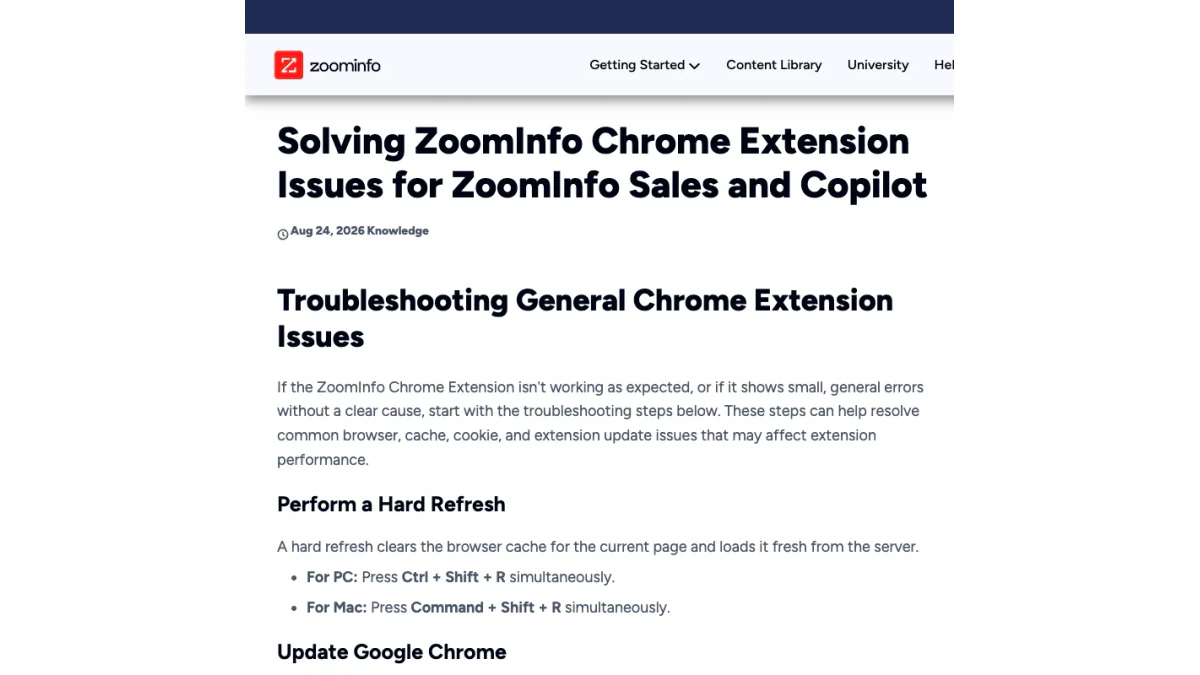
Screenshot: Der Troubleshooting-Artikel von ZoomInfo, Oktober 2026.
ZoomInfo-Chrome-Erweiterung funktioniert nicht: Beginnen Sie mit den Grundlagen
Probieren Sie diese Schritte der Reihe nach aus. Testen Sie das ZoomInfo-Plugin nach jedem Schritt.
- Seite hart neu laden. Drücken Sie Strg + Umschalt + R auf einem PC oder Command + Umschalt + R auf einem Mac. Dadurch wird die Seite ohne Cache neu geladen.
- Chrome aktualisieren. Öffnen Sie das Dreipunkt-Menü, dann Einstellungen, dann Über Chrome. Installieren Sie jedes Update und starten Sie den Browser neu.
- Cookies von Drittanbietern zulassen. Gehen Sie zu Einstellungen, Datenschutz und Sicherheit, Cookies von Drittanbietern. Wählen Sie die Option, die sie erlaubt. ZoomInfo gibt an, dass das Tool Cookies benötigt, um zu funktionieren.
- Neu installieren. Entfernen Sie die Erweiterung und installieren Sie sie erneut aus dem Store. Heften Sie sie an und stellen Sie die Einstellung für den Zugriff nur per Klick wieder her.
- Cache und Cookies löschen. Wählen Sie im selben Menü „Browserdaten löschen". Wählen Sie auf der Registerkarte „Erweitert" den Zeitraum „Gesamte Zeit". Aktivieren Sie „Cookies und andere Websitedaten" sowie „Bilder und Dateien im Cache". Bestätigen Sie mit „Daten löschen". Danach müssen Sie sich erneut anmelden.
Schritt 3 überrascht viele. Viele Browserprofile blockieren diese Cookies inzwischen standardmäßig. Wenn das Panel zwar lädt, Ihr Konto aber nie erkennt, prüfen Sie zuerst diese Einstellung.
„Your subscription has expired"
Die vollständige Meldung lautet: „Your subscription has expired. Renew your ZoomInfo plan to keep viewing contact and company data." Laut ZoomInfo weist dies auf Ihr Nutzerabonnement hin. Möglicherweise ist Ihr Konto inaktiv. Bitten Sie Ihren ZoomInfo-Administrator, zwei Dinge zu bestätigen: dass Ihr Konto aktiv ist und dass Sie eine ZoomInfo-Sales- oder ZoomInfo-Copilot-Lizenz besitzen.
Eine Talent-Lizenz verursacht in der Sales-Version eine ähnliche Sperre. Installieren Sie in diesem Fall stattdessen den Recruiters-Eintrag.
„Oops... Something's Wrong"
Dieser Fehler erscheint meist in Ihrem CRM. ZoomInfo zufolge kann er auf eine unterbrochene CRM-Verbindung hindeuten. So aktualisieren Sie sie:
- Wählen Sie Ihre Initialen in der oberen rechten Ecke.
- Wählen Sie Einstellungen.
- Öffnen Sie oben Integrationen.
- Wenn Sie nicht verbunden sind, klicken Sie auf der Kachel auf Verbinden. Wenn Sie verbunden sind, klicken Sie auf Trennen und anschließend auf Verbinden.
„Image decode fails"
Dieser Fehler tritt beim Download auf, nicht während der Arbeit. ZoomInfo führt ihn auf einen veralteten Browser oder ein aktives VPN zurück. Aktualisieren Sie Chrome, schalten Sie das VPN aus und versuchen Sie die Installation erneut.
Immer noch Probleme?
Wenn nichts davon hilft, liegt es bei einer nicht funktionierenden ZoomInfo-Erweiterung möglicherweise nicht an Ihnen. Prüfen Sie, ob Ihr IT-Team sie blockiert. Wenden Sie sich dann an den ZoomInfo-Support unter helpmenow@zoominfo.com. Geben Sie Ihre Browserversion, die Version der Erweiterung, den genauen Fehlertext und die aufgerufene Seite an. So sparen Sie sich eine Runde Rückfragen.
Hier ist eine kurze Übersicht von Symptom bis Lösung:
| Symptom | Wahrscheinliche Ursache | Erste Lösung |
|---|---|---|
| Leeres Panel | Kein Platz, oder Cookies blockiert | Lizenz prüfen, dann Cookies zulassen |
| Panel öffnet sich nie | Websitezugriff aus, oder von der IT blockiert | Zugriffseinstellungen prüfen, dann IT fragen |
| „Your subscription has expired" | Inaktives Konto oder falsche Lizenz | Mit Ihrem Administrator sprechen |
| „Oops... Something's Wrong" | Unterbrochene CRM-Verbindung | Unter Integrationen trennen und neu verbinden |
| „Image decode fails" | Alter Browser oder VPN | Chrome aktualisieren, VPN ausschalten |
Kurz gesagt: Eine nicht funktionierende ZoomInfo-Erweiterung ist meist ein Lizenz-, Cookie- oder Zugriffsproblem. Eine ZoomInfo-Chrome-Erweiterung, die nach einem Update nicht mehr funktioniert, muss in der Regel neu installiert werden.
Unser Leitfaden zur ZoomInfo-Plattform behandelt das gesamte Produkt, einschließlich der Leistungen der einzelnen Lizenzen.
Was die Bewertung von 1,7 aussagt
Der Haupteintrag erreicht im Durchschnitt 1,7 Sterne bei 294 Bewertungen. Das ist wenig für ein Tool mit 300.000 Nutzern. Ein Sterndurchschnitt allein verrät nicht, warum das so ist. Wir haben die Rezensenten nicht befragt und werden daher nicht über ihre Gründe spekulieren.
Zwei Punkte aus dem Eintrag sollten Sie im Hinterkopf behalten:
- Das Tool ist nur insofern kostenlos, als der Download nichts kostet. Personen ohne Lizenzplatz können es installieren, erhalten aber keine Daten.
- Es wurde am 23. Oktober 2026 aktualisiert und im Juli 2026 neu aufgebaut. Bewertungen, die vor dem Neuaufbau abgegeben wurden, beschreiben die alte Version.
Lesen Sie also aktuelle Rezensionen und beurteilen Sie die ZoomInfo-Chrome-Erweiterung anhand Ihres eigenen Lizenzplatzes und Ihrer eigenen Browser-Konfiguration.
E-Mails aus der Erweiterung prüfen, bevor Sie sie versenden
Mit der ZoomInfo-Erweiterung lässt sich eine E-Mail-Adresse mühelos abgreifen und exportieren. Wenn Sie Daten aus der ZoomInfo-Chrome-Erweiterung für Cold E-Mails nutzen, hat dieses Tempo seinen Preis, sobald Sie einen Schritt auslassen.
Denken Sie an die oben beschriebene Ersatzlogik. Wenn ZoomInfo keinen Datensatz zu einer Person hat, kann das Panel anhand des Formats des Unternehmens eine E-Mail-Adresse erraten. Diese Adresse wurde nie bestätigt. Sie wurde nach einer Regel wie vorname.nachname@firma.com erstellt. Muster funktionieren oft nicht. Menschen verwenden Spitznamen. Unternehmen ändern nach einer Fusion ihre Formate. Manche Personen haben das Unternehmen seit dem letzten Crawl verlassen.
Das ist vor allem bei geschäftlichen E-Mails wichtig. Eine geschäftliche E-Mail-Adresse, die richtig aussieht, kann dennoch zurückgewiesen werden. Den einzigen Beweis liefert eine Prüfung der E-Mail-Adresse beim Mailserver.
Wenn Sie Cold E-Mails an erratene Adressen senden, werden einige davon zurückgewiesen. Bounces schaden Ihrer Absenderreputation. Wenn es genug davon gibt, landet Ihre nächste Kampagne im Spam.
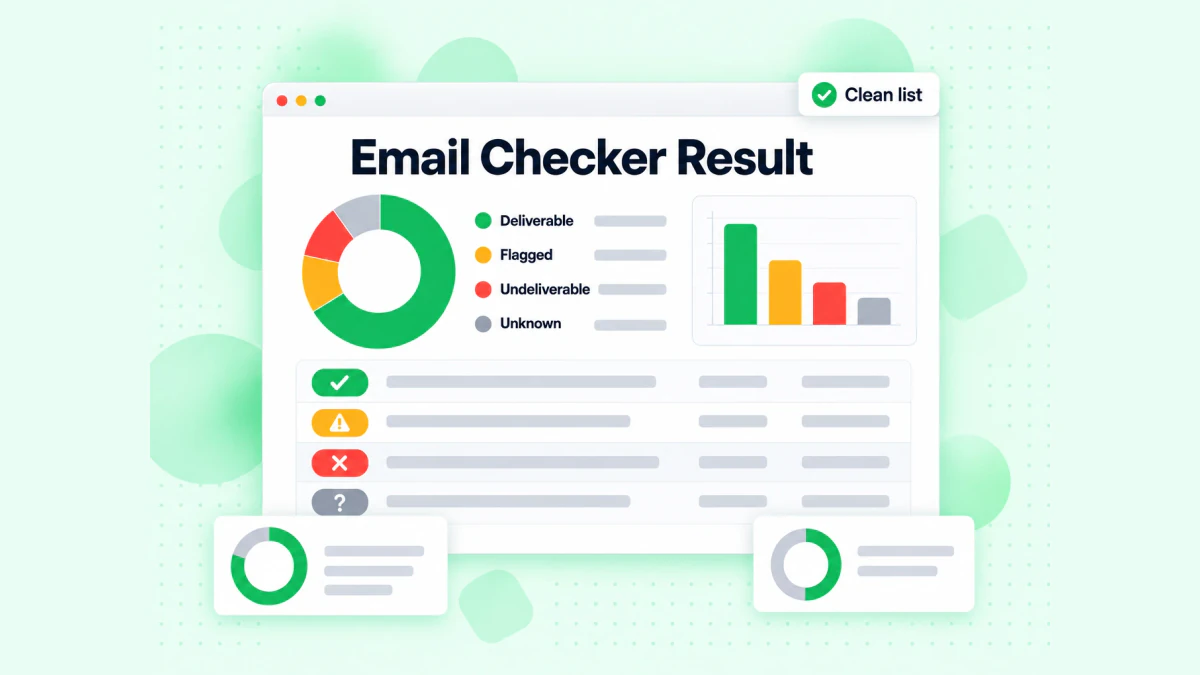
Der E-Mail-Checker von BillionVerify ordnet jede Adresse als zustellbar, markiert, unzustellbar oder unbekannt ein.
Eine einfache Routine löst das Problem:
- Exportieren Sie aus der ZoomInfo-Erweiterung wie gewohnt.
- Verifizieren Sie jede E-Mail, bevor sie in eine Sequenz aufgenommen wird. Unser Leitfaden zur ZoomInfo-E-Mail-Verifizierung zeigt Schritt für Schritt, wie Sie einen ZoomInfo-Export bereinigen.
- Halten Sie Catch-all-Adressen getrennt. Eine Catch-all-Domain akzeptiert Mails für jeden Namen, daher kann ein Test nicht beweisen, dass die Person existiert. Versenden Sie an diese in kleineren Chargen.
- Entfernen Sie die unzustellbaren Adressen. Schreiben Sie ihnen gar nicht erst.
Für eine einzelne Adresse zeigt unsere kostenlose umgekehrte E-Mail-Suche die Domain, das Mail-Routing und die damit verknüpften öffentlichen Profile. Wenn Ihnen das Tool eine Durchwahl oder Mobilnummer geliefert hat, prüft unser kostenloser Telefonnummern-Validator, ob die Nummer für ihr Land gültig ist und um welchen Anschlusstyp es sich handelt.
BillionVerify berechnet unbekannte Ergebnisse nicht. Sie zahlen für Antworten, nicht für Vermutungen.
ZoomInfo-Plugin im Vergleich zu anderen Prospecting-Tools
Das ZoomInfo-Plugin ist nicht die einzige Vertriebserweiterung für Chrome. Apollo.io, RocketReach und andere bieten ebenfalls eigene an. Sie folgen derselben Idee: ein Seitenpanel auf LinkedIn und Unternehmenswebsites, das Kontaktinformationen anzeigt.
Die wichtigsten Unterschiede liegen in der Datenquelle, im Preis und darin, wer das Tool nutzen kann. Die ZoomInfo-Erweiterung erfordert einen kostenpflichtigen ZoomInfo-Platz. Einige Mitbewerber erlauben kostenlosen Konten, jeden Monat eine kleine Anzahl von Personen freizuschalten. Wenn Sie Tools vergleichen, erklärt unser Apollo.io-Leitfaden, wie die Plattform und die Preise von Apollo funktionieren.
Für welches Tool Sie sich auch entscheiden, es gilt dieselbe Regel. Ein Vertriebspanel zeigt, was ein Anbieter gespeichert hat. Eine E-Mail-Prüfung sagt Ihnen, ob das Postfach heute existiert.
FAQs
Ist die ZoomInfo-Chrome-Erweiterung kostenlos?
Sie können die ZoomInfo-Chrome-Erweiterung kostenlos herunterladen, sie funktioniert jedoch nur für zahlende ZoomInfo-Kunden. Um Datensätze zu sehen, benötigen Sie einen aktiven Sales- oder Copilot-Platz.
Wie installiere ich die ZoomInfo-Erweiterung?
Um die ZoomInfo-Erweiterung einzurichten, öffnen Sie ihren Store-Eintrag, wählen Sie „Zu Chrome hinzufügen" und bestätigen Sie. Heften Sie sie anschließend über das Puzzleteil-Menü an und beschränken Sie ihren Website-Zugriff auf Klicks, wie es der Einrichtungsartikel von ZoomInfo empfiehlt.
Wo finde ich den Download der ZoomInfo-Chrome-Erweiterung?
Den Download der ZoomInfo-Chrome-Erweiterung erhalten Sie im offiziellen Erweiterungsstore von Google, wo ein verifizierter Herausgeber sie als „ZoomInfo" listet. Meiden Sie ähnlich aussehende Add-ons anderer Herausgeber sowie Websites, die sie als Datei anbieten.
Warum funktioniert meine ZoomInfo-Erweiterung nicht?
Wenn die ZoomInfo-Chrome-Erweiterung nicht funktioniert, lässt sich das laut dem Fehlerbehebungsartikel von ZoomInfo meist durch eine vollständige Aktualisierung, ein Browser-Update, das Zulassen von Drittanbieter-Cookies oder eine Neuinstallation beheben. Erscheint die Meldung über ein abgelaufenes Abonnement, klären Sie mit Ihrem ZoomInfo-Admin, ob Ihr Konto aktiv und lizenziert ist.
Wie öffne ich die ZoomInfo-Erweiterung?
Der blaue „Z"-Tab am Fensterrand öffnet die ZoomInfo-Erweiterung, ebenso Command + J auf einem Mac (Strg + J unter Windows). Auch das angeheftete Symbol in der Symbolleiste funktioniert.
Funktioniert die ZoomInfo-Erweiterung auf LinkedIn?
Laut dem ZoomInfo-Hilfecenter funktioniert die ZoomInfo-Erweiterung auf LinkedIn und LinkedIn Sales Navigator. Sie gleicht das Profil mit ihren Datensätzen ab und kann ein neues Profil anlegen, wenn LinkedIn aktuellere Jobdaten anzeigt.
Kann ich die ZoomInfo-Chrome-Erweiterung in Microsoft Edge verwenden?
Edge kann die ZoomInfo-Chrome-Erweiterung ausführen, sobald Sie das Banner akzeptieren, das Erweiterungen aus externen Stores erlaubt. Klicken Sie danach auf „Abrufen" und bestätigen Sie, wie in den Edge-Schritten von ZoomInfo beschrieben.
Was ist die ZoomInfo-ReachOut-Chrome-Erweiterung?
ZoomInfo ReachOut war der frühere Name der Browser-Erweiterung von ZoomInfo, die ZoomInfo 2018 in einer Veröffentlichung bewarb. Der heutige Download heißt schlicht „ZoomInfo", und genau diesen sollten Sie herunterladen.
Bietet ZoomInfo eine Erweiterung für Recruiter an?
ZoomInfo bietet ein separates Tool für Recruiter an, das ZoomInfo-Talent-Lizenzen bedient. Sales-Lizenzen können es nicht nutzen, und Talent-Lizenzen können die Haupt-Sales-Version nicht nutzen.
Sind E-Mails aus der ZoomInfo-Erweiterung verifiziert?
E-Mails aus der ZoomInfo-Erweiterung sind nicht immer bestätigt, denn das Tool kann auf eine musterbasierte Vermutung zurückgreifen, wenn dem Anbieter kein Datensatz vorliegt. Führen Sie für eine exportierte Liste eine E-Mail-Verifizierung durch, bevor Sie Cold-E-Mails dorthin senden.