


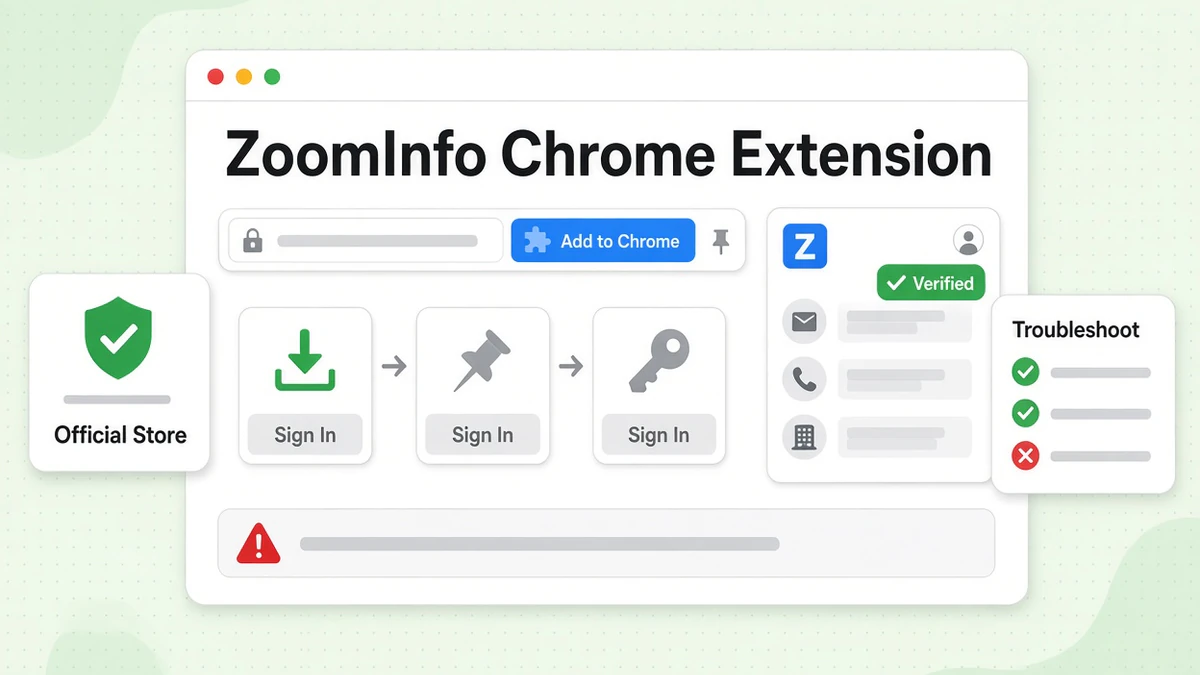
A extensão do ZoomInfo para Chrome coloca os dados do ZoomInfo na página que você já tem aberta. Visite um perfil do LinkedIn, o site de uma empresa ou um registro de CRM. Clique na aba do ZoomInfo. Um painel desliza para dentro da tela com o cargo da pessoa, os detalhes da empresa, o e-mail e o telefone. A extensão do ZoomInfo não custa nada para instalar, mas somente clientes pagantes do ZoomInfo veem registros nela.
Este guia aborda o download da extensão do ZoomInfo para Chrome, como instalar a extensão do ZoomInfo para Chrome passo a passo, como trabalhar com ela e o que fazer quando a extensão do ZoomInfo não está funcionando. Todas as informações vêm da loja de extensões do Google e da central de ajuda do ZoomInfo, consultadas em outubro de 2026. Não somos afiliados ao ZoomInfo. A BillionVerify é um serviço de verificação de e-mails. Escrevemos sobre o ZoomInfo porque equipes de vendas que o utilizam também leem o nosso blog.
Fatos principais (verificados em outubro de 2026):
- A extensão do ZoomInfo para Chrome é gratuita para instalar, e sua listagem a descreve como "Gratuita para clientes do ZoomInfo."
- Na Chrome Web Store, a extensão do ZoomInfo tinha 300.000 usuários e uma média de 1,7 estrela com base em 294 avaliações.
- O ZoomInfo anunciou uma versão da sua ferramenta de navegador reconstruída de forma nativa em 15 de julho de 2026 e disse que as páginas agora carregam de 2 a 3 vezes mais rápido.
- O ZoomInfo lança ferramentas de navegador separadas para o ZoomInfo Sales e o ZoomInfo Talent, e uma licença de uma não pode ser usada na outra, segundo a central de ajuda do ZoomInfo.
- Quando uma pessoa não consta no banco de dados do ZoomInfo, o painel pode mostrar "um endereço de e-mail provável com base no padrão de e-mail da empresa", segundo o artigo de configuração.
Extensão do ZoomInfo para Chrome: a resposta rápida
Esta é a versão resumida.
- Encontre a página oficial do ZoomInfo na Chrome Web Store e clique em Adicionar ao Chrome.
- Fixe o ícone do ZoomInfo no menu em forma de peça de quebra-cabeça.
- Faça login na sua conta do ZoomInfo.
- Acesse o LinkedIn, o site de uma empresa ou o seu CRM.
- Clique na aba azul com o "Z" na borda direita da tela ou pressione Command + J (Mac) ou Control + J (Windows).
É só isso para colocar a extensão do ZoomInfo em funcionamento. O restante deste guia explica cada etapa, as configurações da extensão do ZoomInfo que vale a pena alterar e as soluções que o ZoomInfo indica para erros comuns.
Um aviso logo de início. O plugin do ZoomInfo exige uma licença ativa do ZoomInfo. Sem ela, o painel abre, mas permanece vazio.
O que a extensão do ZoomInfo faz
A extensão do ZoomInfo é um painel lateral. Ela lê a página em que você está, compara a pessoa ou a empresa com os registros da base e mostra o que encontra. Você continua na mesma aba.
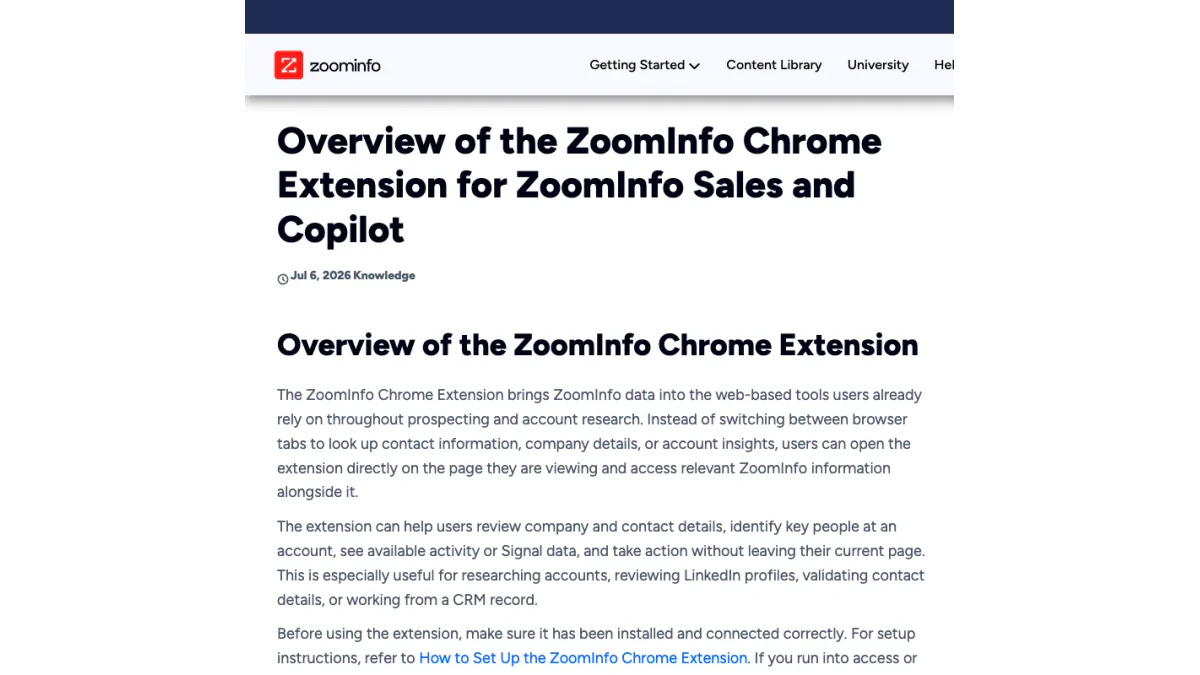
Captura de tela: artigo de visão geral do suporte do ZoomInfo, out. 2026.
A central de ajuda lista estas tarefas para a extensão do ZoomInfo para Chrome:
- Ver pessoas e empresas. Cargos, dados firmográficos e informações de contato, quando disponíveis.
- Pesquisar contas no próprio local. Contexto da conta e Signals ao lado do que você está lendo.
- Identificar as pessoas certas. Encontre funcionários de uma empresa e filtre-os pelos cargos para os quais você vende.
- Usar Buying Groups. Destaque os cargos, departamentos ou decisores que você quer alcançar primeiro.
- Revisar Signals e intenção. Veja o contexto que ajuda a decidir qual conta ligar nesta semana.
- Exportar registros. Envie contas ou pessoas para um CRM conectado ou para o Excel.
- Acompanhar registros. Adicione-os a tags e listas.
- Iniciar o contato. Redija uma mensagem a partir do painel.
A página da loja acrescenta algumas promessas próprias. Ela garante "e-mails corporativos verificados, ramais diretos e números de celular". Menciona um redator de e-mails com IA, tópicos de conversa com IA e resumos de contas. Diz também que é possível enviar registros com "um clique" para Salesforce, HubSpot, Outreach, Salesloft "e mais de 10" CRMs, ferramentas de sequenciamento e de marketing.
A base de dados por trás é grande. O ZoomInfo a descreve como "mais de 500 milhões de contatos, mais de 100 milhões de empresas" e afirma ser "confiável para mais de 35.000 clientes em todo o mundo". Esses são números do fornecedor. Nós não os testamos.
Onde a extensão do ZoomInfo funciona
O ZoomInfo diz que a extensão do ZoomInfo para Chrome funciona na maioria dos sites. Ela é otimizada para alguns lugares:
- LinkedIn Sales Navigator
- Sites de empresas
- Plataformas de CRM
- Outras páginas em que você pesquisa uma empresa ou uma pessoa
O que você vê depende do site. No perfil de uma pessoa, você obtém os dados de e-mail e telefone. Na página inicial de uma empresa, você obtém dados firmográficos, Signals e uma lista de funcionários.
A reformulação de julho de 2026
Em 15 de julho de 2026, o ZoomInfo anunciou uma nova versão da extensão do ZoomInfo para Chrome. O comunicado à imprensa dizia que ela foi "reconstruída nativamente do zero". O ZoomInfo declarou dois ganhos. Segundo a empresa, as páginas passaram a carregar de duas a três vezes mais rápido do que na versão antiga. Um novo mecanismo de análise lê cada página de forma mais completa, o que, de acordo com o comunicado, aumenta a taxa de correspondência. São alegações do fornecedor. Não encontramos testes independentes.
Se você testou a versão antiga e desistiu, essa reformulação é o motivo para tentar de novo.
De qual extensão do ZoomInfo você precisa?
O ZoomInfo tem mais de um item na Chrome Web Store. Escolha o que corresponde à sua licença.
| Item na loja | Para quem é | Usuários | Avaliação | Versão |
|---|---|---|---|---|
| ZoomInfo | Usuários de Sales e Copilot | 300.000 | 1,7 (294 avaliações) | 12.22.4 |
| ZoomInfo Extension for Recruiters | ZoomInfo Talent | 6.000 | 5,0 (12 avaliações) | 1.1.0 |
| ZoomInfo Engage Chrome Extension | ZoomInfo Engage | 10.000 | 2,4 (18 avaliações) | 1.10.12 |
Números conforme listados em 27 de outubro de 2026.
A versão Sales
O item principal se chama simplesmente "ZoomInfo". É a extensão a que a maioria das pessoas se refere quando procura a extensão do ZoomInfo para Chrome. Ela atende quem está nos planos Sales e Copilot.
A versão Talent
Recrutadores precisam de outro download. O ZoomInfo o chama de Chrome Extension for Talent. No navegador, ele aparece com o rótulo "Extension for Recruiters". Funciona no LinkedIn, no LinkedIn Recruiter, no Indeed, em sites de empresas e em plataformas de ATS.
Aqui o ZoomInfo é rigoroso. Usuários com licença Talent não podem usar a versão Sales. Usuários com licença Sales não podem usar a versão Talent. Se você tem as duas licenças, instale ambas ao mesmo tempo.
A versão Engage
O ZoomInfo Engage é uma ferramenta de ligações e e-mail. A extensão dele lê uma página do Salesforce ou do ZoomInfo e envia contatos para o Engage. A partir daí, você pode ligar, enviar e-mail ou iniciar um Salesflow. É um produto separado.
E o ZoomInfo ReachOut?
Algumas pessoas ainda procuram a extensão ZoomInfo ReachOut para Chrome. ReachOut era o nome que o ZoomInfo usava em materiais mais antigos, como um comunicado da Business Wire de junho de 2018 sobre o "ReachOut, a extensão do Google Chrome do ZoomInfo". Hoje, o item na loja se chama apenas ZoomInfo. Se um guia antigo disser para instalar o ReachOut, baixe a versão atual do ZoomInfo.
Download da extensão ZoomInfo para Chrome
A única fonte segura para baixar a extensão ZoomInfo para Chrome é a página oficial da Chrome Web Store. Seu publicador é a ZoomInfo Technologies Inc., exibida com um selo de verificação.
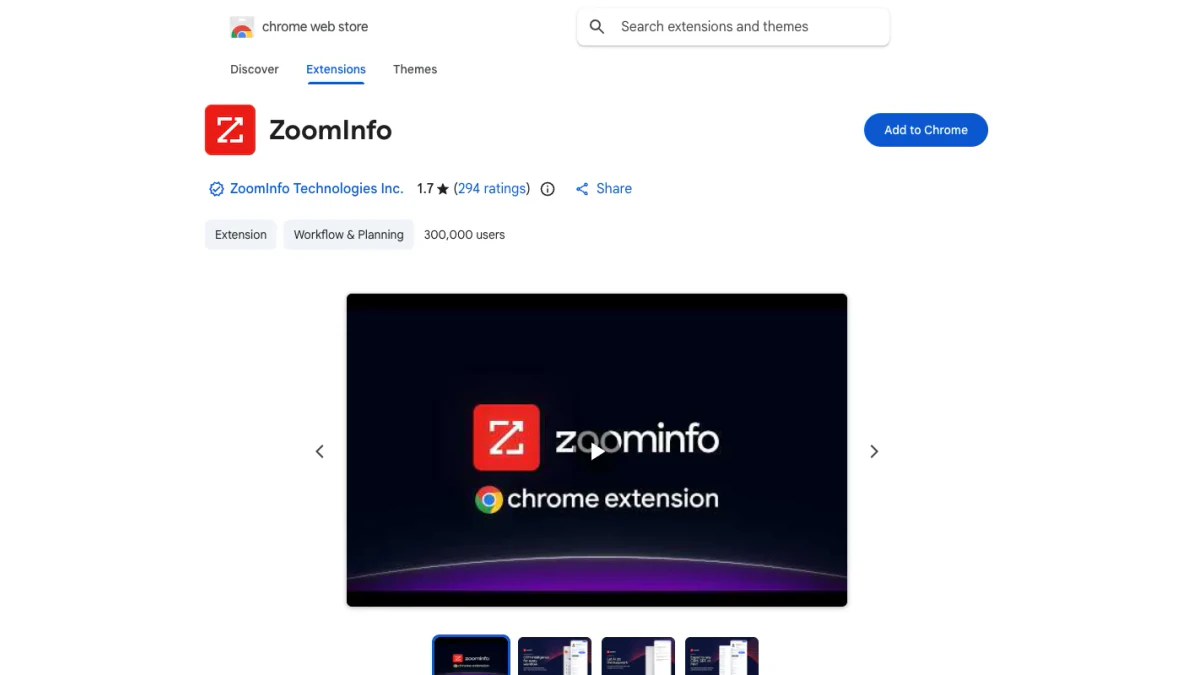
Captura de tela: ZoomInfo na loja de extensões, out. 2026.
Estes são os detalhes que lemos em 27 de outubro de 2026:
| Campo | Valor |
|---|---|
| Nome | ZoomInfo |
| Desenvolvedor | ZoomInfo Technologies Inc. |
| Versão | 12.22.4 |
| Última atualização | 23 de outubro de 2026 |
| Tamanho | 10.07MiB |
| Idioma | Inglês (Estados Unidos) |
| Usuários | 300.000 |
| Avaliação | 1,7 de 5, com base em 294 avaliações |
| E-mail de suporte | helpmenow@zoominfo.com |
Dois detalhes importam antes de instalá-la.
Primeiro, ela está disponível apenas em inglês. Dentro do plugin da ZoomInfo, o texto permanece em inglês, qualquer que seja o idioma do seu navegador.
Segundo, o download não custa nada, mas os dados custam. Qualquer pessoa pode instalar o plugin da ZoomInfo. Somente uma licença ativa libera seus registros.
Evite downloads falsos
Pesquise "ZoomInfo" na loja e você verá ferramentas de terceiros com nomes parecidos. Algumas afirmam exportar dados da ZoomInfo ou extrair leads dela. Elas não são feitas pela ZoomInfo. Confira a linha do publicador antes de instalar qualquer coisa. Ela deve corresponder ao publicador verificado mostrado acima.
O mesmo vale para sites que oferecem o complemento da ZoomInfo como arquivo. O Chrome instala complementos a partir da própria loja. Um ZIP de um site desconhecido é um risco para o seu navegador e para a sua conta da ZoomInfo.
Como instalar a extensão do ZoomInfo para Chrome
O artigo de configuração do ZoomInfo apresenta quatro passos para o Chrome. Aqui estão eles, com notas da nossa própria experiência na loja.
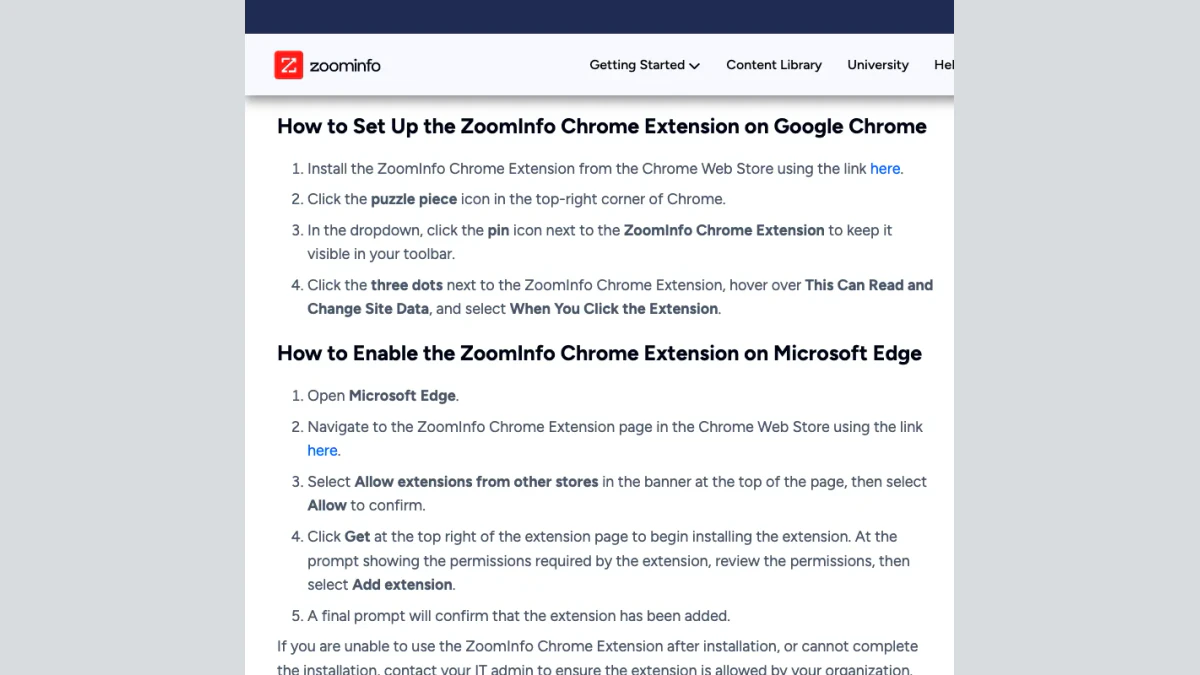
Captura de tela: passos de configuração do ZoomInfo para Chrome e Edge, outubro de 2026.
Como adicionar a extensão do ZoomInfo ao Chrome
- Abra a página da loja. Acesse a página de download do ZoomInfo.
- Escolha Adicionar ao Chrome. Uma janela lista as permissões solicitadas. Leia-as e confirme com Adicionar extensão.
- Fixe-a. Encontre o ícone de peça de quebra-cabeça no canto superior direito do navegador. Clique no ícone de alfinete ao lado do ZoomInfo. O ícone passa a ficar na sua barra de ferramentas.
- Limite o acesso aos sites. Abra os três pontos ao lado do ZoomInfo no mesmo menu. Passe o cursor sobre Pode ler e alterar dados do site. Selecione Ao clicar na extensão.
O quarto passo vem diretamente do ZoomInfo. Ele mantém o plugin do ZoomInfo discreto até que você o solicite. Também evita que a ferramenta fique ativa em páginas onde você não precisa dela.
É assim que se adiciona a extensão do ZoomInfo ao Chrome em um perfil pessoal. Se a sua empresa gerencia o Chrome, os passos podem ser diferentes.
Instalar no Microsoft Edge
O Edge consegue executar extensões do Chrome. O ZoomInfo indica estes passos:
- Abra o Microsoft Edge.
- Acesse a mesma página de download do ZoomInfo.
- No banner no topo, selecione Permitir extensões de outras lojas. Depois confirme com Permitir.
- Clique em Obter. Revise as permissões e confirme.
- Aguarde a mensagem que confirma a instalação.
Depois disso, a extensão do ZoomInfo se comporta no Edge como no Chrome. Ou seja, sim, é possível usar a extensão do ZoomInfo para Chrome dentro do Edge.
Quando a sua empresa controla o navegador
Muitas empresas gerenciam os navegadores de forma centralizada. Sua equipe de TI pode bloquear extensões que não estejam em uma lista aprovada. Nesse caso, o botão de instalação pode aparecer desativado, ou a ferramenta pode ser instalada e depois desaparecer.
O ZoomInfo mantém seu conselho breve. Se você não conseguir concluir a instalação, ou se ela falhar depois, pergunte ao administrador de TI se a sua organização permite o uso. A página da extensão também indica aos administradores o Chrome Enterprise Core, que permite instalar a extensão do ZoomInfo para Chrome em todos os navegadores gerenciados de uma só vez. Uma instalação bloqueada pode parecer que a extensão do ZoomInfo não está funcionando, mas a causa é a política da empresa, não um erro.
Entrar na extensão do ZoomInfo
A extensão do ZoomInfo não pede credenciais separadas. Ela lê a sessão do seu navegador. Por isso, a ordem importa: primeiro, faça login no ZoomInfo em uma aba e, depois, abra o plugin do ZoomInfo em outra aba. Quando funciona, suas iniciais aparecem no canto superior direito do painel.
Explicamos o fluxo completo de login, o SSO e os códigos de dois fatores em nosso guia de login do ZoomInfo. Se o painel continuar pedindo que você faça login, comece por ali.
Um detalhe é importante para recrutadores. Depois de entrar na versão Talent, escolha o bloco ZoomInfo Talent, mesmo que sua conta tenha vários produtos do ZoomInfo.
Como usar a extensão do ZoomInfo para Chrome
Depois de entrar na sua conta, a barra lateral aparece na borda direita da maioria das páginas. Veja como usar os recursos da extensão do ZoomInfo para Chrome na prospecção diária.
Abra o painel
Você tem três maneiras de acessá-lo:
- Selecione a aba azul com o "Z" na lateral da janela.
- Use o atalho de teclado: Command + J ou Control + J.
- Selecione o ícone fixado do ZoomInfo na barra de ferramentas.
Um artigo mais antigo do ZoomInfo Copilot descreve a aba como um "Z" branco sobre fundo vermelho. O guia de configuração atual diz azul. O visual mudou com a reformulação. O atalho, não.
No LinkedIn
O LinkedIn é onde a maioria dos representantes usa a extensão do ZoomInfo. Abra um perfil e, em seguida, a barra lateral. O ZoomInfo associa a pessoa à sua base de dados e mostra o cargo, a empresa e qualquer informação de contato que possua.
O LinkedIn e o ZoomInfo nem sempre concordam. O ZoomInfo explica que, quando alguém altera o cargo no LinkedIn, pode levar tempo para validar a atualização. Para preencher essa lacuna, a ferramenta pode criar um perfil em tempo real a partir da página do LinkedIn. Esses perfis exibem um ícone de informação ao lado do nome. Você os gerencia nas configurações da extensão do ZoomInfo.
Se uma pessoa não estiver no ZoomInfo, o painel recorre ao que o LinkedIn mostra: nome, cargo e empresa atual. Ele também pode sugerir um endereço de e-mail criado a partir do padrão de nomenclatura da empresa. Trate isso como um palpite. Mais detalhes abaixo.
Usuários ativos do LinkedIn também publicam muitos vídeos. Se quiser salvar um clipe da publicação de um prospect para preparar uma ligação, nosso LinkedIn video downloader gratuito faz isso sem precisar de conta.
Em sites de empresas
Abra a barra lateral na página inicial de uma empresa e você verá a visão da conta. O artigo de configuração lista Buying Signals, tendências de contratação e atualizações de financiamento. Você também vê os funcionários dessa empresa. Os Buying Groups filtram a lista para os cargos aos quais você vende.
Essa é a maneira mais rápida de responder "para quem devo ligar aqui?" sem sair do site que você está lendo.
No seu CRM
Em um registro do Salesforce ou do HubSpot, a barra lateral mostra a sua versão da mesma conta ou pessoa. Você pode comparar campos e enriquecer o registro diretamente. O botão de exportação envia novas pessoas para o CRM.
Exporte registros
O botão azul Export envia um registro ao seu destino. A seta no botão altera o tipo de exportação. As opções dependem do que o seu administrador conectou. As mais comuns são um CRM, uma ferramenta de engajamento de vendas ou uma planilha.
As exportações consomem os créditos ou limites do seu contrato. Consulte seu administrador antes de enviar uma lista grande.
Configurações da extensão do ZoomInfo para verificar
Selecione suas iniciais no canto superior direito da barra lateral. Você encontrará estas configurações da extensão do ZoomInfo:
- Auto-reveal Contact. Revela os dados de contato automaticamente. Deixe desativado se o seu plano tiver limites de crédito restritos.
- Search Pop-up. Ativa ou desativa o pop-up. Atualize a página depois de alterar.
- Integrations. Conecte, desconecte ou atualize o vínculo com o seu CRM.
Os limites de sites ficam fora das configurações da extensão do ZoomInfo, no próprio Chrome. Abra o menu com ícone de peça de quebra-cabeça e, em seguida, o menu ao lado do ZoomInfo. Passe o cursor sobre a opção de dados do site. Escolha apenas ao clicar, em sites específicos ou em todos os sites.
Permissões e Privacidade
Qualquer ferramenta de vendas lê as páginas que você visita. É assim que ela funciona. Ainda assim, você deve saber com o que está concordando.
Na sua listagem, a ZoomInfo informa que a ferramenta processa:
- Informações de identificação pessoal
- Localização
- Histórico da web
- Conteúdo de sites
A mesma seção diz que a ZoomInfo declara que seus dados não são vendidos a terceiros fora dos casos de uso aprovados. Também diz que os dados não são usados para fins não relacionados nem para decisões de crédito.
Há também uma declaração de conformidade. A listagem afirma conformidade com o GDPR e o CCPA e menciona "o primeiro programa proativo de avisos do setor". Essa é a descrição do próprio fornecedor.
Nosso conselho prático está de acordo com a etapa de configuração. Defina o acesso como somente por clique. Assim, o plugin da ZoomInfo lê uma página apenas quando você a abre. Ele nunca vê o site do seu banco nem a sua caixa de entrada pessoal.
Por que minha extensão do ZoomInfo não está funcionando?
Pesquisas por "zoominfo extension not working" são comuns. O ZoomInfo tem um artigo de ajuda exatamente para isso. As soluções se dividem em dois grupos: problemas gerais do navegador e mensagens de erro específicas.
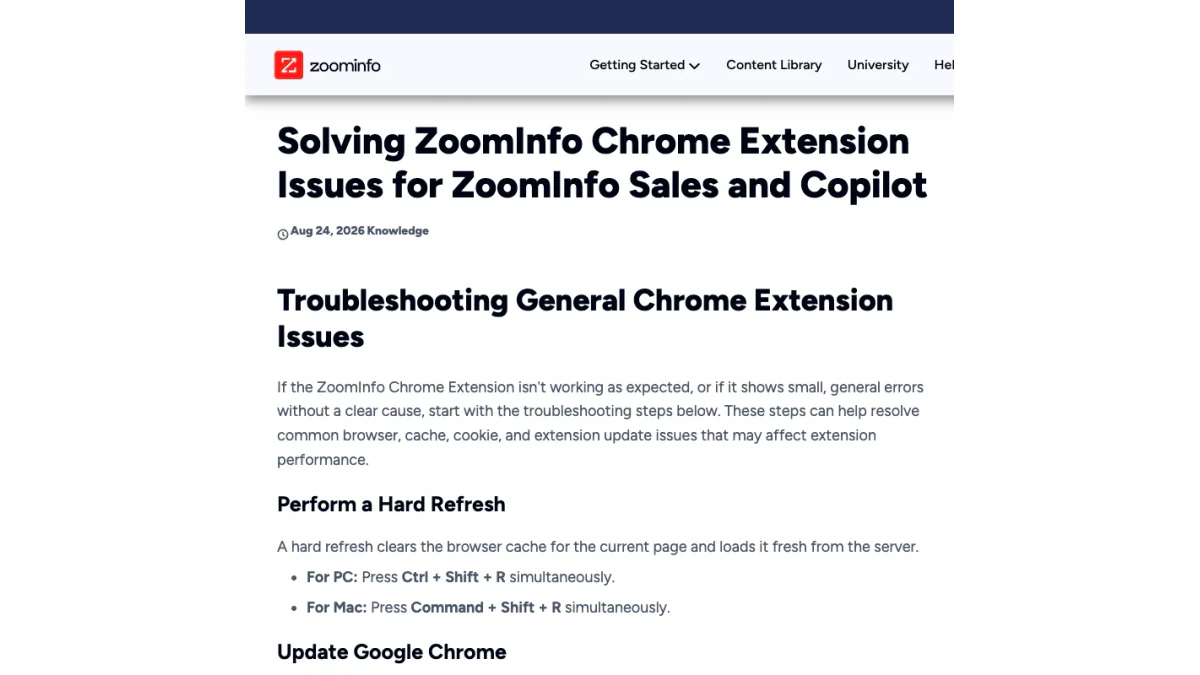
Captura de tela: artigo de solução de problemas do ZoomInfo, outubro de 2026.
Extensão do ZoomInfo para Chrome não funciona: comece pelo básico
Tente estes passos na ordem. Teste o plugin do ZoomInfo após cada um.
- Atualize a página com recarga forçada. Pressione Ctrl + Shift + R no PC ou Command + Shift + R no Mac. Isso recarrega a página sem o cache.
- Atualize o Chrome. Abra o menu de três pontos, depois Configurações e, em seguida, Sobre o Chrome. Instale qualquer atualização e reinicie.
- Permita cookies de terceiros. Vá em Configurações, Privacidade e segurança, Cookies de terceiros. Selecione a opção que os permite. O ZoomInfo diz que a ferramenta precisa de cookies para funcionar.
- Reinstale-a. Remova-a e instale-a novamente pela loja. Fixe-a e restaure a configuração de acesso apenas por clique.
- Limpe o cache e os cookies. No mesmo menu, escolha Limpar dados de navegação. Na guia Avançado, selecione Todo o período. Marque Cookies e outros dados do site e Imagens e arquivos armazenados em cache. Confirme com Limpar dados. Depois, você precisará fazer login novamente.
O passo 3 surpreende as pessoas. Muitos perfis de navegador bloqueiam esses cookies por padrão atualmente. Se o painel carrega, mas nunca reconhece sua conta, verifique essa configuração primeiro.
"Your subscription has expired" (Sua assinatura expirou)
A mensagem completa diz: "Your subscription has expired. Renew your ZoomInfo plan to keep viewing contact and company data." O ZoomInfo diz que isso se refere à sua assinatura de usuário. Sua conta pode estar inativa. Peça ao administrador do ZoomInfo que confirme duas coisas: que sua conta está ativa e que você possui uma licença ZoomInfo Sales ou ZoomInfo Copilot.
Uma licença Talent causa um bloqueio semelhante na versão Sales. Nesse caso, instale a extensão Recruiters.
"Oops... Something's Wrong" (Ops... Algo deu errado)
Esse erro geralmente aparece dentro do seu CRM. O ZoomInfo diz que pode significar uma conexão de CRM quebrada. Para atualizá-la:
- Selecione suas iniciais no canto superior direito.
- Escolha Configurações.
- Abra Integrações no topo.
- Se você não estiver conectado, clique em Conectar no bloco. Se estiver conectado, clique em Desconectar e depois em Conectar.
"Image decode fails" (Falha na decodificação da imagem)
Esse aparece durante o download, não enquanto você trabalha. O ZoomInfo o associa a um navegador desatualizado ou a uma VPN ativa. Atualize o Chrome, desative a VPN e tente instalar novamente.
Ainda com problemas?
Se nada disso funcionar, o fato de a extensão do ZoomInfo não funcionar pode não ser culpa sua. Verifique se sua equipe de TI a bloqueia. Depois, entre em contato com o suporte do ZoomInfo em helpmenow@zoominfo.com. Inclua a versão do navegador, a versão da extensão, o texto exato do erro e a página em que você estava. Isso evita uma rodada de perguntas.
Aqui está um mapa rápido dos sintomas e soluções:
| Sintoma | Causa provável | Primeira solução |
|---|---|---|
| Painel em branco | Sem licença ou cookies bloqueados | Verifique sua licença e permita cookies |
| O painel nunca abre | Acesso ao site desativado ou bloqueio pela TI | Verifique as configurações de acesso e depois consulte a TI |
| "Your subscription has expired" | Conta inativa ou licença incorreta | Fale com seu administrador |
| "Oops... Something's Wrong" | Vínculo do CRM quebrado | Desconecte e reconecte em Integrações |
| "Image decode fails" | Navegador antigo ou VPN | Atualize o Chrome e desative a VPN |
Em resumo, uma extensão do ZoomInfo que não funciona geralmente é um problema de licença, cookies ou acesso. Uma extensão do ZoomInfo para Chrome que não funciona após uma atualização geralmente precisa de reinstalação.
Nosso guia sobre a plataforma ZoomInfo abrange o produto de forma mais ampla, incluindo o que cada licença inclui.
O que a avaliação de 1,7 revela
A entrada principal tem média de 1,7 estrela em 294 avaliações. Isso é baixo para uma ferramenta com 300.000 usuários. Uma média de estrelas, por si só, não explica o motivo. Não pesquisamos os avaliadores, portanto não vamos supor quais foram as razões deles.
Dois pontos da listagem merecem ser lembrados:
- A ferramenta só é gratuita no sentido de que o download não custa nada. Quem não tem uma licença pode instalá-la, mas não recebe nenhum dado.
- Ela foi atualizada em 23 de outubro de 2026 e reconstruída em julho de 2026. As avaliações deixadas antes da reconstrução descrevem a versão antiga.
Portanto, leia as avaliações recentes e julgue a extensão do ZoomInfo para Chrome com base na sua própria licença e na configuração do seu próprio navegador.
Verifique os e-mails da extensão antes de enviar
A extensão do ZoomInfo facilita captar um e-mail e exportá-lo. Se você usa dados da extensão do ZoomInfo para Chrome em e-mails frios, essa rapidez tem um custo quando você pula uma etapa.
Lembre-se do plano alternativo descrito acima. Quando o ZoomInfo não tem registro de uma pessoa, o painel pode deduzir um e-mail a partir do formato da empresa. Esse endereço nunca foi confirmado. Ele foi criado a partir de uma regra como nome.sobrenome@empresa.com. Os padrões falham o tempo todo. As pessoas usam apelidos. As empresas mudam de formato após uma fusão. Algumas pessoas saíram da empresa desde a última varredura.
Isso importa mais no caso de e-mails profissionais. Um endereço de e-mail profissional que parece correto ainda pode retornar como inválido. A única prova é uma verificação de e-mail junto ao servidor de e-mail.
Se você enviar e-mails frios para endereços deduzidos, alguns deles vão retornar. As devoluções prejudicam a reputação do seu remetente. Se forem muitas, sua próxima campanha vai parar no spam.
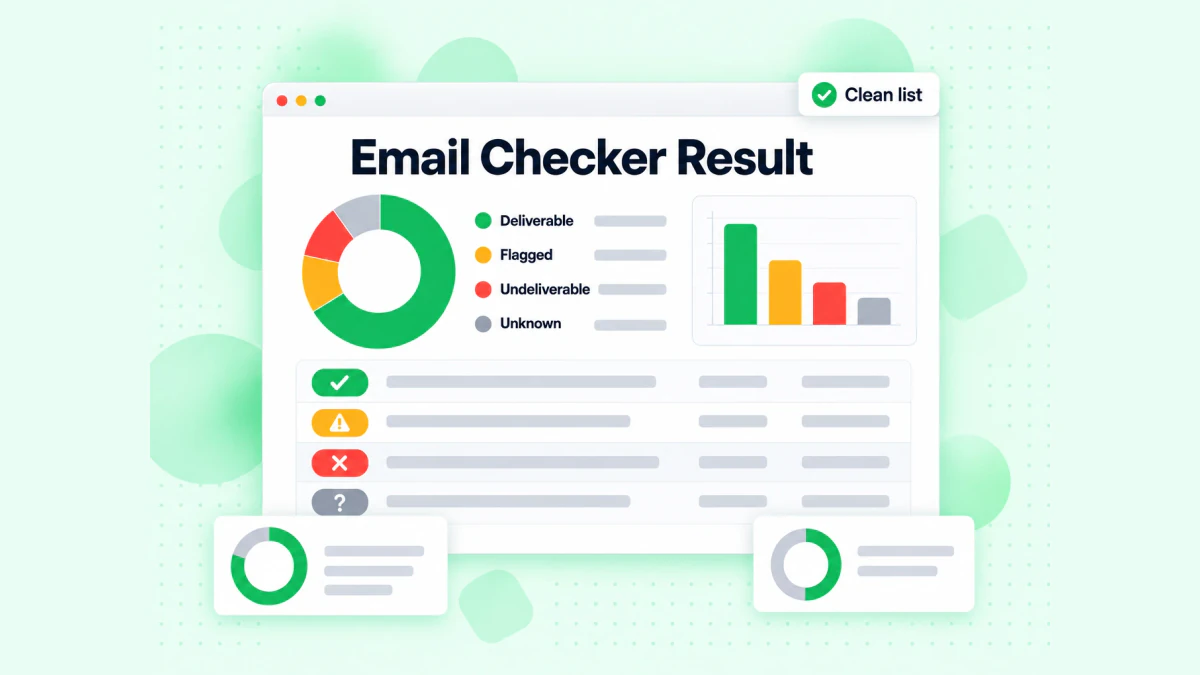
O verificador de e-mail da BillionVerify classifica cada endereço como entregável, sinalizado, não entregável ou desconhecido.
Uma rotina simples resolve isso:
- Exporte da extensão do ZoomInfo como de costume.
- Verifique cada e-mail antes de incluí-lo em uma sequência. Nosso guia sobre verificação de e-mail do ZoomInfo mostra, passo a passo, como limpar uma exportação do ZoomInfo.
- Mantenha os endereços catch-all separados. Um domínio catch-all aceita e-mails para qualquer nome, então um teste não consegue provar que a pessoa existe. Envie para eles em lotes menores.
- Descarte os não entregáveis. Não envie e-mails para eles de forma alguma.
Para um único endereço, nossa consulta reversa de e-mail gratuita mostra o domínio, o roteamento de e-mail e os perfis públicos associados a ele. Se a ferramenta forneceu um telefone direto ou celular, nosso validador de números de telefone gratuito verifica se o número é válido para o país e qual é o tipo de linha.
A BillionVerify não cobra por resultados desconhecidos. Você paga por respostas, não por suposições.
Plugin do ZoomInfo vs. outras ferramentas de prospecção
O plugin do ZoomInfo não é a única extensão de vendas para o Chrome. Apollo.io, RocketReach e outras também têm as suas. Todas seguem a mesma ideia: um painel lateral no LinkedIn e em sites empresariais que mostra informações de contato.
As principais diferenças são a fonte de dados, o preço e quem pode usá-la. A extensão do ZoomInfo exige uma licença paga do ZoomInfo. Alguns concorrentes permitem que contas gratuitas revelem um pequeno número de pessoas por mês. Se você está comparando ferramentas, nosso guia do Apollo.io explica como funcionam a plataforma e os preços do Apollo.
Qualquer que seja a sua escolha, a mesma regra se aplica. Um painel de vendas mostra o que um fornecedor tem registrado. Uma verificação de e-mail diz se a caixa de correio existe hoje.
Perguntas frequentes
A extensão do ZoomInfo para Chrome é gratuita?
Você pode baixar a extensão do ZoomInfo para Chrome sem custo, mas ela só funciona para clientes pagantes do ZoomInfo. É necessário ter uma licença ativa de Sales ou Copilot para ver qualquer registro.
Como instalo a extensão do ZoomInfo?
Para configurar a extensão do ZoomInfo, abra a página dela na loja, selecione Adicionar ao Chrome e confirme. Depois, fixe-a no menu em forma de peça de quebra-cabeça e limite o acesso dela aos sites apenas aos cliques, conforme recomenda o artigo de configuração do ZoomInfo.
Onde fica o download da extensão do ZoomInfo para Chrome?
Você obtém o download da extensão do ZoomInfo para Chrome na loja oficial de extensões do Google, onde um editor verificado a lista como "ZoomInfo". Evite complementos parecidos de outros editores e qualquer site que a ofereça como arquivo.
Por que minha extensão do ZoomInfo não está funcionando?
Uma extensão do ZoomInfo para Chrome que não funciona geralmente pode ser corrigida com uma atualização forçada da página, uma atualização do navegador, a permissão de cookies de terceiros ou uma reinstalação, segundo o artigo de solução de problemas do ZoomInfo. Se aparecer uma mensagem de assinatura expirada, confirme com o administrador do ZoomInfo se a sua conta está ativa e licenciada.
Como abro a extensão do ZoomInfo?
A aba azul "Z" na borda da janela abre a extensão do ZoomInfo, assim como o atalho Command + J no Mac (Control + J no Windows). O ícone fixado na barra de ferramentas também funciona.
A extensão do ZoomInfo funciona no LinkedIn?
A extensão do ZoomInfo funciona no LinkedIn e no LinkedIn Sales Navigator, de acordo com a central de ajuda do ZoomInfo. Ela associa o perfil aos seus registros e pode criar um novo perfil quando o LinkedIn mostra dados de cargo mais recentes.
Posso usar a extensão do ZoomInfo para Chrome no Microsoft Edge?
O Edge pode executar a extensão do ZoomInfo para Chrome depois que você aceita o aviso que permite extensões de lojas externas. Em seguida, clique em Obter e confirme, como descrevem as etapas do ZoomInfo para o Edge.
O que é a extensão ZoomInfo ReachOut para Chrome?
ZoomInfo ReachOut era o nome antigo da extensão de navegador do ZoomInfo, divulgada pela empresa em um lançamento de 2018. O download atual se chama simplesmente "ZoomInfo", e é esse que você deve obter.
O ZoomInfo tem uma extensão para recrutadores?
O ZoomInfo oferece uma ferramenta separada para recrutadores, voltada a licenças ZoomInfo Talent. Licenças Sales não conseguem executá-la, e licenças Talent não conseguem executar a versão principal do Sales.
Os e-mails da extensão do ZoomInfo são verificados?
Os e-mails da extensão do ZoomInfo nem sempre são confirmados, pois a ferramenta pode recorrer a um palpite baseado em padrões quando o fornecedor não tem nenhum registro. Verifique uma lista exportada antes de enviar e-mails frios para ela.