


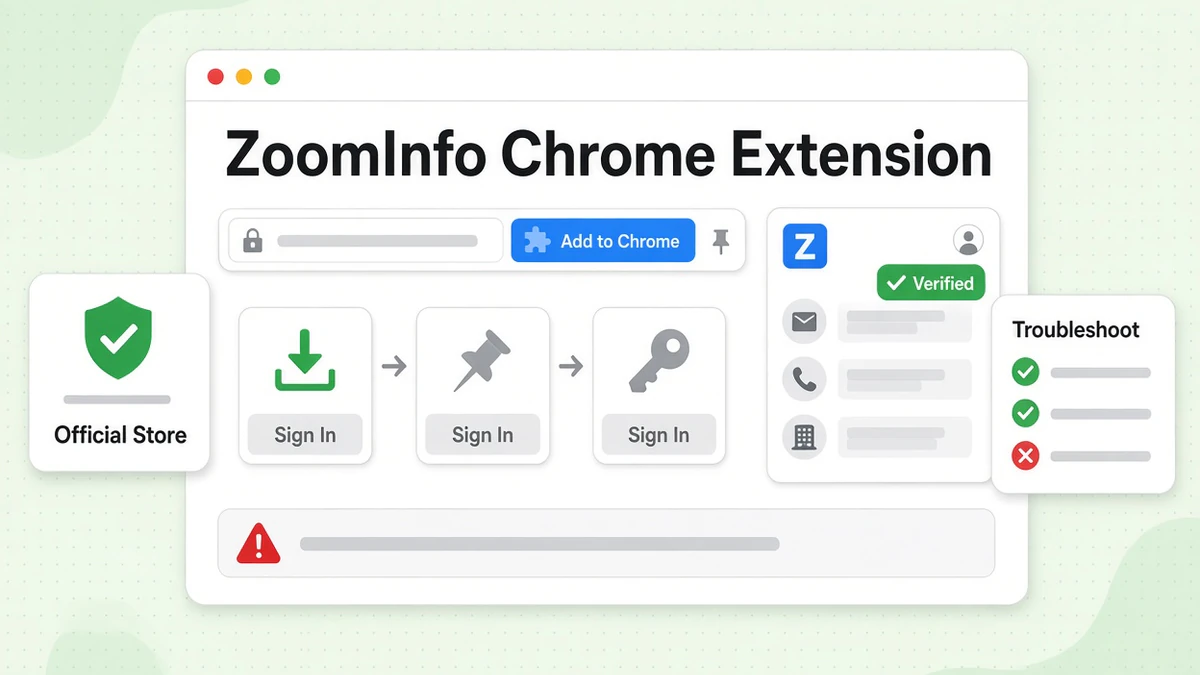
La extensión de ZoomInfo para Chrome lleva los datos de ZoomInfo a la página que ya tienes abierta. Visita un perfil de LinkedIn, el sitio web de una empresa o un registro de CRM. Haz clic en la pestaña de ZoomInfo. Se desliza un panel con el cargo de la persona, los datos de la empresa, el correo electrónico y el teléfono. Instalar la extensión de ZoomInfo no cuesta nada, pero solo los clientes de pago de ZoomInfo ven registros en ella.
Esta guía explica la descarga de la extensión de ZoomInfo para Chrome, cómo instalar la extensión de ZoomInfo para Chrome paso a paso, cómo trabajar con ella y qué hacer cuando la extensión de ZoomInfo no funciona. Cada dato proviene de la tienda de extensiones de Google y del centro de ayuda de ZoomInfo, consultados en octubre de 2026. No estamos afiliados a ZoomInfo. BillionVerify es un servicio de verificación de correo electrónico. Escribimos sobre ZoomInfo porque los equipos de ventas que lo usan también leen nuestro blog.
Datos clave (comprobados en octubre de 2026):
- La extensión de ZoomInfo para Chrome es gratuita de instalar, y su ficha la describe como "Free for ZoomInfo customers" (gratis para clientes de ZoomInfo).
- En la Chrome Web Store, la extensión de ZoomInfo tenía 300 000 usuarios y una valoración media de 1,7 estrellas a partir de 294 calificaciones.
- ZoomInfo anunció el 15 de julio de 2026 una versión de su herramienta de navegador reconstruida de forma nativa, y afirmó que las páginas ahora cargan de 2 a 3 veces más rápido.
- ZoomInfo ofrece herramientas de navegador independientes para ZoomInfo Sales y ZoomInfo Talent, y una licencia de una no puede usar la otra, según el centro de ayuda de ZoomInfo.
- Cuando una persona no está en la base de datos de ZoomInfo, el panel puede mostrar "una dirección de correo electrónico probable basada en el patrón de correo de la empresa", según el artículo de configuración.
Extensión de Chrome de ZoomInfo: la respuesta rápida
Esta es la versión corta.
- Busca la ficha oficial de ZoomInfo en Chrome Web Store y pulsa Añadir a Chrome.
- Fija el icono de ZoomInfo desde el menú con forma de pieza de rompecabezas.
- Inicia sesión en tu cuenta de ZoomInfo.
- Visita LinkedIn, el sitio web de una empresa o tu CRM.
- Pulsa la pestaña azul "Z" en el borde derecho de la pantalla, o presiona Command + J (Mac) o Control + J (Windows).
Eso es todo lo que hace falta para poner en marcha la extensión de ZoomInfo. El resto de esta guía explica cada paso, los ajustes de la extensión de ZoomInfo que conviene cambiar y las soluciones que ZoomInfo indica para los errores más comunes.
Una advertencia desde el principio: el complemento de ZoomInfo necesita una licencia activa de ZoomInfo. Sin ella, el panel se abre, pero permanece vacío.
Qué hace la extensión de ZoomInfo
La extensión de ZoomInfo es un panel lateral. Lee la página en la que estás, compara a la persona o la empresa con sus registros y muestra lo que encuentra. Te quedas en la misma pestaña.
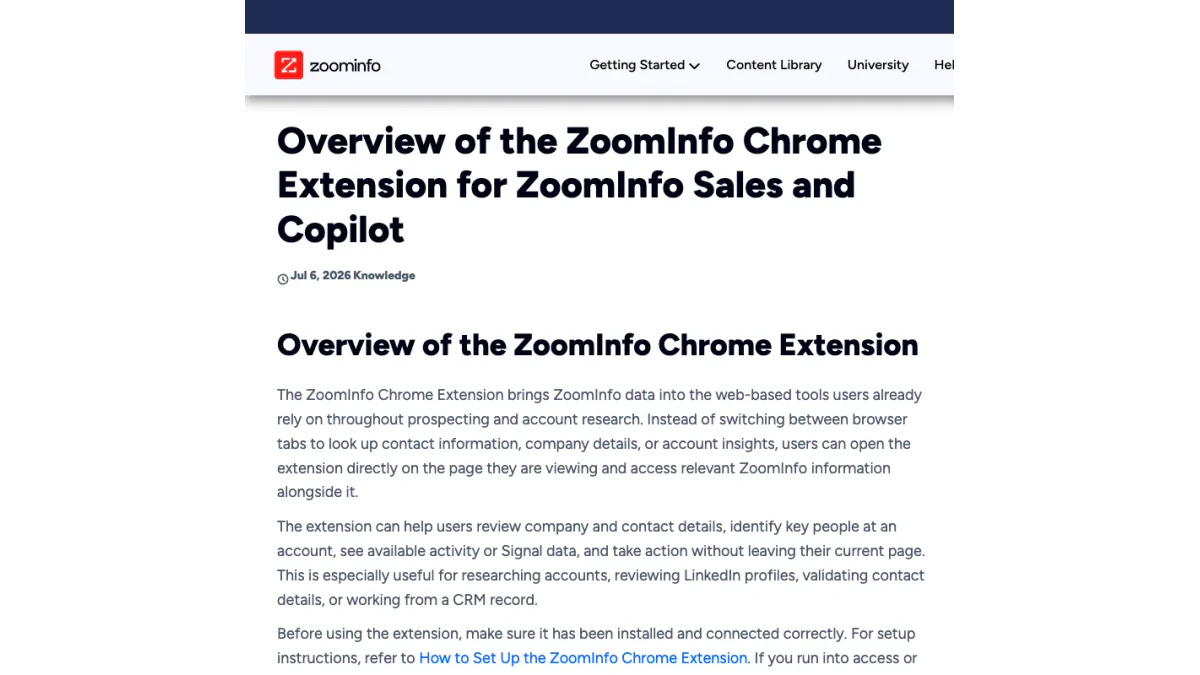
Captura de pantalla: artículo de resumen del soporte de ZoomInfo, oct. 2026.
El centro de ayuda enumera estas tareas para la extensión de Chrome de ZoomInfo:
- Ver personas y empresas. Cargos, datos firmográficos e información de contacto, cuando estén disponibles.
- Investigar cuentas en el momento. Contexto de la cuenta y Signals junto a lo que estás leyendo.
- Identificar a las personas adecuadas. Encuentra al personal de una empresa y redúcelo a los puestos a los que vendes.
- Usar Buying Groups. Destaca los cargos, departamentos o responsables de decisión a los que quieres llegar primero.
- Revisar Signals e intención. Consulta el contexto que te ayuda a decidir a qué cuenta llamar esta semana.
- Exportar registros. Envía cuentas o personas a un CRM conectado o a Excel.
- Dar seguimiento a los registros. Añádelos a etiquetas y listas.
- Iniciar el contacto. Redacta un mensaje desde el panel.
La página de la tienda añade algunas afirmaciones propias. Promete "correos electrónicos empresariales verificados, líneas directas y números de móvil". Menciona un redactor de correos con IA, puntos de conversación con IA y resúmenes de cuentas. También dice que puedes enviar registros "con un clic" a Salesforce, HubSpot, Outreach, Salesloft "y más de 10 más" CRMs, herramientas de secuencias y de marketing.
La base de datos que la respalda es enorme. ZoomInfo la describe como "más de 500 M de contactos, más de 100 M de empresas" y dice que cuenta con "la confianza de más de 35 000 clientes en todo el mundo". Son cifras del proveedor. No las hemos probado.
Dónde funciona la extensión de ZoomInfo
ZoomInfo afirma que la extensión de Chrome de ZoomInfo funciona en la mayoría de los sitios web. Está optimizada para unos pocos lugares:
- LinkedIn Sales Navigator
- Sitios web de empresas
- Plataformas de CRM
- Otras páginas donde investigas una empresa o una persona
Lo que ves depende del sitio. En el perfil de una persona, obtienes su correo electrónico y su teléfono. En la página de inicio de una empresa, obtienes datos firmográficos, Signals y una lista de personal.
La reconstrucción de julio de 2026
El 15 de julio de 2026, ZoomInfo anunció una nueva versión de la extensión de Chrome de ZoomInfo. El comunicado de prensa decía que fue "reconstruida de forma nativa desde cero". ZoomInfo aseguró dos mejoras. Según ZoomInfo, las páginas cargan de dos a tres veces más rápido que con la anterior. Un nuevo motor de análisis lee cada página de forma más completa, lo que, según el comunicado, aumenta la tasa de coincidencia. Son afirmaciones del proveedor. No encontramos pruebas independientes.
Si probaste la versión anterior y la abandonaste, esta reconstrucción es el motivo para volver a intentarlo.
¿Qué extensión de ZoomInfo necesita?
ZoomInfo tiene más de una entrada en la Chrome Web Store. Elija la que corresponda a su licencia.
| Entrada de la tienda | Para quién es | Usuarios | Valoración | Versión |
|---|---|---|---|---|
| ZoomInfo | Usuarios de Sales y Copilot | 300,000 | 1.7 (294 valoraciones) | 12.22.4 |
| ZoomInfo Extension for Recruiters | ZoomInfo Talent | 6,000 | 5.0 (12 valoraciones) | 1.1.0 |
| ZoomInfo Engage Chrome Extension | ZoomInfo Engage | 10,000 | 2.4 (18 valoraciones) | 1.10.12 |
Cifras según figuraban el 27 de octubre de 2026.
La versión Sales
La entrada principal se llama simplemente "ZoomInfo". Es la que la mayoría de la gente tiene en mente cuando busca la extensión de ZoomInfo para Chrome. Está pensada para quienes usan los planes Sales y Copilot.
La versión Talent
Los reclutadores necesitan una descarga diferente. ZoomInfo la llama Chrome Extension for Talent. En el navegador aparece con la etiqueta "Extension for Recruiters". Funciona en LinkedIn, LinkedIn Recruiter, Indeed, sitios web de empresas y plataformas ATS.
ZoomInfo es estricto en este punto. Los usuarios con licencia Talent no pueden usar la versión Sales. Los usuarios con licencia Sales no pueden usar la de Talent. Si tiene ambas licencias, instale las dos al mismo tiempo.
La versión Engage
ZoomInfo Engage es una herramienta de llamadas y correo electrónico. Su propia extensión lee una página de Salesforce o de ZoomInfo y envía contactos a Engage. Desde ahí puede llamar, enviar correos electrónicos o iniciar un Salesflow. Es un producto independiente.
¿Y ZoomInfo ReachOut?
Algunas personas todavía buscan la extensión de Chrome ZoomInfo ReachOut. ReachOut era el nombre que ZoomInfo usaba en materiales antiguos, como un comunicado de Business Wire de junio de 2018 sobre "ReachOut, la extensión de Google Chrome de ZoomInfo". Hoy la entrada de la tienda se llama simplemente ZoomInfo. Si una guía antigua le indica instalar ReachOut, descargue en su lugar la versión actual de ZoomInfo.
Descarga de la extensión de Chrome de ZoomInfo
La única fuente segura para descargar la extensión de Chrome de ZoomInfo es la página oficial de Chrome Web Store. Su editor es ZoomInfo Technologies Inc., que aparece con una insignia de verificación.
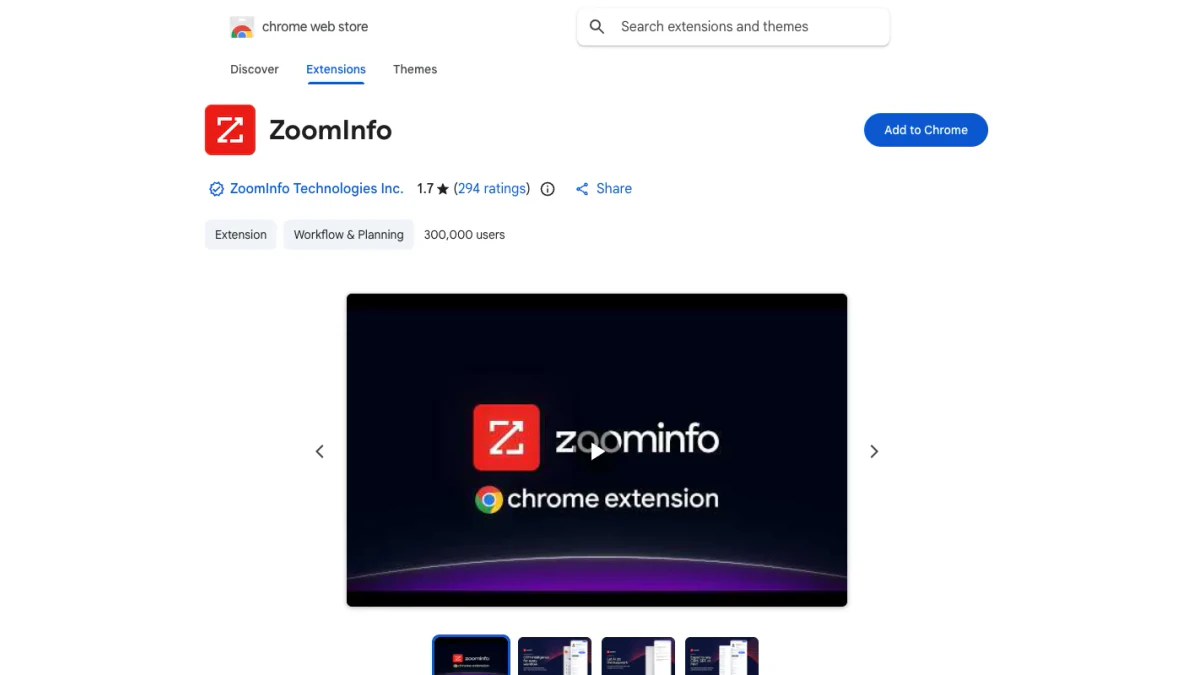
Captura de pantalla: ZoomInfo en la tienda de extensiones, oct. 2026.
Estos son los detalles que leímos el 27 de octubre de 2026:
| Campo | Valor |
|---|---|
| Nombre | ZoomInfo |
| Desarrollador | ZoomInfo Technologies Inc. |
| Versión | 12.22.4 |
| Última actualización | 23 de octubre de 2026 |
| Tamaño | 10.07MiB |
| Idioma | Inglés (Estados Unidos) |
| Usuarios | 300,000 |
| Valoración | 1.7 de 5, a partir de 294 valoraciones |
| Correo de soporte | helpmenow@zoominfo.com |
Hay dos detalles importantes antes de instalarla.
Primero, solo está disponible en inglés. Dentro del complemento de ZoomInfo, el texto permanece en inglés sea cual sea el idioma de tu navegador.
Segundo, la descarga no cuesta nada, pero los datos sí. Cualquiera puede instalar el complemento de ZoomInfo. Solo una licencia activa desbloquea sus registros.
Evita las descargas imitadoras
Busca "ZoomInfo" en la tienda y verás herramientas de terceros con nombres similares. Algunas afirman exportar datos de ZoomInfo o extraer leads de ella. No las crea ZoomInfo. Revisa la línea del editor antes de instalar nada. Debe coincidir con el editor verificado indicado arriba.
Lo mismo ocurre con los sitios que ofrecen el complemento de ZoomInfo como un archivo. Chrome instala los complementos desde su propia tienda. Un ZIP de un sitio desconocido supone un riesgo para tu navegador y para tu cuenta de ZoomInfo.
Cómo instalar la extensión de ZoomInfo para Chrome
El artículo de configuración de ZoomInfo ofrece cuatro pasos para Chrome. Aquí los tienes, con notas de nuestra propia prueba en la tienda.
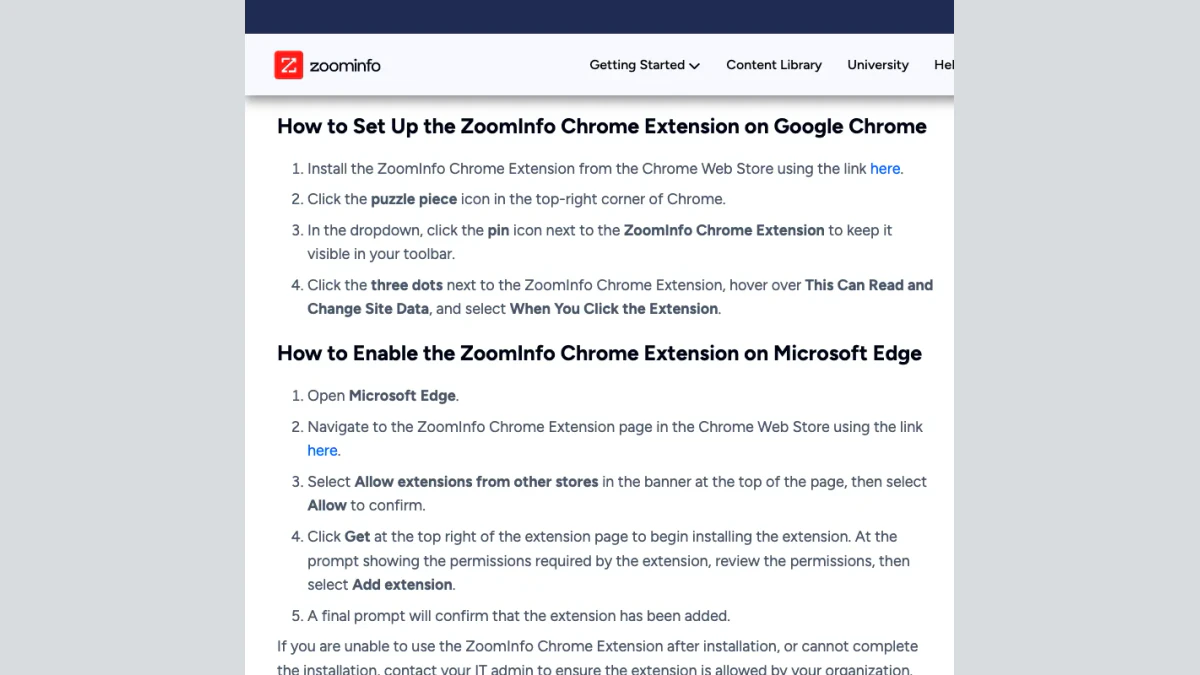
Captura de pantalla: pasos de configuración de ZoomInfo para Chrome y Edge, octubre de 2026.
Cómo añadir la extensión de ZoomInfo a Chrome
- Abre la ficha de la tienda. Ve a la página de descarga de ZoomInfo.
- Elige Añadir a Chrome. Aparecerá un aviso con los permisos que solicita. Léelos y confirma con Añadir extensión.
- Fíjala. Busca el icono de la pieza de puzle en la parte superior derecha del navegador. Pulsa el icono de la chincheta junto a ZoomInfo. A partir de ahora, el icono permanecerá en tu barra de herramientas.
- Limita el acceso a los sitios. Abre los tres puntos junto a ZoomInfo en el mismo menú. Pasa el cursor sobre Puede leer y cambiar datos del sitio. Selecciona Al hacer clic en la extensión.
El cuarto paso viene directamente de ZoomInfo. Mantiene el complemento de ZoomInfo en silencio hasta que lo necesites. También evita que la herramienta se active en páginas donde no la necesitas.
Así se añade la extensión de ZoomInfo a Chrome en un perfil personal. Si tu empresa administra Chrome, los pasos pueden ser diferentes.
Instalar en Microsoft Edge
Edge puede ejecutar extensiones de Chrome. ZoomInfo indica estos pasos:
- Abre Microsoft Edge.
- Ve a la misma página de descarga de ZoomInfo.
- En el banner de la parte superior, selecciona Permitir extensiones de otras tiendas. Luego confirma con Permitir.
- Pulsa Obtener. Revisa los permisos y confirma.
- Espera el aviso que confirma la instalación.
Después, la extensión de ZoomInfo se comporta en Edge igual que en Chrome. Así que sí, puedes usar la extensión de ZoomInfo para Chrome dentro de Edge.
Cuando tu empresa controla el navegador
Muchas empresas administran los navegadores de forma centralizada. Tu equipo de TI puede bloquear las extensiones que no estén en una lista aprobada. En ese caso, el botón de instalación puede aparecer atenuado, o la herramienta puede instalarse y luego desaparecer.
ZoomInfo mantiene su consejo breve. Si no puedes completar la instalación, o falla después, pregunta a tu administrador de TI si tu organización lo permite. La ficha también remite a los administradores a Chrome Enterprise Core, que les permite instalar la extensión de ZoomInfo para Chrome en todos los navegadores administrados de una sola vez. Una instalación bloqueada puede parecer que la extensión de ZoomInfo no funciona, pero la causa es la política, no un error.
Iniciar sesión en la extensión de ZoomInfo
La extensión de ZoomInfo no solicita credenciales independientes. Lee la sesión de tu navegador. Por eso el orden importa: primero inicia sesión en ZoomInfo en una pestaña y luego abre el complemento de ZoomInfo en otra. Cuando funciona, tus iniciales aparecen en la esquina superior derecha del panel.
Explicamos el flujo completo de inicio de sesión, el SSO y los códigos de dos factores en nuestra guía de inicio de sesión de ZoomInfo. Si el panel sigue pidiéndote que inicies sesión, empieza por ahí.
Hay un detalle importante para los reclutadores. Después de iniciar sesión en la versión Talent, elige el icono de ZoomInfo Talent, incluso si tu cuenta tiene varios productos de ZoomInfo.
Cómo usar la extensión de ZoomInfo para Chrome
Una vez que haya iniciado sesión, la barra lateral aparece en el borde derecho de la mayoría de las páginas. Así se usan las funciones de la extensión de ZoomInfo para Chrome en la prospección diaria.
Abrir el panel
Tiene tres formas de acceder:
- Seleccione la pestaña azul con una "Z" en el lateral de la ventana.
- Pulse el atajo de teclado: Command + J o Control + J.
- Seleccione el icono fijado de ZoomInfo en la barra de herramientas.
Un artículo anterior de ZoomInfo Copilot describe la pestaña como una "Z" blanca sobre fondo rojo. La guía de configuración actual dice azul. El aspecto cambió con la reconstrucción. El atajo no.
En LinkedIn
LinkedIn es donde la mayoría de los representantes usan la extensión de ZoomInfo. Abra un perfil y luego la barra lateral. ZoomInfo relaciona a la persona con su base de datos y muestra el cargo, la empresa y cualquier información de contacto que tenga.
LinkedIn y ZoomInfo no siempre coinciden. ZoomInfo explica que, cuando alguien cambia su cargo en LinkedIn, validar la actualización puede llevar tiempo. Para cubrir ese desfase, la herramienta puede crear un perfil en tiempo real a partir de la página de LinkedIn. Esos perfiles llevan un icono de información junto al nombre. Se gestionan en la configuración de la extensión de ZoomInfo.
Si una persona no está en ZoomInfo, el panel recurre a lo que muestra LinkedIn: nombre, cargo y empleador actual. También puede sugerir una dirección de correo electrónico construida con el patrón de nombres de la empresa. Considérela una suposición. Más sobre esto a continuación.
Los usuarios activos de LinkedIn también publican mucho vídeo. Si desea guardar un clip de la publicación de un prospecto para preparar una llamada, nuestro descargador de vídeos de LinkedIn gratuito lo hace sin necesidad de cuenta.
En sitios web de empresas
Abra la barra lateral en la página de inicio de una empresa y verá la vista de cuenta. El artículo de configuración enumera Buying Signals, tendencias de contratación y novedades de financiación. También verá al personal de esa empresa. Los Buying Groups filtran la lista para dejar solo los puestos a los que usted vende.
Es la forma más rápida de responder "¿a quién debería llamar aquí?" sin salir del sitio que está leyendo.
En su CRM
En un registro de Salesforce o HubSpot, la barra lateral muestra su versión de la misma cuenta o persona. Puede comparar campos y enriquecer el registro directamente. El botón de exportación envía a las personas nuevas al CRM.
Exportar registros
El botón azul Export envía un registro a su destino. La flecha del botón cambia el tipo de exportación. Sus opciones dependen de lo que su administrador haya conectado. Las más comunes son un CRM, una herramienta de sales engagement o una hoja de cálculo.
Las exportaciones consumen los créditos o límites de su contrato. Consulte con su administrador antes de enviar una lista grande.
Configuración de la extensión de ZoomInfo que conviene revisar
Seleccione sus iniciales en la esquina superior derecha de la barra lateral. Encontrará estos ajustes de la extensión de ZoomInfo:
- Auto-reveal Contact. Revela los datos de contacto automáticamente. Déjelo desactivado si su plan tiene límites de créditos estrictos.
- Search Pop-up. Activa o desactiva la ventana emergente. Actualice la página después de cambiarlo.
- Integrations. Conecte, desconecte o actualice el vínculo con su CRM.
Los límites por sitio están fuera de la configuración de la extensión de ZoomInfo, en el propio Chrome. Abra el menú de la pieza de rompecabezas y luego el menú junto a ZoomInfo. Pase el cursor sobre la opción de datos del sitio. Elija solo al hacer clic, en sitios específicos o en todos los sitios.
Permisos y privacidad
Cualquier herramienta de ventas lee las páginas que visitas. Así es como funciona. Aun así, conviene saber a qué estás dando tu consentimiento.
En su ficha, ZoomInfo revela que la herramienta gestiona:
- Información de identificación personal
- Ubicación
- Historial web
- Contenido de sitios web
La misma sección indica que ZoomInfo declara que tus datos no se venden a terceros fuera de los casos de uso aprobados. También indica que los datos no se usan para fines ajenos ni para decisiones de crédito.
También hay una declaración de cumplimiento normativo. La ficha afirma cumplir con GDPR y CCPA, además de contar con "el primer programa de notificación proactiva del sector". Es la descripción del propio proveedor.
Nuestro consejo práctico coincide con el paso de configuración. Configura el acceso como solo con clic. Así, el complemento de ZoomInfo lee una página únicamente cuando la abres. Nunca ve tu sitio bancario ni tu bandeja de entrada personal.
¿Por qué no funciona mi extensión de ZoomInfo?
Las búsquedas de "zoominfo extension not working" son habituales. ZoomInfo tiene un artículo de ayuda precisamente para esto. Sus soluciones se dividen en dos grupos: problemas generales del navegador y mensajes de error específicos.
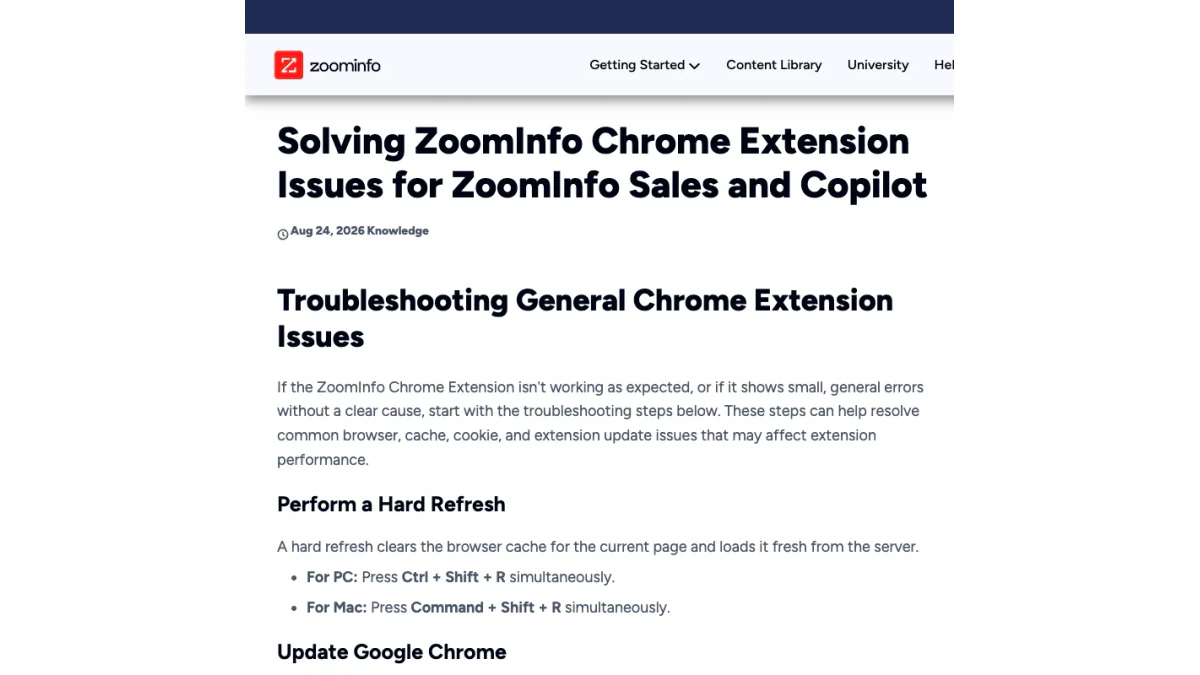
Captura de pantalla: artículo de solución de problemas de ZoomInfo, octubre de 2026.
La extensión de ZoomInfo para Chrome no funciona: empieza por lo básico
Prueba estos pasos en orden. Comprueba el complemento de ZoomInfo después de cada uno.
- Actualiza la página forzando la recarga. Pulsa Ctrl + Shift + R en un PC o Command + Shift + R en un Mac. Así se recarga sin su caché.
- Actualiza Chrome. Abre el menú de tres puntos, luego Configuración y después Acerca de Chrome. Instala cualquier actualización y reinicia.
- Permite las cookies de terceros. Ve a Configuración, Privacidad y seguridad, Cookies de terceros. Selecciona la opción que las permite. ZoomInfo indica que la herramienta necesita cookies para funcionar.
- Reinstálala. Elimínala y vuelve a instalarla desde la tienda. Anclala y restablece el ajuste de acceso solo con clic.
- Borra la caché y las cookies. Desde ese mismo menú, elige Borrar datos de navegación. En la pestaña Avanzado, selecciona Todo el tiempo. Marca Cookies y otros datos de sitios e Imágenes y archivos almacenados en caché. Confirma con Borrar datos. Después tendrás que iniciar sesión de nuevo.
El paso 3 sorprende a muchos. Hoy muchos perfiles de navegador bloquean esas cookies de forma predeterminada. Si el panel carga pero nunca reconoce tu cuenta, revisa primero este ajuste.
"Your subscription has expired"
El mensaje completo dice: "Your subscription has expired. Renew your ZoomInfo plan to keep viewing contact and company data." ZoomInfo indica que esto apunta a tu suscripción de usuario. Es posible que tu cuenta esté inactiva. Pide a tu administrador de ZoomInfo que confirme dos cosas: que tu cuenta está activa y que tienes una licencia de ZoomInfo Sales o ZoomInfo Copilot.
Una licencia Talent provoca un bloqueo similar en la versión Sales. En ese caso, instala en su lugar la entrada para Recruiters.
"Oops... Something's Wrong"
Este error suele aparecer dentro de tu CRM. ZoomInfo indica que puede significar una conexión rota con el CRM. Para actualizarla:
- Selecciona tus iniciales en la esquina superior derecha.
- Elige Configuración.
- Abre Integraciones en la parte superior.
- Si no estás conectado, pulsa Conectar en el icono. Si estás conectado, pulsa Desconectar y luego Conectar.
"Image decode fails"
Este aparece durante la descarga, no mientras trabajas. ZoomInfo lo vincula con un navegador desactualizado o una VPN activa. Actualiza Chrome, desactiva la VPN e intenta instalarla de nuevo.
¿Sigues atascado?
Si nada de esto funciona, puede que el fallo de la extensión de ZoomInfo no sea culpa tuya. Comprueba si tu equipo de TI la bloquea. Luego contacta con el soporte de ZoomInfo en helpmenow@zoominfo.com. Incluye la versión de tu navegador, la versión de la extensión, el texto exacto del error y la página en la que estabas. Eso ahorra una ronda de preguntas.
Aquí tienes un mapa rápido de síntoma a solución:
| Síntoma | Causa probable | Primera solución |
|---|---|---|
| Panel en blanco | Sin licencia o cookies bloqueadas | Revisa tu licencia y luego permite las cookies |
| El panel nunca se abre | Acceso al sitio desactivado o bloqueado por TI | Revisa los ajustes de acceso y luego consulta a TI |
| "Your subscription has expired" | Cuenta inactiva o licencia incorrecta | Habla con tu administrador |
| "Oops... Something's Wrong" | Enlace roto con el CRM | Desconecta y vuelve a conectar en Integraciones |
| "Image decode fails" | Navegador antiguo o VPN | Actualiza Chrome, desactiva la VPN |
En resumen, una extensión de ZoomInfo que no funciona suele ser un problema de licencia, cookies o acceso. Una extensión de ZoomInfo para Chrome que no funciona tras una actualización normalmente requiere una reinstalación.
Nuestra guía sobre la plataforma ZoomInfo cubre el producto de forma más amplia, incluido lo que incluye cada licencia.
Qué te dice la calificación de 1,7
La entrada principal tiene un promedio de 1,7 estrellas en 294 calificaciones. Es un valor bajo para una herramienta con 300 000 usuarios. Un promedio de estrellas, por sí solo, no explica el motivo. No encuestamos a los autores de las reseñas, así que no vamos a adivinar sus razones.
Conviene tener en cuenta dos puntos de la ficha:
- La herramienta es gratuita solo en el sentido de que la descarga no cuesta nada. Quienes no tienen una licencia pueden instalarla, pero no obtienen datos.
- Se actualizó el 23 de octubre de 2026 y se reconstruyó en julio de 2026. Las calificaciones anteriores a la reconstrucción describen la versión antigua.
Por eso, lee las reseñas recientes y evalúa la extensión de Chrome de ZoomInfo según tu propia licencia y la configuración de tu navegador.
Verifica los correos de la extensión antes de enviar
La extensión de ZoomInfo facilita obtener un correo electrónico y exportarlo. Si usas datos de la extensión de Chrome de ZoomInfo para correo en frío, esa rapidez tiene un costo cuando omites un paso.
Recuerda la alternativa descrita arriba. Cuando ZoomInfo no tiene ningún registro de una persona, el panel puede adivinar un correo a partir del formato de la empresa. Esa dirección nunca fue confirmada. Se construyó con una regla como nombre.apellido@empresa.com. Los patrones fallan constantemente. Las personas usan apodos. Las empresas cambian de formato tras una fusión. Algunas personas se han ido desde el último rastreo.
Esto importa sobre todo para el correo laboral. Una dirección de correo laboral que parece correcta aún puede rebotar. La única prueba es una comprobación del correo contra el servidor de correo.
Si envías correo en frío a direcciones adivinadas, algunas rebotarán. Los rebotes dañan tu reputación del remitente. Si son suficientes, tu próxima campaña terminará en spam.
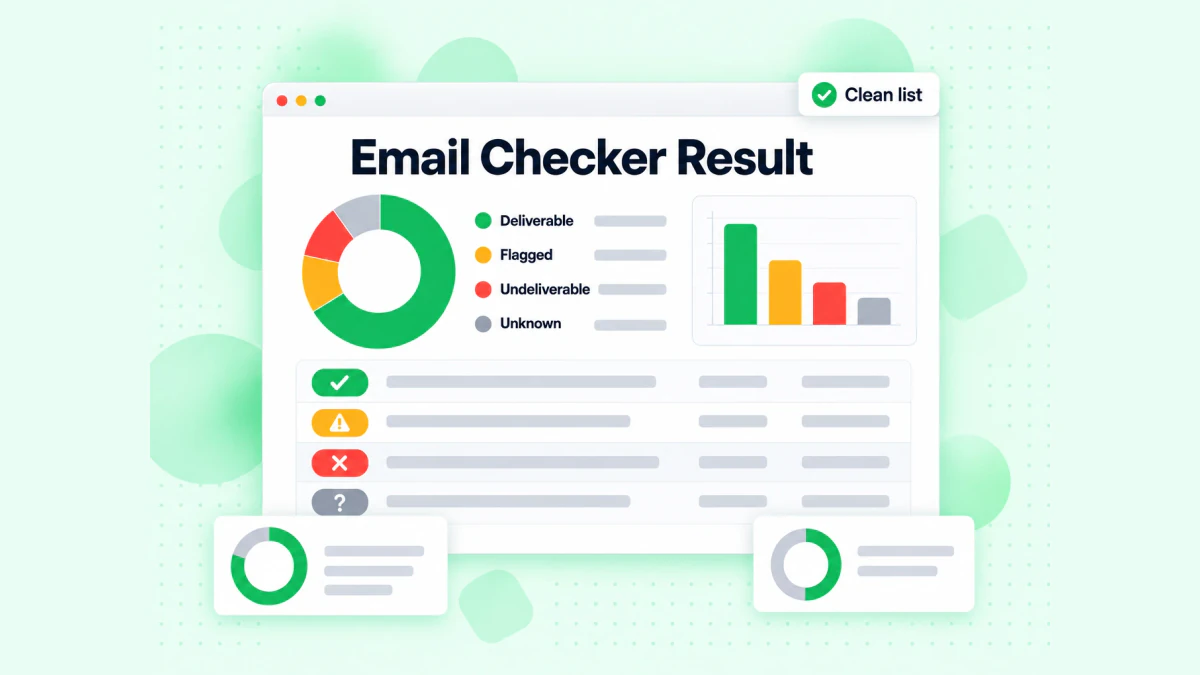
El verificador de correo de BillionVerify clasifica cada dirección como entregable, marcada, no entregable o desconocida.
Una rutina sencilla lo soluciona:
- Exporta desde la extensión de ZoomInfo como de costumbre.
- Verifica cada correo antes de incluirlo en una secuencia. Nuestra guía de verificación de correo electrónico de ZoomInfo muestra cómo limpiar una exportación de ZoomInfo paso a paso.
- Mantén aparte las direcciones catch-all. Un dominio catch-all acepta correo para cualquier nombre, así que una prueba no puede demostrar que la persona existe. Envía a esas en lotes más pequeños.
- Descarta las no entregables. No les escribas en absoluto.
Para una sola dirección, nuestra búsqueda inversa de correo gratuita muestra el dominio, el enrutamiento de correo y los perfiles públicos asociados. Si la herramienta te dio un número directo o un móvil, nuestro validador de números de teléfono gratuito comprueba si el número es válido para su país y qué tipo de línea es.
BillionVerify no cobra por los resultados desconocidos. Pagas por respuestas, no por suposiciones.
Plugin de ZoomInfo frente a otras herramientas de prospección
El plugin de ZoomInfo no es la única extensión de ventas para Chrome. Apollo.io, RocketReach y otras ofrecen la suya. Todas siguen la misma idea: un panel lateral en LinkedIn y en sitios web de empresas que muestra información de contacto.
Las principales diferencias son la fuente de datos, el precio y quién puede usarla. La extensión de ZoomInfo requiere una licencia de pago de ZoomInfo. Algunas alternativas permiten que las cuentas gratuitas revelen un pequeño número de personas cada mes. Si estás comparando herramientas, nuestra guía de Apollo.io explica cómo funcionan la plataforma y los precios de Apollo.
Elijas la que elijas, se aplica la misma regla. Un panel de ventas muestra lo que un proveedor tiene registrado. Una comprobación de correo electrónico te dice si el buzón existe hoy.
Preguntas frecuentes
¿La extensión de ZoomInfo para Chrome es gratuita?
Puedes descargar la extensión de ZoomInfo para Chrome sin costo, pero solo funciona para clientes de pago de ZoomInfo. Necesitas una licencia activa de Sales o Copilot para ver cualquier registro.
¿Cómo instalo la extensión de ZoomInfo?
Para configurar la extensión de ZoomInfo, abre su ficha en la tienda, selecciona Añadir a Chrome y confirma. Luego fíjala desde el menú con forma de pieza de rompecabezas y limita su acceso a los sitios a los clics, como aconseja el artículo de configuración de ZoomInfo.
¿Dónde está la descarga de la extensión de ZoomInfo para Chrome?
Obtienes la descarga de la extensión de ZoomInfo para Chrome en la tienda oficial de extensiones de Google, donde un editor verificado la publica como "ZoomInfo". Evita los complementos similares de otros editores y cualquier sitio que la ofrezca como archivo.
¿Por qué no funciona mi extensión de ZoomInfo?
Si la extensión de ZoomInfo para Chrome no funciona, normalmente se soluciona con una actualización forzada de la página, una actualización del navegador, permitiendo las cookies de terceros o una reinstalación, según el artículo de solución de problemas de ZoomInfo. Si aparece un mensaje de suscripción vencida, consulta con tu administrador de ZoomInfo si tu cuenta está activa y con licencia.
¿Cómo abro la extensión de ZoomInfo?
La pestaña azul con una "Z" en el borde de la ventana abre la extensión de ZoomInfo, y también lo hace Command + J en Mac (Control + J en Windows). El icono fijado en la barra de herramientas también funciona.
¿La extensión de ZoomInfo funciona en LinkedIn?
La extensión de ZoomInfo funciona en LinkedIn y en LinkedIn Sales Navigator, según el centro de ayuda de ZoomInfo. Relaciona el perfil con sus registros y puede crear un perfil nuevo cuando LinkedIn muestra datos laborales más recientes.
¿Puedo usar la extensión de ZoomInfo para Chrome en Microsoft Edge?
Edge puede ejecutar la extensión de ZoomInfo para Chrome después de que aceptes el aviso que permite extensiones de tiendas externas. Después, pulsa Obtener y confirma, como describen los pasos de ZoomInfo para Edge.
¿Qué es la extensión de Chrome ZoomInfo ReachOut?
ZoomInfo ReachOut era el nombre anterior de la extensión de navegador de ZoomInfo, que la empresa promocionó en un lanzamiento de 2018. La descarga actual se llama simplemente "ZoomInfo", y esa es la que debes obtener.
¿ZoomInfo tiene una extensión para reclutadores?
ZoomInfo ofrece una herramienta independiente para reclutadores, que atiende a las licencias de ZoomInfo Talent. Las licencias de Sales no pueden ejecutarla, y las licencias de Talent no pueden ejecutar la versión principal de Sales.
¿Los correos electrónicos de la extensión de ZoomInfo están verificados?
Los correos electrónicos de la extensión de ZoomInfo no siempre están confirmados, porque la herramienta puede recurrir a una suposición basada en patrones cuando el proveedor no tiene ningún registro. Realiza la verificación de correo electrónico de una lista exportada antes de enviarle correos en frío.