


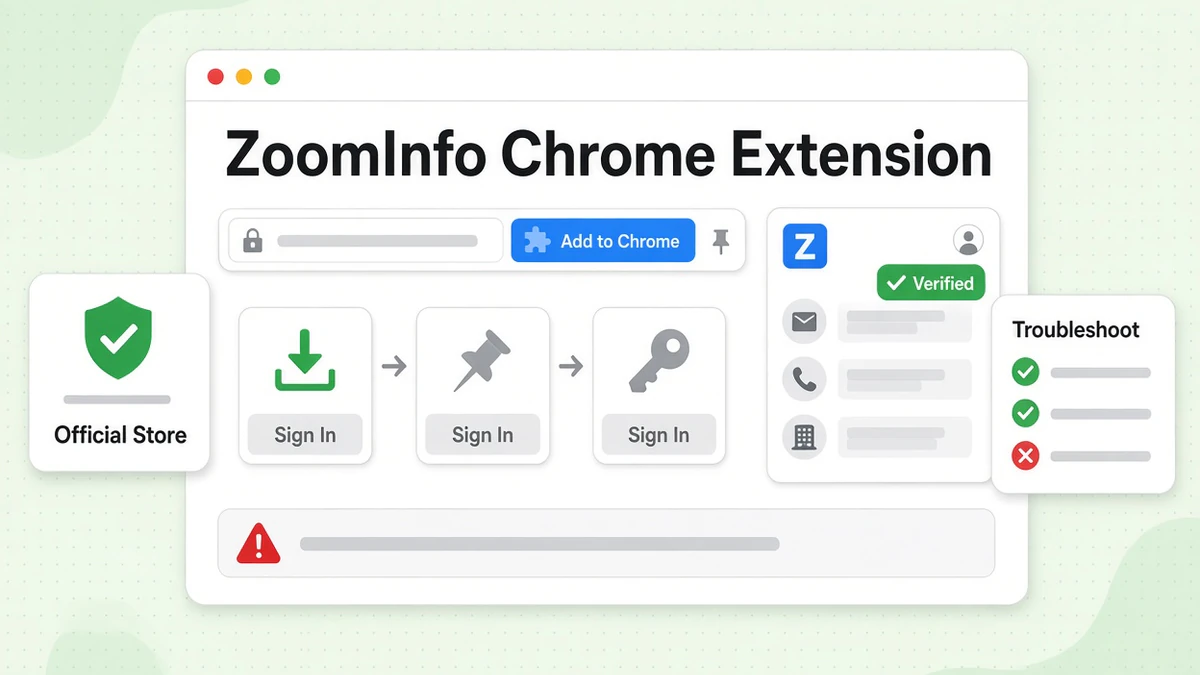
De ZoomInfo Chrome-extensie zet ZoomInfo-gegevens op de pagina die u al open hebt staan. Bezoek een LinkedIn-profiel, een bedrijfswebsite of een CRM-record. Klik op het ZoomInfo-tabblad. Er schuift een paneel in beeld met de functietitel van de persoon, bedrijfsgegevens, e-mailadres en telefoonnummer. De ZoomInfo-extensie kost niets om te installeren, maar alleen betalende ZoomInfo-klanten zien er records in.
Deze gids behandelt de download van de ZoomInfo Chrome-extensie, hoe u de ZoomInfo Chrome-extensie stap voor stap installeert, hoe u ermee werkt en wat u kunt doen als de ZoomInfo-extensie niet werkt. Elk feit komt uit de extensiewinkel van Google en het ZoomInfo-helpcenter, geraadpleegd in oktober 2026. Wij zijn niet gelieerd aan ZoomInfo. BillionVerify is een dienst voor e-mailverificatie. We schrijven over ZoomInfo omdat verkoopteams die het gebruiken ook onze blog lezen.
Belangrijkste feiten (gecontroleerd in oktober 2026):
- De ZoomInfo Chrome-extensie is gratis te installeren en de vermelding noemt hem "Free for ZoomInfo customers."
- In de Chrome Web Store had de ZoomInfo-extensie 300.000 gebruikers en een gemiddelde van 1,7 sterren op basis van 294 beoordelingen.
- ZoomInfo kondigde op 15 juli 2026 een volledig native herbouwde versie van zijn browsertool aan en zei dat pagina's nu 2 tot 3 keer sneller laden.
- ZoomInfo levert aparte browsertools voor ZoomInfo Sales en ZoomInfo Talent, en een licentie voor de ene kan niet voor de andere worden gebruikt, volgens het ZoomInfo-helpcenter.
- Als een persoon ontbreekt in de database van ZoomInfo, kan het paneel "a likely email address based on the company's email pattern" tonen, volgens het installatieartikel.
ZoomInfo Chrome-extensie: het snelle antwoord
Hier is de korte versie.
- Zoek het officiële ZoomInfo-item in de Chrome Web Store en klik op Toevoegen aan Chrome.
- Maak het ZoomInfo-pictogram vast via het puzzelstukmenu.
- Meld je aan bij je ZoomInfo-account.
- Ga naar LinkedIn, een bedrijfswebsite of je CRM.
- Klik op het blauwe "Z"-tabblad aan de rechterrand van het scherm, of druk op Command + J (Mac) of Control + J (Windows).
Meer is er niet nodig om de ZoomInfo-extensie aan de praat te krijgen. De rest van deze gids legt elke stap uit, de instellingen van de ZoomInfo-extensie die het waard zijn om te wijzigen, en de oplossingen die ZoomInfo noemt voor veelvoorkomende fouten.
Eén waarschuwing vooraf. De ZoomInfo-plugin vereist een actieve ZoomInfo-licentie. Zonder licentie opent het paneel wel, maar blijft het leeg.
Wat de ZoomInfo-extensie doet
De ZoomInfo-extensie is een zijpaneel. Ze leest de pagina waarop je zit, vergelijkt de persoon of het bedrijf met de eigen records en toont wat ze vindt. Je blijft op hetzelfde tabblad.
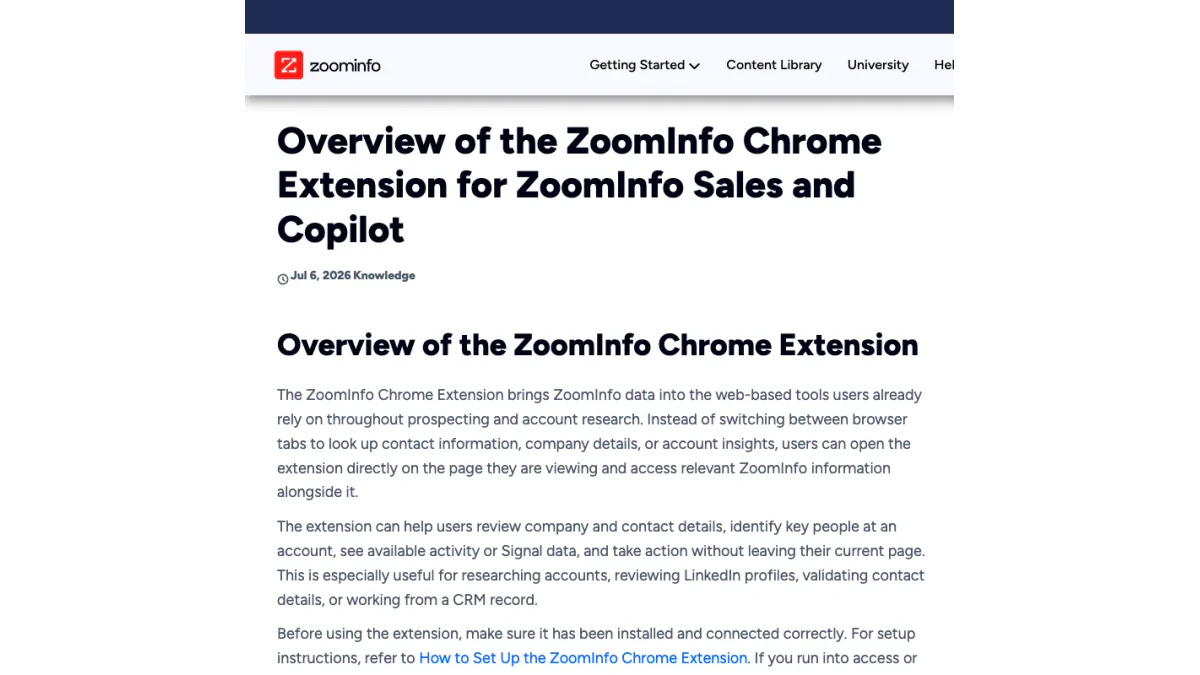
Schermafbeelding: overzichtsartikel van de ondersteuning van ZoomInfo, okt. 2026.
Het helpcentrum noemt deze taken voor de ZoomInfo Chrome-extensie:
- Personen en bedrijven bekijken. Functietitels, bedrijfsgegevens en contactinfo, indien beschikbaar.
- Accounts ter plekke onderzoeken. Accountcontext en Signals naast wat je aan het lezen bent.
- De juiste mensen vinden. Zoek medewerkers bij een bedrijf en beperk ze tot de rollen aan wie je verkoopt.
- Buying Groups gebruiken. Toon de functietitels, afdelingen of beslissers die je als eerste wilt bereiken.
- Signals en intentie bekijken. Zie context die helpt bepalen welk account je deze week belt.
- Records exporteren. Stuur accounts of personen naar een gekoppelde CRM of naar Excel.
- Records bijhouden. Voeg ze toe aan tags en lijsten.
- Outreach starten. Stel vanuit het paneel een bericht op.
De pagina in de store voegt daar een paar eigen beweringen aan toe. Ze belooft "geverifieerde zakelijke e-mailadressen, directe nummers en mobiele nummers." Ze noemt een AI-e-mailer, AI-gesprekspunten en accountoverzichten. Ook staat er dat je records met "één klik" kunt doorsturen naar Salesforce, HubSpot, Outreach, Salesloft "en 10+ andere" CRM's, sequencers en marketingtools.
De database erachter is groot. ZoomInfo omschrijft die als "500M+ contacten, 100M+ bedrijven" en zegt dat ze "wereldwijd wordt vertrouwd door 35.000+ klanten." Dat zijn cijfers van de leverancier. Wij hebben ze niet getest.
Waar de ZoomInfo-extensie werkt
ZoomInfo zegt dat de ZoomInfo Chrome-extensie op de meeste websites draait. Ze is afgestemd op enkele plekken:
- LinkedIn Sales Navigator
- Bedrijfswebsites
- CRM-platforms
- Andere pagina's waar je een bedrijf of een persoon onderzoekt
Wat je ziet, hangt af van de site. Op het profiel van een persoon krijg je e-mail- en telefoongegevens. Op de homepage van een bedrijf krijg je bedrijfsgegevens, Signals en een personeelslijst.
De herbouw van juli 2026
Op 15 juli 2026 kondigde ZoomInfo een nieuwe versie van de ZoomInfo Chrome-extensie aan. Volgens het persbericht is die "volledig opnieuw native opgebouwd." ZoomInfo claimde twee verbeteringen. Pagina's laden twee tot drie keer sneller dan met de oude versie, aldus ZoomInfo. Een nieuwe parsing-engine leest elke pagina vollediger, wat volgens het bericht het matchpercentage verhoogt. Dit zijn beweringen van de leverancier. Wij vonden geen onafhankelijke tests.
Als je de oude versie hebt geprobeerd en bent afgehaakt, is deze herbouw een reden om het opnieuw te proberen.
Welke ZoomInfo-extensie heb je nodig?
ZoomInfo heeft meer dan één vermelding in de Chrome Web Store. Kies de vermelding die bij jouw licentie past.
| Vermelding in de store | Voor wie | Gebruikers | Beoordeling | Versie |
|---|---|---|---|---|
| ZoomInfo | Gebruikers van Sales en Copilot | 300.000 | 1,7 (294 beoordelingen) | 12.22.4 |
| ZoomInfo Extension for Recruiters | ZoomInfo Talent | 6.000 | 5,0 (12 beoordelingen) | 1.1.0 |
| ZoomInfo Engage Chrome Extension | ZoomInfo Engage | 10.000 | 2,4 (18 beoordelingen) | 1.10.12 |
Cijfers zoals vermeld op 27 oktober 2026.
De Sales-versie
De hoofdvermelding heet simpelweg "ZoomInfo". Dit is de extensie die de meeste mensen bedoelen wanneer ze zoeken naar de ZoomInfo Chrome-extensie. Ze is bedoeld voor gebruikers met een Sales- of Copilot-abonnement.
De Talent-versie
Recruiters hebben een andere download nodig. ZoomInfo noemt deze de Chrome Extension for Talent. In de browser draagt ze het label "Extension for Recruiters". Ze werkt op LinkedIn, LinkedIn Recruiter, Indeed, bedrijfswebsites en ATS-platforms.
ZoomInfo is hier streng in. Gebruikers met een Talent-licentie kunnen de Sales-versie niet gebruiken. Gebruikers met een Sales-licentie kunnen de Talent-versie niet gebruiken. Als je beide licenties hebt, installeer dan beide tegelijk.
De Engage-versie
ZoomInfo Engage is een tool voor bellen en e-mailen. De eigen extensie leest een Salesforce- of ZoomInfo-pagina uit en haalt personen naar Engage. Van daaruit kun je bellen, e-mails sturen of een Salesflow starten. Het is een apart product.
En ZoomInfo ReachOut?
Sommige mensen zoeken nog steeds naar de ZoomInfo ReachOut Chrome-extensie. ReachOut was de naam die ZoomInfo in oudere materialen gebruikte, zoals in een Business Wire-persbericht van juni 2018 over "ReachOut, ZoomInfo's Google Chrome Extension". Tegenwoordig heet de vermelding in de store gewoon ZoomInfo. Als een oude handleiding zegt dat je ReachOut moet installeren, download dan in plaats daarvan de huidige ZoomInfo-versie.
ZoomInfo Chrome-extensie downloaden
De enige veilige bron om de ZoomInfo Chrome-extensie te downloaden is de officiële pagina in de Chrome Web Store. De uitgever is ZoomInfo Technologies Inc., met een geverifieerde badge.
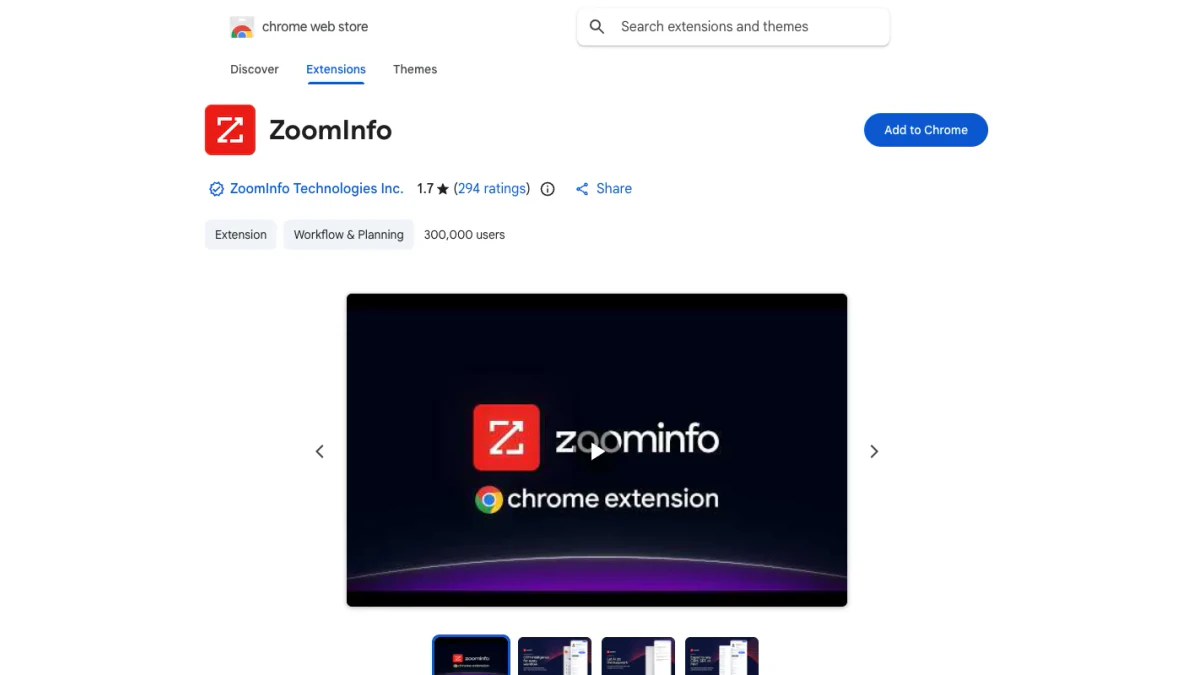
Schermafbeelding: ZoomInfo in de extensiestore, okt 2026.
Dit zijn de gegevens die we op 27 oktober 2026 hebben gelezen:
| Veld | Waarde |
|---|---|
| Naam | ZoomInfo |
| Ontwikkelaar | ZoomInfo Technologies Inc. |
| Versie | 12.22.4 |
| Laatst bijgewerkt | 23 oktober 2026 |
| Grootte | 10.07MiB |
| Taal | Engels (Verenigde Staten) |
| Gebruikers | 300.000 |
| Beoordeling | 1,7 van 5, op basis van 294 beoordelingen |
| Support-e-mail | helpmenow@zoominfo.com |
Twee punten zijn belangrijk voordat je de extensie installeert.
Ten eerste is hij alleen in het Engels beschikbaar. In de ZoomInfo-plug-in blijft de tekst Engels, ongeacht de taal van je browser.
Ten tweede is de download gratis, maar de data niet. Iedereen kan de ZoomInfo-plug-in installeren. Alleen een actieve licentie geeft toegang tot de gegevens.
Vermijd namaakdownloads
Zoek in de store naar "ZoomInfo" en je ziet tools van derden met vergelijkbare namen. Sommige beweren ZoomInfo-data te exporteren of leads eruit te halen. Ze zijn niet gemaakt door ZoomInfo. Controleer de uitgever voordat je iets installeert. Die moet overeenkomen met de hierboven getoonde geverifieerde uitgever.
Hetzelfde geldt voor sites die de ZoomInfo-add-on als bestand aanbieden. Chrome installeert add-ons vanuit de eigen store. Een ZIP-bestand van een onbekende site vormt een risico voor je browser en je ZoomInfo-account.
Hoe installeer je de ZoomInfo Chrome-extensie
In het installatieartikel van ZoomInfo staan vier stappen voor Chrome. Hier zijn ze, met opmerkingen van onze eigen ervaring in de store.
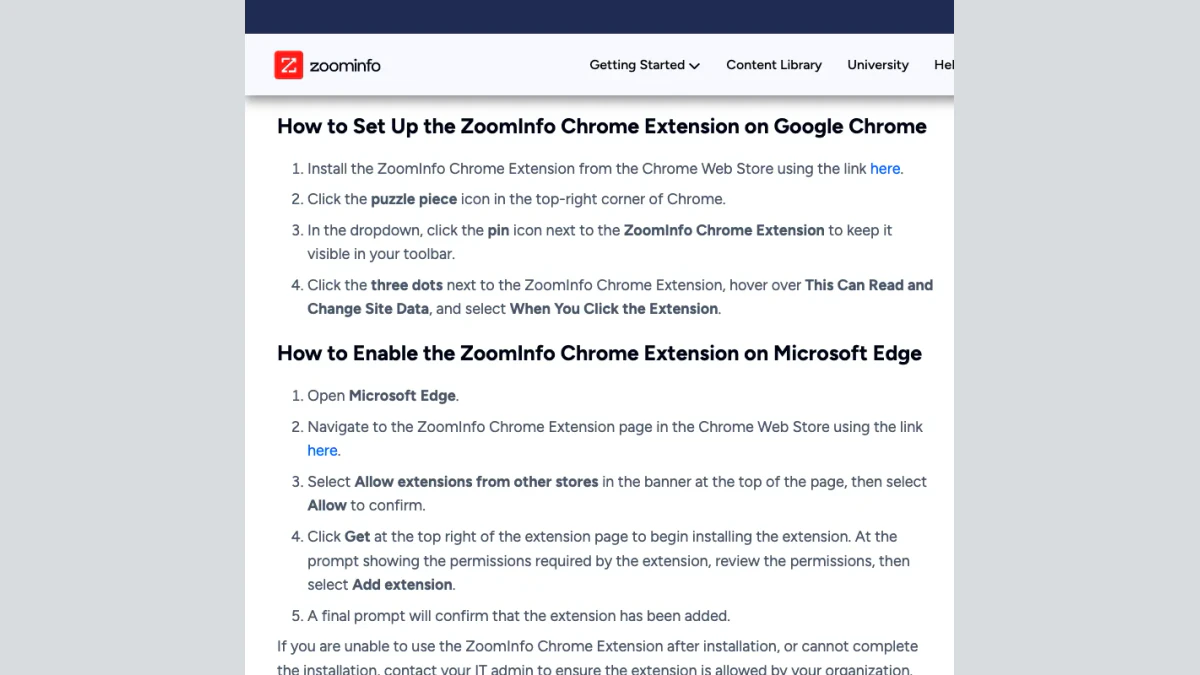
Schermafbeelding: de installatiestappen van ZoomInfo voor Chrome en Edge, oktober 2026.
Hoe voeg je de ZoomInfo-extensie toe aan Chrome
- Open de storepagina. Ga naar de downloadpagina van ZoomInfo.
- Kies Toevoegen aan Chrome. Een melding toont de rechten die de extensie vraagt. Lees ze en bevestig daarna met Extensie toevoegen.
- Maak hem vast. Zoek het puzzelstukpictogram rechtsboven in de browser. Klik op het speldpictogram naast ZoomInfo. Het pictogram blijft nu in je werkbalk staan.
- Beperk de siteroegang. Open de drie puntjes naast ZoomInfo in hetzelfde menu. Ga met de muis over Kan sitegegevens lezen en wijzigen. Kies Wanneer je op de extensie klikt.
De vierde stap komt rechtstreeks van ZoomInfo. Zo blijft de ZoomInfo-plug-in op de achtergrond totdat je erom vraagt. Ook blijft de tool weg van pagina's waar je hem niet nodig hebt.
Zo voeg je de ZoomInfo-extensie toe aan Chrome op een persoonlijk profiel. Als je werkgever Chrome beheert, kunnen de stappen er anders uitzien.
Installeren op Microsoft Edge
Edge kan Chrome-extensies uitvoeren. ZoomInfo geeft deze stappen:
- Open Microsoft Edge.
- Ga naar dezelfde downloadpagina van ZoomInfo.
- Selecteer in de banner bovenaan Extensies van andere stores toestaan. Bevestig daarna met Toestaan.
- Klik op Ophalen. Bekijk de rechten en bevestig.
- Wacht op de melding die de installatie bevestigt.
Daarna gedraagt de ZoomInfo-extensie zich in Edge net als in Chrome. Dus ja, je kunt de ZoomInfo-extensie voor Chrome gebruiken in Edge.
Wanneer je werkgever de browser beheert
Veel bedrijven beheren browsers centraal. Je IT-team kan extensies blokkeren die niet op een goedgekeurde lijst staan. In dat geval kan de installatieknop grijs zijn, of de tool wordt geïnstalleerd en verdwijnt daarna weer.
ZoomInfo houdt het advies kort. Als je de installatie niet kunt voltooien, of als die achteraf mislukt, vraag dan aan je IT-beheerder of jouw organisatie het toestaat. De vermelding verwijst beheerders ook naar Chrome Enterprise Core, waarmee een beheerder de ZoomInfo Chrome-extensie in één keer op elke beheerde browser kan installeren. Een geblokkeerde installatie kan eruitzien alsof de ZoomInfo-extensie niet werkt, maar de oorzaak is beleid, geen bug.
Inloggen bij de ZoomInfo-extensie
De ZoomInfo-extensie vraagt niet om aparte inloggegevens. Ze leest je browsersessie uit. De volgorde is dus belangrijk: log eerst in bij ZoomInfo in één tabblad en open daarna de ZoomInfo-plugin in een ander tabblad. Als het werkt, verschijnen je initialen in de rechterbovenhoek van het paneel.
In onze ZoomInfo-inloggids behandelen we de volledige inlogprocedure, SSO en tweefactorcodes. Blijft het paneel vragen om in te loggen, begin dan daar.
Eén detail is belangrijk voor recruiters. Kies na het inloggen bij de Talent-versie de tegel ZoomInfo Talent, ook als je account meerdere ZoomInfo-producten heeft.
Hoe gebruik je de ZoomInfo Chrome-extensie
Zodra je bent ingelogd, staat de zijbalk aan de rechterrand van de meeste pagina's. Zo gebruik je de functies van de ZoomInfo Chrome-extensie bij het dagelijkse prospecteren.
Het paneel openen
Je hebt drie manieren:
- Selecteer de blauwe "Z"-tab aan de zijkant van het venster.
- Gebruik de sneltoets: Command + J of Control + J.
- Selecteer het vastgezette ZoomInfo-pictogram in de werkbalk.
Een ouder artikel over ZoomInfo Copilot beschrijft de tab als een witte "Z" op een rode achtergrond. In de huidige installatiehandleiding staat blauw. Het uiterlijk veranderde met de herbouw. De sneltoets niet.
Op LinkedIn
LinkedIn is waar de meeste verkopers de ZoomInfo-extensie gebruiken. Open een profiel en daarna de zijbalk. ZoomInfo koppelt de persoon aan zijn database en toont de functietitel, de werkgever en alle contactgegevens die het heeft.
LinkedIn en ZoomInfo zijn het niet altijd eens. ZoomInfo legt uit dat het even kan duren om een wijziging te valideren wanneer iemand zijn functietitel op LinkedIn aanpast. Om dat gat te overbruggen kan de tool een realtimeprofiel opbouwen vanaf de LinkedIn-pagina. Die profielen hebben een infopictogram naast de naam. Je beheert ze in de instellingen van de ZoomInfo-extensie.
Staat iemand helemaal niet in ZoomInfo, dan valt het paneel terug op wat LinkedIn toont: naam, functietitel en huidige werkgever. Het kan ook een e-mailadres voorstellen dat is opgebouwd uit het naampatroon van het bedrijf. Beschouw dat als een gok. Hierover straks meer.
Actieve LinkedIn-gebruikers plaatsen ook veel video. Wil je een fragment uit het bericht van een prospect bewaren ter voorbereiding op een gesprek, dan doet onze gratis LinkedIn video downloader dat zonder account.
Op bedrijfswebsites
Open de zijbalk op de homepage van een bedrijf en je krijgt de accountweergave. In het installatieartikel staan Buying Signals, wervingstrends en financieringsupdates. Je ziet ook het personeel van dat bedrijf. Met Buying Groups filter je de lijst tot de functies waaraan je verkoopt.
Dit is de snelste manier om "wie moet ik hier bellen?" te beantwoorden zonder de site te verlaten die je aan het lezen bent.
In je CRM
Bij een Salesforce- of HubSpot-record toont de zijbalk zijn versie van hetzelfde account of dezelfde persoon. Je kunt velden vergelijken en het record ter plekke verrijken. Met de exportknop zet je nieuwe personen in het CRM.
Records exporteren
De blauwe Export-knop stuurt een record naar de bestemming. De pijl op de knop wijzigt het exporttype. Je keuzes hangen af van wat je beheerder heeft gekoppeld. Gangbaar zijn een CRM, een sales-engagementtool of een spreadsheet.
Exports gaan ten koste van de credits of limieten in je contract. Overleg met je beheerder voordat je een grote lijst doorstuurt.
ZoomInfo-extensie-instellingen om te controleren
Selecteer je initialen rechtsboven in de zijbalk. Je vindt daar deze instellingen van de ZoomInfo-extensie:
- Auto-reveal Contact. Toont contactgegevens automatisch. Laat dit uit als je abonnement krappe creditlimieten heeft.
- Search Pop-up. Zet de pop-up aan of uit. Ververs de pagina nadat je dit hebt gewijzigd.
- Integrations. Verbind, ontkoppel of vernieuw je CRM-koppeling.
Sitelimieten staan buiten de instellingen van de ZoomInfo-extensie, in Chrome zelf. Open het puzzelstukmenu en daarna het menu naast ZoomInfo. Beweeg de aanwijzer over de optie voor sitegegevens. Kies bij klikken, op specifieke sites of op alle sites.
Machtigingen en privacy
Elke salestool leest de pagina's die u bezoekt. Zo werkt het nu eenmaal. Toch is het goed om te weten waarmee u akkoord gaat.
In de vermelding geeft ZoomInfo aan dat de tool het volgende verwerkt:
- Persoonlijk identificeerbare informatie
- Locatie
- Browsegeschiedenis
- Websitecontent
In dezelfde sectie verklaart ZoomInfo dat uw gegevens niet worden verkocht aan derden buiten goedgekeurde toepassingen. Ook staat er dat de gegevens niet worden gebruikt voor niet-gerelateerde doeleinden of voor kredietbeslissingen.
Er is ook een claim over naleving. De vermelding stelt dat de tool voldoet aan de AVG (GDPR) en de CCPA, en noemt "het eerste proactieve meldingsprogramma van de branche". Dat is de eigen beschrijving van de leverancier.
Ons praktische advies sluit aan bij de installatiestap. Stel de toegang in op alleen bij klikken. Dan leest de ZoomInfo-plug-in een pagina alleen wanneer u die opent. Uw bankwebsite of persoonlijke inbox ziet de plug-in dan nooit.
Waarom werkt mijn ZoomInfo-extensie niet?
Zoekopdrachten naar "zoominfo extension not working" komen veel voor. ZoomInfo heeft precies hiervoor een helpartikel. De oplossingen vallen in twee groepen: algemene browserproblemen en specifieke foutmeldingen.
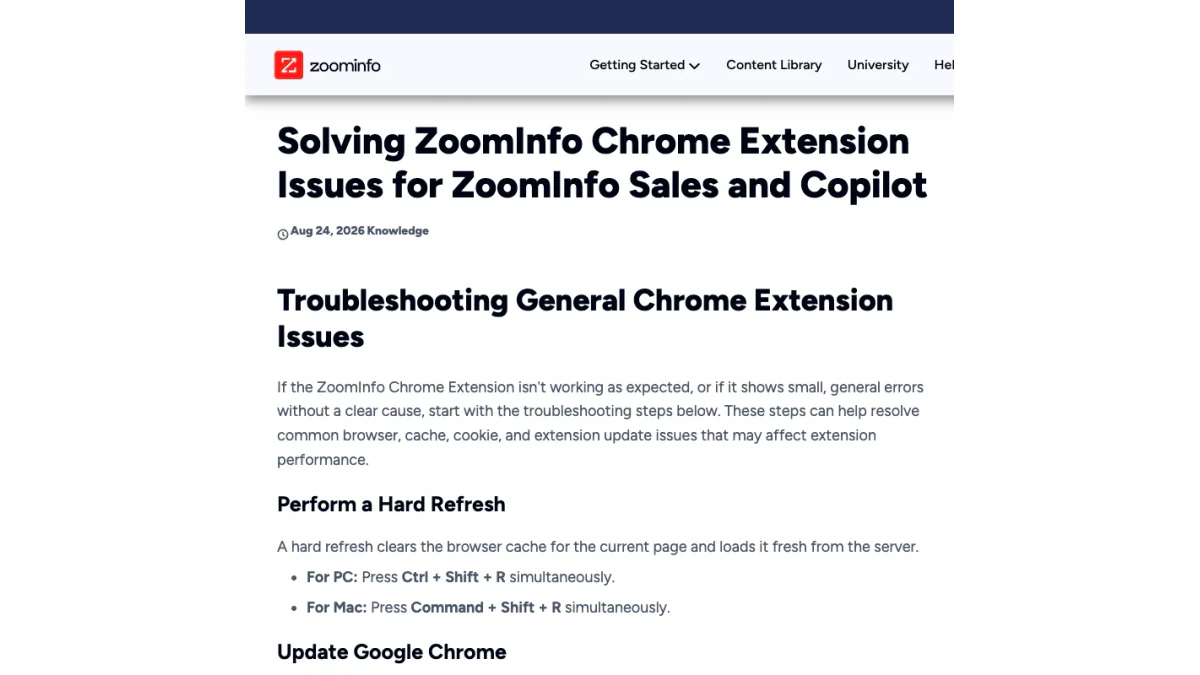
Screenshot: het artikel over probleemoplossing van ZoomInfo, oktober 2026.
ZoomInfo Chrome-extensie werkt niet: begin met de basis
Probeer deze stappen in volgorde. Test de ZoomInfo-plug-in na elke stap.
- Ververs de pagina geforceerd. Druk op Ctrl + Shift + R op een pc of Command + Shift + R op een Mac. Hierdoor wordt de pagina opnieuw geladen zonder cache.
- Werk Chrome bij. Open het menu met drie puntjes, kies daarna Instellingen en vervolgens Over Chrome. Installeer eventuele updates en start de browser opnieuw.
- Sta cookies van derden toe. Ga naar Instellingen, Privacy en beveiliging, Cookies van derden. Selecteer de optie die ze toestaat. ZoomInfo zegt dat de tool cookies nodig heeft om te werken.
- Installeer de extensie opnieuw. Verwijder hem en installeer hem opnieuw vanuit de store. Maak hem vast in de werkbalk en herstel de instelling voor toegang alleen bij klikken.
- Wis cache en cookies. Kies in hetzelfde menu Browsegegevens verwijderen. Kies op het tabblad Geavanceerd voor Alle tijden. Vink Cookies en andere sitegegevens en Afbeeldingen en bestanden in het cachegeheugen aan. Bevestig met Gegevens verwijderen. Daarna moet je opnieuw inloggen.
Stap 3 verrast mensen. Veel browserprofielen blokkeren die cookies tegenwoordig standaard. Als het paneel wel laadt maar je account nooit herkent, controleer dan eerst deze instelling.
"Your subscription has expired"
De volledige melding luidt: "Your subscription has expired. Renew your ZoomInfo plan to keep viewing contact and company data." Volgens ZoomInfo verwijst dit naar je gebruikersabonnement. Je account is mogelijk inactief. Vraag je ZoomInfo-beheerder twee dingen te bevestigen: dat je account actief is en dat je een ZoomInfo Sales- of ZoomInfo Copilot-licentie hebt.
Een Talent-licentie veroorzaakt een vergelijkbare blokkade in de Sales-versie. Installeer in dat geval in plaats daarvan de Recruiters-extensie.
"Oops... Something's Wrong"
Deze fout verschijnt meestal in je CRM. ZoomInfo zegt dat het kan wijzen op een verbroken CRM-koppeling. Zo vernieuw je die:
- Selecteer je initialen in de rechterbovenhoek.
- Kies Instellingen.
- Open bovenaan Integraties.
- Als je niet verbonden bent, klik je op Verbinden bij de tegel. Als je wel verbonden bent, klik je op Verbinding verbreken en daarna op Verbinden.
"Image decode fails"
Deze verschijnt tijdens het downloaden, niet terwijl je werkt. ZoomInfo koppelt dit aan een verouderde browser of een actieve VPN. Werk Chrome bij, zet de VPN uit en probeer de installatie opnieuw.
Nog steeds problemen?
Als niets hiervan werkt, ligt het misschien niet aan jou dat de ZoomInfo-extensie niet werkt. Controleer of je IT-team hem blokkeert. Neem daarna contact op met de ondersteuning van ZoomInfo via helpmenow@zoominfo.com. Vermeld je browserversie, de extensieversie, de exacte foutmelding en de pagina waarop je zat. Zo bespaar je een ronde vragen.
Hier is een snel overzicht van symptoom tot oplossing:
| Symptoom | Waarschijnlijke oorzaak | Eerste oplossing |
|---|---|---|
| Leeg paneel | Geen licentieplek, of cookies geblokkeerd | Controleer je licentie en sta daarna cookies toe |
| Paneel gaat nooit open | Sitetoegang uit, of geblokkeerd door IT | Controleer de toegangsinstellingen en vraag het daarna aan IT |
| "Your subscription has expired" | Inactief account of verkeerde licentie | Praat met je beheerder |
| "Oops... Something's Wrong" | Verbroken CRM-koppeling | Verbreek de verbinding en verbind opnieuw in Integraties |
| "Image decode fails" | Oude browser of VPN | Werk Chrome bij, zet VPN uit |
Kortom: een ZoomInfo-extensie die niet werkt, is meestal een probleem met licentie, cookies of toegang. Een ZoomInfo Chrome-extensie die na een update niet werkt, moet meestal opnieuw worden geïnstalleerd.
Onze gids over het ZoomInfo-platform behandelt het bredere product, inclusief wat elke licentie omvat.
Wat de beoordeling van 1,7 je vertelt
De hoofdvermelding heeft gemiddeld 1,7 sterren op basis van 294 beoordelingen. Dat is laag voor een tool met 300.000 gebruikers. Een gemiddeld aantal sterren zegt op zichzelf niet waarom. We hebben de beoordelaars niet ondervraagd, dus we gaan niet gokken naar hun redenen.
Twee punten uit de vermelding zijn het onthouden waard:
- De tool is alleen gratis in die zin dat de download niets kost. Mensen zonder licentie kunnen hem installeren, maar ze krijgen geen gegevens.
- Hij is bijgewerkt op 23 oktober 2026 en opnieuw opgebouwd in juli 2026. Beoordelingen van vóór de herbouw beschrijven de oude versie.
Lees dus recente beoordelingen en beoordeel de ZoomInfo Chrome-extensie aan de hand van je eigen licentie en je eigen browserinstellingen.
Controleer e-mailadressen uit de extensie voordat je verstuurt
Met de ZoomInfo-extensie pak je eenvoudig een e-mailadres en exporteer je het. Als je gegevens uit de ZoomInfo Chrome-extensie gebruikt voor koude e-mail, heeft die snelheid een prijs wanneer je één stap overslaat.
Onthoud de hierboven beschreven terugvaloptie. Als ZoomInfo geen record van een persoon heeft, kan het paneel een e-mailadres raden op basis van het formaat van het bedrijf. Dat adres is nooit bevestigd. Het is opgebouwd uit een regel zoals voornaam.achternaam@bedrijf.com. Patronen kloppen regelmatig niet. Mensen gebruiken bijnamen. Bedrijven wijzigen hun formaat na een fusie. Sommige mensen zijn sinds de laatste crawl vertrokken.
Dit is vooral belangrijk voor zakelijke e-mail. Een zakelijk e-mailadres dat er goed uitziet, kan alsnog bouncen. Het enige bewijs is een e-mailcontrole bij de mailserver.
Als je koude e-mail verstuurt naar geraden adressen, bouncen sommige ervan. Bounces schaden je afzenderreputatie. Als het er genoeg zijn, komt je volgende campagne in de spam terecht.
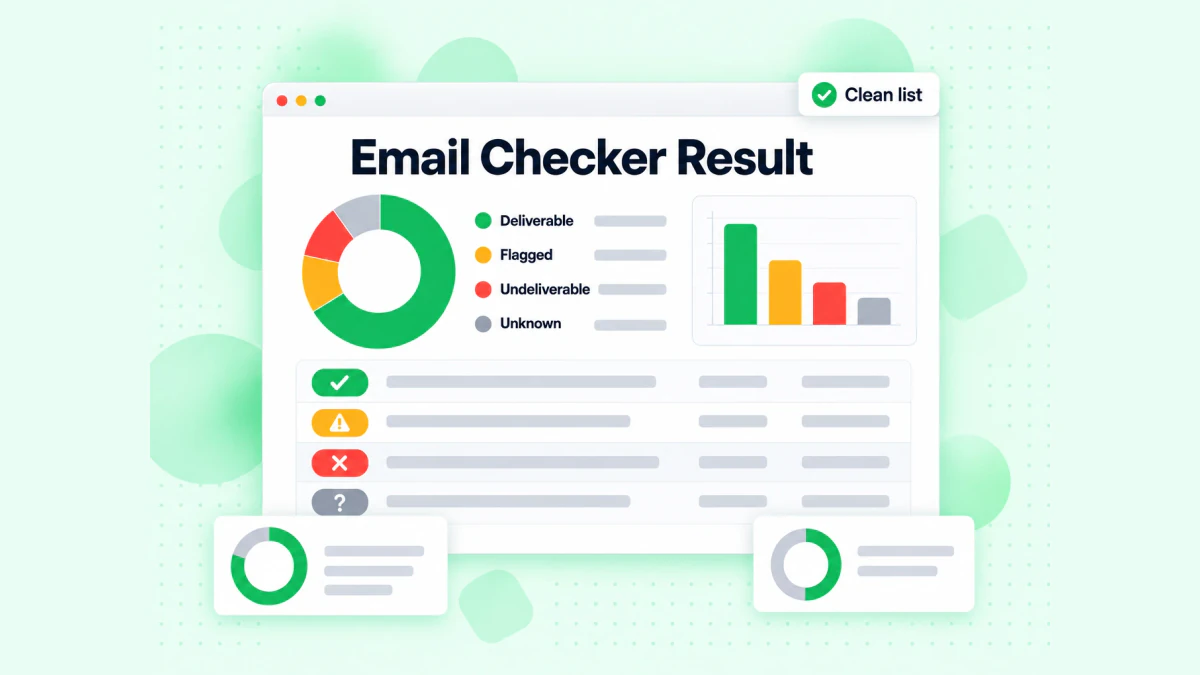
De e-mailchecker van BillionVerify deelt elk adres in als bezorgbaar, gemarkeerd, onbezorgbaar of onbekend.
Een eenvoudige routine lost dit op:
- Exporteer uit de ZoomInfo-extensie zoals gewoonlijk.
- Controleer elk e-mailadres voordat het in een reeks terechtkomt. In onze gids over ZoomInfo-e-mailverificatie lees je stap voor stap hoe je een ZoomInfo-export opschoont.
- Houd catch-all-adressen apart. Een catch-all-domein accepteert e-mail voor elke naam, dus een test kan niet bewijzen dat de persoon bestaat. Verstuur naar die adressen in kleinere batches.
- Verwijder de onbezorgbare adressen. Stuur hun helemaal geen e-mail.
Voor één enkel adres toont onze gratis omgekeerde e-mailzoekfunctie het domein, de mailroutering en de openbare profielen die eraan gekoppeld zijn. Als de tool je een direct nummer of mobiel nummer gaf, controleert onze gratis telefoonnummervalidator of het nummer geldig is voor het land en welk lijntype het is.
BillionVerify rekent niets voor onbekende resultaten. Je betaalt voor antwoorden, niet voor gissingen.
ZoomInfo-plugin vs. andere prospectingtools
De ZoomInfo-plugin is niet de enige salesextensie voor Chrome. Apollo.io, RocketReach en anderen hebben er ook een. Ze volgen hetzelfde idee: een zijpaneel op LinkedIn en zakelijke websites dat contactgegevens toont.
De belangrijkste verschillen zijn de gegevensbron, de prijs en wie ervan gebruik kan maken. De ZoomInfo-extensie vereist een betaalde ZoomInfo-licentie. Sommige concurrenten laten gratis accounts elke maand een klein aantal personen onthullen. Als je tools vergelijkt, legt onze Apollo.io-gids uit hoe het platform en de prijzen van Apollo werken.
Welke je ook kiest, dezelfde regel geldt. Een salespaneel toont wat een leverancier in zijn bestanden heeft staan. Een e-mailcontrole vertelt je of de mailbox vandaag nog bestaat.
Veelgestelde vragen
Is de ZoomInfo Chrome-extensie gratis?
Je kunt de ZoomInfo Chrome-extensie gratis downloaden, maar hij werkt alleen voor betalende ZoomInfo-klanten. Je hebt een actieve Sales- of Copilot-licentie nodig om records te kunnen zien.
Hoe installeer ik de ZoomInfo-extensie?
Om de ZoomInfo-extensie in te stellen, open je de pagina in de winkel, kies je Toevoegen aan Chrome en bevestig je. Maak hem daarna vast via het puzzelstukjesmenu en beperk de toegang tot sites tot klikken, zoals het installatieartikel van ZoomInfo adviseert.
Waar vind ik de download van de ZoomInfo Chrome-extensie?
Je haalt de download van de ZoomInfo Chrome-extensie uit de officiële extensiewinkel van Google, waar een geverifieerde uitgever hem vermeldt als "ZoomInfo." Sla extensies over die er hetzelfde uitzien maar van andere uitgevers komen, en ook sites die hem als bestand aanbieden.
Waarom werkt mijn ZoomInfo-extensie niet?
Een ZoomInfo Chrome-extensie die niet werkt, is meestal op te lossen met een geforceerde verversing, een browserupdate, het toestaan van cookies van derden of een herinstallatie, volgens het probleemoplossingsartikel van ZoomInfo. Als er een melding over een verlopen abonnement verschijnt, vraag dan aan je ZoomInfo-beheerder of je account actief is en een licentie heeft.
Hoe open ik de ZoomInfo-extensie?
Het blauwe "Z"-tabblad aan de rand van het venster opent de ZoomInfo-extensie, en dat doet Command + J op een Mac ook (Control + J op Windows). Het vastgemaakte pictogram in de werkbalk werkt eveneens.
Werkt de ZoomInfo-extensie op LinkedIn?
De ZoomInfo-extensie werkt op LinkedIn en LinkedIn Sales Navigator, volgens het helpcentrum van ZoomInfo. Hij koppelt het profiel aan zijn records en kan een nieuw profiel aanmaken wanneer LinkedIn recentere functiegegevens toont.
Kan ik de ZoomInfo Chrome-extensie gebruiken in Microsoft Edge?
Edge kan de ZoomInfo Chrome-extensie uitvoeren nadat je de banner accepteert die extensies van buiten de eigen winkel toestaat. Druk daarna op Downloaden en bevestig, zoals de Edge-stappen van ZoomInfo beschrijven.
Wat is de ZoomInfo ReachOut Chrome-extensie?
ZoomInfo ReachOut was de oude naam van de browserextensie van ZoomInfo, die ZoomInfo in een release uit 2018 promootte. De huidige download heet gewoon "ZoomInfo," en dat is degene die je moet hebben.
Heeft ZoomInfo een extensie voor recruiters?
ZoomInfo biedt een aparte tool voor recruiters, die bedoeld is voor ZoomInfo Talent-licenties. Sales-licenties kunnen hem niet gebruiken, en Talent-licenties kunnen de hoofdversie voor Sales niet gebruiken.
Zijn e-mails uit de ZoomInfo-extensie geverifieerd?
E-mails uit de ZoomInfo-extensie zijn niet altijd bevestigd, omdat de tool kan terugvallen op een gok op basis van een patroon wanneer de leverancier geen record heeft. Verifieer een geëxporteerde lijst voordat je er koude e-mail naartoe stuurt.