


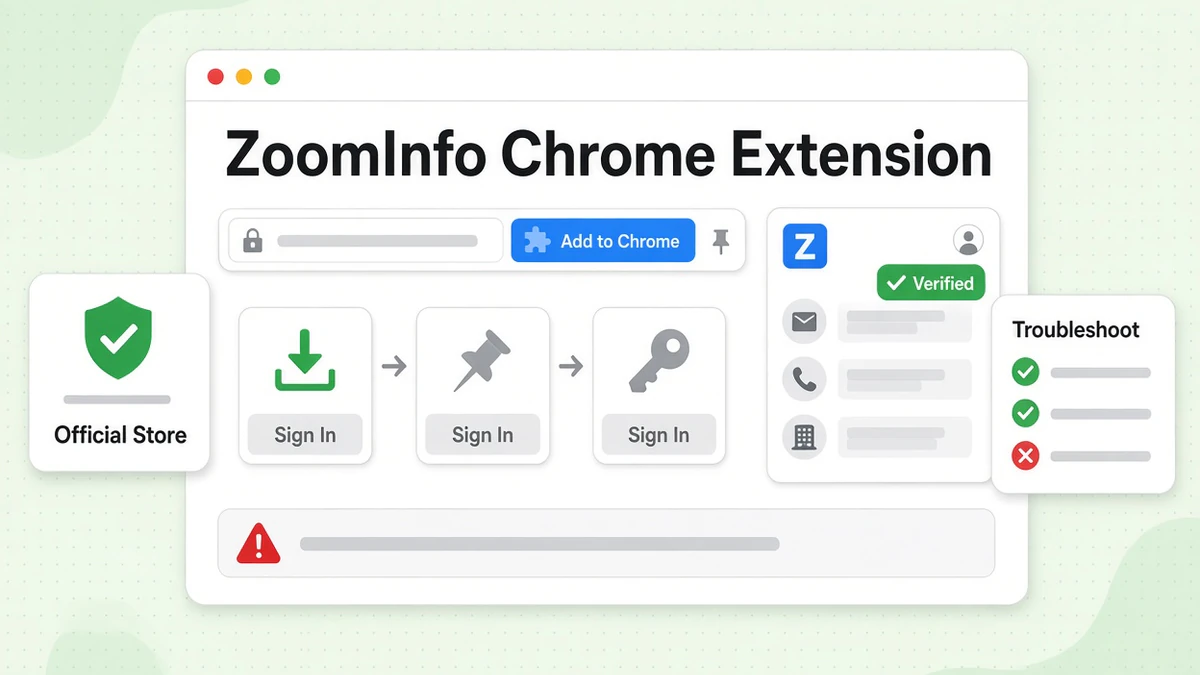
ZoomInfo Chrome 확장 프로그램은 이미 열어 둔 페이지에 ZoomInfo 데이터를 보여 줍니다. LinkedIn 프로필, 회사 웹사이트 또는 CRM 레코드를 방문하세요. ZoomInfo 탭을 클릭하세요. 그러면 해당 인물의 직함, 회사 정보, 이메일, 전화번호가 담긴 패널이 나타납니다. ZoomInfo 확장 프로그램은 설치 비용이 들지 않지만, 유료 ZoomInfo 고객만 그 안에서 레코드를 볼 수 있습니다.
이 가이드는 ZoomInfo Chrome 확장 프로그램 다운로드, ZoomInfo Chrome 확장 프로그램 설치 방법(단계별), 사용 방법, 그리고 ZoomInfo 확장 프로그램이 작동하지 않을 때 해야 할 일을 다룹니다. 모든 사실은 2026년 10월에 확인한 Google 확장 프로그램 스토어와 ZoomInfo 고객센터의 내용에 근거합니다. 저희는 ZoomInfo와 제휴 관계가 없습니다. BillionVerify는 이메일 검증 서비스입니다. ZoomInfo를 사용하는 영업팀도 저희 블로그를 읽기 때문에 ZoomInfo에 관한 글을 씁니다.
핵심 사실 (2026년 10월 확인):
- ZoomInfo Chrome 확장 프로그램은 무료로 설치할 수 있으며, 목록에는 "ZoomInfo 고객은 무료"라고 표기되어 있습니다.
- Chrome 웹 스토어에서 ZoomInfo 확장 프로그램의 사용자는 30만 명이었고, 294개의 평점에서 평균 1.7점을 받았습니다.
- ZoomInfo는 2026년 7월 15일에 브라우저 도구의 네이티브 재구축 버전을 발표했으며, 이제 페이지가 2~3배 더 빠르게 로드된다고 밝혔습니다.
- ZoomInfo 고객센터에 따르면, ZoomInfo는 ZoomInfo Sales와 ZoomInfo Talent용 브라우저 도구를 별도로 제공하며, 한쪽 라이선스로는 다른 쪽을 사용할 수 없습니다.
- 설정 문서에 따르면, ZoomInfo 데이터베이스에 없는 사람의 경우 패널에 "회사의 이메일 패턴을 기반으로 한 유력한 이메일 주소"가 표시될 수 있습니다.
ZoomInfo 크롬 확장 프로그램: 빠른 안내
짧게 요약하면 다음과 같습니다.
- Chrome 웹 스토어에서 공식 ZoomInfo 항목을 찾아 Chrome에 추가를 누릅니다.
- 퍼즐 조각 메뉴에서 ZoomInfo 아이콘을 고정합니다.
- ZoomInfo 계정에 로그인합니다.
- LinkedIn, 회사 웹사이트 또는 CRM에 접속합니다.
- 화면 오른쪽 가장자리의 파란색 "Z" 탭을 누르거나, Command + J(Mac) 또는 Control + J(Windows)를 누릅니다.
ZoomInfo 확장 프로그램을 실행하는 데 필요한 과정은 이게 전부입니다. 이 가이드의 나머지 부분에서는 각 단계, 변경해 볼 만한 ZoomInfo 확장 프로그램 설정, 그리고 ZoomInfo가 안내하는 일반적인 오류 해결 방법을 설명합니다.
먼저 한 가지 주의할 점이 있습니다. ZoomInfo 플러그인을 사용하려면 활성 상태의 ZoomInfo 라이선스(seat)가 필요합니다. 라이선스가 없으면 패널은 열리지만 내용이 비어 있습니다.
ZoomInfo 확장 프로그램이 하는 일
ZoomInfo 확장 프로그램은 사이드 패널입니다. 현재 보고 있는 페이지를 읽고, 그 안의 사람이나 기업을 ZoomInfo 레코드와 대조해 찾은 정보를 보여 줍니다. 탭을 옮길 필요가 없습니다.
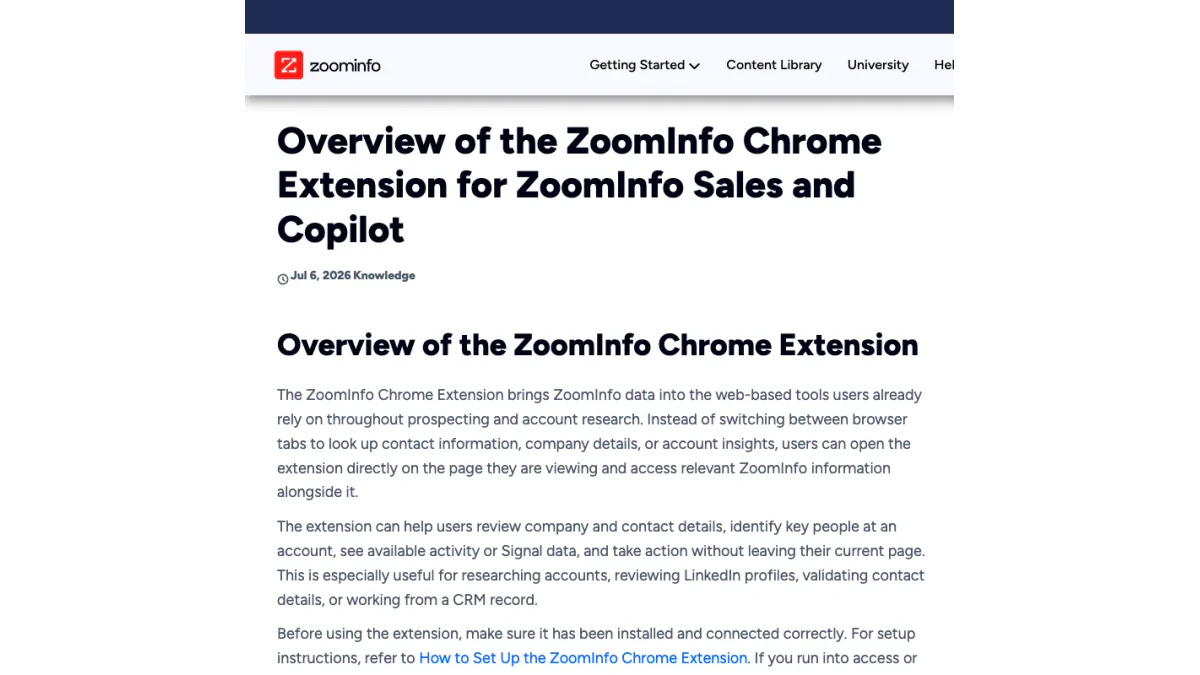
스크린샷: ZoomInfo 지원 센터의 개요 문서, 2026년 10월.
help center는 ZoomInfo Chrome 확장 프로그램의 기능을 다음과 같이 안내합니다.
- 인물 및 기업 조회. 가능한 경우 직함, 기업 정보, 연락처를 볼 수 있습니다.
- 계정 즉시 조사. 읽고 있는 내용 옆에서 계정 맥락과 Signals를 확인합니다.
- 적합한 인물 파악. 기업의 직원을 찾아 영업 대상 직무로 좁힙니다.
- Buying Groups 활용. 가장 먼저 접근해야 할 직함, 부서, 의사결정자를 보여 줍니다.
- Signals와 구매 의도 검토. 이번 주에 어느 계정에 전화할지 판단하는 데 도움이 되는 맥락을 확인합니다.
- 레코드 내보내기. 계정이나 인물을 연결된 CRM이나 Excel로 보냅니다.
- 레코드 추적. 태그와 목록에 추가합니다.
- 아웃리치 시작. 패널에서 메시지 초안을 작성합니다.
스토어 페이지에는 자체적인 주장도 더해져 있습니다. "검증된 비즈니스 이메일, 직통 전화, 휴대폰 번호"를 약속합니다. AI 이메일 작성 도구, AI 대화 포인트, 계정 브리프도 언급합니다. 또한 Salesforce, HubSpot, Outreach, Salesloft "외 10개 이상"의 CRM, 시퀀서, 마케팅 도구로 레코드를 "원클릭"으로 보낼 수 있다고 합니다.
그 뒤의 데이터베이스는 방대합니다. ZoomInfo는 이를 "5억 명 이상의 연락처, 1억 개 이상의 기업"이라고 설명하며 "전 세계 3만 5천 명 이상의 고객이 신뢰한다"고 말합니다. 이는 공급업체가 제시한 수치이며, 저희가 직접 테스트하지는 않았습니다.
ZoomInfo 확장 프로그램이 작동하는 곳
ZoomInfo는 ZoomInfo Chrome 확장 프로그램이 대부분의 웹사이트에서 실행된다고 밝힙니다. 특히 다음 몇 곳에 맞춰져 있습니다.
- LinkedIn Sales Navigator
- 기업 웹사이트
- CRM 플랫폼
- 기업이나 인물을 조사하는 기타 페이지
표시되는 내용은 사이트에 따라 다릅니다. 개인 프로필에서는 이메일과 전화번호 정보를 볼 수 있습니다. 기업 홈페이지에서는 기업 정보, Signals, 직원 목록을 볼 수 있습니다.
2026년 7월 재구축
2026년 7월 15일, ZoomInfo는 ZoomInfo Chrome 확장 프로그램의 새 버전을 발표했습니다. 보도 자료에 따르면 "처음부터 네이티브로 다시 구축"되었습니다. ZoomInfo는 두 가지 개선을 내세웠습니다. ZoomInfo에 따르면 페이지 로딩이 이전 버전보다 두세 배 빨라졌습니다. 또한 새 파싱 엔진이 각 페이지를 더 충실히 읽어 보도 자료에 따르면 매칭률이 높아집니다. 이는 모두 공급업체의 주장이며, 저희는 독립적인 테스트를 찾지 못했습니다.
이전 버전을 써 보고 포기했다면, 이번 재구축이 다시 시도해 볼 이유입니다.
어떤 ZoomInfo 확장 프로그램이 필요한가요?
ZoomInfo는 Chrome 웹 스토어에 등록된 항목이 하나가 아닙니다. 보유한 라이선스에 맞는 항목을 선택하세요.
| 스토어 항목 | 대상 | 사용자 수 | 평점 | 버전 |
|---|---|---|---|---|
| ZoomInfo | Sales 및 Copilot 사용자 | 300,000 | 1.7 (평점 294개) | 12.22.4 |
| ZoomInfo Extension for Recruiters | ZoomInfo Talent | 6,000 | 5.0 (평점 12개) | 1.1.0 |
| ZoomInfo Engage Chrome Extension | ZoomInfo Engage | 10,000 | 2.4 (평점 18개) | 1.10.12 |
수치는 2026년 10월 27일 기준 스토어 표기입니다.
Sales 버전
메인 항목의 이름은 단순히 "ZoomInfo"입니다. 대부분의 사람들이 ZoomInfo Chrome 확장 프로그램을 검색할 때 찾는 것이 바로 이것입니다. Sales 및 Copilot 요금제 사용자를 위한 버전입니다.
Talent 버전
채용 담당자는 다른 프로그램을 내려받아야 합니다. ZoomInfo는 이를 Chrome Extension for Talent라고 부릅니다. 브라우저에서는 "Extension for Recruiters"라는 이름으로 표시됩니다. LinkedIn, LinkedIn Recruiter, Indeed, 기업 웹사이트, ATS 플랫폼에서 작동합니다.
ZoomInfo는 이 부분에서 엄격합니다. Talent 라이선스 사용자는 Sales 버전을 사용할 수 없습니다. Sales 라이선스 사용자도 Talent 버전을 사용할 수 없습니다. 두 라이선스를 모두 보유하고 있다면 두 버전을 동시에 설치하세요.
Engage 버전
ZoomInfo Engage는 전화와 이메일을 위한 도구입니다. 자체 확장 프로그램이 Salesforce 또는 ZoomInfo 페이지를 읽어 사람들을 Engage로 가져옵니다. 거기에서 전화를 걸거나, 이메일을 보내거나, Salesflow를 시작할 수 있습니다. 이는 별도의 제품입니다.
ZoomInfo ReachOut은 어떻게 되나요?
일부 사용자는 지금도 ZoomInfo ReachOut Chrome 확장 프로그램을 검색합니다. ReachOut은 ZoomInfo가 예전 자료에서 사용하던 이름으로, 2018년 6월 "ReachOut, ZoomInfo's Google Chrome Extension"에 관한 Business Wire 보도자료 등에서 볼 수 있습니다. 현재 스토어 항목의 이름은 그냥 ZoomInfo입니다. 오래된 가이드에서 ReachOut을 설치하라고 안내한다면, 대신 현재의 ZoomInfo 다운로드를 받으세요.
ZoomInfo Chrome 확장 프로그램 다운로드
ZoomInfo Chrome 확장 프로그램을 안전하게 다운로드할 수 있는 유일한 곳은 공식 Chrome 웹 스토어 페이지입니다. 게시자는 ZoomInfo Technologies Inc.이며, 인증 배지가 표시되어 있습니다.
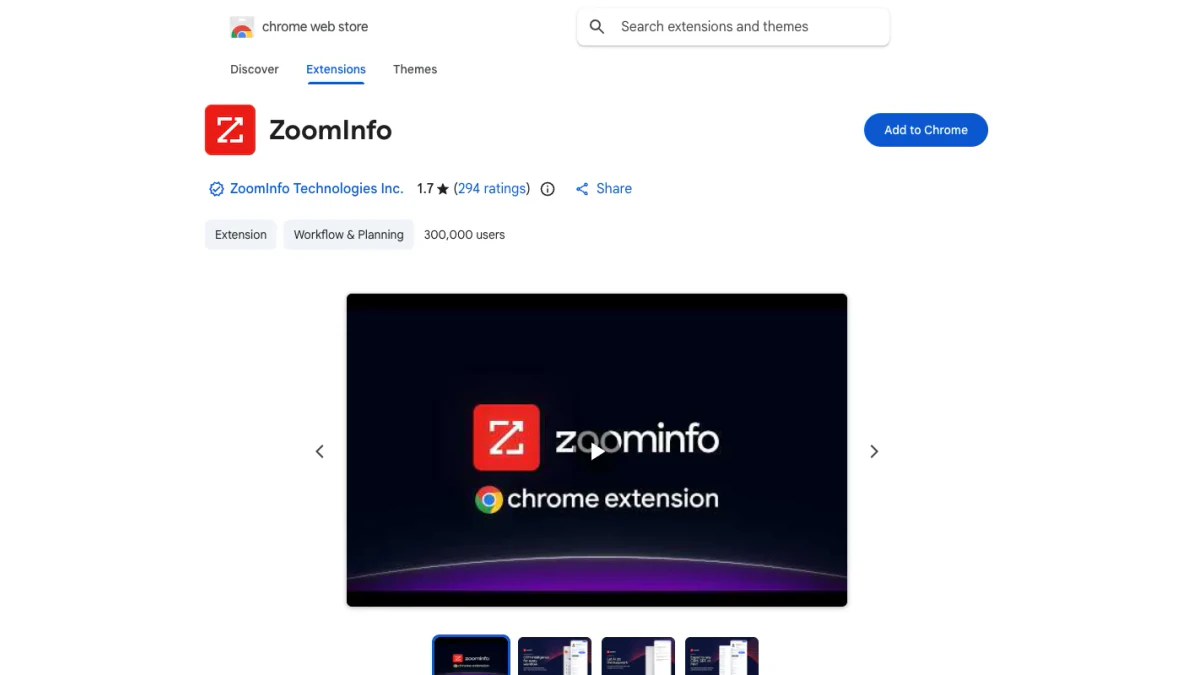
스크린샷: 확장 프로그램 스토어의 ZoomInfo, 2026년 10월.
다음은 2026년 10월 27일에 확인한 세부 정보입니다.
| 항목 | 값 |
|---|---|
| 이름 | ZoomInfo |
| 개발자 | ZoomInfo Technologies Inc. |
| 버전 | 12.22.4 |
| 최종 업데이트 | 2026년 10월 23일 |
| 크기 | 10.07MiB |
| 언어 | 영어(미국) |
| 사용자 수 | 300,000 |
| 평점 | 5점 만점에 1.7점, 평가 294개 |
| 지원 이메일 | helpmenow@zoominfo.com |
설치하기 전에 알아야 할 두 가지가 있습니다.
첫째, 영어로만 제공됩니다. ZoomInfo 플러그인 내부의 텍스트는 브라우저 언어와 관계없이 영어로 표시됩니다.
둘째, 다운로드는 무료이지만 데이터는 무료가 아닙니다. 누구나 ZoomInfo 플러그인을 설치할 수 있습니다. 하지만 활성 시트가 있어야만 레코드를 열람할 수 있습니다.
유사 다운로드 주의
스토어에서 "ZoomInfo"를 검색하면 이름이 비슷한 서드파티 도구가 보입니다. 일부는 ZoomInfo 데이터를 내보내거나 리드를 가져올 수 있다고 주장합니다. 이 도구들은 ZoomInfo에서 만든 것이 아닙니다. 설치하기 전에 게시자 표기를 확인하세요. 위에 표시된 인증된 게시자와 일치해야 합니다.
ZoomInfo 애드온을 파일로 제공하는 사이트도 마찬가지입니다. Chrome은 자체 스토어에서만 애드온을 설치합니다. 출처를 알 수 없는 사이트의 ZIP 파일은 브라우저와 ZoomInfo 계정 모두에 위험합니다.
ZoomInfo Chrome 확장 프로그램 설치 방법
ZoomInfo의 설정 안내 문서는 Chrome용 설치 방법을 네 단계로 제시합니다. 아래에 그 단계와 함께, 저희가 직접 스토어에서 진행해 보며 얻은 참고 사항을 정리했습니다.
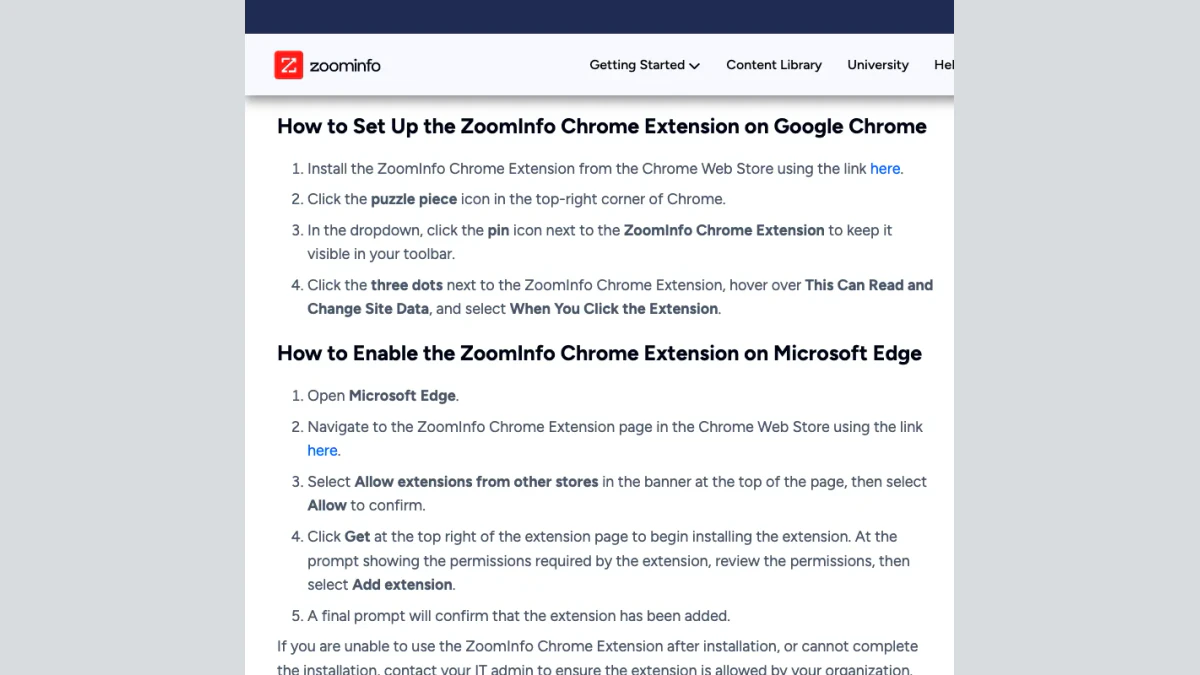
스크린샷: Chrome 및 Edge용 ZoomInfo 설정 단계, 2026년 10월.
Chrome에 ZoomInfo 확장 프로그램을 추가하는 방법
- 스토어 페이지 열기. ZoomInfo 다운로드 페이지로 이동합니다.
- Chrome에 추가 선택. 요청하는 권한 목록이 담긴 안내창이 나타납니다. 내용을 읽은 뒤 확장 프로그램 추가를 눌러 확인합니다.
- 고정하기. 브라우저 오른쪽 상단의 퍼즐 조각 아이콘을 찾습니다. ZoomInfo 옆의 핀 아이콘을 누릅니다. 이제 아이콘이 도구 모음에 계속 표시됩니다.
- 사이트 접근 제한. 같은 메뉴에서 ZoomInfo 옆의 점 세 개를 엽니다. 사이트 데이터 읽기 및 변경 허용 항목에 마우스를 올립니다. 확장 프로그램을 클릭할 때를 선택합니다.
네 번째 단계는 ZoomInfo가 직접 안내하는 내용입니다. 이렇게 하면 사용자가 요청하기 전까지 ZoomInfo 플러그인이 조용히 대기합니다. 또한 필요하지 않은 페이지에서는 도구가 작동하지 않습니다.
이상이 개인 프로필에서 Chrome에 ZoomInfo 확장 프로그램을 추가하는 방법입니다. 회사에서 Chrome을 관리하는 경우에는 단계가 다를 수 있습니다.
Microsoft Edge에 설치
Edge에서도 Chrome 확장 프로그램을 실행할 수 있습니다. ZoomInfo는 다음 단계를 안내합니다.
- Microsoft Edge를 엽니다.
- 동일한 ZoomInfo 다운로드 페이지로 이동합니다.
- 상단 배너에서 다른 스토어의 확장 프로그램 허용을 선택합니다. 그런 다음 허용을 눌러 확인합니다.
- 가져오기를 누릅니다. 권한을 검토한 후 확인합니다.
- 설치 완료를 알리는 안내창이 나타날 때까지 기다립니다.
이후 ZoomInfo 확장 프로그램은 Edge에서도 Chrome에서와 똑같이 작동합니다. 따라서 Edge 안에서 Chrome용 ZoomInfo 확장 프로그램을 사용할 수 있습니다.
회사에서 브라우저를 관리하는 경우
많은 기업이 브라우저를 중앙에서 관리합니다. IT 팀이 승인 목록에 없는 확장 프로그램을 차단할 수도 있습니다. 이 경우 설치 버튼이 회색으로 비활성화되거나, 도구가 설치된 후 사라질 수 있습니다.
ZoomInfo의 안내는 간단합니다. 설치를 끝낼 수 없거나 설치 후 실패한다면, 소속 조직에서 허용하는지 IT 관리자에게 문의하세요. 해당 목록은 관리자에게 Chrome Enterprise Core도 안내하는데, 이를 사용하면 관리자가 관리 대상 브라우저 전체에 ZoomInfo Chrome 확장 프로그램을 한 번에 설치할 수 있습니다. 설치가 차단되면 ZoomInfo 확장 프로그램이 작동하지 않는 것처럼 보일 수 있지만, 원인은 버그가 아니라 정책입니다.
ZoomInfo 확장 프로그램 로그인
ZoomInfo 확장 프로그램은 별도의 자격 증명을 요구하지 않습니다. 브라우저 세션을 읽어 들입니다. 그래서 순서가 중요합니다. 먼저 한 탭에서 ZoomInfo에 로그인한 다음, 다른 탭에서 ZoomInfo 플러그인을 여세요. 정상적으로 작동하면 패널 오른쪽 상단에 이니셜이 표시됩니다.
전체 로그인 과정, SSO, 2단계 인증 코드는 ZoomInfo 로그인 가이드에서 다루고 있습니다. 패널이 계속 로그인을 요구한다면 먼저 그 글을 확인해 보세요.
채용 담당자에게 중요한 사항이 하나 있습니다. Talent 버전에 로그인한 후에는 계정에 여러 ZoomInfo 제품이 있더라도 ZoomInfo Talent 타일을 선택하세요.
ZoomInfo 크롬 확장 프로그램 사용 방법
로그인하면 대부분의 페이지 오른쪽 가장자리에 사이드바가 표시됩니다. 일상적인 영업 prospecting에서 ZoomInfo 크롬 확장 프로그램 기능을 사용하는 방법은 다음과 같습니다.
패널 열기
패널을 여는 방법은 세 가지입니다.
- 창 옆에 있는 파란색 "Z" 탭을 선택합니다.
- 키보드 단축키 Command + J 또는 Control + J를 누릅니다.
- 도구 모음에 고정된 ZoomInfo 아이콘을 선택합니다.
이전 ZoomInfo Copilot 문서에서는 이 탭을 빨간 배경의 흰색 "Z"로 설명합니다. 현재 설정 가이드에는 파란색이라고 되어 있습니다. 개편하면서 모양이 바뀌었습니다. 단축키는 바뀌지 않았습니다.
LinkedIn에서
대부분의 영업 담당자는 LinkedIn에서 ZoomInfo 확장 프로그램을 사용합니다. 프로필을 열고 사이드바를 엽니다. ZoomInfo는 해당 인물을 자사 데이터베이스와 매칭하여 직함, 소속 회사, 보유 중인 연락처 정보를 보여줍니다.
LinkedIn과 ZoomInfo의 정보가 항상 일치하지는 않습니다. ZoomInfo에 따르면 누군가 LinkedIn에서 직함을 변경하면 해당 업데이트를 검증하는 데 시간이 걸릴 수 있습니다. 이 차이를 메우기 위해 도구는 LinkedIn 페이지에서 실시간 프로필을 만들 수 있습니다. 이러한 프로필에는 이름 옆에 정보 아이콘이 표시됩니다. ZoomInfo 확장 프로그램 설정에서 관리할 수 있습니다.
어떤 사람이 ZoomInfo에 전혀 없다면 패널은 LinkedIn에 표시되는 이름, 직함, 현재 소속 회사를 보여줍니다. 회사의 이름 규칙에 따라 만든 이메일 주소를 제안할 수도 있습니다. 이는 추측으로 받아들이세요. 자세한 내용은 아래에서 다룹니다.
활발한 LinkedIn 사용자는 동영상도 많이 게시합니다. 통화 준비를 위해 잠재 고객 게시물의 클립을 저장하고 싶다면, 무료 LinkedIn 동영상 다운로더로 계정 없이 저장할 수 있습니다.
회사 웹사이트에서
기업 홈페이지에서 사이드바를 실행하면 계정 보기가 표시됩니다. 설정 문서에는 Buying Signals, 채용 동향, 투자 유치 소식이 나열되어 있습니다. 해당 회사의 직원도 볼 수 있습니다. Buying Groups는 목록을 판매 대상 직무로 좁혀 줍니다.
보고 있는 사이트를 떠나지 않고도 "여기서 누구에게 전화해야 할까?"라는 질문에 답하는 가장 빠른 방법입니다.
CRM에서
Salesforce 또는 HubSpot 레코드에서 사이드바는 동일한 계정이나 인물에 대한 자체 버전을 보여줍니다. 필드를 비교하고 레코드를 그 자리에서 보강할 수 있습니다. 내보내기 버튼은 새로운 인물을 CRM으로 보냅니다.
레코드 내보내기
파란색 내보내기 버튼은 레코드를 대상 위치로 보냅니다. 버튼의 화살표로 내보내기 유형을 바꿀 수 있습니다. 선택 가능한 항목은 관리자가 연결해 둔 대상에 따라 다릅니다. 일반적으로 CRM, 영업 참여 도구, 스프레드시트가 있습니다.
내보내기는 계약에 포함된 크레딧이나 한도를 사용합니다. 대용량 목록을 보내기 전에 관리자에게 확인하세요.
확인해야 할 ZoomInfo 확장 프로그램 설정
사이드바 오른쪽 위에서 이니셜을 선택합니다. 다음과 같은 ZoomInfo 확장 프로그램 설정이 있습니다.
- 연락처 자동 공개. 연락처 정보를 자동으로 공개합니다. 요금제의 크레딧 한도가 빠듯하다면 꺼 두세요.
- 검색 팝업. 팝업을 켜거나 끕니다. 변경 후 페이지를 새로고침하세요.
- 통합. CRM 연결을 연결, 해제 또는 새로고침합니다.
사이트 제한은 ZoomInfo 확장 프로그램 설정이 아니라 Chrome 자체에 있습니다. 퍼즐 조각 메뉴를 연 다음 ZoomInfo 옆의 메뉴를 엽니다. 사이트 데이터 옵션 위에 마우스를 올립니다. 클릭 시에만, 특정 사이트에서, 또는 모든 사이트에서 중에서 선택하세요.
권한 및 개인정보 보호
모든 영업 도구는 여러분이 방문하는 페이지를 읽습니다. 그것이 작동 방식입니다. 그래도 어떤 내용에 동의하는지는 알고 있어야 합니다.
ZoomInfo는 목록 페이지에서 이 도구가 다음 정보를 처리한다고 공개합니다:
- 개인 식별 정보
- 위치
- 웹 기록
- 웹사이트 콘텐츠
같은 섹션에는 ZoomInfo가 승인된 사용 사례 외에는 여러분의 데이터를 제3자에게 판매하지 않는다고 밝히고 있습니다. 또한 해당 데이터를 관련 없는 목적이나 신용 결정에 사용하지 않는다고도 명시합니다.
규정 준수 관련 주장도 있습니다. 목록에는 GDPR 및 CCPA를 준수하며 "업계 최초의 선제적 고지 프로그램"을 운영한다고 적혀 있습니다. 이는 어디까지나 공급업체 자체의 설명입니다.
저희의 실용적인 조언은 설정 단계와 일치합니다. 접근 권한을 클릭 시에만 허용으로 설정하세요. 그러면 ZoomInfo 플러그인은 여러분이 페이지를 열 때만 해당 페이지를 읽습니다. 은행 사이트나 개인 받은편지함은 절대 볼 수 없습니다.
ZoomInfo 확장 프로그램이 작동하지 않는 이유는 무엇일까요?
"zoominfo extension not working"이라는 검색어는 흔합니다. ZoomInfo에는 바로 이 문제를 다루는 도움말 문서가 있습니다. 해결 방법은 일반적인 브라우저 문제와 특정 오류 메시지, 두 그룹으로 나뉩니다.
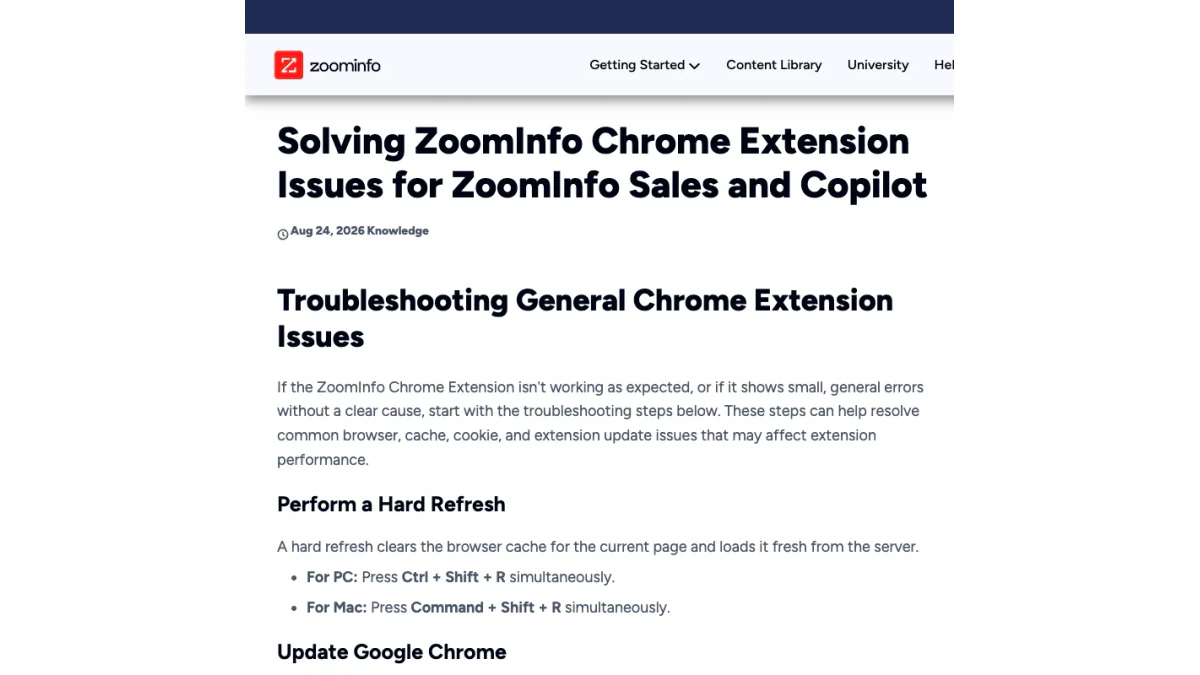
스크린샷: ZoomInfo의 문제 해결 문서, 2026년 10월.
ZoomInfo Chrome 확장 프로그램이 작동하지 않을 때: 기본부터 시작하세요
순서대로 시도해 보세요. 각 단계를 마칠 때마다 ZoomInfo 플러그인을 테스트하세요.
- 페이지를 강력 새로고침하세요. PC에서는 Ctrl + Shift + R, Mac에서는 Command + Shift + R을 누르세요. 캐시 없이 페이지를 다시 불러옵니다.
- Chrome을 업데이트하세요. 점 세 개 메뉴를 열고 설정, Chrome 정보를 차례로 선택하세요. 업데이트가 있으면 설치한 후 다시 실행하세요.
- 타사 쿠키를 허용하세요. 설정, 개인정보 및 보안, 타사 쿠키로 이동하세요. 쿠키를 허용하는 옵션을 선택하세요. ZoomInfo는 이 도구가 작동하려면 쿠키가 필요하다고 설명합니다.
- 다시 설치하세요. 제거한 다음 스토어에서 다시 설치하세요. 고정한 뒤 클릭 시에만 접근하도록 하는 설정을 복원하세요.
- 캐시와 쿠키를 삭제하세요. 같은 메뉴에서 인터넷 사용 기록 삭제를 선택하세요. 고급 탭에서 전체 기간을 고르세요. 쿠키 및 기타 사이트 데이터와 캐시된 이미지 및 파일에 체크하세요. 데이터 삭제를 눌러 확인하세요. 이후에 다시 로그인해야 합니다.
3단계는 사람들을 놀라게 합니다. 요즘은 많은 브라우저 프로필이 이러한 쿠키를 기본적으로 차단합니다. 패널은 로드되지만 계정을 전혀 인식하지 못한다면 이 설정을 가장 먼저 확인하세요.
"Your subscription has expired"
전체 메시지는 다음과 같습니다. "Your subscription has expired. Renew your ZoomInfo plan to keep viewing contact and company data." ZoomInfo는 이것이 사용자 구독을 가리킨다고 말합니다. 계정이 비활성 상태일 수 있습니다. ZoomInfo 관리자에게 두 가지를 확인해 달라고 요청하세요. 계정이 활성 상태인지, 그리고 ZoomInfo Sales 또는 ZoomInfo Copilot 라이선스를 보유하고 있는지입니다.
Talent 라이선스는 Sales 버전에서 비슷한 차단을 일으킵니다. 이 경우에는 대신 Recruiters 항목을 설치하세요.
"Oops... Something's Wrong"
이 오류는 보통 CRM 내부에서 나타납니다. ZoomInfo는 CRM 연결이 끊어졌다는 의미일 수 있다고 말합니다. 연결을 새로 고치려면 다음과 같이 하세요.
- 오른쪽 상단의 이니셜을 선택하세요.
- 설정을 선택하세요.
- 상단의 통합을 여세요.
- 연결되어 있지 않다면 타일에서 연결을 누르세요. 연결되어 있다면 연결 해제를 누른 다음 다시 연결을 누르세요.
"Image decode fails"
이 오류는 작업 중이 아니라 다운로드 중에 나타납니다. ZoomInfo는 이를 오래된 브라우저나 활성화된 VPN과 연관 짓습니다. Chrome을 업데이트하고 VPN을 끈 다음 다시 설치해 보세요.
아직도 해결되지 않나요?
이 방법 중 어느 것도 통하지 않는다면, ZoomInfo 확장 프로그램이 작동하지 않는 것은 여러분의 잘못이 아닐 수 있습니다. IT 팀이 이를 차단하고 있는지 확인하세요. 그런 다음 helpmenow@zoominfo.com으로 ZoomInfo 지원팀에 문의하세요. 브라우저 버전, 확장 프로그램 버전, 정확한 오류 문구, 그리고 보고 있던 페이지를 포함하세요. 그러면 추가 질문을 한 차례 줄일 수 있습니다.
다음은 증상별 해결 방법을 한눈에 보여주는 표입니다.
| 증상 | 가능한 원인 | 첫 번째 해결 방법 |
|---|---|---|
| 빈 패널 | 사용자 자리 없음 또는 쿠키 차단 | 라이선스를 확인한 다음 쿠키를 허용하세요 |
| 패널이 열리지 않음 | 사이트 접근 꺼짐 또는 IT 차단 | 접근 설정을 확인한 다음 IT에 문의하세요 |
| "Your subscription has expired" | 비활성 계정 또는 잘못된 라이선스 | 관리자와 상담하세요 |
| "Oops... Something's Wrong" | CRM 연결 끊김 | 통합에서 연결을 해제한 후 다시 연결하세요 |
| "Image decode fails" | 오래된 브라우저 또는 VPN | Chrome을 업데이트하고 VPN을 끄세요 |
요약하면, ZoomInfo 확장 프로그램이 작동하지 않는 것은 대개 라이선스, 쿠키 또는 접근 문제입니다. 업데이트 후 ZoomInfo Chrome 확장 프로그램이 작동하지 않는다면 보통 재설치가 필요합니다.
ZoomInfo 플랫폼에 대한 가이드에서는 각 라이선스에 무엇이 포함되는지를 비롯해 제품 전반을 다룹니다.
1.7점 평점이 말해 주는 것
메인 항목의 평점은 294개 평가에서 평균 별 1.7개입니다. 사용자가 30만 명인 도구치고는 낮은 수치입니다. 하지만 별점 평균만으로는 그 이유를 알 수 없습니다. 저희는 리뷰 작성자를 대상으로 설문을 하지 않았으므로 그들의 이유를 추측하지 않겠습니다.
목록에서 기억해 둘 만한 두 가지 사항이 있습니다.
- 이 도구는 다운로드 비용이 들지 않는다는 의미에서만 무료입니다. 사용 권한(seat)이 없는 사람도 설치할 수는 있지만 데이터는 얻지 못합니다.
- 2026년 10월 23일에 업데이트되었고, 2026년 7월에 다시 구축되었습니다. 재구축 이전에 남긴 평점은 이전 버전에 대한 평가입니다.
따라서 최근 리뷰를 읽어 보시고, ZoomInfo Chrome 확장 프로그램은 여러분의 사용 권한과 브라우저 환경을 기준으로 판단하시기 바랍니다.
발송 전에 확장 프로그램 이메일을 확인하세요
ZoomInfo 확장 프로그램을 사용하면 이메일을 쉽게 가져와 내보낼 수 있습니다. 콜드 이메일에 ZoomInfo Chrome 확장 프로그램 데이터를 사용한다면, 한 가지 단계를 건너뛸 때 그 빠른 속도에 대가가 따릅니다.
앞서 설명한 대체 방식을 기억하세요. ZoomInfo에 해당 인물의 기록이 없으면, 패널은 회사의 이메일 형식을 바탕으로 이메일을 추측할 수 있습니다. 이 주소는 확인된 적이 없습니다. first.last@company.com 같은 규칙으로 만들어진 주소입니다. 패턴은 자주 어긋납니다. 사람들은 별명을 쓰기도 합니다. 기업은 합병 이후 형식을 바꾸기도 합니다. 마지막 크롤링 이후 퇴사한 사람도 있습니다.
업무용 이메일에서 이 문제가 가장 중요합니다. 올바르게 보이는 업무용 이메일 주소도 반송될 수 있습니다. 유일한 증거는 메일 서버를 대상으로 한 이메일 확인입니다.
추측한 주소로 콜드 이메일을 보내면 일부는 반송됩니다. 반송은 발신자 평판을 떨어뜨립니다. 반송이 충분히 쌓이면 다음 캠페인이 스팸함으로 들어갑니다.
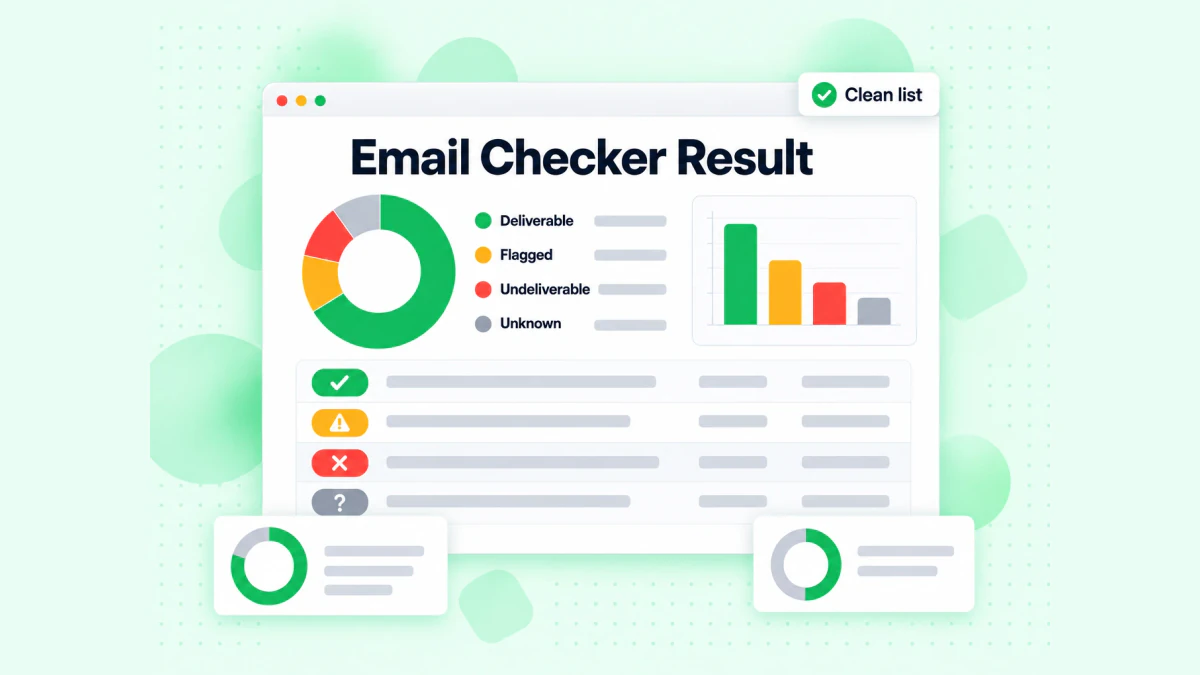
BillionVerify의 이메일 검증기는 각 주소를 전달 가능, 주의 필요, 전달 불가 또는 알 수 없음으로 분류합니다.
간단한 절차로 이 문제를 해결할 수 있습니다.
- 평소처럼 ZoomInfo 확장 프로그램에서 내보내세요.
- 시퀀스에 넣기 전에 각 이메일을 검증하세요. ZoomInfo 이메일 검증 가이드에서 ZoomInfo 내보내기 파일을 단계별로 정리하는 방법을 확인할 수 있습니다.
- 캐치올 주소는 따로 분리하세요. 캐치올 도메인은 어떤 이름으로 보내도 메일을 수락하므로, 테스트로는 그 사람이 실제로 존재하는지 증명할 수 없습니다. 이런 주소에는 더 적은 단위로 나누어 발송하세요.
- 전달 불가 주소는 제외하세요. 절대 이메일을 보내지 마세요.
단일 주소라면 무료 역방향 이메일 조회에서 해당 주소와 연결된 도메인, 메일 라우팅, 공개 프로필을 확인할 수 있습니다. 도구에서 직통 번호나 휴대폰 번호를 제공했다면, 무료 전화번호 검증기로 해당 번호가 국가 기준에 유효한지와 회선 유형이 무엇인지 확인할 수 있습니다.
BillionVerify는 알 수 없음 결과에 대해서는 요금을 부과하지 않습니다. 추측이 아닌 답에 대해서만 비용을 지불합니다.
ZoomInfo 플러그인 vs 다른 영업 프로스펙팅 도구
ZoomInfo 플러그인이 Chrome용 유일한 영업 확장 프로그램은 아닙니다. Apollo.io, RocketReach 등도 자체 확장 프로그램을 제공합니다. 이들은 모두 같은 아이디어를 따릅니다. LinkedIn과 기업 웹사이트에서 연락처 정보를 보여 주는 사이드 패널입니다.
주요 차이점은 데이터 출처, 가격, 그리고 사용 가능한 대상입니다. ZoomInfo 확장 프로그램을 사용하려면 유료 ZoomInfo 계정이 필요합니다. 일부 경쟁 도구는 무료 계정으로도 매달 소수의 사람 정보를 확인할 수 있게 해 줍니다. 도구를 비교하고 있다면 Apollo.io 가이드에서 Apollo 플랫폼과 요금제가 어떻게 운영되는지 확인하세요.
어떤 도구를 선택하든 같은 원칙이 적용됩니다. 영업 패널은 공급업체가 보유한 정보를 보여 줄 뿐입니다. 이메일 검증은 해당 메일함이 오늘 실제로 존재하는지 알려 줍니다.
자주 묻는 질문
ZoomInfo Chrome 확장 프로그램은 무료인가요?
ZoomInfo Chrome 확장 프로그램은 무료로 다운로드할 수 있지만, 유료 ZoomInfo 고객만 사용할 수 있습니다. 레코드를 확인하려면 활성화된 Sales 또는 Copilot 좌석이 필요합니다.
ZoomInfo 확장 프로그램은 어떻게 설치하나요?
ZoomInfo 확장 프로그램을 설정하려면 스토어 페이지를 열고 Chrome에 추가를 선택한 뒤 확인하세요. 그런 다음 퍼즐 조각 메뉴에서 고정하고, ZoomInfo 설정 문서의 안내에 따라 사이트 접근 권한을 클릭 시에만 허용하도록 제한하세요.
ZoomInfo Chrome 확장 프로그램은 어디에서 다운로드하나요?
ZoomInfo Chrome 확장 프로그램은 Google 공식 확장 프로그램 스토어에서 받을 수 있으며, 인증된 게시자가 "ZoomInfo"라는 이름으로 등록해 두었습니다. 다른 게시자의 유사 애드온이나 파일로 제공하는 사이트는 피하세요.
ZoomInfo 확장 프로그램이 작동하지 않는 이유는 무엇인가요?
ZoomInfo Chrome 확장 프로그램이 작동하지 않는 문제는 ZoomInfo 문제 해결 문서에 따르면 보통 강력 새로고침, 브라우저 업데이트, 서드파티 쿠키 허용 또는 재설치로 해결할 수 있습니다. 구독 만료 메시지가 표시되면 ZoomInfo 관리자에게 계정이 활성 상태이고 라이선스가 있는지 확인하세요.
ZoomInfo 확장 프로그램은 어떻게 여나요?
창 가장자리의 파란색 "Z" 탭으로 ZoomInfo 확장 프로그램을 열 수 있으며, Mac에서는 Command + J(Windows에서는 Control + J)로도 열 수 있습니다. 고정된 툴바 아이콘으로도 열립니다.
ZoomInfo 확장 프로그램은 LinkedIn에서 작동하나요?
ZoomInfo 도움말 센터에 따르면 ZoomInfo 확장 프로그램은 LinkedIn과 LinkedIn Sales Navigator에서 작동합니다. 프로필을 보유한 레코드와 매칭하며, LinkedIn에 더 최신 직무 정보가 표시되면 새 프로필을 생성할 수 있습니다.
Microsoft Edge에서 ZoomInfo Chrome 확장 프로그램을 사용할 수 있나요?
외부 스토어의 확장 프로그램을 허용하는 배너를 수락하면 Edge에서도 ZoomInfo Chrome 확장 프로그램을 실행할 수 있습니다. 이후 ZoomInfo의 Edge 안내에 설명된 대로 가져오기를 누르고 확인하세요.
ZoomInfo ReachOut Chrome 확장 프로그램이란 무엇인가요?
ZoomInfo ReachOut은 ZoomInfo 브라우저 확장 프로그램의 예전 이름으로, ZoomInfo가 2018년 릴리스에서 홍보했습니다. 현재 다운로드 이름은 단순히 "ZoomInfo"이며, 이것을 받아야 합니다.
ZoomInfo에는 채용 담당자용 확장 프로그램이 있나요?
ZoomInfo는 ZoomInfo Talent 라이선스용으로 채용 담당자를 위한 별도 도구를 제공합니다. Sales 라이선스로는 실행할 수 없으며, Talent 라이선스로는 메인 Sales 버전을 실행할 수 없습니다.
ZoomInfo 확장 프로그램의 이메일은 검증되나요?
ZoomInfo 확장 프로그램의 이메일이 항상 확인된 것은 아닙니다. 공급업체에 레코드가 없을 때 이 도구가 패턴 기반 추측으로 대체할 수 있기 때문입니다. 내보낸 목록으로 콜드 이메일을 보내기 전에 반드시 검증하세요.