


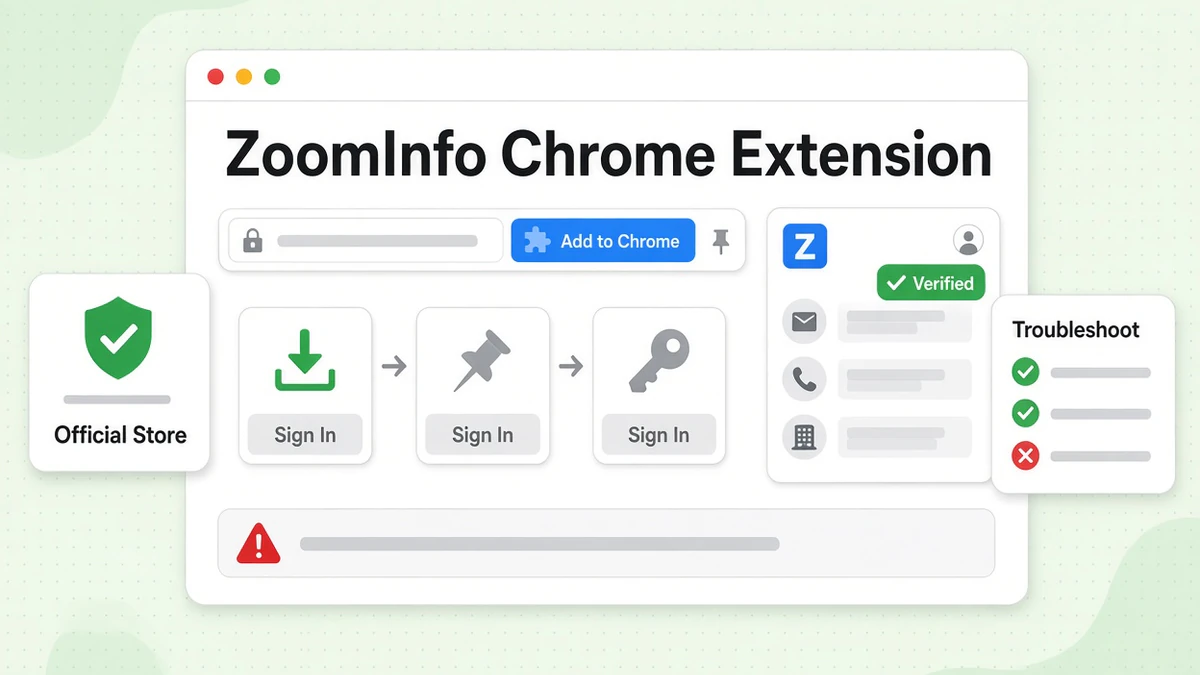
Rozszerzenie ZoomInfo do Chrome wyświetla dane ZoomInfo na stronie, którą już masz otwartą. Wejdź na profil LinkedIn, stronę firmy lub rekord w CRM. Kliknij kartę ZoomInfo. Wysunie się panel ze stanowiskiem danej osoby, informacjami o firmie, adresem e-mail i numerem telefonu. Instalacja rozszerzenia ZoomInfo nic nie kosztuje, ale rekordy widzą w nim tylko płacący klienci ZoomInfo.
Ten przewodnik opisuje pobieranie rozszerzenia ZoomInfo do Chrome, instalację rozszerzenia ZoomInfo do Chrome krok po kroku, pracę z nim oraz to, co zrobić, gdy rozszerzenie ZoomInfo nie działa. Wszystkie informacje pochodzą ze sklepu z rozszerzeniami Google i centrum pomocy ZoomInfo, według stanu z października 2026 r. Nie jesteśmy powiązani z ZoomInfo. BillionVerify to usługa weryfikacji adresów e-mail. Piszemy o ZoomInfo, ponieważ nasz blog czytają także zespoły sprzedażowe, które z niego korzystają.
Najważniejsze fakty (sprawdzone w październiku 2026 r.):
- Rozszerzenie ZoomInfo do Chrome można zainstalować bezpłatnie, a jego opis nazywa je „Free for ZoomInfo customers” (bezpłatne dla klientów ZoomInfo).
- W Chrome Web Store rozszerzenie ZoomInfo miało 300 000 użytkowników i średnią ocenę 1,7 gwiazdki z 294 ocen.
- ZoomInfo ogłosiło 15 lipca 2026 r. natywnie przebudowaną wersję swojego narzędzia przeglądarkowego i podało, że strony ładują się teraz 2 do 3 razy szybciej.
- ZoomInfo udostępnia osobne narzędzia przeglądarkowe dla ZoomInfo Sales i ZoomInfo Talent, a licencja na jedno z nich nie działa w drugim, zgodnie z centrum pomocy ZoomInfo.
- Gdy danej osoby brakuje w bazie ZoomInfo, panel może pokazać „a likely email address based on the company's email pattern” (prawdopodobny adres e-mail oparty na schemacie adresów e-mail w firmie), zgodnie z artykułem o konfiguracji.
Rozszerzenie ZoomInfo do Chrome: krótka odpowiedź
Oto wersja skrócona.
- Znajdź oficjalny wpis ZoomInfo w Chrome Web Store i kliknij Dodaj do Chrome.
- Przypnij ikonę ZoomInfo z menu w kształcie puzzla.
- Zaloguj się na swoje konto ZoomInfo.
- Wejdź na LinkedIn, stronę firmy lub do swojego CRM.
- Kliknij niebieską zakładkę „Z" przy prawej krawędzi ekranu albo naciśnij Command + J (Mac) lub Control + J (Windows).
Tyle wystarczy, aby uruchomić rozszerzenie ZoomInfo. Dalsza część poradnika wyjaśnia każdy krok, ustawienia rozszerzenia ZoomInfo, które warto zmienić, oraz rozwiązania typowych błędów podane przez ZoomInfo.
Jedno ostrzeżenie na początek. Wtyczka ZoomInfo wymaga aktywnej licencji ZoomInfo. Bez niej panel się otworzy, ale pozostanie pusty.
Co robi rozszerzenie ZoomInfo
Rozszerzenie ZoomInfo to panel boczny. Odczytuje stronę, na której jesteś, porównuje osobę lub firmę z własnymi rekordami i pokazuje, co znalazło. Zostajesz na tej samej karcie.
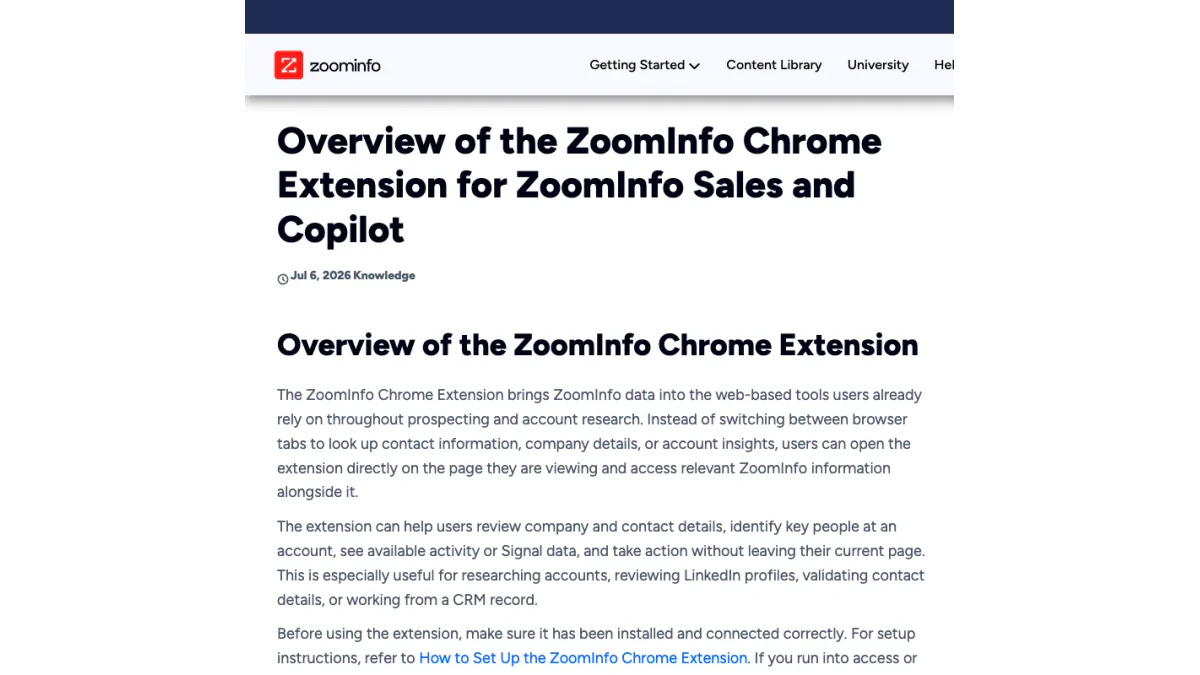
Zrzut ekranu: artykuł przeglądowy z pomocy technicznej ZoomInfo, październik 2026.
Centrum pomocy wymienia dla rozszerzenia ZoomInfo Chrome te zadania:
- Przeglądanie osób i firm. Stanowiska, dane firmograficzne i dane kontaktowe, jeśli są dostępne.
- Analiza kont na miejscu. Kontekst konta i Signals obok tego, co czytasz.
- Wskazywanie właściwych osób. Znajdź pracowników firmy i zawęź ich do ról, którym sprzedajesz.
- Korzystanie z Buying Groups. Wyróżnij stanowiska, działy lub decydentów, do których chcesz dotrzeć w pierwszej kolejności.
- Przegląd Signals i intencji zakupowych. Zobacz kontekst, który pomoże zdecydować, do którego konta zadzwonić w tym tygodniu.
- Eksport rekordów. Wyślij konta lub osoby do podłączonego CRM albo do Excela.
- Śledzenie rekordów. Dodawaj je do tagów i list.
- Rozpoczynanie kontaktu. Przygotuj wiadomość z poziomu panelu.
Strona w sklepie dodaje kilka własnych obietnic. Zapewnia o „zweryfikowanych e-mailach firmowych, numerach bezpośrednich i numerach komórkowych". Wspomina o asystencie AI do e-maili, wskazówkach AI do rozmów i podsumowaniach kont. Podaje też, że rekordy można przesłać „jednym kliknięciem" do Salesforce, HubSpot, Outreach, Salesloft „i ponad 10 kolejnych" systemów CRM, narzędzi do sekwencji i marketingu.
Baza danych stojąca za rozszerzeniem jest duża. ZoomInfo opisuje ją jako „ponad 500 mln kontaktów, ponad 100 mln firm" i twierdzi, że „zaufało jej ponad 35 000 klientów na całym świecie". To liczby dostawcy. Nie testowaliśmy ich.
Gdzie działa rozszerzenie ZoomInfo
ZoomInfo twierdzi, że rozszerzenie ZoomInfo Chrome działa na większości stron internetowych. Jest dostrojone do kilku miejsc:
- LinkedIn Sales Navigator
- Strony internetowe firm
- Platformy CRM
- Inne strony, na których badasz firmę lub osobę
To, co zobaczysz, zależy od witryny. W profilu osoby dostajesz jej adres e-mail i numer telefonu. Na stronie głównej firmy dostajesz dane firmograficzne, Signals i listę pracowników.
Przebudowa z lipca 2026
15 lipca 2026 r. ZoomInfo ogłosiło nową wersję rozszerzenia ZoomInfo Chrome. W komunikacie prasowym napisano, że została „zbudowana od nowa, natywnie". ZoomInfo deklarowało dwie poprawy. Strony ładują się dwa do trzech razy szybciej niż w starej wersji, jak podało ZoomInfo. Nowy silnik analizy odczytuje każdą stronę pełniej, co według komunikatu zwiększa wskaźnik dopasowań. To deklaracje dostawcy. Nie znaleźliśmy niezależnych testów.
Jeśli wypróbowałeś starą wersję i zrezygnowałeś, ta przebudowa to powód, by spróbować ponownie.
Którego rozszerzenia ZoomInfo potrzebujesz?
ZoomInfo ma w Chrome Web Store więcej niż jedną pozycję. Wybierz tę, która odpowiada Twojej licencji.
| Pozycja w sklepie | Dla kogo | Użytkownicy | Ocena | Wersja |
|---|---|---|---|---|
| ZoomInfo | Użytkownicy Sales i Copilot | 300 000 | 1,7 (294 oceny) | 12.22.4 |
| ZoomInfo Extension for Recruiters | ZoomInfo Talent | 6 000 | 5,0 (12 ocen) | 1.1.0 |
| ZoomInfo Engage Chrome Extension | ZoomInfo Engage | 10 000 | 2,4 (18 ocen) | 1.10.12 |
Dane według stanu na 27 października 2026 r.
Wersja Sales
Główna pozycja nazywa się po prostu „ZoomInfo". Właśnie o nią chodzi większości osób, które szukają rozszerzenia ZoomInfo do Chrome. Jest przeznaczona dla użytkowników planów Sales i Copilot.
Wersja Talent
Rekruterzy potrzebują innego pliku do pobrania. ZoomInfo nazywa je Chrome Extension for Talent. W przeglądarce widnieje ono pod nazwą „Extension for Recruiters". Działa na LinkedIn, LinkedIn Recruiter, Indeed, stronach firmowych oraz platformach ATS.
ZoomInfo jest tu rygorystyczne. Użytkownicy z licencją Talent nie mogą korzystać z wersji Sales. Użytkownicy z licencją Sales nie mogą korzystać z wersji Talent. Jeśli masz obie licencje, zainstaluj obie wersje jednocześnie.
Wersja Engage
ZoomInfo Engage to narzędzie do dzwonienia i wysyłania e-maili. Jego własne rozszerzenie odczytuje stronę Salesforce lub ZoomInfo i przenosi osoby do Engage. Stamtąd możesz zadzwonić, wysłać e-mail lub rozpocząć Salesflow. To odrębny produkt.
A co z ZoomInfo ReachOut?
Niektórzy nadal szukają rozszerzenia ZoomInfo ReachOut do Chrome. ReachOut było nazwą używaną przez ZoomInfo w starszych materiałach, na przykład w komunikacie Business Wire z czerwca 2018 r. o „ReachOut, rozszerzeniu ZoomInfo do Google Chrome". Obecnie pozycja w sklepie nazywa się po prostu ZoomInfo. Jeśli stary poradnik każe Ci zainstalować ReachOut, pobierz zamiast tego aktualne rozszerzenie ZoomInfo.
Pobieranie rozszerzenia ZoomInfo do Chrome
Jedynym bezpiecznym źródłem pobrania rozszerzenia ZoomInfo do Chrome jest oficjalna strona w Chrome Web Store. Jej wydawcą jest ZoomInfo Technologies Inc., oznaczony zweryfikowaną odznaką.
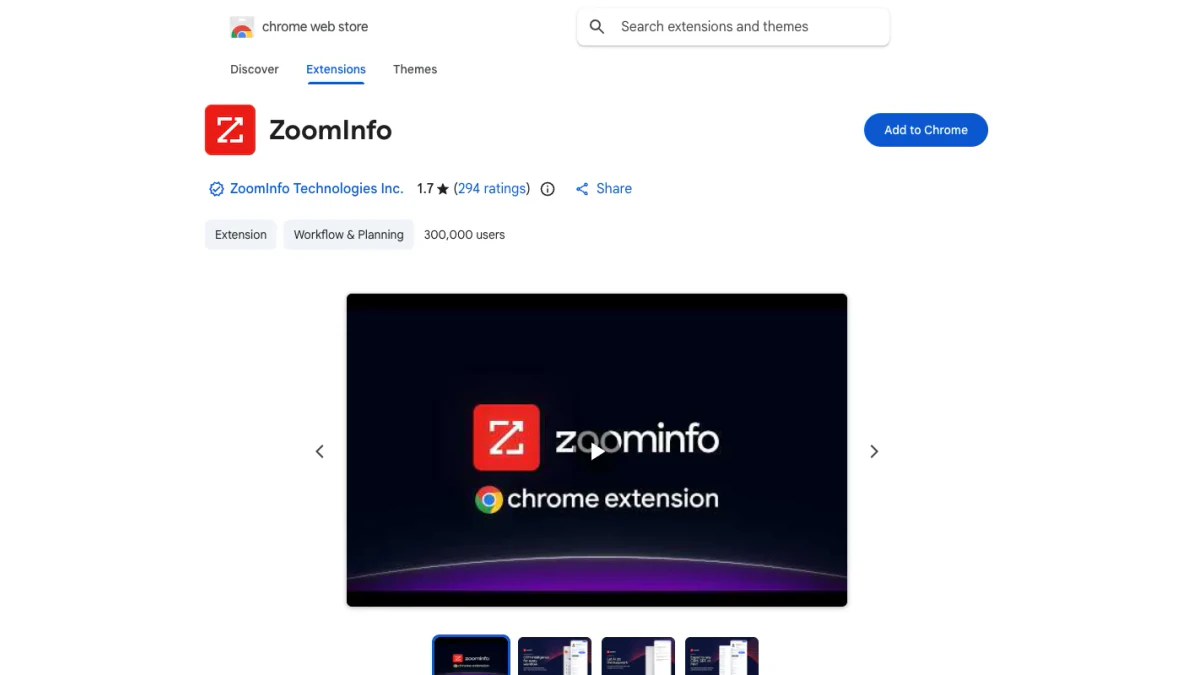
Zrzut ekranu: ZoomInfo w sklepie z rozszerzeniami, październik 2026.
Oto szczegóły, które odczytaliśmy 27 października 2026 r.:
| Pole | Wartość |
|---|---|
| Nazwa | ZoomInfo |
| Deweloper | ZoomInfo Technologies Inc. |
| Wersja | 12.22.4 |
| Ostatnia aktualizacja | 23 października 2026 |
| Rozmiar | 10.07MiB |
| Język | angielski (Stany Zjednoczone) |
| Użytkownicy | 300 000 |
| Ocena | 1,7 na 5, na podstawie 294 ocen |
| E-mail wsparcia | helpmenow@zoominfo.com |
Przed instalacją warto znać dwie rzeczy.
Po pierwsze, rozszerzenie jest dostępne tylko po angielsku. W wtyczce ZoomInfo tekst pozostaje po angielsku niezależnie od języka przeglądarki.
Po drugie, samo pobranie nic nie kosztuje, ale dane już tak. Każdy może zainstalować wtyczkę ZoomInfo. Dostęp do rekordów odblokowuje tylko aktywna licencja.
Unikaj fałszywych odpowiedników
Wyszukaj w sklepie „ZoomInfo", a zobaczysz narzędzia firm trzecich o podobnych nazwach. Niektóre twierdzą, że eksportują dane ZoomInfo lub pobierają z niego leady. Nie są one tworzone przez ZoomInfo. Zanim cokolwiek zainstalujesz, sprawdź wiersz wydawcy. Powinien odpowiadać zweryfikowanemu wydawcy podanemu powyżej.
To samo dotyczy stron, które oferują dodatek ZoomInfo jako plik. Chrome instaluje dodatki z własnego sklepu. Plik ZIP z nieznanej strony to zagrożenie dla Twojej przeglądarki i konta ZoomInfo.
Jak zainstalować rozszerzenie ZoomInfo do Chrome
Artykuł pomocy ZoomInfo podaje cztery kroki instalacji w Chrome. Oto one, wraz z uwagami z naszego własnego przejścia przez sklep.
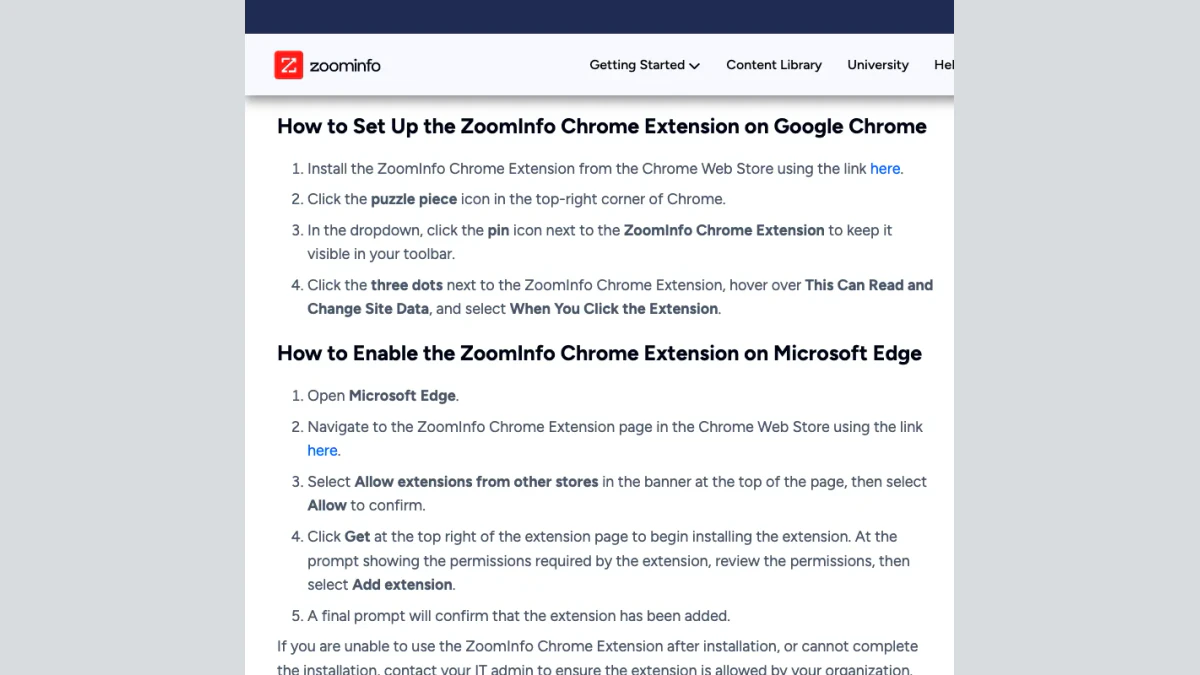
Zrzut ekranu: kroki konfiguracji ZoomInfo dla Chrome i Edge, październik 2026.
Jak dodać rozszerzenie ZoomInfo do Chrome
- Otwórz stronę w sklepie. Przejdź na stronę pobierania ZoomInfo.
- Wybierz Dodaj do Chrome. Pojawi się okno z listą wymaganych uprawnień. Przeczytaj je, a następnie potwierdź przyciskiem Dodaj rozszerzenie.
- Przypnij je. Znajdź ikonę puzzla w prawym górnym rogu przeglądarki. Kliknij ikonę pinezki obok ZoomInfo. Ikona pozostanie teraz na pasku narzędzi.
- Ogranicz dostęp do witryn. Otwórz trzy kropki obok ZoomInfo w tym samym menu. Najedź na opcję To rozszerzenie może odczytywać i zmieniać dane witryn. Wybierz Po kliknięciu rozszerzenia.
Czwarty krok pochodzi bezpośrednio od ZoomInfo. Dzięki niemu wtyczka ZoomInfo pozostaje nieaktywna, dopóki jej nie wywołasz. Narzędzie nie działa też na stronach, na których go nie potrzebujesz.
Tak wygląda dodanie rozszerzenia ZoomInfo do Chrome na profilu osobistym. Jeśli Twój pracodawca zarządza Chrome, kroki mogą wyglądać inaczej.
Instalacja w Microsoft Edge
Edge potrafi uruchamiać rozszerzenia Chrome. ZoomInfo podaje następujące kroki:
- Otwórz Microsoft Edge.
- Przejdź na tę samą stronę pobierania ZoomInfo.
- W banerze u góry wybierz Zezwalaj na rozszerzenia z innych sklepów. Następnie potwierdź przyciskiem Zezwól.
- Kliknij Pobierz. Sprawdź uprawnienia i potwierdź.
- Poczekaj na komunikat potwierdzający instalację.
Potem rozszerzenie ZoomInfo działa w Edge tak samo jak w Chrome. Tak, rozszerzenie ZoomInfo dla Chrome można więc uruchomić w Edge.
Gdy pracodawca kontroluje przeglądarkę
Wiele firm zarządza przeglądarkami centralnie. Twój dział IT może blokować rozszerzenia, których nie ma na zatwierdzonej liście. W takim przypadku przycisk instalacji może być wyszarzony albo narzędzie może się zainstalować, a potem zniknąć.
ZoomInfo ogranicza się do krótkiej porady. Jeśli nie możesz dokończyć instalacji lub kończy się ona niepowodzeniem, zapytaj administratora IT, czy Twoja organizacja na to zezwala. Opis wskazuje administratorom także Chrome Enterprise Core, które pozwala jednym ruchem zainstalować ZoomInfo Chrome Extension we wszystkich zarządzanych przeglądarkach. Zablokowana instalacja może wyglądać jak niedziałające rozszerzenie ZoomInfo, ale przyczyną jest polityka, a nie błąd.
Zaloguj się do rozszerzenia ZoomInfo
Rozszerzenie ZoomInfo nie prosi o osobne dane logowania. Odczytuje sesję z Twojej przeglądarki. Dlatego kolejność ma znaczenie: najpierw zaloguj się do ZoomInfo w jednej karcie, a potem otwórz wtyczkę ZoomInfo w drugiej. Gdy wszystko działa, w prawym górnym rogu panelu pojawiają się Twoje inicjały.
Pełny proces logowania, SSO i kody dwuskładnikowe omawiamy w naszym poradniku logowania do ZoomInfo. Jeśli panel wciąż prosi o zalogowanie, zacznij od niego.
Jeden szczegół jest ważny dla rekruterów. Po zalogowaniu się do wersji Talent wybierz kafelek ZoomInfo Talent, nawet jeśli Twoje konto obejmuje kilka produktów ZoomInfo.
Jak korzystać z rozszerzenia ZoomInfo do Chrome
Po zalogowaniu się pasek boczny pojawia się przy prawej krawędzi większości stron. Oto jak korzystać z funkcji rozszerzenia ZoomInfo do Chrome podczas codziennego poszukiwania klientów.
Otwórz panel
Masz trzy sposoby:
- Wybierz niebieską zakładkę „Z" z boku okna.
- Użyj skrótu klawiszowego: Command + J lub Control + J.
- Wybierz przypiętą ikonę ZoomInfo na pasku narzędzi.
Starszy artykuł o ZoomInfo Copilot opisuje zakładkę jako białe „Z" na czerwonym tle. Aktualny przewodnik konfiguracji mówi o niebieskim. Wygląd zmienił się wraz z przebudową. Skrót pozostał ten sam.
Na LinkedIn
LinkedIn to miejsce, w którym większość handlowców używa rozszerzenia ZoomInfo. Otwórz profil, a potem pasek boczny. ZoomInfo dopasowuje osobę do swojej bazy i pokazuje stanowisko, pracodawcę oraz wszelkie dane kontaktowe, którymi dysponuje.
LinkedIn i ZoomInfo nie zawsze się zgadzają. ZoomInfo wyjaśnia, że gdy ktoś zmieni stanowisko na LinkedIn, weryfikacja aktualizacji może potrwać. Aby zniwelować tę lukę, narzędzie potrafi zbudować profil w czasie rzeczywistym na podstawie strony LinkedIn. Takie profile mają ikonę Info obok nazwiska. Zarządzasz nimi w ustawieniach rozszerzenia ZoomInfo.
Jeśli danej osoby w ogóle nie ma w ZoomInfo, panel korzysta z tego, co pokazuje LinkedIn: imię i nazwisko, stanowisko, obecny pracodawca. Może też zasugerować adres e-mail zbudowany według schematu nazewnictwa w firmie. Traktuj go jako domysł. Więcej na ten temat poniżej.
Aktywni użytkownicy LinkedIn publikują też dużo wideo. Jeśli chcesz zapisać fragment z posta potencjalnego klienta na potrzeby przygotowania do rozmowy, nasz darmowy LinkedIn video downloader robi to bez zakładania konta.
Na stronach firmowych
Uruchom pasek boczny na stronie głównej firmy, a zobaczysz widok konta. Artykuł o konfiguracji wymienia Buying Signals, trendy rekrutacyjne i informacje o finansowaniu. Zobaczysz także pracowników tej firmy. Buying Groups zawężają listę do ról, którym sprzedajesz.
To najszybszy sposób, by odpowiedzieć na pytanie „do kogo tu zadzwonić?", bez opuszczania czytanej strony.
W Twoim CRM
W rekordzie w Salesforce lub HubSpot pasek boczny pokazuje własną wersję tego samego konta lub tej samej osoby. Możesz porównać pola i wzbogacić rekord na miejscu. Przycisk eksportu przesyła nowe osoby do CRM.
Eksport rekordów
Niebieski przycisk Export wysyła rekord do miejsca docelowego. Strzałka na przycisku zmienia typ eksportu. Dostępne opcje zależą od tego, co podłączył Twój administrator. Najczęściej są to CRM, narzędzie do obsługi sprzedaży lub arkusz kalkulacyjny.
Eksporty zużywają kredyty lub limity wynikające z Twojej umowy. Zanim prześlesz dużą listę, skonsultuj się z administratorem.
Ustawienia rozszerzenia ZoomInfo do sprawdzenia
Wybierz swoje inicjały w prawym górnym rogu paska bocznego. Znajdziesz tam następujące ustawienia rozszerzenia ZoomInfo:
- Auto-reveal Contact. Automatycznie odsłania dane kontaktowe. Zostaw wyłączone, jeśli Twój plan ma niskie limity kredytów.
- Search Pop-up. Włącza lub wyłącza okienko. Po zmianie odśwież stronę.
- Integrations. Połącz, rozłącz lub odśwież połączenie z CRM.
Limity dotyczące witryn znajdują się poza ustawieniami rozszerzenia ZoomInfo, w samej przeglądarce Chrome. Otwórz menu z elementem układanki, a potem menu obok ZoomInfo. Najedź kursorem na opcję danych witryn. Wybierz: po kliknięciu, na określonych witrynach lub na wszystkich witrynach.
Uprawnienia i prywatność
Każde narzędzie sprzedażowe odczytuje odwiedzane przez ciebie strony. Tak to działa. Mimo to warto wiedzieć, na co się zgadzasz.
W swoim opisie ZoomInfo ujawnia, że narzędzie przetwarza:
- Dane osobowe umożliwiające identyfikację
- Lokalizację
- Historię przeglądania
- Zawartość stron internetowych
W tej samej sekcji ZoomInfo deklaruje, że twoje dane nie są sprzedawane podmiotom trzecim poza zatwierdzonymi przypadkami użycia. Podaje też, że dane nie są wykorzystywane do niezwiązanych celów ani do decyzji kredytowych.
Pojawia się też deklaracja zgodności. W opisie wymieniono zgodność z GDPR i CCPA oraz „pierwszy w branży proaktywny program powiadamiania". To opis samego dostawcy.
Nasza praktyczna rada jest zgodna z krokiem konfiguracji. Ustaw dostęp wyłącznie po kliknięciu. Wtedy wtyczka ZoomInfo odczytuje stronę tylko wtedy, gdy ją otworzysz. Nigdy nie zobaczy twojej strony bankowej ani prywatnej skrzynki odbiorczej.
Dlaczego moje rozszerzenie ZoomInfo nie działa?
Wyszukiwania frazy „zoominfo extension not working” są częste. ZoomInfo ma na ten temat artykuł pomocy. Proponowane rozwiązania dzielą się na dwie grupy: ogólne problemy z przeglądarką i konkretne komunikaty o błędach.
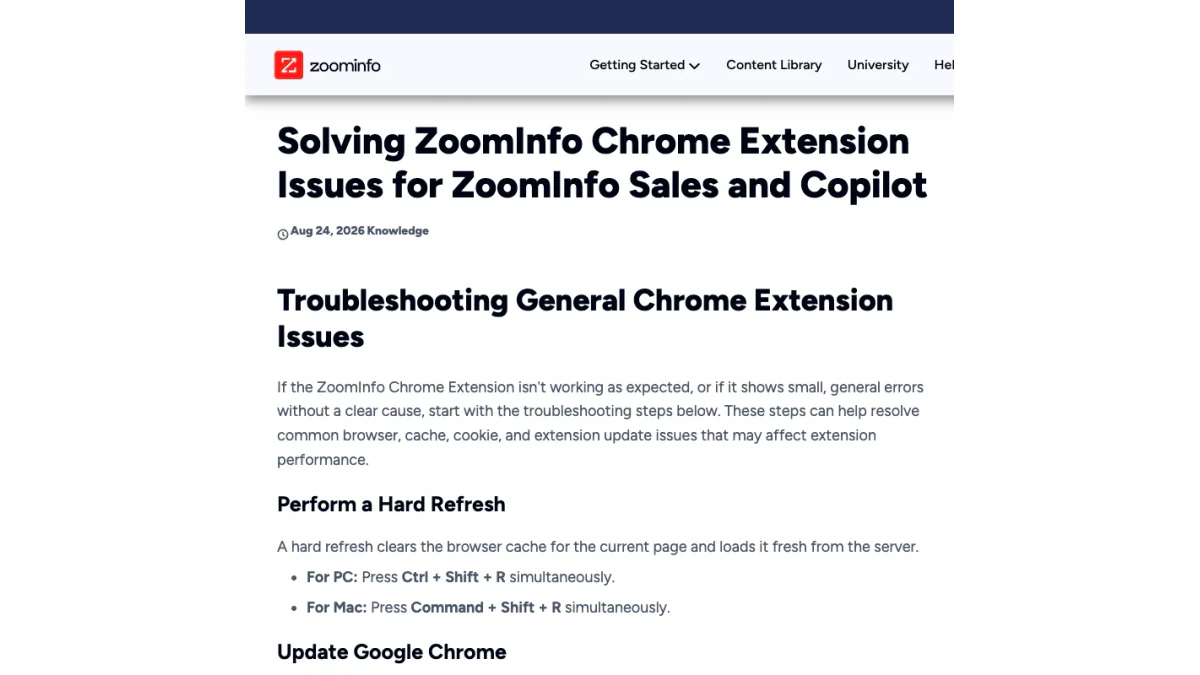
Zrzut ekranu: artykuł ZoomInfo o rozwiązywaniu problemów, październik 2026.
Rozszerzenie ZoomInfo do Chrome nie działa: zacznij od podstaw
Wypróbuj poniższe kroki w podanej kolejności. Po każdym z nich przetestuj wtyczkę ZoomInfo.
- Odśwież stronę z pominięciem pamięci podręcznej. Naciśnij Ctrl + Shift + R na PC lub Command + Shift + R na Macu. Strona załaduje się ponownie bez cache.
- Zaktualizuj Chrome. Otwórz menu z trzema kropkami, potem Ustawienia, a następnie Informacje o Chrome. Zainstaluj dostępną aktualizację i uruchom przeglądarkę ponownie.
- Zezwól na pliki cookie innych firm. Przejdź do Ustawień, Prywatność i bezpieczeństwo, Pliki cookie innych firm. Wybierz opcję, która na nie zezwala. ZoomInfo podaje, że narzędzie potrzebuje plików cookie, aby działać.
- Zainstaluj je ponownie. Usuń rozszerzenie, a potem zainstaluj je jeszcze raz ze sklepu. Przypnij je i przywróć ustawienie dostępu tylko po kliknięciu.
- Wyczyść pamięć podręczną i pliki cookie. Z tego samego menu wybierz Usuń dane przeglądania. Na karcie Zaawansowane wybierz Cały czas. Zaznacz Pliki cookie i inne dane witryn oraz Obrazy i pliki zapisane w pamięci podręcznej. Potwierdź przyciskiem Usuń dane. Potem trzeba będzie zalogować się ponownie.
Krok 3 zaskakuje wiele osób. Wiele profili przeglądarki domyślnie blokuje już te pliki cookie. Jeśli panel się ładuje, ale nigdy nie rozpoznaje Twojego konta, sprawdź najpierw to ustawienie.
„Your subscription has expired”
Pełny komunikat brzmi: „Your subscription has expired. Renew your ZoomInfo plan to keep viewing contact and company data.” Według ZoomInfo wskazuje on na Twoją subskrypcję użytkownika. Twoje konto może być nieaktywne. Poproś administratora ZoomInfo o potwierdzenie dwóch rzeczy: że Twoje konto jest aktywne oraz że masz licencję ZoomInfo Sales lub ZoomInfo Copilot.
Licencja Talent powoduje podobną blokadę w wersji Sales. W takim przypadku zainstaluj zamiast niej wersję Recruiters.
„Oops... Something's Wrong”
Ten błąd zwykle pojawia się w Twoim CRM. ZoomInfo podaje, że może oznaczać uszkodzone połączenie z CRM. Aby je odświeżyć:
- Wybierz swoje inicjały w prawym górnym rogu.
- Wybierz Ustawienia.
- Otwórz Integracje u góry.
- Jeśli nie jesteś połączony, naciśnij Połącz na kafelku. Jeśli jesteś połączony, naciśnij Rozłącz, a potem Połącz.
„Image decode fails”
Ten błąd pojawia się podczas pobierania, a nie w trakcie pracy. ZoomInfo wiąże go z nieaktualną przeglądarką lub aktywnym VPN. Zaktualizuj Chrome, wyłącz VPN i spróbuj zainstalować rozszerzenie ponownie.
Nadal nie działa?
Jeśli nic z tego nie pomaga, przyczyna niedziałania rozszerzenia ZoomInfo może leżeć poza Tobą. Sprawdź, czy Twój dział IT go nie blokuje. Następnie skontaktuj się z pomocą techniczną ZoomInfo pod adresem helpmenow@zoominfo.com. Podaj wersję przeglądarki, wersję rozszerzenia, dokładną treść błędu i stronę, na której byłeś. Dzięki temu unikniesz jednej rundy pytań.
Oto krótka mapa od objawu do rozwiązania:
| Objaw | Prawdopodobna przyczyna | Pierwsze rozwiązanie |
|---|---|---|
| Pusty panel | Brak przypisanej licencji lub zablokowane pliki cookie | Sprawdź licencję, a potem zezwól na pliki cookie |
| Panel nigdy się nie otwiera | Wyłączony dostęp do witryn lub blokada przez IT | Sprawdź ustawienia dostępu, a potem zapytaj IT |
| „Your subscription has expired” | Nieaktywne konto lub niewłaściwa licencja | Porozmawiaj z administratorem |
| „Oops... Something's Wrong” | Uszkodzone połączenie z CRM | Rozłącz i połącz ponownie w Integracjach |
| „Image decode fails” | Stara przeglądarka lub VPN | Zaktualizuj Chrome, wyłącz VPN |
Krótko mówiąc, niedziałające rozszerzenie ZoomInfo to zwykle problem z licencją, plikami cookie lub dostępem. Jeśli rozszerzenie ZoomInfo do Chrome przestało działać po aktualizacji, zwykle trzeba je zainstalować ponownie.
Nasz przewodnik po platformie ZoomInfo opisuje szerzej cały produkt, w tym to, co obejmuje każda licencja.
Co mówi ocena 1,7
Główny wpis ma średnią 1,7 gwiazdki na podstawie 294 ocen. To mało jak na narzędzie z 300 000 użytkowników. Sama średnia gwiazdek nie wyjaśnia, dlaczego tak jest. Nie przeprowadziliśmy ankiety wśród recenzentów, więc nie będziemy zgadywać, jakie mieli powody.
Warto pamiętać o dwóch kwestiach z opisu wpisu:
- Narzędzie jest darmowe tylko w tym sensie, że pobranie nic nie kosztuje. Osoby bez licencji mogą je zainstalować, ale nie otrzymają żadnych danych.
- Zaktualizowano je 23 października 2026 r., a przebudowano w lipcu 2026 r. Oceny wystawione przed przebudową dotyczą starej wersji.
Dlatego czytaj najnowsze recenzje i oceniaj rozszerzenie ZoomInfo do Chrome pod kątem własnej licencji oraz własnej konfiguracji przeglądarki.
Sprawdź e-maile z rozszerzenia przed wysyłką
Rozszerzenie ZoomInfo ułatwia pobranie adresu e-mail i jego eksport. Jeśli używasz danych z rozszerzenia ZoomInfo do Chrome w zimnych mailach, ta szybkość ma swoją cenę, gdy pominiesz jeden krok.
Pamiętaj o opisanym wyżej rozwiązaniu zastępczym. Gdy ZoomInfo nie ma rekordu danej osoby, panel może odgadnąć adres e-mail na podstawie formatu stosowanego w firmie. Taki adres nigdy nie został potwierdzony. Powstał według reguły w rodzaju first.last@company.com. Wzorce zawodzą bardzo często. Ludzie używają zdrobnień. Firmy zmieniają format po fuzji. Niektórzy odeszli z pracy od czasu ostatniego skanowania.
Ma to największe znaczenie dla służbowych e-maili. Służbowy adres e-mail, który wygląda poprawnie, nadal może zostać odrzucony. Jedynym dowodem jest weryfikacja adresu na serwerze pocztowym.
Jeśli wysyłasz zimne maile na odgadnięte adresy, część z nich się odbije. Odbicia szkodzą reputacji nadawcy. Gdy jest ich dość dużo, kolejna kampania trafi do spamu.
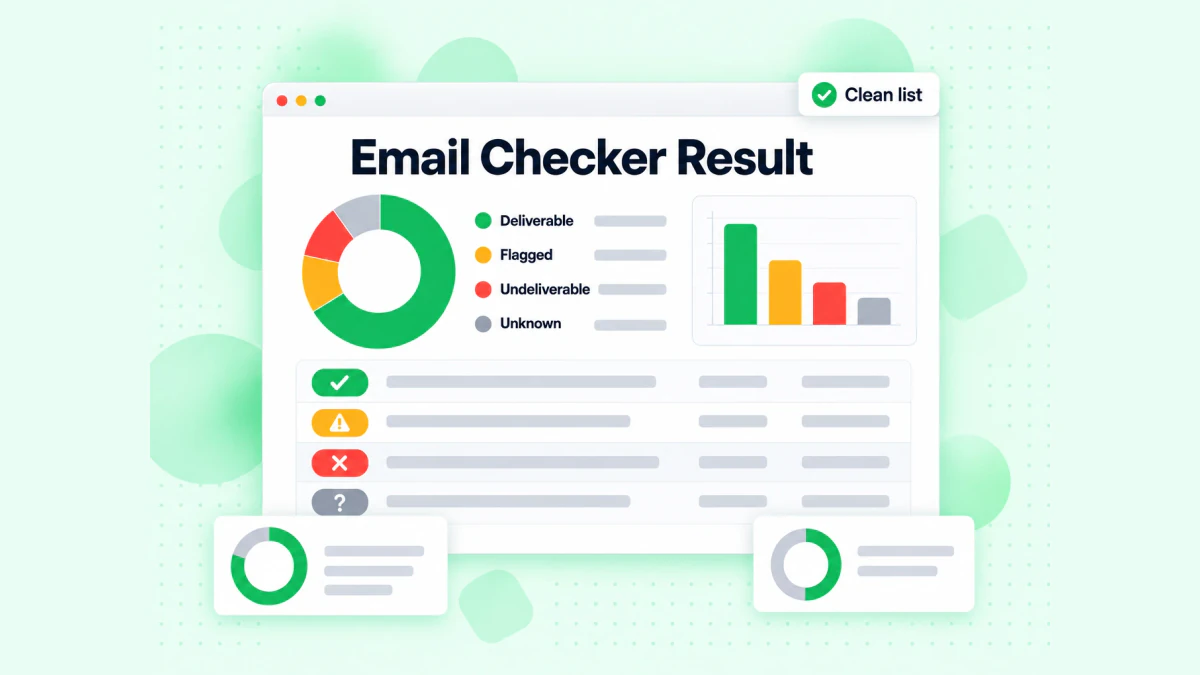
Weryfikator e-mail BillionVerify przypisuje każdy adres do jednej z kategorii: dostarczalny, oznaczony, niedostarczalny lub nieznany.
Problem rozwiązuje prosta procedura:
- Wyeksportuj dane z rozszerzenia ZoomInfo jak zwykle.
- Zweryfikuj każdy e-mail, zanim trafi do sekwencji. Nasz poradnik o weryfikacji e-maili ZoomInfo pokazuje krok po kroku, jak oczyścić eksport z ZoomInfo.
- Trzymaj adresy catch-all osobno. Domena catch-all przyjmuje pocztę na dowolną nazwę, więc test nie może potwierdzić, że dana osoba istnieje. Wysyłaj na takie adresy mniejszymi partiami.
- Odrzuć adresy niedostarczalne. W ogóle do nich nie pisz.
W przypadku pojedynczego adresu nasze bezpłatne narzędzie odwrotne wyszukiwanie e-mail pokazuje domenę, routing poczty i powiązane z nim profile publiczne. Jeśli narzędzie podało numer bezpośredni lub komórkowy, nasz bezpłatny walidator numerów telefonu sprawdza, czy numer jest prawidłowy dla danego kraju i jakiego typu to linia.
BillionVerify nie pobiera opłat za wyniki nieznane. Płacisz za odpowiedzi, a nie za domysły.
Wtyczka ZoomInfo a inne narzędzia do prospectingu
Wtyczka ZoomInfo nie jest jedynym rozszerzeniem sprzedażowym dla Chrome. Apollo.io, RocketReach i inne firmy oferują własne. Opierają się na tym samym pomyśle: panel boczny na LinkedIn i stronach firmowych, który pokazuje dane kontaktowe.
Główne różnice dotyczą źródła danych, ceny i tego, kto może z niego korzystać. Rozszerzenie ZoomInfo wymaga płatnej licencji ZoomInfo. Niektórzy konkurenci pozwalają kontom darmowym odkryć niewielką liczbę osób miesięcznie. Jeśli porównujesz narzędzia, nasz przewodnik po Apollo.io wyjaśnia, jak działają platforma Apollo i jej cennik.
Niezależnie od wyboru obowiązuje ta sama zasada. Panel sprzedażowy pokazuje to, co dostawca ma w swojej bazie. Weryfikacja adresu e-mail mówi, czy skrzynka istnieje dzisiaj.
Najczęściej zadawane pytania
Czy rozszerzenie ZoomInfo do Chrome jest darmowe?
Rozszerzenie ZoomInfo do Chrome można pobrać bezpłatnie, ale działa ono tylko dla płacących klientów ZoomInfo. Aby zobaczyć jakiekolwiek rekordy, potrzebujesz aktywnej licencji Sales lub Copilot.
Jak zainstalować rozszerzenie ZoomInfo?
Aby skonfigurować rozszerzenie ZoomInfo, otwórz jego stronę w sklepie, wybierz Dodaj do Chrome i potwierdź. Następnie przypnij je z menu z puzzlem i ogranicz jego dostęp do witryn do kliknięć, zgodnie z zaleceniami z artykułu ZoomInfo o konfiguracji.
Gdzie można pobrać rozszerzenie ZoomInfo do Chrome?
Rozszerzenie ZoomInfo do Chrome pobierzesz z oficjalnego sklepu z rozszerzeniami Google, gdzie zweryfikowany wydawca udostępnia je pod nazwą „ZoomInfo". Omijaj podobnie wyglądające dodatki od innych wydawców oraz każdą witrynę, która oferuje je jako plik.
Dlaczego moje rozszerzenie ZoomInfo nie działa?
Rozszerzenie ZoomInfo do Chrome, które nie działa, zwykle można naprawić twardym odświeżeniem strony, aktualizacją przeglądarki, zezwoleniem na pliki cookie stron trzecich lub ponowną instalacją, zgodnie z artykułem ZoomInfo o rozwiązywaniu problemów. Jeśli pojawi się komunikat o wygasłej subskrypcji, sprawdź u administratora ZoomInfo, czy Twoje konto jest aktywne i ma przypisaną licencję.
Jak otworzyć rozszerzenie ZoomInfo?
Rozszerzenie ZoomInfo otwiera niebieska zakładka „Z" przy krawędzi okna, a także skrót Command + J na komputerze Mac (Control + J w systemie Windows). Działa też przypięta ikona na pasku narzędzi.
Czy rozszerzenie ZoomInfo działa na LinkedIn?
Rozszerzenie ZoomInfo działa na LinkedIn i LinkedIn Sales Navigator, według centrum pomocy ZoomInfo. Dopasowuje profil do swoich rekordów i może utworzyć nowy profil, gdy LinkedIn pokazuje nowsze dane o stanowisku.
Czy mogę używać rozszerzenia ZoomInfo do Chrome w Microsoft Edge?
Edge może uruchomić rozszerzenie ZoomInfo do Chrome po zaakceptowaniu komunikatu, który zezwala na rozszerzenia spoza sklepu Microsoftu. Następnie naciśnij Pobierz i potwierdź, jak opisują kroki ZoomInfo dla Edge.
Czym jest rozszerzenie ZoomInfo ReachOut do Chrome?
ZoomInfo ReachOut to dawna nazwa rozszerzenia przeglądarkowego ZoomInfo, które firma promowała w wydaniu z 2018 roku. Obecna wersja do pobrania nazywa się po prostu „ZoomInfo" i to właśnie ją należy pobrać.
Czy ZoomInfo ma rozszerzenie dla rekruterów?
ZoomInfo oferuje osobne narzędzie dla rekruterów, które obsługuje licencje ZoomInfo Talent. Licencje Sales nie mogą go uruchomić, a licencje Talent nie mogą uruchomić głównej wersji Sales.
Czy adresy e-mail z rozszerzenia ZoomInfo są zweryfikowane?
Adresy e-mail z rozszerzenia ZoomInfo nie zawsze są potwierdzone, ponieważ narzędzie może zastosować domysł oparty na wzorcu, gdy dostawca nie posiada żadnego rekordu. Zweryfikuj wyeksportowaną listę, zanim wyślesz na nią zimne e-maile.