


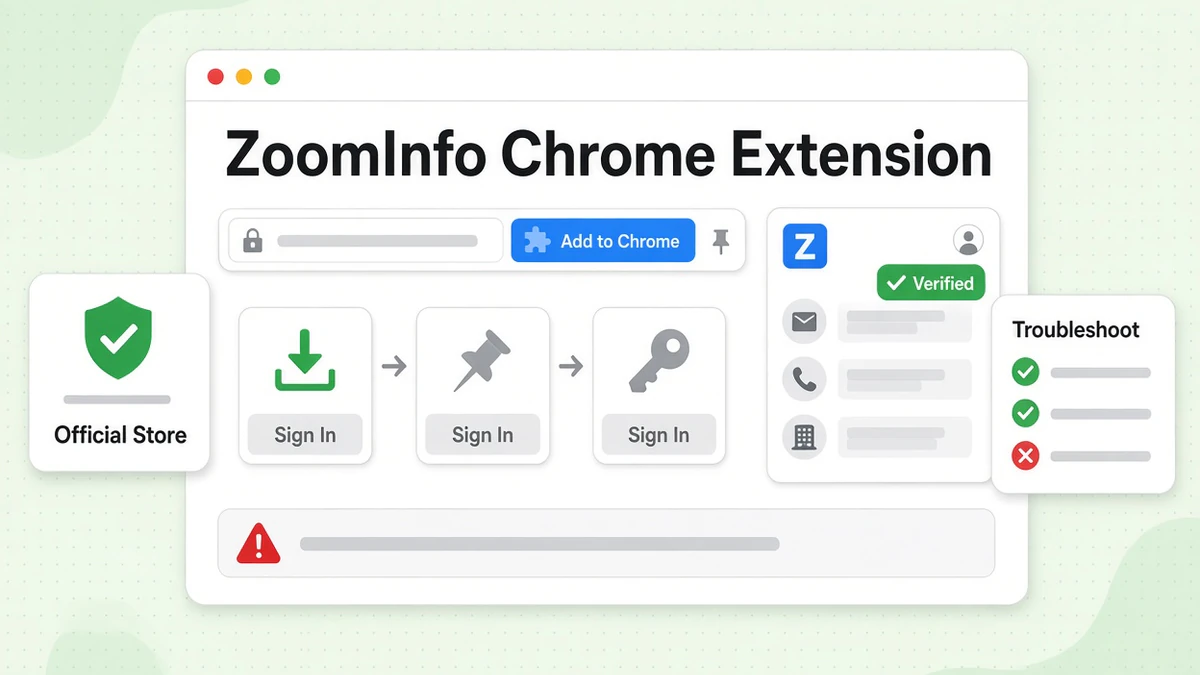
Ekstensi Chrome ZoomInfo menampilkan data ZoomInfo langsung di halaman yang sudah Anda buka. Kunjungi profil LinkedIn, situs web perusahaan, atau catatan CRM. Klik tab ZoomInfo. Sebuah panel akan muncul dengan jabatan orang tersebut, detail perusahaan, email, dan nomor telepon. Ekstensi ZoomInfo gratis untuk dipasang, tetapi hanya pelanggan ZoomInfo yang membayar yang dapat melihat catatan di dalamnya.
Panduan ini membahas unduhan ekstensi Chrome ZoomInfo, cara memasang ekstensi Chrome ZoomInfo langkah demi langkah, cara menggunakannya, dan apa yang harus dilakukan ketika ekstensi ZoomInfo tidak berfungsi. Semua fakta berasal dari toko ekstensi Google dan pusat bantuan ZoomInfo, yang dibaca pada Oktober 2026. Kami tidak berafiliasi dengan ZoomInfo. BillionVerify adalah layanan verifikasi email. Kami menulis tentang ZoomInfo karena tim penjualan yang menggunakannya juga membaca blog kami.
Fakta utama (diperiksa Oktober 2026):
- Ekstensi Chrome ZoomInfo gratis untuk dipasang, dan listingnya menyebutnya "Gratis untuk pelanggan ZoomInfo."
- Di Chrome Web Store, ekstensi ZoomInfo memiliki 300.000 pengguna dan rata-rata 1,7 bintang dari 294 penilaian.
- ZoomInfo mengumumkan versi alat browser yang dibangun ulang secara native pada 15 Juli 2026, dan menyatakan halaman kini dimuat 2 hingga 3 kali lebih cepat.
- ZoomInfo menyediakan alat browser terpisah untuk ZoomInfo Sales dan ZoomInfo Talent, dan lisensi untuk salah satunya tidak dapat digunakan untuk yang lain, menurut pusat bantuan ZoomInfo.
- Ketika seseorang tidak ada di basis data ZoomInfo, panel dapat menampilkan "kemungkinan alamat email berdasarkan pola email perusahaan," menurut artikel pengaturan.
Ekstensi Chrome ZoomInfo: Jawaban Singkat
Berikut versi singkatnya.
- Temukan entri resmi ZoomInfo di Chrome Web Store dan tekan Add to Chrome.
- Sematkan ikon ZoomInfo dari menu ikon potongan puzzle.
- Masuk ke akun ZoomInfo Anda.
- Kunjungi LinkedIn, situs perusahaan, atau CRM Anda.
- Tekan tab "Z" berwarna biru di tepi kanan layar, atau tekan Command + J (Mac) atau Control + J (Windows).
Hanya itu yang diperlukan untuk menjalankan ekstensi ZoomInfo. Sisa panduan ini menjelaskan setiap langkah, pengaturan ekstensi ZoomInfo yang layak diubah, dan solusi yang dicantumkan ZoomInfo untuk error yang umum.
Satu peringatan di awal. Plugin ZoomInfo memerlukan seat ZoomInfo yang aktif. Tanpa itu, panel akan terbuka tetapi tetap kosong.
Apa yang Dilakukan Ekstensi ZoomInfo
Ekstensi ZoomInfo adalah panel samping. Ekstensi ini membaca halaman yang sedang Anda buka, mencocokkan orang atau bisnis tersebut dengan datanya, lalu menampilkan hasil yang ditemukan. Anda tetap berada di tab yang sama.
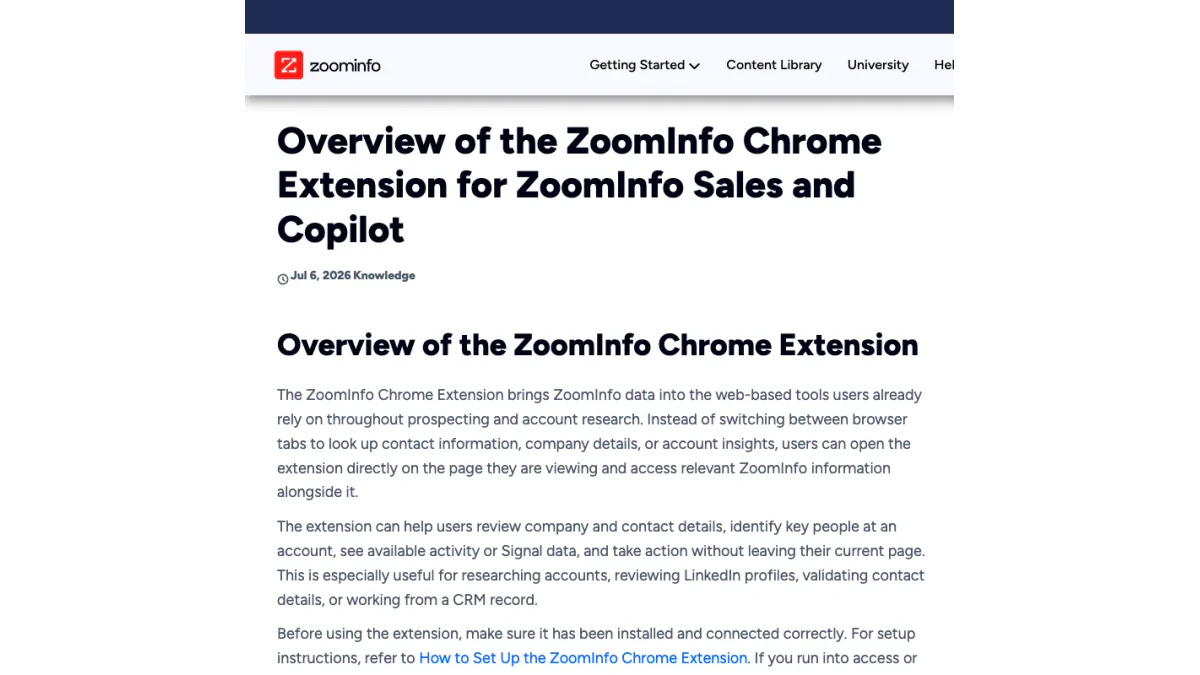
Tangkapan layar: artikel ikhtisar dari dukungan ZoomInfo, Okt 2026.
Pusat bantuan mencantumkan fungsi-fungsi berikut untuk ekstensi Chrome ZoomInfo:
- Melihat orang dan perusahaan. Jabatan, firmografik, dan info kontak, jika tersedia.
- Meriset akun langsung di tempat. Konteks akun dan Signals di samping halaman yang sedang Anda baca.
- Mengidentifikasi orang yang tepat. Temukan staf di sebuah bisnis dan persempit ke peran yang menjadi target penjualan Anda.
- Menggunakan Buying Groups. Tampilkan jabatan, departemen, atau pengambil keputusan yang ingin Anda jangkau lebih dulu.
- Meninjau Signals dan intent. Lihat konteks yang membantu Anda memutuskan akun mana yang perlu dihubungi minggu ini.
- Mengekspor data. Kirim akun atau orang ke CRM yang terhubung atau ke Excel.
- Melacak data. Tambahkan ke tag dan daftar.
- Memulai penjangkauan. Susun pesan dari panel.
Halaman toko menambahkan beberapa klaimnya sendiri. Halaman itu menjanjikan "email bisnis terverifikasi, nomor telepon langsung, dan nomor ponsel." Disebutkan pula adanya penulis email AI, poin pembicaraan AI, dan ringkasan akun. Halaman itu juga menyatakan Anda dapat mengirim data dengan "satu klik" ke Salesforce, HubSpot, Outreach, Salesloft "dan 10+ lainnya" berupa CRM, sequencer, dan alat pemasaran.
Basis data di baliknya sangat besar. ZoomInfo menyebutnya "500 juta+ kontak, 100 juta+ perusahaan" dan mengklaim "dipercaya oleh 35.000+ pelanggan di seluruh dunia." Itu angka dari vendor. Kami belum mengujinya.
Di mana ekstensi ZoomInfo bekerja
ZoomInfo menyatakan ekstensi Chrome ZoomInfo berjalan di sebagian besar situs web. Ekstensi ini dioptimalkan untuk beberapa tempat:
- LinkedIn Sales Navigator
- Situs web perusahaan
- Platform CRM
- Halaman lain tempat Anda meriset bisnis atau seseorang
Apa yang Anda lihat bergantung pada situsnya. Di profil seseorang, Anda mendapatkan detail email dan teleponnya. Di beranda bisnis, Anda mendapatkan firmografik, Signals, dan daftar staf.
Perombakan Juli 2026
Pada 15 Juli 2026, ZoomInfo mengumumkan versi baru ekstensi Chrome ZoomInfo. Siaran pers menyebutkan ekstensi ini "dibangun ulang secara native dari dasar." ZoomInfo mengklaim dua peningkatan. Menurut ZoomInfo, halaman dimuat dua hingga tiga kali lebih cepat dibandingkan versi lama. Mesin penguraian baru membaca setiap halaman lebih lengkap, yang menurut siaran pers meningkatkan tingkat kecocokan. Ini adalah klaim vendor. Kami tidak menemukan pengujian independen.
Jika Anda pernah mencoba versi lama lalu menyerah, perombakan ini adalah alasan untuk mencobanya lagi.
Ekstensi ZoomInfo Mana yang Anda Butuhkan?
ZoomInfo memiliki lebih dari satu entri di Chrome Web Store. Pilih yang sesuai dengan lisensi Anda.
| Entri toko | Untuk siapa | Pengguna | Peringkat | Versi |
|---|---|---|---|---|
| ZoomInfo | Pengguna Sales dan Copilot | 300.000 | 1,7 (294 penilaian) | 12.22.4 |
| ZoomInfo Extension for Recruiters | ZoomInfo Talent | 6.000 | 5,0 (12 penilaian) | 1.1.0 |
| ZoomInfo Engage Chrome Extension | ZoomInfo Engage | 10.000 | 2,4 (18 penilaian) | 1.10.12 |
Angka sesuai daftar per 27 Oktober 2026.
Versi Sales
Entri utamanya hanya bernama "ZoomInfo." Inilah yang dimaksud kebanyakan orang saat mencari ekstensi Chrome ZoomInfo. Ekstensi ini melayani pengguna paket Sales dan Copilot.
Versi Talent
Perekrut memerlukan unduhan yang berbeda. ZoomInfo menyebutnya Chrome Extension for Talent. Di browser, ekstensi ini memiliki label "Extension for Recruiters." Ekstensi ini berjalan di LinkedIn, LinkedIn Recruiter, Indeed, situs web perusahaan, dan platform ATS.
ZoomInfo sangat ketat dalam hal ini. Pengguna dengan lisensi Talent tidak dapat menggunakan versi Sales. Pengguna dengan lisensi Sales tidak dapat menggunakan versi Talent. Jika Anda memiliki kedua lisensi, instal keduanya sekaligus.
Versi Engage
ZoomInfo Engage adalah alat untuk menelepon dan mengirim email. Ekstensinya sendiri membaca halaman Salesforce atau ZoomInfo dan memasukkan orang-orang ke Engage. Dari sana Anda dapat menelepon, mengirim email, atau memulai Salesflow. Ini adalah produk yang terpisah.
Bagaimana dengan ZoomInfo ReachOut?
Sebagian orang masih mencari ekstensi Chrome ZoomInfo ReachOut. ReachOut adalah nama yang digunakan ZoomInfo dalam materi lama, seperti siaran pers Business Wire Juni 2018 tentang "ReachOut, ekstensi Google Chrome milik ZoomInfo." Kini entri di toko hanya bernama ZoomInfo. Jika panduan lama menyuruh Anda menginstal ReachOut, unduh saja ZoomInfo versi terbaru.
Unduh Ekstensi Chrome ZoomInfo
Satu-satunya sumber aman untuk mengunduh ekstensi Chrome ZoomInfo adalah halaman resmi Chrome Web Store. Penerbitnya adalah ZoomInfo Technologies Inc., yang ditampilkan dengan lencana terverifikasi.
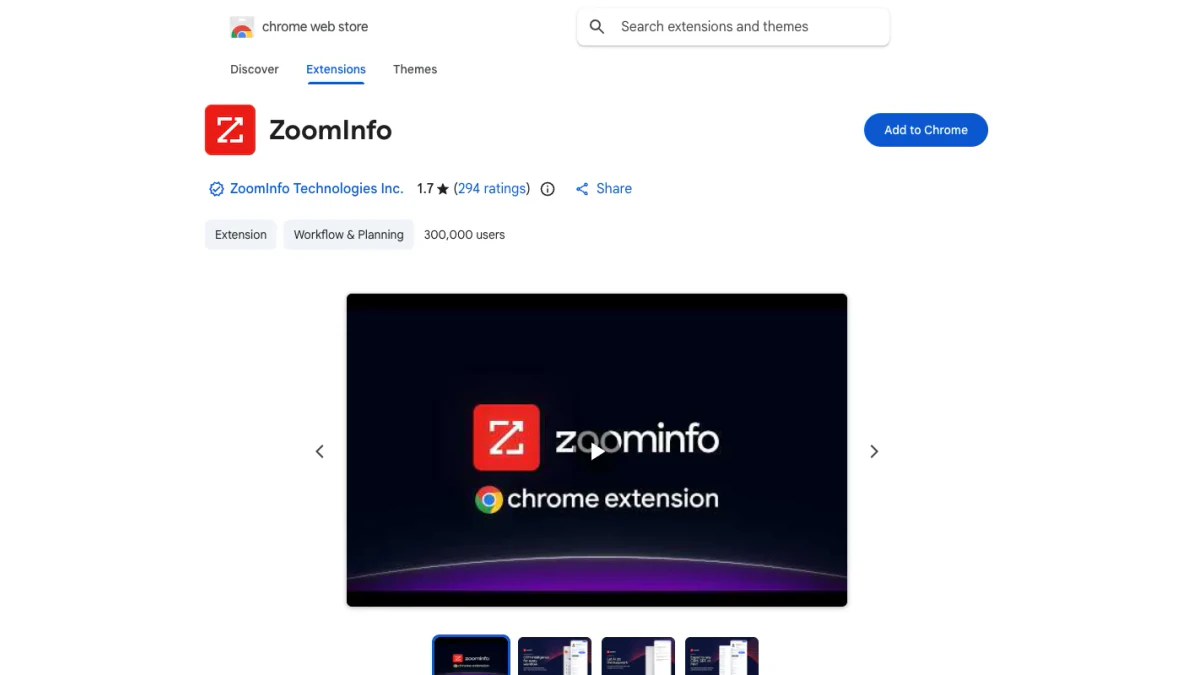
Tangkapan layar: ZoomInfo di toko ekstensi, Okt 2026.
Berikut detail yang kami baca pada 27 Oktober 2026:
| Kolom | Nilai |
|---|---|
| Nama | ZoomInfo |
| Pengembang | ZoomInfo Technologies Inc. |
| Versi | 12.22.4 |
| Terakhir diperbarui | 23 Oktober 2026 |
| Ukuran | 10.07MiB |
| Bahasa | Inggris (Amerika Serikat) |
| Pengguna | 300.000 |
| Peringkat | 1,7 dari 5, dari 294 penilaian |
| Email dukungan | helpmenow@zoominfo.com |
Ada dua hal penting sebelum Anda memasangnya.
Pertama, ekstensi ini hanya tersedia dalam bahasa Inggris. Di dalam plugin ZoomInfo, teks tetap berbahasa Inggris apa pun bahasa browser Anda.
Kedua, unduhannya gratis, tetapi datanya tidak. Siapa pun dapat memasang plugin ZoomInfo. Hanya akun dengan lisensi aktif yang dapat membuka datanya.
Hindari unduhan tiruan
Cari "ZoomInfo" di toko tersebut dan Anda akan melihat alat pihak ketiga dengan nama serupa. Beberapa mengklaim dapat mengekspor data ZoomInfo atau mengambil prospek darinya. Alat-alat itu bukan buatan ZoomInfo. Periksa baris penerbit sebelum memasang apa pun. Penerbit tersebut harus sesuai dengan penerbit terverifikasi yang ditunjukkan di atas.
Hal yang sama berlaku untuk situs yang menawarkan add-on ZoomInfo sebagai file. Chrome memasang add-on dari toko miliknya sendiri. File ZIP dari situs yang tidak dikenal adalah risiko bagi browser Anda dan akun ZoomInfo Anda.
Cara Menginstal Ekstensi Chrome ZoomInfo
Artikel pengaturan ZoomInfo memberikan empat langkah untuk Chrome. Berikut langkah-langkahnya, beserta catatan dari pengalaman kami sendiri menjelajahi toko ekstensi.
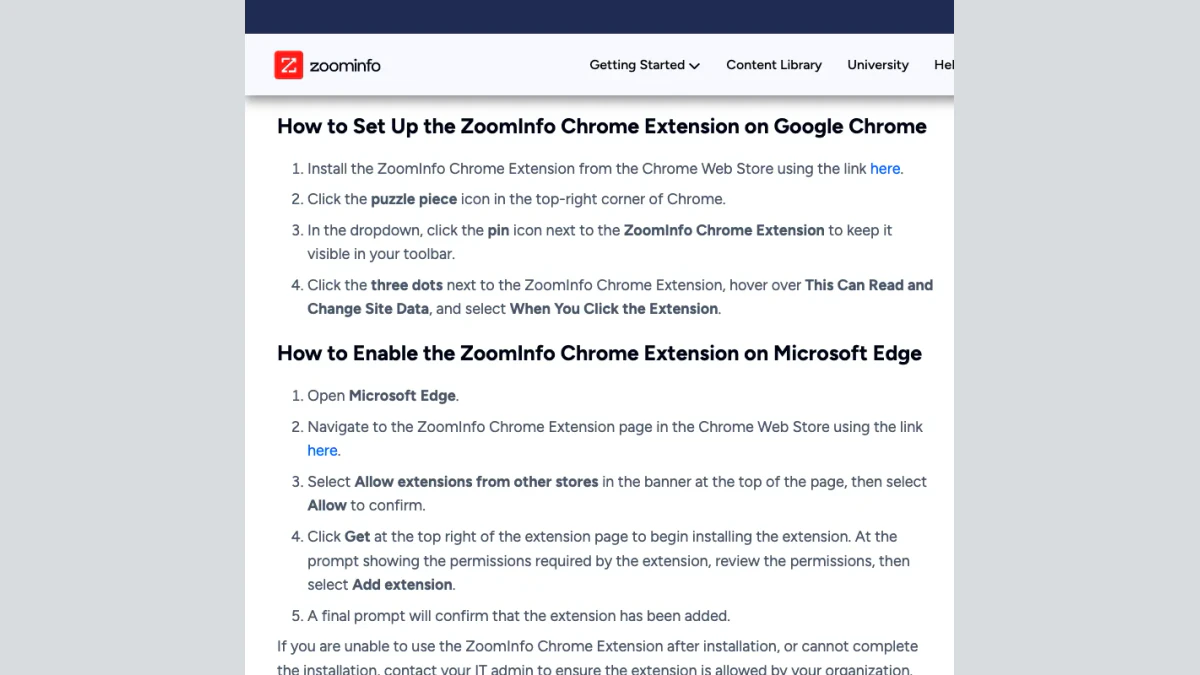
Tangkapan layar: Langkah-langkah penyiapan ZoomInfo untuk Chrome dan Edge, Oktober 2026.
Cara menambahkan ekstensi ZoomInfo ke Chrome
- Buka halaman toko. Kunjungi halaman unduhan ZoomInfo.
- Pilih Add to Chrome. Sebuah jendela akan menampilkan daftar izin yang diminta. Bacalah, lalu konfirmasi dengan Add extension.
- Sematkan. Temukan ikon potongan puzzle di kanan atas browser. Tekan ikon pin di samping ZoomInfo. Ikon tersebut kini tetap berada di toolbar Anda.
- Batasi akses situs. Buka tiga titik di samping ZoomInfo pada menu yang sama. Arahkan kursor ke This Can Read and Change Site Data. Pilih When You Click the Extension.
Langkah keempat berasal langsung dari ZoomInfo. Langkah ini membuat plugin ZoomInfo tetap diam sampai Anda memintanya. Langkah ini juga menjauhkan alat tersebut dari halaman yang tidak memerlukannya.
Begitulah cara menambahkan ekstensi ZoomInfo ke Chrome pada profil pribadi. Jika perusahaan Anda mengelola Chrome, langkah-langkahnya mungkin berbeda.
Instal di Microsoft Edge
Edge dapat menjalankan ekstensi Chrome. ZoomInfo memberikan langkah-langkah berikut:
- Buka Microsoft Edge.
- Kunjungi halaman unduhan ZoomInfo yang sama.
- Pada banner di bagian atas, pilih Allow extensions from other stores. Lalu konfirmasi dengan Allow.
- Tekan Get. Tinjau izinnya dan konfirmasi.
- Tunggu hingga muncul pesan yang mengonfirmasi instalasi.
Setelah itu, ekstensi ZoomInfo berperilaku di Edge sama seperti di Chrome. Jadi ya, Anda dapat menjalankan ekstensi ZoomInfo untuk Chrome di dalam Edge.
Ketika perusahaan Anda mengendalikan browser
Banyak perusahaan mengelola browser secara terpusat. Tim IT Anda mungkin memblokir ekstensi yang tidak ada dalam daftar yang disetujui. Dalam kasus itu, tombol instal mungkin berwarna abu-abu, atau alat tersebut terinstal lalu menghilang.
ZoomInfo menjaga sarannya tetap singkat. Jika Anda tidak dapat menyelesaikan instalasi, atau gagal setelahnya, tanyakan kepada admin IT Anda apakah organisasi Anda mengizinkannya. Listingnya juga mengarahkan admin ke Chrome Enterprise Core, yang memungkinkan admin menginstal Ekstensi Chrome ZoomInfo di setiap browser terkelola sekaligus. Instalasi yang diblokir bisa terlihat seperti ekstensi ZoomInfo tidak berfungsi, tetapi penyebabnya adalah kebijakan, bukan bug.
Masuk ke Ekstensi ZoomInfo
Ekstensi ZoomInfo tidak meminta kredensial terpisah. Ekstensi ini membaca sesi browser Anda. Jadi urutannya penting: login ke ZoomInfo di satu tab terlebih dahulu, lalu buka plugin ZoomInfo di tab lain. Jika berhasil, inisial Anda akan muncul di pojok kanan atas panel.
Kami membahas alur masuk lengkap, SSO, dan kode dua faktor di panduan login ZoomInfo kami. Jika panel terus meminta Anda untuk login, mulailah dari sana.
Ada satu detail yang penting bagi perekrut. Setelah masuk ke versi Talent, pilih ubin ZoomInfo Talent, meskipun akun Anda memiliki beberapa produk ZoomInfo.
Cara Menggunakan Ekstensi Chrome ZoomInfo
Setelah Anda masuk, bilah samping muncul di tepi kanan sebagian besar halaman. Berikut cara menggunakan fitur ekstensi Chrome ZoomInfo dalam prospeksi sehari-hari.
Buka panel
Ada tiga cara untuk membukanya:
- Pilih tab "Z" biru di sisi jendela.
- Tekan pintasan keyboard: Command + J atau Control + J.
- Pilih ikon ZoomInfo yang disematkan di bilah alat.
Artikel ZoomInfo Copilot yang lebih lama menggambarkan tab tersebut sebagai huruf "Z" putih di atas latar merah. Panduan penyiapan saat ini menyebutkan warna biru. Tampilannya berubah setelah pembangunan ulang. Pintasannya tidak berubah.
Di LinkedIn
LinkedIn adalah tempat sebagian besar sales menggunakan ekstensi ZoomInfo. Buka sebuah profil, lalu buka bilah samping. ZoomInfo mencocokkan orang tersebut dengan databasenya dan menampilkan jabatan, perusahaan, serta info kontak apa pun yang dimilikinya.
LinkedIn dan ZoomInfo tidak selalu sejalan. ZoomInfo menjelaskan bahwa ketika seseorang mengubah jabatannya di LinkedIn, validasi pembaruan tersebut bisa memerlukan waktu. Untuk menjembatani celah itu, alat ini dapat membuat profil real-time dari halaman LinkedIn. Profil tersebut memiliki ikon Info di samping nama. Anda mengelolanya di pengaturan ekstensi ZoomInfo.
Jika seseorang sama sekali tidak ada di ZoomInfo, panel akan beralih ke apa yang ditampilkan LinkedIn: nama, jabatan, dan perusahaan saat ini. Panel juga dapat menyarankan alamat email yang dibuat dari pola penamaan perusahaan. Anggaplah itu sebagai tebakan. Penjelasan lebih lanjut ada di bawah.
Pengguna LinkedIn yang aktif juga banyak mengunggah video. Jika Anda ingin menyimpan klip dari unggahan prospek untuk persiapan panggilan, pengunduh video LinkedIn gratis kami dapat melakukannya tanpa akun.
Di situs web perusahaan
Buka bilah samping di beranda sebuah bisnis dan Anda akan melihat tampilan akun. Artikel penyiapan mencantumkan Buying Signals, tren perekrutan, dan pembaruan pendanaan. Anda juga melihat staf di perusahaan tersebut. Buying Groups menyaring daftar hingga hanya peran yang menjadi target penjualan Anda.
Ini adalah cara tercepat untuk menjawab "siapa yang harus saya hubungi di sini?" tanpa meninggalkan situs yang sedang Anda baca.
Di CRM Anda
Pada rekaman Salesforce atau HubSpot, bilah samping menampilkan versinya sendiri dari akun atau orang yang sama. Anda dapat membandingkan kolom dan memperkaya rekaman di tempat. Tombol ekspor mendorong orang baru ke dalam CRM.
Ekspor rekaman
Tombol Export biru mengirim rekaman ke tujuannya. Panah pada tombol mengubah jenis ekspor. Pilihan Anda bergantung pada apa yang telah dihubungkan admin Anda. Yang umum adalah CRM, alat sales engagement, atau spreadsheet.
Ekspor menggunakan kredit atau batas dalam kontrak Anda. Tanyakan kepada admin Anda sebelum mengirim daftar yang besar.
Pengaturan ekstensi ZoomInfo yang perlu diperiksa
Pilih inisial Anda di sudut kanan atas bilah samping. Anda akan menemukan pengaturan ekstensi ZoomInfo berikut:
- Auto-reveal Contact. Menampilkan detail kontak secara otomatis. Biarkan nonaktif jika paket Anda memiliki batas kredit yang ketat.
- Search Pop-up. Mengaktifkan atau menonaktifkan pop-up. Muat ulang halaman setelah Anda mengubahnya.
- Integrations. Hubungkan, putuskan, atau segarkan tautan CRM Anda.
Batas situs berada di luar pengaturan ekstensi ZoomInfo, yaitu di Chrome itu sendiri. Buka menu potongan puzzle, lalu menu di samping ZoomInfo. Arahkan kursor ke opsi data situs. Pilih hanya saat diklik, di situs tertentu, atau di semua situs.
Izin dan Privasi
Alat penjualan apa pun membaca halaman yang Anda kunjungi. Begitulah cara kerjanya. Meski begitu, Anda sebaiknya tahu apa yang Anda setujui.
Dalam daftar ekstensinya, ZoomInfo menyatakan bahwa alat ini menangani:
- Informasi pengenal pribadi
- Lokasi
- Riwayat web
- Konten situs web
Bagian yang sama menyebutkan bahwa ZoomInfo menyatakan data Anda tidak dijual kepada pihak ketiga di luar kasus penggunaan yang disetujui. Bagian itu juga menyebutkan bahwa data tidak digunakan untuk tujuan yang tidak terkait atau untuk keputusan kredit.
Ada pula klaim kepatuhan. Daftar tersebut mengklaim kepatuhan terhadap GDPR dan CCPA serta "program pemberitahuan proaktif pertama di industri." Itu adalah deskripsi dari vendor itu sendiri.
Saran praktis kami sejalan dengan langkah pengaturan. Atur akses ke click-only. Dengan begitu, plugin ZoomInfo hanya membaca halaman saat Anda membukanya. Plugin ini tidak pernah melihat situs perbankan atau kotak masuk pribadi Anda.
Mengapa Ekstensi ZoomInfo Saya Tidak Berfungsi?
Pencarian "zoominfo extension not working" sangat umum. ZoomInfo memiliki artikel bantuan khusus untuk masalah ini. Solusinya terbagi menjadi dua kelompok: masalah umum browser dan pesan kesalahan tertentu.
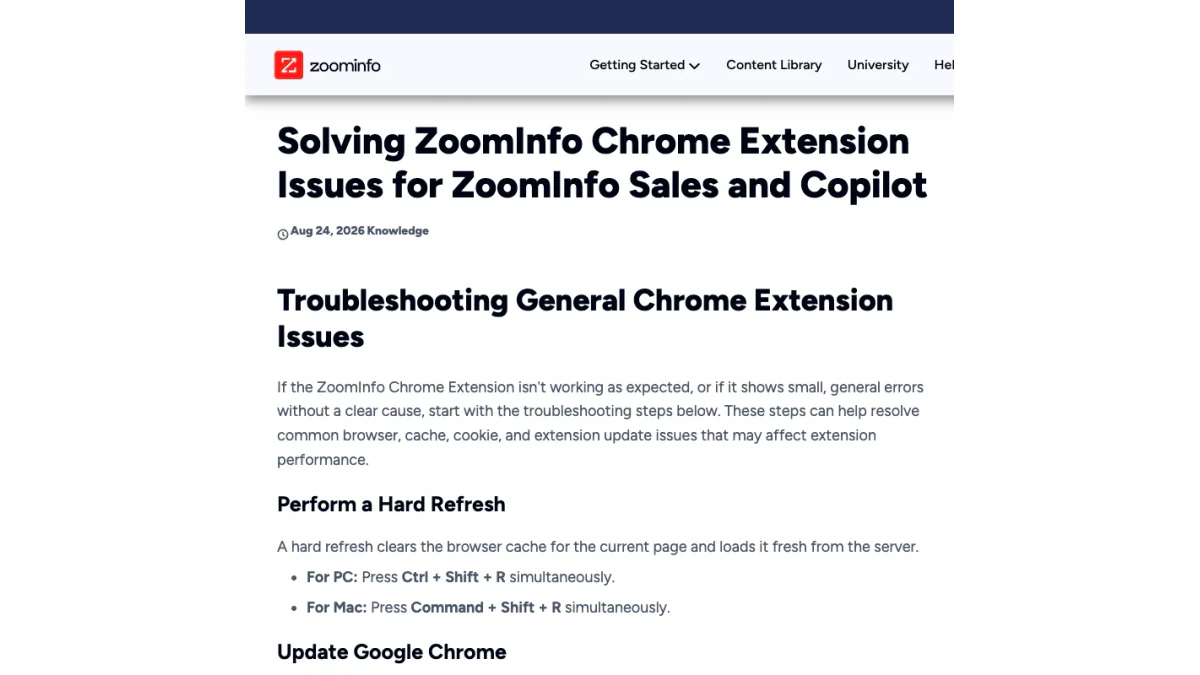
Tangkapan layar: artikel pemecahan masalah ZoomInfo, Oktober 2026.
Ekstensi Chrome ZoomInfo tidak berfungsi: mulai dari dasar
Coba langkah-langkah ini secara berurutan. Uji plugin ZoomInfo setelah setiap langkah.
- Muat ulang halaman secara paksa. Tekan Ctrl + Shift + R di PC atau Command + Shift + R di Mac. Ini memuat ulang halaman tanpa cache.
- Perbarui Chrome. Buka menu tiga titik, lalu Setelan, lalu Tentang Chrome. Instal pembaruan apa pun dan luncurkan ulang.
- Izinkan cookie pihak ketiga. Buka Setelan, Privasi dan Keamanan, Cookie pihak ketiga. Pilih opsi yang mengizinkannya. ZoomInfo menyatakan alat ini membutuhkan cookie agar berfungsi.
- Instal ulang. Hapus, lalu instal lagi dari toko. Sematkan dan pulihkan pengaturan akses hanya dengan klik.
- Hapus cache dan cookie. Dari menu yang sama, pilih Hapus Data Penjelajahan. Di tab Lanjutan, pilih Sepanjang Waktu. Centang Cookie dan Data Situs Lainnya serta Gambar dan File dalam Cache. Konfirmasi dengan Hapus Data. Anda perlu masuk lagi setelahnya.
Langkah 3 sering mengejutkan orang. Banyak profil browser kini memblokir cookie tersebut secara default. Jika panel dimuat tetapi tidak pernah mengenali akun Anda, periksa pengaturan ini lebih dulu.
"Your subscription has expired"
Pesan lengkapnya berbunyi: "Your subscription has expired. Renew your ZoomInfo plan to keep viewing contact and company data." ZoomInfo menyatakan ini merujuk pada langganan pengguna Anda. Akun Anda mungkin tidak aktif. Minta admin ZoomInfo Anda untuk memastikan dua hal: bahwa akun Anda aktif, dan bahwa Anda memiliki lisensi ZoomInfo Sales atau ZoomInfo Copilot.
Lisensi Talent menyebabkan pemblokiran serupa pada versi Sales. Dalam kasus itu, instal versi Recruiters sebagai gantinya.
"Oops... Something's Wrong"
Kesalahan ini biasanya muncul di dalam CRM Anda. ZoomInfo menyatakan ini bisa berarti koneksi CRM yang rusak. Untuk menyegarkannya:
- Pilih inisial Anda di pojok kanan atas.
- Pilih Settings.
- Buka Integrations di bagian atas.
- Jika Anda belum terhubung, tekan Connect pada kartu. Jika sudah terhubung, tekan Disconnect, lalu Connect.
"Image decode fails"
Kesalahan ini muncul saat pengunduhan, bukan saat Anda bekerja. ZoomInfo mengaitkannya dengan browser yang usang atau VPN yang aktif. Perbarui Chrome, matikan VPN, dan coba instal lagi.
Masih bermasalah?
Jika tidak satu pun cara ini berhasil, ekstensi ZoomInfo yang tidak berfungsi mungkin bukan kesalahan Anda. Periksa apakah tim IT Anda memblokirnya. Lalu hubungi dukungan ZoomInfo di helpmenow@zoominfo.com. Sertakan versi browser Anda, versi ekstensi, teks kesalahan yang persis, dan halaman yang sedang Anda buka. Itu menghemat satu putaran pertanyaan.
Berikut peta singkat dari gejala ke solusi:
| Gejala | Kemungkinan penyebab | Solusi pertama |
|---|---|---|
| Panel kosong | Tidak ada seat, atau cookie diblokir | Periksa lisensi Anda, lalu izinkan cookie |
| Panel tidak pernah terbuka | Akses situs mati, atau diblokir oleh IT | Periksa pengaturan akses, lalu tanyakan ke IT |
| "Your subscription has expired" | Akun tidak aktif atau lisensi salah | Bicarakan dengan admin Anda |
| "Oops... Something's Wrong" | Tautan CRM rusak | Putuskan dan hubungkan kembali di Integrations |
| "Image decode fails" | Browser lama atau VPN | Perbarui Chrome, matikan VPN |
Singkatnya, ekstensi ZoomInfo yang tidak berfungsi biasanya merupakan masalah lisensi, cookie, atau akses. Ekstensi Chrome ZoomInfo yang tidak berfungsi setelah pembaruan biasanya perlu diinstal ulang.
Panduan kami tentang platform ZoomInfo membahas produk secara lebih luas, termasuk apa saja yang disertakan dalam setiap lisensi.
Apa yang Ditunjukkan oleh Peringkat 1,7
Entri utama memiliki rata-rata 1,7 bintang dari 294 penilaian. Angka itu rendah untuk sebuah alat dengan 300.000 pengguna. Rata-rata bintang saja tidak menjelaskan alasannya. Kami tidak menyurvei para peninjau, jadi kami tidak akan menebak alasan mereka.
Ada dua poin dari listingnya yang perlu diingat:
- Alat ini gratis hanya dalam arti bahwa unduhannya tidak dipungut biaya. Orang yang tidak memiliki seat dapat memasangnya, tetapi mereka tidak mendapatkan data.
- Alat ini diperbarui pada 23 Oktober 2026, dan dibangun ulang pada Juli 2026. Penilaian yang diberikan sebelum pembangunan ulang menggambarkan versi lama.
Jadi, bacalah ulasan terbaru, dan nilailah ekstensi Chrome ZoomInfo berdasarkan seat Anda sendiri dan pengaturan browser Anda sendiri.
Periksa Email Ekstensi Sebelum Anda Mengirim
Ekstensi ZoomInfo memudahkan Anda mengambil email dan mengekspornya. Jika Anda menggunakan data ekstensi Chrome ZoomInfo untuk cold email, kecepatan itu punya harga bila Anda melewatkan satu langkah.
Ingat opsi cadangan yang dijelaskan di atas. Saat ZoomInfo tidak punya data tentang seseorang, panel dapat menebak email dari format perusahaan. Alamat itu tidak pernah dikonfirmasi. Alamat itu dibuat dari aturan seperti first.last@company.com. Pola sering gagal. Orang memakai nama panggilan. Perusahaan mengubah format setelah merger. Sebagian orang sudah pergi sejak perayapan terakhir.
Hal ini paling penting untuk email kerja. Alamat email kerja yang tampak benar tetap bisa bounce. Satu-satunya bukti adalah pemeriksaan email terhadap server email.
Jika Anda mengirim cold email ke alamat tebakan, sebagian akan bounce. Bounce merusak reputasi pengirim Anda. Jika jumlahnya cukup banyak, kampanye berikutnya akan masuk ke spam.
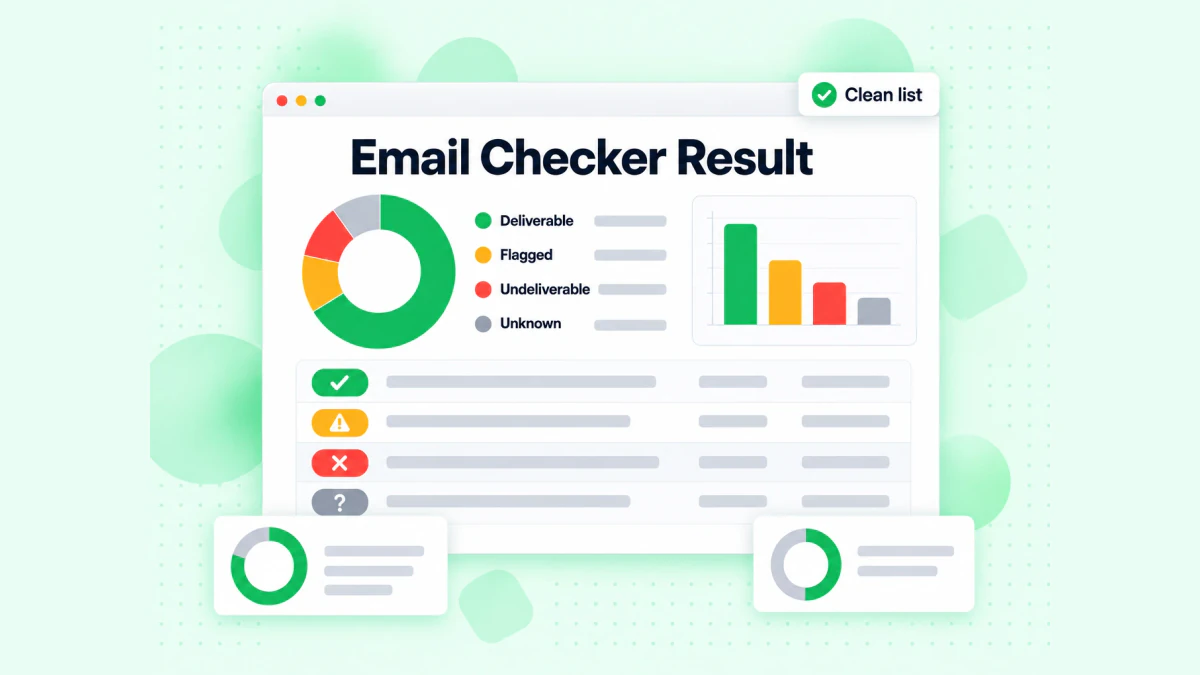
Pemeriksa email BillionVerify memilah setiap alamat menjadi dapat dikirim, ditandai, tidak dapat dikirim, atau tidak diketahui.
Rutinitas sederhana dapat mengatasi hal ini:
- Ekspor dari ekstensi ZoomInfo seperti biasa.
- Verifikasi setiap email sebelum masuk ke sekuens. Panduan kami tentang verifikasi email ZoomInfo menunjukkan cara membersihkan hasil ekspor ZoomInfo langkah demi langkah.
- Pisahkan alamat catch-all. Domain catch-all menerima email untuk nama apa pun, sehingga pengujian tidak dapat membuktikan bahwa orangnya ada. Kirim ke alamat tersebut dalam kelompok yang lebih kecil.
- Buang yang tidak dapat dikirim. Jangan kirim email ke alamat tersebut sama sekali.
Untuk satu alamat, pencarian email terbalik gratis kami menampilkan domain, perutean email, dan profil publik yang terkait. Jika alat itu memberi Anda nomor langsung atau ponsel, validator nomor telepon gratis kami memeriksa apakah nomor tersebut valid untuk negaranya dan apa jenis saluran teleponnya.
BillionVerify tidak menagih biaya untuk hasil tidak diketahui. Anda membayar untuk jawaban, bukan untuk tebakan.
Plugin ZoomInfo vs Alat Prospecting Lainnya
Plugin ZoomInfo bukan satu-satunya ekstensi penjualan untuk Chrome. Apollo.io, RocketReach, dan lainnya juga menyediakan ekstensi sendiri. Konsepnya sama: panel samping di LinkedIn dan situs bisnis yang menampilkan info kontak.
Perbedaan utamanya terletak pada sumber data, harga, dan siapa yang dapat menggunakannya. Ekstensi ZoomInfo memerlukan seat ZoomInfo berbayar. Beberapa pesaing mengizinkan akun gratis untuk mengungkap sejumlah kecil orang setiap bulan. Jika Anda sedang membandingkan alat, panduan Apollo.io kami menjelaskan cara kerja platform dan harga Apollo.
Apa pun yang Anda pilih, aturan yang sama berlaku. Panel penjualan menampilkan data yang dimiliki vendor. Verifikasi email memberi tahu Anda apakah kotak surat tersebut masih ada hari ini.
FAQ
Apakah ekstensi Chrome ZoomInfo gratis?
Anda dapat mengunduh ekstensi Chrome ZoomInfo tanpa biaya, tetapi ekstensi ini hanya berfungsi untuk pelanggan ZoomInfo yang berbayar. Anda memerlukan lisensi Sales atau Copilot yang aktif untuk melihat data apa pun.
Bagaimana cara memasang ekstensi ZoomInfo?
Untuk menyiapkan ekstensi ZoomInfo, buka halaman tokonya, pilih Add to Chrome, lalu konfirmasi. Setelah itu, sematkan ekstensi dari menu ikon puzzle dan batasi akses situsnya hanya saat diklik, sebagaimana disarankan dalam artikel pengaturan ZoomInfo.
Di mana saya bisa mengunduh ekstensi Chrome ZoomInfo?
Anda bisa mengunduh ekstensi Chrome ZoomInfo dari toko ekstensi resmi Google, tempat penerbit terverifikasi mencantumkannya sebagai "ZoomInfo." Hindari add-on tiruan dari penerbit lain dan situs mana pun yang menawarkannya dalam bentuk file.
Mengapa ekstensi ZoomInfo saya tidak berfungsi?
Ekstensi Chrome ZoomInfo yang tidak berfungsi biasanya dapat diperbaiki dengan hard refresh, pembaruan browser, mengizinkan cookie pihak ketiga, atau pemasangan ulang, menurut artikel pemecahan masalah ZoomInfo. Jika muncul pesan langganan kedaluwarsa, tanyakan kepada admin ZoomInfo Anda apakah akun Anda aktif dan berlisensi.
Bagaimana cara membuka ekstensi ZoomInfo?
Tab "Z" berwarna biru di tepi jendela akan membuka ekstensi ZoomInfo, begitu pula Command + J di Mac (Control + J di Windows). Ikon bilah alat yang disematkan juga bisa digunakan.
Apakah ekstensi ZoomInfo berfungsi di LinkedIn?
Ekstensi ZoomInfo berfungsi di LinkedIn dan LinkedIn Sales Navigator, menurut pusat bantuan ZoomInfo. Ekstensi ini mencocokkan profil dengan datanya dan dapat membuat profil baru ketika LinkedIn menampilkan detail pekerjaan yang lebih baru.
Bisakah saya menggunakan ekstensi Chrome ZoomInfo di Microsoft Edge?
Edge dapat menjalankan ekstensi Chrome ZoomInfo setelah Anda menerima banner yang mengizinkan ekstensi dari luar toko resmi. Setelah itu, tekan Get dan konfirmasi, seperti dijelaskan dalam langkah Edge dari ZoomInfo.
Apa itu ekstensi Chrome ZoomInfo ReachOut?
ZoomInfo ReachOut adalah nama lama ekstensi browser ZoomInfo, yang dipromosikan ZoomInfo dalam rilis tahun 2018. Unduhan saat ini bernama sederhana "ZoomInfo," dan itulah yang sebaiknya Anda pilih.
Apakah ZoomInfo memiliki ekstensi untuk perekrut?
ZoomInfo menawarkan alat terpisah untuk perekrut, yang melayani lisensi ZoomInfo Talent. Lisensi Sales tidak dapat menjalankannya, dan lisensi Talent tidak dapat menjalankan versi utama Sales.
Apakah email dari ekstensi ZoomInfo terverifikasi?
Email dari ekstensi ZoomInfo tidak selalu terkonfirmasi, karena alat ini bisa beralih ke tebakan berbasis pola ketika vendor tidak memiliki data. Verifikasi daftar yang diekspor sebelum Anda mengirim email dingin ke daftar tersebut.