


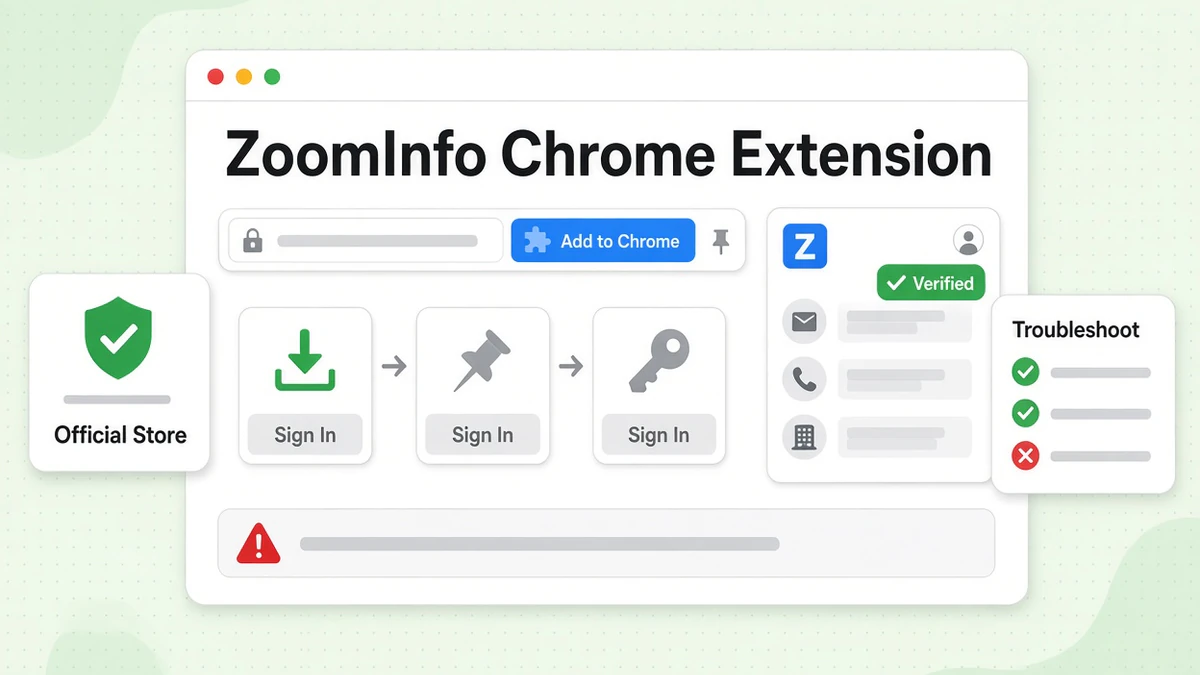
L'extension Chrome ZoomInfo affiche les données de ZoomInfo directement sur la page que vous avez déjà ouverte. Consultez un profil LinkedIn, un site web d'entreprise ou une fiche CRM. Cliquez sur l'onglet ZoomInfo. Un panneau s'ouvre alors avec le poste de la personne, les informations sur l'entreprise, l'email et le téléphone. L'installation de l'extension ZoomInfo est gratuite, mais seuls les clients payants de ZoomInfo peuvent y consulter des fiches.
Ce guide couvre le téléchargement de l'extension Chrome ZoomInfo, la façon d'installer l'extension Chrome ZoomInfo étape par étape, la manière de l'utiliser et que faire lorsque l'extension ZoomInfo ne fonctionne pas. Chaque information provient du magasin d'extensions de Google et du centre d'aide de ZoomInfo, consultés en octobre 2026. Nous ne sommes pas affiliés à ZoomInfo. BillionVerify est un service de vérification d'email. Nous écrivons sur ZoomInfo parce que les équipes commerciales qui l'utilisent lisent aussi notre blog.
Faits clés (vérifiés en octobre 2026) :
- L'extension Chrome ZoomInfo est gratuite à installer, et sa fiche la présente comme « Gratuite pour les clients ZoomInfo ».
- Sur le Chrome Web Store, l'extension ZoomInfo comptait 300 000 utilisateurs et une note moyenne de 1,7 étoile sur 294 avis.
- ZoomInfo a annoncé le 15 juillet 2026 une version de son outil de navigateur entièrement reconstruite en natif, et a indiqué que les pages se chargent désormais 2 à 3 fois plus vite.
- ZoomInfo propose des outils de navigateur distincts pour ZoomInfo Sales et ZoomInfo Talent, et une licence pour l'un ne permet pas d'utiliser l'autre, selon le centre d'aide de ZoomInfo.
- Lorsqu'une personne est absente de la base de données de ZoomInfo, le panneau peut afficher « une adresse email probable basée sur le modèle d'email de l'entreprise », d'après l'article de configuration.
Extension Chrome ZoomInfo : la réponse rapide
Voici la version courte.
- Trouvez la fiche officielle de ZoomInfo sur le Chrome Web Store et cliquez sur Ajouter à Chrome.
- Épinglez l'icône ZoomInfo depuis le menu en forme de pièce de puzzle.
- Connectez-vous à votre compte ZoomInfo.
- Rendez-vous sur LinkedIn, sur le site d'une entreprise ou dans votre CRM.
- Cliquez sur l'onglet bleu « Z » situé sur le bord droit de l'écran, ou appuyez sur Commande + J (Mac) ou Contrôle + J (Windows).
C'est tout ce qu'il faut pour que l'extension ZoomInfo fonctionne. Le reste de ce guide détaille chaque étape, les paramètres de l'extension ZoomInfo qu'il vaut la peine de modifier, ainsi que les solutions que ZoomInfo propose pour les erreurs courantes.
Un avertissement dès le départ : le plugin ZoomInfo nécessite une licence ZoomInfo active. Sans elle, le panneau s'ouvre mais reste vide.
Ce que fait l'extension ZoomInfo
L'extension ZoomInfo est un panneau latéral. Elle lit la page sur laquelle vous vous trouvez, compare la personne ou l'entreprise à ses données et affiche ce qu'elle trouve. Vous restez sur le même onglet.
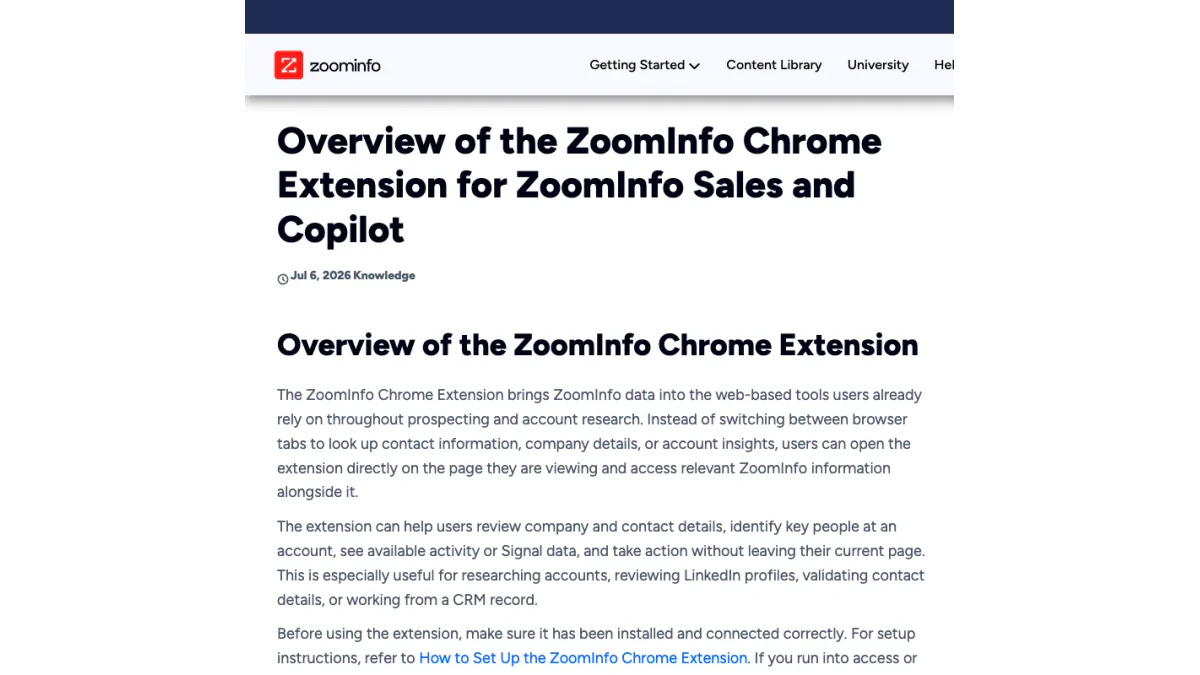
Capture d'écran : article de présentation du support ZoomInfo, oct. 2026.
Le centre d'aide énumère ces usages pour l'extension Chrome ZoomInfo :
- Consulter les personnes et les entreprises. Postes, données firmographiques et coordonnées, lorsqu'elles sont disponibles.
- Analyser les comptes sur place. Le contexte du compte et les Signals à côté de ce que vous lisez.
- Identifier les bonnes personnes. Trouvez les employés d'une entreprise et restreignez-les aux rôles auxquels vous vendez.
- Utiliser les Buying Groups. Faites ressortir les intitulés de poste, les services ou les décideurs que vous voulez joindre en premier.
- Examiner les Signals et l'intention. Consultez le contexte qui vous aide à choisir quel compte appeler cette semaine.
- Exporter des fiches. Envoyez des comptes ou des personnes vers un CRM connecté ou vers Excel.
- Suivre les fiches. Ajoutez-les à des tags et à des listes.
- Lancer la prospection. Rédigez un message depuis le panneau.
La page du store ajoute quelques promesses. Elle vante des « emails professionnels vérifiés, lignes directes et numéros de mobile ». Elle mentionne un outil d'emailing IA, des arguments commerciaux générés par l'IA et des synthèses de comptes. Elle affirme aussi que vous pouvez transférer des fiches en « un clic » vers Salesforce, HubSpot, Outreach, Salesloft « et plus de 10 autres » CRM, outils de séquences et outils marketing.
La base de données sous-jacente est vaste. ZoomInfo la décrit comme « 500 M+ de contacts, 100 M+ d'entreprises » et affirme avoir la « confiance de plus de 35 000 clients dans le monde ». Ce sont des chiffres du fournisseur. Nous ne les avons pas testés.
Où l'extension ZoomInfo fonctionne
ZoomInfo indique que l'extension Chrome ZoomInfo fonctionne sur la plupart des sites web. Elle est optimisée pour quelques endroits :
- LinkedIn Sales Navigator
- Sites web d'entreprises
- Plateformes CRM
- Autres pages où vous faites des recherches sur une entreprise ou une personne
Ce que vous voyez dépend du site. Sur le profil d'une personne, vous obtenez son email et ses coordonnées téléphoniques. Sur la page d'accueil d'une entreprise, vous obtenez les données firmographiques, les Signals et une liste du personnel.
La refonte de juillet 2026
Le 15 juillet 2026, ZoomInfo a annoncé une nouvelle version de l'extension Chrome ZoomInfo. Le communiqué de presse disait qu'elle avait été « reconstruite nativement de zéro ». ZoomInfo revendiquait deux améliorations. Le chargement des pages serait deux à trois fois plus rapide qu'avec l'ancienne version, selon ZoomInfo. Un nouveau moteur d'analyse lit chaque page plus complètement, ce qui, d'après le communiqué, augmente le taux de correspondance. Ce sont des affirmations du fournisseur. Nous n'avons trouvé aucun test indépendant.
Si vous avez essayé l'ancienne version et avez abandonné, cette refonte est une bonne raison de réessayer.
Quelle extension ZoomInfo vous faut-il ?
ZoomInfo propose plusieurs fiches dans le Chrome Web Store. Choisissez celle qui correspond à votre licence.
| Fiche du store | Pour qui | Utilisateurs | Note | Version |
|---|---|---|---|---|
| ZoomInfo | Utilisateurs Sales et Copilot | 300 000 | 1,7 (294 avis) | 12.22.4 |
| ZoomInfo Extension for Recruiters | ZoomInfo Talent | 6 000 | 5,0 (12 avis) | 1.1.0 |
| ZoomInfo Engage Chrome Extension | ZoomInfo Engage | 10 000 | 2,4 (18 avis) | 1.10.12 |
Chiffres indiqués au 27 octobre 2026.
La version Sales
La fiche principale s'appelle simplement « ZoomInfo ». C'est celle à laquelle la plupart des gens pensent lorsqu'ils recherchent l'extension Chrome ZoomInfo. Elle s'adresse aux utilisateurs des offres Sales et Copilot.
La version Talent
Les recruteurs ont besoin d'un autre téléchargement. ZoomInfo l'appelle Chrome Extension for Talent. Dans le navigateur, elle porte le libellé « Extension for Recruiters ». Elle fonctionne sur LinkedIn, LinkedIn Recruiter, Indeed, les sites web d'entreprise et les plateformes ATS.
ZoomInfo est strict sur ce point. Les utilisateurs disposant d'une licence Talent ne peuvent pas utiliser la version Sales. Ceux qui ont une licence Sales ne peuvent pas utiliser la version Talent. Si vous détenez les deux licences, installez les deux en même temps.
La version Engage
ZoomInfo Engage est un outil d'appel et d'emailing. Sa propre extension lit une page Salesforce ou ZoomInfo et importe les contacts dans Engage. À partir de là, vous pouvez appeler, envoyer un email ou lancer un Salesflow. C'est un produit distinct.
Et ZoomInfo ReachOut ?
Certaines personnes recherchent encore l'extension Chrome ZoomInfo ReachOut. ReachOut était le nom utilisé par ZoomInfo dans d'anciens documents, comme un communiqué Business Wire de juin 2018 sur « ReachOut, l'extension Google Chrome de ZoomInfo ». Aujourd'hui, la fiche du store s'appelle simplement ZoomInfo. Si un ancien guide vous demande d'installer ReachOut, téléchargez plutôt la version actuelle de ZoomInfo.
Téléchargement de l'extension Chrome ZoomInfo
La seule source sûre pour le téléchargement de l'extension Chrome ZoomInfo est la page officielle du Chrome Web Store. Son éditeur est ZoomInfo Technologies Inc., affiché avec un badge de vérification.
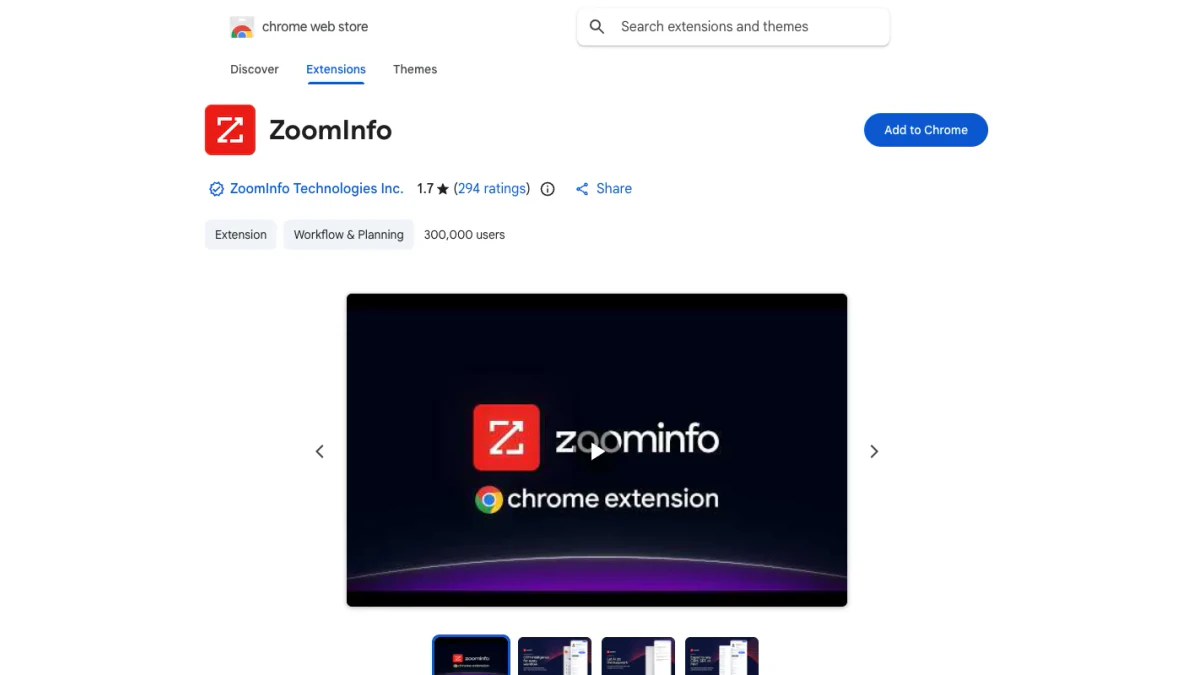
Capture d'écran : ZoomInfo dans la boutique d'extensions, oct. 2026.
Voici les informations que nous avons relevées le 27 octobre 2026 :
| Champ | Valeur |
|---|---|
| Nom | ZoomInfo |
| Développeur | ZoomInfo Technologies Inc. |
| Version | 12.22.4 |
| Dernière mise à jour | 23 octobre 2026 |
| Taille | 10,07 Mio |
| Langue | Anglais (États-Unis) |
| Utilisateurs | 300 000 |
| Note | 1,7 sur 5, sur 294 évaluations |
| Email d'assistance | helpmenow@zoominfo.com |
Deux points comptent avant de l'installer.
Premièrement, elle n'existe qu'en anglais. Dans le plugin ZoomInfo, le texte reste en anglais quelle que soit la langue de votre navigateur.
Deuxièmement, le téléchargement est gratuit, mais pas les données. Tout le monde peut installer le plugin ZoomInfo. Seule une licence active donne accès à ses fiches.
Évitez les faux téléchargements
Cherchez « ZoomInfo » dans la boutique et vous verrez des outils tiers aux noms similaires. Certains prétendent exporter les données de ZoomInfo ou en extraire des prospects. Ils ne sont pas créés par ZoomInfo. Vérifiez la ligne de l'éditeur avant d'installer quoi que ce soit. Elle doit correspondre à l'éditeur vérifié indiqué plus haut.
Il en va de même pour les sites qui proposent le module complémentaire ZoomInfo sous forme de fichier. Chrome installe les modules depuis sa propre boutique. Un ZIP provenant d'un site inconnu représente un risque pour votre navigateur et pour votre compte ZoomInfo.
Comment installer l'extension Chrome ZoomInfo
L'article d'aide de ZoomInfo décrit quatre étapes pour Chrome. Les voici, accompagnées de remarques issues de notre propre passage par le store.
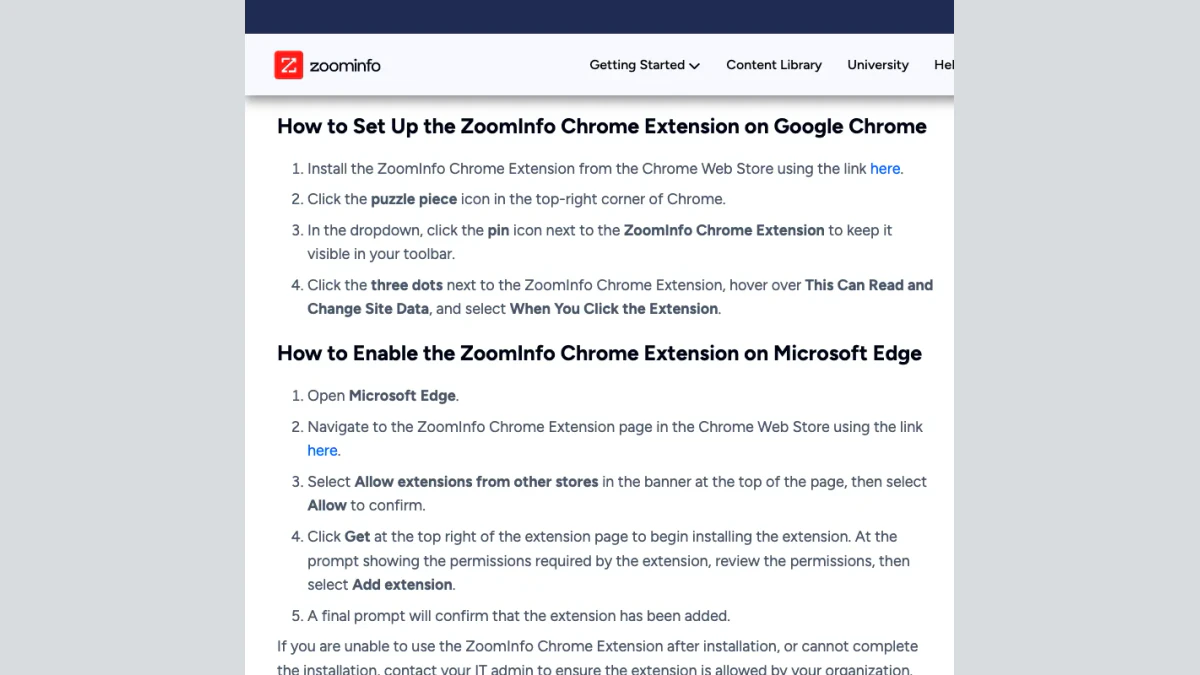
Capture d'écran : les étapes de configuration de ZoomInfo pour Chrome et Edge, octobre 2026.
Comment ajouter l'extension ZoomInfo à Chrome
- Ouvrez la fiche du store. Rendez-vous sur la page de téléchargement de ZoomInfo.
- Choisissez Ajouter à Chrome. Une fenêtre liste les autorisations demandées. Lisez-les, puis confirmez avec Ajouter l'extension.
- Épinglez-la. Repérez l'icône en forme de pièce de puzzle en haut à droite du navigateur. Cliquez sur l'icône d'épingle à côté de ZoomInfo. L'icône reste désormais dans votre barre d'outils.
- Limitez l'accès aux sites. Ouvrez les trois points à côté de ZoomInfo dans le même menu. Survolez Peut lire et modifier les données du site. Sélectionnez Lorsque vous cliquez sur l'extension.
La quatrième étape vient directement de ZoomInfo. Elle garde le plugin ZoomInfo discret jusqu'à ce que vous en ayez besoin. Elle empêche aussi l'outil de s'activer sur les pages où il est inutile.
Voilà comment ajouter l'extension ZoomInfo à Chrome sur un profil personnel. Si votre employeur gère Chrome, les étapes peuvent différer.
Installer sur Microsoft Edge
Edge peut exécuter des extensions Chrome. ZoomInfo indique ces étapes :
- Ouvrez Microsoft Edge.
- Rendez-vous sur la même page de téléchargement de ZoomInfo.
- Dans la bannière en haut, sélectionnez Autoriser les extensions provenant d'autres stores. Puis confirmez avec Autoriser.
- Cliquez sur Obtenir. Passez en revue les autorisations et confirmez.
- Attendez le message qui confirme l'installation.
Ensuite, l'extension ZoomInfo se comporte dans Edge comme dans Chrome. Donc oui, vous pouvez utiliser l'extension ZoomInfo pour Chrome dans Edge.
Lorsque votre employeur contrôle le navigateur
De nombreuses entreprises gèrent les navigateurs de façon centralisée. Votre équipe IT peut bloquer les extensions qui ne figurent pas sur une liste approuvée. Dans ce cas, le bouton d'installation peut être grisé, ou l'outil peut s'installer puis disparaître.
ZoomInfo reste bref dans ses conseils. Si vous ne parvenez pas à terminer l'installation, ou si elle échoue ensuite, demandez à votre administrateur IT si votre organisation l'autorise. La fiche renvoie aussi les administrateurs vers Chrome Enterprise Core, qui leur permet d'installer l'extension Chrome ZoomInfo sur tous les navigateurs gérés en une seule fois. Une installation bloquée peut ressembler à une extension ZoomInfo qui ne fonctionne pas, mais la cause est la politique en place, pas un bug.
Se connecter à l'extension ZoomInfo
L'extension ZoomInfo ne demande pas d'identifiants distincts. Elle lit la session de votre navigateur. L'ordre est donc important : connectez-vous d'abord à ZoomInfo dans un onglet, puis ouvrez le plugin ZoomInfo dans un autre onglet. Lorsque tout fonctionne, vos initiales apparaissent dans le coin supérieur droit du panneau.
Nous détaillons le processus de connexion complet, le SSO et les codes à deux facteurs dans notre guide de connexion à ZoomInfo. Si le panneau vous redemande sans cesse de vous connecter, commencez par là.
Un détail est important pour les recruteurs. Après vous être connecté à la version Talent, choisissez la vignette ZoomInfo Talent, même si votre compte donne accès à plusieurs produits ZoomInfo.
Comment utiliser l'extension Chrome ZoomInfo
Une fois connecté, la barre latérale s'affiche sur le bord droit de la plupart des pages. Voici comment utiliser les fonctionnalités de l'extension Chrome ZoomInfo dans votre prospection quotidienne.
Ouvrir le panneau
Vous avez trois façons d'y accéder :
- Sélectionnez l'onglet bleu « Z » sur le côté de la fenêtre.
- Utilisez le raccourci clavier : Command + J ou Control + J.
- Sélectionnez l'icône ZoomInfo épinglée dans la barre d'outils.
Un ancien article de ZoomInfo Copilot décrit l'onglet comme un « Z » blanc sur fond rouge. Le guide de configuration actuel parle de bleu. L'apparence a changé avec la refonte. Le raccourci, lui, n'a pas changé.
Sur LinkedIn
LinkedIn est l'endroit où la plupart des commerciaux utilisent l'extension ZoomInfo. Ouvrez un profil, puis la barre latérale. ZoomInfo associe la personne à sa base de données et affiche le poste, l'employeur et toutes les coordonnées dont il dispose.
LinkedIn et ZoomInfo ne sont pas toujours d'accord. ZoomInfo explique que lorsqu'une personne modifie son intitulé de poste sur LinkedIn, la validation de la mise à jour peut prendre du temps. Pour combler ce décalage, l'outil peut créer un profil en temps réel à partir de la page LinkedIn. Ces profils comportent une icône Info à côté du nom. Vous les gérez dans les paramètres de l'extension ZoomInfo.
Si une personne ne figure pas du tout dans ZoomInfo, le panneau se rabat sur ce qu'affiche LinkedIn : nom, intitulé de poste, employeur actuel. Il peut aussi suggérer une adresse email construite d'après le modèle de nomenclature de l'entreprise. Considérez-la comme une supposition. Plus de détails ci-dessous.
Les utilisateurs actifs de LinkedIn publient aussi beaucoup de vidéos. Si vous souhaitez enregistrer un extrait d'une publication d'un prospect pour préparer un appel, notre téléchargeur de vidéos LinkedIn gratuit le fait sans compte.
Sur les sites web d'entreprise
Lancez la barre latérale sur la page d'accueil d'une entreprise et vous obtenez la vue du compte. L'article de configuration mentionne les Buying Signals, les tendances de recrutement et les actualités de financement. Vous voyez aussi les employés de cette entreprise. Les Buying Groups filtrent la liste pour ne garder que les rôles auxquels vous vendez.
C'est le moyen le plus rapide de répondre à « qui dois-je appeler ici ? » sans quitter le site que vous consultez.
Dans votre CRM
Sur une fiche Salesforce ou HubSpot, la barre latérale affiche sa version du même compte ou de la même personne. Vous pouvez comparer les champs et enrichir la fiche directement. Le bouton d'exportation envoie de nouvelles personnes dans le CRM.
Exporter des fiches
Le bouton bleu Export envoie une fiche vers sa destination. La flèche du bouton modifie le type d'exportation. Vos choix dépendent de ce que votre administrateur a connecté. Les plus courants sont un CRM, un outil d'engagement commercial ou un tableur.
Les exportations utilisent les crédits ou les limites de votre contrat. Vérifiez auprès de votre administrateur avant d'envoyer une longue liste.
Paramètres de l'extension ZoomInfo à vérifier
Sélectionnez vos initiales en haut à droite de la barre latérale. Vous trouverez ces paramètres de l'extension ZoomInfo :
- Auto-reveal Contact. Révèle automatiquement les coordonnées. Laissez-le désactivé si votre forfait a des limites de crédits strictes.
- Search Pop-up. Active ou désactive la fenêtre contextuelle. Actualisez la page après l'avoir modifié.
- Integrations. Connectez, déconnectez ou actualisez votre lien avec le CRM.
Les limites par site ne se trouvent pas dans les paramètres de l'extension ZoomInfo, mais dans Chrome lui-même. Ouvrez le menu en forme de pièce de puzzle, puis le menu à côté de ZoomInfo. Survolez l'option des données du site. Choisissez au clic uniquement, sur des sites spécifiques ou sur tous les sites.
Autorisations et confidentialité
Tout outil de vente lit les pages que vous visitez. C'est ainsi qu'il fonctionne. Pourtant, vous devez savoir à quoi vous consentez.
Sur sa fiche, ZoomInfo indique que l'outil traite :
- Des informations personnelles identifiables
- La localisation
- L'historique web
- Le contenu des sites web
La même section précise que ZoomInfo déclare que vos données ne sont pas vendues à des tiers en dehors des cas d'usage approuvés. Elle indique aussi que les données ne sont pas utilisées à des fins sans rapport ni pour des décisions de crédit.
Il y a également une déclaration de conformité. La fiche revendique la conformité au RGPD et au CCPA ainsi que « le premier programme de notification proactive du secteur ». Il s'agit de la description du fournisseur lui-même.
Notre conseil pratique rejoint l'étape de configuration. Réglez l'accès sur « au clic uniquement ». Ainsi, le plugin ZoomInfo ne lit une page que lorsque vous l'ouvrez. Il ne voit jamais votre site bancaire ni votre messagerie personnelle.
Pourquoi mon extension ZoomInfo ne fonctionne-t-elle pas ?
Les recherches « extension zoominfo ne fonctionne pas » sont courantes. ZoomInfo propose un article d'aide précisément sur ce sujet. Ses solutions se répartissent en deux groupes : les problèmes généraux de navigateur et les messages d'erreur spécifiques.
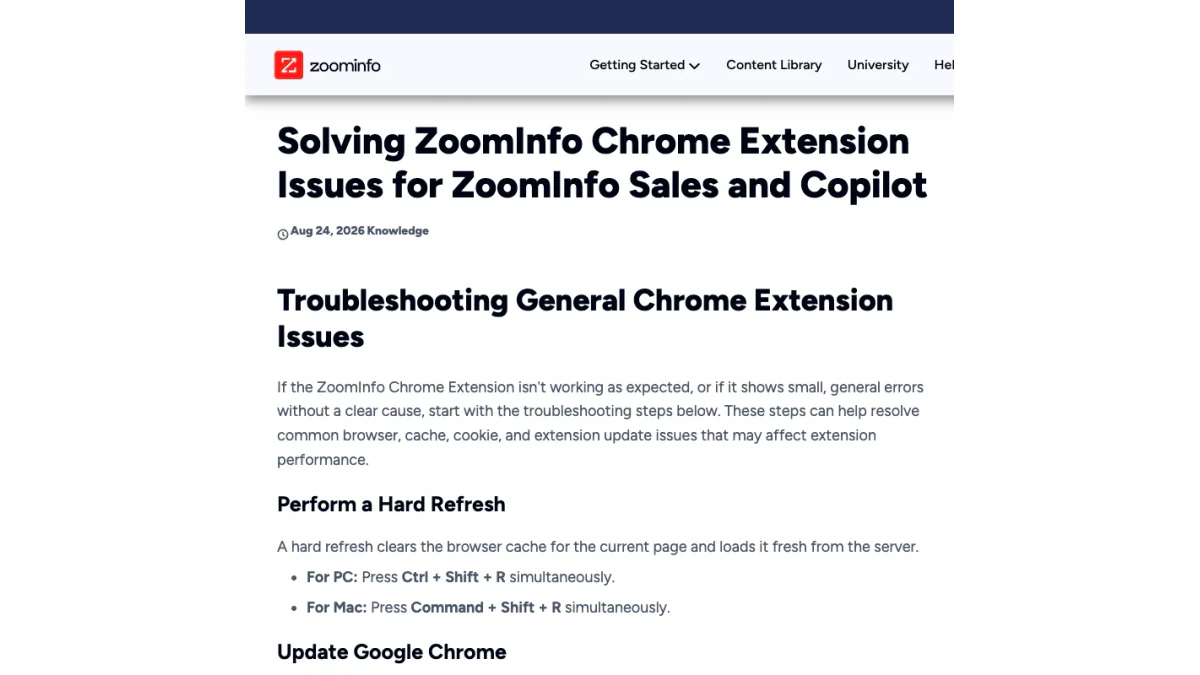
Capture d'écran : article de dépannage de ZoomInfo, octobre 2026.
L'extension Chrome ZoomInfo ne fonctionne pas : commencez par les bases
Essayez ces étapes dans l'ordre. Testez le plugin ZoomInfo après chacune d'elles.
- Actualisez la page de force. Appuyez sur Ctrl + Maj + R sur PC ou sur Commande + Maj + R sur Mac. La page se recharge alors sans son cache.
- Mettez Chrome à jour. Ouvrez le menu à trois points, puis Paramètres, puis À propos de Chrome. Installez toute mise à jour et relancez le navigateur.
- Autorisez les cookies tiers. Allez dans Paramètres, Confidentialité et sécurité, Cookies tiers. Sélectionnez l'option qui les autorise. ZoomInfo indique que l'outil a besoin de cookies pour fonctionner.
- Réinstallez-la. Supprimez-la, puis installez-la à nouveau depuis le store. Épinglez-la et rétablissez le paramètre d'accès au clic uniquement.
- Videz le cache et les cookies. Depuis ce même menu, choisissez Effacer les données de navigation. Dans l'onglet Avancé, sélectionnez Toute la période. Cochez Cookies et autres données de sites ainsi que Images et fichiers en cache. Confirmez avec Effacer les données. Vous devrez ensuite vous reconnecter.
L'étape 3 surprend beaucoup de monde. De nombreux profils de navigateur bloquent désormais ces cookies par défaut. Si le panneau se charge mais ne reconnaît jamais votre compte, vérifiez d'abord ce paramètre.
« Your subscription has expired »
Le message complet est : « Your subscription has expired. Renew your ZoomInfo plan to keep viewing contact and company data. » Selon ZoomInfo, cela concerne votre abonnement utilisateur. Votre compte est peut-être inactif. Demandez à votre administrateur ZoomInfo de confirmer deux points : que votre compte est actif et que vous disposez d'une licence ZoomInfo Sales ou ZoomInfo Copilot.
Une licence Talent provoque un blocage similaire dans la version Sales. Dans ce cas, installez plutôt l'entrée Recruiters.
« Oops... Something's Wrong »
Cette erreur apparaît généralement dans votre CRM. ZoomInfo indique qu'elle peut signaler une connexion CRM défaillante. Pour l'actualiser :
- Sélectionnez vos initiales dans le coin supérieur droit.
- Choisissez Paramètres.
- Ouvrez Intégrations en haut.
- Si vous n'êtes pas connecté, cliquez sur Connecter sur la vignette. Si vous êtes connecté, cliquez sur Déconnecter, puis sur Connecter.
« Image decode fails »
Celle-ci apparaît pendant le téléchargement, pas pendant votre travail. ZoomInfo l'associe à un navigateur obsolète ou à un VPN actif. Mettez Chrome à jour, désactivez le VPN et réessayez l'installation.
Toujours bloqué ?
Si rien de tout cela ne fonctionne, l'extension ZoomInfo qui ne fonctionne pas n'est peut-être pas de votre fait. Vérifiez si votre équipe informatique la bloque. Contactez ensuite le support ZoomInfo à helpmenow@zoominfo.com. Indiquez la version de votre navigateur, la version de l'extension, le texte exact de l'erreur et la page où vous vous trouviez. Cela évite un échange de questions.
Voici un aperçu rapide des symptômes et de leurs solutions :
| Symptôme | Cause probable | Première solution |
|---|---|---|
| Panneau vide | Pas de licence, ou cookies bloqués | Vérifiez votre licence, puis autorisez les cookies |
| Le panneau ne s'ouvre jamais | Accès au site désactivé, ou blocage par l'IT | Vérifiez les paramètres d'accès, puis demandez à l'IT |
| « Your subscription has expired » | Compte inactif ou mauvaise licence | Parlez à votre administrateur |
| « Oops... Something's Wrong » | Lien CRM défaillant | Déconnectez puis reconnectez dans Intégrations |
| « Image decode fails » | Ancien navigateur ou VPN | Mettez Chrome à jour, désactivez le VPN |
En résumé, une extension ZoomInfo qui ne fonctionne pas est généralement due à un problème de licence, de cookies ou d'accès. Une extension Chrome ZoomInfo qui ne fonctionne plus après une mise à jour nécessite généralement une réinstallation.
Notre guide de la plateforme ZoomInfo couvre le produit dans son ensemble, y compris ce que comprend chaque licence.
Ce que la note de 1,7 vous apprend
L'entrée principale affiche en moyenne 1,7 étoile sur 294 évaluations. C'est peu pour un outil comptant 300 000 utilisateurs. Une moyenne d'étoiles seule n'explique pas pourquoi. Nous n'avons pas interrogé les auteurs des avis, nous ne spéculerons donc pas sur leurs raisons.
Deux points de la fiche méritent d'être gardés à l'esprit :
- L'outil n'est gratuit que dans la mesure où le téléchargement ne coûte rien. Les personnes sans licence peuvent l'installer, mais elles n'obtiennent aucune donnée.
- Il a été mis à jour le 23 octobre 2026 et reconstruit en juillet 2026. Les évaluations laissées avant la reconstruction décrivent l'ancienne version.
Lisez donc les avis récents et jugez l'extension Chrome de ZoomInfo en fonction de votre propre licence et de la configuration de votre navigateur.
Vérifiez les emails de l'extension avant d'envoyer
L'extension ZoomInfo permet de récupérer facilement un email et de l'exporter. Si vous utilisez les données de l'extension Chrome de ZoomInfo pour le cold emailing, cette rapidité a un coût lorsque vous sautez une étape.
Souvenez-vous du mécanisme de secours décrit plus haut. Lorsque ZoomInfo n'a aucune fiche pour une personne, le panneau peut deviner un email à partir du format de l'entreprise. Cette adresse n'a jamais été confirmée. Elle a été construite à partir d'une règle du type prenom.nom@entreprise.com. Les schémas échouent tout le temps. Certaines personnes utilisent un surnom. Les entreprises changent de format après une fusion. Certaines personnes sont parties depuis la dernière exploration.
C'est surtout important pour les emails professionnels. Une adresse email professionnelle qui semble correcte peut tout de même rebondir. La seule preuve est une vérification d'email auprès du serveur de messagerie.
Si vous envoyez des emails à froid à des adresses devinées, certains rebondiront. Les rebonds nuisent à votre réputation d'expéditeur. En nombre suffisant, ils envoient votre prochaine campagne dans les spams.
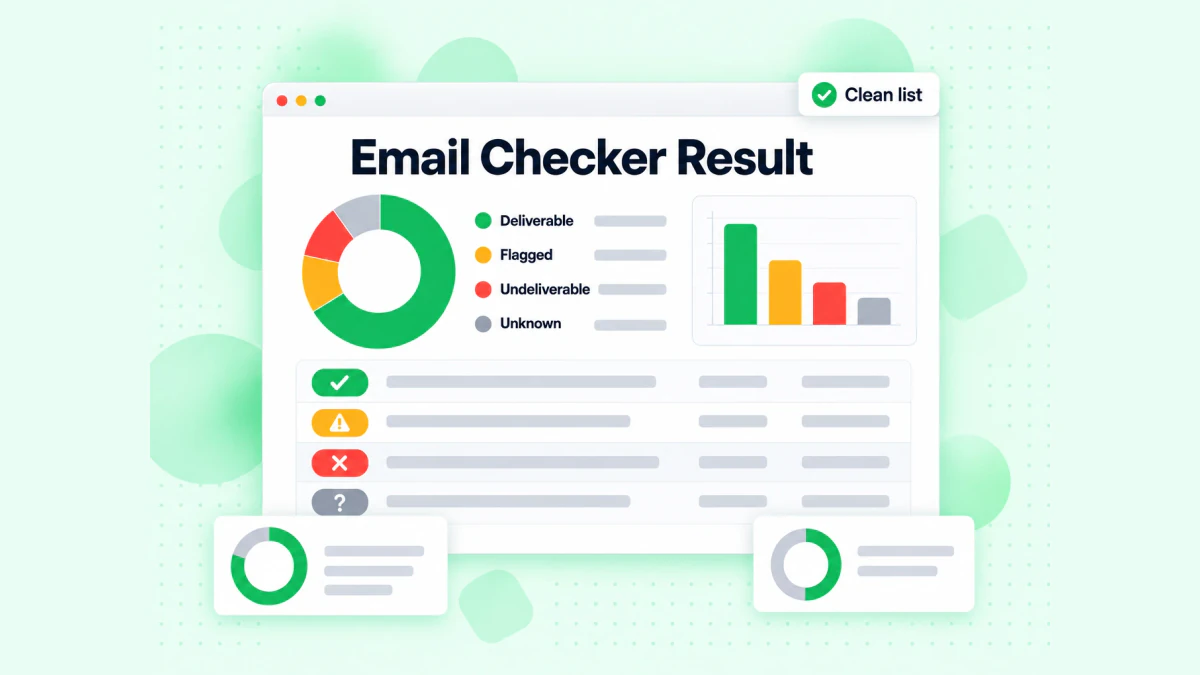
Le vérificateur d'email de BillionVerify classe chaque adresse comme livrable, signalée, non livrable ou inconnue.
Une routine simple règle le problème :
- Exportez depuis l'extension ZoomInfo comme d'habitude.
- Vérifiez chaque email avant de l'intégrer à une séquence. Notre guide sur la vérification d'email ZoomInfo explique pas à pas comment nettoyer un export ZoomInfo.
- Gardez les adresses catch-all à part. Un domaine catch-all accepte les messages pour n'importe quel nom, donc un test ne peut pas prouver que la personne existe. Envoyez-leur des messages par lots plus petits.
- Supprimez les adresses non livrables. Ne leur envoyez aucun email.
Pour une seule adresse, notre recherche d'email inversée gratuite affiche le domaine, le routage du courrier et les profils publics associés. Si l'outil vous a fourni une ligne directe ou un mobile, notre validateur de numéros de téléphone gratuit vérifie si le numéro est valide pour son pays et de quel type de ligne il s'agit.
BillionVerify ne facture pas les résultats inconnus. Vous payez pour des réponses, pas pour des suppositions.
Le plugin ZoomInfo face aux autres outils de prospection
Le plugin ZoomInfo n'est pas la seule extension commerciale pour Chrome. Apollo.io, RocketReach et d'autres proposent la leur. Ils reposent sur la même idée : un panneau latéral sur LinkedIn et les sites d'entreprise qui affiche les coordonnées des contacts.
Les principales différences concernent la source des données, le prix et les personnes qui peuvent l'utiliser. L'extension ZoomInfo nécessite une licence ZoomInfo payante. Certains concurrents permettent aux comptes gratuits de révéler un petit nombre de personnes chaque mois. Si vous comparez des outils, notre guide Apollo.io explique comment fonctionnent la plateforme et la tarification d'Apollo.
Quel que soit votre choix, la même règle s'applique. Un panneau commercial affiche ce qu'un fournisseur a en base. Une vérification d'email vous indique si la boîte mail existe aujourd'hui.
FAQ
L'extension Chrome de ZoomInfo est-elle gratuite ?
Vous pouvez télécharger l'extension Chrome de ZoomInfo gratuitement, mais elle ne fonctionne que pour les clients ZoomInfo payants. Il vous faut une licence Sales ou Copilot active pour voir des fiches.
Comment installer l'extension ZoomInfo ?
Pour configurer l'extension ZoomInfo, ouvrez sa page sur la boutique, sélectionnez Ajouter à Chrome et confirmez. Épinglez-la ensuite depuis le menu en forme de pièce de puzzle et limitez son accès aux sites au clic, comme le recommande l'article de configuration de ZoomInfo.
Où trouver le téléchargement de l'extension Chrome de ZoomInfo ?
Vous obtenez l'extension Chrome de ZoomInfo depuis la boutique officielle d'extensions de Google, où un éditeur vérifié la propose sous le nom « ZoomInfo ». Évitez les modules similaires d'autres éditeurs et tout site qui la propose sous forme de fichier.
Pourquoi mon extension ZoomInfo ne fonctionne-t-elle pas ?
Une extension Chrome de ZoomInfo qui ne fonctionne pas peut généralement être réparée par une actualisation forcée, une mise à jour du navigateur, l'autorisation des cookies tiers ou une réinstallation, selon l'article de dépannage de ZoomInfo. Si un message d'abonnement expiré s'affiche, vérifiez auprès de votre administrateur ZoomInfo que votre compte est actif et dispose d'une licence.
Comment ouvrir l'extension ZoomInfo ?
L'onglet bleu « Z » en bord de fenêtre ouvre l'extension ZoomInfo, tout comme Commande + J sur Mac (Contrôle + J sous Windows). L'icône épinglée dans la barre d'outils fonctionne aussi.
L'extension ZoomInfo fonctionne-t-elle sur LinkedIn ?
L'extension ZoomInfo fonctionne sur LinkedIn et LinkedIn Sales Navigator, d'après le centre d'aide de ZoomInfo. Elle associe le profil à ses fiches et peut créer un nouveau profil lorsque LinkedIn affiche des informations de poste plus récentes.
Puis-je utiliser l'extension Chrome de ZoomInfo dans Microsoft Edge ?
Edge peut exécuter l'extension Chrome de ZoomInfo après que vous avez accepté la bannière autorisant les extensions provenant de boutiques externes. Ensuite, cliquez sur Obtenir et confirmez, comme le décrivent les étapes Edge de ZoomInfo.
Qu'est-ce que l'extension Chrome ZoomInfo ReachOut ?
ZoomInfo ReachOut était l'ancien nom de l'extension de navigateur de ZoomInfo, que l'entreprise a promue dans une publication de 2018. Le téléchargement actuel s'appelle simplement « ZoomInfo », et c'est celui qu'il faut choisir.
ZoomInfo propose-t-il une extension pour les recruteurs ?
ZoomInfo propose un outil distinct pour les recruteurs, destiné aux licences ZoomInfo Talent. Les licences Sales ne peuvent pas l'utiliser, et les licences Talent ne peuvent pas utiliser la version Sales principale.
Les emails de l'extension ZoomInfo sont-ils vérifiés ?
Les emails de l'extension ZoomInfo ne sont pas toujours confirmés, car l'outil peut se rabattre sur une déduction fondée sur un modèle lorsque le fournisseur ne détient aucune fiche. Effectuez une vérification d'email sur une liste exportée avant de lui envoyer des emails à froid.