


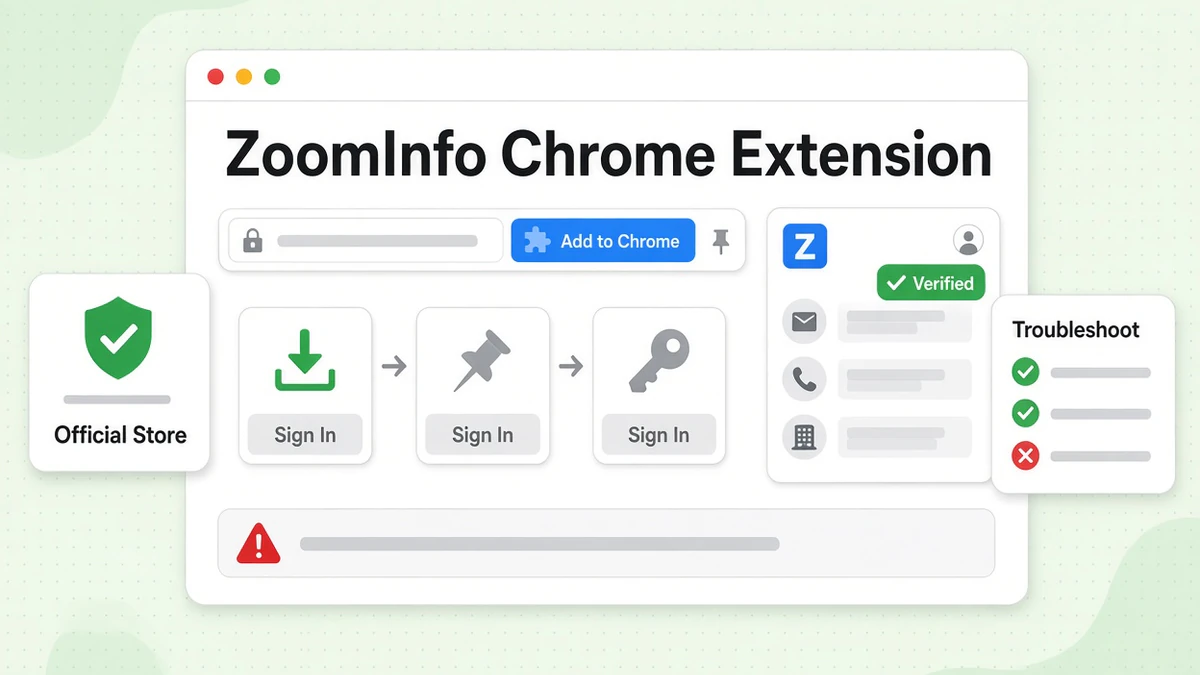
ZoomInfo Chrome 拡張機能は、すでに開いているページに ZoomInfo のデータを表示します。LinkedIn のプロフィール、企業のウェブサイト、CRM のレコードを開き、ZoomInfo タブをクリックすると、その人物の役職、企業情報、メールアドレス、電話番号を表示するパネルがスライドして現れます。ZoomInfo 拡張機能は無料でインストールできますが、レコードを閲覧できるのは ZoomInfo の有料顧客のみです。
このガイドでは、ZoomInfo Chrome 拡張機能のダウンロード、ZoomInfo Chrome 拡張機能のインストール手順、使い方、そして ZoomInfo 拡張機能が動作しない場合の対処法を解説します。すべての情報は、2026 年 10 月に確認した Google の拡張機能ストアと ZoomInfo ヘルプセンターに基づいています。当社は ZoomInfo とは提携していません。BillionVerify はメール検証サービスです。ZoomInfo を利用している営業チームが当社のブログも読んでいるため、ZoomInfo について取り上げています。
主なポイント(2026 年 10 月確認):
- ZoomInfo Chrome 拡張機能は無料でインストールでき、掲載ページでは「ZoomInfo の顧客は無料」と記載されています。
- Chrome ウェブストアでは、ZoomInfo 拡張機能のユーザー数は 30 万人、平均評価は 294 件の評価で 1.7 つ星でした。
- ZoomInfo は 2026 年 7 月 15 日に、ブラウザツールをネイティブで再構築したバージョンを発表し、ページの読み込みが 2 〜 3 倍高速になったと述べました。
- ZoomInfo ヘルプセンターによると、ZoomInfo は ZoomInfo Sales と ZoomInfo Talent 向けに別々のブラウザツールを提供しており、一方のライセンスでもう一方を使用することはできません。
- セットアップ記事によると、ZoomInfo のデータベースに該当者がいない場合、パネルには「企業のメールパターンに基づく、可能性の高いメールアドレス」が表示されることがあります。
ZoomInfo Chrome 拡張機能:簡単な手順
まずは要点をご紹介します。
- Chrome ウェブストアで公式の ZoomInfo を見つけ、「Chrome に追加」を押します。
- パズルピースのメニューから ZoomInfo のアイコンをピン留めします。
- ZoomInfo アカウントにサインインします。
- LinkedIn、企業のサイト、または CRM を開きます。
- 画面右端の青い「Z」タブを押すか、Command + J (Mac) または Control + J (Windows) を押します。
ZoomInfo 拡張機能を動かすために必要な手順は以上です。このガイドの続きでは、各手順の詳細、変更する価値のある ZoomInfo 拡張機能の設定、そして ZoomInfo が案内している一般的なエラーの対処法を説明します。
最初に 1 点ご注意ください。ZoomInfo プラグインを使うには、有効な ZoomInfo のシートが必要です。シートがない場合、パネルは開きますが中身は空のままです。
ZoomInfo 拡張機能でできること
ZoomInfo 拡張機能はサイドパネルです。今開いているページを読み取り、その人物や企業を ZoomInfo のレコードと照合して、見つかった情報を表示します。タブを切り替える必要はありません。
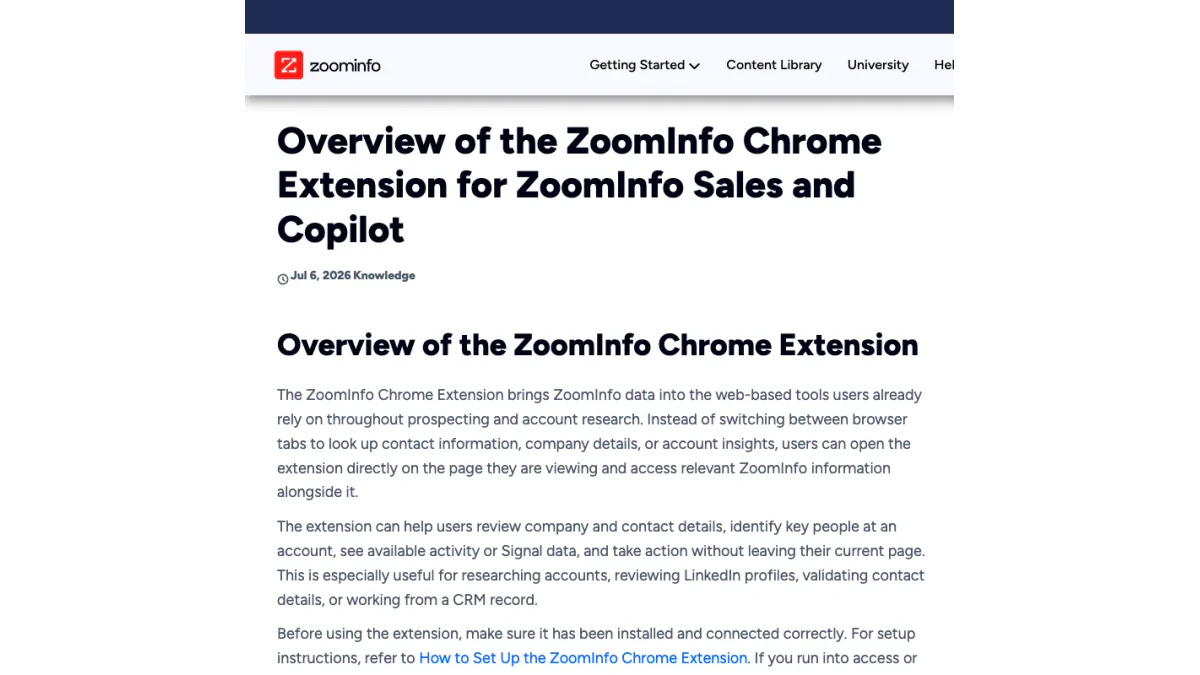
スクリーンショット:ZoomInfo サポートの概要記事、2026 年 10 月。
ヘルプセンターでは、ZoomInfo Chrome 拡張機能の用途として次の項目が挙げられています。
- 人物と企業の表示。 役職、企業情報、連絡先を、利用可能な場合に表示します。
- その場でのアカウント調査。 読んでいるページの横に、アカウントの背景情報と Signals を表示します。
- 適切な担当者の特定。 企業の従業員を探し、営業対象の役割に絞り込みます。
- Buying Groups の活用。 最初にアプローチしたい役職、部門、意思決定者を浮かび上がらせます。
- Signals とインテントの確認。 今週どのアカウントに電話すべきかを判断する材料を確認できます。
- レコードのエクスポート。 アカウントや人物を、連携済みの CRM または Excel に送信します。
- レコードの管理。 タグやリストに追加します。
- アウトリーチの開始。 パネルからメッセージを下書きします。
ストアのページには、独自の訴求も加わっています。「検証済みのビジネスメール、直通電話、携帯番号」を謳い、AI メール作成、AI トークポイント、アカウントブリーフにも触れています。さらに、Salesforce、HubSpot、Outreach、Salesloft、「ほか 10 以上」の CRM、シーケンサー、マーケティングツールへ「ワンクリック」でレコードを送れるとも述べています。
背後にあるデータベースは大規模です。ZoomInfo は「5 億件以上のコンタクト、1 億社以上の企業」と説明し、「世界中の 3 万 5,000 社以上の顧客に信頼されている」としています。これらはベンダーの数字であり、当社では検証していません。
ZoomInfo 拡張機能が動作する場所
ZoomInfo によると、ZoomInfo Chrome 拡張機能はほとんどの Web サイトで動作します。特に次の場所に最適化されています。
- LinkedIn Sales Navigator
- 企業の Web サイト
- CRM プラットフォーム
- 企業や人物を調べるその他のページ
表示される内容はサイトによって異なります。個人のプロフィールではメールアドレスと電話番号の情報が、企業のホームページでは企業情報、Signals、従業員リストが表示されます。
2026 年 7 月のリニューアル
2026 年 7 月 15 日、ZoomInfo は ZoomInfo Chrome 拡張機能の新バージョンを発表しました。プレスリリースでは「ゼロからネイティブで再構築された」と説明されています。ZoomInfo は 2 つの改善を主張しました。ページの読み込みが旧バージョンの 2〜3 倍速くなったとのことです。また、新しい解析エンジンが各ページをより詳しく読み取り、リリースによればマッチ率が向上するそうです。これらはベンダーの主張であり、独立したテストは見つかりませんでした。
旧バージョンを試して使うのをやめた方は、今回のリニューアルが再挑戦する理由になります。
どの ZoomInfo 拡張機能が必要ですか?
ZoomInfo は Chrome ウェブストアに複数の拡張機能を公開しています。ご自身のライセンスに合うものを選んでください。
| ストアの掲載名 | 対象ユーザー | ユーザー数 | 評価 | バージョン |
|---|---|---|---|---|
| ZoomInfo | Sales と Copilot のユーザー | 300,000 | 1.7 (294 件の評価) | 12.22.4 |
| ZoomInfo Extension for Recruiters | ZoomInfo Talent | 6,000 | 5.0 (12 件の評価) | 1.1.0 |
| ZoomInfo Engage Chrome Extension | ZoomInfo Engage | 10,000 | 2.4 (18 件の評価) | 1.10.12 |
数値は 2026 年 10 月 27 日時点の掲載内容です。
Sales 版
メインの拡張機能は、単に「ZoomInfo」という名前です。ZoomInfo の Chrome 拡張機能を探す際、多くの人が指すのはこれです。Sales プランと Copilot プランのユーザー向けです。
Talent 版
採用担当者には別のダウンロードが必要です。ZoomInfo では Chrome Extension for Talent と呼んでいます。ブラウザー上では「Extension for Recruiters」と表示されます。LinkedIn、LinkedIn Recruiter、Indeed、企業サイト、ATS プラットフォームで動作します。
ZoomInfo はこの点に厳格です。Talent ライセンスのユーザーは Sales 版を使用できません。Sales ライセンスのユーザーも Talent 版を使用できません。両方のライセンスをお持ちの場合は、両方を同時にインストールしてください。
Engage 版
ZoomInfo Engage は、通話とメールのツールです。専用の拡張機能が Salesforce または ZoomInfo のページを読み取り、対象の人物を Engage に取り込みます。そこから、通話、メール送信、Salesflow の開始ができます。これは別の製品です。
ZoomInfo ReachOut とは?
今でも ZoomInfo ReachOut の Chrome 拡張機能を検索する人がいます。ReachOut は、ZoomInfo が以前の資料で使っていた名称です。たとえば 2018 年 6 月の Business Wire のリリースには、「ReachOut, ZoomInfo's Google Chrome Extension」という記載があります。現在のストアの掲載名は単に ZoomInfo です。古いガイドで ReachOut のインストールを勧められた場合は、代わりに現行の ZoomInfo をダウンロードしてください。
ZoomInfo Chrome 拡張機能のダウンロード
ZoomInfo の Chrome 拡張機能を安全にダウンロードできる唯一の入手先は、公式 Chrome ウェブストアのページです。発行元は ZoomInfo Technologies Inc. で、認証バッジが表示されています。
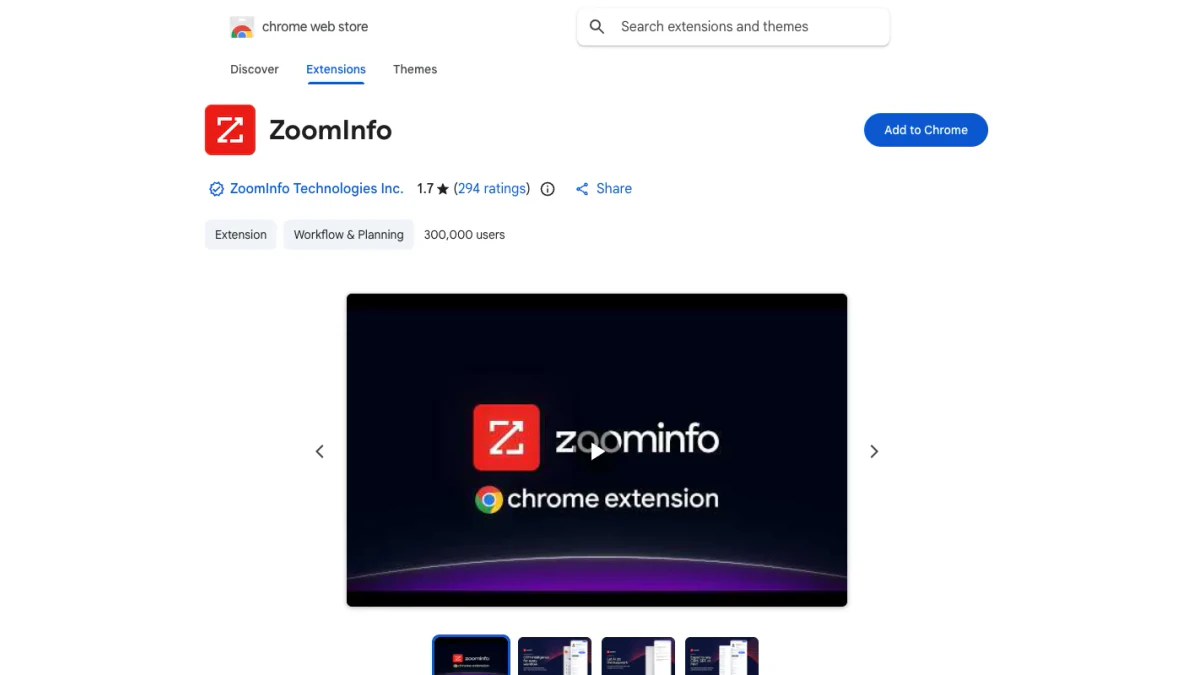
スクリーンショット: 拡張機能ストアの ZoomInfo、2026 年 10 月。
2026 年 10 月 27 日に確認した詳細は次のとおりです。
| 項目 | 内容 |
|---|---|
| 名前 | ZoomInfo |
| デベロッパー | ZoomInfo Technologies Inc. |
| バージョン | 12.22.4 |
| 最終更新日 | 2026 年 10 月 23 日 |
| サイズ | 10.07MiB |
| 言語 | 英語 (米国) |
| ユーザー数 | 300,000 人 |
| 評価 | 5 段階中 1.7 (294 件の評価) |
| サポートメール | helpmenow@zoominfo.com |
インストールする前に、重要な点が 2 つあります。
1 つ目は、英語のみで提供されていることです。ZoomInfo プラグイン内のテキストは、ブラウザの言語設定にかかわらず英語のままです。
2 つ目は、ダウンロードは無料ですが、データは無料ではないことです。ZoomInfo プラグインは誰でもインストールできますが、レコードを利用できるのは有効なライセンスがある場合だけです。
似せたダウンロードを避ける
ストアで「ZoomInfo」を検索すると、似た名前のサードパーティ製ツールが表示されます。ZoomInfo のデータをエクスポートしたり、そこからリードを取得したりできると謳うものもありますが、ZoomInfo が作ったものではありません。何かをインストールする前に、発行元の表示を確認してください。上に示した認証済みの発行元と一致しているはずです。
ZoomInfo のアドオンをファイルとして配布しているサイトも同様です。Chrome は自社のストアからアドオンをインストールします。出所の分からないサイトの ZIP ファイルは、ブラウザと ZoomInfo アカウントの両方を危険にさらします。
ZoomInfo Chrome 拡張機能のインストール方法
ZoomInfo のセットアップ記事では、Chrome 向けに 4 つの手順が紹介されています。ここでは、ストアで実際に試した際のメモを添えてご紹介します。
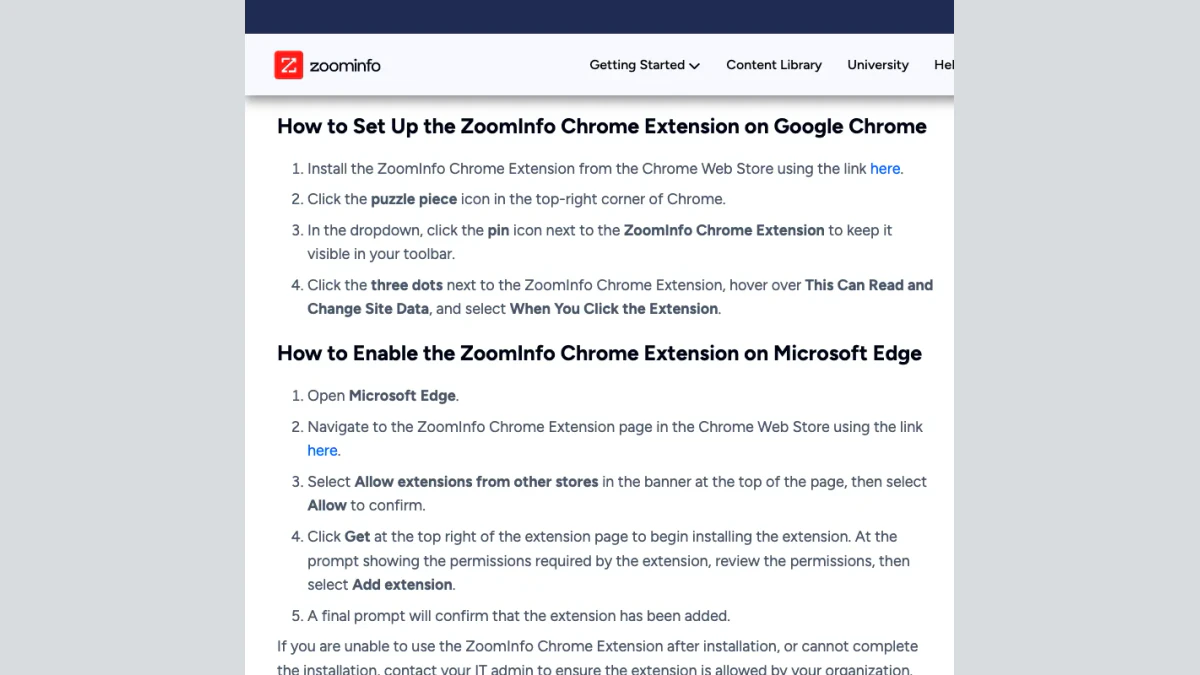
スクリーンショット: Chrome と Edge 向けの ZoomInfo セットアップ手順(2026 年 10 月)。
Chrome に ZoomInfo 拡張機能を追加する方法
- ストアのページを開く。 ZoomInfo のダウンロードページにアクセスします。
- 「Chrome に追加」を選ぶ。 要求される権限の一覧が表示されます。内容を確認し、「拡張機能を追加」で確定します。
- ピン留めする。 ブラウザ右上のパズルのピースのアイコンを探し、ZoomInfo の横にあるピンのアイコンを押します。これでアイコンがツールバーに常に表示されます。
- サイトへのアクセスを制限する。 同じメニューで ZoomInfo の横にある三点アイコンを開きます。「サイトデータの読み取りと変更」にカーソルを合わせ、「拡張機能をクリックしたとき」を選びます。
4 番目の手順は ZoomInfo の案内そのままです。これにより、ZoomInfo プラグインは呼び出すまで動作せず、必要のないページでも使われません。
以上が、個人用プロファイルで Chrome に ZoomInfo 拡張機能を追加する方法です。勤務先が Chrome を管理している場合は、手順が異なることがあります。
Microsoft Edge にインストールする
Edge は Chrome 拡張機能を実行できます。ZoomInfo は次の手順を案内しています。
- Microsoft Edge を開きます。
- 同じ ZoomInfo のダウンロードページにアクセスします。
- 上部のバナーで「他のストアからの拡張機能を許可する」を選び、「許可」で確定します。
- 「取得」を押します。権限を確認し、確定します。
- インストール完了を知らせるメッセージが表示されるまで待ちます。
その後は、ZoomInfo 拡張機能は Edge でも Chrome と同じように動作します。つまり、Chrome 向けの ZoomInfo 拡張機能を Edge 上で使うことができます。
勤務先がブラウザを管理している場合
多くの企業はブラウザを一元管理しています。IT 部門が、承認済みリストにない拡張機能をブロックしている場合があります。その場合、インストールボタンがグレーアウトされたり、インストール後に拡張機能が消えたりすることがあります。
ZoomInfo の案内は簡潔です。インストールを完了できない場合や、完了後に失敗する場合は、組織で利用が許可されているかを IT 管理者に確認してください。ストアの掲載ページでは、管理者向けに Chrome Enterprise Core も紹介されています。これを使うと、管理者は管理対象のすべてのブラウザに ZoomInfo Chrome 拡張機能を一括でインストールできます。インストールがブロックされると ZoomInfo 拡張機能が動作しないように見えますが、原因はバグではなくポリシーです。
ZoomInfo 拡張機能へのサインイン
ZoomInfo 拡張機能では、別の認証情報を求められることはありません。ブラウザのセッションを読み取ります。そのため順番が重要です。まず1つのタブで ZoomInfo にログインし、その後、別のタブで ZoomInfo プラグインを開いてください。正常に動作すると、パネルの右上にイニシャルが表示されます。
サインインの全手順、SSO、2 要素認証コードについては、ZoomInfo ログインガイドで詳しく解説しています。パネルが何度もログインを求める場合は、まずそちらをご確認ください。
採用担当者の方には、1 つ重要な点があります。Talent 版にサインインした後は、アカウントに複数の ZoomInfo 製品があっても、ZoomInfo Talent のタイルを選択してください。
ZoomInfo Chrome 拡張機能の使い方
サインインすると、ほとんどのページの右端にサイドバーが表示されます。ここでは、日々のプロスペクティングで ZoomInfo Chrome 拡張機能を使う方法を紹介します。
パネルを開く
開く方法は 3 つあります。
- ウィンドウの端にある青い「Z」タブを選択する。
- キーボードショートカット(Command + J または Control + J)を押す。
- ツールバーにピン留めした ZoomInfo アイコンを選択する。
古い ZoomInfo Copilot の記事では、このタブは赤い背景に白い「Z」と説明されています。現在のセットアップガイドでは青です。デザインはリビルドで変わりましたが、ショートカットは変わっていません。
LinkedIn で使う
営業担当者の多くは、LinkedIn で ZoomInfo 拡張機能を使います。プロフィールを開いてからサイドバーを開くと、ZoomInfo がその人物をデータベースと照合し、役職、勤務先、保有している連絡先情報を表示します。
LinkedIn と ZoomInfo の情報が常に一致するとは限りません。ZoomInfo によると、LinkedIn で誰かが役職を変更した場合、その更新を検証するには時間がかかることがあります。このギャップを埋めるため、ツールは LinkedIn のページからリアルタイムのプロフィールを作成できます。こうしたプロフィールには、名前の横に情報アイコンが付きます。管理は ZoomInfo 拡張機能の設定で行います。
その人物が ZoomInfo にまったく登録されていない場合、パネルは LinkedIn の表示内容(名前、役職、現在の勤務先)に切り替わります。企業の命名パターンから作成したメールアドレスを提案することもあります。これは推測として扱ってください。詳しくは後述します。
LinkedIn のアクティブユーザーは動画もよく投稿します。商談準備のために見込み客の投稿から動画クリップを保存したい場合は、無料の LinkedIn 動画ダウンローダーがアカウントなしで利用できます。
企業のウェブサイトで使う
企業のトップページでサイドバーを起動すると、アカウントビューが表示されます。セットアップ記事には、Buying Signals、採用トレンド、資金調達の最新情報が挙げられています。その企業の従業員も表示されます。Buying Groups を使うと、リストを自社が販売対象とする役職に絞り込めます。
閲覧中のサイトを離れずに「ここでは誰に連絡すべきか」を調べる、最も手早い方法です。
CRM で使う
Salesforce または HubSpot のレコードでは、サイドバーに同じアカウントまたは人物の ZoomInfo 版が表示されます。フィールドを比較し、その場でレコードを拡充できます。エクスポートボタンを使うと、新しい人物を CRM に送れます。
レコードをエクスポートする
青い「Export」ボタンで、レコードを送信先に送ります。ボタンの矢印でエクスポートの種類を変更できます。選べる種類は、管理者が接続しているものによって異なります。一般的なのは、CRM、セールスエンゲージメントツール、スプレッドシートです。
エクスポートでは、契約上のクレジットや上限が消費されます。大きなリストを送る前に、管理者に確認してください。
確認すべき ZoomInfo 拡張機能の設定
サイドバー右上の自分のイニシャルを選択すると、次の ZoomInfo 拡張機能の設定が表示されます。
- Auto-reveal Contact: 連絡先の詳細を自動的に表示します。プランのクレジット上限が厳しい場合は、オフのままにしてください。
- Search Pop-up: ポップアップのオンとオフを切り替えます。変更後はページを更新してください。
- Integrations: CRM との連携を接続、切断、更新します。
サイトごとの制限は ZoomInfo 拡張機能の設定ではなく、Chrome 本体にあります。パズルピースのメニューを開き、ZoomInfo の横のメニューを開きます。サイトデータのオプションにカーソルを合わせ、「クリック時のみ」「特定のサイト」「すべてのサイト」から選択してください。
権限とプライバシー
営業ツールはどれも、あなたが訪問するページを読み取ります。それが仕組みです。それでも、何に同意するのかは把握しておくべきです。
ZoomInfo はリスティングで、このツールが次の情報を扱うと開示しています。
- 個人を特定できる情報
- 位置情報
- ウェブ履歴
- ウェブサイトのコンテンツ
同じセクションには、ZoomInfo が、承認された用途以外ではデータを第三者に販売しないと宣言していることも書かれています。また、データを無関係な目的や与信判断に使用しないとも記載されています。
コンプライアンスに関する主張もあります。リスティングでは、GDPR と CCPA に準拠していると主張し、「業界初のプロアクティブな通知プログラム」にも触れています。これはベンダー自身による説明です。
私たちの実践的なアドバイスは、セットアップの手順と一致します。アクセス権をクリック時のみに設定してください。そうすれば、ZoomInfo のプラグインは、あなたがページを開いたときだけそのページを読み取ります。銀行のサイトや個人の受信トレイが見られることはありません。
ZoomInfo 拡張機能が動作しないのはなぜですか?
「zoominfo extension not working」という検索はよく見られます。ZoomInfo には、まさにこの問題に対応するヘルプ記事があります。対処法は、ブラウザ全般の問題と、特定のエラーメッセージの 2 つに分かれます。
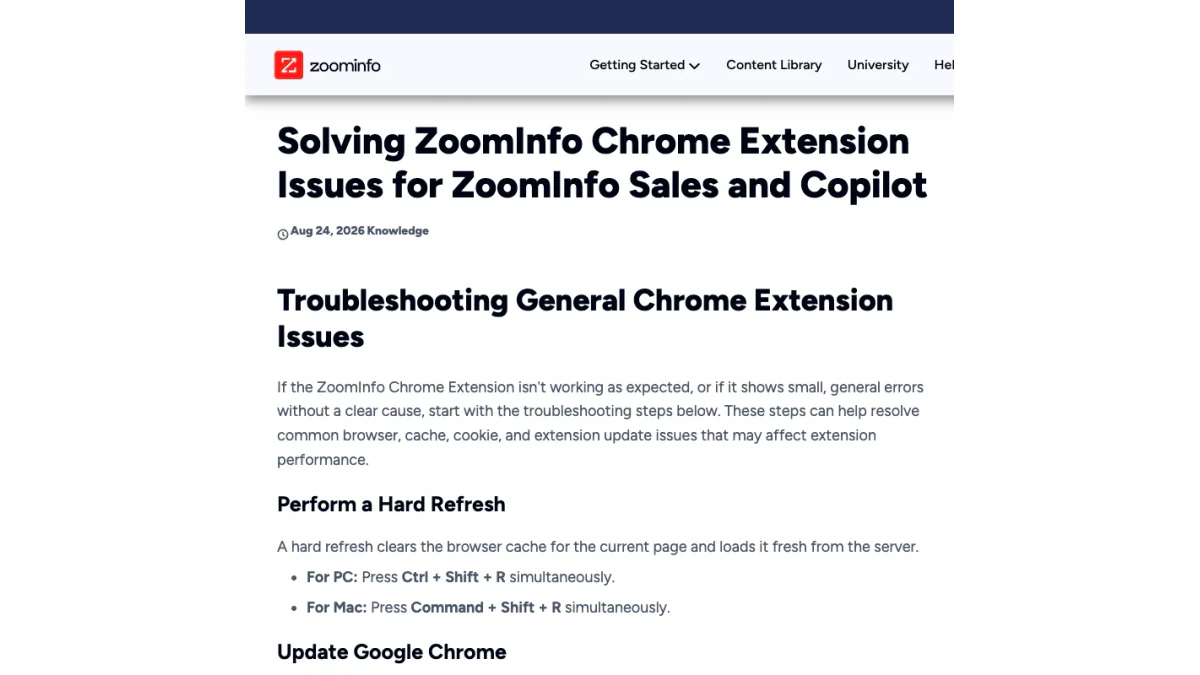
スクリーンショット:ZoomInfo のトラブルシューティング記事、2026 年 10 月。
ZoomInfo Chrome 拡張機能が動作しない場合:まず基本を確認
次の手順を順番に試してください。各手順の後に ZoomInfo プラグインをテストします。
- ページをハードリフレッシュする。 PC では Ctrl + Shift + R、Mac では Command + Shift + R を押します。キャッシュを使わずにページが再読み込みされます。
- Chrome を更新する。 3 点メニューを開き、設定、Chrome について、の順に進みます。更新があればインストールし、再起動します。
- サードパーティ Cookie を許可する。 設定、プライバシーとセキュリティ、サードパーティ Cookie の順に進みます。許可するオプションを選択してください。ZoomInfo によると、このツールの動作には Cookie が必要です。
- 再インストールする。 拡張機能を削除し、ストアから再度インストールします。ピン留めし、クリック時のみアクセスする設定を元に戻してください。
- キャッシュと Cookie を削除する。 同じメニューから、閲覧履歴データの削除を選択します。詳細設定タブで「全期間」を選びます。「Cookie と他のサイトデータ」と「キャッシュされた画像とファイル」にチェックを入れ、データを削除で確定します。その後、再度サインインが必要です。
手順 3 は意外に思われがちです。最近は多くのブラウザプロファイルが、これらの Cookie を初期設定でブロックしています。パネルは読み込まれるのにアカウントが認識されない場合は、まずこの設定を確認してください。
「Your subscription has expired」
メッセージの全文は次のとおりです。「Your subscription has expired. Renew your ZoomInfo plan to keep viewing contact and company data.」ZoomInfo によると、これはユーザーのサブスクリプションに関する問題を示しています。アカウントが無効になっている可能性があります。ZoomInfo の管理者に、アカウントが有効であること、および ZoomInfo Sales または ZoomInfo Copilot のライセンスを保有していることの 2 点を確認してもらってください。
Sales 版では、Talent ライセンスでも同様のブロックが発生します。その場合は、代わりに Recruiters 版をインストールしてください。
「Oops... Something's Wrong」
このエラーは通常、CRM 内で表示されます。ZoomInfo によると、CRM 接続が壊れていることが原因の可能性があります。接続を更新するには、次の手順を実行します。
- 右上のイニシャルを選択します。
- 設定を選びます。
- 上部の Integrations を開きます。
- 未接続の場合は、タイルの Connect を押します。接続済みの場合は、Disconnect を押してから Connect を押します。
「Image decode fails」
このエラーは、作業中ではなくダウンロード中に表示されます。ZoomInfo は、古いブラウザまたは有効な VPN が原因だとしています。Chrome を更新し、VPN をオフにして、もう一度インストールしてください。
それでも解決しない場合は?
上記のどれでも解決しない場合、ZoomInfo 拡張機能が動作しない原因はあなたにないのかもしれません。IT 部門がブロックしていないか確認してください。そのうえで、ZoomInfo サポート(helpmenow@zoominfo.com)に連絡します。ブラウザのバージョン、拡張機能のバージョン、正確なエラーテキスト、表示していたページを添えてください。そうすれば、質問のやり取りを 1 往復減らせます。
症状から対処法を引ける早見表は次のとおりです。
| 症状 | 考えられる原因 | 最初の対処法 |
|---|---|---|
| 空白のパネル | シートがない、または Cookie がブロックされている | ライセンスを確認し、Cookie を許可する |
| パネルが開かない | サイトアクセスがオフ、または IT にブロックされている | アクセス設定を確認し、IT に相談する |
| 「Your subscription has expired」 | アカウントが無効、またはライセンスが違う | 管理者に相談する |
| 「Oops... Something's Wrong」 | CRM 接続の不具合 | Integrations で切断して再接続する |
| 「Image decode fails」 | 古いブラウザまたは VPN | Chrome を更新し、VPN をオフにする |
要するに、ZoomInfo 拡張機能が動作しない原因は、たいていライセンス、Cookie、アクセスのいずれかの問題です。更新後に ZoomInfo Chrome 拡張機能が動作しなくなった場合は、通常、再インストールが必要です。
各ライセンスに含まれる内容など、製品全体については ZoomInfo プラットフォームのガイドで解説しています。
1.7 という評価からわかること
メインのリストは、294 件の評価で平均 1.7 つ星です。ユーザーが 30 万人いるツールとしては低い数字です。ただ、星の平均だけでは理由まではわかりません。レビューした人々に調査をしたわけではないので、その理由を推測することはしません。
リストから、次の 2 点を覚えておく価値があります。
- このツールが無料なのは、ダウンロード費用がかからないという意味に限られます。シート(ライセンス)を持たない人もインストールはできますが、データは得られません。
- 2026 年 10 月 23 日に更新され、2026 年 7 月に作り直されています。作り直し前に投稿された評価は、古いバージョンについてのものです。
そのため、最近のレビューを読み、ZoomInfo の Chrome 拡張機能は、ご自身のシートとブラウザー環境に照らして判断してください。
送信前に拡張機能のメールを確認する
ZoomInfo 拡張機能を使えば、メールアドレスを簡単に取得してエクスポートできます。ZoomInfo Chrome 拡張機能のデータをコールドメールに使う場合、あるステップを省くと、そのスピードの代償を払うことになります。
前述のフォールバックを思い出してください。ZoomInfo に該当者の記録がない場合、パネルは企業のフォーマットからメールアドレスを推測することがあります。そのアドレスは一度も確認されていません。first.last@company.com のようなルールから作られたものです。パターンはよく崩れます。ニックネームで通している人もいます。合併後にフォーマットを変更する企業もあります。前回のクロール以降に退職した人もいます。
これは仕事用メールで特に重要です。正しそうに見える仕事用メールアドレスでも、バウンスすることはあります。確実な証拠は、メールサーバーに対するメール検証だけです。
推測されたアドレスにコールドメールを送ると、その一部はバウンスします。バウンスは送信者の評判を傷つけます。バウンスが一定数に達すると、次のキャンペーンが迷惑メールに振り分けられます。
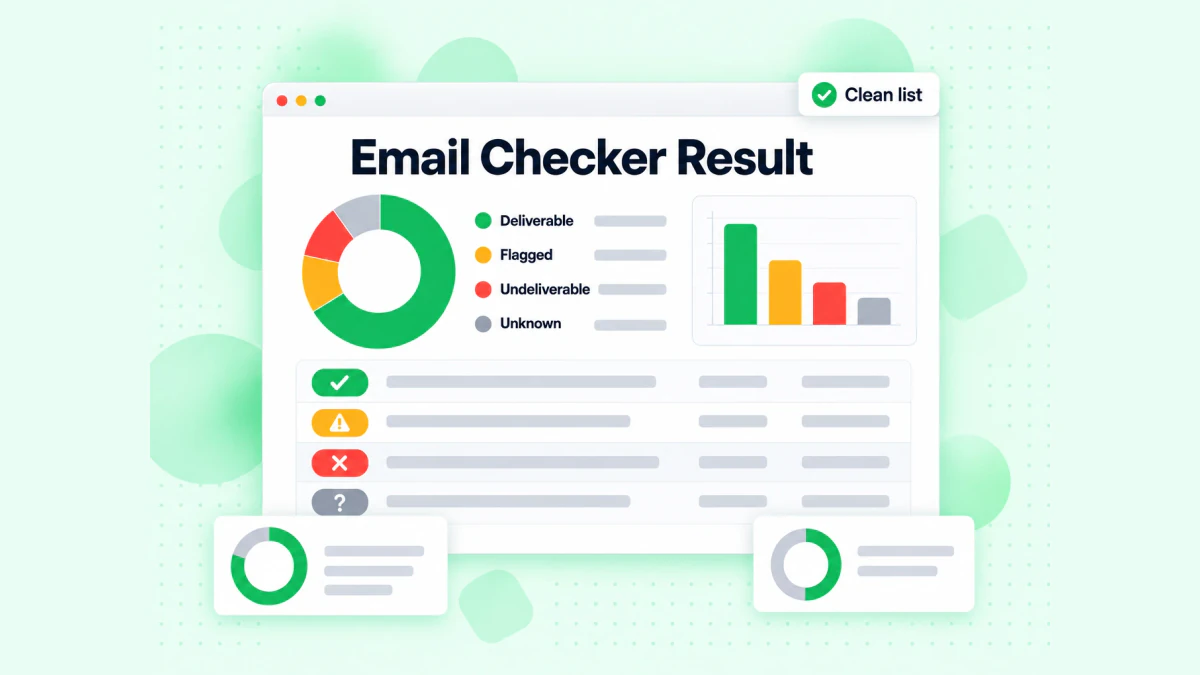
BillionVerify のメールチェッカーは、各アドレスを「配信可能」「要注意」「配信不可」「不明」のいずれかに分類します。
次のシンプルな手順で解決できます。
- いつもどおり ZoomInfo 拡張機能からエクスポートします。
- シーケンスに入れる前に、各メールを検証します。 ZoomInfo のエクスポートデータをクリーニングする手順は、ZoomInfo メール検証のガイドで段階的に解説しています。
- キャッチオールアドレスは分けて管理します。 キャッチオールドメインはどんな名前宛のメールも受け付けるため、テストでは本人が実在するかを証明できません。これらには少量ずつに分けて送信してください。
- 配信不可のアドレスは除外します。 それらには一切メールを送らないでください。
単一のアドレスについては、無料の逆引きメール検索で、そのアドレスに紐づくドメイン、メールルーティング、公開プロフィールを確認できます。ツールで直通電話や携帯番号が取得できた場合は、無料の電話番号バリデーターで、その番号が該当する国で有効かどうか、また回線の種類も確認できます。
BillionVerify では、不明な結果に対して料金はかかりません。お支払いいただくのは答えに対してであり、推測に対してではありません。
ZoomInfo プラグインとその他のプロスペクティングツールの比較
ZoomInfo プラグインは、Chrome 向けの唯一のセールス拡張機能ではありません。Apollo.io や RocketReach などもそれぞれ独自の拡張機能を提供しています。考え方は同じで、LinkedIn やビジネスサイト上のサイドパネルに連絡先情報を表示するものです。
主な違いは、データソース、価格、そして利用できる人です。ZoomInfo 拡張機能には、有料の ZoomInfo シートが必要です。競合ツールの中には、無料アカウントでも毎月少人数分の情報を表示できるものがあります。ツールを比較している場合は、Apollo.io ガイドで Apollo のプラットフォームと料金体系を確認できます。
どれを選んでも、同じルールが当てはまります。セールスパネルが示すのは、ベンダーが保有しているデータです。メール検証で分かるのは、そのメールボックスが現時点で存在するかどうかです。
よくある質問
ZoomInfo Chrome 拡張機能は無料ですか?
ZoomInfo Chrome 拡張機能は無料でダウンロードできますが、利用できるのは ZoomInfo の有料顧客のみです。レコードを表示するには、有効な Sales または Copilot のシートが必要です。
ZoomInfo 拡張機能はどのようにインストールしますか?
ZoomInfo 拡張機能を設定するには、ストアのページを開き、「Chrome に追加」を選択して確定します。その後、パズルのピースのメニューからピン留めし、ZoomInfo のセットアップ記事の案内どおり、サイトへのアクセスをクリック時のみに制限してください。
ZoomInfo Chrome 拡張機能はどこからダウンロードできますか?
ZoomInfo Chrome 拡張機能は、Google の公式拡張機能ストアからダウンロードできます。確認済みの発行元が「ZoomInfo」として公開しています。他の発行元による類似のアドオンや、ファイルとして配布しているサイトは避けてください。
ZoomInfo 拡張機能が動作しないのはなぜですか?
ZoomInfo Chrome 拡張機能が動作しない場合、ZoomInfo のトラブルシューティング記事によると、多くはスーパーリロード、ブラウザの更新、サードパーティ Cookie の許可、または再インストールで解決できます。サブスクリプションの期限切れメッセージが表示された場合は、アカウントが有効でライセンスが付与されているか、ZoomInfo の管理者に確認してください。
ZoomInfo 拡張機能はどうやって開きますか?
ウィンドウの端にある青い「Z」タブで ZoomInfo 拡張機能を開けます。Mac では Command + J(Windows では Control + J)でも開きます。ツールバーにピン留めしたアイコンからも開けます。
ZoomInfo 拡張機能は LinkedIn で動作しますか?
ZoomInfo ヘルプセンターによると、ZoomInfo 拡張機能は LinkedIn と LinkedIn Sales Navigator で動作します。プロフィールを自社のレコードと照合し、LinkedIn に新しい職務情報が表示されている場合は、新しいプロフィールを作成することもできます。
Microsoft Edge で ZoomInfo Chrome 拡張機能を使えますか?
外部ストアからの拡張機能を許可するバナーを承諾すれば、Edge でも ZoomInfo Chrome 拡張機能を実行できます。その後、ZoomInfo の Edge 向け手順にあるとおり、「取得」を押して確定してください。
ZoomInfo ReachOut Chrome 拡張機能とは何ですか?
ZoomInfo ReachOut は、ZoomInfo のブラウザ拡張機能の旧名称で、2018 年のリリースで ZoomInfo が宣伝していました。現在のダウンロード版の名称は単に「ZoomInfo」で、こちらを入手してください。
ZoomInfo にはリクルーター向けの拡張機能がありますか?
ZoomInfo は、ZoomInfo Talent ライセンス向けに、リクルーター用の別ツールを提供しています。Sales ライセンスでは利用できず、Talent ライセンスではメインの Sales 版を利用できません。
ZoomInfo 拡張機能のメールアドレスは検証済みですか?
ZoomInfo 拡張機能のメールアドレスは、必ずしも確認済みとは限りません。ベンダーに記録がない場合、このツールはパターンに基づく推測で代用することがあるためです。エクスポートしたリストにコールドメールを送る前に、メール検証を行ってください。