


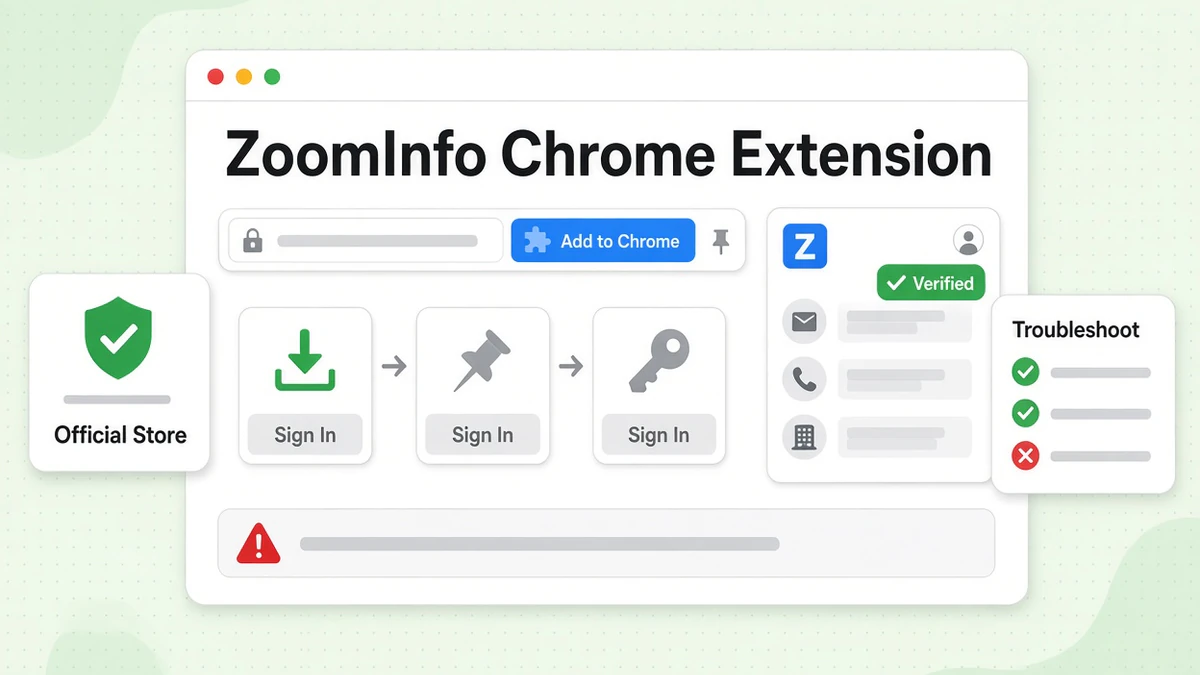
L'estensione Chrome di ZoomInfo porta i dati di ZoomInfo direttamente sulla pagina che hai già aperto. Visita un profilo LinkedIn, il sito web di un'azienda o una scheda CRM. Clicca sulla scheda ZoomInfo. Si apre un pannello con il ruolo della persona, i dettagli dell'azienda, l'email e il telefono. L'installazione dell'estensione ZoomInfo è gratuita, ma solo i clienti paganti di ZoomInfo vedono i record al suo interno.
Questa guida spiega come scaricare l'estensione Chrome di ZoomInfo, come installarla passo dopo passo, come utilizzarla e cosa fare quando l'estensione ZoomInfo non funziona. Ogni dato proviene dallo store delle estensioni di Google e dal centro assistenza di ZoomInfo, consultati a ottobre 2026. Non siamo affiliati a ZoomInfo. BillionVerify è un servizio di verifica delle email. Scriviamo di ZoomInfo perché anche i team di vendita che lo utilizzano leggono il nostro blog.
Fatti principali (verificati a ottobre 2026):
- L'estensione Chrome di ZoomInfo è gratuita da installare, e la sua scheda la definisce "Gratuita per i clienti ZoomInfo."
- Sul Chrome Web Store, l'estensione ZoomInfo contava 300.000 utenti e una valutazione media di 1,7 stelle su 294 recensioni.
- Il 15 luglio 2026 ZoomInfo ha annunciato una versione del suo strumento per il browser ricostruita in modo nativo, e ha dichiarato che le pagine ora si caricano da 2 a 3 volte più velocemente.
- ZoomInfo offre strumenti per il browser separati per ZoomInfo Sales e ZoomInfo Talent, e la licenza dell'uno non può essere usata per l'altro, secondo il centro assistenza di ZoomInfo.
- Quando una persona non è presente nel database di ZoomInfo, il pannello può mostrare "un probabile indirizzo email basato sul formato delle email dell'azienda," secondo l'articolo sulla configurazione.
Estensione Chrome di ZoomInfo: la risposta rapida
Ecco la versione breve.
- Trova la scheda ufficiale di ZoomInfo sul Chrome Web Store e premi Aggiungi a Chrome.
- Fissa l'icona di ZoomInfo dal menu a forma di tessera del puzzle.
- Accedi al tuo account ZoomInfo.
- Visita LinkedIn, il sito di un'azienda o il tuo CRM.
- Premi la scheda blu "Z" sul bordo destro dello schermo, oppure premi Command + J (Mac) o Control + J (Windows).
Questo è tutto ciò che serve per far funzionare l'estensione di ZoomInfo. Il resto di questa guida spiega ogni passaggio, le impostazioni dell'estensione di ZoomInfo che vale la pena modificare e le soluzioni che ZoomInfo indica per gli errori più comuni.
Un avvertimento fin dall'inizio. Il plugin di ZoomInfo richiede una licenza ZoomInfo attiva. Senza di essa, il pannello si apre ma resta vuoto.
Cosa fa l'estensione ZoomInfo
L'estensione ZoomInfo è un pannello laterale. Legge la pagina in cui ti trovi, confronta la persona o l'azienda con i propri archivi e mostra ciò che trova. Rimani sulla stessa scheda.
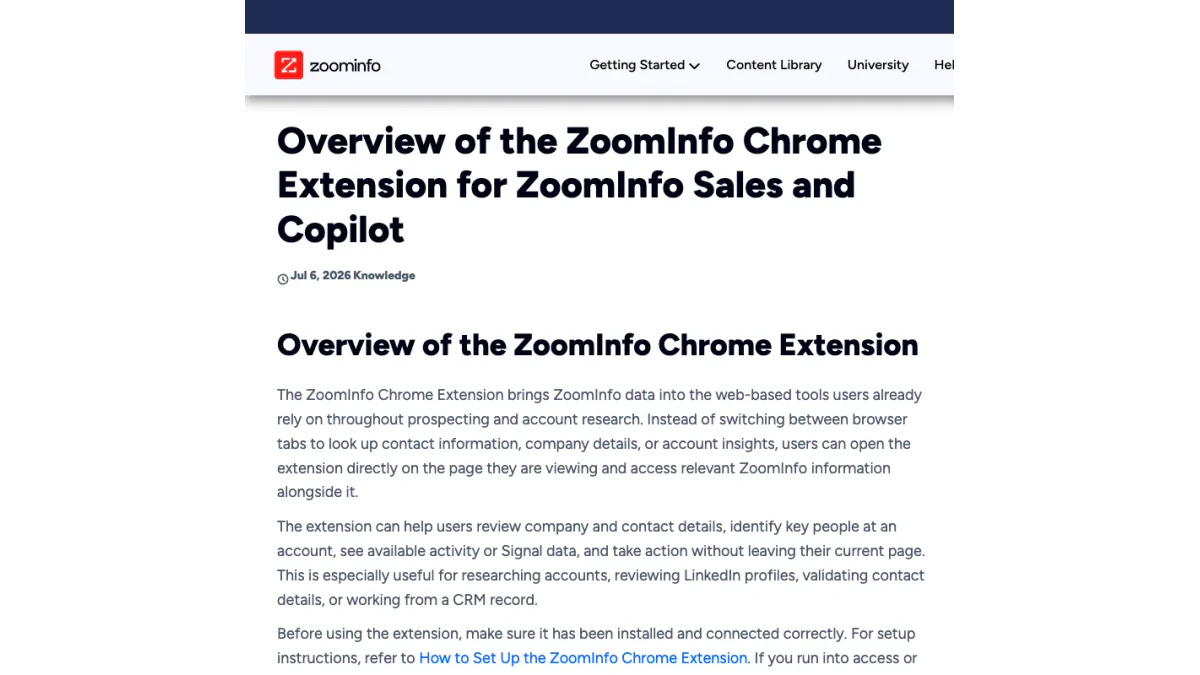
Screenshot: articolo di panoramica dal supporto ZoomInfo, ott 2026.
Il centro assistenza elenca queste funzioni per l'estensione Chrome di ZoomInfo:
- Visualizzare persone e aziende. Ruoli, dati firmografici e informazioni di contatto, quando disponibili.
- Fare ricerca sugli account sul posto. Contesto dell'account e Signals accanto a ciò che stai leggendo.
- Individuare le persone giuste. Trovare i dipendenti di un'azienda e restringere la ricerca ai ruoli a cui vendi.
- Usare i Buying Groups. Far emergere i ruoli, i reparti o i decisori che vuoi raggiungere per primi.
- Esaminare Signals e intent. Vedere il contesto che ti aiuta a decidere quale account chiamare questa settimana.
- Esportare i record. Inviare account o persone a un CRM collegato o a Excel.
- Monitorare i record. Aggiungerli a tag e liste.
- Avviare il contatto. Scrivere una bozza di messaggio dal pannello.
La pagina dello store aggiunge alcune dichiarazioni proprie. Promette "email aziendali verificate, numeri diretti e numeri di cellulare". Cita un emailer basato su AI, spunti di conversazione AI e schede riepilogative degli account. Dice inoltre che puoi inviare i record con "un clic" a Salesforce, HubSpot, Outreach, Salesloft "e oltre 10 altri" CRM, strumenti di sequenza e di marketing.
Il database alla base è enorme. ZoomInfo lo descrive come "oltre 500 milioni di contatti, oltre 100 milioni di aziende" e afferma di essere "scelto da oltre 35.000 clienti in tutto il mondo". Sono numeri del fornitore. Non li abbiamo verificati.
Dove funziona l'estensione ZoomInfo
ZoomInfo afferma che l'estensione Chrome di ZoomInfo funziona sulla maggior parte dei siti web. È ottimizzata per alcuni luoghi:
- LinkedIn Sales Navigator
- Siti web aziendali
- Piattaforme CRM
- Altre pagine in cui fai ricerca su un'azienda o una persona
Ciò che vedi dipende dal sito. Sul profilo di una persona ottieni email e dettagli telefonici. Sulla homepage di un'azienda ottieni dati firmografici, Signals e un elenco del personale.
La riprogettazione di luglio 2026
Il 15 luglio 2026 ZoomInfo ha annunciato una nuova versione dell'estensione Chrome di ZoomInfo. Il comunicato stampa diceva che era stata "ricostruita in modo nativo da zero". ZoomInfo ha dichiarato due miglioramenti. Secondo ZoomInfo, le pagine si caricano da due a tre volte più velocemente rispetto alla vecchia versione. Un nuovo motore di analisi legge ogni pagina in modo più completo e, secondo il comunicato, aumenta il tasso di corrispondenza. Sono dichiarazioni del fornitore. Non abbiamo trovato test indipendenti.
Se hai provato la vecchia versione e hai rinunciato, questa riprogettazione è il motivo per riprovare.
Quale estensione ZoomInfo ti serve?
ZoomInfo ha più di una voce nel Chrome Web Store. Scegli quella che corrisponde alla tua licenza.
| Voce dello store | Per chi è | Utenti | Valutazione | Versione |
|---|---|---|---|---|
| ZoomInfo | Utenti Sales e Copilot | 300.000 | 1,7 (294 valutazioni) | 12.22.4 |
| ZoomInfo Extension for Recruiters | ZoomInfo Talent | 6.000 | 5,0 (12 valutazioni) | 1.1.0 |
| ZoomInfo Engage Chrome Extension | ZoomInfo Engage | 10.000 | 2,4 (18 valutazioni) | 1.10.12 |
Dati come indicati il 27 ottobre 2026.
La versione Sales
La voce principale si chiama semplicemente "ZoomInfo". È quella a cui si riferiscono per lo più le persone quando cercano l'estensione Chrome di ZoomInfo. È pensata per chi ha i piani Sales e Copilot.
La versione Talent
I recruiter hanno bisogno di un download diverso. ZoomInfo la chiama Chrome Extension for Talent. Nel browser è identificata dall'etichetta "Extension for Recruiters". Funziona su LinkedIn, LinkedIn Recruiter, Indeed, siti web aziendali e piattaforme ATS.
Qui ZoomInfo è rigorosa. Chi ha una licenza Talent non può usare la versione Sales. Chi ha una licenza Sales non può usare quella Talent. Se possiedi entrambe le licenze, installa entrambe le estensioni contemporaneamente.
La versione Engage
ZoomInfo Engage è uno strumento per chiamate ed email. La sua estensione dedicata legge una pagina di Salesforce o ZoomInfo e importa i contatti in Engage. Da lì puoi chiamare, inviare email o avviare un Salesflow. È un prodotto separato.
E ZoomInfo ReachOut?
Alcune persone cercano ancora l'estensione Chrome ZoomInfo ReachOut. ReachOut era il nome usato da ZoomInfo nei materiali meno recenti, come un comunicato di Business Wire del giugno 2018 su "ReachOut, ZoomInfo's Google Chrome Extension". Oggi la voce nello store si chiama semplicemente ZoomInfo. Se una vecchia guida ti dice di installare ReachOut, scarica invece l'attuale versione di ZoomInfo.
Download dell'estensione Chrome di ZoomInfo
L'unica fonte sicura per il download dell'estensione Chrome di ZoomInfo è la pagina ufficiale del Chrome Web Store. Il suo editore è ZoomInfo Technologies Inc., indicato con un badge di verifica.
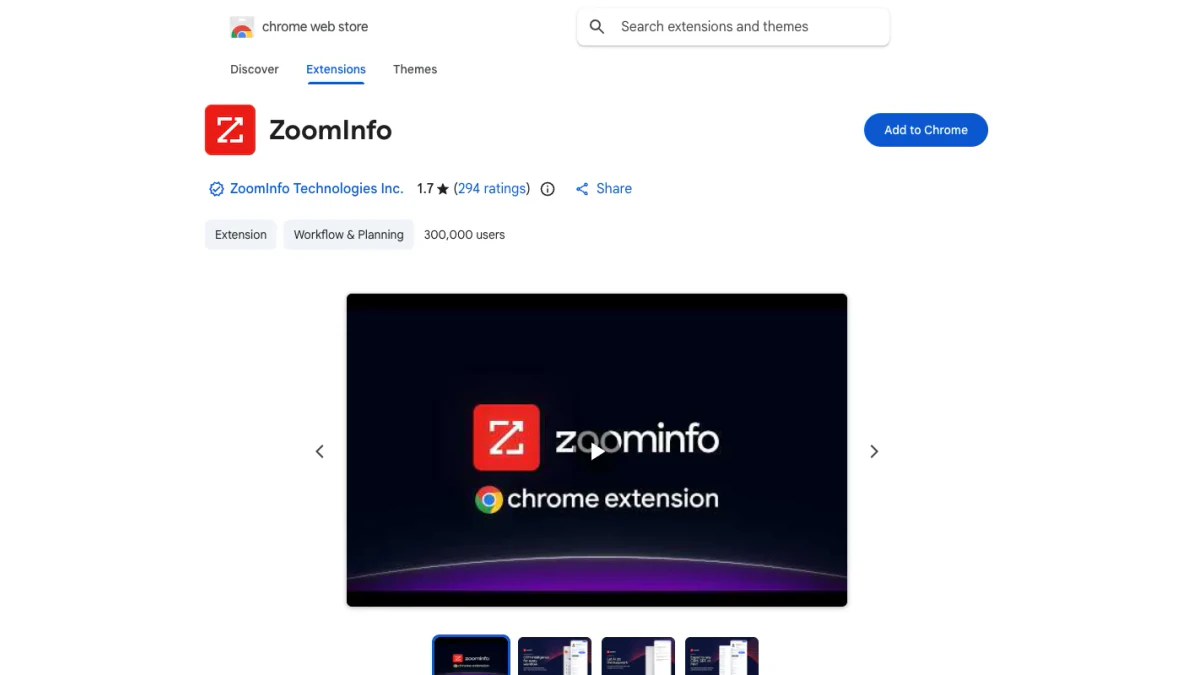
Screenshot: ZoomInfo nello store delle estensioni, ottobre 2026.
Ecco i dettagli che abbiamo letto il 27 ottobre 2026:
| Campo | Valore |
|---|---|
| Nome | ZoomInfo |
| Sviluppatore | ZoomInfo Technologies Inc. |
| Versione | 12.22.4 |
| Ultimo aggiornamento | 23 ottobre 2026 |
| Dimensione | 10,07MiB |
| Lingua | Inglese (Stati Uniti) |
| Utenti | 300.000 |
| Valutazione | 1,7 su 5, su 294 valutazioni |
| Email di supporto | helpmenow@zoominfo.com |
Due dettagli sono importanti prima di installarla.
Primo, è disponibile solo in inglese. All'interno del plugin di ZoomInfo, il testo resta in inglese qualunque sia la lingua del tuo browser.
Secondo, il download non costa nulla, ma i dati sì. Chiunque può installare il plugin di ZoomInfo. Solo una licenza attiva sblocca i suoi record.
Evita i download contraffatti
Cerca "ZoomInfo" nello store e vedrai strumenti di terze parti con nomi simili. Alcuni dichiarano di esportare i dati di ZoomInfo o di estrarne lead. Non sono realizzati da ZoomInfo. Controlla la riga dell'editore prima di installare qualsiasi cosa. Deve corrispondere all'editore verificato indicato sopra.
Lo stesso vale per i siti che offrono il componente aggiuntivo di ZoomInfo come file. Chrome installa i componenti aggiuntivi dal proprio store. Un file ZIP proveniente da un sito sconosciuto è un rischio per il tuo browser e per il tuo account ZoomInfo.
Come installare l'estensione ZoomInfo per Chrome
L'articolo di configurazione di ZoomInfo indica quattro passaggi per Chrome. Eccoli, con le note della nostra prova diretta nello store.
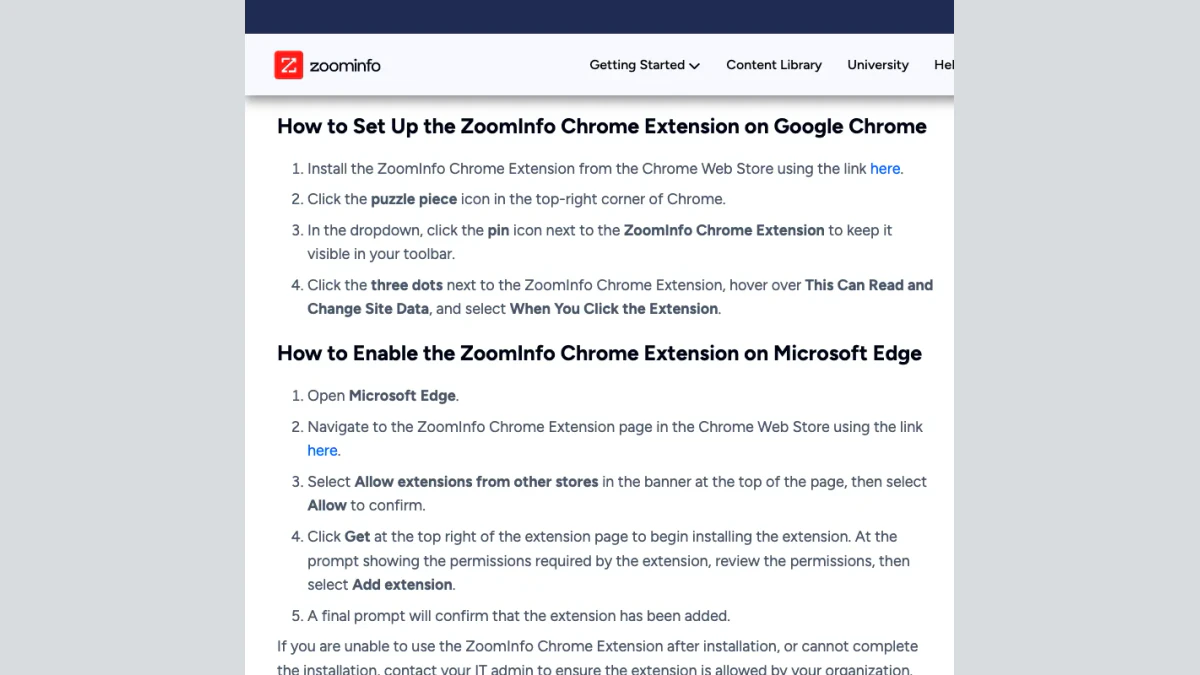
Screenshot: i passaggi di configurazione di ZoomInfo per Chrome ed Edge, ottobre 2026.
Come aggiungere l'estensione ZoomInfo a Chrome
- Apri la pagina dello store. Vai alla pagina di download di ZoomInfo.
- Scegli Aggiungi a Chrome. Una finestra elenca le autorizzazioni richieste. Leggile, poi conferma con Aggiungi estensione.
- Fissala. Trova l'icona a forma di tassello del puzzle in alto a destra nel browser. Premi l'icona della puntina accanto a ZoomInfo. Da ora l'icona resta nella barra degli strumenti.
- Limita l'accesso ai siti. Apri i tre puntini accanto a ZoomInfo nello stesso menu. Passa il mouse su Può leggere e modificare i dati del sito. Scegli Quando fai clic sull'estensione.
Il quarto passaggio arriva direttamente da ZoomInfo. Mantiene il plugin di ZoomInfo silenzioso finché non lo richiedi. Inoltre tiene lo strumento lontano dalle pagine in cui non serve.
Ecco come aggiungere l'estensione ZoomInfo a Chrome su un profilo personale. Se il tuo datore di lavoro gestisce Chrome, i passaggi potrebbero essere diversi.
Installazione su Microsoft Edge
Edge può eseguire le estensioni di Chrome. ZoomInfo indica questi passaggi:
- Apri Microsoft Edge.
- Vai alla stessa pagina di download di ZoomInfo.
- Nel banner in alto, seleziona Consenti estensioni da altri store. Poi conferma con Consenti.
- Premi Ottieni. Controlla le autorizzazioni e conferma.
- Attendi il messaggio che conferma l'installazione.
Dopo di che, l'estensione ZoomInfo si comporta in Edge come in Chrome. Quindi sì, puoi usare l'estensione ZoomInfo per Chrome all'interno di Edge.
Quando il browser è controllato dal datore di lavoro
Molte aziende gestiscono i browser in modo centralizzato. Il tuo team IT potrebbe bloccare le estensioni che non sono in un elenco approvato. In tal caso il pulsante di installazione potrebbe essere disattivato, oppure lo strumento potrebbe installarsi e poi scomparire.
ZoomInfo dà un consiglio breve. Se non riesci a completare l'installazione, o se fallisce in seguito, chiedi al tuo amministratore IT se la tua organizzazione la consente. La scheda rimanda inoltre gli amministratori a Chrome Enterprise Core, che permette di installare l'estensione ZoomInfo per Chrome su ogni browser gestito in un colpo solo. Un'installazione bloccata può sembrare un malfunzionamento dell'estensione ZoomInfo, ma la causa è la policy, non un bug.
Accedere all'estensione ZoomInfo
L'estensione ZoomInfo non richiede credenziali separate. Legge la sessione del tuo browser. Quindi l'ordine è importante: accedi prima a ZoomInfo in una scheda, poi apri il plugin ZoomInfo in un'altra scheda. Quando funziona, le tue iniziali compaiono nell'angolo in alto a destra del pannello.
Nella nostra guida all'accesso a ZoomInfo trovi il flusso completo di accesso, l'SSO e i codici a due fattori. Se il pannello continua a chiederti di accedere, parti da lì.
Un dettaglio è importante per i recruiter. Dopo aver effettuato l'accesso alla versione Talent, scegli il riquadro ZoomInfo Talent, anche se il tuo account ha diversi prodotti ZoomInfo.
Come usare l'estensione Chrome di ZoomInfo
Dopo aver effettuato l'accesso, la barra laterale si trova sul bordo destro della maggior parte delle pagine. Ecco come usare le funzioni dell'estensione Chrome di ZoomInfo nella prospezione quotidiana.
Aprire il pannello
Hai tre modi per farlo:
- Seleziona la scheda blu "Z" sul lato della finestra.
- Premi la scorciatoia da tastiera: Command + J oppure Control + J.
- Seleziona l'icona di ZoomInfo fissata nella barra degli strumenti.
Un vecchio articolo su ZoomInfo Copilot descrive la scheda come una "Z" bianca su sfondo rosso. La guida di configurazione attuale parla di blu. L'aspetto è cambiato con la ricostruzione. La scorciatoia no.
Su LinkedIn
LinkedIn è il luogo in cui la maggior parte dei commerciali usa l'estensione di ZoomInfo. Apri un profilo, poi la barra laterale. ZoomInfo abbina la persona al proprio database e mostra la posizione, l'azienda e tutte le informazioni di contatto in suo possesso.
LinkedIn e ZoomInfo non sempre coincidono. ZoomInfo spiega che quando qualcuno cambia il proprio titolo professionale su LinkedIn, la convalida dell'aggiornamento può richiedere tempo. Per colmare questo divario, lo strumento può creare un profilo in tempo reale a partire dalla pagina di LinkedIn. Questi profili hanno un'icona Info accanto al nome. Li gestisci nelle impostazioni dell'estensione ZoomInfo.
Se una persona non è presente in ZoomInfo, il pannello mostra ciò che indica LinkedIn: nome, posizione, azienda attuale. Può anche suggerire un indirizzo email costruito in base allo schema dei nomi dell'azienda. Consideralo un'ipotesi. Ne parliamo meglio più avanti.
Gli utenti attivi di LinkedIn pubblicano anche molti video. Se vuoi salvare un clip dal post di un potenziale cliente per preparare la chiamata, il nostro downloader di video LinkedIn gratuito lo fa senza bisogno di un account.
Sui siti web aziendali
Avvia la barra laterale sulla homepage di un'azienda e otterrai la vista dell'account. L'articolo di configurazione elenca Buying Signals, tendenze di assunzione e aggiornamenti sui finanziamenti. Vedi anche il personale di quell'azienda. I Buying Groups filtrano l'elenco sui ruoli a cui vendi.
È il modo più rapido per rispondere a "chi dovrei chiamare qui?" senza lasciare il sito che stai leggendo.
Nel tuo CRM
In un record di Salesforce o HubSpot, la barra laterale mostra la propria versione dello stesso account o della stessa persona. Puoi confrontare i campi e arricchire il record direttamente. Il pulsante di esportazione invia nuove persone nel CRM.
Esportare i record
Il pulsante blu Export invia un record alla sua destinazione. La freccia sul pulsante cambia il tipo di esportazione. Le opzioni dipendono da ciò che il tuo amministratore ha collegato. Le più comuni sono un CRM, uno strumento di sales engagement o un foglio di calcolo.
Le esportazioni consumano i crediti o i limiti previsti dal tuo contratto. Verifica con il tuo amministratore prima di inviare un elenco di grandi dimensioni.
Impostazioni dell'estensione ZoomInfo da controllare
Seleziona le tue iniziali in alto a destra nella barra laterale. Troverai queste impostazioni dell'estensione ZoomInfo:
- Auto-reveal Contact. Rivela automaticamente i dettagli di contatto. Lascialo disattivato se il tuo piano ha limiti di crediti ristretti.
- Search Pop-up. Attiva o disattiva il pop-up. Aggiorna la pagina dopo la modifica.
- Integrations. Collega, scollega o aggiorna il collegamento al tuo CRM.
I limiti per i siti si trovano fuori dalle impostazioni dell'estensione ZoomInfo, in Chrome stesso. Apri il menu a forma di tassello di puzzle, poi il menu accanto a ZoomInfo. Passa il mouse sull'opzione dei dati del sito. Scegli tra al clic, su siti specifici o su tutti i siti.
Autorizzazioni e privacy
Qualsiasi strumento di vendita legge le pagine che visiti. È così che funziona. Tuttavia, è bene sapere a cosa si acconsente.
Nella propria scheda, ZoomInfo dichiara che lo strumento gestisce:
- Informazioni di identificazione personale
- Posizione
- Cronologia web
- Contenuti dei siti web
La stessa sezione afferma che ZoomInfo dichiara che i tuoi dati non vengono venduti a terze parti al di fuori dei casi d'uso approvati. Aggiunge inoltre che i dati non vengono utilizzati per scopi estranei o per decisioni di credito.
C'è anche una dichiarazione di conformità. La scheda dichiara la conformità a GDPR e CCPA e "il primo programma di notifica proattiva del settore". Questa è la descrizione fornita dal fornitore stesso.
Il nostro consiglio pratico corrisponde al passaggio di configurazione. Imposta l'accesso solo al clic. In questo modo il plugin di ZoomInfo legge una pagina soltanto quando la apri. Non vede mai il sito della tua banca né la tua casella di posta personale.
Perché la mia estensione ZoomInfo non funziona?
Le ricerche per "zoominfo extension not working" sono molto frequenti. ZoomInfo ha un articolo di supporto proprio su questo tema. Le soluzioni si dividono in due gruppi: problemi generali del browser e messaggi di errore specifici.
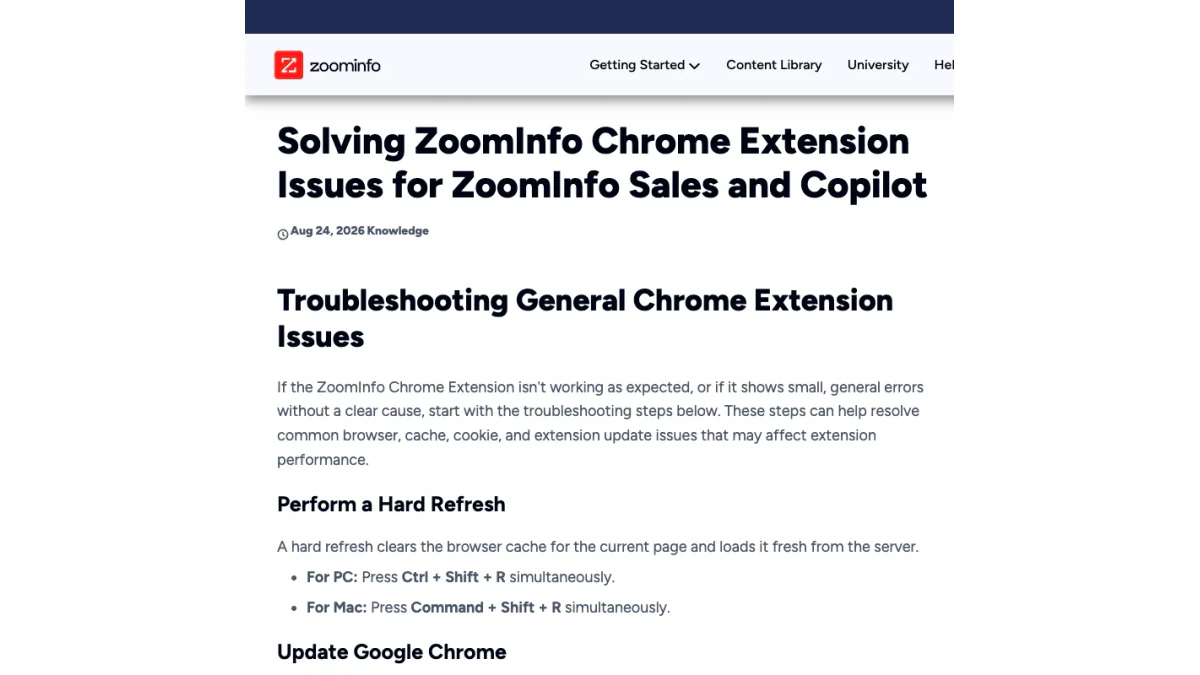
Screenshot: articolo di ZoomInfo sulla risoluzione dei problemi, ottobre 2026.
Estensione ZoomInfo per Chrome non funzionante: iniziate dalle basi
Provate questi passaggi in ordine. Testate il plugin ZoomInfo dopo ciascuno.
- Eseguite un aggiornamento forzato della pagina. Premete Ctrl + Maiusc + R su PC o Command + Maiusc + R su Mac. In questo modo la pagina si ricarica senza la cache.
- Aggiornate Chrome. Aprite il menu con i tre puntini, poi Impostazioni, poi Informazioni su Chrome. Installate eventuali aggiornamenti e riavviate.
- Consentite i cookie di terze parti. Andate in Impostazioni, Privacy e sicurezza, Cookie di terze parti. Selezionate l'opzione che li consente. ZoomInfo afferma che lo strumento ha bisogno dei cookie per funzionare.
- Reinstallatela. Rimuovetela, poi installatela di nuovo dallo store. Fissatela alla barra e ripristinate l'impostazione di accesso solo al clic.
- Svuotate cache e cookie. Dallo stesso menu, scegliete Cancella dati di navigazione. Nella scheda Avanzate, selezionate Tutto il periodo. Spuntate Cookie e altri dati dei siti e Immagini e file memorizzati nella cache. Confermate con Cancella dati. Dopodiché dovrete accedere di nuovo.
Il punto 3 sorprende molte persone. Oggi molti profili del browser bloccano per impostazione predefinita quei cookie. Se il pannello si carica ma non riconosce mai il vostro account, controllate prima questa impostazione.
"Your subscription has expired"
Il messaggio completo recita: "Your subscription has expired. Renew your ZoomInfo plan to keep viewing contact and company data." ZoomInfo afferma che questo riguarda il vostro abbonamento utente. Il vostro account potrebbe essere inattivo. Chiedete al vostro amministratore ZoomInfo di confermare due cose: che il vostro account sia attivo e che abbiate una licenza ZoomInfo Sales o ZoomInfo Copilot.
Una licenza Talent causa un blocco simile nella versione Sales. In quel caso, installate invece la versione Recruiters.
"Oops... Something's Wrong"
Questo errore compare di solito all'interno del vostro CRM. ZoomInfo afferma che può indicare una connessione CRM interrotta. Per aggiornarla:
- Selezionate le vostre iniziali nell'angolo in alto a destra.
- Scegliete Impostazioni.
- Aprite Integrazioni in alto.
- Se non siete connessi, premete Connetti sul riquadro. Se siete connessi, premete Disconnetti, poi Connetti.
"Image decode fails"
Questo errore compare durante il download, non mentre lavorate. ZoomInfo lo collega a un browser obsoleto o a una VPN attiva. Aggiornate Chrome, disattivate la VPN e riprovate l'installazione.
Ancora bloccati?
Se nulla di tutto questo funziona, il malfunzionamento dell'estensione ZoomInfo potrebbe non dipendere da voi. Verificate se il vostro team IT la blocca. Poi contattate l'assistenza ZoomInfo all'indirizzo helpmenow@zoominfo.com. Includete la versione del browser, la versione dell'estensione, il testo esatto dell'errore e la pagina in cui vi trovavate. Questo evita uno scambio di domande.
Ecco una rapida mappa dal sintomo alla soluzione:
| Sintomo | Causa probabile | Prima soluzione |
|---|---|---|
| Pannello vuoto | Nessuna licenza o cookie bloccati | Controllate la licenza, poi consentite i cookie |
| Il pannello non si apre mai | Accesso al sito disattivato o bloccato dall'IT | Controllate le impostazioni di accesso, poi chiedete all'IT |
| "Your subscription has expired" | Account inattivo o licenza errata | Parlate con il vostro amministratore |
| "Oops... Something's Wrong" | Collegamento CRM interrotto | Disconnettete e riconnettete in Integrazioni |
| "Image decode fails" | Browser obsoleto o VPN | Aggiornate Chrome, disattivate la VPN |
In breve, un'estensione ZoomInfo che non funziona è di solito un problema di licenza, cookie o accesso. Un'estensione ZoomInfo per Chrome che non funziona dopo un aggiornamento di solito richiede una reinstallazione.
La nostra guida alla piattaforma ZoomInfo copre il prodotto in modo più ampio, incluso ciò che comprende ogni licenza.
Cosa ci dice la valutazione di 1,7
La scheda principale ha una media di 1,7 stelle su 294 valutazioni. È un punteggio basso per uno strumento con 300.000 utenti. La sola media delle stelle non spiega il motivo. Non abbiamo intervistato chi ha lasciato le recensioni, quindi non ipotizzeremo le loro ragioni.
Due punti della scheda meritano di essere tenuti a mente:
- Lo strumento è gratuito solo nel senso che il download non costa nulla. Chi non ha una licenza può installarlo, ma non ottiene alcun dato.
- È stato aggiornato il 23 ottobre 2026 e ricostruito a luglio 2026. Le valutazioni lasciate prima della ricostruzione descrivono la versione precedente.
Quindi leggete le recensioni più recenti e valutate l'estensione Chrome di ZoomInfo in base alla vostra licenza e alla configurazione del vostro browser.
Controlla le email dell'estensione prima di inviare
L'estensione di ZoomInfo rende facile recuperare un'email ed esportarla. Se usi i dati dell'estensione Chrome di ZoomInfo per la cold email, quella rapidità ha un costo quando salti un passaggio.
Ricorda il meccanismo di riserva descritto sopra. Quando ZoomInfo non ha alcun record per una persona, il pannello può ipotizzare un'email in base al formato dell'azienda. Quell'indirizzo non è mai stato confermato. È stato costruito con una regola come nome.cognome@azienda.com. Gli schemi si rompono continuamente. Le persone usano dei soprannomi. Le aziende cambiano formato dopo una fusione. Alcune persone se ne sono andate dall'ultima scansione.
Questo conta soprattutto per le email di lavoro. Un indirizzo email di lavoro che sembra corretto può comunque rimbalzare. L'unica prova è un controllo dell'email sul server di posta.
Se invii cold email a indirizzi ipotizzati, alcuni rimbalzeranno. I rimbalzi danneggiano la reputazione del mittente. Se sono abbastanza numerosi, spingono la tua prossima campagna nello spam.
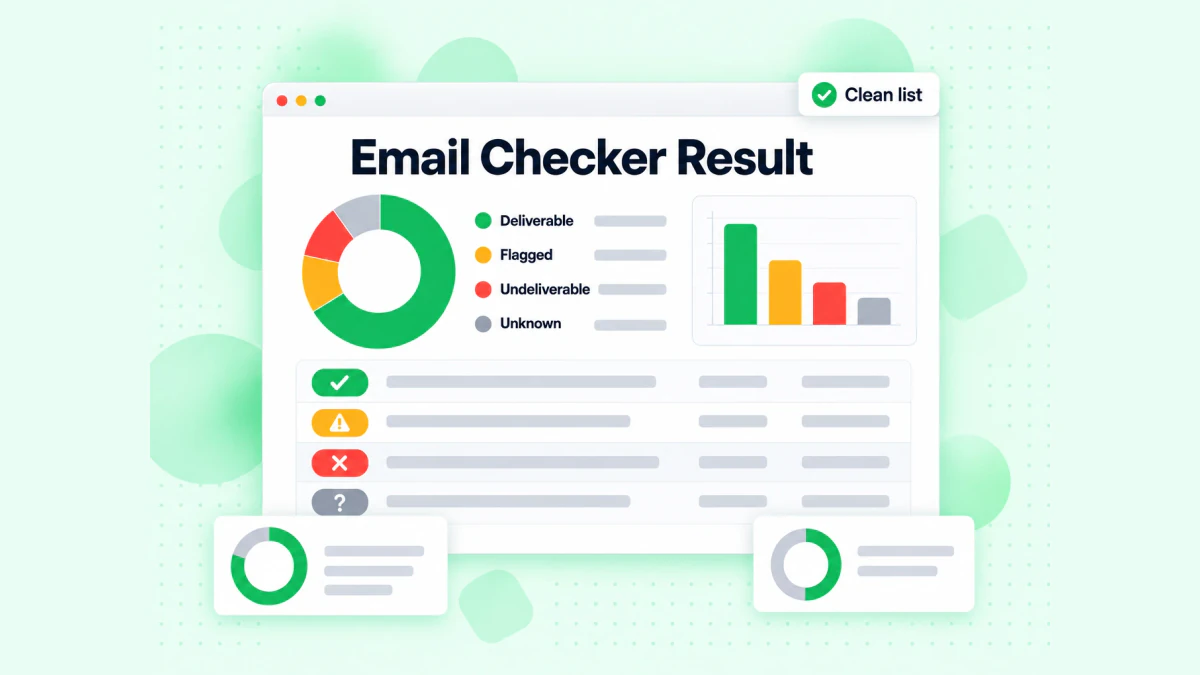
Il verificatore di email di BillionVerify classifica ogni indirizzo come recapitabile, segnalato, non recapitabile o sconosciuto.
Una semplice routine risolve il problema:
- Esporta dall'estensione ZoomInfo come al solito.
- Verifica ogni email prima che entri in una sequenza. La nostra guida alla verifica delle email di ZoomInfo mostra come pulire passo dopo passo un'esportazione di ZoomInfo.
- Tieni separati gli indirizzi catch-all. Un dominio catch-all accetta la posta per qualsiasi nome, quindi un test non può provare che la persona esista. Invia a questi indirizzi in lotti più piccoli.
- Elimina quelli non recapitabili. Non inviare loro alcuna email.
Per un singolo indirizzo, il nostro reverse email lookup gratuito mostra il dominio, l'instradamento della posta e i profili pubblici collegati. Se lo strumento ti ha fornito un numero diretto o un cellulare, il nostro validatore di numeri di telefono gratuito controlla se il numero è valido per il suo paese e di che tipo di linea si tratta.
BillionVerify non addebita i risultati sconosciuti. Paghi per le risposte, non per le supposizioni.
Plugin ZoomInfo a confronto con altri strumenti di prospecting
Il plugin ZoomInfo non è l'unica estensione commerciale per Chrome. Apollo.io, RocketReach e altri ne offrono una propria. Seguono la stessa idea: un pannello laterale su LinkedIn e sui siti aziendali che mostra le informazioni di contatto.
Le differenze principali riguardano la fonte dei dati, il prezzo e chi può usarlo. L'estensione ZoomInfo richiede una licenza ZoomInfo a pagamento. Alcuni concorrenti permettono agli account gratuiti di visualizzare un piccolo numero di persone ogni mese. Se stai confrontando diversi strumenti, la nostra guida ad Apollo.io spiega come funzionano la piattaforma e i prezzi di Apollo.
Qualunque strumento tu scelga, vale la stessa regola. Un pannello di vendita mostra ciò che un fornitore ha in archivio. Una verifica dell'email ti dice se la casella esiste oggi.
Domande frequenti
L'estensione ZoomInfo per Chrome è gratuita?
Puoi scaricare l'estensione ZoomInfo per Chrome senza costi, ma funziona solo per i clienti ZoomInfo paganti. Per visualizzare qualsiasi record è necessaria una licenza Sales o Copilot attiva.
Come si installa l'estensione ZoomInfo?
Per configurare l'estensione ZoomInfo, apri la sua pagina nello store, seleziona Aggiungi a Chrome e conferma. Poi fissala dal menu a forma di puzzle e limita l'accesso ai siti ai soli clic, come consiglia l'articolo di configurazione di ZoomInfo.
Dove si trova il download dell'estensione ZoomInfo per Chrome?
Il download dell'estensione ZoomInfo per Chrome si trova nello store ufficiale delle estensioni di Google, dove un editore verificato la pubblica come "ZoomInfo". Evita i componenti aggiuntivi simili di altri editori e qualsiasi sito che la offra come file.
Perché la mia estensione ZoomInfo non funziona?
Un'estensione ZoomInfo per Chrome che non funziona di solito si risolve con un aggiornamento forzato della pagina, un aggiornamento del browser, consentendo i cookie di terze parti o con una reinstallazione, secondo l'articolo di risoluzione dei problemi di ZoomInfo. Se compare un messaggio di abbonamento scaduto, verifica con il tuo amministratore ZoomInfo se il tuo account è attivo e con licenza.
Come si apre l'estensione ZoomInfo?
La scheda blu "Z" sul bordo della finestra apre l'estensione ZoomInfo, così come Command + J su Mac (Control + J su Windows). Funziona anche l'icona fissata nella barra degli strumenti.
L'estensione ZoomInfo funziona su LinkedIn?
L'estensione ZoomInfo funziona su LinkedIn e LinkedIn Sales Navigator, secondo il centro assistenza di ZoomInfo. Associa il profilo ai propri record e può creare un nuovo profilo quando LinkedIn mostra dettagli lavorativi più recenti.
Posso usare l'estensione ZoomInfo per Chrome in Microsoft Edge?
Edge può eseguire l'estensione ZoomInfo per Chrome dopo che accetti il banner che consente le estensioni provenienti da store esterni. Dopodiché, premi Ottieni e conferma, come descrivono i passaggi di ZoomInfo per Edge.
Che cos'è l'estensione ZoomInfo ReachOut per Chrome?
ZoomInfo ReachOut era il vecchio nome dell'estensione del browser di ZoomInfo, promossa da ZoomInfo in un comunicato del 2018. Il download attuale si chiama semplicemente "ZoomInfo", ed è quello da scegliere.
ZoomInfo ha un'estensione per i recruiter?
ZoomInfo offre uno strumento separato per i recruiter, destinato alle licenze ZoomInfo Talent. Le licenze Sales non possono usarlo, e le licenze Talent non possono usare la versione principale Sales.
Le email dell'estensione ZoomInfo sono verificate?
Le email dell'estensione ZoomInfo non sono sempre confermate, perché lo strumento può ripiegare su una stima basata su schemi quando il fornitore non ha alcun record. Verifica un elenco esportato prima di inviargli email a freddo.