


ZoomInfo Chrome एक्सटेंशन आपके पहले से खुले पेज पर ZoomInfo का डेटा ले आता है। किसी LinkedIn प्रोफ़ाइल, कंपनी की वेबसाइट या CRM रिकॉर्ड पर जाएँ। ZoomInfo टैब पर क्लिक करें। एक पैनल खुलता है, जिसमें व्यक्ति का पद, कंपनी का विवरण, ईमेल और फ़ोन नंबर दिखता है। ZoomInfo एक्सटेंशन इंस्टॉल करने में कोई शुल्क नहीं लगता, लेकिन इसमें रिकॉर्ड केवल भुगतान करने वाले ZoomInfo ग्राहक ही देख सकते हैं।
यह गाइड ZoomInfo Chrome एक्सटेंशन के डाउनलोड, ZoomInfo Chrome एक्सटेंशन को चरण दर चरण इंस्टॉल करने के तरीके, उसके उपयोग और ZoomInfo एक्सटेंशन के काम न करने पर क्या करना चाहिए, इन सबकी जानकारी देती है। हर तथ्य Google के एक्सटेंशन स्टोर और ZoomInfo हेल्प सेंटर से लिया गया है, जिन्हें अक्टूबर 2026 में पढ़ा गया। हम ZoomInfo से संबद्ध नहीं हैं। BillionVerify एक ईमेल सत्यापन सेवा है। हम ZoomInfo के बारे में इसलिए लिखते हैं, क्योंकि इसका उपयोग करने वाली सेल्स टीमें हमारा ब्लॉग भी पढ़ती हैं।
मुख्य तथ्य (अक्टूबर 2026 में जाँचे गए):
- ZoomInfo Chrome एक्सटेंशन इंस्टॉल करना निःशुल्क है, और इसकी लिस्टिंग में इसे "ZoomInfo ग्राहकों के लिए निःशुल्क" बताया गया है।
- Chrome Web Store पर ZoomInfo एक्सटेंशन के 3,00,000 उपयोगकर्ता थे और 294 रेटिंग में औसतन 1.7 स्टार थे।
- ZoomInfo ने 15 जुलाई 2026 को अपने ब्राउज़र टूल का नया नेटिव रूप से बनाया गया संस्करण घोषित किया और कहा कि पेज अब 2 से 3 गुना तेज़ लोड होते हैं।
- ZoomInfo हेल्प सेंटर के अनुसार, ZoomInfo ZoomInfo Sales और ZoomInfo Talent के लिए अलग-अलग ब्राउज़र टूल देता है, और एक का लाइसेंस दूसरे में इस्तेमाल नहीं किया जा सकता।
- सेटअप लेख के अनुसार, जब कोई व्यक्ति ZoomInfo के डेटाबेस में नहीं होता, तब पैनल "कंपनी के ईमेल पैटर्न के आधार पर एक संभावित ईमेल पता" दिखा सकता है।
ZoomInfo Chrome Extension: संक्षिप्त उत्तर
यहाँ छोटा सारांश दिया गया है।
- Chrome Web Store पर आधिकारिक ZoomInfo प्रविष्टि खोजें और Add to Chrome दबाएँ।
- पज़ल पीस मेनू से ZoomInfo आइकन को पिन करें।
- अपने ZoomInfo खाते में साइन इन करें।
- LinkedIn, किसी कंपनी की साइट या अपने CRM पर जाएँ।
- स्क्रीन के दाएँ किनारे पर मौजूद नीले "Z" टैब को दबाएँ, या Command + J (Mac) या Control + J (Windows) दबाएँ।
ZoomInfo एक्सटेंशन चालू करने के लिए बस इतना ही करना होता है। इस गाइड का बाकी हिस्सा हर चरण, बदलने लायक ZoomInfo एक्सटेंशन सेटिंग्स, और सामान्य त्रुटियों के लिए ZoomInfo द्वारा बताए गए समाधानों की व्याख्या करता है।
एक चेतावनी पहले ही दे दें। ZoomInfo प्लगइन के लिए एक सक्रिय ZoomInfo सीट ज़रूरी है। इसके बिना पैनल खुल तो जाता है, लेकिन खाली रहता है।
ZoomInfo एक्सटेंशन क्या करता है
ZoomInfo एक्सटेंशन एक साइड पैनल है। यह उस पेज को पढ़ता है जिस पर आप हैं, व्यक्ति या व्यवसाय को अपने रिकॉर्ड से मिलाता है, और जो मिलता है उसे दिखाता है। आप उसी टैब में बने रहते हैं।
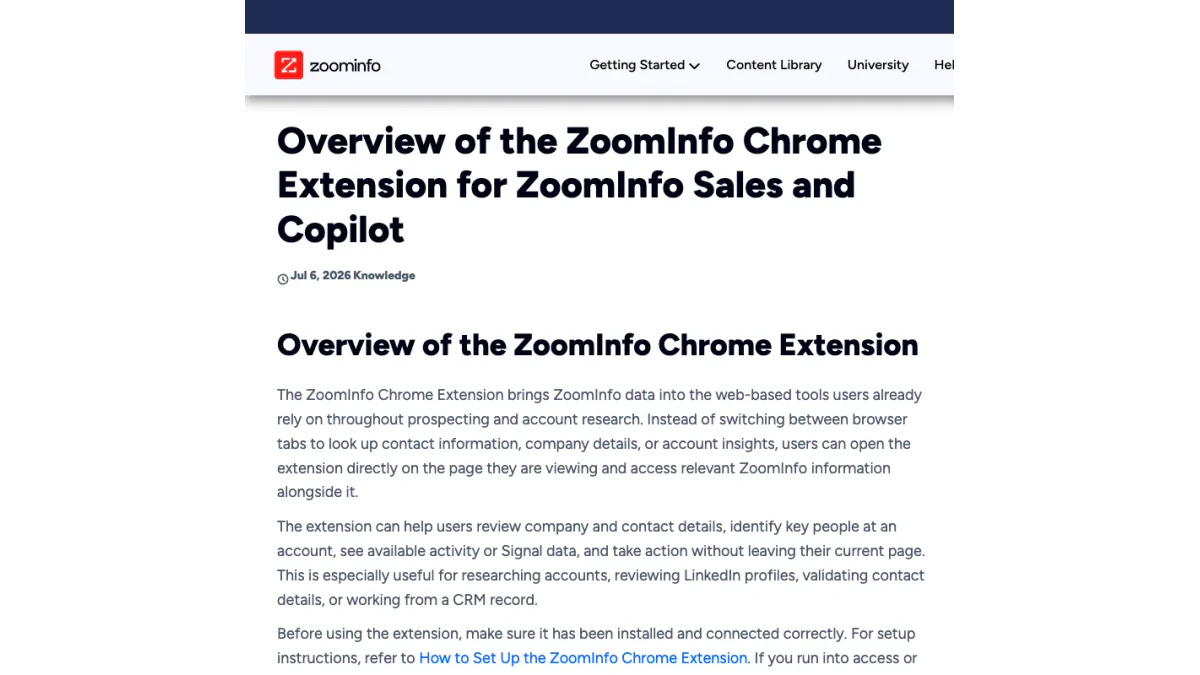
स्क्रीनशॉट: ZoomInfo सपोर्ट का अवलोकन लेख, अक्टूबर 2026।
सहायता केंद्र ZoomInfo Chrome एक्सटेंशन के लिए ये काम बताता है:
- लोगों और कंपनियों को देखें। पद, कंपनी संबंधी जानकारी और संपर्क विवरण, जब उपलब्ध हों।
- खातों पर वहीं शोध करें। जो आप पढ़ रहे हैं, उसके बगल में खाते का संदर्भ और Signals।
- सही लोगों की पहचान करें। किसी व्यवसाय के कर्मचारियों को खोजें और उन्हें उन भूमिकाओं तक सीमित करें जिन्हें आप बेचते हैं।
- Buying Groups का उपयोग करें। वे पद, विभाग या निर्णयकर्ता सामने लाएँ जिन तक आप पहले पहुँचना चाहते हैं।
- Signals और इंटेंट देखें। ऐसा संदर्भ देखें जो तय करने में मदद करे कि इस सप्ताह किस खाते को कॉल करें।
- रिकॉर्ड एक्सपोर्ट करें। खाते या लोगों को जुड़े हुए CRM या Excel में भेजें।
- रिकॉर्ड ट्रैक करें। उन्हें टैग और सूचियों में जोड़ें।
- आउटरीच शुरू करें। पैनल से संदेश का मसौदा बनाएँ।
स्टोर पेज अपने कुछ दावे भी जोड़ता है। वह "सत्यापित व्यावसायिक ईमेल, डायरेक्ट डायल और मोबाइल नंबर" का वादा करता है। वह AI ईमेलर, AI टॉकिंग पॉइंट और खाता ब्रीफ का उल्लेख करता है। वह यह भी कहता है कि आप रिकॉर्ड "एक क्लिक" में Salesforce, HubSpot, Outreach, Salesloft "और 10+ अन्य" CRM, सीक्वेंसर और मार्केटिंग टूल में भेज सकते हैं।
इसके पीछे का डेटाबेस बड़ा है। ZoomInfo इसे "500M+ संपर्क, 100M+ कंपनियाँ" बताता है और कहता है कि इस पर "दुनिया भर के 35,000+ ग्राहक भरोसा करते हैं।" ये विक्रेता के आँकड़े हैं। हमने इनका परीक्षण नहीं किया है।
ZoomInfo एक्सटेंशन कहाँ काम करता है
ZoomInfo के अनुसार ZoomInfo Chrome एक्सटेंशन अधिकांश वेबसाइटों पर चलता है। इसे कुछ जगहों के लिए खास तौर पर तैयार किया गया है:
- LinkedIn Sales Navigator
- कंपनी वेबसाइटें
- CRM प्लेटफ़ॉर्म
- अन्य पेज जहाँ आप किसी व्यवसाय या व्यक्ति पर शोध करते हैं
आप क्या देखते हैं, यह साइट पर निर्भर करता है। किसी व्यक्ति की प्रोफ़ाइल पर आपको उनका ईमेल और फ़ोन विवरण मिलता है। किसी व्यवसाय के होमपेज पर आपको कंपनी संबंधी जानकारी, Signals और कर्मचारियों की सूची मिलती है।
जुलाई 2026 का पुनर्निर्माण
15 जुलाई 2026 को ZoomInfo ने ZoomInfo Chrome एक्सटेंशन के नए संस्करण की घोषणा की। प्रेस विज्ञप्ति में कहा गया कि इसे "शुरू से नेटिव रूप में दोबारा बनाया गया है।" ZoomInfo ने दो सुधारों का दावा किया। ZoomInfo के अनुसार पेज लोड पुराने संस्करण की तुलना में दो से तीन गुना तेज़ हो गए। एक नया पार्सिंग इंजन हर पेज को अधिक पूर्णता से पढ़ता है, जिससे विज्ञप्ति के अनुसार मैच रेट बढ़ता है। ये विक्रेता के दावे हैं। हमें कोई स्वतंत्र परीक्षण नहीं मिला।
यदि आपने पुराना संस्करण आज़माया और छोड़ दिया था, तो यह पुनर्निर्माण दोबारा आज़माने का कारण है।
आपको कौन-सा ZoomInfo एक्सटेंशन चाहिए?
Chrome Web Store में ZoomInfo की एक से अधिक एंट्री हैं। वही चुनें जो आपके लाइसेंस से मेल खाती हो।
| स्टोर एंट्री | किसके लिए | उपयोगकर्ता | रेटिंग | वर्शन |
|---|---|---|---|---|
| ZoomInfo | Sales और Copilot उपयोगकर्ता | 300,000 | 1.7 (294 रेटिंग) | 12.22.4 |
| ZoomInfo Extension for Recruiters | ZoomInfo Talent | 6,000 | 5.0 (12 रेटिंग) | 1.1.0 |
| ZoomInfo Engage Chrome Extension | ZoomInfo Engage | 10,000 | 2.4 (18 रेटिंग) | 1.10.12 |
आँकड़े 27 अक्टूबर 2026 को सूचीबद्ध जानकारी के अनुसार हैं।
Sales वर्शन
मुख्य एंट्री का नाम सीधे "ZoomInfo" है। ZoomInfo Chrome एक्सटेंशन खोजते समय ज़्यादातर लोग इसी की बात करते हैं। यह Sales और Copilot प्लान वाले उपयोगकर्ताओं के लिए है।
Talent वर्शन
रिक्रूटर्स को अलग डाउनलोड चाहिए। ZoomInfo इसे Chrome Extension for Talent कहता है। ब्राउज़र में इस पर "Extension for Recruiters" का लेबल दिखता है। यह LinkedIn, LinkedIn Recruiter, Indeed, कंपनी वेबसाइटों और ATS प्लेटफ़ॉर्म पर चलता है।
ZoomInfo यहाँ सख़्त है। Talent लाइसेंस वाले उपयोगकर्ता Sales वर्शन का उपयोग नहीं कर सकते। Sales लाइसेंस वाले उपयोगकर्ता Talent वर्शन का उपयोग नहीं कर सकते। अगर आपके पास दोनों लाइसेंस हैं, तो दोनों को एक साथ इंस्टॉल करें।
Engage वर्शन
ZoomInfo Engage कॉलिंग और ईमेल का टूल है। इसका अपना एक्सटेंशन Salesforce या ZoomInfo पेज को पढ़ता है और लोगों को Engage में जोड़ देता है। वहाँ से आप कॉल कर सकते हैं, ईमेल भेज सकते हैं या Salesflow शुरू कर सकते हैं। यह एक अलग प्रोडक्ट है।
ZoomInfo ReachOut के बारे में क्या?
कुछ लोग अब भी ZoomInfo ReachOut Chrome एक्सटेंशन खोजते हैं। ReachOut उस नाम का पुराना रूप था जिसे ZoomInfo पुरानी सामग्री में इस्तेमाल करता था, जैसे जून 2018 की Business Wire की एक प्रेस विज्ञप्ति, जिसमें "ReachOut, ZoomInfo का Google Chrome एक्सटेंशन" का ज़िक्र था। आज स्टोर एंट्री का नाम सिर्फ़ ZoomInfo है। अगर कोई पुरानी गाइड ReachOut इंस्टॉल करने को कहे, तो उसकी जगह मौजूदा ZoomInfo डाउनलोड लें।
ZoomInfo Chrome Extension डाउनलोड
ZoomInfo Chrome extension डाउनलोड करने का एकमात्र सुरक्षित स्रोत आधिकारिक Chrome Web Store पेज है। इसका प्रकाशक ZoomInfo Technologies Inc. है, जिसके साथ सत्यापित (verified) बैज दिखाया गया है।
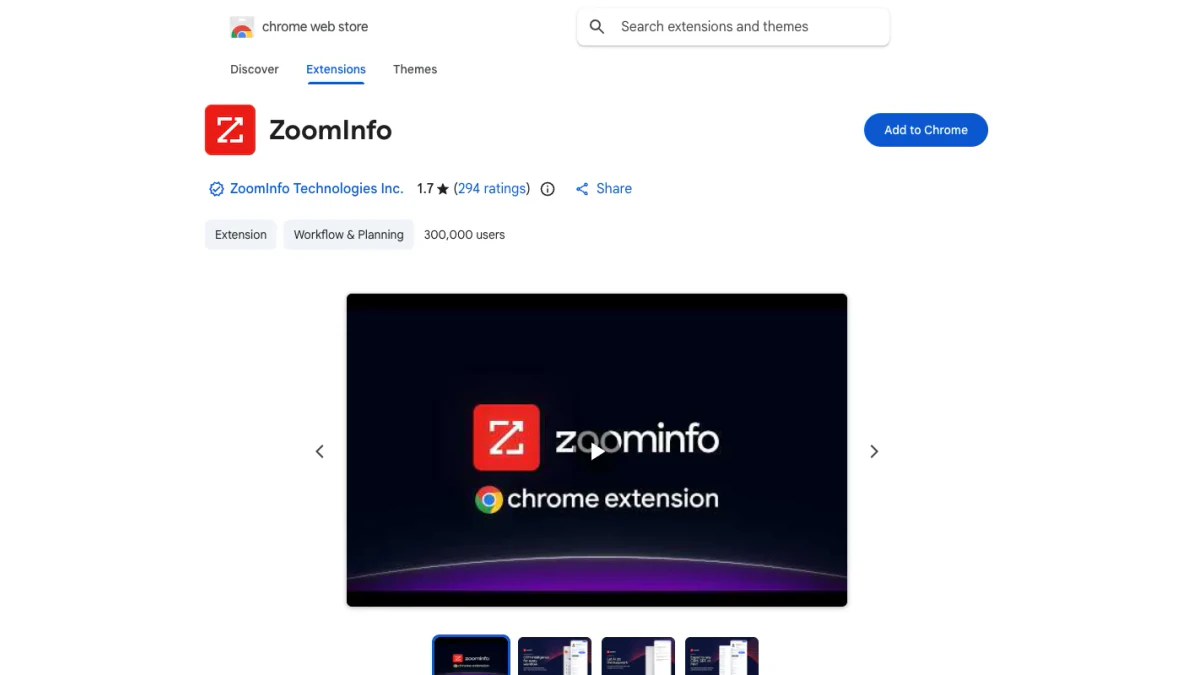
स्क्रीनशॉट: extensions स्टोर में ZoomInfo, अक्टूबर 2026।
27 अक्टूबर 2026 को हमने ये विवरण देखे:
| फ़ील्ड | मान |
|---|---|
| नाम | ZoomInfo |
| डेवलपर | ZoomInfo Technologies Inc. |
| संस्करण | 12.22.4 |
| अंतिम अपडेट | 23 अक्टूबर 2026 |
| आकार | 10.07MiB |
| भाषा | अंग्रेज़ी (संयुक्त राज्य अमेरिका) |
| उपयोगकर्ता | 300,000 |
| रेटिंग | 294 रेटिंग में से 5 में 1.7 |
| सहायता ईमेल | helpmenow@zoominfo.com |
इसे इंस्टॉल करने से पहले दो बातें जानना ज़रूरी है।
पहली, यह केवल अंग्रेज़ी में उपलब्ध है। ZoomInfo प्लगइन के अंदर आपकी ब्राउज़र भाषा कुछ भी हो, टेक्स्ट अंग्रेज़ी में ही रहता है।
दूसरी, डाउनलोड मुफ़्त है, लेकिन डेटा मुफ़्त नहीं है। ZoomInfo प्लगइन कोई भी इंस्टॉल कर सकता है। इसके रिकॉर्ड केवल सक्रिय सीट से ही खुलते हैं।
मिलते-जुलते नकली डाउनलोड से बचें
स्टोर में "ZoomInfo" खोजेंगे तो आपको मिलते-जुलते नामों वाले थर्ड-पार्टी टूल दिखेंगे। कुछ दावा करते हैं कि वे ZoomInfo डेटा एक्सपोर्ट कर सकते हैं या उससे लीड निकाल सकते हैं। इन्हें ZoomInfo ने नहीं बनाया है। कुछ भी इंस्टॉल करने से पहले प्रकाशक की पंक्ति जाँच लें। वह ऊपर दिखाए गए सत्यापित प्रकाशक से मेल खानी चाहिए।
यही बात उन साइटों पर भी लागू होती है जो ZoomInfo ऐड-ऑन फ़ाइल के रूप में देती हैं। Chrome ऐड-ऑन अपने ही स्टोर से इंस्टॉल करता है। किसी अनजान साइट से मिली ZIP फ़ाइल आपके ब्राउज़र और आपके ZoomInfo अकाउंट, दोनों के लिए जोखिम है।
ZoomInfo Chrome Extension कैसे इंस्टॉल करें
ZoomInfo का सेटअप लेख Chrome के लिए चार चरण बताता है। ये रहे वे चरण, साथ में स्टोर पर हमारे अपने अनुभव के नोट्स।
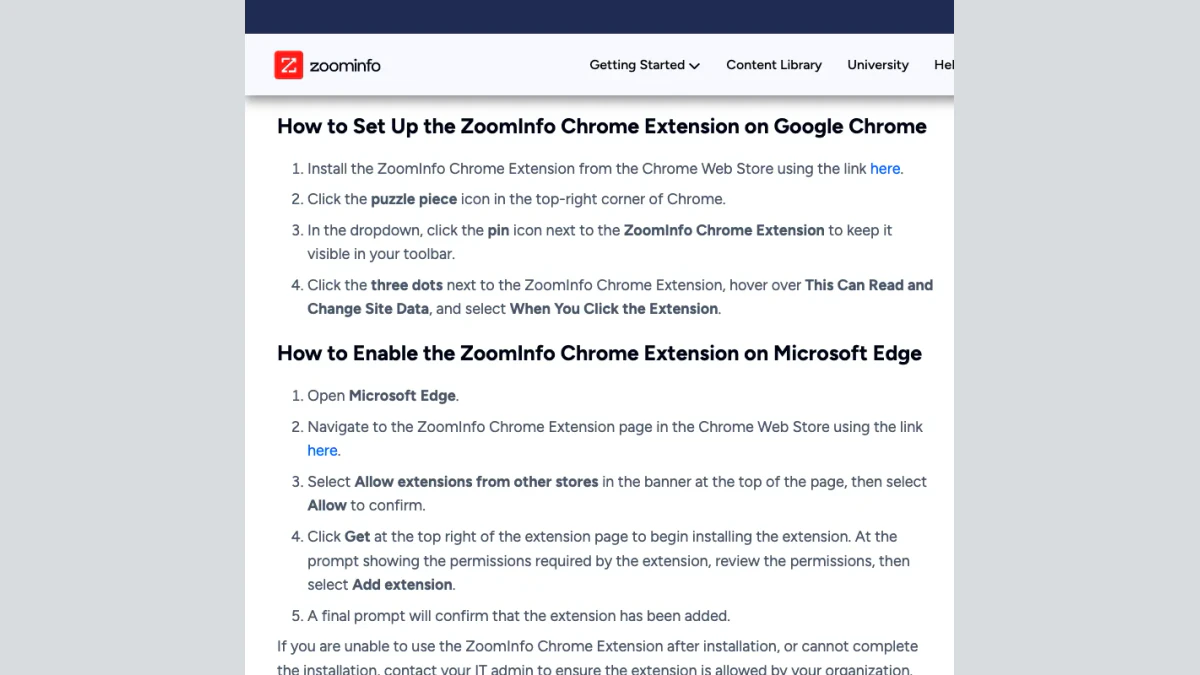
स्क्रीनशॉट: Chrome और Edge के लिए ZoomInfo के सेटअप चरण, अक्टूबर 2026।
Chrome में ZoomInfo एक्सटेंशन कैसे जोड़ें
- स्टोर एंट्री खोलें। ZoomInfo डाउनलोड पेज पर जाएँ।
- Add to Chrome चुनें। एक प्रॉम्प्ट उन अनुमतियों की सूची दिखाता है जो यह माँगता है। उन्हें पढ़ें, फिर Add extension से पुष्टि करें।
- इसे पिन करें। ब्राउज़र के ऊपर दाईं ओर पज़ल पीस आइकन खोजें। ZoomInfo के बगल में पिन आइकन दबाएँ। अब आइकन आपके टूलबार में बना रहता है।
- साइट एक्सेस सीमित करें। उसी मेनू में ZoomInfo के बगल के तीन बिंदु खोलें। This Can Read and Change Site Data पर होवर करें। When You Click the Extension चुनें।
चौथा चरण सीधे ZoomInfo से आता है। यह ZoomInfo प्लगइन को तब तक शांत रखता है जब तक आप उसे न बुलाएँ। यह टूल को उन पेजों से भी दूर रखता है जहाँ आपको उसकी ज़रूरत नहीं है।
व्यक्तिगत प्रोफ़ाइल पर Chrome में ZoomInfo एक्सटेंशन जोड़ने का तरीका यही है। यदि आपका नियोक्ता Chrome को प्रबंधित करता है, तो चरण अलग दिख सकते हैं।
Microsoft Edge पर इंस्टॉल करें
Edge, Chrome एक्सटेंशन चला सकता है। ZoomInfo ये चरण देता है:
- Microsoft Edge खोलें।
- उसी ZoomInfo डाउनलोड पेज पर जाएँ।
- ऊपर के बैनर में Allow extensions from other stores चुनें। फिर Allow से पुष्टि करें।
- Get दबाएँ। अनुमतियों की समीक्षा करें और पुष्टि करें।
- इंस्टॉल की पुष्टि करने वाले प्रॉम्प्ट की प्रतीक्षा करें।
इसके बाद ZoomInfo एक्सटेंशन Edge में वैसे ही काम करता है जैसे Chrome में। तो हाँ, आप Chrome के लिए बना ZoomInfo एक्सटेंशन Edge के भीतर चला सकते हैं।
जब आपका नियोक्ता ब्राउज़र को नियंत्रित करता है
कई कंपनियाँ ब्राउज़र को केंद्रीय रूप से प्रबंधित करती हैं। आपकी IT टीम ऐसे एक्सटेंशन ब्लॉक कर सकती है जो स्वीकृत सूची में नहीं हैं। ऐसे में इंस्टॉल बटन ग्रे दिख सकता है, या टूल इंस्टॉल होकर गायब हो सकता है।
ZoomInfo की सलाह संक्षिप्त है। यदि आप इंस्टॉल पूरा नहीं कर पाते, या बाद में वह विफल हो जाता है, तो अपने IT एडमिन से पूछें कि क्या आपका संगठन इसकी अनुमति देता है। लिस्टिंग एडमिन को Chrome Enterprise Core की ओर भी इंगित करती है, जिससे एडमिन हर प्रबंधित ब्राउज़र पर एक साथ ZoomInfo Chrome Extension इंस्टॉल कर सकता है। ब्लॉक किया गया इंस्टॉल ऐसा लग सकता है जैसे ZoomInfo एक्सटेंशन काम नहीं कर रहा, लेकिन कारण नीति है, बग नहीं।
ZoomInfo एक्सटेंशन में साइन इन करें
ZoomInfo एक्सटेंशन अलग से क्रेडेंशियल नहीं मांगता। यह आपके ब्राउज़र सेशन को पढ़ता है। इसलिए क्रम मायने रखता है: पहले एक टैब में ZoomInfo में लॉग इन करें, फिर दूसरे टैब में ZoomInfo प्लगइन खोलें। जब यह सही काम करता है, तो पैनल के ऊपरी दाएँ कोने में आपके नाम के प्रारंभिक अक्षर दिखाई देते हैं।
पूरी साइन-इन प्रक्रिया, SSO और दो-चरणीय कोड की जानकारी हम अपनी ZoomInfo लॉगिन गाइड में देते हैं। अगर पैनल बार-बार लॉग इन करने को कहता रहे, तो वहीं से शुरू करें।
रिक्रूटर्स के लिए एक बात महत्वपूर्ण है। Talent वर्शन में साइन इन करने के बाद ZoomInfo Talent टाइल चुनें, भले ही आपके अकाउंट में कई ZoomInfo प्रोडक्ट हों।
ZoomInfo Chrome Extension का उपयोग कैसे करें
साइन इन करने के बाद, साइडबार अधिकांश पेजों के दाहिने किनारे पर दिखाई देता है। रोज़ की प्रॉस्पेक्टिंग में ZoomInfo Chrome extension की सुविधाओं का उपयोग इस तरह करें।
पैनल खोलें
इसके तीन तरीके हैं:
- विंडो के किनारे पर मौजूद नीले "Z" टैब को चुनें।
- कीबोर्ड शॉर्टकट दबाएँ: Command + J या Control + J।
- टूलबार में पिन किए गए ZoomInfo आइकन को चुनें।
ZoomInfo Copilot के एक पुराने लेख में इस टैब को लाल पृष्ठभूमि पर सफ़ेद "Z" बताया गया है। मौजूदा सेटअप गाइड में नीला लिखा है। रीबिल्ड के साथ इसका रूप बदल गया। शॉर्टकट नहीं बदला।
LinkedIn पर
ज़्यादातर सेल्स रिप्रेज़ेंटेटिव LinkedIn पर ही ZoomInfo extension का उपयोग करते हैं। कोई प्रोफ़ाइल खोलें, फिर साइडबार खोलें। ZoomInfo उस व्यक्ति को अपने डेटाबेस से मिलाता है और पद, नियोक्ता तथा उसके पास मौजूद कोई भी संपर्क जानकारी दिखाता है।
LinkedIn और ZoomInfo हमेशा एकमत नहीं होते। ZoomInfo बताता है कि जब कोई व्यक्ति LinkedIn पर अपना जॉब टाइटल बदलता है, तो उस अपडेट को सत्यापित करने में समय लग सकता है। इस अंतर को पाटने के लिए यह टूल LinkedIn पेज से रीयल-टाइम प्रोफ़ाइल बना सकता है। ऐसी प्रोफ़ाइल में नाम के बगल में एक Info आइकन होता है। आप इन्हें ZoomInfo extension की सेटिंग्स में प्रबंधित करते हैं।
यदि कोई व्यक्ति ZoomInfo में है ही नहीं, तो पैनल वही दिखाता है जो LinkedIn दिखाता है: नाम, जॉब टाइटल, वर्तमान नियोक्ता। यह कंपनी के नामकरण पैटर्न के आधार पर बना कोई ईमेल पता भी सुझा सकता है। इसे केवल अनुमान मानें। इस पर नीचे और जानकारी है।
सक्रिय LinkedIn उपयोगकर्ता बहुत सारे वीडियो भी पोस्ट करते हैं। यदि आप कॉल की तैयारी के लिए किसी प्रॉस्पेक्ट की पोस्ट से कोई क्लिप सहेजना चाहते हैं, तो हमारा मुफ़्त LinkedIn वीडियो डाउनलोडर बिना अकाउंट के यह काम कर देता है।
कंपनी की वेबसाइटों पर
किसी व्यावसायिक होमपेज पर साइडबार खोलें तो आपको अकाउंट व्यू मिलता है। सेटअप लेख में Buying Signals, हायरिंग ट्रेंड और फ़ंडिंग अपडेट का उल्लेख है। आप उस कंपनी के कर्मचारी भी देखते हैं। Buying Groups सूची को उन भूमिकाओं तक सीमित कर देते हैं जिन्हें आप बेचते हैं।
जिस साइट को आप पढ़ रहे हैं उसे छोड़े बिना "यहाँ मुझे किसे कॉल करना चाहिए?" का जवाब पाने का यह सबसे तेज़ तरीका है।
आपके CRM में
Salesforce या HubSpot रिकॉर्ड पर साइडबार उसी अकाउंट या व्यक्ति का अपना संस्करण दिखाता है। आप फ़ील्ड की तुलना कर सकते हैं और रिकॉर्ड को वहीं समृद्ध कर सकते हैं। एक्सपोर्ट बटन नए लोगों को CRM में भेज देता है।
रिकॉर्ड एक्सपोर्ट करें
नीला Export बटन किसी रिकॉर्ड को उसके गंतव्य पर भेजता है। बटन पर बना तीर एक्सपोर्ट का प्रकार बदलता है। आपके विकल्प इस पर निर्भर करते हैं कि आपके एडमिन ने क्या कनेक्ट किया है। आम विकल्प हैं CRM, सेल्स एंगेजमेंट टूल या स्प्रेडशीट।
एक्सपोर्ट आपके अनुबंध के क्रेडिट या सीमाओं से कटते हैं। कोई बड़ी सूची भेजने से पहले अपने एडमिन से पूछ लें।
जाँचने योग्य ZoomInfo extension सेटिंग्स
साइडबार के ऊपरी दाएँ कोने में अपने नाम के आद्याक्षर चुनें। यहाँ आपको ये ZoomInfo extension सेटिंग्स मिलेंगी:
- Auto-reveal Contact. संपर्क विवरण अपने-आप दिखाता है। यदि आपके प्लान में क्रेडिट की सीमा कड़ी है, तो इसे बंद रखें।
- Search Pop-up. पॉप-अप को चालू या बंद करता है। इसे बदलने के बाद पेज रीफ़्रेश करें।
- Integrations. अपने CRM लिंक को कनेक्ट, डिस्कनेक्ट या रीफ़्रेश करें।
साइट की सीमाएँ ZoomInfo extension सेटिंग्स के बाहर, स्वयं Chrome में होती हैं। पज़ल पीस मेन्यू खोलें, फिर ZoomInfo के बगल वाला मेन्यू खोलें। साइट डेटा विकल्प पर कर्सर ले जाएँ। केवल क्लिक पर, विशिष्ट साइटों पर, या सभी साइटों पर में से चुनें।
अनुमतियाँ और गोपनीयता
कोई भी सेल्स टूल आपके द्वारा देखे जाने वाले पेज पढ़ता है। यही उसके काम करने का तरीका है। फिर भी, आपको पता होना चाहिए कि आप किस बात के लिए सहमति दे रहे हैं।
अपनी लिस्टिंग में ZoomInfo बताता है कि यह टूल इन चीज़ों को संभालता है:
- व्यक्तिगत रूप से पहचान योग्य जानकारी
- स्थान
- वेब इतिहास
- वेबसाइट की सामग्री
उसी सेक्शन में यह भी कहा गया है कि ZoomInfo घोषणा करता है कि आपका डेटा स्वीकृत उपयोग मामलों के बाहर तीसरे पक्षों को नहीं बेचा जाता। इसमें यह भी लिखा है कि डेटा का उपयोग असंबंधित उद्देश्यों या क्रेडिट संबंधी निर्णयों के लिए नहीं किया जाता।
एक अनुपालन संबंधी दावा भी है। लिस्टिंग में GDPR और CCPA अनुपालन का दावा किया गया है, साथ ही "उद्योग का पहला सक्रिय सूचना कार्यक्रम" होने का भी। यह विक्रेता का अपना वर्णन है।
हमारी व्यावहारिक सलाह सेटअप चरण से मेल खाती है। एक्सेस को केवल-क्लिक पर सेट करें। तब ZoomInfo प्लगइन किसी पेज को तभी पढ़ता है जब आप उसे खोलते हैं। वह आपकी बैंकिंग साइट या आपके निजी इनबॉक्स को कभी नहीं देखता।
मेरा ZoomInfo एक्सटेंशन काम क्यों नहीं कर रहा है?
"zoominfo extension not working" की खोजें आम हैं। ZoomInfo के पास ठीक इसी विषय पर एक सहायता लेख है। इसके समाधान दो समूहों में आते हैं: सामान्य ब्राउज़र समस्याएँ और विशिष्ट त्रुटि संदेश।
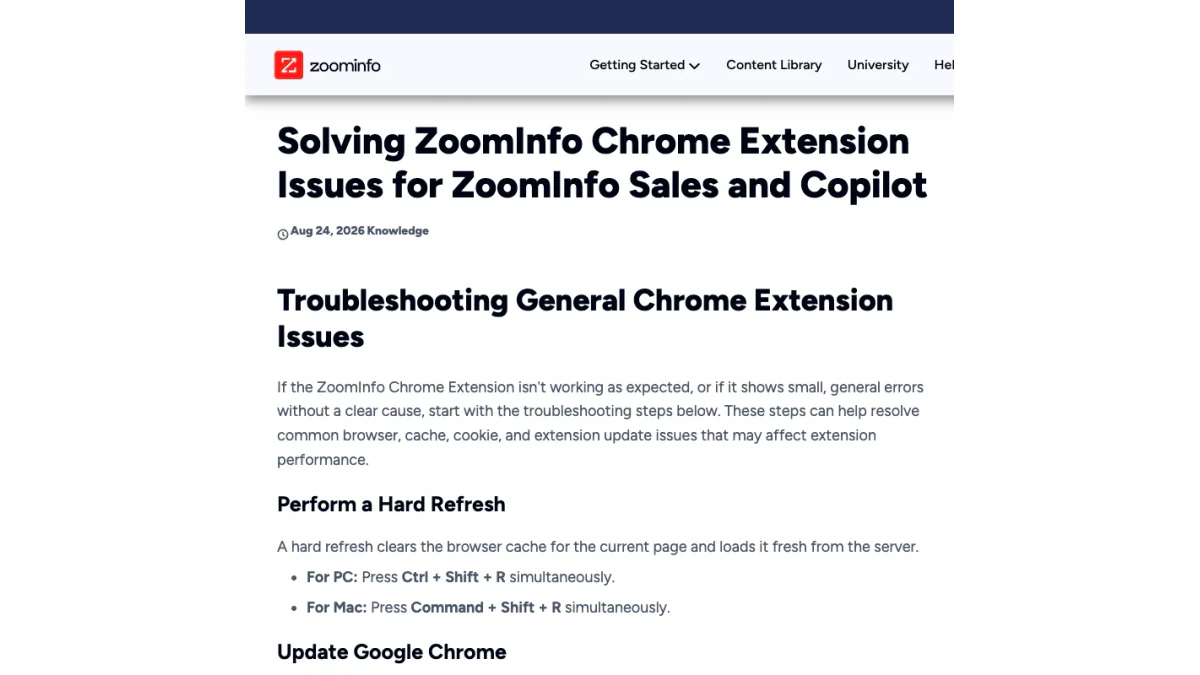
स्क्रीनशॉट: ZoomInfo का समस्या-निवारण लेख, अक्टूबर 2026।
ZoomInfo Chrome एक्सटेंशन काम नहीं कर रहा: बुनियादी बातों से शुरू करें
इन्हें क्रम से आज़माएँ। हर एक के बाद ZoomInfo प्लगइन को जाँचें।
- पेज को हार्ड रिफ़्रेश करें। PC पर Ctrl + Shift + R या Mac पर Command + Shift + R दबाएँ। इससे पेज बिना कैश के दोबारा लोड होता है।
- Chrome को अपडेट करें। तीन-बिंदु वाला मेनू खोलें, फिर Settings, फिर About Chrome पर जाएँ। कोई भी अपडेट इंस्टॉल करें और दोबारा लॉन्च करें।
- थर्ड-पार्टी कुकीज़ की अनुमति दें। Settings, Privacy and Security, Third-party cookies पर जाएँ। उन्हें अनुमति देने वाला विकल्प चुनें। ZoomInfo के अनुसार टूल को काम करने के लिए कुकीज़ चाहिए।
- इसे दोबारा इंस्टॉल करें। इसे हटाएँ, फिर स्टोर से दोबारा इंस्टॉल करें। इसे पिन करें और केवल क्लिक पर एक्सेस वाली सेटिंग बहाल करें।
- कैश और कुकीज़ साफ़ करें। उसी मेनू से Delete Browsing Data चुनें। Advanced टैब पर All Time चुनें। Cookies and Other Site Data और Cached Images and Files पर टिक करें। Delete Data से पुष्टि करें। बाद में आपको दोबारा साइन इन करना होगा।
चरण 3 लोगों को चौंकाता है। अब कई ब्राउज़र प्रोफ़ाइल उन कुकीज़ को डिफ़ॉल्ट रूप से ब्लॉक करते हैं। यदि पैनल लोड होता है लेकिन आपके खाते को कभी नहीं पहचानता, तो सबसे पहले यह सेटिंग जाँचें।
"Your subscription has expired"
पूरा संदेश इस प्रकार है: "Your subscription has expired. Renew your ZoomInfo plan to keep viewing contact and company data." ZoomInfo के अनुसार यह आपके उपयोगकर्ता सब्सक्रिप्शन की ओर संकेत करता है। आपका खाता निष्क्रिय हो सकता है। अपने ZoomInfo एडमिन से दो बातों की पुष्टि करने को कहें: कि आपका खाता सक्रिय है, और कि आपके पास ZoomInfo Sales या ZoomInfo Copilot लाइसेंस है।
Talent लाइसेंस के कारण Sales संस्करण में भी ऐसी ही रुकावट आती है। उस स्थिति में, इसके बजाय Recruiters वाला एक्सटेंशन इंस्टॉल करें।
"Oops... Something's Wrong"
यह त्रुटि आमतौर पर आपके CRM के अंदर दिखाई देती है। ZoomInfo के अनुसार इसका अर्थ CRM कनेक्शन का टूटना हो सकता है। इसे रिफ़्रेश करने के लिए:
- ऊपर-दाएँ कोने में अपने नाम के प्रारंभिक अक्षर चुनें।
- Settings चुनें।
- ऊपर से Integrations खोलें।
- यदि आप कनेक्टेड नहीं हैं, तो टाइल पर Connect दबाएँ। यदि आप कनेक्टेड हैं, तो Disconnect दबाएँ, फिर Connect।
"Image decode fails"
यह त्रुटि डाउनलोड के दौरान दिखती है, काम करते समय नहीं। ZoomInfo इसे पुराने ब्राउज़र या सक्रिय VPN से जोड़ता है। Chrome अपडेट करें, VPN बंद करें और इंस्टॉल दोबारा आज़माएँ।
फिर भी समस्या बनी है?
यदि इनमें से कुछ भी काम नहीं करता, तो ZoomInfo एक्सटेंशन के काम न करने में शायद आपकी गलती न हो। जाँचें कि कहीं आपकी IT टीम ने इसे ब्लॉक तो नहीं किया है। फिर ZoomInfo सपोर्ट से helpmenow@zoominfo.com पर संपर्क करें। अपने ब्राउज़र का संस्करण, एक्सटेंशन का संस्करण, त्रुटि का सटीक पाठ और जिस पेज पर आप थे, वह शामिल करें। इससे सवालों का एक दौर बच जाता है।
लक्षण से समाधान तक का एक त्वरित नक्शा यहाँ है:
| लक्षण | संभावित कारण | पहला समाधान |
|---|---|---|
| खाली पैनल | सीट नहीं है, या कुकीज़ ब्लॉक हैं | अपना लाइसेंस जाँचें, फिर कुकीज़ की अनुमति दें |
| पैनल कभी नहीं खुलता | साइट एक्सेस बंद है, या IT ने ब्लॉक किया है | एक्सेस सेटिंग जाँचें, फिर IT से पूछें |
| "Your subscription has expired" | निष्क्रिय खाता या गलत लाइसेंस | अपने एडमिन से बात करें |
| "Oops... Something's Wrong" | टूटा हुआ CRM लिंक | Integrations में डिस्कनेक्ट करके दोबारा कनेक्ट करें |
| "Image decode fails" | पुराना ब्राउज़र या VPN | Chrome अपडेट करें, VPN बंद करें |
संक्षेप में, ZoomInfo एक्सटेंशन का काम न करना आमतौर पर लाइसेंस, कुकी या एक्सेस की समस्या होती है। अपडेट के बाद ZoomInfo Chrome एक्सटेंशन के काम न करने पर आमतौर पर दोबारा इंस्टॉल करना पड़ता है।
हमारी ZoomInfo प्लेटफ़ॉर्म गाइड व्यापक उत्पाद को कवर करती है, जिसमें यह भी शामिल है कि हर लाइसेंस में क्या शामिल है।
1.7 रेटिंग आपको क्या बताती है
मुख्य लिस्टिंग की औसत रेटिंग 294 रेटिंग्स में 1.7 स्टार है। 300,000 उपयोगकर्ताओं वाले टूल के लिए यह कम है। केवल स्टार औसत यह नहीं बताता कि ऐसा क्यों है। हमने समीक्षकों का सर्वेक्षण नहीं किया, इसलिए हम उनके कारणों का अनुमान नहीं लगाएँगे।
लिस्टिंग की दो बातें ध्यान में रखने लायक हैं:
- यह टूल केवल इस अर्थ में मुफ़्त है कि डाउनलोड करने का कोई शुल्क नहीं है। बिना सीट वाले लोग इसे इंस्टॉल कर सकते हैं, लेकिन उन्हें कोई डेटा नहीं मिलता।
- इसे 23 अक्टूबर, 2026 को अपडेट किया गया था, और जुलाई 2026 में इसे फिर से बनाया गया था। पुनर्निर्माण से पहले दी गई रेटिंग्स पुराने संस्करण का वर्णन करती हैं।
इसलिए हाल की समीक्षाएँ पढ़ें, और ZoomInfo Chrome एक्सटेंशन को अपनी सीट और अपने ब्राउज़र सेटअप के आधार पर परखें।
भेजने से पहले एक्सटेंशन से मिले ईमेल जाँचें
ZoomInfo एक्सटेंशन से कोई ईमेल पाना और उसे एक्सपोर्ट करना आसान हो जाता है। अगर आप कोल्ड ईमेल के लिए ZoomInfo Chrome एक्सटेंशन के डेटा का उपयोग करते हैं, तो एक कदम छोड़ने पर इस गति की कीमत चुकानी पड़ती है।
ऊपर बताए गए फ़ॉलबैक को याद रखें। जब ZoomInfo के पास किसी व्यक्ति का रिकॉर्ड नहीं होता, तो पैनल कंपनी के फ़ॉर्मेट के आधार पर ईमेल का अनुमान लगा सकता है। उस पते की कभी पुष्टि नहीं हुई थी। उसे first.last@company.com जैसे नियम से बनाया गया था। पैटर्न अक्सर गलत निकलते हैं। लोग उपनामों से जाने जाते हैं। विलय के बाद कंपनियाँ फ़ॉर्मेट बदल देती हैं। कुछ लोग पिछले क्रॉल के बाद नौकरी छोड़ चुके होते हैं।
यह वर्क ईमेल के लिए सबसे ज़्यादा मायने रखता है। सही दिखने वाला वर्क ईमेल पता भी बाउंस हो सकता है। इसका एकमात्र प्रमाण मेल सर्वर के विरुद्ध की गई ईमेल जाँच है।
अगर आप अनुमानित पतों पर कोल्ड ईमेल भेजते हैं, तो उनमें से कुछ बाउंस होते हैं। बाउंस आपकी प्रेषक प्रतिष्ठा को नुकसान पहुँचाते हैं। पर्याप्त बाउंस होने पर आपका अगला अभियान स्पैम में चला जाता है।
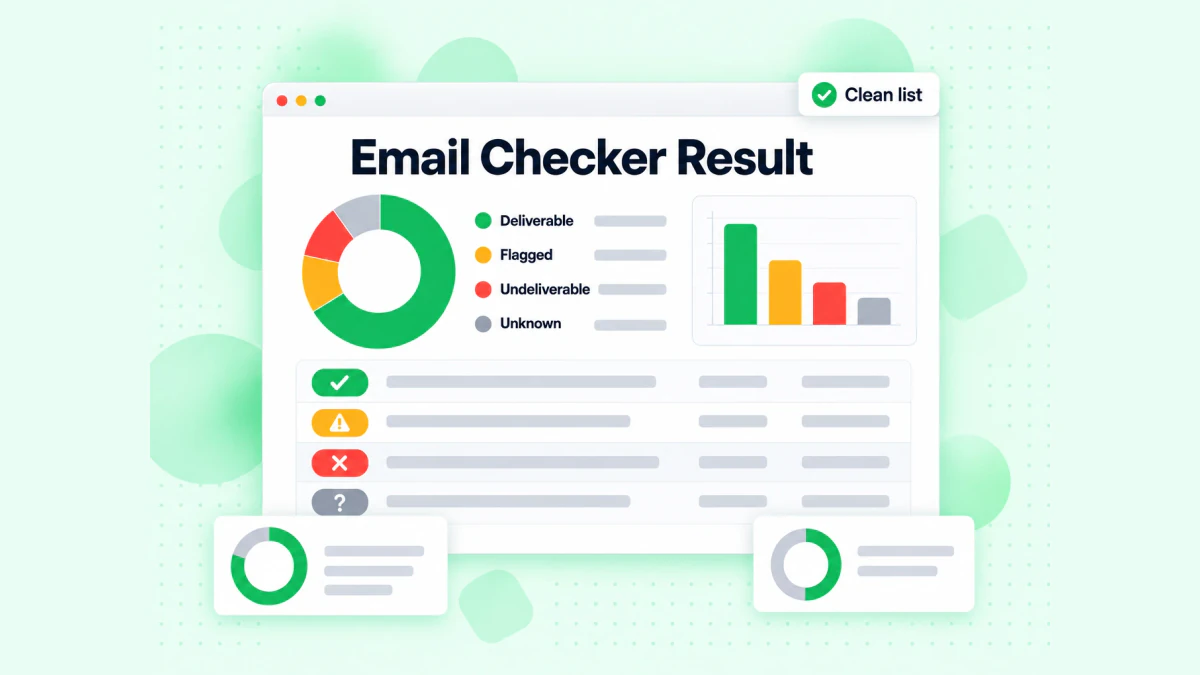
BillionVerify का ईमेल चेकर हर पते को डिलीवरेबल, फ़्लैग किया हुआ, अनडिलीवरेबल या अज्ञात श्रेणी में रखता है।
एक सरल प्रक्रिया इसे ठीक कर देती है:
- ZoomInfo एक्सटेंशन से एक्सपोर्ट करें, हमेशा की तरह।
- किसी भी ईमेल को सीक्वेंस में डालने से पहले उसे सत्यापित करें। हमारी गाइड ZoomInfo ईमेल सत्यापन चरण दर चरण दिखाती है कि ZoomInfo एक्सपोर्ट को कैसे साफ़ करें।
- कैच-ऑल पतों को अलग रखें। कैच-ऑल डोमेन किसी भी नाम के लिए मेल स्वीकार करता है, इसलिए परीक्षण यह साबित नहीं कर सकता कि वह व्यक्ति मौजूद है। उन पर छोटे बैच में भेजें।
- अनडिलीवरेबल पते हटा दें। उन्हें बिल्कुल ईमेल न करें।
किसी एक पते के लिए, हमारा मुफ़्त रिवर्स ईमेल लुकअप उससे जुड़े डोमेन, मेल रूटिंग और सार्वजनिक प्रोफ़ाइल दिखाता है। अगर टूल ने आपको डायरेक्ट डायल या मोबाइल नंबर दिया है, तो हमारा मुफ़्त फ़ोन नंबर वैलिडेटर जाँचता है कि नंबर उस देश के लिए मान्य है या नहीं और लाइन का प्रकार क्या है।
BillionVerify अज्ञात परिणामों के लिए शुल्क नहीं लेता। आप जवाबों के लिए भुगतान करते हैं, अनुमानों के लिए नहीं।
ZoomInfo प्लगइन बनाम अन्य प्रॉस्पेक्टिंग टूल
ZoomInfo प्लगइन Chrome के लिए अकेला सेल्स एक्सटेंशन नहीं है। Apollo.io, RocketReach और अन्य भी अपने एक्सटेंशन देते हैं। इन सबका विचार एक जैसा है: LinkedIn और बिज़नेस साइटों पर एक साइड पैनल, जो संपर्क जानकारी दिखाता है।
मुख्य अंतर डेटा स्रोत, कीमत और उपयोग करने वालों में है। ZoomInfo एक्सटेंशन के लिए ZoomInfo की सशुल्क सीट चाहिए। कुछ प्रतिस्पर्धी टूल मुफ़्त खातों को हर महीने कुछ लोगों की जानकारी देखने देते हैं। यदि आप टूल की तुलना कर रहे हैं, तो हमारी Apollo.io गाइड बताती है कि Apollo का प्लेटफ़ॉर्म और प्राइसिंग कैसे काम करते हैं।
आप जो भी चुनें, वही नियम लागू होता है। सेल्स पैनल वही दिखाता है जो विक्रेता के रिकॉर्ड में दर्ज है। ईमेल जाँच बताती है कि मेलबॉक्स आज वास्तव में मौजूद है या नहीं।
अक्सर पूछे जाने वाले प्रश्न
क्या ZoomInfo Chrome एक्सटेंशन मुफ़्त है?
आप ZoomInfo Chrome एक्सटेंशन बिना किसी शुल्क के डाउनलोड कर सकते हैं, लेकिन यह केवल भुगतान करने वाले ZoomInfo ग्राहकों के लिए काम करता है। कोई भी रिकॉर्ड देखने के लिए आपके पास सक्रिय Sales या Copilot सीट होनी चाहिए।
मैं ZoomInfo एक्सटेंशन कैसे इंस्टॉल करूँ?
ZoomInfo एक्सटेंशन सेट करने के लिए उसका स्टोर पेज खोलें, Add to Chrome चुनें और पुष्टि करें। फिर उसे पज़ल पीस मेनू से पिन करें और उसकी साइट एक्सेस को क्लिक तक सीमित करें, जैसा कि ZoomInfo का सेटअप लेख सुझाता है।
ZoomInfo Chrome एक्सटेंशन डाउनलोड कहाँ से करें?
आप ZoomInfo Chrome एक्सटेंशन Google के आधिकारिक एक्सटेंशन स्टोर से डाउनलोड करते हैं, जहाँ एक सत्यापित प्रकाशक उसे "ZoomInfo" नाम से सूचीबद्ध करता है। अन्य प्रकाशकों के मिलते-जुलते ऐड-ऑन और फ़ाइल के रूप में इसे देने वाली किसी भी साइट से बचें।
मेरा ZoomInfo एक्सटेंशन काम क्यों नहीं कर रहा है?
ZoomInfo के समस्या-निवारण लेख के अनुसार, काम न कर रहे ZoomInfo Chrome एक्सटेंशन को आमतौर पर हार्ड रिफ़्रेश, ब्राउज़र अपडेट, थर्ड-पार्टी कुकीज़ की अनुमति या दोबारा इंस्टॉल करके ठीक किया जा सकता है। यदि सदस्यता समाप्त होने का संदेश दिखे, तो अपने ZoomInfo एडमिन से जाँचें कि आपका खाता सक्रिय और लाइसेंस प्राप्त है या नहीं।
मैं ZoomInfo एक्सटेंशन कैसे खोलूँ?
विंडो के किनारे पर मौजूद नीला "Z" टैब ZoomInfo एक्सटेंशन खोलता है, और Mac पर Command + J (Windows पर Control + J) भी यही करता है। पिन किया गया टूलबार आइकन भी काम करता है।
क्या ZoomInfo एक्सटेंशन LinkedIn पर काम करता है?
ZoomInfo हेल्प सेंटर के अनुसार, ZoomInfo एक्सटेंशन LinkedIn और LinkedIn Sales Navigator पर काम करता है। यह प्रोफ़ाइल को अपने रिकॉर्ड से मिलाता है और जब LinkedIn नई नौकरी की जानकारी दिखाता है, तो नई प्रोफ़ाइल बना सकता है।
क्या मैं Microsoft Edge में ZoomInfo Chrome एक्सटेंशन इस्तेमाल कर सकता हूँ?
बाहरी स्टोर से एक्सटेंशन की अनुमति देने वाले बैनर को स्वीकार करने के बाद Edge ZoomInfo Chrome एक्सटेंशन चला सकता है। उसके बाद Get दबाएँ और पुष्टि करें, जैसा कि ZoomInfo के Edge चरणों में बताया गया है।
ZoomInfo ReachOut Chrome एक्सटेंशन क्या है?
ZoomInfo ReachOut, ZoomInfo के ब्राउज़र एक्सटेंशन का पुराना नाम था, जिसे ZoomInfo ने 2018 की एक रिलीज़ में प्रचारित किया था। आज के डाउनलोड का नाम सीधे "ZoomInfo" है, और वही लेना चाहिए।
क्या ZoomInfo के पास रिक्रूटर्स के लिए एक्सटेंशन है?
ZoomInfo रिक्रूटर्स के लिए एक अलग टूल देता है, जो ZoomInfo Talent लाइसेंस के लिए है। Sales लाइसेंस इसे नहीं चला सकते, और Talent लाइसेंस मुख्य Sales संस्करण नहीं चला सकते।
क्या ZoomInfo एक्सटेंशन से मिले ईमेल सत्यापित होते हैं?
ZoomInfo एक्सटेंशन के ईमेल हमेशा पुष्ट नहीं होते, क्योंकि जब विक्रेता के पास कोई रिकॉर्ड नहीं होता, तो टूल पैटर्न-आधारित अनुमान पर निर्भर हो सकता है। एक्सपोर्ट की गई सूची को कोल्ड ईमेल भेजने से पहले सत्यापित करें।