


Расширение ZoomInfo для Chrome выводит данные ZoomInfo прямо на открытой странице. Зайдите на профиль в LinkedIn, сайт компании или карточку в CRM. Нажмите на вкладку ZoomInfo. Справа появится панель с должностью человека, данными о компании, адресом электронной почты и телефоном. Установить расширение ZoomInfo можно бесплатно, но записи в нём видят только платящие клиенты ZoomInfo.
В этом руководстве рассказано, как скачать расширение ZoomInfo для Chrome, как пошагово его установить, как с ним работать и что делать, если расширение ZoomInfo не работает. Все факты взяты из магазина расширений Google и справочного центра ZoomInfo, по состоянию на октябрь 2026 года. Мы не связаны с ZoomInfo. BillionVerify — сервис проверки адресов электронной почты. Мы пишем о ZoomInfo, потому что наш блог читают и отделы продаж, которые им пользуются.
Ключевые факты (проверено в октябре 2026 года):
- Расширение ZoomInfo для Chrome устанавливается бесплатно, а в его описании сказано: «Бесплатно для клиентов ZoomInfo».
- В Chrome Web Store у расширения ZoomInfo было 300 000 пользователей и средняя оценка 1,7 звезды по 294 оценкам.
- 15 июля 2026 года ZoomInfo анонсировала полностью переработанную нативную версию своего браузерного инструмента и заявила, что страницы теперь загружаются в 2–3 раза быстрее.
- ZoomInfo выпускает отдельные браузерные инструменты для ZoomInfo Sales и ZoomInfo Talent, и лицензия на один из них не подходит для другого, согласно справочному центру ZoomInfo.
- Если человека нет в базе данных ZoomInfo, панель может показать «вероятный адрес электронной почты на основе шаблона адресов компании», сказано в статье о настройке.
Расширение ZoomInfo для Chrome: краткий ответ
Вот краткая версия.
- Найдите официальную страницу ZoomInfo в Chrome Web Store и нажмите «Установить».
- Закрепите значок ZoomInfo в меню с фрагментом пазла.
- Войдите в свою учётную запись ZoomInfo.
- Откройте LinkedIn, сайт компании или свою CRM.
- Нажмите синюю вкладку «Z» у правого края экрана или нажмите Command + J (Mac) либо Control + J (Windows).
Это всё, что нужно для запуска расширения ZoomInfo. Остальная часть руководства объясняет каждый шаг, настройки расширения ZoomInfo, которые стоит изменить, и способы устранения типичных ошибок, которые приводит ZoomInfo.
Одно предупреждение сразу. Для плагина ZoomInfo нужна активная лицензия ZoomInfo. Без неё панель открывается, но остаётся пустой.
Что делает расширение ZoomInfo
Расширение ZoomInfo — это боковая панель. Оно считывает страницу, на которой вы находитесь, сопоставляет человека или компанию с записями в своей базе и показывает найденное. Вы остаётесь на той же вкладке.
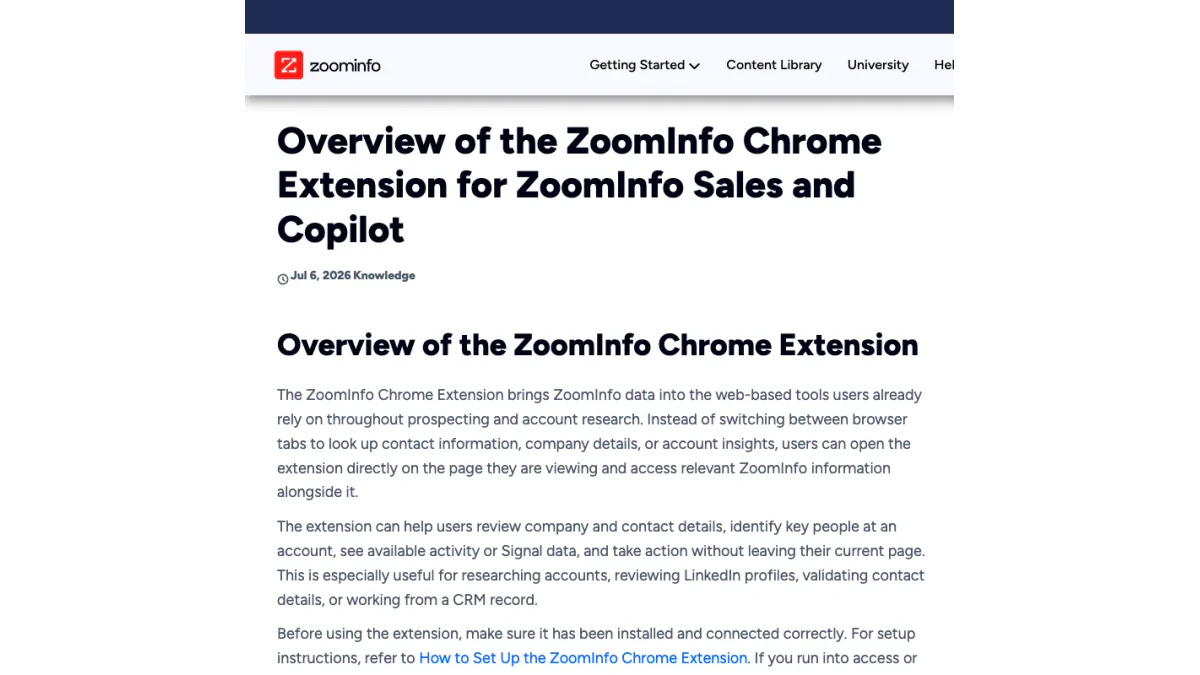
Скриншот: обзорная статья из службы поддержки ZoomInfo, октябрь 2026 г.
Справочный центр перечисляет такие задачи расширения ZoomInfo Chrome:
- Просмотр людей и компаний. Должности, фирмографические данные и контактная информация, если они доступны.
- Исследование аккаунтов на месте. Контекст аккаунта и сигналы (Signals) рядом с тем, что вы читаете.
- Поиск нужных людей. Найдите сотрудников компании и сузьте список до ролей, которым вы продаёте.
- Использование Buying Groups. Выводите должности, отделы или лиц, принимающих решения, с которыми нужно связаться в первую очередь.
- Просмотр сигналов и намерений. Смотрите контекст, который поможет решить, какому аккаунту позвонить на этой неделе.
- Экспорт записей. Отправляйте аккаунты или людей в подключённую CRM или в Excel.
- Отслеживание записей. Добавляйте их в теги и списки.
- Запуск коммуникации. Составьте сообщение прямо из панели.
Страница в магазине добавляет несколько собственных заявлений. Она обещает «проверенные рабочие email-адреса, прямые номера и мобильные телефоны». Упоминаются ИИ-генератор писем, ИИ-тезисы для разговора и краткие справки по аккаунтам. Также сказано, что записи можно передать «в один клик» в Salesforce, HubSpot, Outreach, Salesloft «и ещё более 10» CRM, систем рассылок и маркетинговых инструментов.
База данных за ним огромна. ZoomInfo описывает её как «500 млн+ контактов, 100 млн+ компаний» и заявляет, что ей «доверяют более 35 000 клиентов по всему миру». Это цифры вендора. Мы их не проверяли.
Где работает расширение ZoomInfo
ZoomInfo утверждает, что расширение ZoomInfo Chrome работает на большинстве сайтов. Оно настроено для нескольких мест:
- LinkedIn Sales Navigator
- Сайты компаний
- CRM-платформы
- Другие страницы, где вы изучаете компанию или человека
Что вы увидите, зависит от сайта. В профиле человека вы получите его email и телефон. На главной странице компании — фирмографические данные, сигналы и список сотрудников.
Перестройка в июле 2026 года
15 июля 2026 года ZoomInfo анонсировала новую версию расширения ZoomInfo Chrome. В пресс-релизе говорилось, что оно «полностью переписано с нуля на нативной основе». ZoomInfo заявила о двух улучшениях. По её словам, страницы загружаются в два-три раза быстрее, чем в старой версии. Новый движок разбора читает каждую страницу полнее, что, согласно релизу, повышает долю совпадений. Это заявления вендора. Независимых тестов мы не нашли.
Если вы пробовали старую версию и отказались от неё, эта перестройка — повод попробовать снова.
Какое расширение ZoomInfo вам нужно?
В Chrome Web Store у ZoomInfo больше одного расширения. Выберите то, которое соответствует вашей лицензии.
| Страница в магазине | Для кого | Пользователи | Рейтинг | Версия |
|---|---|---|---|---|
| ZoomInfo | Пользователи Sales и Copilot | 300 000 | 1,7 (294 оценки) | 12.22.4 |
| ZoomInfo Extension for Recruiters | ZoomInfo Talent | 6 000 | 5,0 (12 оценок) | 1.1.0 |
| ZoomInfo Engage Chrome Extension | ZoomInfo Engage | 10 000 | 2,4 (18 оценок) | 1.10.12 |
Данные на 27 октября 2026 года.
Версия для Sales
Основное расширение называется просто «ZoomInfo». Именно его чаще всего имеют в виду, когда ищут расширение ZoomInfo для Chrome. Оно предназначено для пользователей тарифов Sales и Copilot.
Версия для Talent
Рекрутерам нужна другая загрузка. ZoomInfo называет её Chrome Extension for Talent. В браузере она отображается под названием «Extension for Recruiters». Работает на LinkedIn, LinkedIn Recruiter, Indeed, сайтах компаний и платформах ATS.
ZoomInfo здесь строг. Пользователи с лицензией Talent не могут использовать версию для Sales. Пользователи с лицензией Sales не могут использовать версию для Talent. Если у вас обе лицензии, установите оба расширения одновременно.
Версия для Engage
ZoomInfo Engage — это инструмент для звонков и электронной почты. Его собственное расширение считывает страницу Salesforce или ZoomInfo и переносит контакты в Engage. Оттуда можно звонить, отправлять письма или запускать Salesflow. Это отдельный продукт.
А как же ZoomInfo ReachOut?
Некоторые по-прежнему ищут расширение ZoomInfo ReachOut для Chrome. ReachOut — так ZoomInfo называла его в старых материалах, например в пресс-релизе Business Wire за июнь 2018 года о «ReachOut, расширении ZoomInfo для Google Chrome». Сегодня страница в магазине называется просто ZoomInfo. Если в старом руководстве советуют установить ReachOut, загрузите вместо него актуальную версию ZoomInfo.
Скачивание расширения ZoomInfo для Chrome
Единственный безопасный источник для скачивания расширения ZoomInfo для Chrome — официальная страница в Chrome Web Store. Издатель — ZoomInfo Technologies Inc., рядом с названием отображается значок подтверждённого издателя.
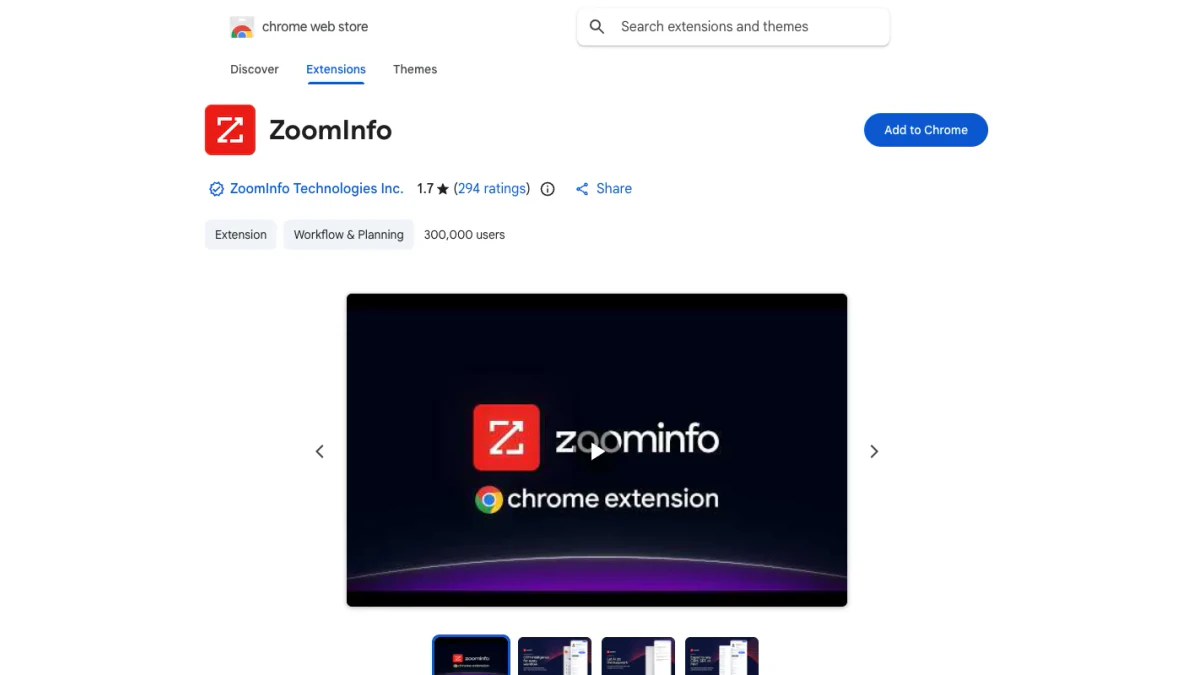
Скриншот: ZoomInfo в магазине расширений, октябрь 2026 г.
Вот данные, которые мы увидели 27 октября 2026 года:
| Поле | Значение |
|---|---|
| Название | ZoomInfo |
| Разработчик | ZoomInfo Technologies Inc. |
| Версия | 12.22.4 |
| Последнее обновление | 23 октября 2026 г. |
| Размер | 10,07 МиБ |
| Язык | английский (США) |
| Пользователи | 300 000 |
| Рейтинг | 1,7 из 5, на основе 294 оценок |
| Email поддержки | helpmenow@zoominfo.com |
Перед установкой важно знать две вещи.
Во-первых, расширение доступно только на английском языке. Внутри плагина ZoomInfo текст остаётся английским независимо от языка вашего браузера.
Во-вторых, скачивание бесплатно, а вот данные — нет. Установить плагин ZoomInfo может любой желающий. Но доступ к записям открывает только активная лицензия.
Остерегайтесь поддельных версий
Если ввести в магазине «ZoomInfo», вы увидите сторонние инструменты со схожими названиями. Некоторые утверждают, что умеют экспортировать данные ZoomInfo или собирать из него лиды. Их создал не ZoomInfo. Прежде чем что-либо устанавливать, проверьте строку издателя. Она должна совпадать с подтверждённым издателем, указанным выше.
То же относится к сайтам, которые предлагают дополнение ZoomInfo в виде файла. Chrome устанавливает дополнения из собственного магазина. ZIP-архив с неизвестного сайта опасен и для вашего браузера, и для вашей учётной записи ZoomInfo.
Как установить расширение ZoomInfo для Chrome
В справочной статье ZoomInfo по установке для Chrome описаны четыре шага. Вот они, с заметками по нашему собственному прохождению через магазин расширений.
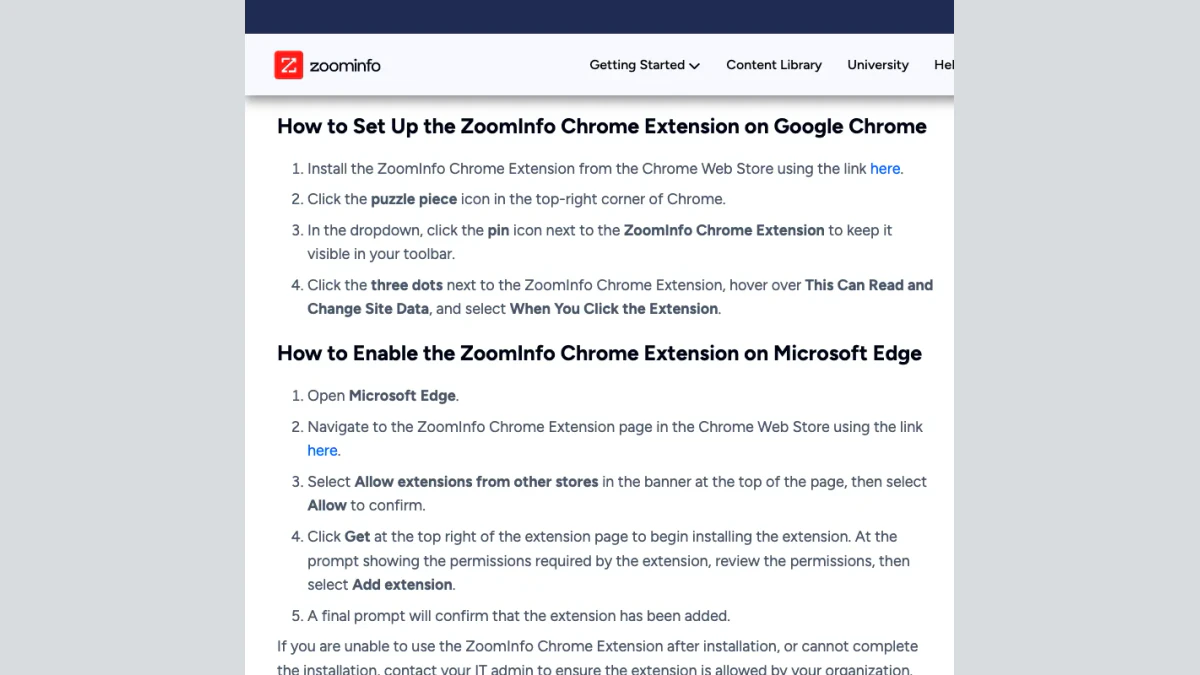
Скриншот: шаги установки ZoomInfo для Chrome и Edge, октябрь 2026 года.
Как добавить расширение ZoomInfo в Chrome
- Откройте страницу в магазине. Перейдите на страницу загрузки ZoomInfo.
- Выберите «Добавить в Chrome». Появится окно со списком запрашиваемых разрешений. Прочитайте его, затем подтвердите действие кнопкой «Добавить расширение».
- Закрепите его. Найдите значок пазла в правом верхнем углу браузера. Нажмите значок булавки рядом с ZoomInfo. Теперь значок остаётся на панели инструментов.
- Ограничьте доступ к сайтам. Откройте меню из трёх точек рядом с ZoomInfo в том же списке. Наведите курсор на пункт «Может читать и изменять данные сайта». Выберите «При нажатии на расширение».
Четвёртый шаг взят прямо у ZoomInfo. Он не даёт плагину ZoomInfo проявлять активность, пока вы сами его не вызовете. Кроме того, инструмент не работает на страницах, где он вам не нужен.
Так добавляется расширение ZoomInfo в Chrome в личном профиле. Если Chrome управляется вашим работодателем, шаги могут выглядеть иначе.
Установка в Microsoft Edge
Edge умеет работать с расширениями Chrome. ZoomInfo предлагает такие шаги:
- Откройте Microsoft Edge.
- Перейдите на ту же страницу загрузки ZoomInfo.
- В баннере вверху выберите «Разрешить расширения из других магазинов». Затем подтвердите кнопкой «Разрешить».
- Нажмите «Получить». Проверьте разрешения и подтвердите.
- Дождитесь сообщения о завершении установки.
После этого расширение ZoomInfo ведёт себя в Edge так же, как в Chrome. Так что да, расширение ZoomInfo для Chrome можно использовать и в Edge.
Когда браузером управляет работодатель
Многие компании управляют браузерами централизованно. ИТ-отдел может блокировать расширения, которых нет в утверждённом списке. Тогда кнопка установки может быть неактивной, либо инструмент установится и затем исчезнет.
Рекомендации ZoomInfo лаконичны. Если не удаётся завершить установку или она сбоит позже, спросите у ИТ-администратора, разрешает ли это ваша организация. В описании также упоминается Chrome Enterprise Core, с помощью которого администратор может установить расширение ZoomInfo для Chrome сразу во всех управляемых браузерах. Заблокированная установка может выглядеть как неработающее расширение ZoomInfo, но причина в политике, а не в ошибке.
Вход в расширение ZoomInfo
Расширение ZoomInfo не запрашивает отдельные учётные данные. Оно использует сессию вашего браузера. Поэтому порядок действий важен: сначала войдите в ZoomInfo в одной вкладке, а затем откройте плагин ZoomInfo в другой вкладке. Если всё работает, в правом верхнем углу панели появятся ваши инициалы.
Полный процесс входа, SSO и коды двухфакторной аутентификации мы описали в нашем руководстве по входу в ZoomInfo. Если панель постоянно просит войти в систему, начните с него.
Для рекрутеров есть один важный момент. После входа в версию Talent выберите плитку ZoomInfo Talent, даже если в вашей учётной записи несколько продуктов ZoomInfo.
Как использовать расширение ZoomInfo для Chrome
После входа в аккаунт боковая панель появляется у правого края большинства страниц. Вот как использовать функции расширения ZoomInfo для Chrome в ежедневном поиске клиентов.
Откройте панель
Есть три способа:
- Нажмите на синюю вкладку «Z» сбоку окна.
- Используйте сочетание клавиш: Command + J или Control + J.
- Нажмите на закрепленный значок ZoomInfo на панели инструментов.
В более старой статье о ZoomInfo Copilot вкладка описана как белая «Z» на красном фоне. В актуальном руководстве по настройке она синяя. Внешний вид изменился после перестройки продукта. Сочетание клавиш осталось прежним.
В LinkedIn
LinkedIn — это место, где большинство менеджеров по продажам используют расширение ZoomInfo. Откройте профиль, затем боковую панель. ZoomInfo сопоставляет человека со своей базой данных и показывает должность, работодателя и все имеющиеся контактные данные.
LinkedIn и ZoomInfo не всегда согласуются друг с другом. ZoomInfo объясняет, что когда человек меняет должность в LinkedIn, проверка обновления может занять время. Чтобы восполнить этот пробел, инструмент может создать профиль в реальном времени на основе страницы LinkedIn. У таких профилей рядом с именем есть значок «Информация». Управлять ими можно в настройках расширения ZoomInfo.
Если человека вообще нет в ZoomInfo, панель показывает то, что отображает LinkedIn: имя, должность, текущего работодателя. Она также может предложить адрес электронной почты, составленный по принятому в компании шаблону. Считайте это предположением. Подробнее об этом ниже.
Активные пользователи LinkedIn также публикуют много видео. Если вы хотите сохранить ролик из публикации потенциального клиента для подготовки к звонку, наш бесплатный загрузчик видео LinkedIn делает это без аккаунта.
На сайтах компаний
Откройте боковую панель на главной странице компании, и вы увидите карточку аккаунта. В руководстве по настройке перечислены сигналы покупки (Buying Signals), тенденции найма и новости о финансировании. Вы также видите сотрудников этой компании. Группы покупателей (Buying Groups) сужают список до ролей, которым вы продаете.
Это самый быстрый способ ответить на вопрос «кому здесь звонить?», не покидая читаемый сайт.
В вашей CRM
В записи Salesforce или HubSpot боковая панель показывает свою версию того же аккаунта или контакта. Вы можете сравнивать поля и обогащать запись прямо на месте. Кнопка экспорта переносит новых людей в CRM.
Экспорт записей
Синяя кнопка «Экспорт» отправляет запись в место назначения. Стрелка на кнопке меняет тип экспорта. Доступные варианты зависят от того, что подключил ваш администратор. Обычно это CRM, инструмент для sales engagement или электронная таблица.
Экспорт расходует кредиты или лимиты по вашему договору. Прежде чем отправлять большой список, уточните у администратора.
Настройки расширения ZoomInfo, которые стоит проверить
Выберите свои инициалы в правом верхнем углу боковой панели. Там вы найдете следующие настройки расширения ZoomInfo:
- Автоматическое раскрытие контакта. Автоматически раскрывает контактные данные. Оставьте выключенным, если в вашем тарифе жесткие лимиты кредитов.
- Всплывающее окно поиска. Включает или отключает всплывающее окно. После изменения обновите страницу.
- Интеграции. Подключайте, отключайте или обновляйте связь с CRM.
Ограничения для сайтов находятся вне настроек расширения ZoomInfo, в самом Chrome. Откройте меню с изображением кусочка пазла, затем меню рядом с ZoomInfo. Наведите курсор на параметр доступа к данным сайта. Выберите: только по клику, на определенных сайтах или на всех сайтах.
Разрешения и конфиденциальность
Любой инструмент для продаж считывает страницы, которые вы посещаете. Так он работает. Тем не менее вы должны знать, на что соглашаетесь.
В своём описании ZoomInfo сообщает, что инструмент обрабатывает:
- Персональные данные, позволяющие установить личность
- Местоположение
- История просмотров
- Содержимое сайтов
В том же разделе ZoomInfo заявляет, что ваши данные не продаются третьим лицам за пределами одобренных сценариев использования. Там также сказано, что данные не используются в посторонних целях или для принятия кредитных решений.
Есть и заявление о соответствии требованиям. В описании указано соответствие GDPR и CCPA, а также «первая в отрасли программа упреждающего уведомления». Это собственное описание вендора.
Наш практический совет совпадает с шагом настройки. Установите доступ «только по клику». Тогда плагин ZoomInfo считывает страницу, только когда вы её открываете. Он никогда не увидит ваш банковский сайт или личную почту.
Почему не работает расширение ZoomInfo?
Запросы «расширение zoominfo не работает» встречаются часто. У ZoomInfo есть справочная статья именно на эту тему. Предлагаемые в ней решения делятся на две группы: общие проблемы браузера и конкретные сообщения об ошибках.
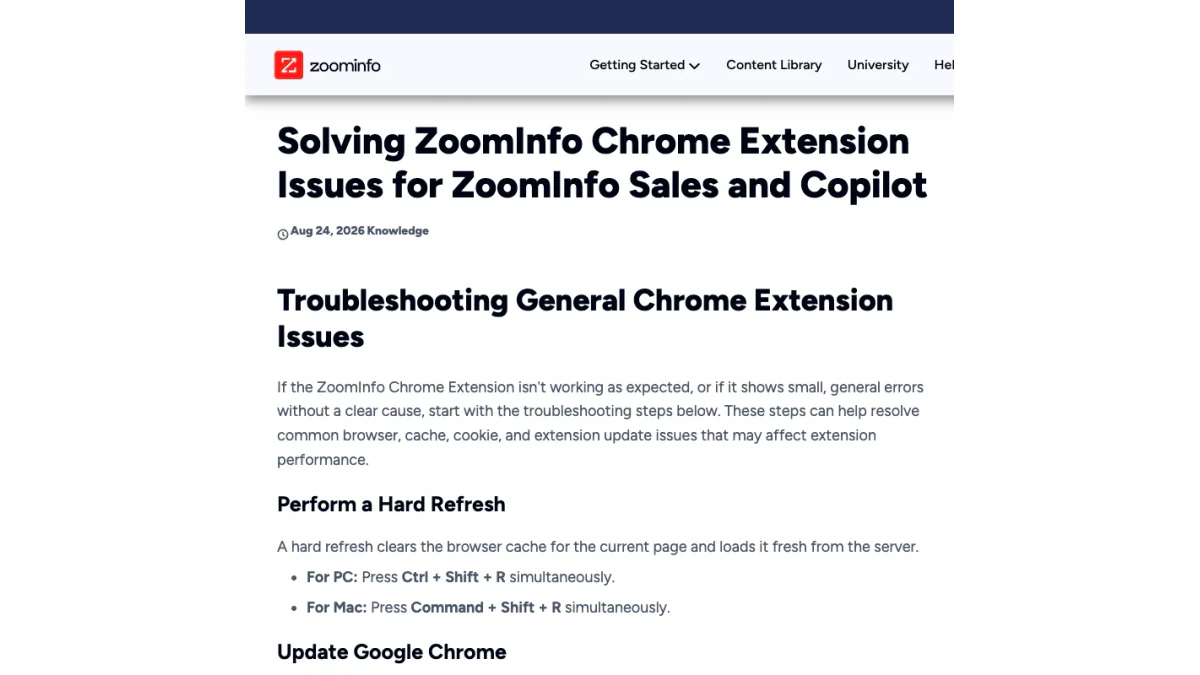
Скриншот: статья ZoomInfo по устранению неполадок, октябрь 2026 года.
Расширение ZoomInfo для Chrome не работает: начните с основ
Выполняйте шаги по порядку. После каждого проверяйте плагин ZoomInfo.
- Выполните принудительное обновление страницы. Нажмите Ctrl + Shift + R на ПК или Command + Shift + R на Mac. Страница перезагрузится без кэша.
- Обновите Chrome. Откройте меню с тремя точками, затем «Настройки», затем «О браузере Chrome». Установите все обновления и перезапустите браузер.
- Разрешите сторонние файлы cookie. Перейдите в «Настройки», «Конфиденциальность и безопасность», «Сторонние файлы cookie». Выберите вариант, который их разрешает. ZoomInfo сообщает, что для работы инструменту нужны файлы cookie.
- Переустановите расширение. Удалите его, затем установите снова из магазина. Закрепите его и восстановите настройку доступа только по клику.
- Очистите кэш и файлы cookie. В том же меню выберите «Удалить данные о работе в браузере». На вкладке «Дополнительные» выберите «Все время». Отметьте «Файлы cookie и другие данные сайтов» и «Изображения и другие файлы, сохраненные в кэше». Подтвердите нажатием «Удалить данные». После этого вам придется войти в систему заново.
Шаг 3 многих удивляет. Сейчас во многих профилях браузера эти файлы cookie по умолчанию блокируются. Если панель загружается, но не распознает вашу учетную запись, сначала проверьте эту настройку.
«Срок действия вашей подписки истек»
Полное сообщение звучит так: «Срок действия вашей подписки истек. Продлите план ZoomInfo, чтобы продолжить просмотр данных о контактах и компаниях». По словам ZoomInfo, это указывает на вашу пользовательскую подписку. Возможно, ваша учетная запись неактивна. Попросите администратора ZoomInfo подтвердить два момента: что ваша учетная запись активна и что у вас есть лицензия ZoomInfo Sales или ZoomInfo Copilot.
Лицензия Talent вызывает похожую блокировку в версии для Sales. В таком случае установите вместо нее версию для рекрутеров.
«Oops... Something's Wrong»
Эта ошибка обычно появляется внутри вашей CRM. ZoomInfo сообщает, что она может означать нарушенное подключение к CRM. Чтобы обновить его:
- Выберите свои инициалы в правом верхнем углу.
- Выберите «Настройки».
- Откройте «Интеграции» вверху.
- Если подключения нет, нажмите «Подключить» на плитке. Если подключение есть, нажмите «Отключить», затем «Подключить».
«Image decode fails»
Эта ошибка появляется во время загрузки, а не в процессе работы. ZoomInfo связывает ее с устаревшим браузером или включенным VPN. Обновите Chrome, отключите VPN и повторите установку.
Все еще не получается?
Если ничего из этого не помогает, возможно, расширение ZoomInfo не работает не по вашей вине. Проверьте, не блокирует ли его ваша ИТ-команда. Затем обратитесь в поддержку ZoomInfo по адресу helpmenow@zoominfo.com. Укажите версию браузера, версию расширения, точный текст ошибки и страницу, на которой вы находились. Это избавит от лишнего обмена вопросами.
Вот краткое соответствие симптомов и решений:
| Симптом | Вероятная причина | Первое решение |
|---|---|---|
| Пустая панель | Нет места в лицензии или заблокированы cookie | Проверьте лицензию, затем разрешите cookie |
| Панель не открывается | Доступ к сайту отключен или блокировка со стороны ИТ | Проверьте настройки доступа, затем обратитесь в ИТ |
| «Срок действия вашей подписки истек» | Неактивная учетная запись или неверная лицензия | Обратитесь к администратору |
| «Oops... Something's Wrong» | Нарушена связь с CRM | Отключите и снова подключите в разделе «Интеграции» |
| «Image decode fails» | Старый браузер или VPN | Обновите Chrome, отключите VPN |
Словом, неработающее расширение ZoomInfo — это обычно проблема с лицензией, файлами cookie или доступом. Если расширение ZoomInfo для Chrome перестало работать после обновления, обычно нужна переустановка.
В нашем руководстве по платформе ZoomInfo рассматривается продукт в целом, в том числе что включает каждая лицензия.
Что говорит рейтинг 1,7
Основная запись в среднем имеет 1,7 звезды на основе 294 оценок. Это мало для инструмента с 300 000 пользователей. Один лишь средний балл не объясняет причин. Мы не опрашивали авторов отзывов, поэтому не будем гадать об их мотивах.
Стоит учесть два момента из описания:
- Инструмент бесплатен лишь в том смысле, что скачивание ничего не стоит. Пользователи без лицензии могут установить его, но данных не получат.
- Он был обновлён 23 октября 2026 года и перестроен в июле 2026 года. Оценки, оставленные до перестройки, относятся к старой версии.
Поэтому читайте свежие отзывы и оценивайте расширение ZoomInfo для Chrome исходя из вашей собственной лицензии и настроек вашего браузера.
Проверяйте адреса из расширения перед отправкой
Расширение ZoomInfo позволяет легко взять адрес электронной почты и экспортировать его. Если вы используете данные расширения ZoomInfo для Chrome в холодных рассылках, у такой скорости есть цена, когда вы пропускаете один шаг.
Помните о резервном механизме, описанном выше. Если в ZoomInfo нет записи о человеке, панель может угадать адрес по формату компании. Этот адрес никто не подтверждал. Он построен по правилу вроде first.last@company.com. Шаблоны постоянно дают сбои. Люди пользуются уменьшительными именами. После слияния компании меняют форматы. Некоторые сотрудники ушли с момента последнего сканирования.
Особенно это важно для рабочей почты. Рабочий адрес, который выглядит правильно, всё равно может вернуться с ошибкой. Единственное доказательство — проверка адреса на почтовом сервере.
Если отправлять холодные письма на угаданные адреса, часть из них вернётся. Возвраты вредят репутации отправителя. Если их достаточно много, следующая кампания попадёт в спам.
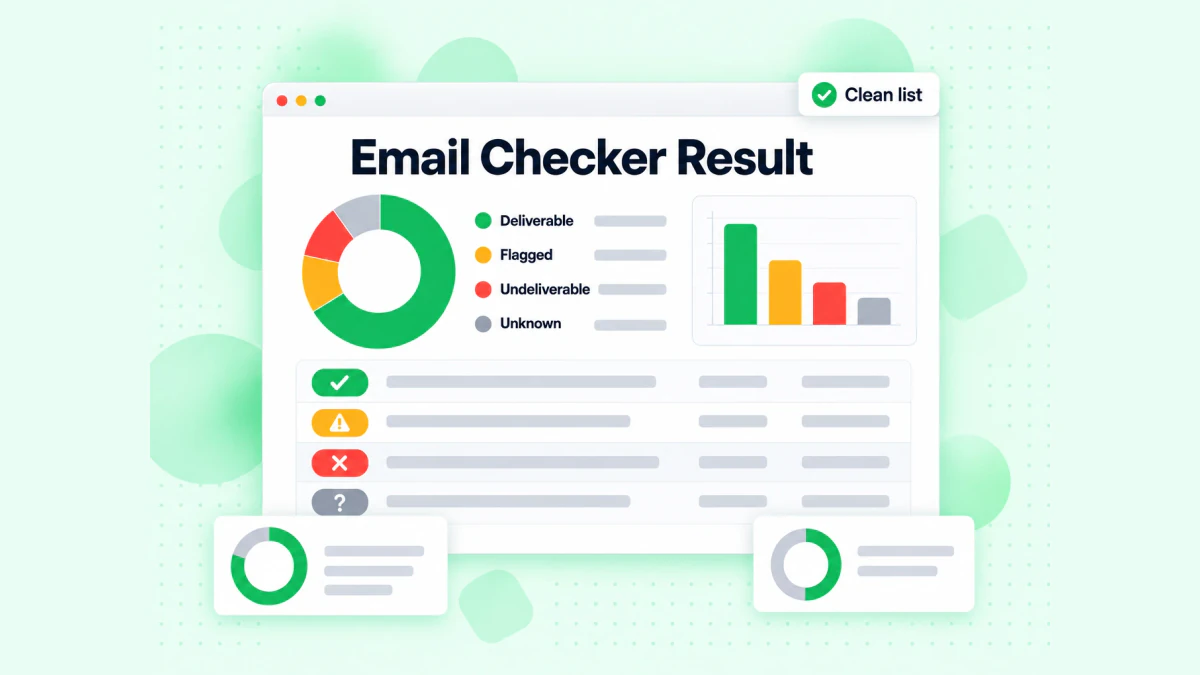
Средство проверки email BillionVerify относит каждый адрес к одной из категорий: доставляемый, помеченный, недоставляемый или неизвестный.
Эту проблему решает простая процедура:
- Экспортируйте данные из расширения ZoomInfo как обычно.
- Проверяйте каждый адрес, прежде чем добавить его в цепочку писем. Наше руководство по проверке email из ZoomInfo шаг за шагом показывает, как очистить экспорт из ZoomInfo.
- Держите catch-all адреса отдельно. Домен catch-all принимает почту на любое имя, поэтому проверка не может доказать существование человека. Отправляйте на такие адреса меньшими партиями.
- Удаляйте недоставляемые адреса. Вообще не пишите на них.
Для отдельного адреса наш бесплатный обратный поиск по email покажет домен, маршрутизацию почты и связанные с ним публичные профили. Если инструмент выдал прямой или мобильный номер, наш бесплатный валидатор номеров телефона проверит, действителен ли номер для своей страны и какого он типа.
BillionVerify не взимает плату за неизвестные результаты. Вы платите за ответы, а не за догадки.
Плагин ZoomInfo и другие инструменты для поиска клиентов
Плагин ZoomInfo — не единственное торговое расширение для Chrome. У Apollo.io, RocketReach и других сервисов есть собственные. Идея у всех одна: боковая панель в LinkedIn и на деловых сайтах, которая показывает контактные данные.
Основные различия — в источнике данных, цене и круге пользователей. Расширению ZoomInfo нужна платная лицензия ZoomInfo. Некоторые конкуренты позволяют бесплатным аккаунтам открывать небольшое число контактов в месяц. Если вы сравниваете инструменты, в нашем руководстве по Apollo.io объясняется, как работают платформа Apollo и её тарифы.
Какой бы инструмент вы ни выбрали, правило одно. Панель для продаж показывает то, что есть в базе поставщика. Проверка электронной почты показывает, существует ли почтовый ящик сегодня.
Часто задаваемые вопросы
Бесплатно ли расширение ZoomInfo для Chrome?
Скачать расширение ZoomInfo для Chrome можно бесплатно, но работает оно только у платных клиентов ZoomInfo. Чтобы видеть какие-либо записи, нужна активная лицензия Sales или Copilot.
Как установить расширение ZoomInfo?
Чтобы настроить расширение ZoomInfo, откройте его страницу в магазине, нажмите «Добавить в Chrome» и подтвердите действие. Затем закрепите его в меню с кусочком пазла и ограничьте доступ к сайтам только по клику, как советует статья ZoomInfo по настройке.
Где скачать расширение ZoomInfo для Chrome?
Расширение ZoomInfo для Chrome нужно скачивать в официальном магазине расширений Google, где его публикует проверенный издатель под названием «ZoomInfo». Не устанавливайте похожие дополнения от других издателей и не берите его с сайтов, предлагающих файл для загрузки.
Почему не работает моё расширение ZoomInfo?
Если расширение ZoomInfo для Chrome не работает, обычно помогает принудительное обновление страницы, обновление браузера, разрешение сторонних файлов cookie или переустановка, как сказано в статье ZoomInfo по устранению неполадок. Если появляется сообщение об истёкшей подписке, уточните у администратора ZoomInfo, активна ли ваша учётная запись и есть ли у неё лицензия.
Как открыть расширение ZoomInfo?
Расширение ZoomInfo открывается синей вкладкой «Z» у края окна, а также сочетанием Command + J на Mac (Control + J в Windows). Работает и закреплённый значок на панели инструментов.
Работает ли расширение ZoomInfo в LinkedIn?
Согласно справочному центру ZoomInfo, расширение работает в LinkedIn и LinkedIn Sales Navigator. Оно сопоставляет профиль со своими записями и может создать новый профиль, если LinkedIn показывает более свежие данные о работе.
Можно ли использовать расширение ZoomInfo для Chrome в Microsoft Edge?
Edge может запускать расширение ZoomInfo для Chrome после того, как вы примете баннер, разрешающий расширения из сторонних магазинов. Затем нажмите «Получить» и подтвердите, как описано в инструкции ZoomInfo для Edge.
Что такое расширение ZoomInfo ReachOut для Chrome?
ZoomInfo ReachOut — старое название браузерного расширения ZoomInfo, которое компания продвигала в релизе 2018 года. Сегодняшняя версия называется просто «ZoomInfo», и скачивать нужно именно её.
Есть ли у ZoomInfo расширение для рекрутеров?
ZoomInfo предлагает отдельный инструмент для рекрутеров, рассчитанный на лицензии ZoomInfo Talent. Лицензии Sales не могут его запускать, а лицензии Talent не работают с основной версией Sales.
Проверяются ли адреса электронной почты из расширения ZoomInfo?
Адреса электронной почты из расширения ZoomInfo не всегда подтверждены, потому что при отсутствии записи у поставщика инструмент может подставить предположение на основе шаблона. Проверьте экспортированный список, прежде чем отправлять по нему холодные письма.