


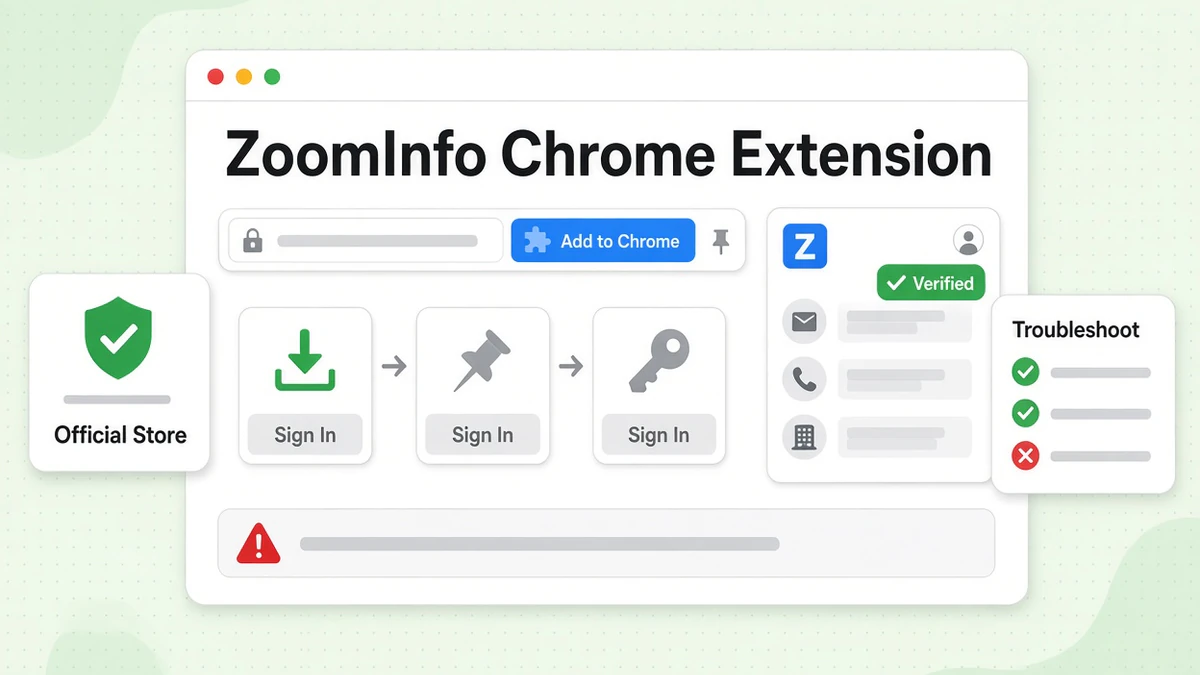
Sambungan Chrome ZoomInfo memaparkan data ZoomInfo pada halaman yang sedang anda buka. Layari profil LinkedIn, laman web syarikat atau rekod CRM. Klik tab ZoomInfo. Sebuah panel akan muncul dengan jawatan seseorang, butiran firma, e-mel dan nombor telefon. Sambungan ZoomInfo tidak dikenakan sebarang bayaran untuk dipasang, tetapi hanya pelanggan ZoomInfo yang berbayar dapat melihat rekod di dalamnya.
Panduan ini merangkumi muat turun sambungan Chrome ZoomInfo, cara memasang sambungan Chrome ZoomInfo langkah demi langkah, cara menggunakannya, dan apa yang perlu dilakukan apabila sambungan ZoomInfo tidak berfungsi. Setiap fakta diperoleh daripada kedai sambungan Google dan pusat bantuan ZoomInfo, dibaca pada Oktober 2026. Kami tidak berafiliasi dengan ZoomInfo. BillionVerify ialah perkhidmatan pengesahan e-mel. Kami menulis tentang ZoomInfo kerana pasukan jualan yang menggunakannya turut membaca blog kami.
Fakta utama (disemak pada Oktober 2026):
- Sambungan Chrome ZoomInfo percuma untuk dipasang, dan senarainya menyebutnya "Percuma untuk pelanggan ZoomInfo."
- Di Chrome Web Store, sambungan ZoomInfo mempunyai 300,000 pengguna dan purata 1.7 bintang daripada 294 penilaian.
- ZoomInfo mengumumkan versi alat pelayarnya yang dibina semula secara natif pada 15 Julai 2026, dan menyatakan halaman kini dimuatkan 2 hingga 3 kali lebih pantas.
- ZoomInfo menyediakan alat pelayar yang berasingan untuk ZoomInfo Sales dan ZoomInfo Talent, dan lesen untuk satu tidak boleh digunakan bagi yang lain, menurut pusat bantuan ZoomInfo.
- Apabila seseorang tiada dalam pangkalan data ZoomInfo, panel boleh memaparkan "alamat e-mel yang berkemungkinan berdasarkan corak e-mel syarikat," menurut artikel persediaan.
Sambungan Chrome ZoomInfo: Jawapan Pantas
Berikut ialah versi ringkasnya.
- Cari entri rasmi ZoomInfo di Kedai Web Chrome dan tekan Add to Chrome.
- Semat ikon ZoomInfo daripada menu kepingan puzzle.
- Log masuk ke akaun ZoomInfo anda.
- Layari LinkedIn, laman web syarikat atau CRM anda.
- Tekan tab "Z" biru di bahagian tepi kanan skrin, atau tekan Command + J (Mac) atau Control + J (Windows).
Itu sahaja yang diperlukan untuk menjalankan sambungan ZoomInfo. Bahagian selebihnya panduan ini menerangkan setiap langkah, tetapan sambungan ZoomInfo yang wajar diubah, dan penyelesaian yang disenaraikan oleh ZoomInfo bagi ralat biasa.
Satu amaran di awal. Pemalam ZoomInfo memerlukan seat ZoomInfo yang aktif. Tanpanya, panel akan terbuka tetapi kekal kosong.
Apa yang Dilakukan oleh Sambungan ZoomInfo
Sambungan ZoomInfo ialah panel sisi. Ia membaca halaman yang sedang anda lihat, memadankan individu atau perniagaan tersebut dengan rekodnya, dan memaparkan apa yang ditemuinya. Anda kekal pada tab yang sama.
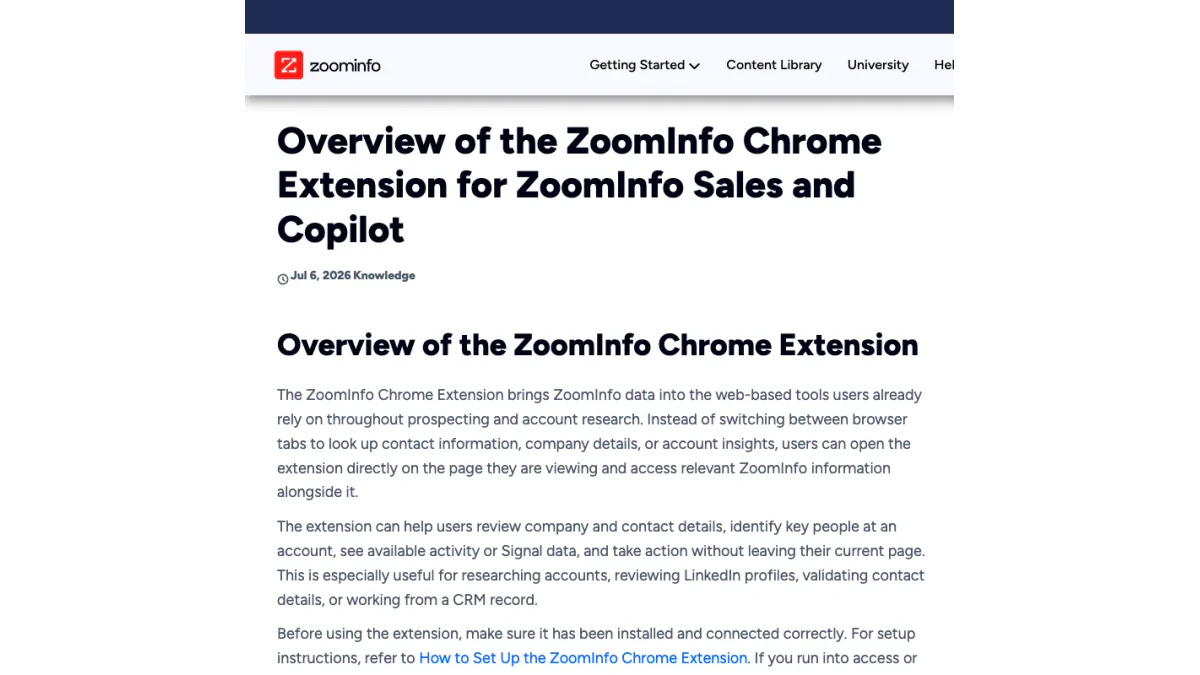
Tangkapan skrin: artikel gambaran keseluruhan daripada sokongan ZoomInfo, Okt 2026.
Pusat bantuan menyenaraikan tugas berikut untuk sambungan Chrome ZoomInfo:
- Lihat individu dan firma. Jawatan, firmografik dan maklumat hubungan, apabila tersedia.
- Selidik akaun di tempat. Konteks akaun dan Signals di sebelah apa yang sedang anda baca.
- Kenal pasti orang yang tepat. Cari kakitangan di sesebuah perniagaan dan sempitkan kepada peranan yang menjadi sasaran jualan anda.
- Gunakan Buying Groups. Paparkan jawatan, jabatan atau pembuat keputusan yang ingin anda hubungi dahulu.
- Semak Signals dan niat. Lihat konteks yang membantu anda memutuskan akaun mana yang perlu dihubungi minggu ini.
- Eksport rekod. Hantar akaun atau individu ke CRM yang disambungkan atau ke Excel.
- Jejak rekod. Tambahkannya ke tag dan senarai.
- Mulakan jangkauan. Draf mesej daripada panel.
Halaman kedai menambah beberapa dakwaan sendiri. Ia menjanjikan "e-mel perniagaan yang disahkan, dail terus dan nombor mudah alih." Ia menyebut penghantar e-mel AI, poin perbincangan AI dan ringkasan akaun. Ia juga menyatakan anda boleh menolak rekod dengan "satu klik" ke Salesforce, HubSpot, Outreach, Salesloft "dan 10+ lagi" CRM, penjujukan dan alat pemasaran.
Pangkalan data di sebaliknya sangat besar. ZoomInfo menggambarkannya sebagai "500J+ kenalan, 100J+ syarikat" dan menyatakan ia "dipercayai oleh 35,000+ pelanggan di seluruh dunia." Itu angka vendor. Kami belum mengujinya.
Di mana sambungan ZoomInfo berfungsi
ZoomInfo menyatakan sambungan Chrome ZoomInfo berjalan pada kebanyakan laman web. Ia ditala untuk beberapa tempat:
- LinkedIn Sales Navigator
- Laman web syarikat
- Platform CRM
- Halaman lain tempat anda menyelidik perniagaan atau individu
Apa yang anda lihat bergantung pada laman tersebut. Pada profil seseorang, anda mendapat butiran e-mel dan telefonnya. Pada laman utama perniagaan, anda mendapat firmografik, Signals dan senarai kakitangan.
Pembinaan semula Julai 2026
Pada 15 Julai 2026, ZoomInfo mengumumkan versi baharu sambungan Chrome ZoomInfo. Kenyataan akhbar itu menyatakan ia "dibina semula secara asli dari bawah." ZoomInfo mendakwa dua peningkatan. Pemuatan halaman menjadi dua hingga tiga kali lebih pantas berbanding versi lama, kata ZoomInfo. Enjin penghuraian baharu membaca setiap halaman dengan lebih menyeluruh, yang menurut kenyataan itu, meningkatkan kadar padanan. Ini dakwaan vendor. Kami tidak menemui ujian bebas.
Jika anda pernah mencuba versi lama dan berhenti, pembinaan semula ini ialah sebab untuk mencuba lagi.
Ekstensyen ZoomInfo Mana Yang Anda Perlukan?
ZoomInfo mempunyai lebih daripada satu entri dalam Chrome Web Store. Pilih yang sepadan dengan lesen anda.
| Entri kedai | Untuk siapa | Pengguna | Penilaian | Versi |
|---|---|---|---|---|
| ZoomInfo | Pengguna Sales dan Copilot | 300,000 | 1.7 (294 penilaian) | 12.22.4 |
| ZoomInfo Extension for Recruiters | ZoomInfo Talent | 6,000 | 5.0 (12 penilaian) | 1.1.0 |
| ZoomInfo Engage Chrome Extension | ZoomInfo Engage | 10,000 | 2.4 (18 penilaian) | 1.10.12 |
Angka seperti yang disenaraikan pada 27 Oktober 2026.
Versi Sales
Entri utama dipanggil "ZoomInfo" sahaja. Inilah yang kebanyakan orang maksudkan apabila mereka mencari ekstensyen Chrome ZoomInfo. Ia melayani pengguna pelan Sales dan Copilot.
Versi Talent
Perekrut memerlukan muat turun yang berbeza. ZoomInfo menamakannya Chrome Extension for Talent. Dalam pelayar, ia membawa label "Extension for Recruiters". Ia berfungsi di LinkedIn, LinkedIn Recruiter, Indeed, laman web syarikat dan platform ATS.
ZoomInfo tegas dalam hal ini. Pengguna dengan lesen Talent tidak boleh menggunakan versi Sales. Pengguna dengan lesen Sales tidak boleh menggunakan versi Talent. Jika anda memegang kedua-dua lesen, pasang kedua-duanya serentak.
Versi Engage
ZoomInfo Engage ialah alat panggilan dan e-mel. Ekstensyennya sendiri membaca halaman Salesforce atau ZoomInfo dan memasukkan individu ke dalam Engage. Dari situ anda boleh membuat panggilan, menghantar e-mel atau memulakan Salesflow. Ia merupakan produk yang berasingan.
Bagaimana dengan ZoomInfo ReachOut?
Sesetengah orang masih mencari ekstensyen Chrome ZoomInfo ReachOut. ReachOut ialah nama yang digunakan ZoomInfo dalam bahan lama, seperti siaran Business Wire pada Jun 2018 tentang "ReachOut, ZoomInfo's Google Chrome Extension." Hari ini entri kedai itu dipanggil ZoomInfo sahaja. Jika panduan lama menyuruh anda memasang ReachOut, dapatkan muat turun ZoomInfo semasa sebaliknya.
Muat Turun Sambungan Chrome ZoomInfo
Satu-satunya sumber yang selamat untuk muat turun sambungan Chrome ZoomInfo ialah halaman rasmi Chrome Web Store. Penerbitnya ialah ZoomInfo Technologies Inc., yang ditunjukkan dengan lencana disahkan.
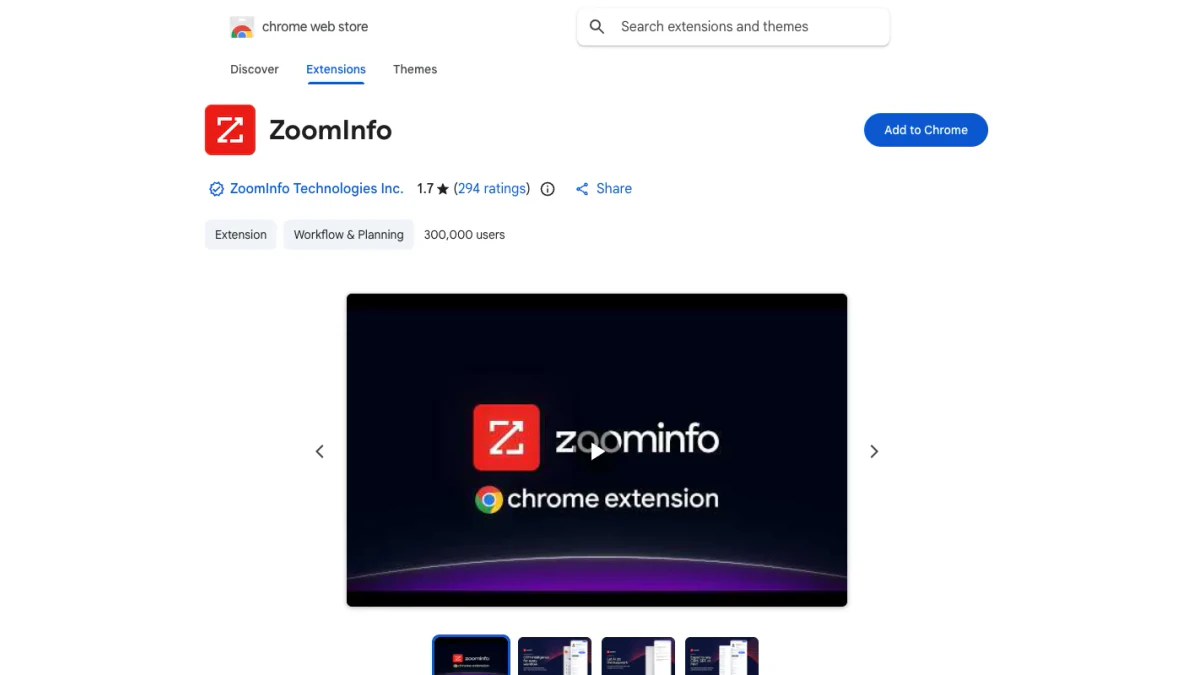
Tangkap layar: ZoomInfo di kedai sambungan, Okt 2026.
Berikut ialah butiran yang kami baca pada 27 Oktober 2026:
| Medan | Nilai |
|---|---|
| Nama | ZoomInfo |
| Pembangun | ZoomInfo Technologies Inc. |
| Versi | 12.22.4 |
| Dikemas kini terakhir | 23 Oktober 2026 |
| Saiz | 10.07MiB |
| Bahasa | Inggeris (Amerika Syarikat) |
| Pengguna | 300,000 |
| Penilaian | 1.7 daripada 5, daripada 294 penilaian |
| E-mel sokongan | helpmenow@zoominfo.com |
Dua perkara penting perlu diketahui sebelum anda memasangnya.
Pertama, ia hanya tersedia dalam bahasa Inggeris. Di dalam pemalam ZoomInfo, teks kekal dalam bahasa Inggeris walau apa pun bahasa pelayar anda.
Kedua, muat turunnya percuma, tetapi datanya tidak. Sesiapa sahaja boleh memasang pemalam ZoomInfo. Hanya lesen pengguna yang aktif dapat membuka rekodnya.
Elakkan muat turun palsu yang menyerupai
Cari "ZoomInfo" di kedai tersebut dan anda akan nampak alat pihak ketiga dengan nama yang serupa. Sesetengahnya mendakwa dapat mengeksport data ZoomInfo atau menarik prospek daripadanya. Alat itu bukan dibuat oleh ZoomInfo. Semak baris penerbit sebelum anda memasang apa-apa. Ia mesti sepadan dengan penerbit disahkan yang ditunjukkan di atas.
Perkara yang sama berlaku untuk laman web yang menawarkan alat tambahan ZoomInfo sebagai fail. Chrome memasang alat tambahan daripada kedainya sendiri. Fail ZIP daripada laman yang tidak dikenali ialah risiko kepada pelayar anda dan akaun ZoomInfo anda.
Cara Memasang Sambungan Chrome ZoomInfo
Artikel persediaan ZoomInfo memberikan empat langkah untuk Chrome. Berikut adalah langkah-langkah tersebut, bersama nota daripada percubaan kami sendiri di kedai atas talian.
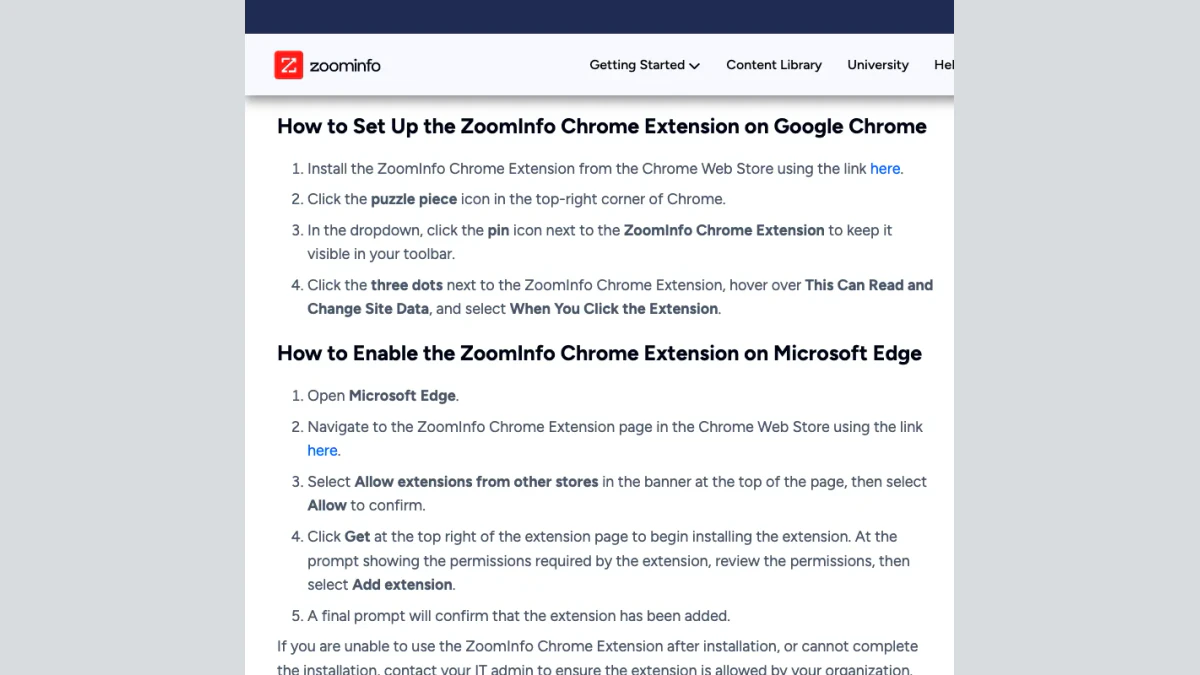
Tangkapan skrin: Langkah persediaan ZoomInfo untuk Chrome dan Edge, Oktober 2026.
Cara menambah sambungan ZoomInfo ke Chrome
- Buka entri kedai. Pergi ke halaman muat turun ZoomInfo.
- Pilih Add to Chrome. Satu gesaan akan menyenaraikan kebenaran yang diminta. Bacanya, kemudian sahkan dengan Add extension.
- Sematkannya. Cari ikon kepingan teka-teki di bahagian atas kanan pelayar. Tekan ikon pin di sebelah ZoomInfo. Ikon itu kini kekal pada bar alat anda.
- Hadkan akses tapak. Buka tiga titik di sebelah ZoomInfo dalam menu yang sama. Alihkan tetikus ke atas This Can Read and Change Site Data. Pilih When You Click the Extension.
Langkah keempat datang terus daripada ZoomInfo. Ia memastikan pemalam ZoomInfo senyap sehingga anda memintanya. Ia juga memastikan alat itu tidak aktif pada halaman yang tidak memerlukannya.
Begitulah cara menambah sambungan ZoomInfo ke Chrome pada profil peribadi. Jika majikan anda mengurus Chrome, langkah-langkahnya mungkin berbeza.
Pasang pada Microsoft Edge
Edge boleh menjalankan sambungan Chrome. ZoomInfo memberikan langkah-langkah ini:
- Buka Microsoft Edge.
- Pergi ke halaman muat turun ZoomInfo yang sama.
- Pada sepanduk di bahagian atas, pilih Allow extensions from other stores. Kemudian sahkan dengan Allow.
- Tekan Get. Semak kebenaran dan sahkan.
- Tunggu gesaan yang mengesahkan pemasangan.
Selepas itu, sambungan ZoomInfo berfungsi dalam Edge sama seperti dalam Chrome. Jadi ya, anda boleh menjalankan sambungan ZoomInfo untuk Chrome dalam Edge.
Apabila majikan anda mengawal pelayar
Banyak firma mengurus pelayar secara berpusat. Pasukan IT anda mungkin menyekat sambungan yang tiada dalam senarai yang diluluskan. Dalam keadaan itu, butang pemasangan mungkin berwarna kelabu, atau alat itu mungkin dipasang kemudian hilang.
ZoomInfo memberikan nasihat yang ringkas. Jika anda tidak dapat menyelesaikan pemasangan, atau ia gagal selepas itu, tanya pentadbir IT anda sama ada organisasi anda membenarkannya. Penyenaraian itu juga merujuk pentadbir kepada Chrome Enterprise Core, yang membolehkan pentadbir memasang Sambungan Chrome ZoomInfo pada setiap pelayar terurus sekali gus. Pemasangan yang disekat mungkin kelihatan seperti sambungan ZoomInfo tidak berfungsi, tetapi puncanya ialah dasar, bukan pepijat.
Log Masuk ke Sambungan ZoomInfo
Sambungan ZoomInfo tidak meminta kelayakan yang berasingan. Ia membaca sesi pelayar anda. Oleh itu, urutan adalah penting: log masuk ke ZoomInfo dalam satu tab terlebih dahulu, kemudian buka pemalam ZoomInfo dalam tab yang lain. Apabila ia berfungsi, huruf awal nama anda akan muncul di sudut kanan atas panel.
Kami menerangkan keseluruhan proses log masuk, SSO dan kod dua faktor dalam panduan log masuk ZoomInfo kami. Jika panel terus meminta anda log masuk, mulakan di sana.
Satu perkara penting bagi perekrut. Selepas log masuk ke versi Talent, pilih jubin ZoomInfo Talent, walaupun akaun anda mempunyai beberapa produk ZoomInfo.
Cara Menggunakan Sambungan Chrome ZoomInfo
Setelah anda log masuk, bar sisi terletak di tepi kanan kebanyakan halaman. Berikut ialah cara menggunakan ciri sambungan Chrome ZoomInfo dalam aktiviti prospek harian.
Buka panel
Anda mempunyai tiga cara:
- Pilih tab "Z" biru di sisi tetingkap.
- Tekan pintasan papan kekunci: Command + J atau Control + J.
- Pilih ikon ZoomInfo yang disematkan pada bar alat.
Satu artikel ZoomInfo Copilot yang lebih lama menerangkan tab itu sebagai "Z" putih di atas latar belakang merah. Panduan persediaan semasa menyebut biru. Rupa berubah apabila ia dibina semula. Pintasan tidak berubah.
Di LinkedIn
LinkedIn ialah tempat kebanyakan wakil jualan menggunakan sambungan ZoomInfo. Buka profil, kemudian bar sisi. ZoomInfo memadankan orang itu dengan pangkalan datanya dan memaparkan jawatan, majikan serta sebarang maklumat hubungan yang dimilikinya.
LinkedIn dan ZoomInfo tidak selalu bersetuju. ZoomInfo menjelaskan bahawa apabila seseorang menukar jawatannya di LinkedIn, pengesahan kemas kini itu mungkin mengambil masa. Bagi merapatkan jurang tersebut, alat ini boleh membina profil masa nyata daripada halaman LinkedIn. Profil sedemikian mempunyai ikon Info di sebelah nama. Anda menguruskannya dalam tetapan sambungan ZoomInfo.
Jika seseorang langsung tiada dalam ZoomInfo, panel akan beralih kepada apa yang dipaparkan LinkedIn: nama, jawatan, majikan semasa. Ia mungkin juga mencadangkan alamat e-mel yang dibina daripada corak penamaan syarikat itu. Anggap itu sebagai tekaan. Lebih lanjut mengenainya di bawah.
Pengguna LinkedIn yang aktif juga banyak menyiarkan video. Jika anda ingin menyimpan klip daripada siaran prospek untuk persediaan panggilan, pemuat turun video LinkedIn percuma kami melakukannya tanpa akaun.
Di laman web syarikat
Lancarkan bar sisi pada halaman utama sesebuah perniagaan dan anda akan mendapat paparan akaun. Artikel persediaan menyenaraikan Buying Signals, trend pengambilan pekerja dan kemas kini pembiayaan. Anda juga melihat kakitangan di firma itu. Buying Groups menapis senarai kepada peranan yang menjadi sasaran jualan anda.
Ini ialah cara terpantas untuk menjawab "siapa yang patut saya hubungi di sini?" tanpa meninggalkan laman yang sedang anda baca.
Dalam CRM anda
Pada rekod Salesforce atau HubSpot, bar sisi menunjukkan versinya bagi akaun atau individu yang sama. Anda boleh membandingkan medan dan memperkaya rekod terus di tempat itu. Butang eksport menghantar individu baharu ke dalam CRM.
Eksport rekod
Butang Export biru menghantar rekod ke destinasinya. Anak panah pada butang menukar jenis eksport. Pilihan anda bergantung pada apa yang telah disambungkan oleh pentadbir anda. Yang biasa ialah CRM, alat penglibatan jualan atau hamparan.
Eksport menggunakan kredit atau had dalam kontrak anda. Semak dengan pentadbir anda sebelum anda menghantar senarai yang besar.
Tetapan sambungan ZoomInfo untuk disemak
Pilih huruf awal nama anda di bahagian kanan atas bar sisi. Anda akan menemui tetapan sambungan ZoomInfo berikut:
- Auto-reveal Contact. Mendedahkan butiran hubungan secara automatik. Biarkan ia dimatikan jika pelan anda mempunyai had kredit yang ketat.
- Search Pop-up. Menghidupkan atau mematikan tetingkap timbul. Muat semula halaman selepas anda mengubahnya.
- Integrations. Sambung, putuskan sambungan atau muat semula pautan CRM anda.
Had tapak terletak di luar tetapan sambungan ZoomInfo, iaitu dalam Chrome sendiri. Buka menu kepingan puzel, kemudian menu di sebelah ZoomInfo. Halakan kursor ke pilihan data tapak. Pilih hanya apabila diklik, pada tapak tertentu atau pada semua tapak.
Kebenaran dan Privasi
Mana-mana alat jualan membaca halaman yang anda lawati. Itulah cara ia berfungsi. Namun begitu, anda perlu tahu apa yang anda persetujui.
Pada senarainya, ZoomInfo menyatakan bahawa alat ini mengendalikan:
- Maklumat pengenalan peribadi
- Lokasi
- Sejarah web
- Kandungan laman web
Bahagian yang sama turut menyatakan bahawa ZoomInfo mengisytiharkan data anda tidak dijual kepada pihak ketiga di luar kes penggunaan yang diluluskan. Ia juga menyatakan data tersebut tidak digunakan untuk tujuan yang tidak berkaitan atau untuk keputusan kredit.
Terdapat juga tuntutan pematuhan. Senarai itu mendakwa pematuhan GDPR dan CCPA serta "program notis proaktif pertama dalam industri." Itu adalah penerangan daripada vendor itu sendiri.
Nasihat praktikal kami selaras dengan langkah persediaan. Tetapkan akses kepada klik sahaja. Kemudian pemalam ZoomInfo hanya membaca halaman apabila anda membukanya. Ia tidak akan melihat laman perbankan anda atau peti masuk peribadi anda.
Mengapa Sambungan ZoomInfo Saya Tidak Berfungsi?
Carian untuk "zoominfo extension not working" adalah perkara biasa. ZoomInfo mempunyai artikel bantuan khusus untuk perkara ini. Penyelesaiannya terbahagi kepada dua kumpulan: masalah pelayar secara umum dan mesej ralat tertentu.
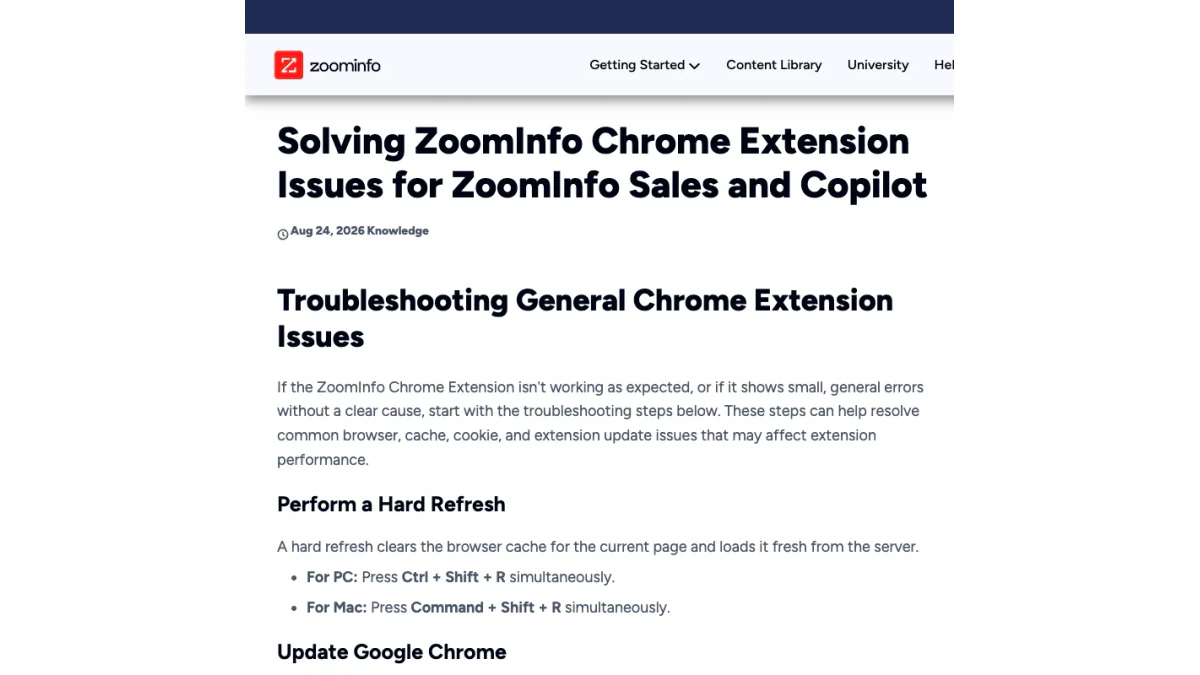
Tangkapan skrin: Artikel penyelesaian masalah ZoomInfo, Oktober 2026.
Sambungan Chrome ZoomInfo tidak berfungsi: mulakan dengan asas
Cuba langkah ini mengikut urutan. Uji pemalam ZoomInfo selepas setiap langkah.
- Muat semula halaman secara menyeluruh. Tekan Ctrl + Shift + R pada PC atau Command + Shift + R pada Mac. Ini memuatkan semula halaman tanpa cachenya.
- Kemas kini Chrome. Buka menu tiga titik, kemudian Settings, kemudian About Chrome. Pasang sebarang kemas kini dan lancarkan semula.
- Benarkan kuki pihak ketiga. Pergi ke Settings, Privacy and Security, Third-party cookies. Pilih pilihan yang membenarkannya. ZoomInfo menyatakan alat ini memerlukan kuki untuk berfungsi.
- Pasang semula. Buangkannya, kemudian pasang semula dari kedai. Semat sambungan itu dan pulihkan tetapan akses klik sahaja.
- Kosongkan cache dan kuki. Daripada menu yang sama, pilih Delete Browsing Data. Pada tab Advanced, pilih All Time. Tandakan Cookies and Other Site Data serta Cached Images and Files. Sahkan dengan Delete Data. Anda perlu log masuk semula selepas itu.
Langkah 3 mengejutkan ramai orang. Kini banyak profil pelayar menyekat kuki tersebut secara lalai. Jika panel dimuatkan tetapi tidak pernah mengenali akaun anda, semak tetapan ini dahulu.
"Your subscription has expired"
Mesej penuhnya berbunyi: "Your subscription has expired. Renew your ZoomInfo plan to keep viewing contact and company data." ZoomInfo menyatakan ini merujuk kepada langganan pengguna anda. Akaun anda mungkin tidak aktif. Minta pentadbir ZoomInfo anda mengesahkan dua perkara: akaun anda aktif, dan anda memegang lesen ZoomInfo Sales atau ZoomInfo Copilot.
Lesen Talent menyebabkan sekatan serupa dalam versi Sales. Dalam kes itu, pasang entri Recruiters sebagai ganti.
"Oops... Something's Wrong"
Ralat ini biasanya muncul di dalam CRM anda. ZoomInfo menyatakan ia mungkin bermaksud sambungan CRM rosak. Untuk menyegarkannya:
- Pilih inisial anda di sudut kanan atas.
- Pilih Settings.
- Buka Integrations di bahagian atas.
- Jika anda tidak disambungkan, tekan Connect pada jubin. Jika anda sudah disambungkan, tekan Disconnect, kemudian Connect.
"Image decode fails"
Ralat ini muncul semasa muat turun, bukan semasa anda bekerja. ZoomInfo mengaitkannya dengan pelayar yang usang atau VPN yang aktif. Kemas kini Chrome, matikan VPN, dan cuba pasang semula.
Masih tersangkut?
Jika tiada satu pun daripada ini berkesan, sambungan ZoomInfo yang tidak berfungsi mungkin bukan salah anda. Semak sama ada pasukan IT anda menyekatnya. Kemudian hubungi sokongan ZoomInfo di helpmenow@zoominfo.com. Sertakan versi pelayar anda, versi sambungan, teks ralat yang tepat, dan halaman yang anda lawati. Ini menjimatkan satu pusingan soalan.
Berikut ialah peta pantas daripada gejala kepada penyelesaian:
| Gejala | Punca berkemungkinan | Penyelesaian pertama |
|---|---|---|
| Panel kosong | Tiada kerusi, atau kuki disekat | Semak lesen anda, kemudian benarkan kuki |
| Panel tidak pernah dibuka | Akses tapak dimatikan, atau disekat oleh IT | Semak tetapan akses, kemudian tanya IT |
| "Your subscription has expired" | Akaun tidak aktif atau lesen salah | Berbincang dengan pentadbir anda |
| "Oops... Something's Wrong" | Pautan CRM rosak | Putuskan dan sambung semula dalam Integrations |
| "Image decode fails" | Pelayar lama atau VPN | Kemas kini Chrome, matikan VPN |
Ringkasnya, sambungan ZoomInfo yang tidak berfungsi biasanya disebabkan masalah lesen, kuki atau akses. Sambungan Chrome ZoomInfo yang tidak berfungsi selepas kemas kini biasanya memerlukan pemasangan semula.
Panduan kami tentang platform ZoomInfo merangkumi produk yang lebih luas, termasuk apa yang disertakan dalam setiap lesen.
Apa yang Ditunjukkan oleh Penilaian 1.7
Entri utama mempunyai purata 1.7 bintang daripada 294 penilaian. Itu rendah bagi sebuah alat yang mempunyai 300,000 pengguna. Purata bintang sahaja tidak menjelaskan sebabnya. Kami tidak meninjau para pengulas, jadi kami tidak akan meneka alasan mereka.
Dua perkara daripada senarai ini perlu diingat:
- Alat ini percuma hanya dari segi muat turun yang tidak dikenakan bayaran. Orang yang tiada lesen pengguna boleh memasangnya, tetapi mereka tidak mendapat sebarang data.
- Ia dikemas kini pada 23 Oktober 2026, dan dibina semula pada Julai 2026. Penilaian yang diberikan sebelum pembinaan semula menggambarkan versi lama.
Jadi, bacalah ulasan terkini, dan nilaikan sambungan Chrome ZoomInfo berdasarkan lesen pengguna anda sendiri dan persediaan pelayar anda sendiri.
Semak E-mel Sambungan Sebelum Anda Menghantar
Sambungan ZoomInfo memudahkan anda mengambil e-mel dan mengeksportnya. Jika anda menggunakan data sambungan Chrome ZoomInfo untuk e-mel dingin, kelajuan itu mempunyai kos apabila anda melangkau satu langkah.
Ingat pilihan sandaran yang diterangkan di atas. Apabila ZoomInfo tiada rekod tentang seseorang, panel boleh meneka e-mel berdasarkan format syarikat tersebut. Alamat itu tidak pernah disahkan. Ia dibina daripada peraturan seperti first.last@company.com. Corak sentiasa gagal. Ada orang menggunakan nama panggilan. Syarikat menukar format selepas penggabungan. Sesetengah orang telah pergi sejak imbasan terakhir.
Perkara ini paling penting untuk e-mel kerja. Alamat e-mel kerja yang kelihatan betul masih boleh dipantulkan. Satu-satunya bukti ialah semakan e-mel terhadap pelayan mel.
Jika anda menghantar e-mel dingin kepada alamat yang diteka, sebahagiannya akan melantun. Lantunan merosakkan reputasi penghantar anda. Jika terlalu banyak, kempen anda yang seterusnya akan masuk ke spam.
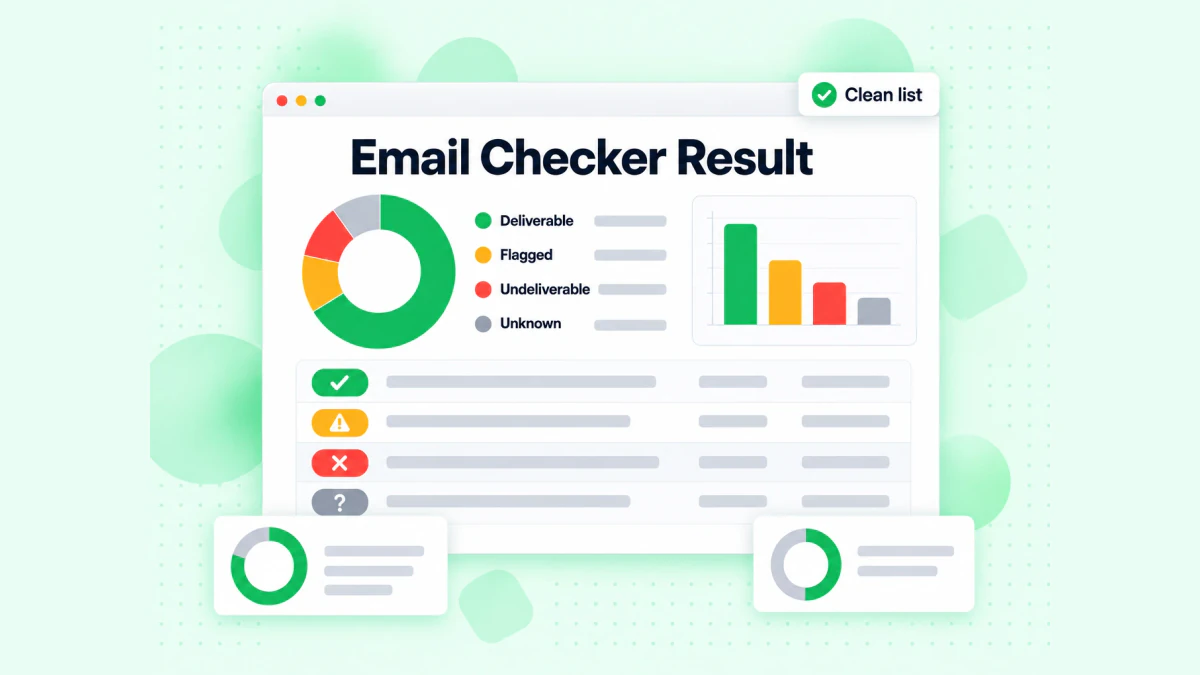
Penyemak e-mel BillionVerify mengisih setiap alamat kepada boleh dihantar, ditandakan, tidak boleh dihantar atau tidak diketahui.
Rutin mudah ini menyelesaikan masalah tersebut:
- Eksport daripada sambungan ZoomInfo seperti biasa.
- Sahkan setiap e-mel sebelum ia dimasukkan ke dalam jujukan. Panduan kami tentang pengesahan e-mel ZoomInfo menunjukkan cara membersihkan eksport ZoomInfo langkah demi langkah.
- Asingkan alamat catch-all. Domain catch-all menerima mel untuk sebarang nama, jadi ujian tidak dapat membuktikan orang itu wujud. Hantar kepada alamat tersebut dalam kelompok yang lebih kecil.
- Buang yang tidak boleh dihantar. Jangan hantar e-mel kepada mereka langsung.
Untuk satu alamat, carian e-mel terbalik percuma kami menunjukkan domain, penghalaan mel dan profil awam yang dikaitkan dengannya. Jika alat itu memberi anda talian terus atau telefon bimbit, pengesah nombor telefon percuma kami menyemak sama ada nombor itu sah untuk negaranya dan jenis talian apakah ia.
BillionVerify tidak mengenakan bayaran untuk keputusan tidak diketahui. Anda membayar untuk jawapan, bukan untuk tekaan.
Plugin ZoomInfo vs Alat Prospek Lain
Plugin ZoomInfo bukan satu-satunya sambungan jualan untuk Chrome. Apollo.io, RocketReach dan lain-lain turut menyediakan sambungan sendiri. Semuanya mengikut idea yang sama: panel sisi di LinkedIn dan laman web perniagaan yang memaparkan maklumat hubungan.
Perbezaan utama terletak pada sumber data, harga dan siapa yang boleh menggunakannya. Sambungan ZoomInfo memerlukan kerusi ZoomInfo berbayar. Sesetengah pesaing membenarkan akaun percuma mendedahkan sebilangan kecil orang setiap bulan. Jika anda sedang membandingkan alat, panduan Apollo.io kami menerangkan cara platform dan harga Apollo berfungsi.
Walau yang mana satu anda pilih, peraturan yang sama terpakai. Panel jualan menunjukkan apa yang vendor ada dalam rekod. Semakan e-mel pula memberitahu anda sama ada peti mel itu wujud hari ini.
Soalan Lazim
Adakah sambungan Chrome ZoomInfo percuma?
Anda boleh memuat turun sambungan Chrome ZoomInfo tanpa sebarang kos, tetapi ia hanya berfungsi untuk pelanggan ZoomInfo yang membayar. Anda memerlukan kerusi Sales atau Copilot yang aktif untuk melihat sebarang rekod.
Bagaimanakah cara memasang sambungan ZoomInfo?
Untuk menyediakan sambungan ZoomInfo, buka entri kedainya, pilih Add to Chrome dan sahkan. Kemudian semat sambungan itu daripada menu kepingan puzzle dan hadkan akses tapaknya kepada klik sahaja, seperti yang disarankan oleh artikel persediaan ZoomInfo.
Di manakah muat turun sambungan Chrome ZoomInfo?
Anda mendapat muat turun sambungan Chrome ZoomInfo daripada kedai sambungan rasmi Google, di mana penerbit yang disahkan menyenaraikannya sebagai "ZoomInfo." Elakkan alat tambah tiruan daripada penerbit lain dan mana-mana tapak yang menawarkannya sebagai fail.
Mengapakah sambungan ZoomInfo saya tidak berfungsi?
Sambungan Chrome ZoomInfo yang tidak berfungsi biasanya boleh dibaiki dengan penyegaran paksa, kemas kini pelayar, membenarkan kuki pihak ketiga, atau pemasangan semula, menurut artikel penyelesaian masalah ZoomInfo. Jika mesej langganan tamat tempoh muncul, semak dengan pentadbir ZoomInfo anda sama ada akaun anda aktif dan berlesen.
Bagaimanakah cara membuka sambungan ZoomInfo?
Tab "Z" biru di tepi tetingkap membuka sambungan ZoomInfo, begitu juga Command + J pada Mac (Control + J pada Windows). Ikon bar alat yang disemat juga berfungsi.
Adakah sambungan ZoomInfo berfungsi di LinkedIn?
Sambungan ZoomInfo berfungsi di LinkedIn dan LinkedIn Sales Navigator, menurut pusat bantuan ZoomInfo. Ia memadankan profil dengan rekodnya dan boleh mencipta profil baharu apabila LinkedIn menunjukkan butiran pekerjaan yang lebih terkini.
Bolehkah saya menggunakan sambungan Chrome ZoomInfo dalam Microsoft Edge?
Edge boleh menjalankan sambungan Chrome ZoomInfo selepas anda menerima sepanduk yang membenarkan sambungan dari kedai luar. Selepas itu, tekan Get dan sahkan, seperti yang diterangkan dalam langkah Edge ZoomInfo.
Apakah sambungan Chrome ZoomInfo ReachOut?
ZoomInfo ReachOut ialah nama lama bagi sambungan pelayar ZoomInfo, yang dipromosikan oleh ZoomInfo dalam keluaran 2018. Muat turun hari ini dinamakan secara ringkas "ZoomInfo," dan itulah yang perlu anda dapatkan.
Adakah ZoomInfo mempunyai sambungan untuk perekrut?
ZoomInfo menawarkan alat berasingan untuk perekrut, yang melayani lesen ZoomInfo Talent. Lesen Sales tidak boleh menjalankannya, dan lesen Talent tidak boleh menjalankan versi Sales utama.
Adakah e-mel daripada sambungan ZoomInfo disahkan?
E-mel sambungan ZoomInfo tidak selalunya disahkan, kerana alat ini boleh beralih kepada tekaan berasaskan corak apabila vendor tidak memiliki rekod. Sahkan senarai yang dieksport sebelum anda menghantar e-mel dingin kepadanya.